Enregistrement de session
Enregistrez les actions des utilisateurs lors de l'utilisation d'une ressource via PAM, afin de pouvoir les visionner ultérieurement en intégralité.
Ce que cela fait
Lorsqu'une personne se connecte à un serveur, une base de données ou une application Web via PAM, PAM peut enregistrer discrètement tout ce qu'elle fait (chaque écran, chaque commande, chaque clic), permettant ainsi à un administrateur de le consulter ultérieurement à tout moment, avec une chronologie complète et une fonction de recherche.
Cela sert principalement à des fins de sécurité et de conformité : prouver ce qu’un utilisateur privilégié a réellement fait et enquêter sur tout événement inhabituel a posteriori.
Étape 1 : Activer l’enregistrement (tableau de bord PAM)
Remarque : effectuez cette étape si vous souhaitez enregistrer toutes les activités réalisées par un utilisateur sur le tableau de bord PAM. Ceci est distinct des enregistrements de ressources ; pour les enregistrements de ressources, reportez-vous à l’étape 2.
- Connectez-vous au tableau de bord d'administration PAM.
- Allez dans Paramètres >> Paramètres du produit, puis ouvrez le Tableau de bord languette.
- En vertu des Normes sur l’information et les communications, les organismes doivent rendre leurs sites et applications Web accessibles. Ils y parviennent en conformant leurs sites Web au niveau AA des Web Content Accessibility Guidelines (WCAG). Enregistrement de session cap, allumez Activer l'enregistrement de la session utilisateur.
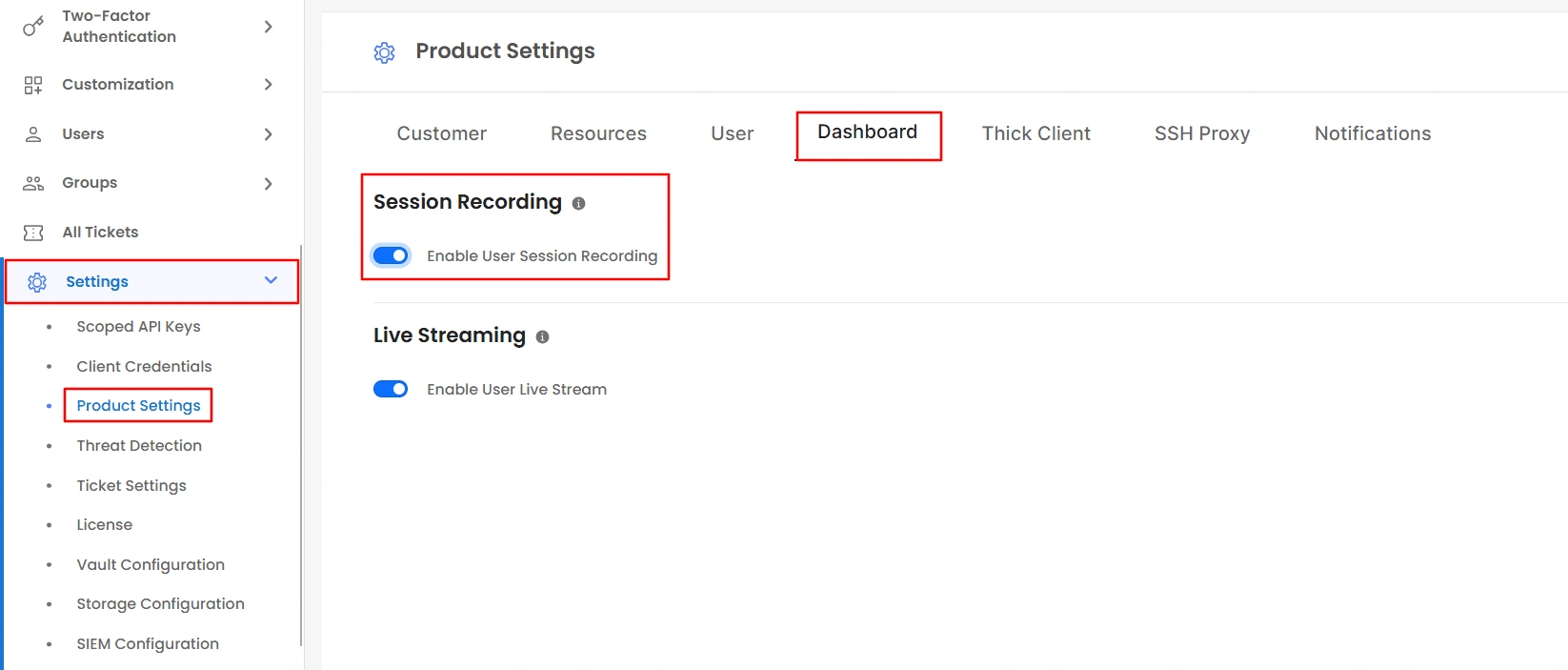
- Il s'agit du bouton marche/arrêt principal pour l'ensemble de l'organisation. Une fois activé, l'activité du tableau de bord de tous les utilisateurs y accédant sera enregistrée.
Étape 2 : Activer pour chaque type de ressource
- L'interrupteur principal dans Étape 1 L'enregistrement n'est pas automatique. Chaque stratégie (les règles qui contrôlent l'accès à vos serveurs, bases de données, connexions RDP/VNC et applications web) possède son propre paramètre d'enregistrement.
- L'enregistrement n'a lieu pour une ressource que si le commutateur de stratégie de cette ressource est activé.
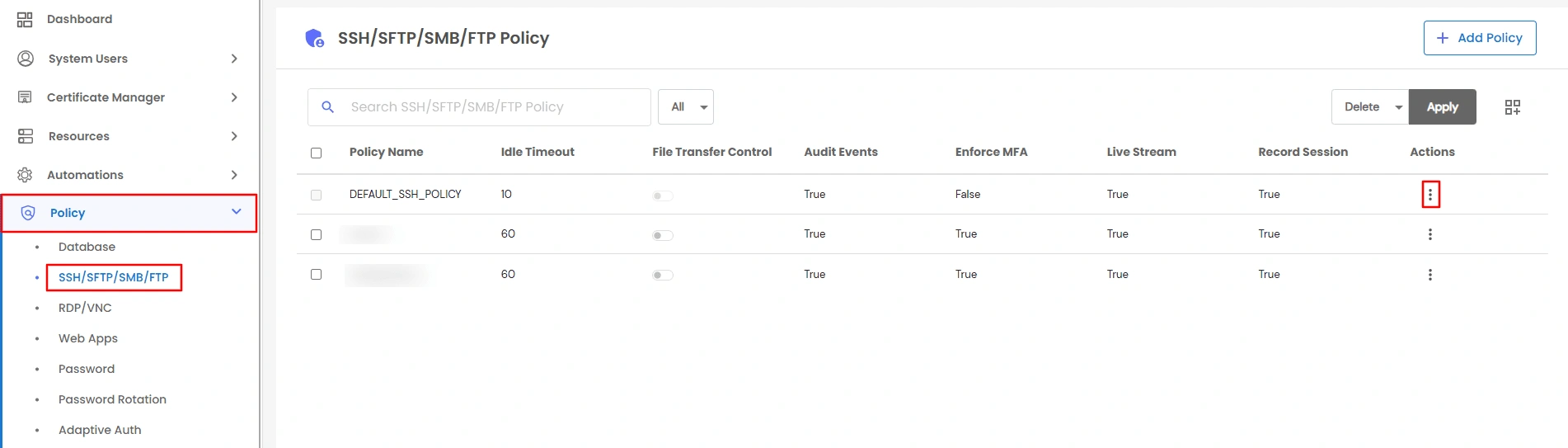
- Allez dans de confidentialité dans le menu latéral, ouvrez la politique correspondant au type de ressource souhaité : Serveur/SSH, RDP/VNC, Base de données ou Applications Web.
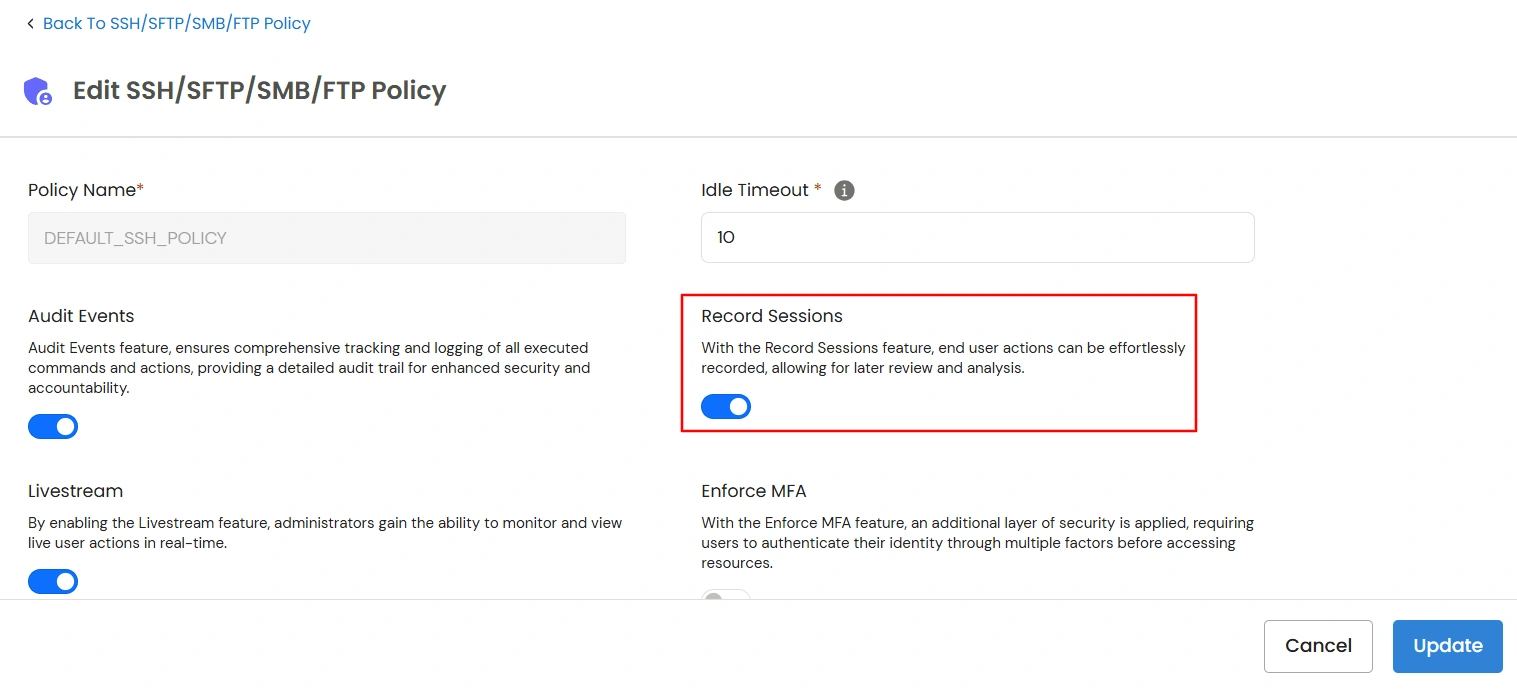
- Dans l' Généralités section, allumer Sessions d'enregistrement.
Remarque : Ne confondez pas cela avec le partage de session . Le partage de session est une fonctionnalité totalement différente : il permet à deux personnes de visualiser ou de contrôler simultanément la même session en direct, comme le partage d’écran lors d’un appel. Il n’a rien à voir avec l’enregistrement ou la sauvegarde de contenu. Les politiques des applications Web ne proposent pas d’option de partage de session.
Politique de rétention
Par défaut, PAM conserve tous les enregistrements indéfiniment. Si vous souhaitez que PAM supprime automatiquement les enregistrements les plus anciens, vous pouvez configurer une politique de conservation.
- Allez dans Paramètres >> Paramètres du produit, Sélectionnez l' Le client onglet, et localiser politique de conservation des fichiers d'enregistrement de session.
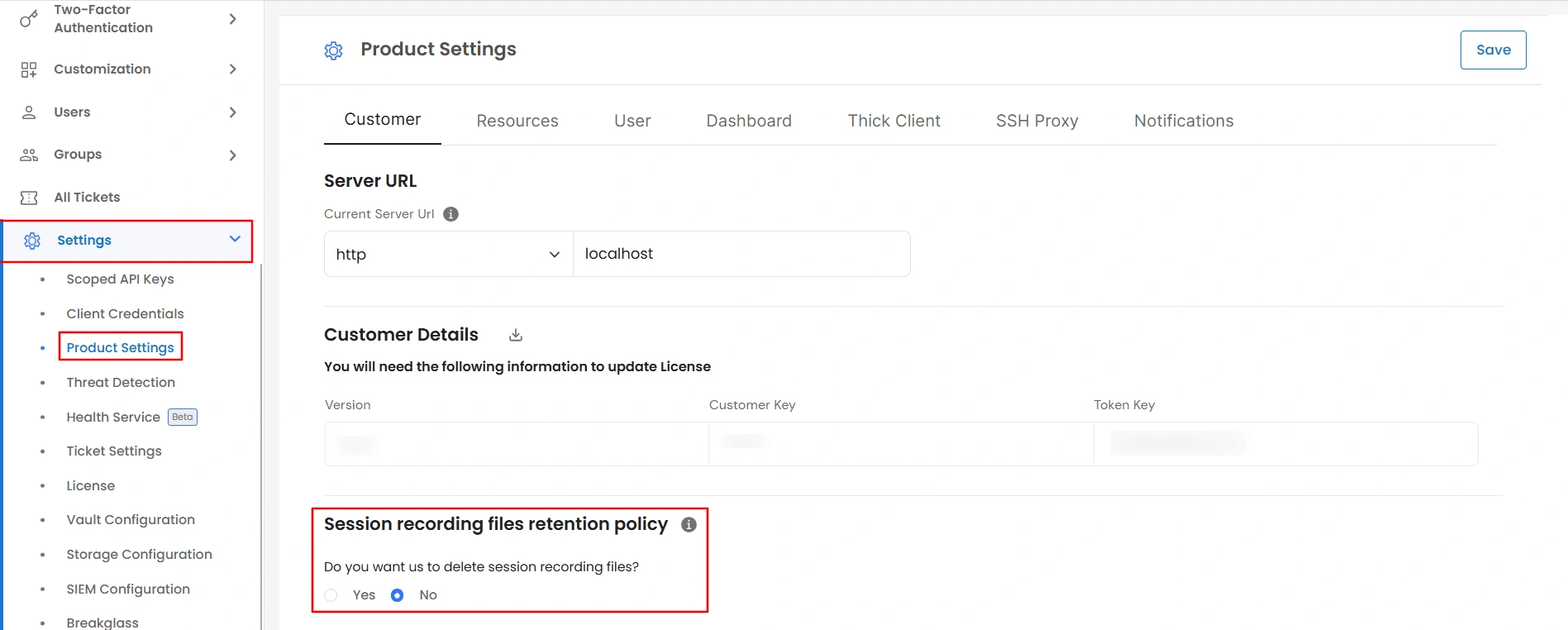
- Sous Souhaitez-vous que nous supprimions les fichiers d'enregistrement de session ?, sélectionner:
- Non — Conserve tous les enregistrements indéfiniment (par défaut).
- Oui — Permet la suppression automatique en fonction de la période de conservation configurée.
- Lorsque vous Oui Si l'option est sélectionnée, deux champs apparaissent sous Détruire en :
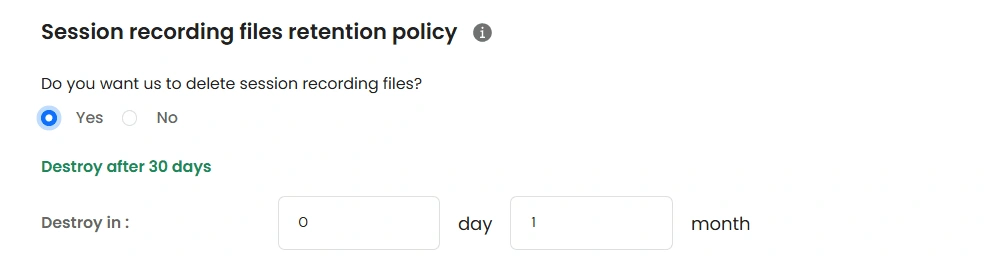
- Vous pouvez saisir une valeur dans l'un ou l'autre de ces champs, voire dans les deux. Les valeurs sont additionnées pour déterminer la durée totale de conservation. Un mois est considéré comme une période de 30 jours, et non comme un mois calendaire.
- Un résumé situé au-dessus des champs affiche la période de conservation configurée, par exemple : Détruire après 90 jours.
Remarque : Cette politique de conservation s’applique à tous les types d’enregistrements couverts par ce paramètre, notamment les enregistrements d’activité RDP/VNC, SSH, de base de données, d’application Web et du tableau de bord PAM. Il n’est pas possible de configurer des périodes de conservation différentes pour chaque type d’enregistrement ni d’exclure des enregistrements spécifiques.
Comment PAM gère la suppression
- PAM vérifie la validité des enregistrements expirés toutes les 24 heures.
- La période de conservation est calculée à partir de l'heure de début de la session, et non à partir de la dernière fois que l'enregistrement a été visionné.
- Si vous réduisez la durée de conservation, la nouvelle politique s'applique également aux enregistrements existants. Lors du prochain contrôle quotidien, tous les enregistrements plus anciens que la nouvelle limite seront supprimés.
Considérations supplémentaires
- Si une version MP4 d'un enregistrement a été générée précédemment (voir Télécharger un enregistrement sous forme de fichier vidéoElle deviendra invalide une fois l'enregistrement source supprimé. Le fichier MP4 ne pourra plus être téléchargé.
- PAM n'affiche pas d'invite de confirmation lorsque vous activez la politique de suppression. Vérifiez le jours et Mois Veuillez vérifier attentivement les valeurs avant de les enregistrer.
- La désactivation de la politique de rétention empêche uniquement les suppressions futures. Les enregistrements déjà supprimés ne peuvent pas être restaurés.
Emplacement des enregistrements
- Par défaut, PAM enregistre les données sur son propre serveur.
- Si vous préférez les stocker ailleurs, par exemple sur le cloud de votre entreprise, rendez-vous sur Paramètres >> Configuration du stockage et connectez l'un de ces éléments :
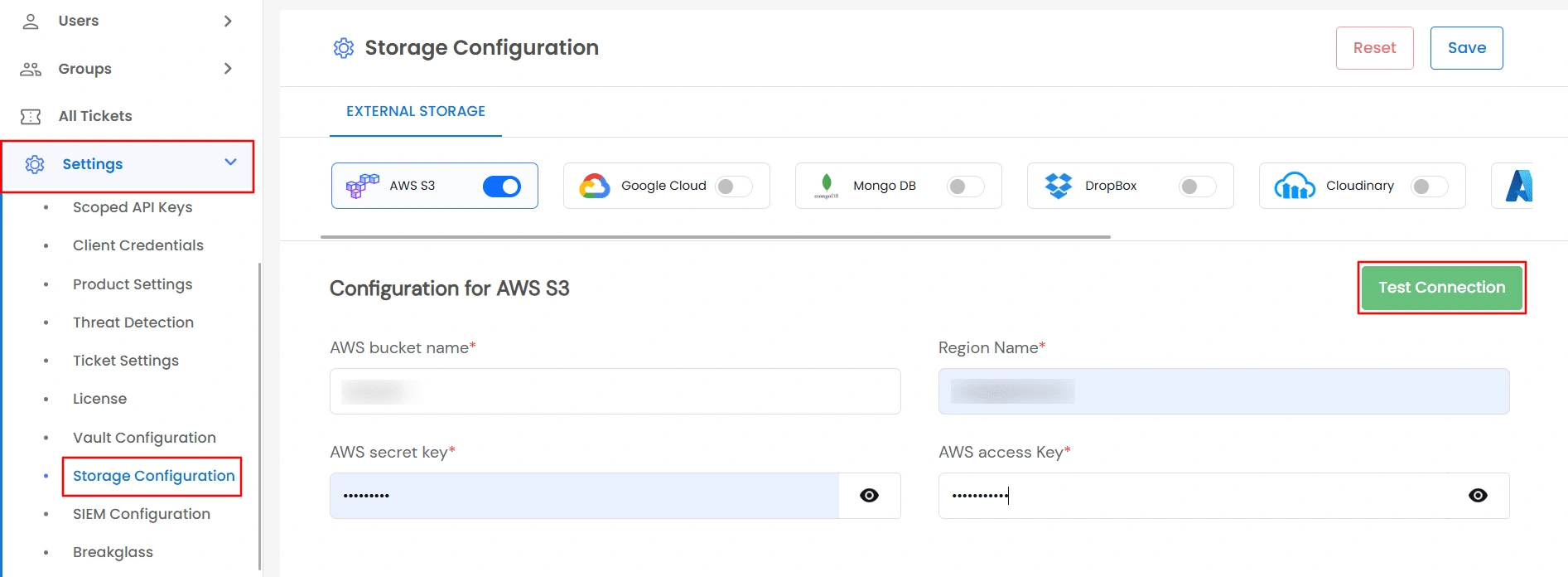
- Google Cloud Storage
- AWS S3
- Stockage d'objets blob Azure
- MongoDB
- Dropbox
- Cloudinary
- Serveur SFTP
- Alibaba OSS
Chaque option demande les informations de connexion propres à ce fournisseur, telles qu'une clé d'accès ou une chaîne de connexion, et comporte un bouton « Tester la connexion » pour que vous puissiez confirmer son bon fonctionnement avant de l'utiliser.
Une fois la connexion établie, tous les nouveaux enregistrements y sont automatiquement sauvegardés au lieu d'être stockés sur le serveur local. Consultez la section « Configuration du stockage » pour connaître la procédure complète.
Visionnage des séances enregistrées
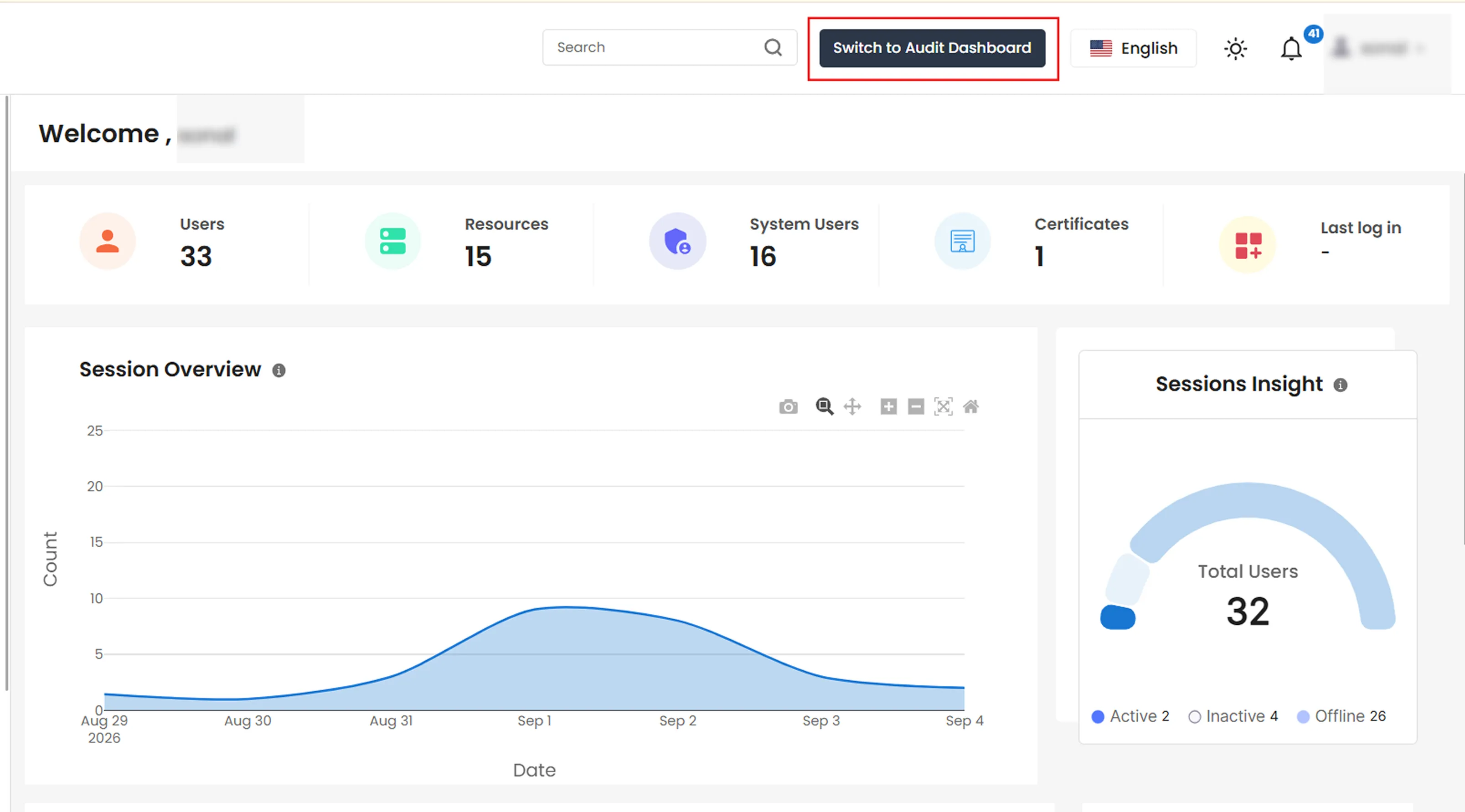
- Recorded Sessions se trouve dans une autre partie de PAM appelée la Tableau de bord d'audit, et non le tableau de bord principal que vous avez utilisé jusqu'à présent. Dans la barre de navigation supérieure, cliquez sur Passer au tableau de bord d'audit.
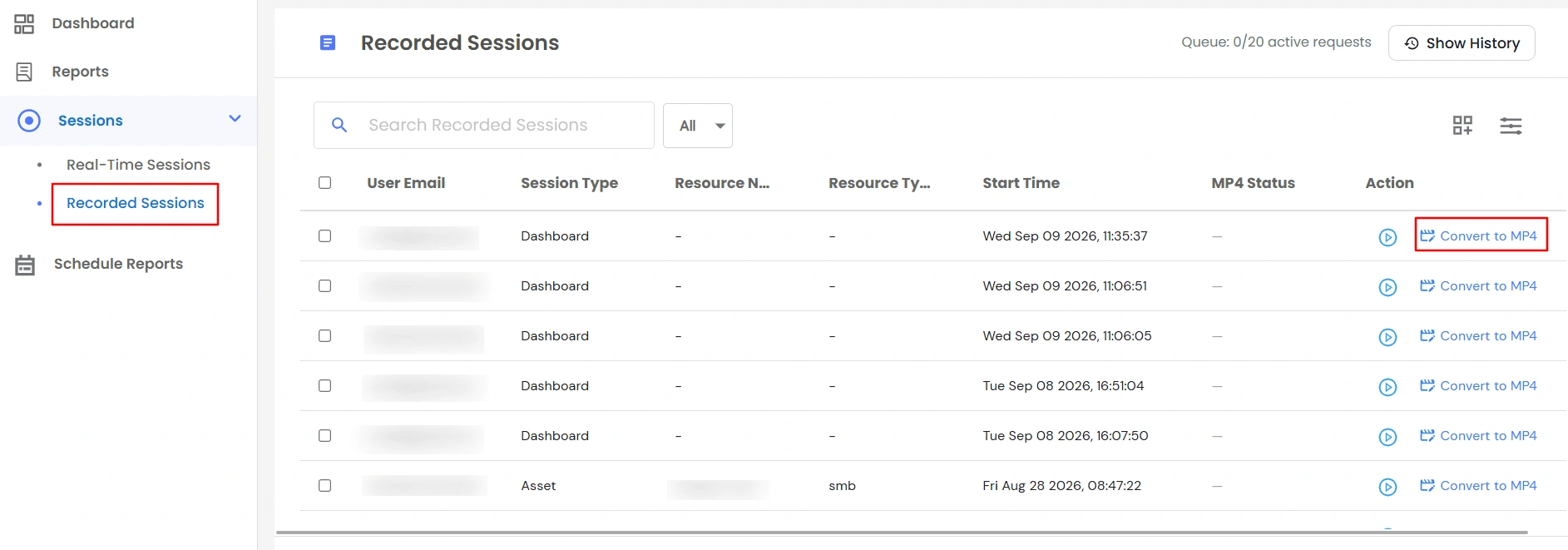
- Dans le menu latéral, accédez à Sessions >> Sessions enregistrées.
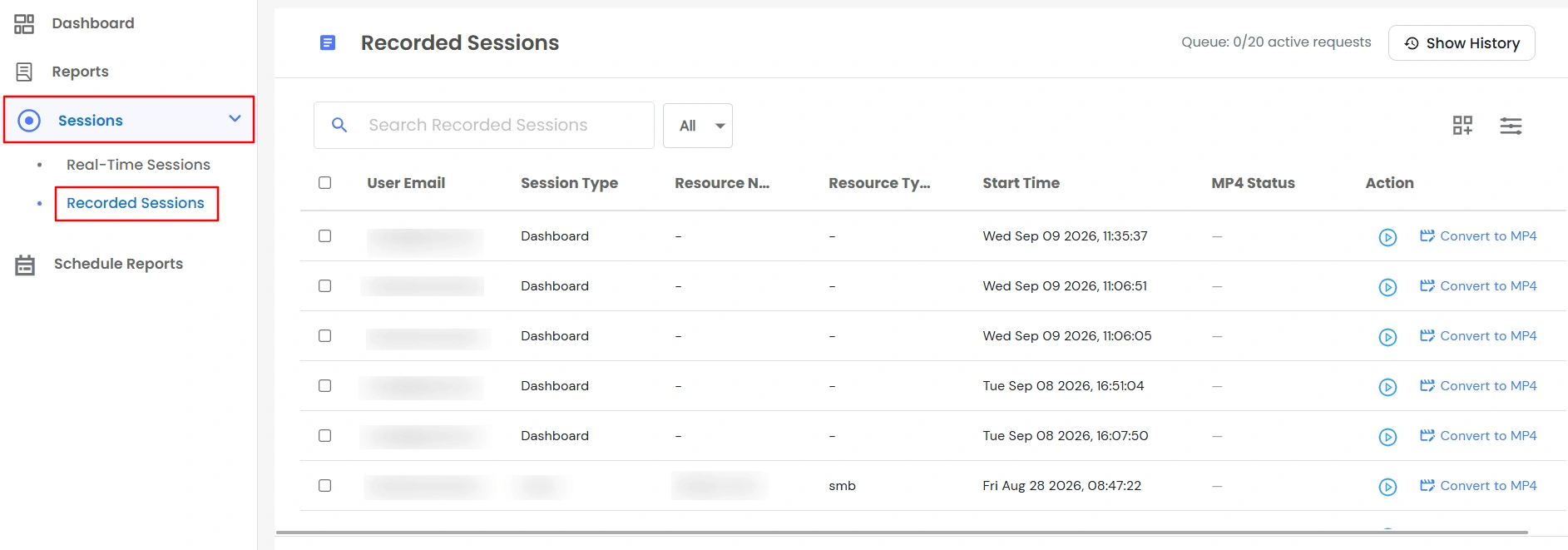
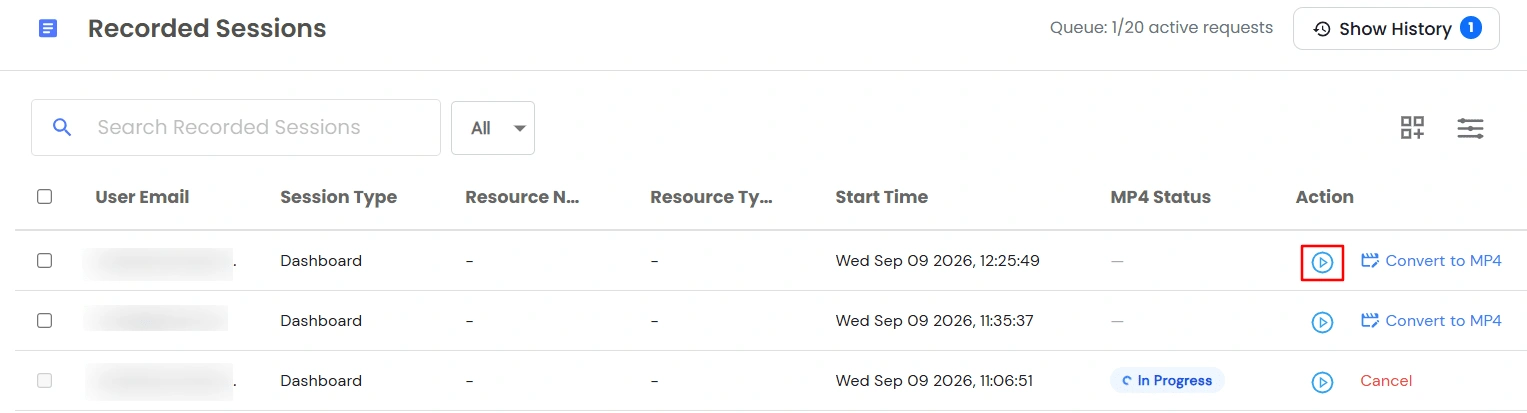
- Vous verrez une liste de tous les enregistrements sauvegardés, avec ces colonnes :
| Colonne |
Ce que ça montre |
| Utilisateur Email |
À qui appartenait la session ? |
| Type de session |
De quel type de session s'agissait-il, par exemple RDP, SSH, base de données ou application Web ? |
| ID de ressource |
L'identifiant interne de la ressource. Il est masqué par défaut ; activez-le si nécessaire. |
| Nom de la ressource |
La ressource consultée. |
| Type de ressource |
À quelle catégorie appartient la ressource ? |
| Heure de début |
Lorsque la séance a commencé. |
| IP utilisateur |
L'adresse IP à partir de laquelle la session a commencé. Celle-ci est masquée par défaut. |
| État MP4 |
Pour savoir si cet enregistrement a déjà été converti en fichier vidéo téléchargeable, consultez la section « Télécharger un enregistrement en tant que fichier vidéo ». |
| Action |
A JOUER un bouton, ainsi que l'option de convertir l'enregistrement au format MP4. |
- Utilisez le champ de recherche ou les options de filtre situées au-dessus de la liste pour affiner votre recherche, par exemple par e-mail, ressource ou type de session. Vous pouvez également cliquer sur le filtre d'une colonne pour effectuer une recherche uniquement dans ce champ.
Remarque : Si vous n’êtes pas la personne dont la session a été enregistrée, les colonnes « Adresse e-mail de l’utilisateur » et « Adresse IP de l’utilisateur » sont partiellement masquées pour des raisons de confidentialité. Seul l’utilisateur enregistré et les administrateurs qui en ont spécifiquement besoin peuvent consulter l’intégralité des informations.
Télécharger un enregistrement sous forme de fichier vidéo
- PAM stocke les enregistrements dans son format interne, ce qui vous permet de consulter l'historique des commandes et de naviguer entre les différents points de la session. Pour télécharger et partager un enregistrement sous forme de fichier vidéo standard, vous devez d'abord le convertir au format MP4.
- Avant de commencer : La conversion d'un enregistrement n'est possible qu'une fois la session terminée. Si la session est toujours en cours, la demande de conversion ne sera pas mise en file d'attente. Veuillez patienter jusqu'à la fin de la session avant de lancer la conversion.
- Démarrer la conversion : Dans la section enregistrement, allez à Action colonne et cliquez Convertir en MP4.
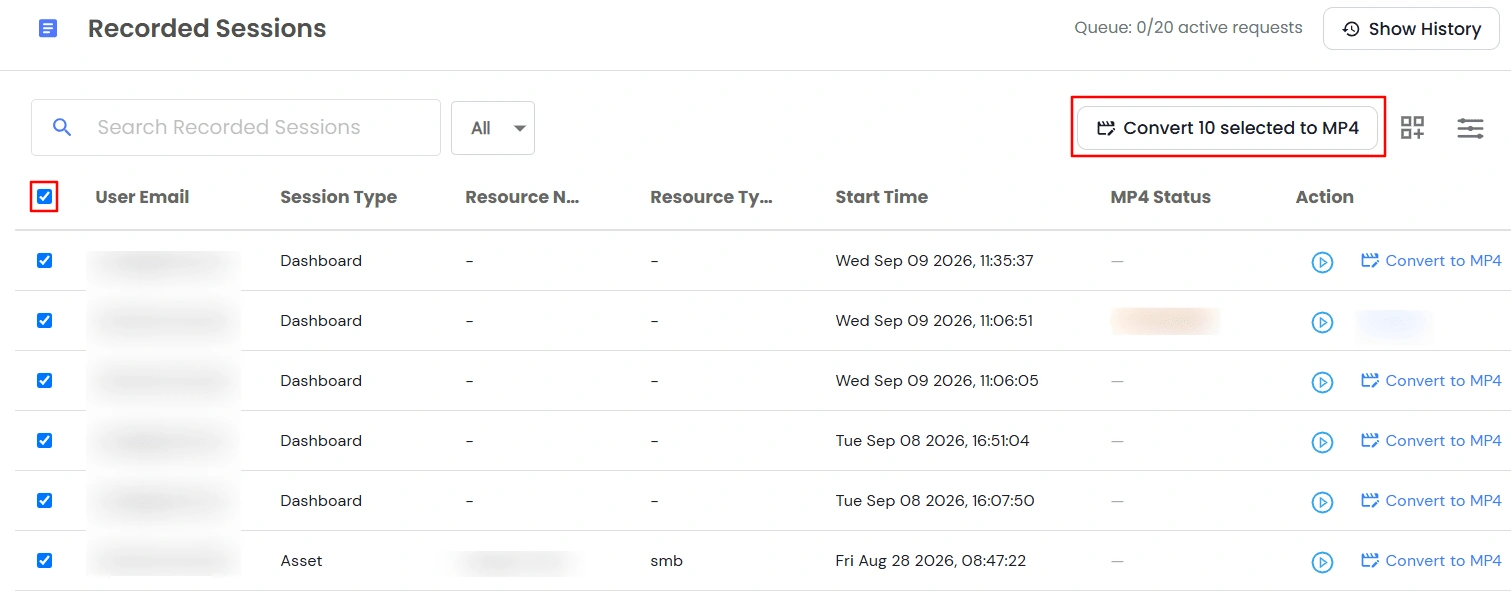
- Pour convertir plusieurs enregistrements, sélectionnez ceux souhaités et utilisez la fonction de conversion en masse. Convertir l'action.
- Suivre l'état de la conversion : Le État MP4 Cette colonne indique l'état de conversion actuel :
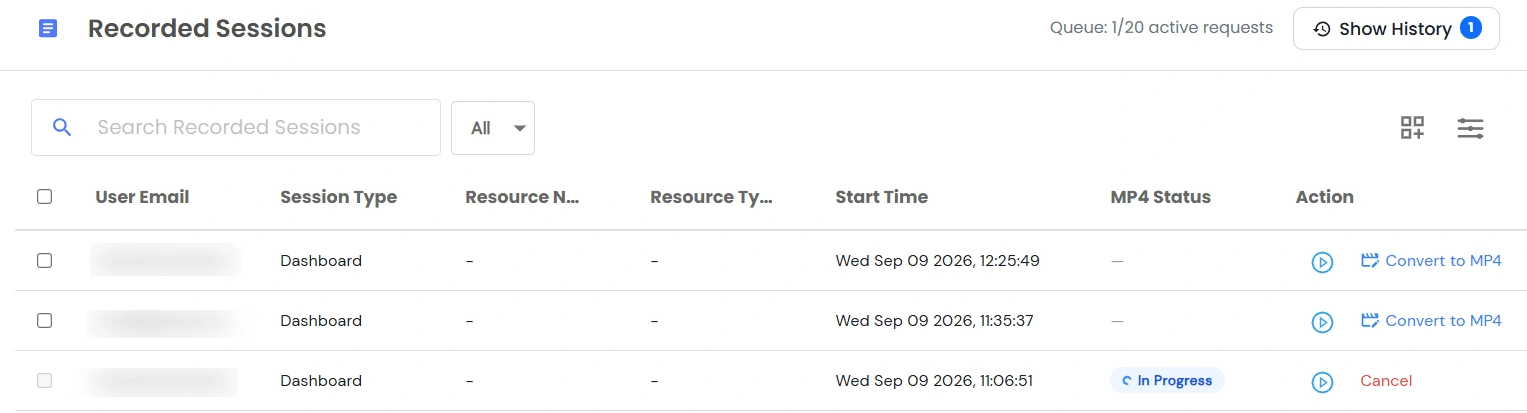
| Statut |
Ce que cela veut dire |
| En file d'attente |
La conversion est en attente de traitement. |
| En cours |
L'enregistrement est en cours de conversion. |
| Prêt à fonctionner |
Le fichier MP4 a été généré avec succès et est disponible au téléchargement. |
| Échoué |
La conversion n'a pas pu être effectuée. |
- Réessayer ou annuler une conversion : Une conversion avec En file d'attente or En cours Le statut peut être annulé.
- Une conversion avec Échoué or Annulée L'état peut être réessayé.
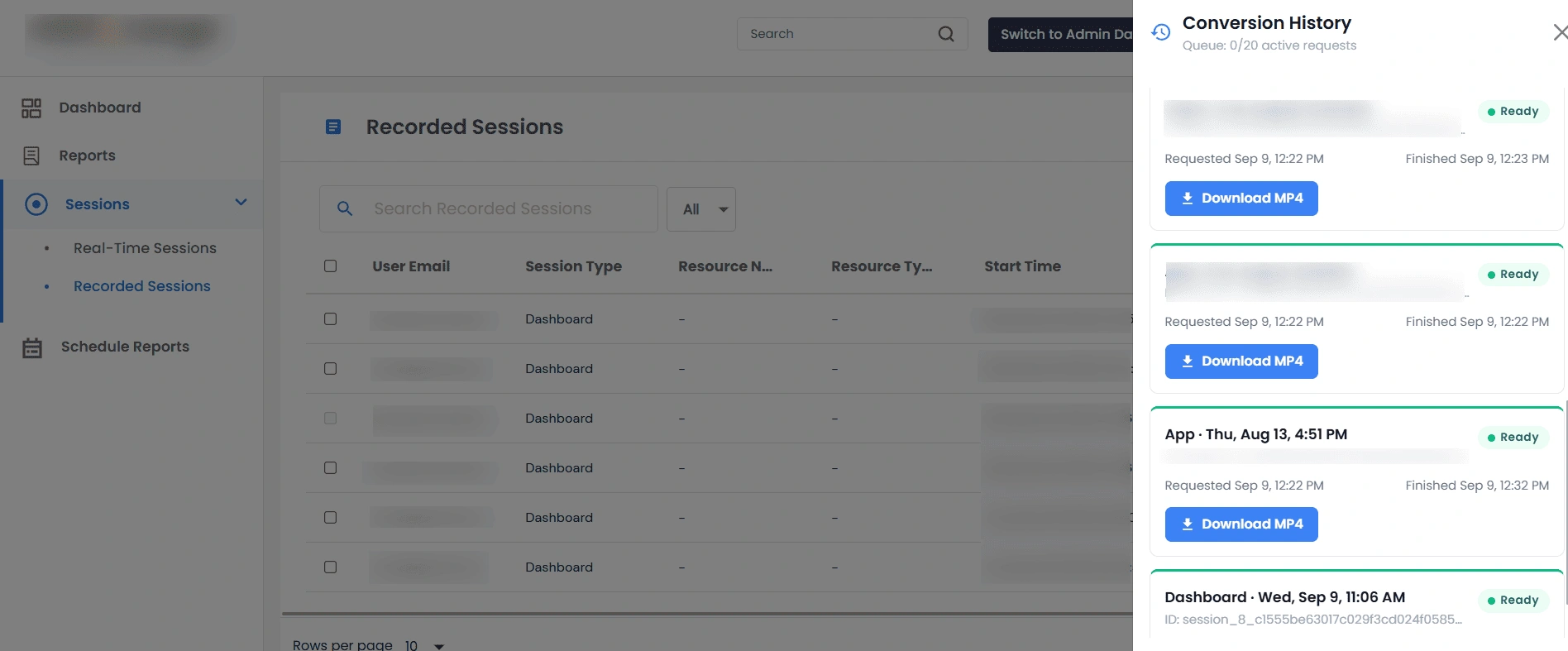
- Télécharger la vidéo : Une fois que le statut passe à Prêt à fonctionnercliquez Télécharger pour enregistrer le fichier MP4 sur votre ordinateur.
- Afficher l'historique des conversions : Cliquez à nouveau Afficher l'histoire pour consulter les tentatives de conversion précédentes d'un enregistrement.
Remarques :
- Si un enregistrement est déjà En file d'attente, En cours, Prêt à fonctionnerDemander une nouvelle conversion ne créera pas de doublon. La demande de conversion existante sera conservée.
- Pour le stockage cloud, les conversions sont soumises à une limite de file d'attente. L'en-tête affiche le nombre de requêtes de conversion actives. Si la file d'attente est pleine, veuillez patienter jusqu'à la fin d'une conversion en cours avant d'en démarrer une autre.
- Les déploiements sur site ne sont pas soumis à une limite de file d'attente de conversion.
Lecture d'un enregistrement
- Cliquez à nouveau JOUER sur n'importe quelle ligne de la section Sessions enregistrées pour ouvrir le lecteur.
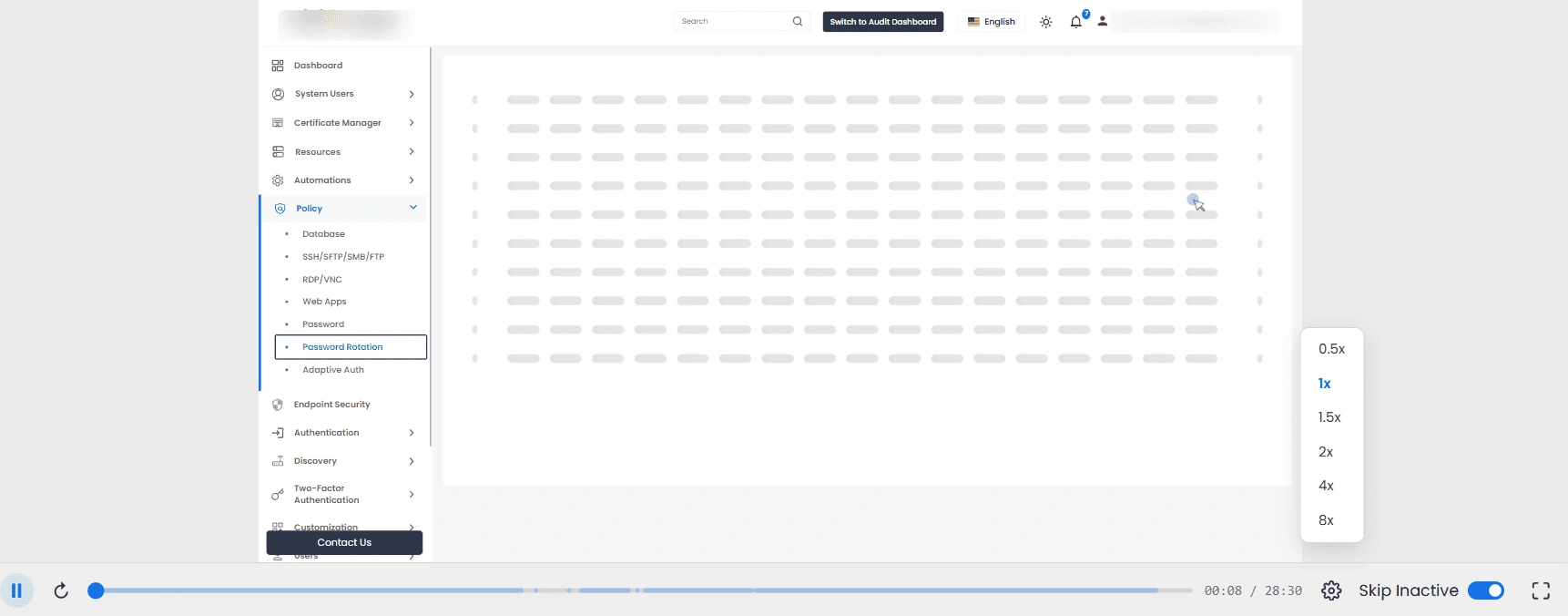
- Ce que le lecteur affiche dépend du type de session :
- Sessions SSH - une rediffusion du terminal, montrant exactement ce qui a été saisi et affiché.
- sessions RDP/VNC - une rediffusion visuelle complète de l'écran, comme si l'on regardait une vidéo du bureau.
- sessions d'application Web - une reconstitution de ce qui était affiché dans le navigateur.
- Certains enregistrements, comme les sessions RDP client lourd, sont simplement lus comme une vidéo standard.
Contrôles du joueur
- Jouer pause et Recommencer - Commandes de lecture standard.
- Passer à la commande suivante/précédente - Passe directement à la commande suivante ou précédente exécutée, au lieu de parcourir l'historique manuellement.
- Ignorer les inactifs - Passe automatiquement les passages calmes où rien ne se passe, vous n'avez donc pas à subir les temps morts.
- Vitesse de lecture - Regardez plus vite, jusqu'à 8x, ou plus lentement, jusqu'à 0.5x.
- Plein écran et Picture-in-Picture - Agrandissez le lecteur ou placez-le dans une petite fenêtre flottante pour pouvoir continuer à travailler pendant la lecture.
- Sur le côté, un panneau appelé Répartition de la vidéo liste chaque commande exécutée, avec son horodatage.
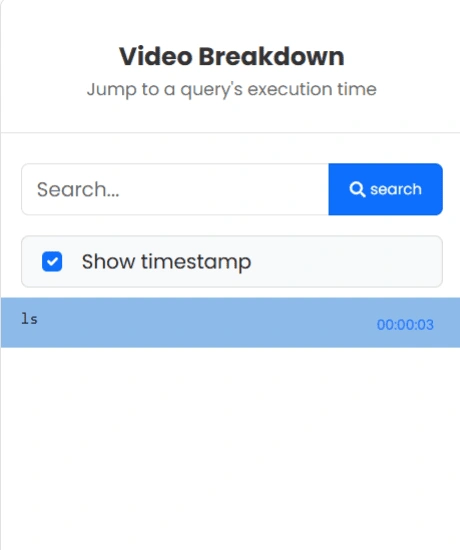
- Cliquez sur n'importe quelle commande pour accéder directement à ce moment de l'enregistrement.
- Utilisez le champ de recherche situé au-dessus de la liste pour trouver une commande spécifique, et le Afficher l'horodatage Case à cocher pour afficher ou masquer les heures à côté de chaque commande.
- Ce panneau n'apparaît pas pour les sessions d'application Web ni pour les sessions RDP où aucune commande n'a été capturée.

