Automatisation du flux de travail
L'automatisation des flux de travail dans PAM permet aux administrateurs de concevoir des processus d'approbation et d'automatisation en plusieurs étapes sur une interface visuelle sans code. Au lieu de définir un chemin d'approbation unique pour chaque demande d'accès, les flux de travail connectent des déclencheurs, un routage conditionnel et des politiques d'approbation configurables ; ainsi, le système reflète la manière dont les décisions d'accès sont réellement prises au sein de votre organisation.
Grâce à cette fonctionnalité, les administrateurs peuvent :
- Déclenchez des automatisations directement à partir d'événements PAM, comme la création d'un nouveau ticket d'accès.
- Créez le flux visuellement en connectant les nœuds de début, de déclenchement, de tâche et de fin sur un canevas – aucun script n'est requis.
- Acheminer une demande à travers des chaînes d'approbation à une ou plusieurs étapes.
- Appliquer différentes stratégies d'approbation à chaque étape : unanimité, majorité, seuil ou n'importe laquelle.
- Accorder aux approbateurs désignés un pouvoir de veto leur permettant de rejeter instantanément une étape, indépendamment de la stratégie globale.
- Envoyer les demandes de manière conditionnelle via différents circuits d'approbation en fonction de règles telles que le rôle de l'utilisateur.
- Suivez chaque exécution dans un journal d'historique consultable.
Principaux avantages
- Constructeur visuel sans code : Concevez un flux de travail en connectant des nœuds de démarrage, de déclenchement, de tâche et de fin sur un canevas glisser-déposer – aucun script n'est requis.
- Stratégies d'approbation flexibles : Choisissez l'option « Unanimité », « Majorité », « Seuil » ou « Une seule option par étape » pour correspondre au mode de décision réel de votre organisation.
- Pouvoir de veto : Désignez certains approbateurs comme approbateurs de veto ; leur rejet entraîne l'échec immédiat de l'étape, indépendamment de la stratégie globale.
- Routage conditionnel : Envoyer les demandes par différents circuits d'approbation en fonction de règles (par exemple, le rôle de l'utilisateur) plutôt que d'appliquer une politique unique et fixe à tous.
- Homologations multi-étapes et multi-modes : Enchaîner les étapes séquentielles ou parallèles pour une validation par étapes (par exemple, le responsable, puis la sécurité).
- Gestion sécurisée des versions : Chaque modification est enregistrée comme une nouvelle version brouillon ; la version active continue de fonctionner jusqu’à ce que vous activiez explicitement la nouvelle.
- Intégration PAM native : Les workflows s'intègrent directement aux entités PAM existantes, telles que les tickets d'accès : les approbations et les rejets mettent automatiquement à jour le statut des tickets.
- Piste d'audit complète : L'historique d'exécution enregistre chaque exécution de flux de travail (déclencheur, version, statut et horodatage) à des fins de conformité et de vérification.
Fonctionnement
- Trigger: Un flux de travail démarre lorsque son événement PAM configuré se déclenche (par exemple, Ticket PAM créé via l'événement Ticket créé).
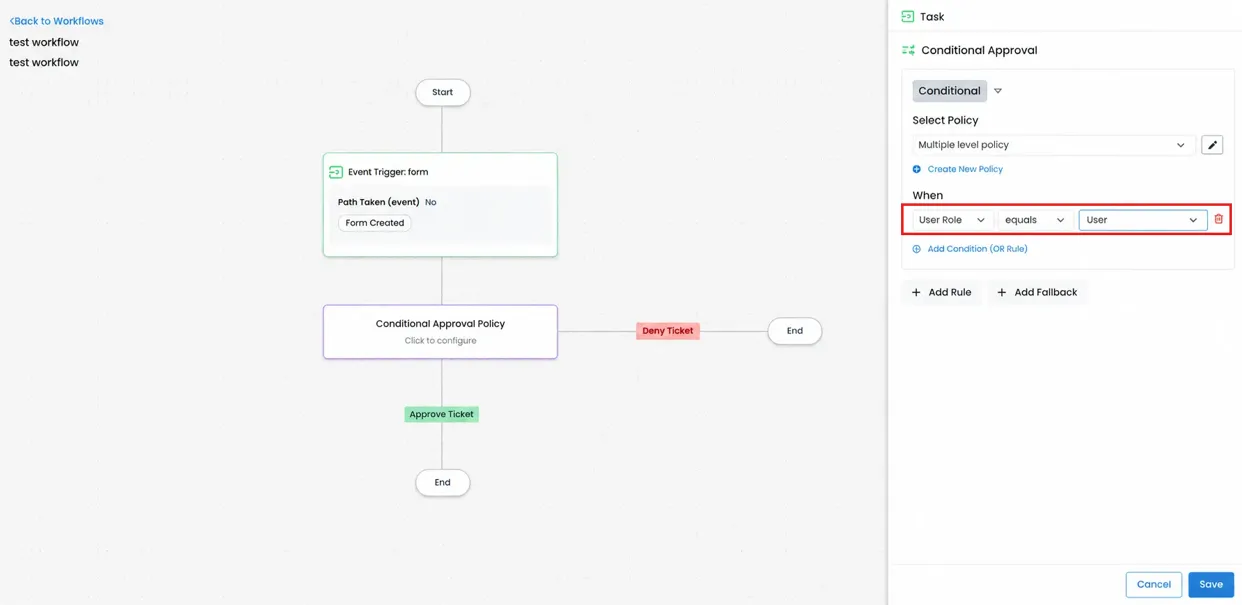
- Routage des tâches : Le flux de travail atteint un Approbation conditionnelle tâche, qui résout soit Toujours (une politique fixe pour tous), soit Conditionnellement (une règle telle que « Rôle utilisateur = Utilisateur » sélectionne la politique applicable).
- Évaluation de l'étape : Dans le cadre de la politique résolue, chaque étape notifie ses approbateurs selon son mode d'exécution (parallèle ou séquentiel) et évalue leurs réponses en utilisant sa stratégie d'approbation.
- Vérification du droit de veto : Si un approbateur doté d'un droit de veto rejette la décision, l'étape est immédiatement rejetée, annulant ainsi ce que la stratégie aurait autrement décidé.
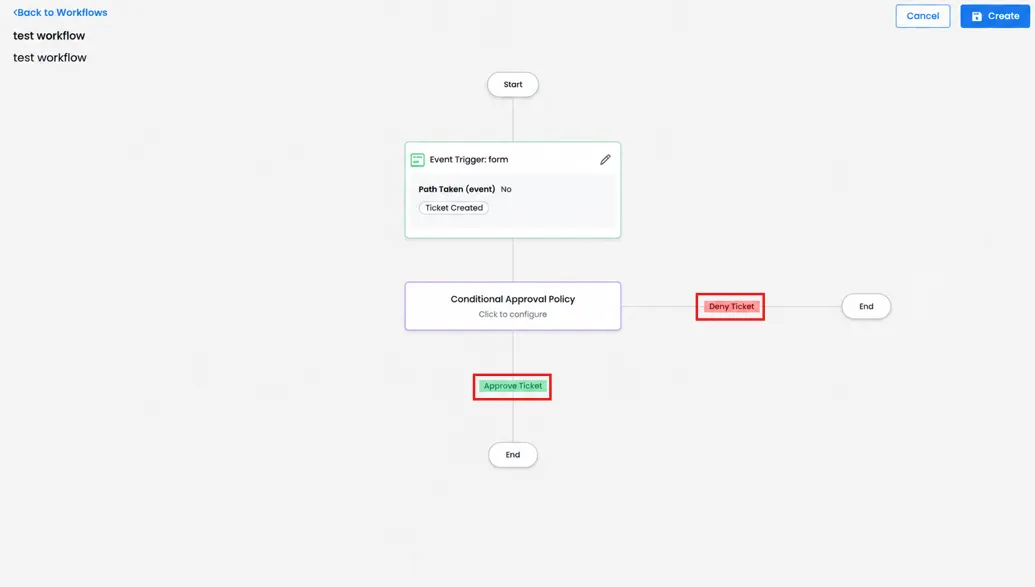
- Résultat: Le flux de travail se divise en deux branches : Approuver le ticket ou Refuser le ticket, et le statut du ticket PAM sous-jacent se met à jour automatiquement ; aucun suivi manuel n’est requis.
Expérience utilisateur
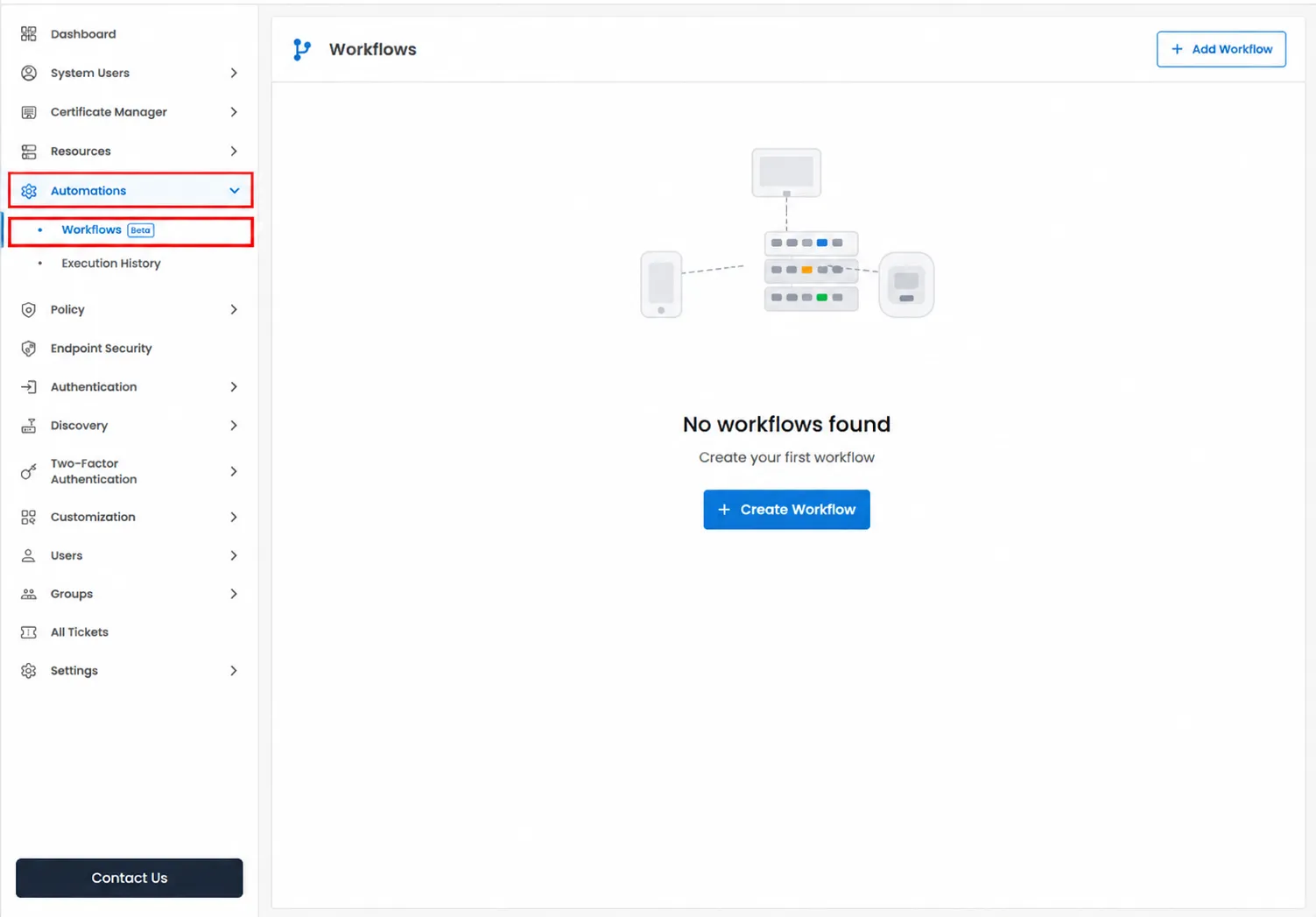
- Liste centralisée des flux de travail : Visualisez, créez et gérez tous les flux de travail à partir de Automatismes >> Flux de travail (bêta).
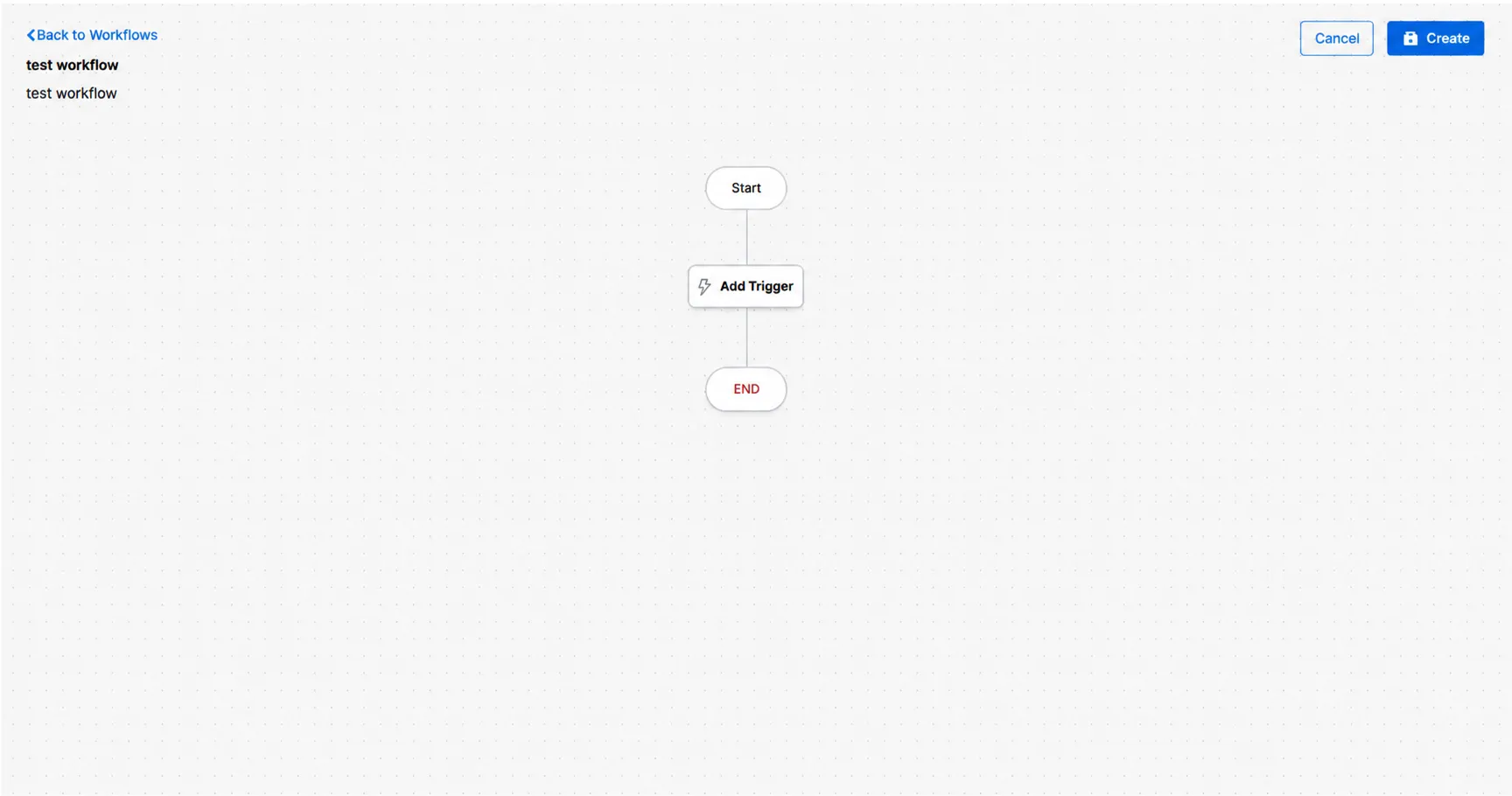
- Toile visuelle : Chaque flux de travail s'ouvre sous forme d'organigramme. Commencer, Gâchette, Tâche et Fin Nœuds sur un canevas panoramique.
- Configuration de la stratégie en ligne : Les politiques d'approbation sont configurées directement depuis le panneau latéral de la tâche, sans quitter la zone de travail.
- Résultats câblés : Une fois la politique enregistrée, le canevas affiche automatiquement Approuver/Refuser Des ramifications menant à leurs propres états finaux.
Installation et configuration
- Création de flux de travail : Démarrez chaque automatisation à partir de la liste des flux de travail.
- Liaison du déclencheur : Joignez l'événement PAM qui doit déclencher le flux.
- Pièce jointe à la politique : Configurez la politique d'approbation que doit suivre une tâche, puis publiez et surveillez le flux de travail.
Configuration:
- Étape 1 : Allez dans Automatismes >> Flux de travail (bêta) Dans le menu de navigation de gauche, cliquez sur Ajouter un flux de travail.
- Étape 2 : Entrez Nom du flux de travail et facultatif Description, puis clique Créer un flux de travail.
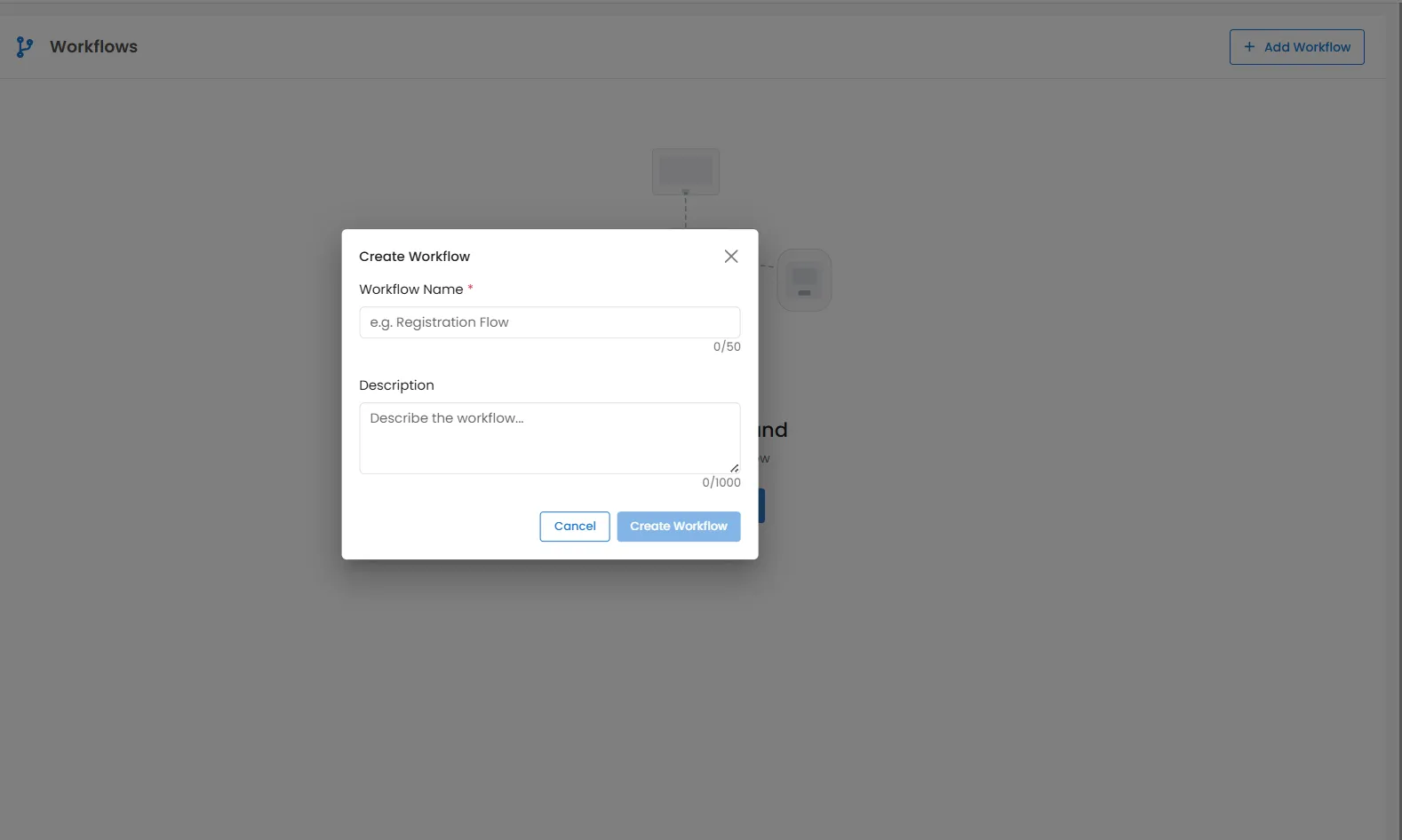
- Étape 3 : Sur la toile vierge, cliquez Ajouter un déclencheur et choisissez le « Pixel PAM Événement qui devrait déclencher ce flux de travail - par exemple, la création d'un ticket PAM via l'événement « Ticket créé ».
- Étape 4 : Ajouter un Approbation conditionnelle La tâche se trouve sous le déclencheur. Laissez-la sur Toujours pour appliquer une politique fixe à chaque requête, ou passez à Conditionnel pour acheminer vers différentes politiques à l'aide d'une règle telle que : Rôle de l'utilisateur égal à Utilisateur.
- Étape 5 : Cliquez à nouveau Créer une politique pour définir une nouvelle politique d'approbation, ou l'icône en forme de crayon pour modifier une politique existante.
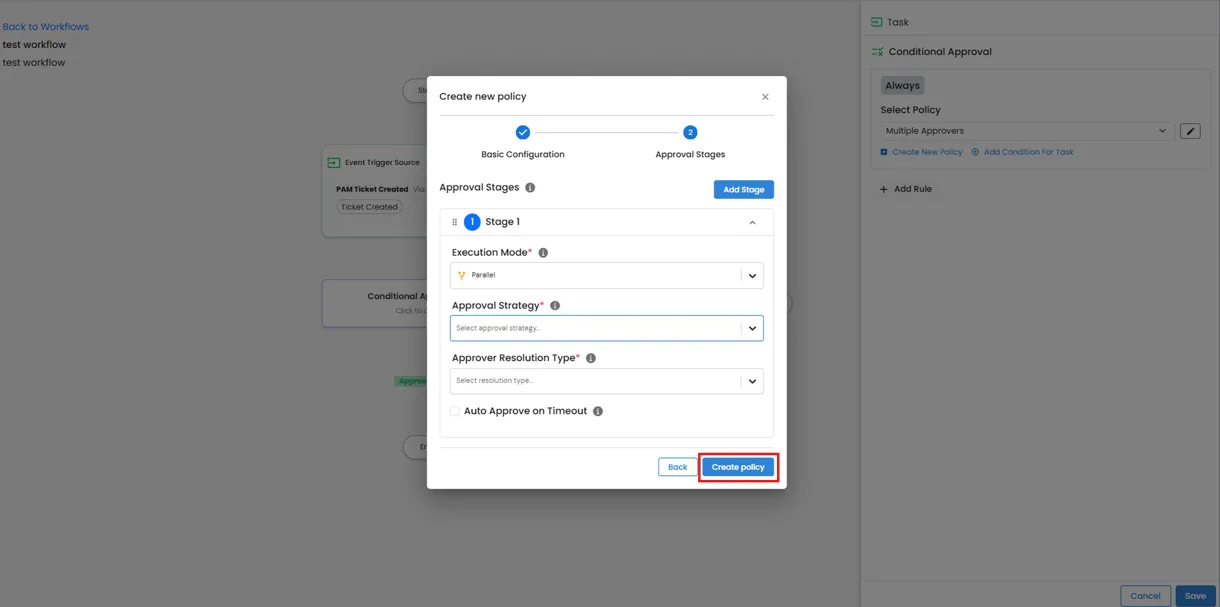
- Étape 6 : Dans la section « Étapes d'approbation », configurez l'étape 1 : définissez le mode d'exécution, la stratégie d'approbation, le type de résolution des approbateurs et les approbateurs. Vous pouvez également ajouter des approbateurs disposant d'un droit de veto et activer l'approbation automatique en cas de dépassement de délai pour la gestion des SLA. Cliquez sur « Ajouter une étape » pour accéder aux niveaux d'approbation supplémentaires.
- Étape 6a: Définissez le mode d'exécution : choisissez Parallèle (tous les approbateurs agissent simultanément) ou Séquentiel (les approbateurs agissent les uns après les autres).
- Étape 6b : Définissez la stratégie d'approbation : choisissez Unanimité, Majorité, Seuil ou N'importe quel approbation pour définir le nombre d'approbations nécessaires pour passer cette étape.
- Unanime: Chaque approbateur désigné pour cette étape doit approuver. Le refus d'un seul approbateur entraîne l'échec de l'étape.
- Majorité: L'approbation de plus de la moitié des approbateurs désignés est nécessaire pour que l'étape soit validée.
- seuil: L'étape passe une fois qu'un nombre (ou un pourcentage) spécifique d'approbations que vous avez défini est atteint, quel que soit le nombre total d'approbateurs affectés.
- N'importe qui: L'approbation d'un seul approbateur désigné suffit pour valider cette étape. Elle échoue uniquement si tous les approbateurs la refusent.
- Approbateurs de veto (s'applique en plus de toute stratégie ci-dessus) : Il ne s'agit pas d'une stratégie distincte, mais d'une option supplémentaire que vous pouvez ajouter aux stratégies « Unanimité », « Majorité », « Seuil » ou « Toute personne ». Tout approbateur désigné comme Approbateur Veto peut rejeter l'étape à lui seul, indépendamment de la décision prise par la stratégie choisie. Son approbation est cependant prise en compte normalement pour cette stratégie, au même titre que celle de tout autre approbateur.
- Étape 6c: Définissez le type de résolution de l'approbateur. Actuellement, seule l'option « Utilisateurs statiques » est disponible ; sélectionnez les personnes qui doivent approuver cette étape.
- Étape 6d : Sélectionnez les approbateurs pour cette étape.
- Étape 6e (facultative) : Sélectionnez les approbateurs de veto : tout approbateur ajouté ici peut rejeter à lui seul cette étape, quelle que soit la stratégie d’approbation choisie.
- Étape 6f (Facultative) : Activez l'approbation automatique en cas de délai d'expiration et définissez la durée du délai d'expiration en minutes pour approuver automatiquement l'étape si aucune action n'est entreprise dans le délai imparti par le SLA.
- Étape 6g : Cliquez à nouveau Ajouter une étape pour configurer des niveaux d'approbation supplémentaires, ou pour procéder à l'enregistrement de la politique si une seule étape est suffisante.
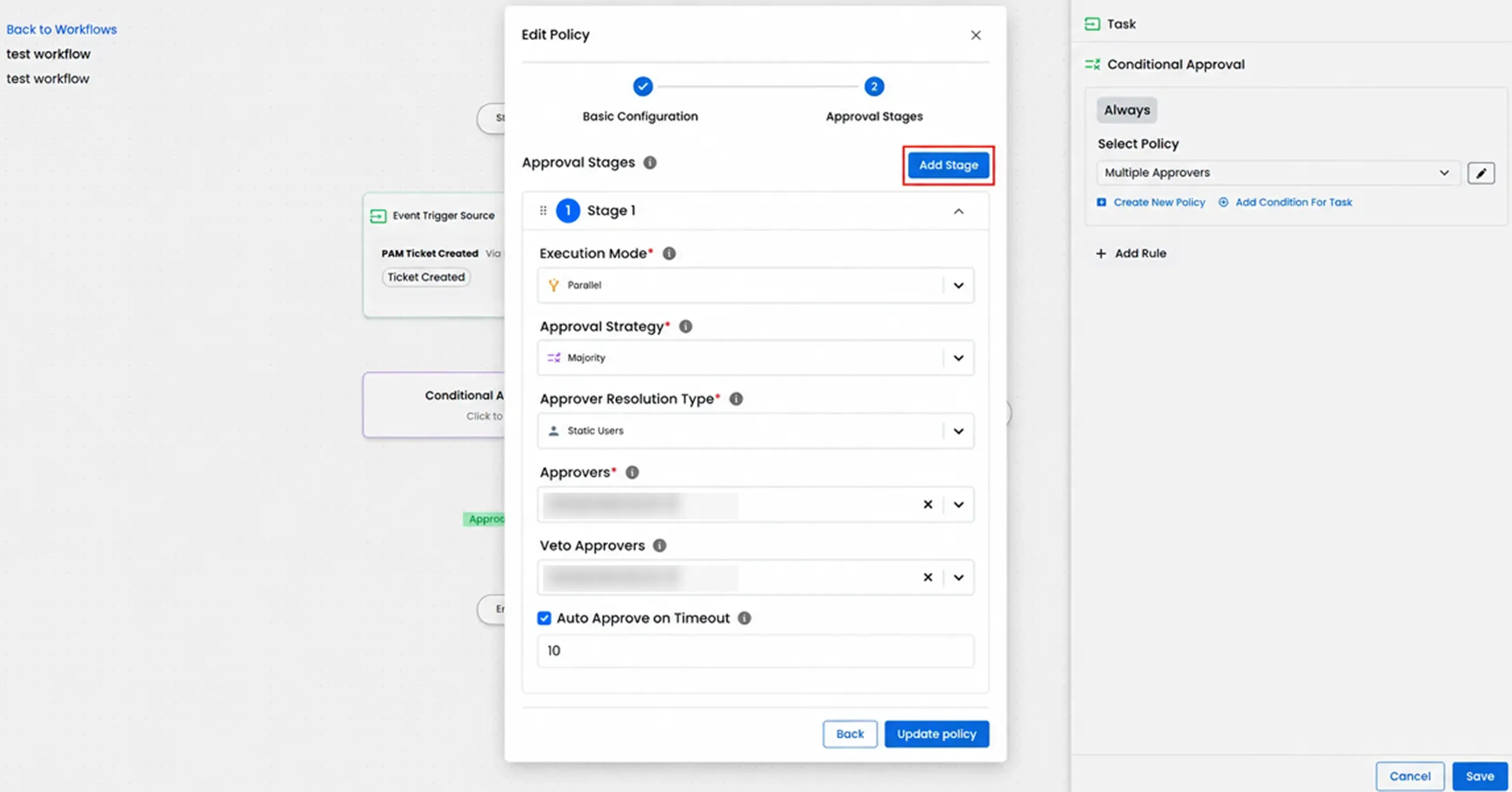
- Étape 7 : Enregistrez la politique. Le canevas se met à jour automatiquement pour afficher le Approuver le billet et Refusez le billet branches câblées à partir de la tâche.
- Étape 8 : Cliquez sur Créer (en haut à droite) pour enregistrer le flux de travail. Il est enregistré sous le nom Hors Ligne jusqu'à ce que vous l'activiez explicitement.
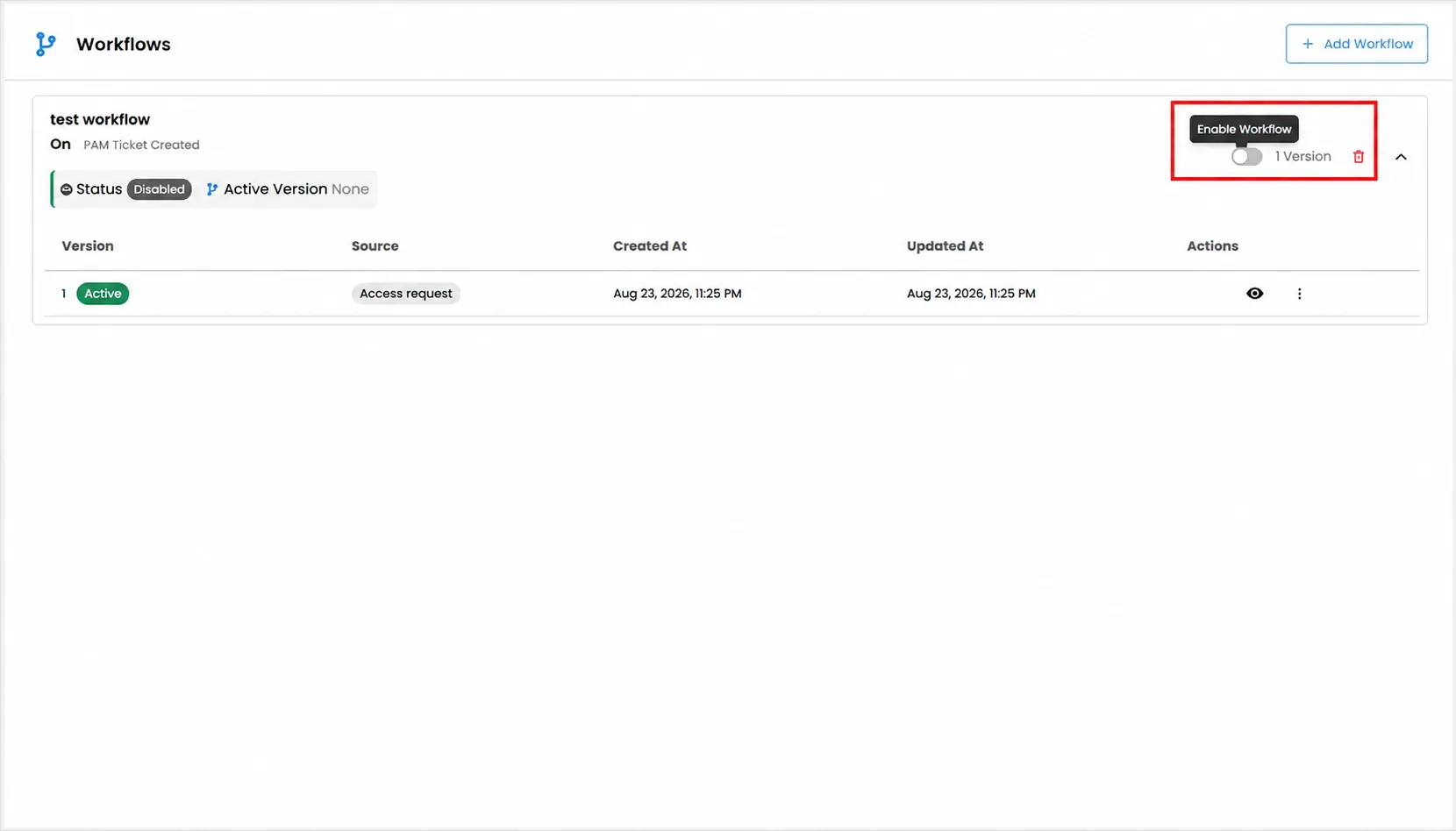
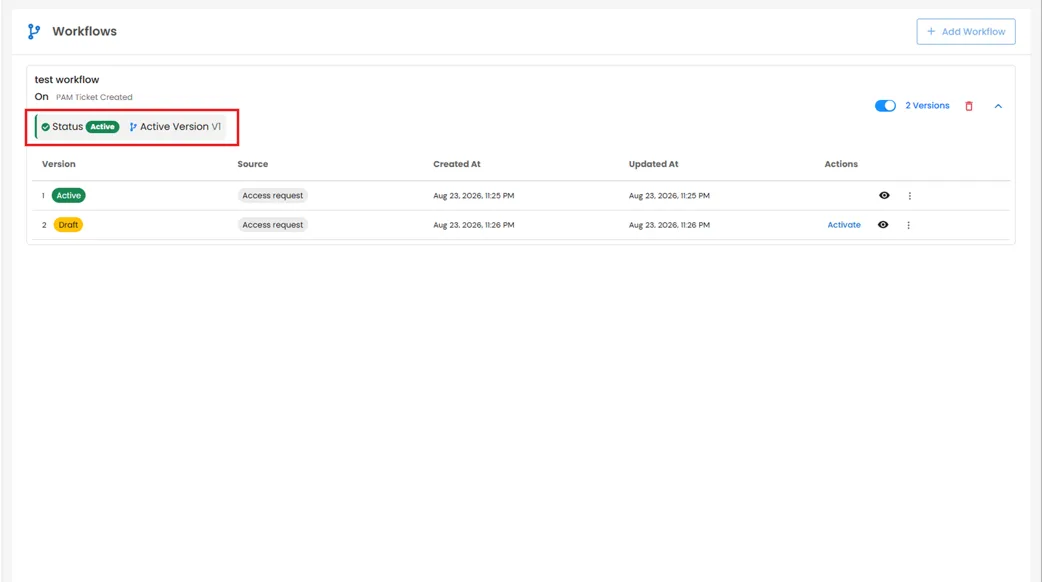
- Étape 9 : cabillot Activer le flux de travail pour l'activer. Chaque modification ultérieure est enregistrée comme une nouvelle version brouillon qui peut être consultée et activée indépendamment, sans perturber la version en cours. Version active.
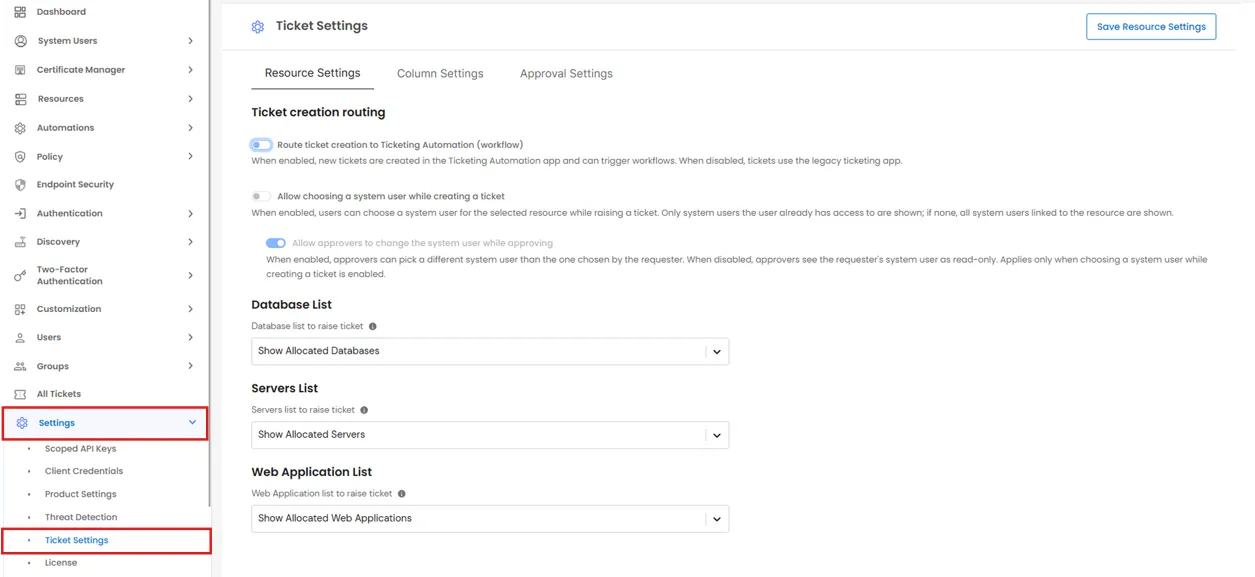
- Étape 10 : Activez le routage des tickets via les automatisations afin que le moteur d'automatisation puisse prendre en charge votre demande d'accès.
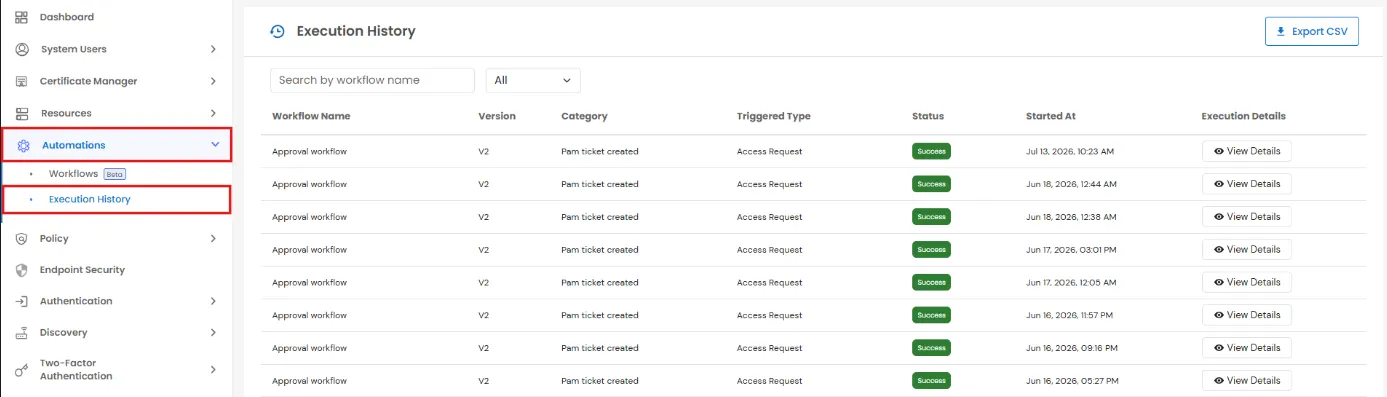
- Étape 11 : Surveillez chaque exécution à partir de Historique d'exécution - Nom du flux de travail, version, catégorie de déclenchement, statut et vue détaillée par exécution, exportable au format CSV pour les audits.
Cas d'utilisation typiques
- Approbations des demandes d'accès : Les nouvelles demandes de tickets PAM doivent être soumises à l'approbation du responsable ou du service de sécurité avant que l'accès ne soit accordé.
- Séparation des tâches : Utilisez le système d'approbation par veto pour qu'un responsable de la conformité puisse bloquer une demande catégoriquement, quel que soit le nombre de ses collègues qui l'ont approuvée.
- Routage basé sur les rôles : Utilisez le mode conditionnel pour acheminer automatiquement les demandes provenant de différents rôles d'utilisateurs vers différentes chaînes d'approbation.
- Approbations assorties de délais : Combinez les minuteurs SLA avec l'approbation automatique en cas de délai d'expiration afin que les requêtes ne restent pas bloquées indéfiniment en attente d'une réponse.
- Itération sûre : Tester les modifications de politique sous forme de version brouillon avant de les activer, sans perturber le flux de travail actuellement en production.
- Audit de conformité : Utilisez l'historique d'exécution pour consulter chaque exécution de flux de travail (déclencheur, résultat et horodatage) à des fins d'audit.

