- Casa
- Assistente alla migrazione per Jira e Confluence

DLP Sensitive Data Scanner e assistente per la migrazione al cloud di Jira e Confluence Data Center
DLP Sensitive Data Scanner & Cloud Migration Assistant individua informazioni di identificazione personale (PII) , credenziali, dati finanziari, utenti inattivi, account duplicati, gruppi vuoti e allegati di grandi dimensioni nelle istanze di Jira e Confluence Data Center. È possibile crittografare, oscurare o eliminare i dati sensibili e ripulire utenti e gruppi prima di migrare ad Atlassian Cloud.
Questa guida illustra i passaggi per l'installazione, la configurazione, le prime scansioni e la pulizia. La procedura è la stessa sia per Jira che per Confluence.
 Provalo gratuitamente
1. Panoramica
Tutto ciò che si trova nella tua istanza del Data Center viene trasferito nel Cloud: account inattivi, gruppi di amministratori dimenticati e persino il numero di carta di credito che qualcuno ha incollato in un commento nel 2019. L'app ti offre un unico punto di accesso per individuare questi problemi, risolverli e dimostrare che sono stati effettivamente risolti.
La maggior parte del punteggio di preparazione alla migrazione deriva dalle violazioni dei dati, che rappresentano il fattore singolo più rilevante.
Atlassian Cloud viene fatturato per utente. Gli account inattivi e quelli che non hanno mai effettuato l'accesso diventano licenze a pagamento se vengono migrati.
Fine del supporto per Atlassian Data Center. Dopo questa data, i prodotti e le app di Data Center non riceveranno più supporto né correzioni di bug.
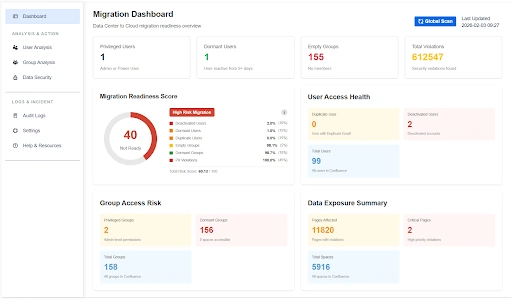
- Dashboard di migrazionePunteggio di preparazione, analisi dei rischi e riepilogo di ogni riscontro.
- Analisi degli utenti e dei gruppiAccount dormienti, duplicati, privilegiati e mai utilizzati. Gruppi vuoti e con privilegi eccessivi.
- Sicurezza dei dati : Oltre 40 regole regex integrate per dati personali, finanziari, sanitari e di autenticazione, oltre alle tue regole personalizzate.
- Scansione degli allegati: Individua i file più grandi e indesiderati per liberare spazio di archiviazione prima della migrazione.
- AutomazioneScansioni giornaliere, disattivazione automatica e crittografia automatica programmata.
- Registri di controlloOgni scansione, cancellazione e crittografia viene registrata con utente, destinazione e data/ora.
2. Guida alla configurazione video
3. Prerequisiti
| Requisito | Dettagli | |
|---|---|---|
| Permessi | Amministratore di sistema. Necessario installare l'app, eseguire la scansione di tutti i progetti e gli spazi e gestire azioni in blocco sugli utenti. | Obbligatorio |
| Privacy dei dati | I tuoi dati rimangono all'interno della tua istanza. Non elaboriamo alcun dato al di fuori della tua istanza e nulla ci viene trasmesso. | Costruito nel |
| di riserva | Un backup recente della tua istanza. Le azioni di eliminazione sono permanenti. | Consigliato |
| Esempio di messa in scena | Una copia dell'ambiente di produzione per provare prima le azioni in blocco e una migrazione di prova. | Consigliato |
4. Installazione
Installa l'app per ogni prodotto che stai migrando. Il nome dell'app sul Marketplace è diverso per Jira e Confluence:
| Prodotto | Applicazione da installare |
|---|---|
| Jira | DLP - Scanner e strumento di pulizia dei dati sensibili (PII, GDPR) per Jira |
| Confluenza | DLP - Scanner per dati sensibili (PII, GDPR) per Confluence |
Installa dal Marketplace
- Accedi a Jira o Confluence come Amministratore di sistema.
- Vai su Amministrazione › Gestisci app › Trova nuove app.
- Cercare Dati sensibili DLP e seleziona l'app miniOrange per il tuo prodotto.
- Clicchi Versione di prova gratuita Segui le istruzioni per generare una licenza valida per 30 giorni.
- Al termine dell'installazione, apri l'app. Si avvia su Dashboard di migrazione.
Installazione senza accesso a Internet
- Scarica l'applicazione .jar dall'inserzione del Marketplace.
- Vai su Amministrazione › Gestisci app › Carica app e caricare il file.
- Incolla la tua chiave di licenza nella voce dell'app sotto Gestisci le app.
Controllare l'installazione
Sotto Gestisci le appL'app risulta abilitata con una licenza valida e, aprendola, viene visualizzata la Dashboard di migrazione con il menu a sinistra.
5. Navigazione nell'app
Il menu a sinistra raggruppa l'applicazione in cinque aree. Jira e Confluence utilizzano lo stesso layout. Alcune etichette differiscono:
| Sezione menu | Confluenza | Jira | Usalo per |
|---|---|---|---|
| Assistente Migrazione | Cruscotto | Cruscotto | Visualizza il punteggio di prontezza ed esegui una scansione globale |
| Analisi e azione | Analisi dell'utente | Analisi dell'utente | Trovare e ripulire gli utenti |
| Analisi di gruppo | Analisi di gruppo | Trova e ripulisci i gruppi | |
| Sicurezza dei dati | Analisi dei dati | Analizzare e correggere i dati sensibili | |
| Scansione degli allegati | Analisi degli allegati | Verifica gli allegati per dimensione e tipologia | |
| Registri e incidenti | Registri di controllo | Registri di controllo | Rivedi ed esporta ogni azione |
| Amministrazione | Impostazioni profilo | Impostazioni profilo | Notifiche, regole, automazione, accesso |
| Supporto e risorse | Aiuto e risorse, Per iniziare | Aiuto e risorse, Per iniziare | Guide e contatti di supporto |
6. Passaggi di configurazione
Configura l'app una sola volta prima della prima scansione. Tutte le impostazioni si trovano in Amministrazione › Impostazioni , che presenta quattro schede: Impostazioni di amministrazione , Regole Regex , Automazione e Accesso (chiamato Accesso utente in Jira).
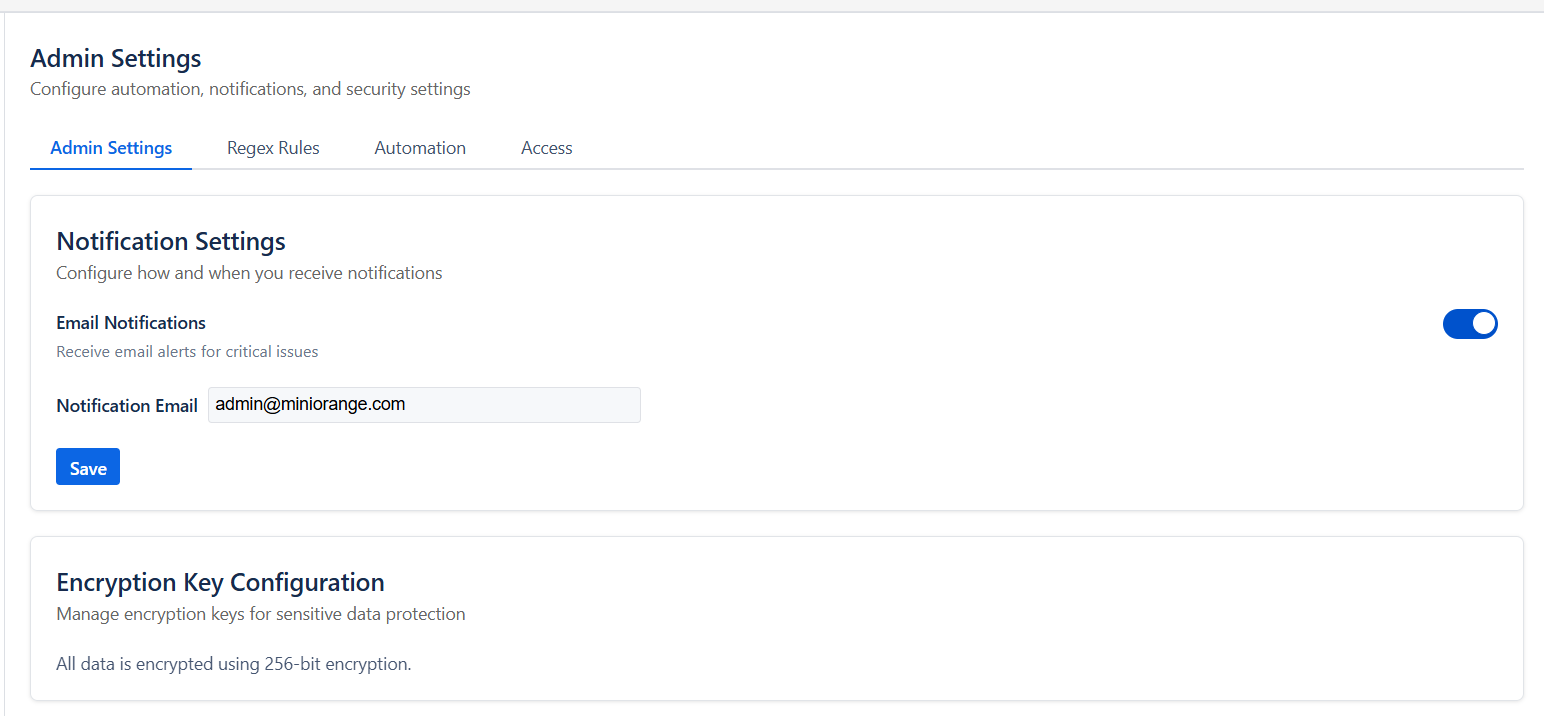
6.1 Impostazioni di amministrazione: avvisi via e-mail
- Apri Impostazioni › Impostazioni amministratore
- Sotto Impostazioni di notifica, accendere Notifiche e-mail per ricevere avvisi via e-mail su questioni critiche.
- In Email di notificaInserisci l'indirizzo e-mail che deve ricevere le notifiche. Una casella di posta condivisa del team è la soluzione migliore.
6.2 Regole Regex: scegli cosa considerare sensibile
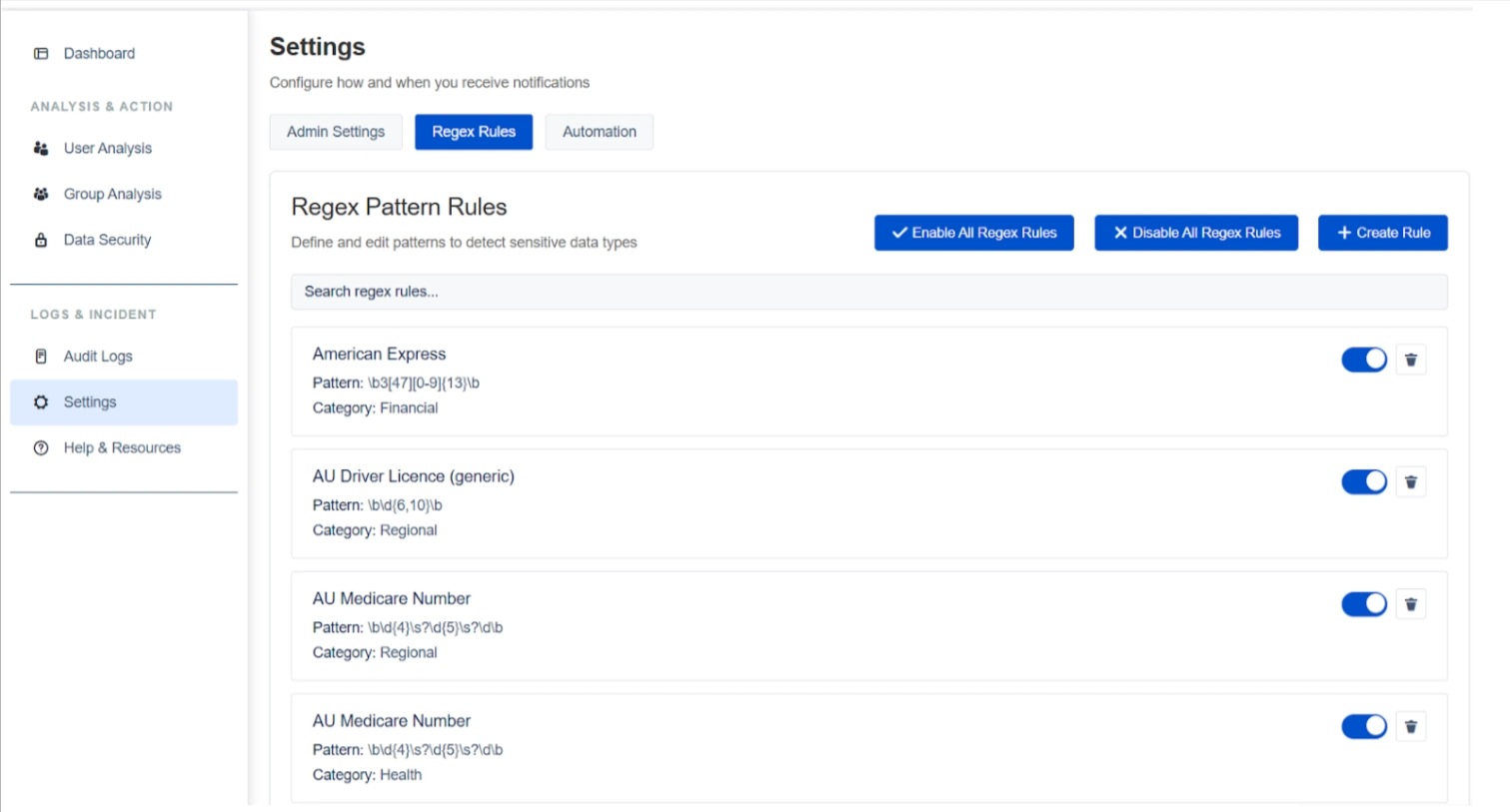
L'app include oltre 40 regole predefinite, raggruppate in categorie quali dati finanziari, regionali, sanitari e dati personali o di conformità. Ogni regola dispone di un interruttore di stato, che consente di controllare con precisione quali dati vengono scansionati.
- Apri Impostazioni › Regole Regex
- Usa il Regole di ricerca regex per trovare una regola o sfogliare Regole di pattern Regex tabella.
- Disattiva le regole per i tipi di dati che la tua organizzazione non memorizza mai. Per modificare tutto in una volta, usa Abilita tutte le regole Regex or Disabilita tutte le regole Regex.
- Per aggiungere il tuo modello, fai clic + Crea regola e inserire i dettagli della regola.
- Clicchi Test su una regola per confrontarla con un testo di esempio prima di scansionarla.
https://api.prod.example.comche le persone hanno incollato in pagine e numeri.
-
Clicchi + Crea regola e aggiungi una regola con il modello
https?://[\w.-]*prod[\w.-]*\.example\.com\S*. Sostituireexample.comcon il tuo dominio. - Clicchi Test e incolla un URL di esempio per confermare che corrisponda.
- Eseguire una scansione da Sicurezza dei dati e cerca nei risultati la tua nuova regola per visualizzare ogni pagina o problema che contiene un URL di produzione.
6.3 Soglie di automazione e pulizia
L'automazione mantiene pulita la tua istanza da ora fino al passaggio alla nuova configurazione. Esamina attentamente ogni opzione prima di salvare.
- Apri Impostazioni › Automazione
- Accendi Scansioni giornaliere automatiche e imposta un Tempo di scansione al di fuori dell'orario lavorativo.
- Opzionale: Attiva Disattivazione automatica per disattivare gli utenti inattivi quando viene eseguito lo scheduler. Utilizzare Seleziona gruppi per disattivare anche i membri di gruppi specifici.
- Opzionale: Attiva Crittografia automatica, impostare il Tempo di crittografia automaticae scegli le regole sotto Seleziona le regole RegexLa crittografia automatica utilizza solo le regole selezionate.
- Clicchi Salva.
- Sotto Pulizia delle soglie, impostare il Soglia di utenti inattivi (giorni), quindi fare clic Soglie di salvataggio.
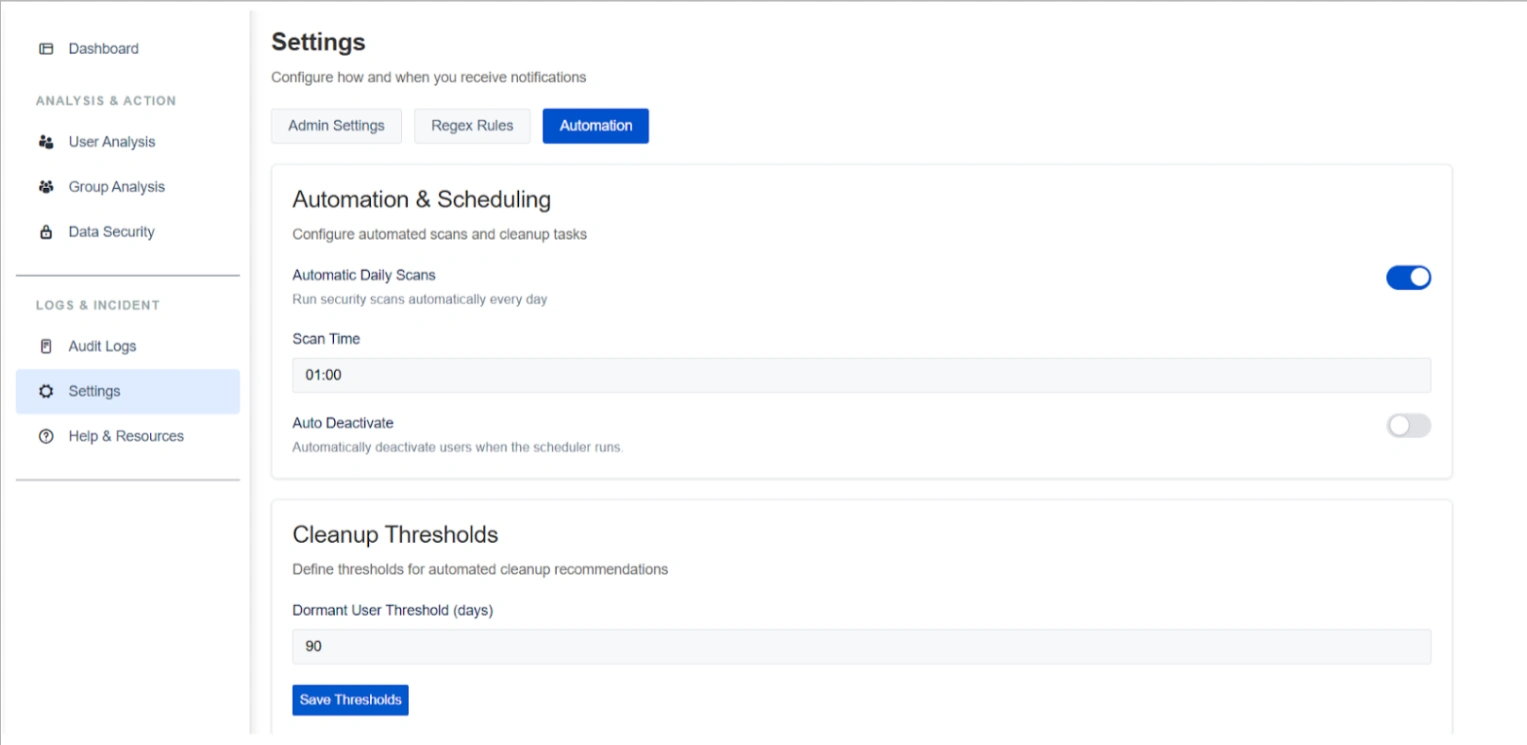
Eseguire prima la pulizia manualmente
La disattivazione automatica agisce su ogni utente corrispondente. Esegui manualmente l'analisi degli utenti almeno una volta e rivedi l'elenco prima di attivarla. Una soglia di 30 giorni è adatta alla maggior parte dei team; utilizza 90 giorni se i collaboratori esterni o il personale stagionale accedono raramente.
6.4 Scansione in tempo reale
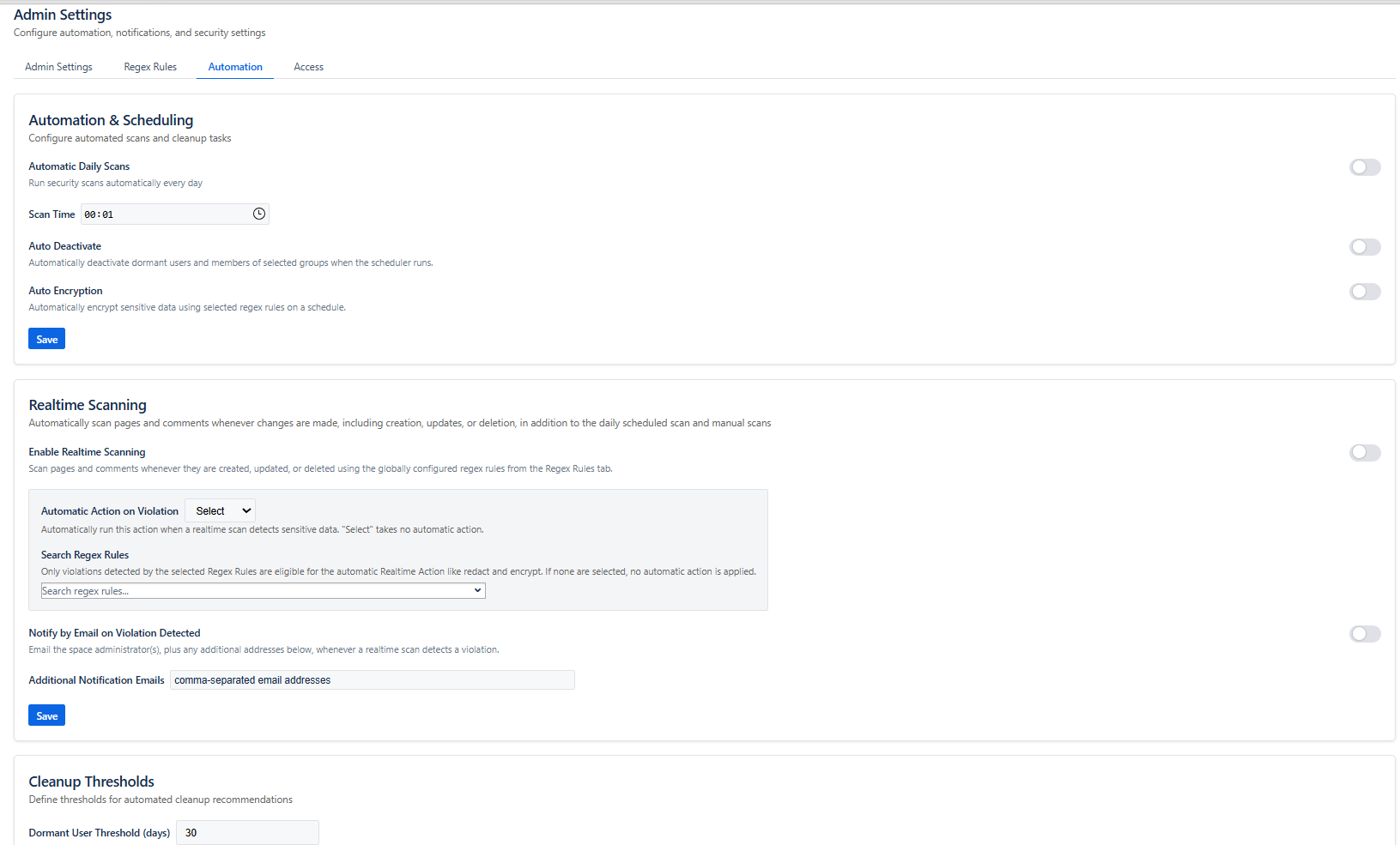
La scansione in tempo reale controlla pagine e commenti nel momento stesso in cui vengono creati, aggiornati o eliminati, oltre alla scansione giornaliera programmata e alle scansioni manuali. I nuovi dati sensibili vengono rilevati non appena vengono aggiunti, non il giorno successivo.
- Accendi Abilita la scansione in tempo realeLe modifiche vengono controllate rispetto alle regole attivate nel Regole Regex scheda.
- Opzionale: In Intervento automatico in caso di violazionescegli Encrypt or RedigereLascialo acceso Seleziona per rilevare le violazioni senza modificare alcun contenuto.
- Se hai scelto un'azione, usa Regole di ricerca Regex per selezionare le regole che attivano l'azione. Solo le violazioni rilevate da queste regole vengono crittografate o oscurate. Se non si seleziona alcuna regola, non viene applicata alcuna azione automatica.
- Opzionale: Attiva Notifica via e-mail in caso di violazione rilevataGli amministratori dello spazio ricevono un'e-mail per ogni violazione rilevata. Aggiungi altri destinatari in Ulteriori email di notifica, separati da virgole.
6.5 Accesso utente (facoltativo)
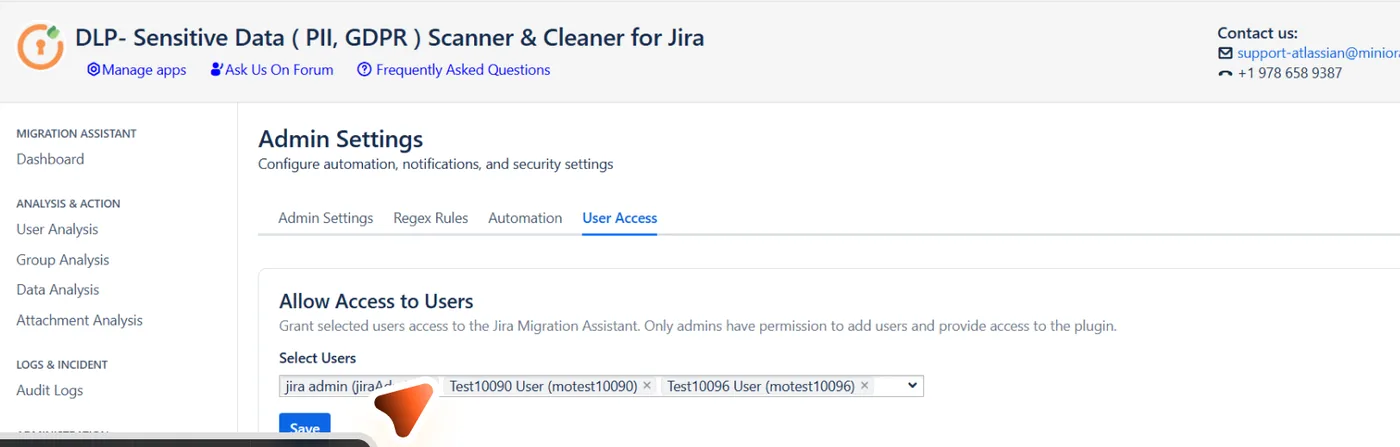
Consenti ai membri del team che non sono amministratori di sistema di eseguire scansioni e operazioni di pulizia.
- Apri Impostazioni › Accesso (Accesso utente (in Jira).
- Sotto Consenti l'accesso agli utenti, aggiungi persone in Seleziona Utenti.
- Clicchi SalvaSolo gli amministratori possono concedere l'accesso all'app.
7. Esecuzione delle scansioni
Le scansioni leggono solo i tuoi dati. Non cambia nulla finché non scegli un'azione. Eseguile in quest'ordine: prima i problemi di identità, perché Atlassian Cloud Migration Assistant blocca la migrazione finché ogni utente non ha un indirizzo email univoco.
7.1 Scansione globale e punteggio di preparazione alla migrazione
- Apri Assistente alla migrazione › Dashboard
- Clicchi Scansione globale. Quando finisce, Ultimo aggiornamento mostra il tempo di scansione.
- Nota il tuo Punteggio di preparazione alla migrazioneQuesta è la tua situazione di partenza. Uno stato come "Risolvi i problemi prima della migrazione" significa che c'è del lavoro da fare.
Il punteggio è ponderato. Per ottenere il miglioramento maggiore, correggi prima i fattori più influenti:
| Fattore di rischio | Peso | Riparalo in |
|---|---|---|
| Violazioni dei dati | 45% | Sicurezza dei dati / Analisi dei dati |
| Utenti inattivi | 15% | Analisi dell'utente |
| Utenti duplicati | 15% | Analisi dell'utente |
| Utenti disattivati | 10% | Analisi dell'utente |
| Gruppi dormienti | 10% | Analisi di gruppo |
| Gruppi vuoti | 5% | Analisi di gruppo |
7.2 Analisi degli utenti
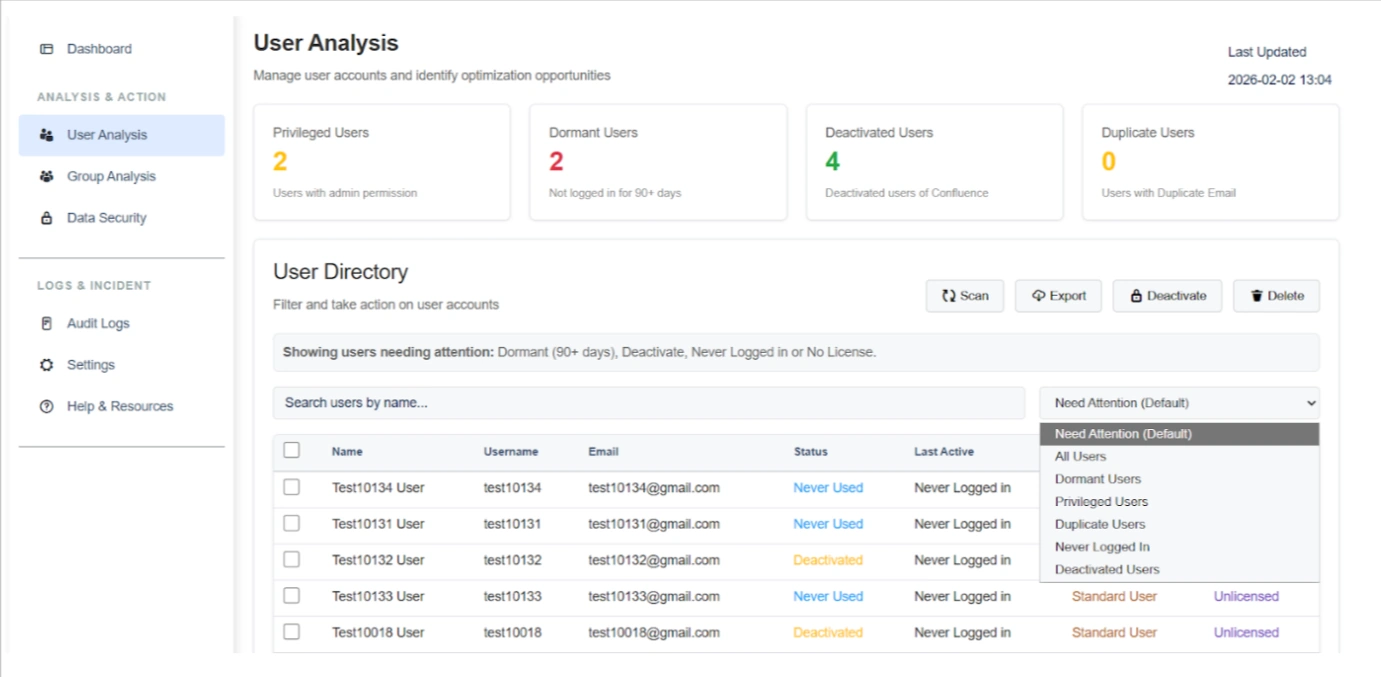
- Apri Analisi e azione › Analisi degli utenti e fare clic su Scansione.
- Esamina le schede riassuntive: Utenti totali, Utenti privilegiati, Utenti inattivi, Utenti disattivati and Utenti duplicati.
- Nel Utente Directory, il filtro si apre su Richiede attenzione (predefinito)Passa a questa opzione per visualizzare gli utenti inattivi, privilegiati, disattivati, che non hanno mai effettuato l'accesso, i duplicati o tutti gli utenti.
- Controlla il Stato, Ultima attività, Permesso and Licenza colonne, quindi seleziona utenti e fai clic Esporta, disattiva or Elimina.
Inizia con i duplicati
Fissare Utenti duplicati Innanzitutto, disattiva gli utenti inattivi e quelli che non hanno mai effettuato l'accesso, ed esporta l'elenco per la pianificazione delle licenze.
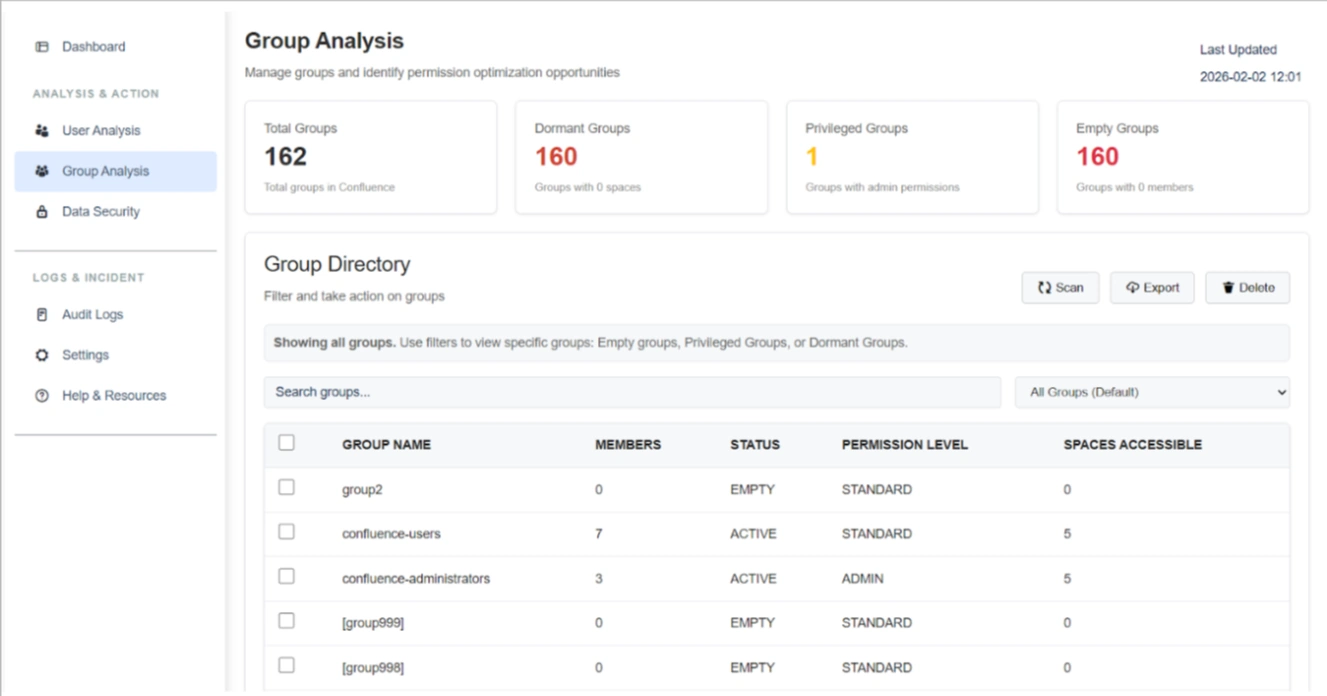
7.3 Analisi di gruppo
- Apri Analisi e azione › Analisi di gruppo e fare clic su Scansione.
- Review Gruppi privilegiati, gruppi dormienti (gruppi senza accesso agli spazi), Gruppi vuoti and Gruppi totali.
- Cambiare il Tutti i gruppi (Predefinito) Filtra per visualizzare i gruppi vuoti, privilegiati o inattivi.
- Clicchi Esportare per tenere traccia, quindi selezionare i gruppi ridondanti e fare clic Elimina.
7.4 Sicurezza dei dati e gestione delle violazioni
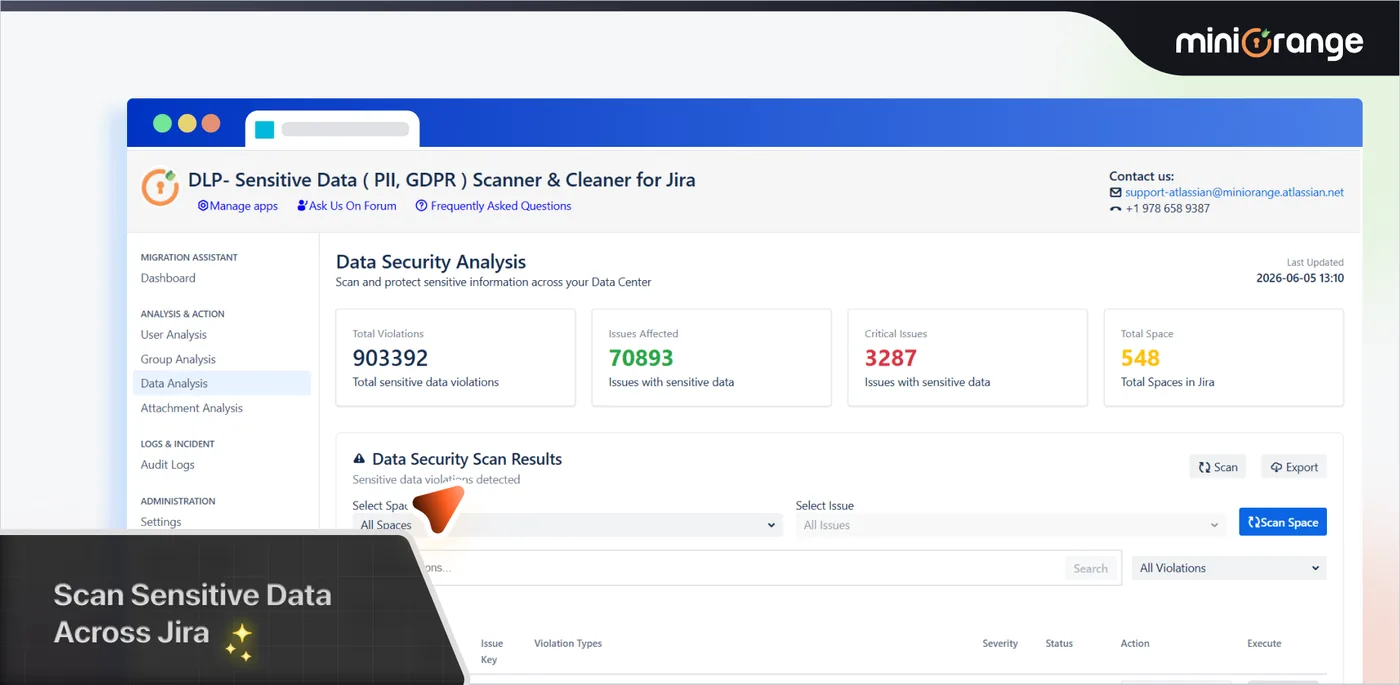
- Apri Analisi e azione › Sicurezza dei dati.
- Clicchi Scansione per scansionare tutto o scegliere uno spazio in Seleziona Spazio e una pagina in Seleziona Pagina (Seleziona Problema in Jira), quindi fai clic Scansione dello spazio.
- Review Violazioni totali, pagine o problemi interessati, elementi critici e Spazio totale.
- In Scansione dei risultati, filtra con Tutte le violazioni oppure cerca e controlla Corrispondenze di pattern, gravità and Stato colonne.
- Clicchi Gestione delle violazioni su una riga per vedere ogni corrispondenza nel contesto e correggerla, come descritto di seguito.
Gestire le violazioni
Apri Gestisci violazioni su qualsiasi risultato. Le corrispondenze vengono evidenziate nel contenuto. Seleziona le corrispondenze che desideri correggere, quindi scegli un'azione nel pannello Azioni di correzione . Per più elementi contemporaneamente, seleziona le righe in Risultati scansione e utilizza i pulsanti Crittografa, Decrittografa, Oscura o Elimina.
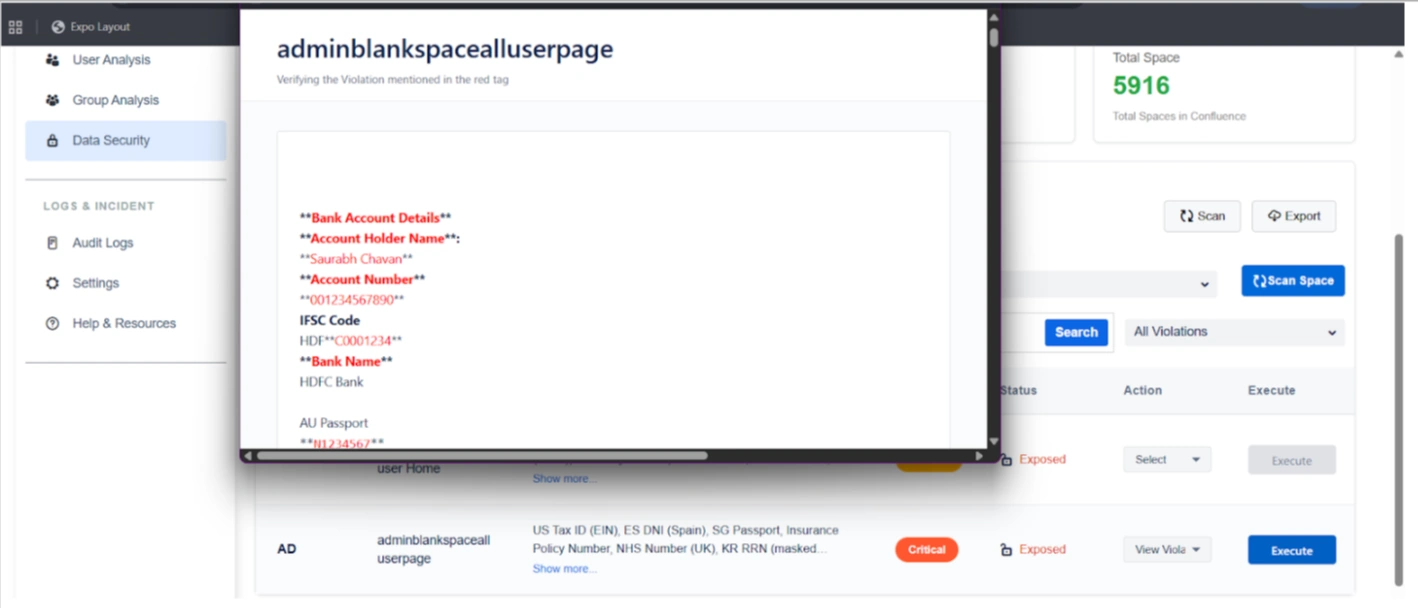
Cosa fa ciascuna azione
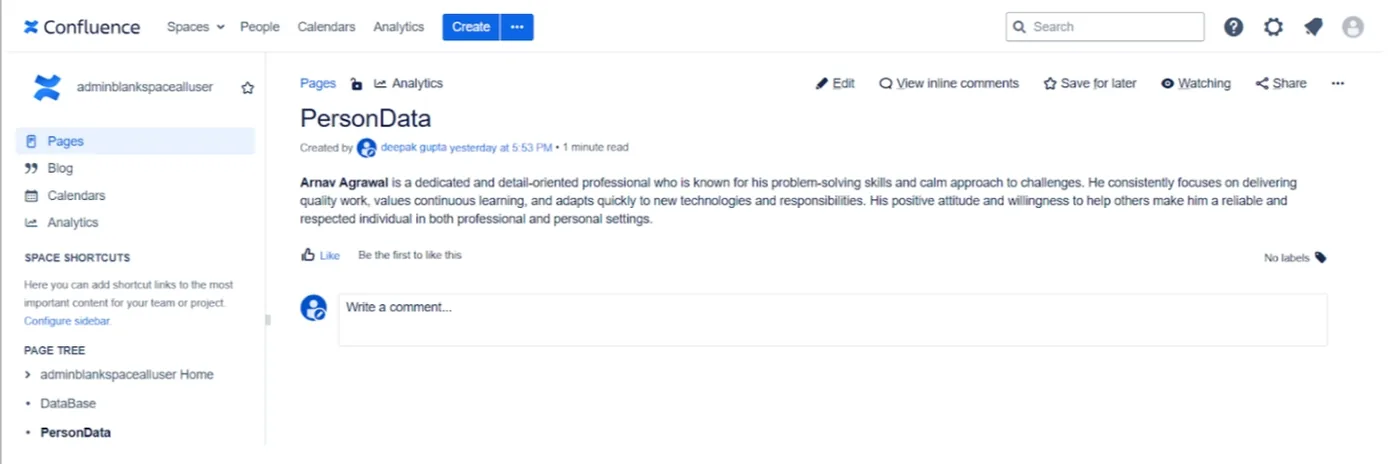
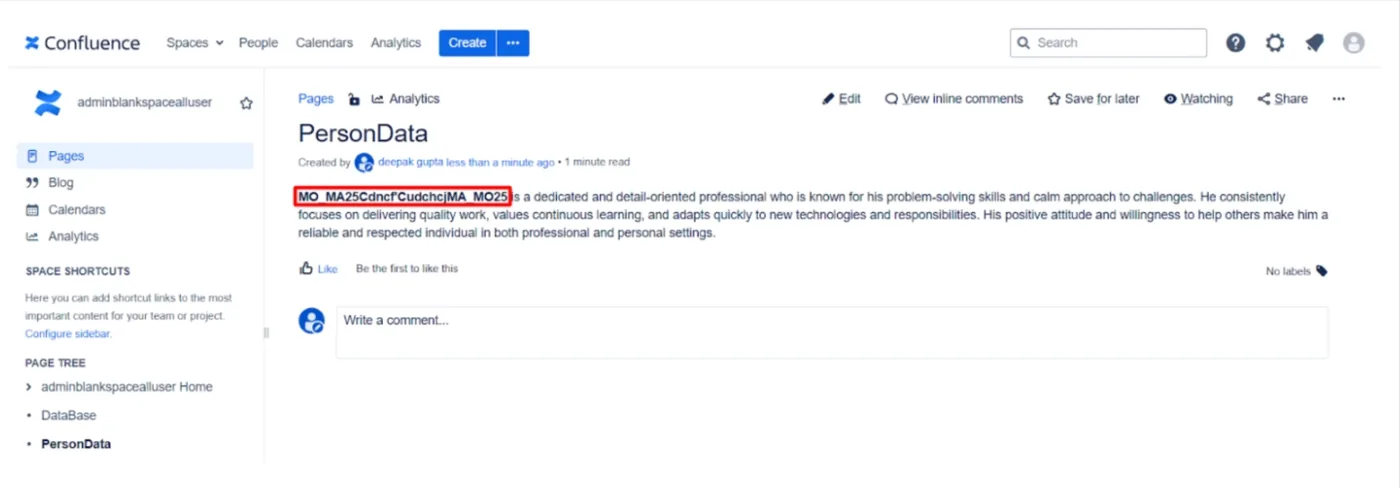
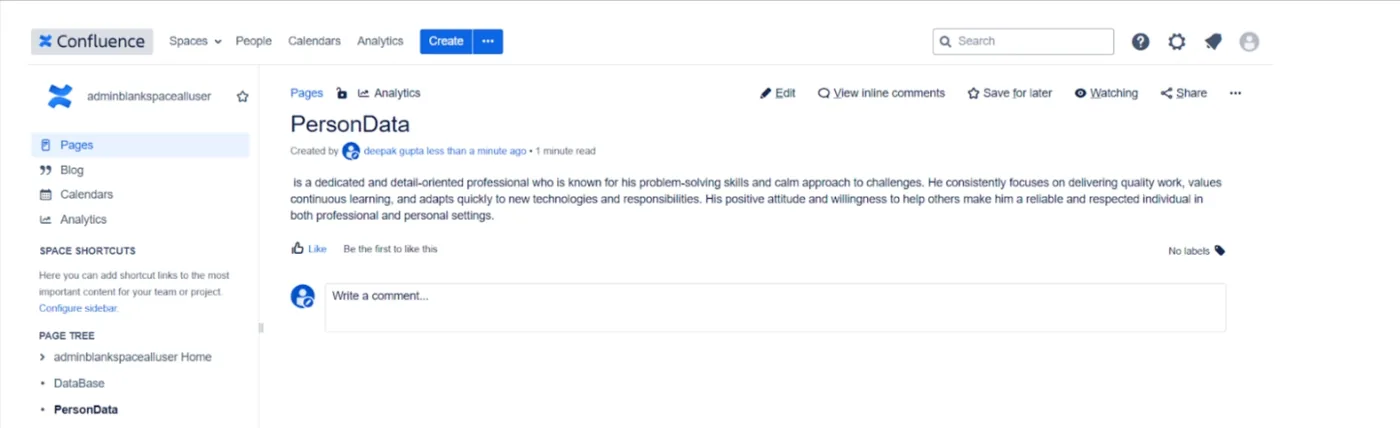
- Before: Il contenuto originale contenente il nome di una persona.
- EncryptIl valore diventa un token crittografato. Reversibile tramite decrittazione o nel cloud.
- EliminaIl valore viene rimosso dal contenuto. Operazione irreversibile.
Scegli l'azione giusta
| Trovare | azione consigliata | Reversibile |
|---|---|---|
| Dati sensibili di cui avrai ancora bisogno dopo la migrazione | Encrypt, quindi decrittografa nel cloud con il componente aggiuntivo miniOrange Cloud | Si |
| Dati che devono rimanere nascosti nella pagina | Redigere | Controlla prima |
| Dati di cui nessuno ha bisogno, come vecchie password o token | Eliminache rimuove anche le versioni precedenti in Confluence e Jira | Nodo |
| Accessori di grandi dimensioni o indesiderati | Esamina l'esportazione con i proprietari, quindi rimuovi | Nodo |
Eliminazione definitiva
L'eliminazione dei dati sensibili rimuove definitivamente il testo corrispondente. In Confluence/Jira viene rimosso anche dalle versioni precedenti della pagina. Controlla sempre le corrispondenze con Gestione delle violazioniProva prima sull'ambiente di staging e conserva un backup.
Lavori con un partner specializzato in migrazione?
Crittografa le pagine e i problemi critici prima di condividere l'accesso. I partner possono trasferire i dati senza leggerli e tu potrai decrittografarli successivamente nel cloud.
7.5 Scansione degli allegati
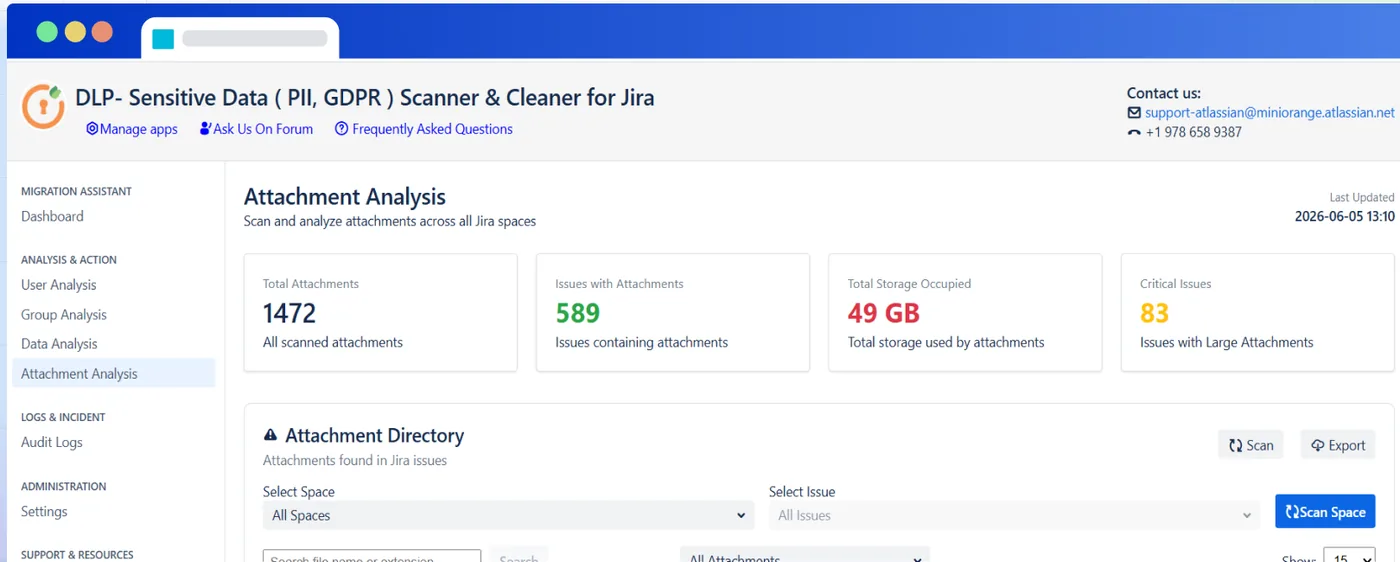
- Apri Analisi e azione › Scansione degli allegati (Analisi degli allegati (in Jira).
- Scegli uno spazio e una pagina o un numero, oppure mantieni Tutti gli spazi, quindi fai clic Scansione dello spazio.
- Review Numero totale di allegati, Spazio di archiviazione totale occupato e articoli con accessori di grandi dimensioni.
- Cerca per nome file o estensione, filtra Cartella degli allegatie fare clic Esportare per una relazione.
8. Audit e migrazione
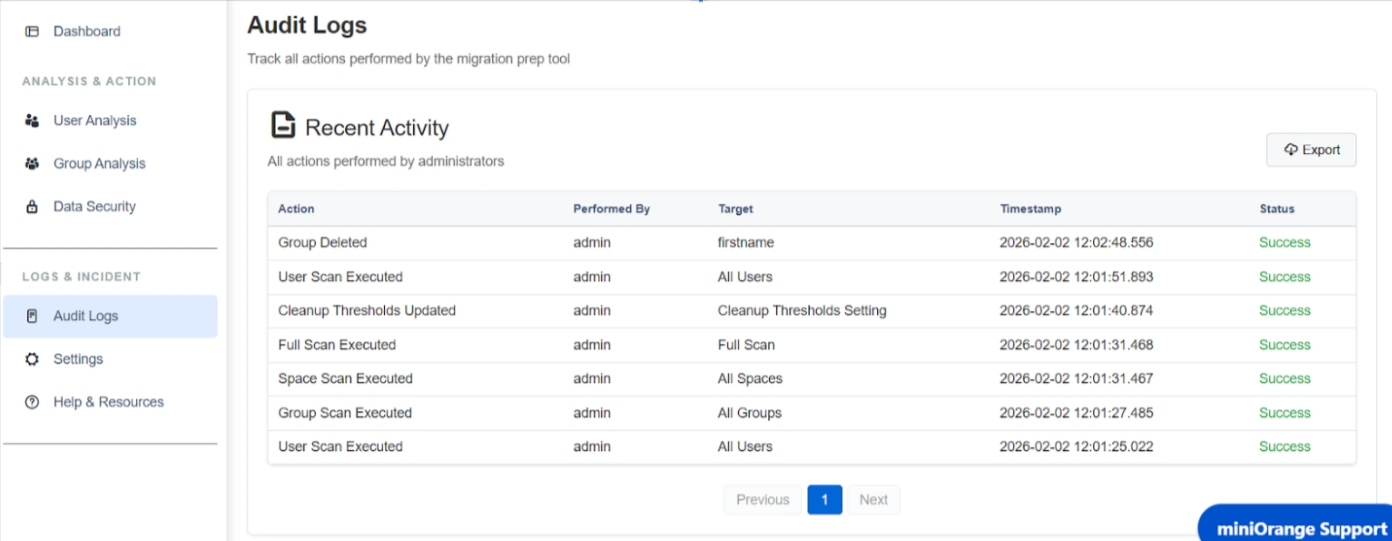
La pagina Registri di controllo registra ogni scansione e azione di pulizia, sia che venga eseguita da un amministratore o dallo Scheduler . Esportala come prova per il tuo team di conformità prima della migrazione.
- Apri Registri e incidenti › Registri di controllo
- Cerca Attività recente per azione, utente o destinazione. Ogni riga mostra Azione, Eseguita da, Entità di destinazione, Data e ora, Indirizzo IP and Stato.
- Clicchi Esportare per scaricare il registro delle attività.
9. Lista di controllo pre-migrazione
Seleziona ogni elemento man mano che procedi. I tuoi progressi verranno salvati in questo browser.
10. Risorse aggiuntive