Categorizzazione delle app
La categorizzazione delle app consente agli amministratori di organizzare le applicazioni in categorie e sottocategorie per facilitarne la ricerca nella dashboard dell'utente finale. Gli amministratori possono creare e gestire le categorie, assegnare le applicazioni alle categorie e pubblicare le modifiche quando sono pronte.
Panoramica
La categorizzazione delle app offre un modo centralizzato per raggruppare le applicazioni per gli utenti finali. Le categorie possono essere create come categorie di primo livello o annidate all'interno di una categoria principale. Le applicazioni possono essere assegnate dalla pagina della categoria o direttamente dalla pagina di configurazione dell'applicazione.
- Le modifiche alle categorie vengono salvate come bozze fino alla pubblicazione.
- Le categorie pubblicate vengono visualizzate agli utenti finali sotto la Organizzazione vista.
- Gli utenti finali possono creare e gestire le proprie categorie separatamente nell'ambito MONITOR PERSONALI vista.
Prerequisiti
Prima di utilizzare la categorizzazione delle app, assicurati che siano soddisfatti i seguenti requisiti.
1. Abilitare la dashboard dell'utente finale
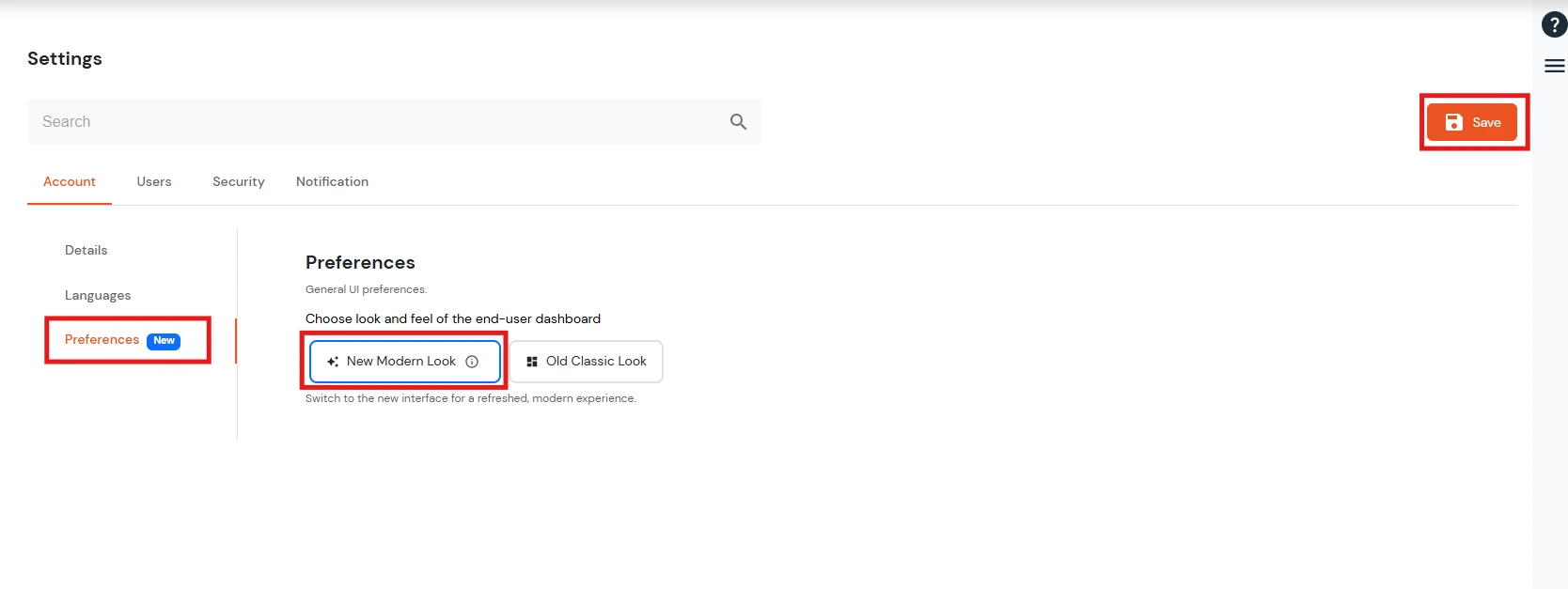
- Vai su Impostazioni >> Account >> Preferenze.
- Nelle preferenze del pannello di controllo dell'utente finale, selezionare Nuovo look moderno.
- Salva le preferenze per abilitare la nuova esperienza del pannello di controllo.
2. Verificare le capacità dell'utente finale
Gli utenti finali non utilizzano le funzionalità di amministratore. La loro dashboard dipende da due funzionalità del ruolo di Utente finale.
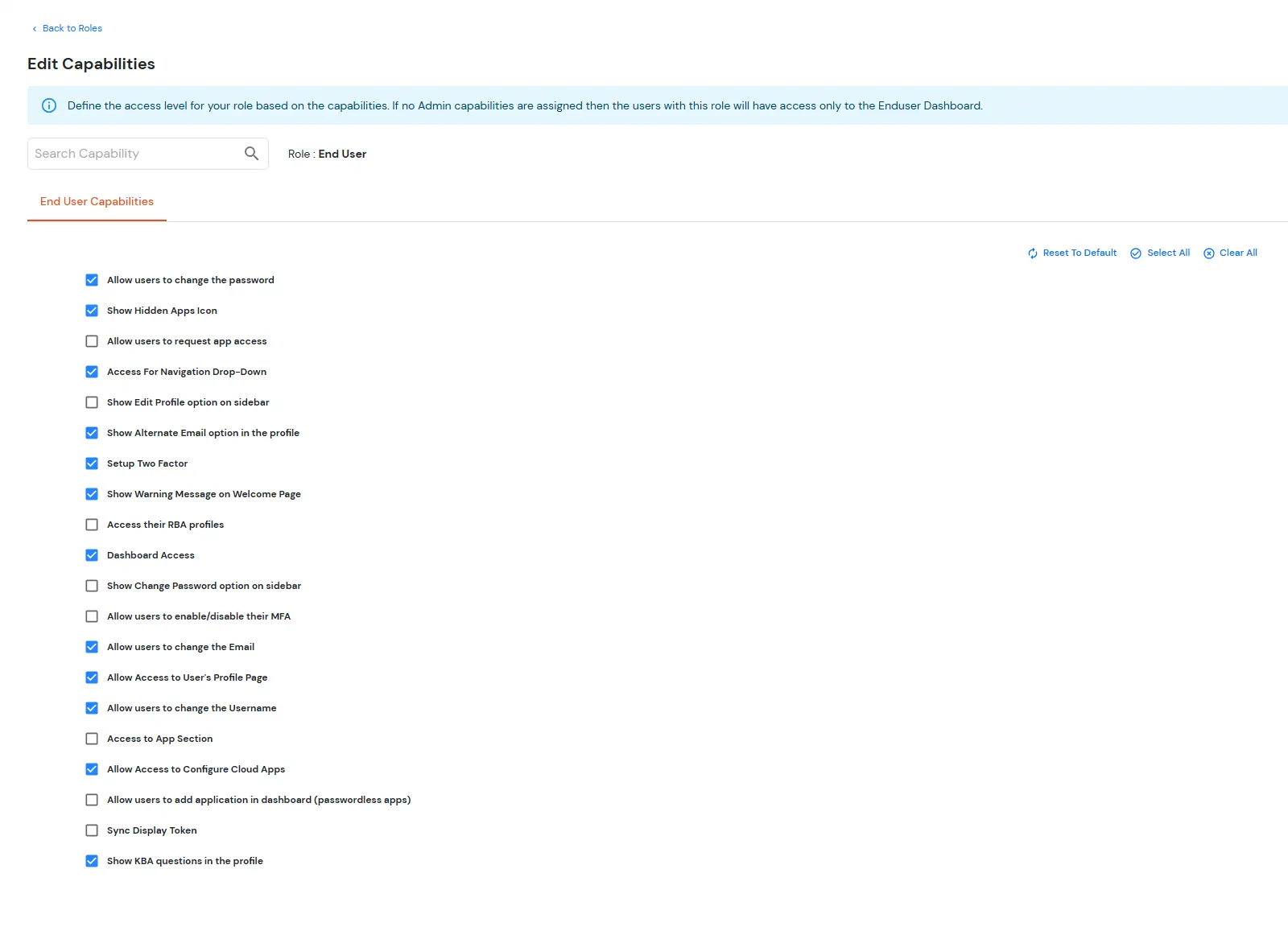
- Vai su Utenti >> Ruoli utente e fare clic su Modifica per Capabilities per l' Utente finale ruolo.
- Sulla Funzionalità dell'utente finale scheda, verificare che le funzionalità seguenti siano selezionate, quindi fare clic Salva.
| Capacità |
Ciò che vede l'utente finale |
| Consenti agli utenti di visualizzare le categorie amministrative |
Organizzazione visualizza, con le categorie che pubblichi |
| Consenti agli utenti di gestire le categorie |
MONITOR PERSONALI vista, dove gli utenti gestiscono le proprie categorie |
- Con entrambe le funzionalità, il pannello di controllo mostra un interruttore tra Organizzazione and MONITOR PERSONALICon una sola opzione, gli utenti vedono solo quella visualizzazione e non hanno possibilità di cambiarla.
Come configurare la categorizzazione delle app
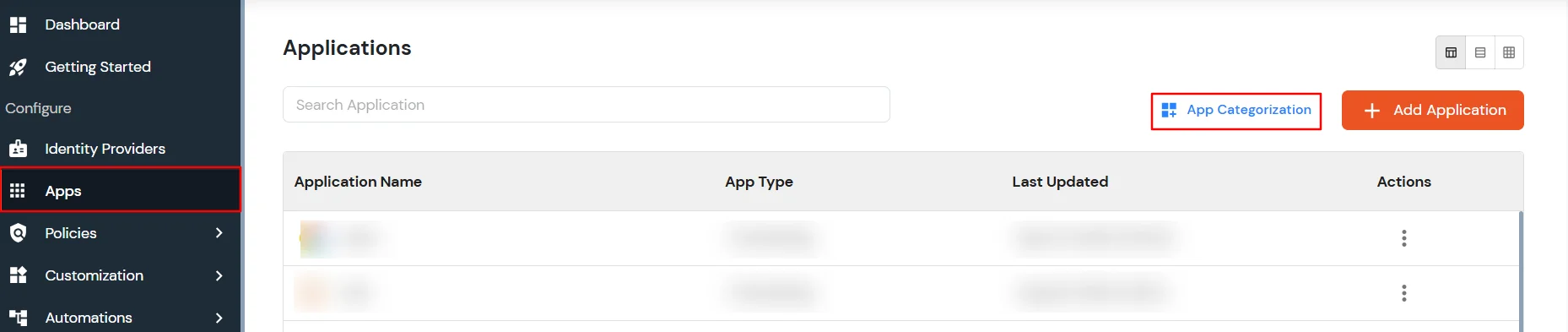
- Dal menu di navigazione a sinistra, vai a Apps.
- Seleziona Categorizzazione delle app.
1. Crea una categoria
Crea categorie per raggruppare applicazioni correlate. Una categoria può essere creata come categoria di primo livello o come sottocategoria di una categoria esistente.
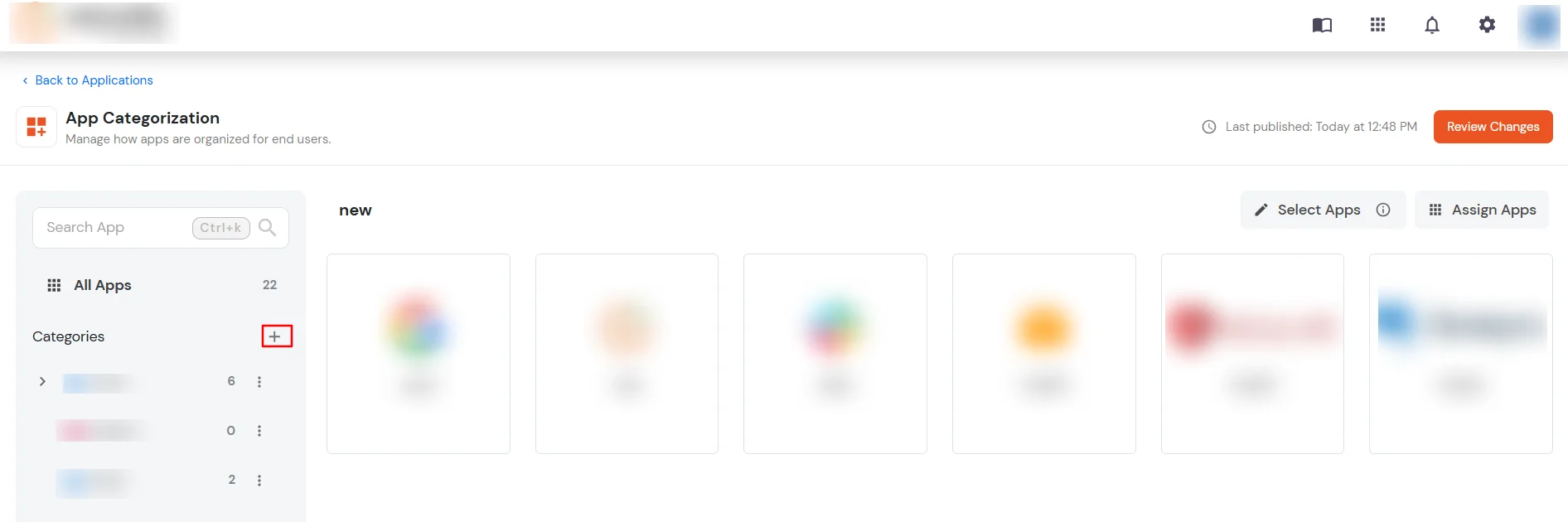
- Nella pagina di categorizzazione delle app, fai clic su + icona accanto Categorie.
- Entrare in un Nome della Categoria.
- Selezionare un Categoria principaleo seleziona Nona per creare una categoria di primo livello.
- Selezionare un Categoria Colore dalla tavolozza disponibile oppure inserisci un valore HEX personalizzato.
- Rivedi l'anteprima della categoria e fai clic Crea una categoria.
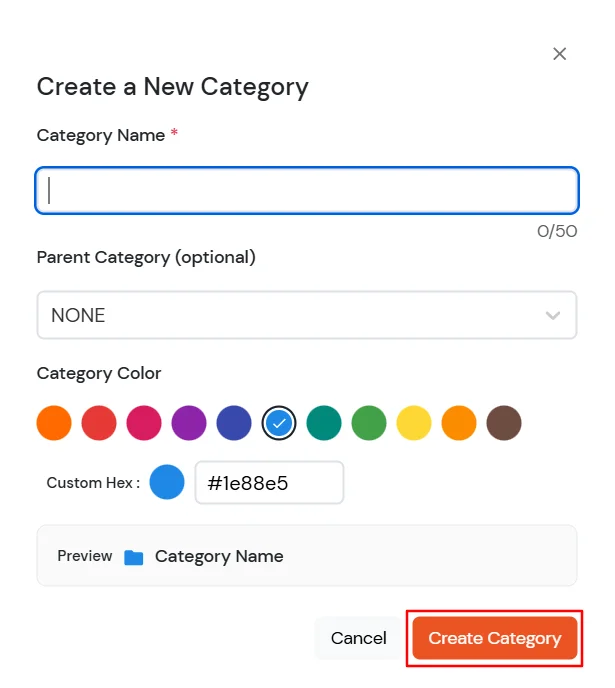
- La categoria viene salvata come bozza e selezionata nell'elenco delle categorie.
- Ora è possibile assegnare le applicazioni alla categoria dalla pagina della categoria o dal modulo di configurazione dell'applicazione.
2. Crea una sottocategoria
Utilizza le sottocategorie per creare una gerarchia all'interno dei gruppi di applicazioni. Ad esempio, una categoria Finanza può contenere sottocategorie come Contabilità e Budgeting.
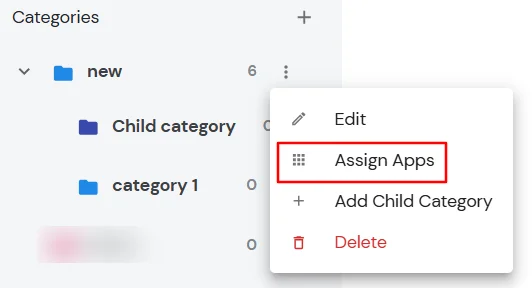
- Apri il menu con i tre puntini accanto alla categoria principale.
- Seleziona Aggiungi categoria figlio.
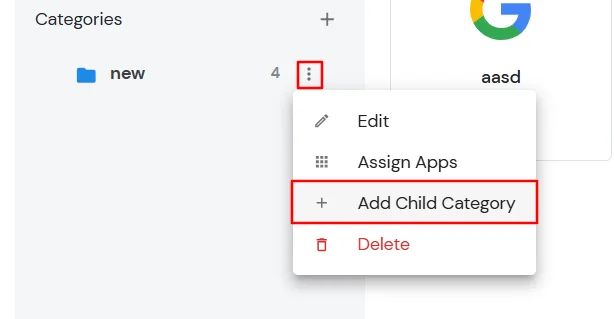
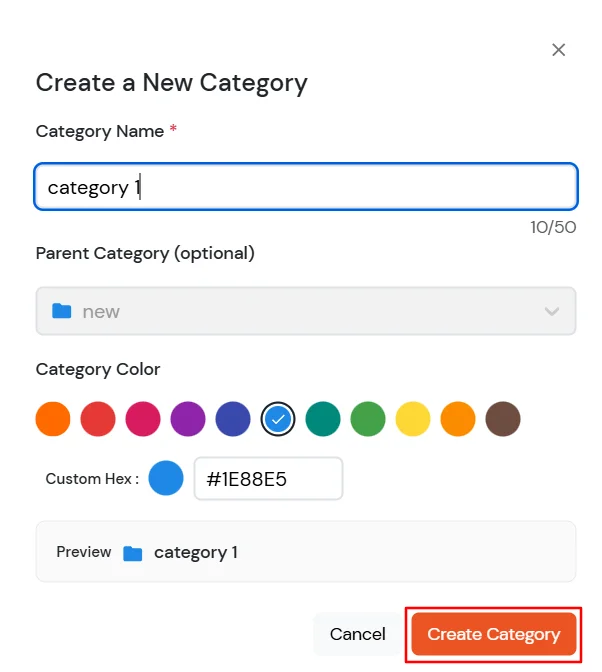
- La categoria principale è preselezionata nel modulo della categoria.
- Entra il bambino Nome della Categoria e aggiorna il Categoria Colore se necessario.
- Clicchi Crea una categoria per creare la categoria figlio.
3. Modifica o elimina una categoria
- Apri il menu con i tre puntini accanto alla categoria che desideri gestire.
- Seleziona Modifica per aggiornare i dettagli della categoria oppure selezionare Elimina per rimuovere la categoria.
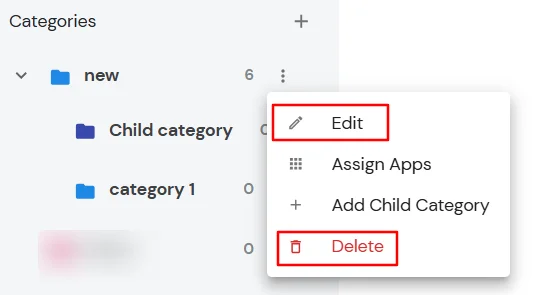
- Rivedi la modifica prima di pubblicarla. Le modifiche alle categorie rimangono in bozza finché non vengono pubblicate.
4. Assegna le applicazioni a una categoria
Le candidature possono essere assegnate a una categoria dalla pagina delle categorie. È possibile selezionare più candidature e assegnarle contemporaneamente.
- Seleziona la categoria desiderata.
- Clicchi Assegna app.
- I tipi di applicazione che è possibile assegnare da questa finestra di dialogo includono tutte le applicazioni presenti nel catalogo, ad esempio:
- SAML
- OAuth 2.0 / OpenID Connect
- J.W.T.
- Applicazioni di estensione per browser
- Senza password
- Seleziona una o più applicazioni dall'elenco.
- Le candidature già assegnate alla categoria rimangono selezionate e non possono essere selezionate nuovamente.
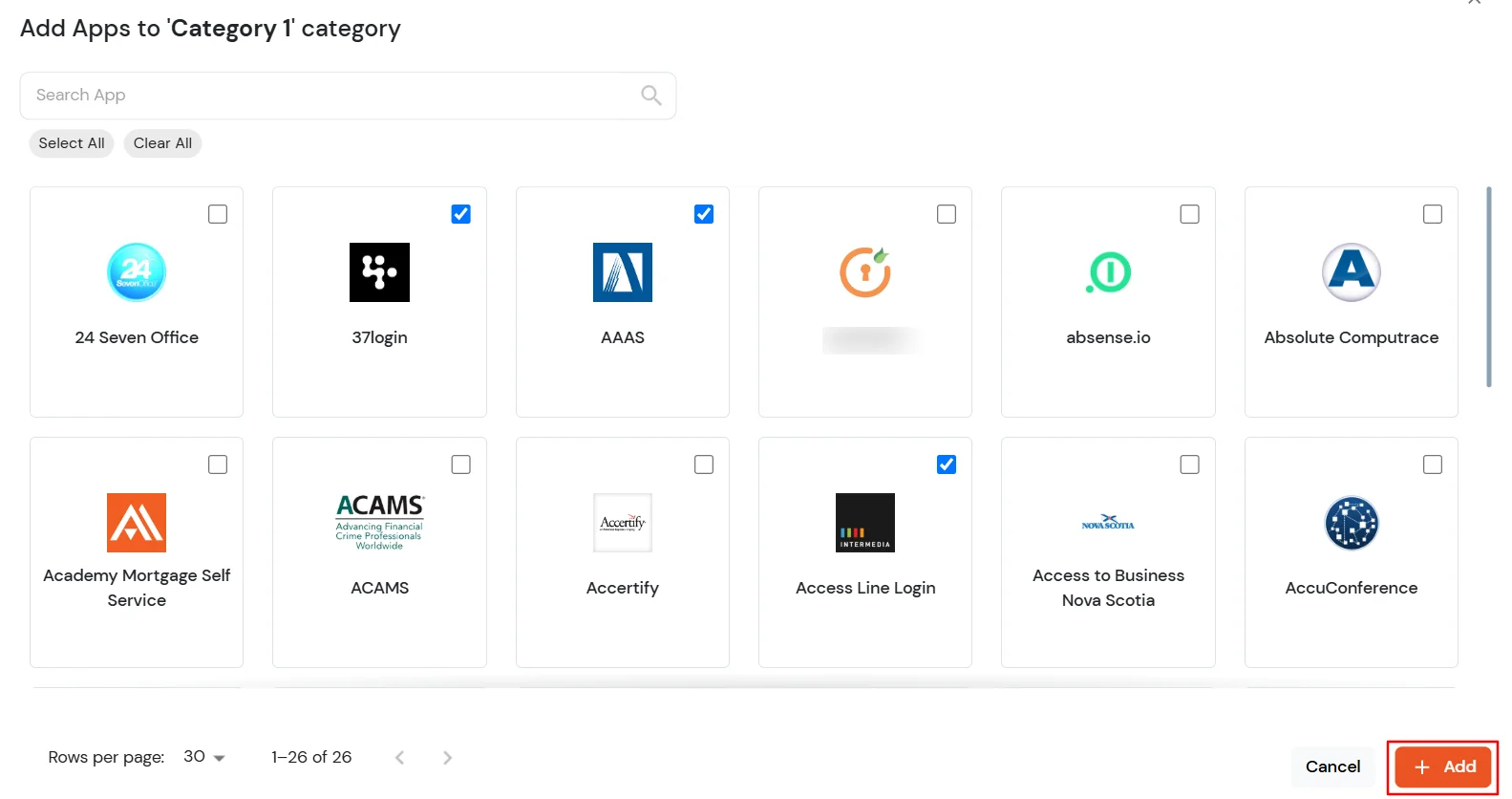
- Clicchi Aggiungi per salvare l'assegnazione dell'applicazione come bozza.
- L'assegnazione non è visibile agli utenti finali fino alla pubblicazione delle modifiche in bozza.
5. Assegna le categorie durante la creazione o la modifica di una domanda
È inoltre possibile assegnare un'applicazione a una o più categorie direttamente dal modulo di configurazione dell'applicazione.
Durante la creazione di un'applicazione:
- Vai su Apps e fare clic su Aggiungi applicazione.
- Seleziona il tipo di applicazione desiderato e apri il relativo modulo di configurazione.
- In Aggiungi l'app alle categorie, selezionare una o più categorie.
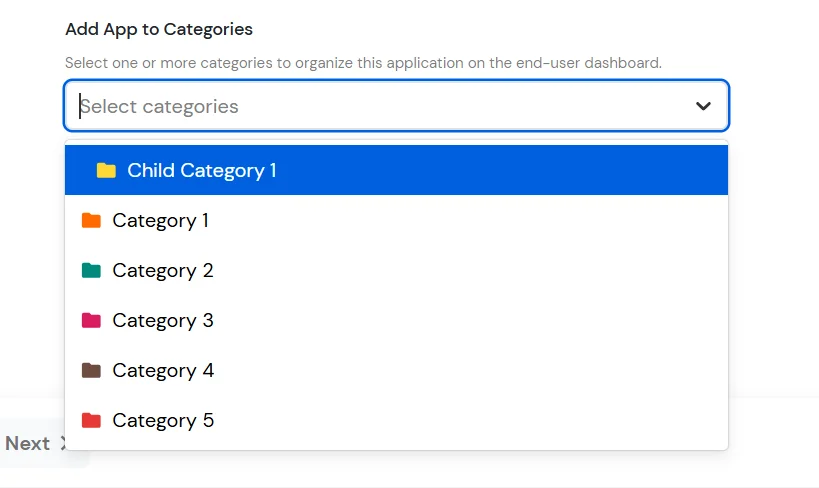
- Completa la configurazione dell'applicazione e salvala.
- L'assegnazione della categoria viene salvata come bozza e deve essere pubblicata da Categorizzazione delle app prima che sia visibile agli utenti finali.
Durante la modifica di una domanda:
- Apri l'applicazione richiesta da Apps.
- In Aggiungi l'app alle categorie, rivedere le categorie attualmente assegnate all'applicazione.
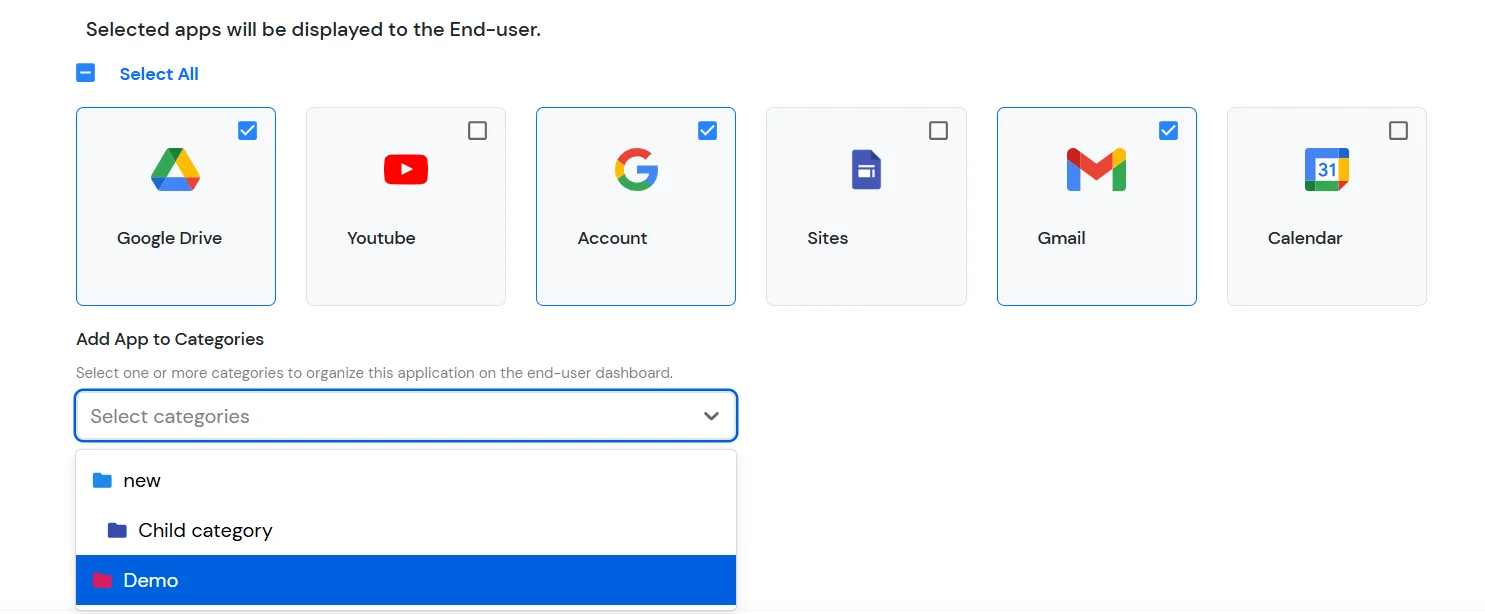
- Aggiungi o rimuovi le categorie secondo necessità e salva l'applicazione.
- Se la selezione della categoria non è cambiata, non viene creata una nuova bozza. Qualsiasi modifica di categoria andata a buon fine rimane una bozza fino alla pubblicazione da Categorizzazione delle app.
6. Eseguire azioni su più applicazioni
Utilizza le azioni di massa quando devi aggiornare l'assegnazione della categoria per più applicazioni contemporaneamente.
- Apri la categoria desiderata.
- Clicchi Seleziona App e seleziona le applicazioni che desideri aggiornare.
- Clicca su Azione cadere in picchiata.
- Seleziona rimuovere applicazioni per rimuovere le applicazioni selezionate dalla categoria corrente.
- Seleziona Aggiungere a per aggiungere le applicazioni selezionate a un'altra categoria.
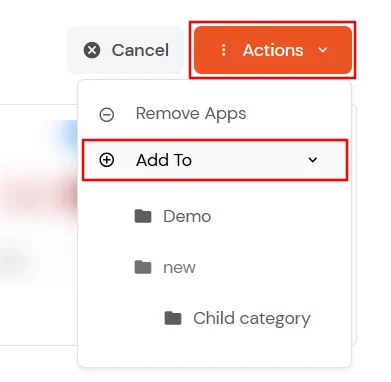
- Completa l'azione e rivedi la bozza di modifica risultante prima di pubblicarla.
7. Revisione e pubblicazione
Utilizza la funzione "Rivedi modifiche" per verificare tutte le modifiche apportate alle categorie e alle assegnazioni delle applicazioni prima di pubblicarle.
- Dopo aver apportato le modifiche richieste, fare clic su Esaminare le modifiche nell'angolo in alto a destra.
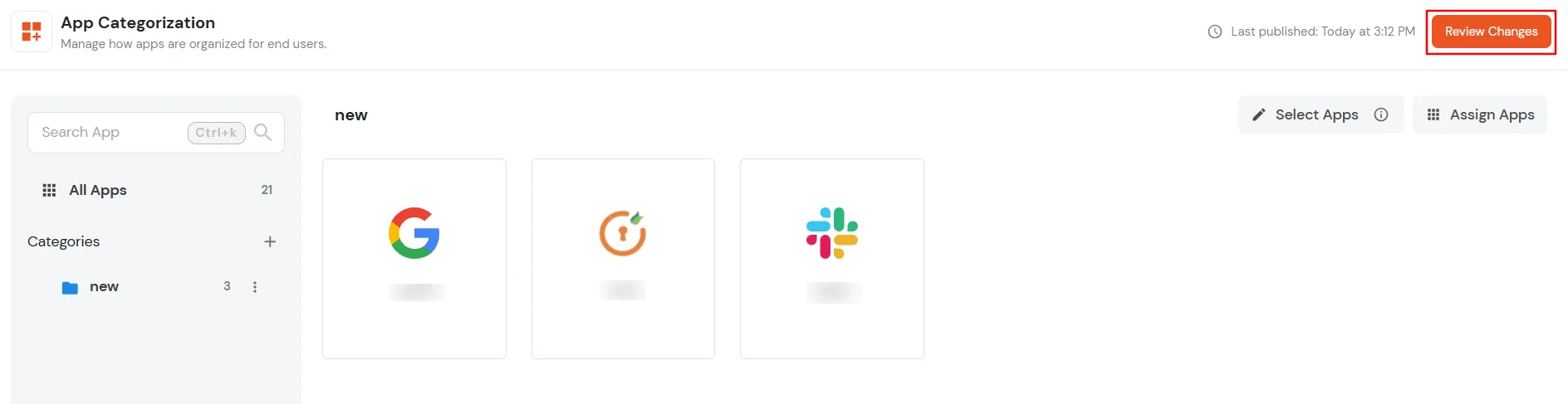
- Esamina l'elenco delle modifiche in bozza, comprese le modifiche di categoria e le assegnazioni delle applicazioni.
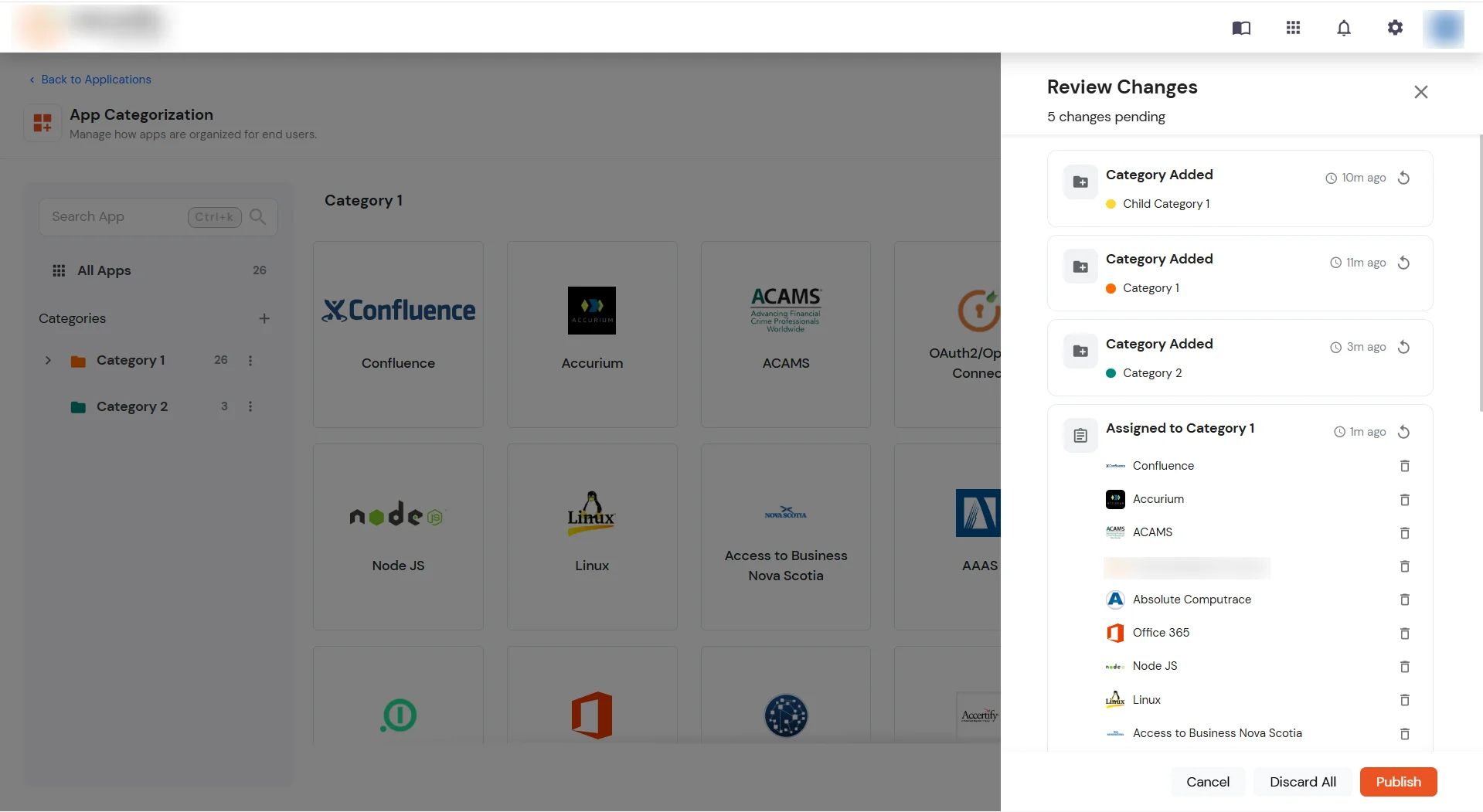
- Usa il Disfare Fai clic sull'icona accanto a una singola modifica per rimuovere quella modifica in bozza.
- Clicchi Scarta tutto per rimuovere tutte le modifiche in sospeso.
- In Esaminare le modifiche, verificare che le modifiche in sospeso siano corrette.
- Clicchi PubblicaAgli utenti finali vengono mostrate solo le modifiche pubblicate.
- Dopo la pubblicazione, gli utenti finali possono visualizzare le categorie definite dall'amministratore sotto Organizzazione visualizza sulla loro dashboard.
8. Categorie organizzative e personali
La dashboard per l'utente finale separa le categorie definite dall'amministratore da quelle create dai singoli utenti finali.
- Organizzazione: Contiene le categorie pubblicate dall'amministratore. Gli utenti finali possono visualizzare queste categorie e avviare le applicazioni ad esse assegnate.
- Personale: Contiene categorie create e gestite dal singolo utente finale. Queste categorie sono separate dalle categorie dell'organizzazione.
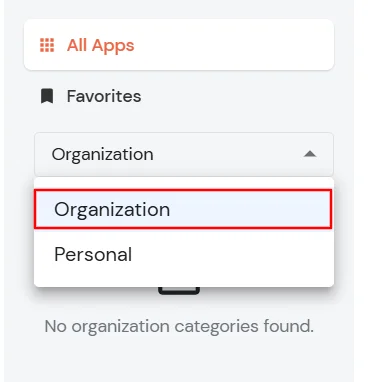
Nota: le modifiche apportate tramite la categorizzazione delle app vengono mantenute come bozze fino alla pubblicazione. Assicurati di rivedere le modifiche in sospeso prima di pubblicarle.
9. Verificare i permessi di amministratore
Gli amministratori necessitano di una funzionalità corrispondente per ogni azione. Creazione, modifica, eliminazione e pubblicazione sono funzionalità separate.
Per verificare un ruolo (Amministratore aggiuntivo o qualsiasi ruolo personalizzato):
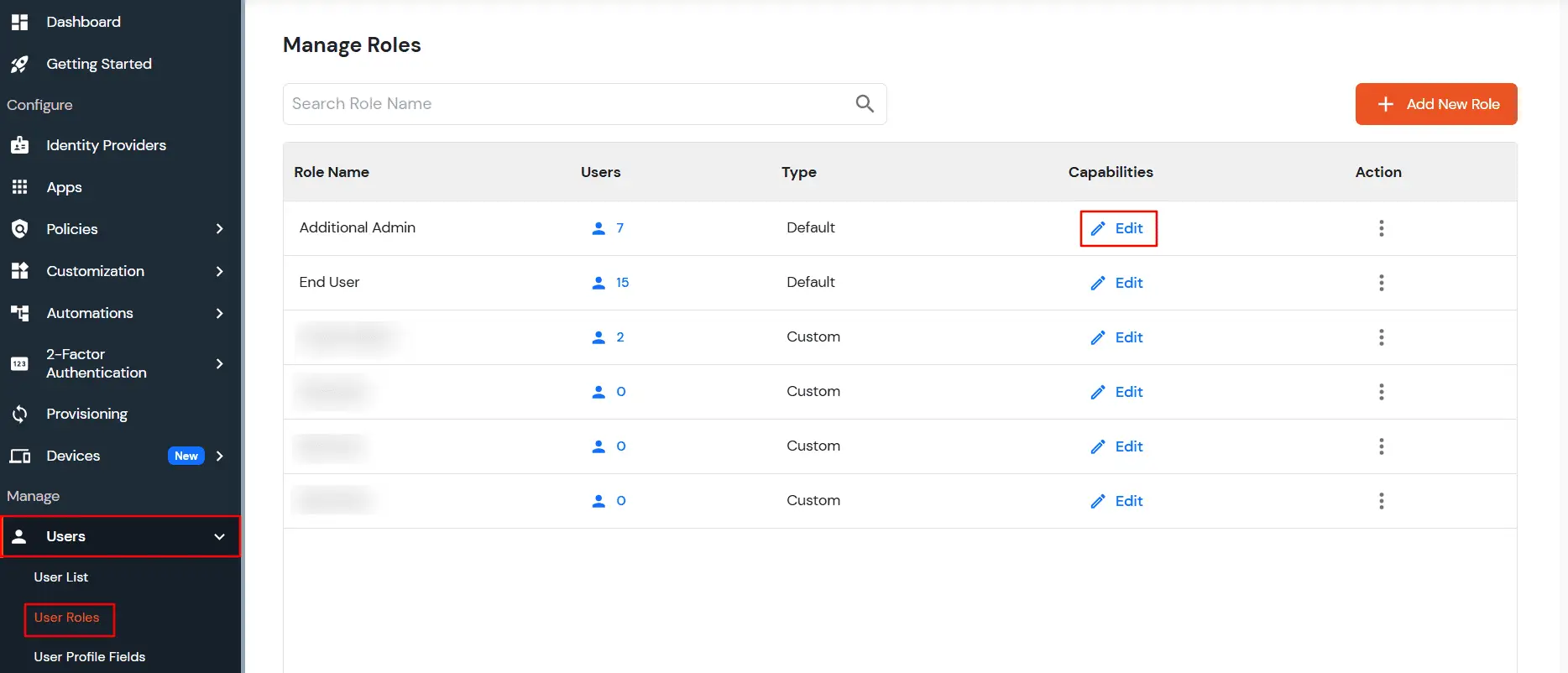
- Vai su Utenti >> Ruoli utente.
- Accanto al ruolo, fai clic Modifica per Capabilities.
- Aprire il Capacità amministrative Scheda e seleziona Applicazioni e politiche.
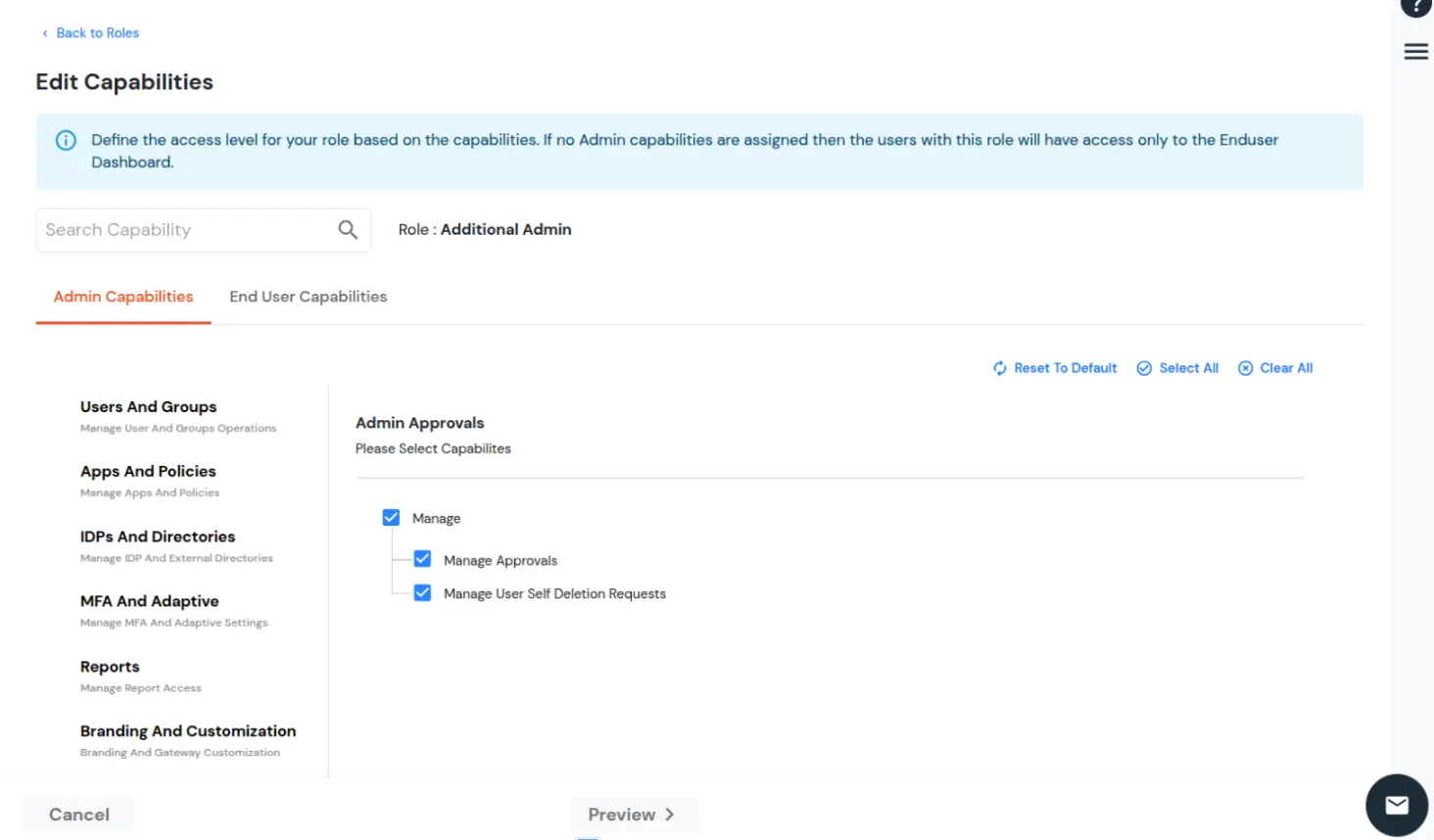
- Sotto Gestisci le categorie di app, verifica che siano selezionate le funzionalità di cui hai bisogno, quindi fai clic Salva.
| Capacità |
Cosa consente |
| Visualizza le categorie dell'app |
See Categorizzazione delle app sulla pagina delle app e aprila |
| Aggiungi categorie di app |
Crea una categoria o una sottocategoria |
| Modifica le categorie dell'app |
Modifica una categoria; assegna, rimuovi o copia app; annulla le modifiche; elimina le bozze |
| Elimina le categorie dell'app |
Elimina una categoria |
| Pubblica le categorie dell'app |
Pubblica la bozza |
- Aggiungi l'app alle categorie anche il modulo di domanda dipende da queste capacità:
| Quando |
Capacità richieste |
| Creazione di un'applicazione |
Visualizza le categorie di app e aggiungi categorie di app |
| Modifica di un'applicazione |
Visualizza le categorie delle app e modifica le categorie delle app |
Nota: se una funzionalità obbligatoria viene deselezionata, il pulsante o il campo corrispondente viene nascosto per quell'amministratore.

