Branding e personalizzazione
La sezione Branding consente di personalizzare l'esperienza di autenticazione per la propria organizzazione. Ogni organizzazione include un marchio predefinito ed è possibile crearne di aggiuntivi per offrire esperienze di branding uniche a diverse unità aziendali, clienti o applicazioni.
Personalizza vari elementi del marchio, come loghi, favicon, colori, testo della pagina di autenticazione, domini personalizzati, endpoint e modelli di email e SMS, per offrire un'esperienza coerente e personalizzata in tutta la tua organizzazione.
Ogni tenant ha un marchio predefinito non eliminabile , ospitato sul sottodominio Xecurify della tua organizzazione. Un tenant ha sempre e solo un marchio predefinito, che deve essere configurato prima di poter aggiungere altri marchi.
L'aggiunta di un marchio separato dipende dal tuo obiettivo:
- Ti serve semplicemente un URL personalizzato per il tuo tenant. Se desideri raggiungere il tuo tenant miniOrange solo tramite un URL brandizzato, senza temi separati, aggiungi un dominio personalizzato direttamente al brand predefinito.
- Desideri un'esperienza di marca distintiva. Se desideri un tema grafico separato, aggiungi un marchio distinto su un dominio personalizzato dedicato. Funzionerà insieme al sottodominio Xecurify del marchio predefinito.
È possibile personalizzare l'aspetto del marchio predefinito (sostituendo logo, palette di colori e altri elementi grafici), ma non è possibile eliminarlo o rimuoverlo dal sottodominio di Xecurify.
Passaggi di configurazione per personalizzare la pagina di accesso dell'organizzazione
- Accedere a Personalizzazione >> Accesso e registrazione Branding.
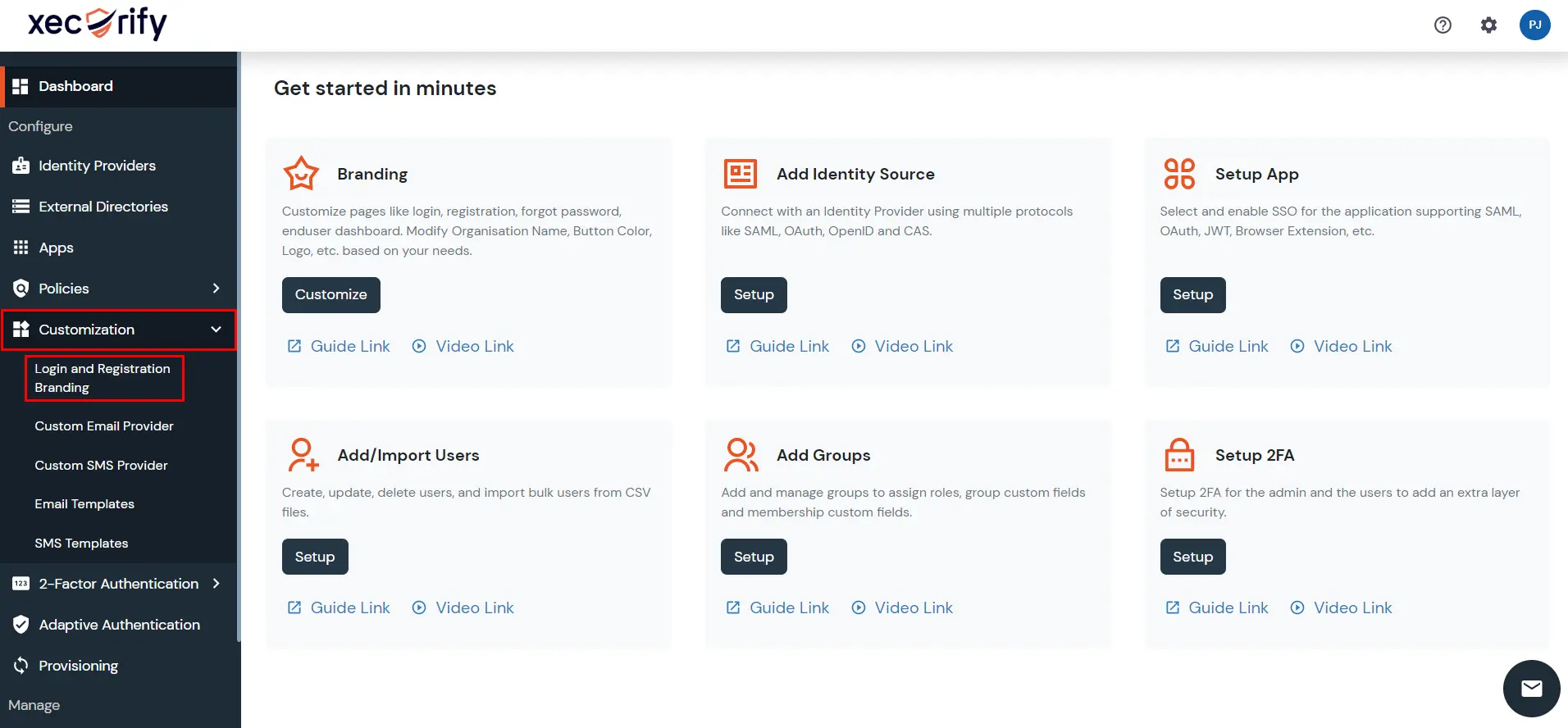
- Migliori Brands la pagina mostra la tua organizzazione difetto marchio. Da qui è possibile modificare la configurazione predefinita del marchio.
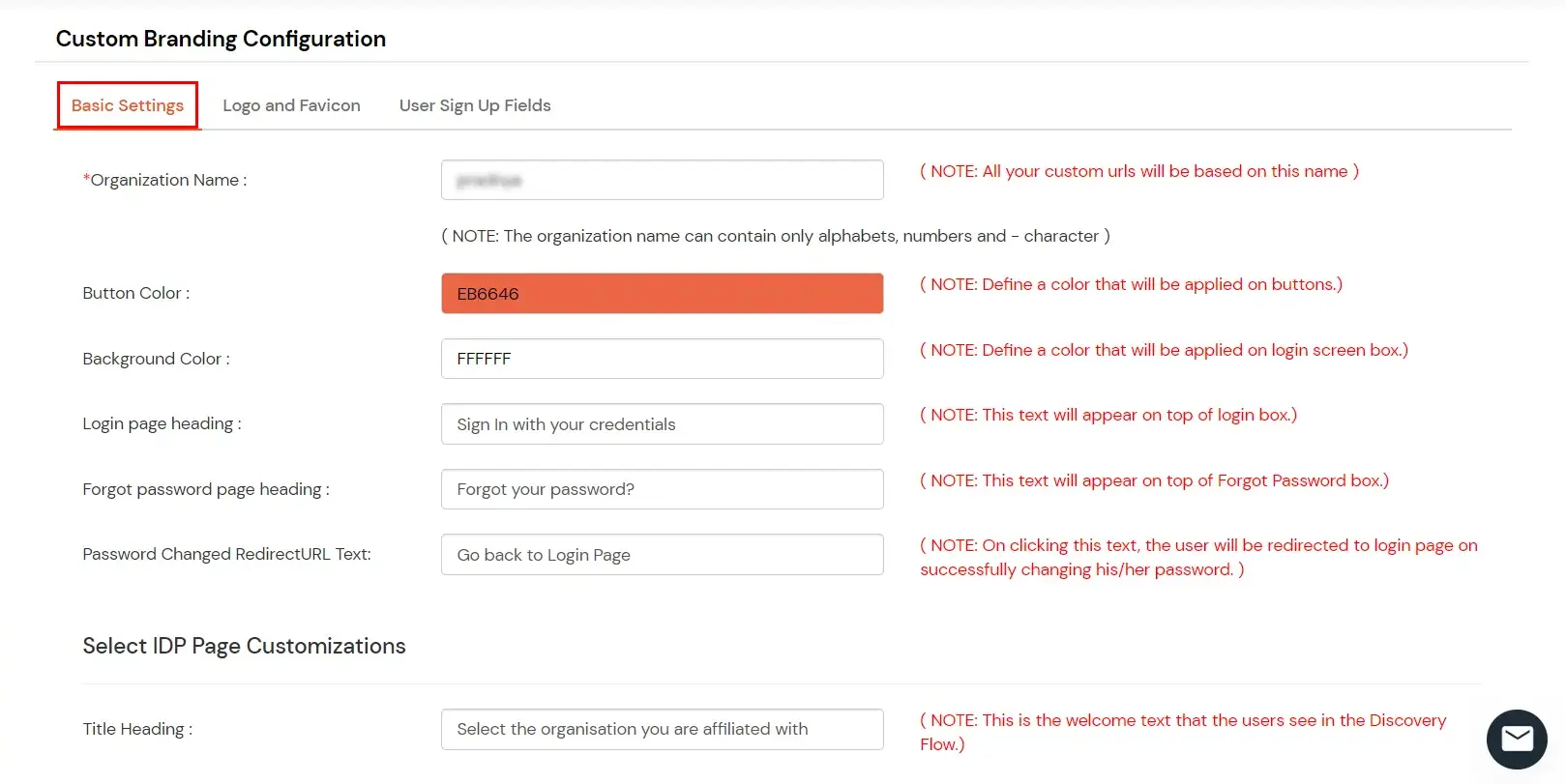
- Fai clic sul pulsante di modifica del marchio predefinito per configurare il tuo marchio:
1. Nome dell'organizzazione
Ti verrà richiesto di inserire il nome dell'organizzazione. Inserisci il nome della tua organizzazione, verrà utilizzato per generare l'URL di accesso del tuo tenant. Se inserisci "org", l'URL del tuo tenant sarà org.xecurify.com . Cliccando su "Continua" verrà impostato il tuo marchio predefinito e potrai quindi configurare un tema per il tuo marchio.
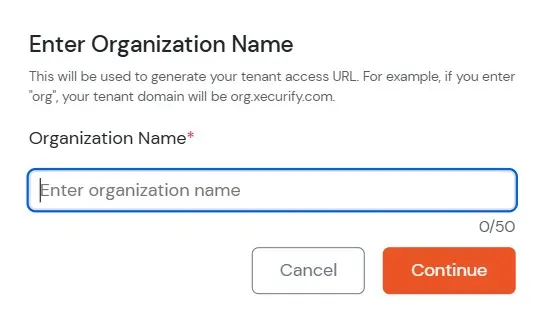
Il nome della tua organizzazione deve essere impostato prima di procedere con la configurazione dell'esperienza del marchio. Puoi impostare o modificare il nome dell'organizzazione anche dalla scheda Domini.
2. Tema
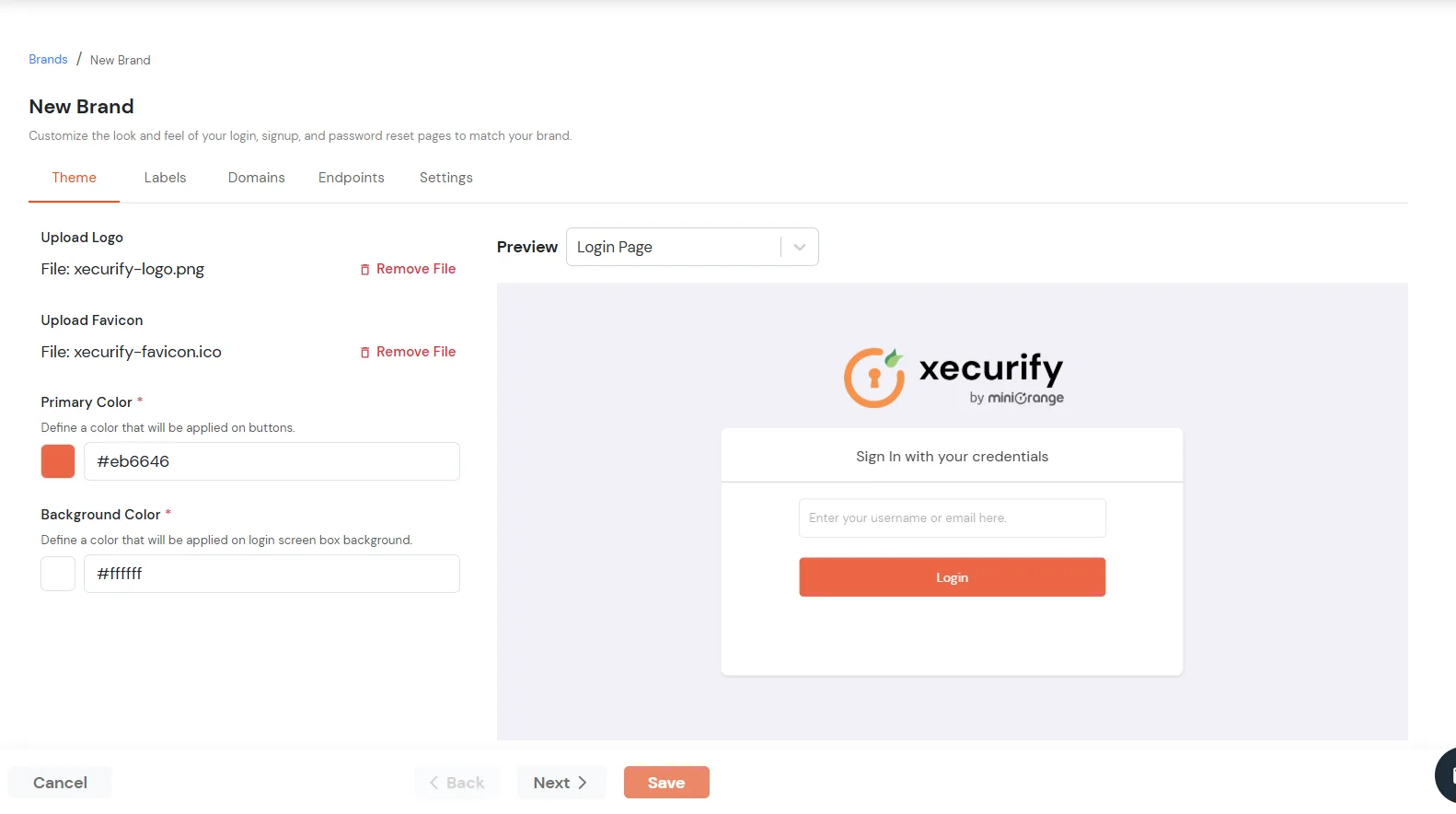
La scheda Tema consente di personalizzare l'aspetto grafico delle pagine di autenticazione.
- Caricare Logo per visualizzare il marchio della tua organizzazione sulle pagine di accesso, registrazione e altre pagine di autenticazione.
- Caricare favicon per visualizzare l'icona del tuo marchio nella scheda del browser durante l'autenticazione.
- Configura il Colore primario per personalizzare il colore utilizzato per i pulsanti e altri elementi principali dell'interfaccia utente.
- Configura il Colore di sfondo per personalizzare lo sfondo del pannello di accesso.
- Usa il Anteprima Seleziona il menu a tendina per visualizzare l'aspetto del marchio selezionato nelle diverse pagine di autenticazione prima di salvare.
- Clicchi Avanti per continuare.
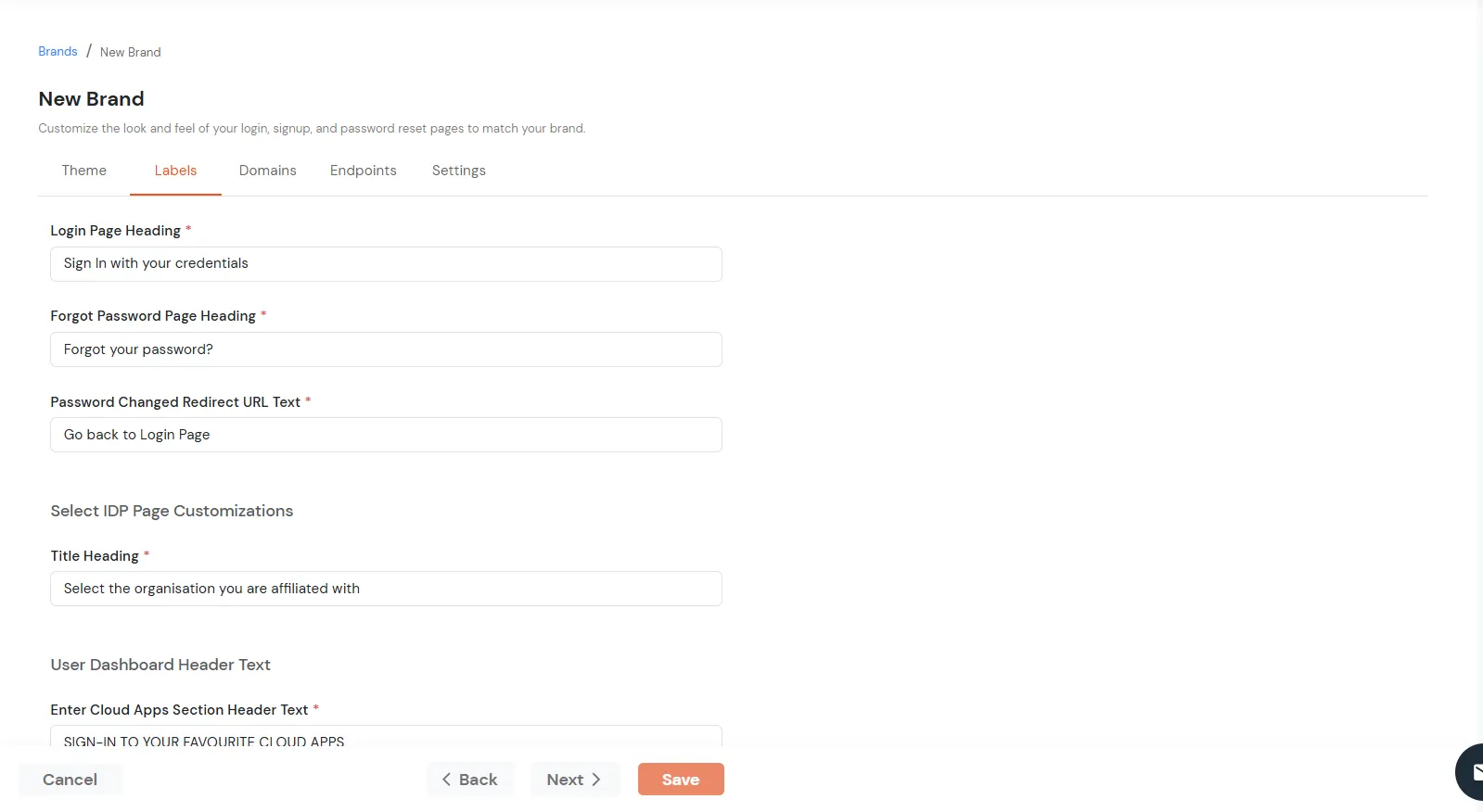
3. Etichette
La scheda Etichette consente di personalizzare il testo visualizzato durante l'intero processo di autenticazione dell'utente finale.
- Configura il Intestazione della pagina di accesso visualizzato nella pagina di accesso.
- Configura il Intestazione della pagina "Password dimenticata" visualizzato nella pagina di reimpostazione della password.
- specificare la Password modificata URL di reindirizzamento Testo visualizzato dopo un ripristino della password riuscito.
- Configura il Titolo della pagina IDP visualizzato nella pagina di selezione del provider di identità.
- Configura il Testo dell'intestazione della sezione Applicazioni cloud visualizzato nella dashboard dell'utente finale.
- Clicchi Avanti.
4. Domini
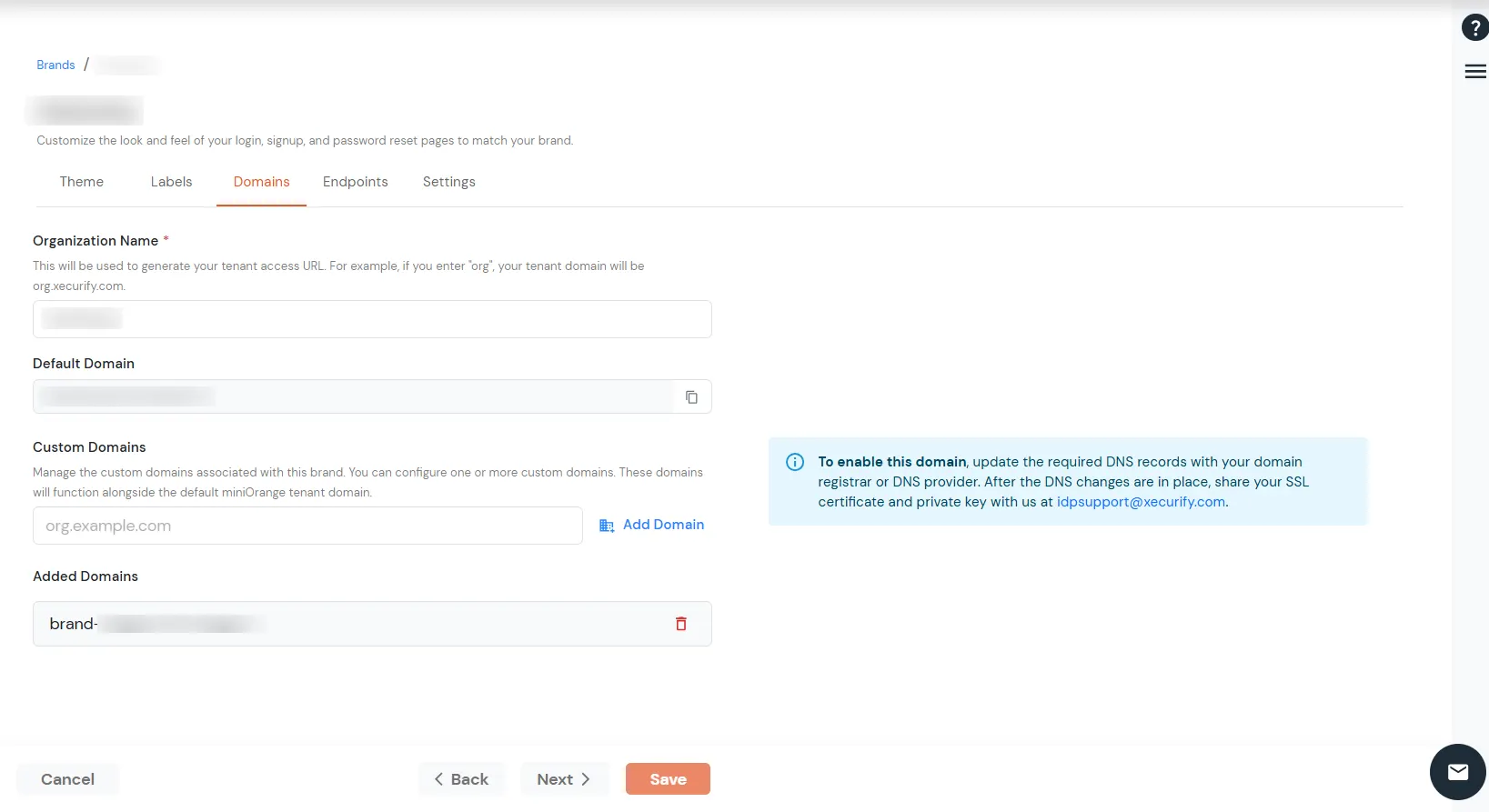
La scheda Domini consente di configurare i domini associati al marchio predefinito della propria organizzazione.
- Configura il Nome organizzazione, che viene utilizzato per generare l'URL di accesso del tuo tenant (ad esempio,
org.xecurify.com).
- Esaminare il generato automaticamente Dominio predefinito associato alla tua organizzazione.
- Inserisci il tuo dominio personalizzato (ad esempio,
login.example.com) nel Programma Domini personalizzati campo.
- Clicchi Aggiungi dominio associare un dominio personalizzato al marchio predefinito.
- Verificare che il dominio appena aggiunto appaia sotto Domini aggiunti .
- Aggiorna i record DNS necessari presso il tuo registrar di dominio o il tuo provider DNS.
- Una volta completate le modifiche DNS, condividi il tuo certificato SSL e la chiave privata con il team di supporto di miniOrange per abilitare il dominio personalizzato.
- Clicchi Avanti.
Nota: per creare marchi aggiuntivi con temi, domini e preferenze di branding personalizzati, consultare la guida al branding multimarca.
5. Endpoint
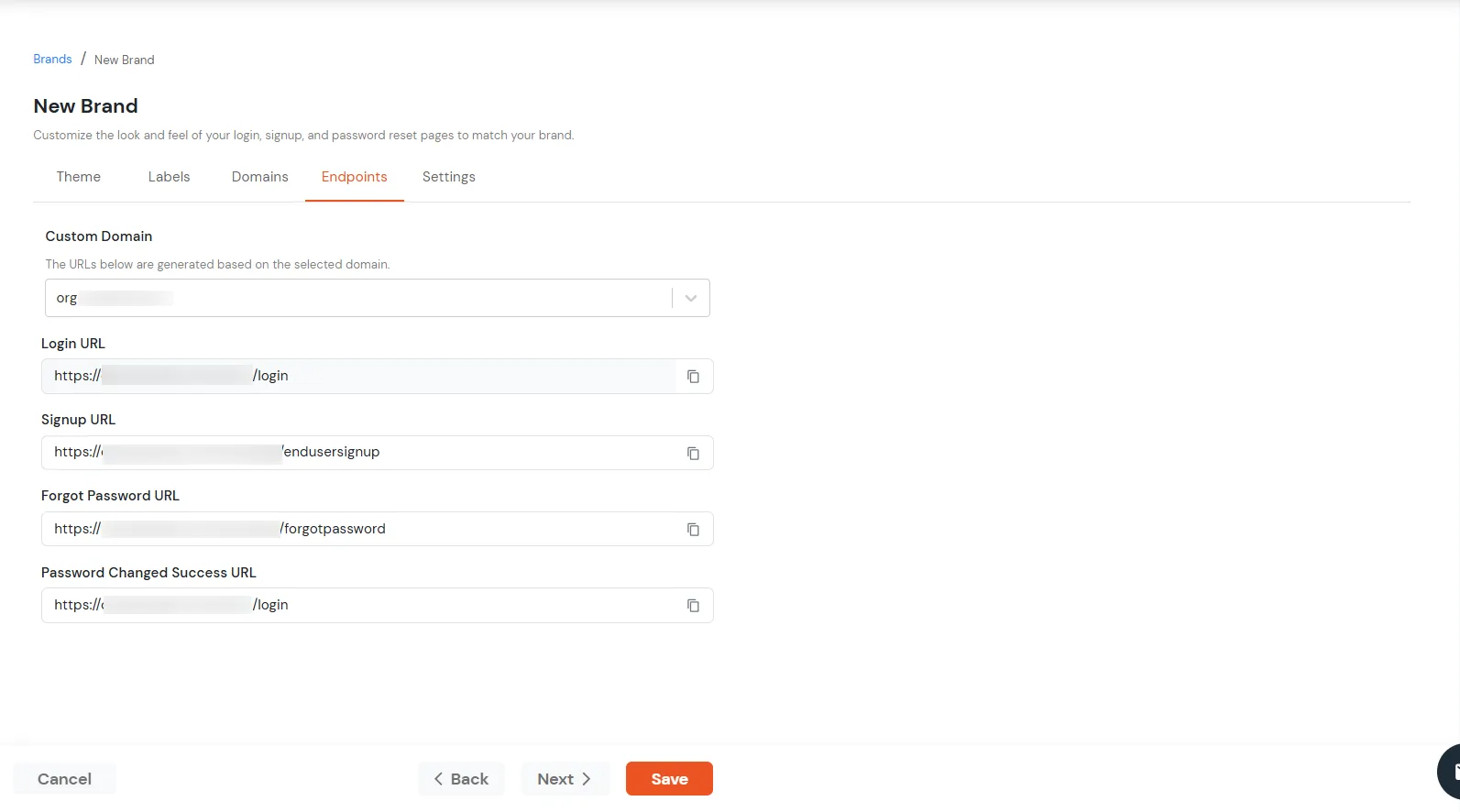
La scheda Endpoint visualizza gli URL di autenticazione generati per il dominio personalizzato selezionato.
- Seleziona un configurato Dominio Personalizzato dal menu a discesa.
- Esaminare il generato URL di accesso, URL di registrazione, URL per il recupero della passworde Password modificata con successo URL.
- Usa il Copia icona per copiare qualsiasi endpoint da utilizzare durante l'integrazione delle applicazioni.
- Clicchi Avanti.
Nota: gli endpoint vengono generati solo dopo che è stato configurato almeno un dominio personalizzato.
6. impostazioni
La scheda Impostazioni consente di configurare ulteriori preferenze di branding e opzioni per la pagina di autenticazione.
- specificare la Nome del marchio.
- Consentire a tutti Mostra agli utenti il link "Password dimenticata" per visualizzare l'opzione di reimpostazione della password nella pagina di accesso.
- Consentire a tutti Consenti agli utenti di registrarsi per consentire la registrazione autonoma degli utenti.
- Configura il Nome mittente visualizzato nelle email di autenticazione.
- Configura il Email del mittente Indirizzo utilizzato per l'invio delle email di autenticazione.
- Clicchi Salva.

