Reimposta l'autenticazione a più fattori per più utenti
L' azione "Ripristino MFA in blocco" consente di reimpostare la configurazione MFA di più utenti in un'unica operazione dall'elenco utenti. Dopo il ripristino, a ciascun utente selezionato verrà richiesto di configurare nuovamente l'MFA al successivo accesso. Utilizzatela quando gli utenti perdono o sostituiscono i propri dispositivi, quando è necessario spostare gli utenti a un metodo MFA diverso o quando si desidera registrare nuovamente un gruppo di utenti contemporaneamente.
Procedura per reimpostare l'autenticazione a più fattori (MFA) per più utenti
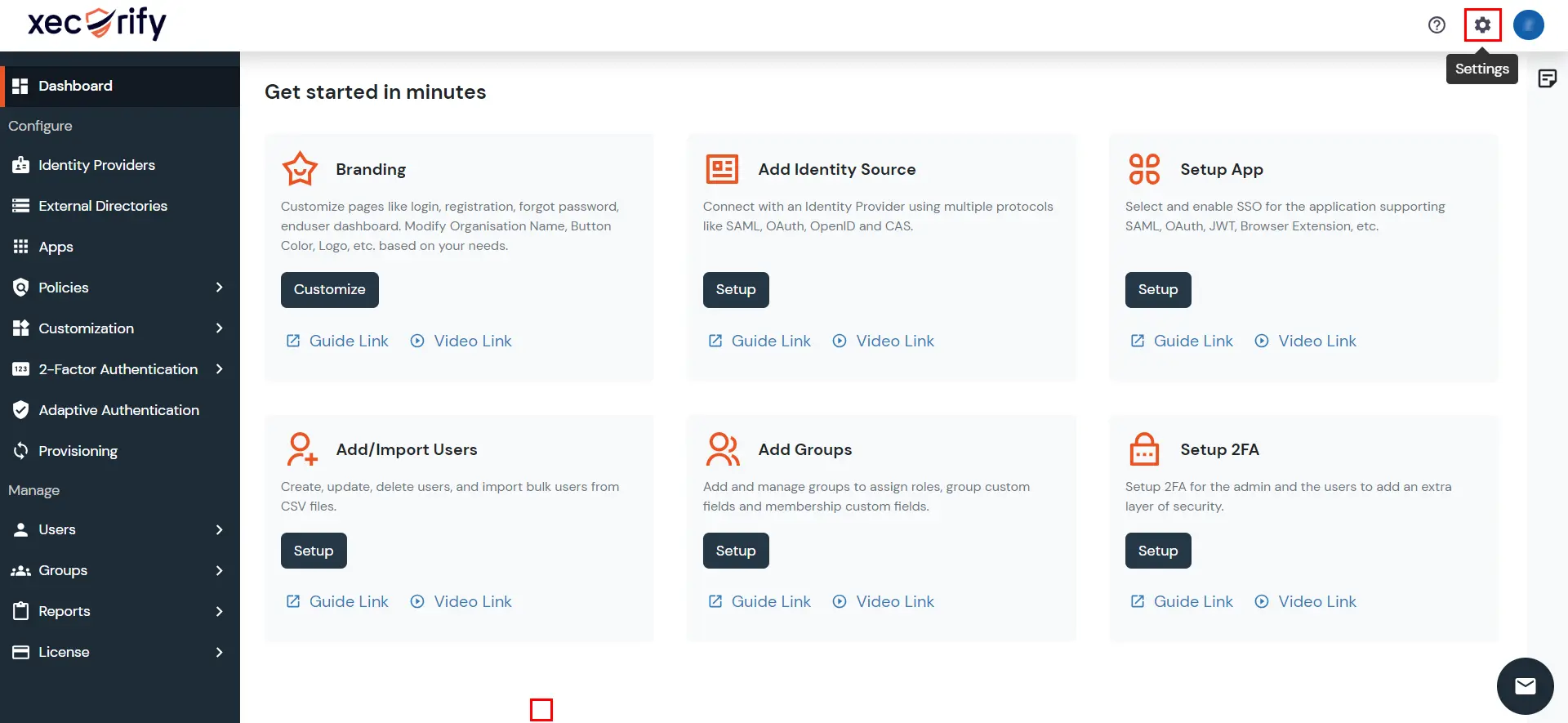
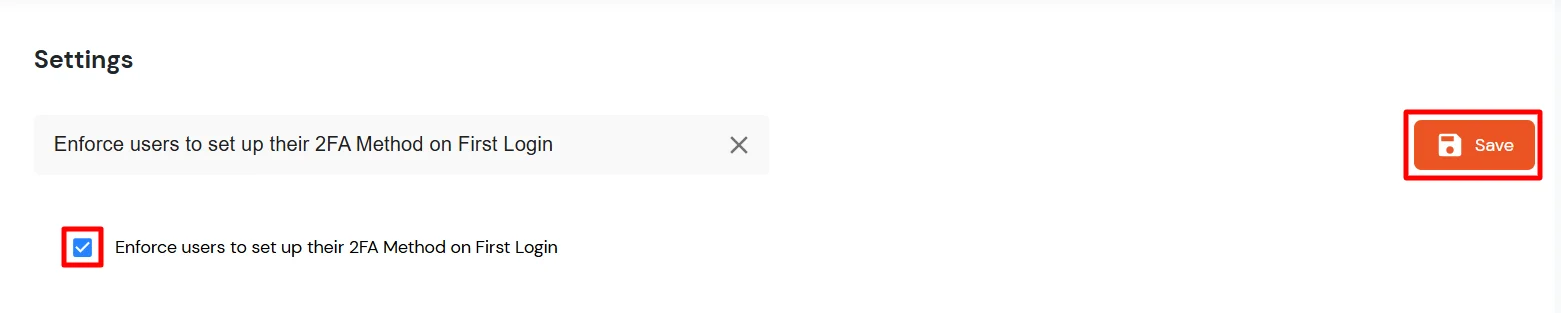
- Vai su Impostazioni prodotto, Cercare Obbliga gli utenti a impostare il loro metodo 2FA al primo accesso, selezionare la casella di controllo e fare clic Salva.
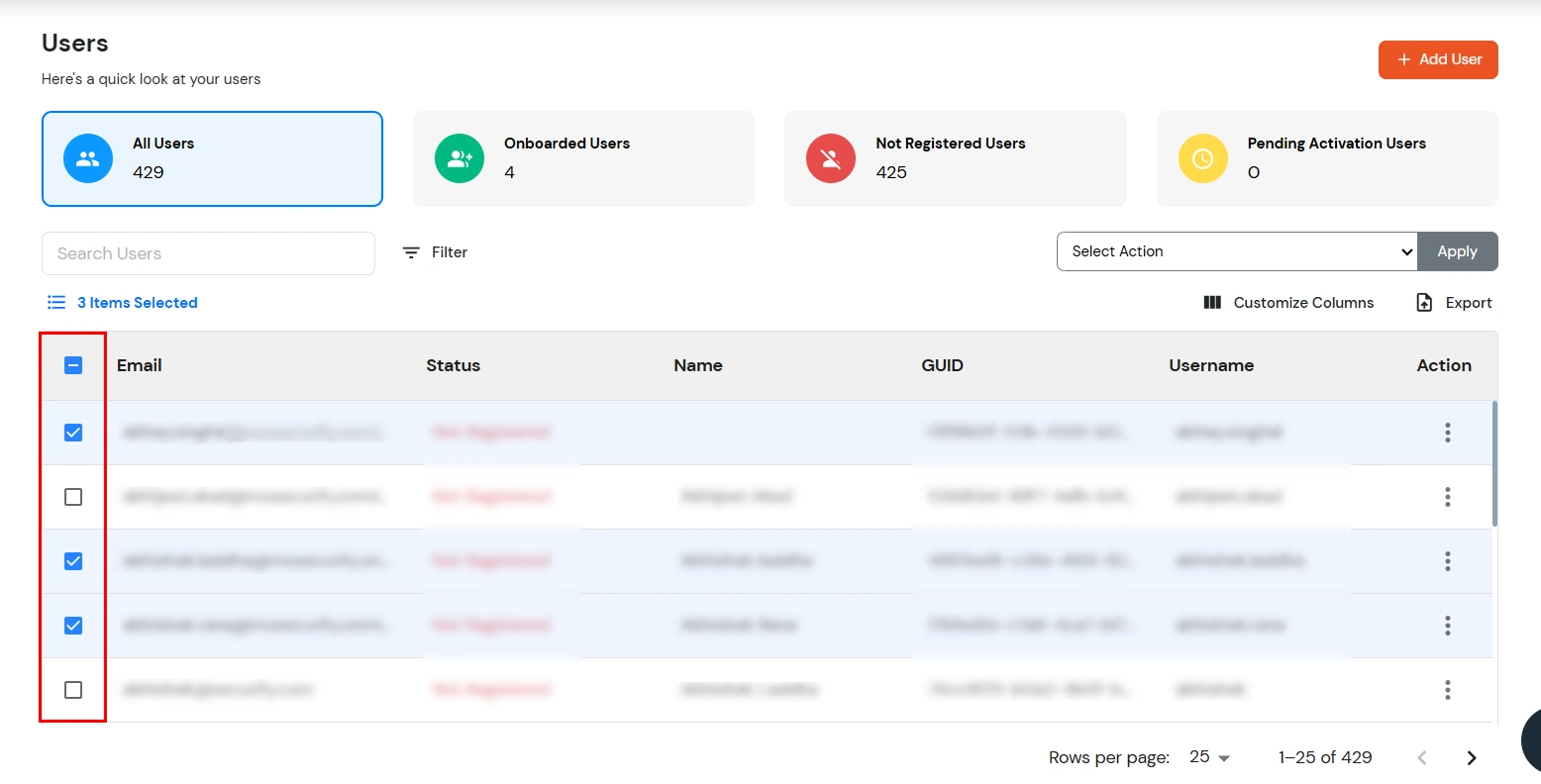
- Vai su Utenti >> Elenco utenti Dal menu a sinistra, seleziona la casella di controllo accanto a ciascun utente di cui desideri reimpostare l'autenticazione a più fattori (MFA). Per selezionare tutti gli utenti presenti nella pagina, seleziona la casella di controllo nell'intestazione della tabella. Il numero di utenti selezionati viene visualizzato sopra la tabella.
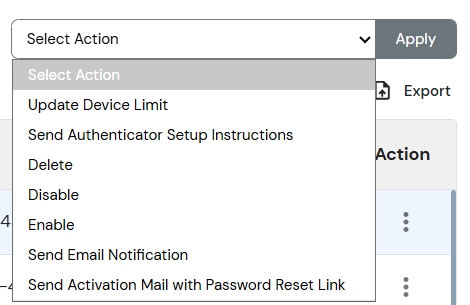
- Aprire il Seleziona azione menu a tendina in alto a destra della tabella, selezionare Reimposta MFAe fare clic APPLICA.
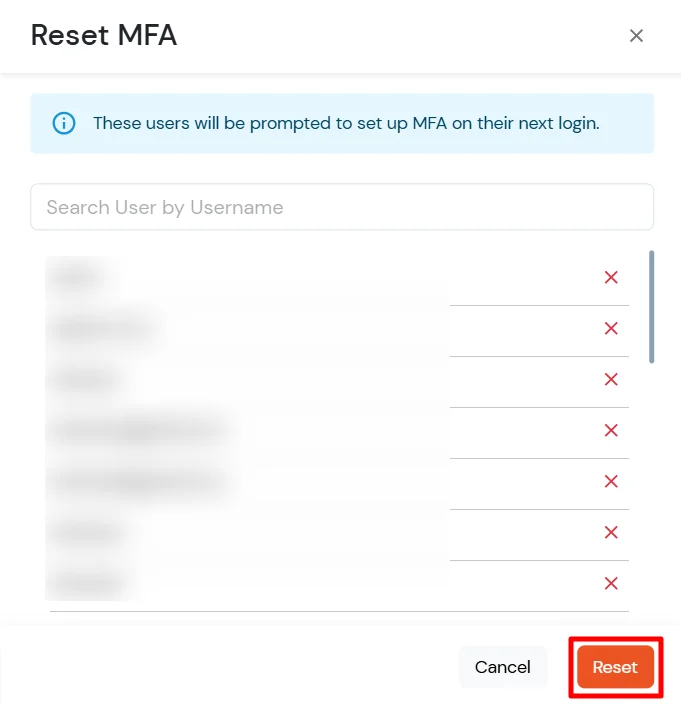
- Migliori Reimposta MFA Il popup elenca gli utenti selezionati e li informa che verrà loro richiesto di configurare l'autenticazione a più fattori (MFA) al prossimo accesso. Rivedi l'elenco prima di continuare:
- Per trovare un utente nell'elenco, utilizzare Cerca utente per nome utente.
- Per escludere un utente, fai clic sul pulsante rosso X accanto al loro nome utente.
- Per tornare indietro senza modifiche, fai clic Annulla.
- Clicchi Rimuovi per reimpostare l'autenticazione a più fattori per gli utenti selezionati. Una notifica conferma che L'autenticazione a più fattori (MFA) è stata reimpostata correttamente per gli utenti specificati.
Cosa vedono gli utenti dopo il ripristino
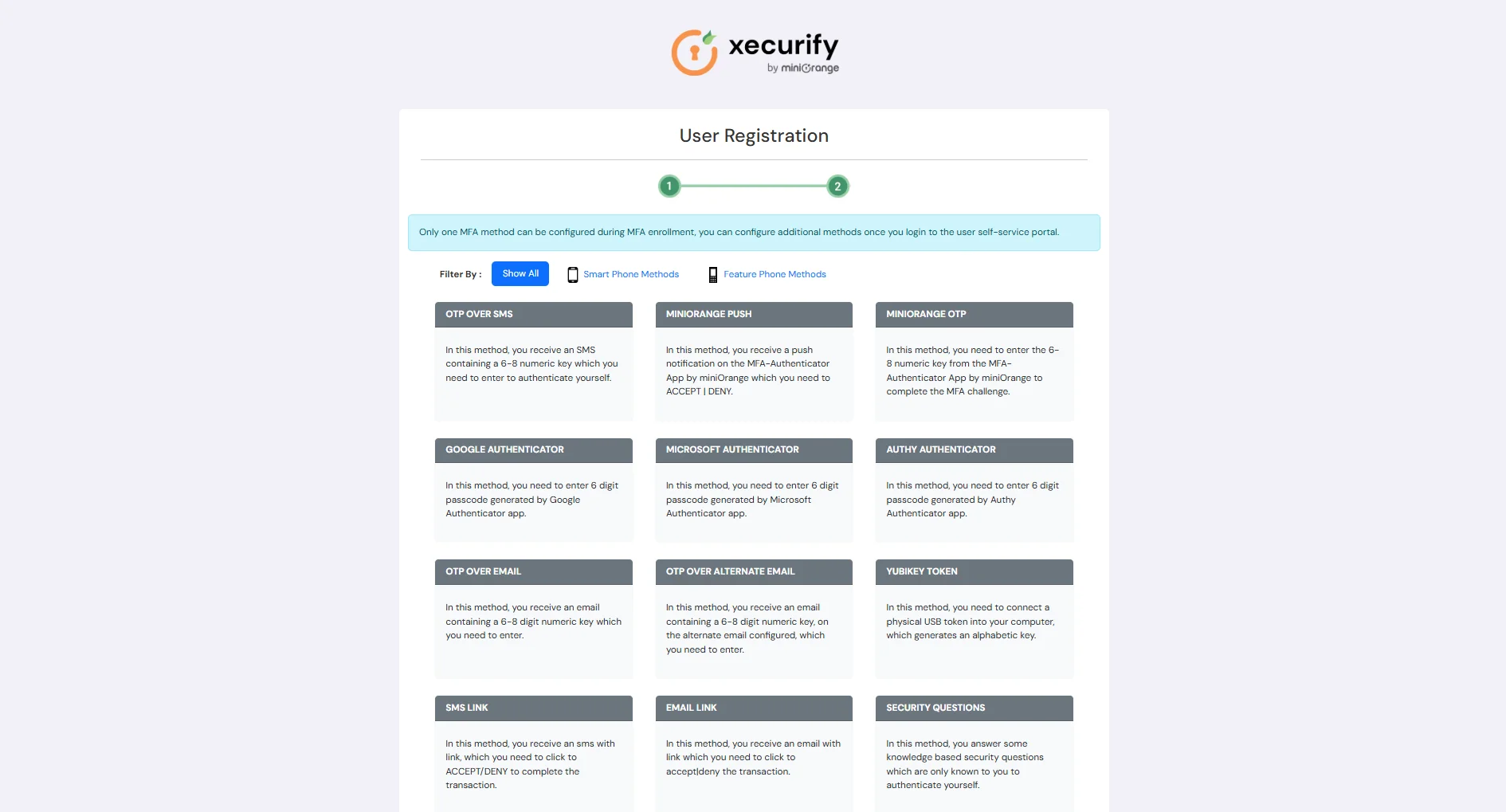
Al successivo accesso, gli utenti vengono reindirizzati alla pagina di registrazione , che elenca i metodi di autenticazione a più fattori (MFA) disponibili. L'utente può selezionarne e configurarne uno. Durante la registrazione è possibile configurare un solo metodo; gli utenti possono aggiungerne altri in seguito tramite il portale self-service.
Nota: la funzione "Ripristina MFA in blocco" cancella solo la configurazione MFA esistente degli utenti. Non elimina gli utenti né modifica le loro altre impostazioni. Gli utenti dovranno completare la configurazione MFA al successivo accesso prima di poter accedere alle proprie applicazioni.

