Ciao!
Ho bisogno di aiuto? Siamo proprio qui!

Ho bisogno di aiuto? Siamo proprio qui!
Risultati di Ricerca:
×Il report di provisioning offre agli amministratori una visione centralizzata delle attività di provisioning eseguite su applicazioni e database configurati. Consente agli amministratori di monitorare le operazioni di provisioning di utenti e gruppi, analizzarne i risultati ed esportare i record di provisioning a fini di reporting e audit.

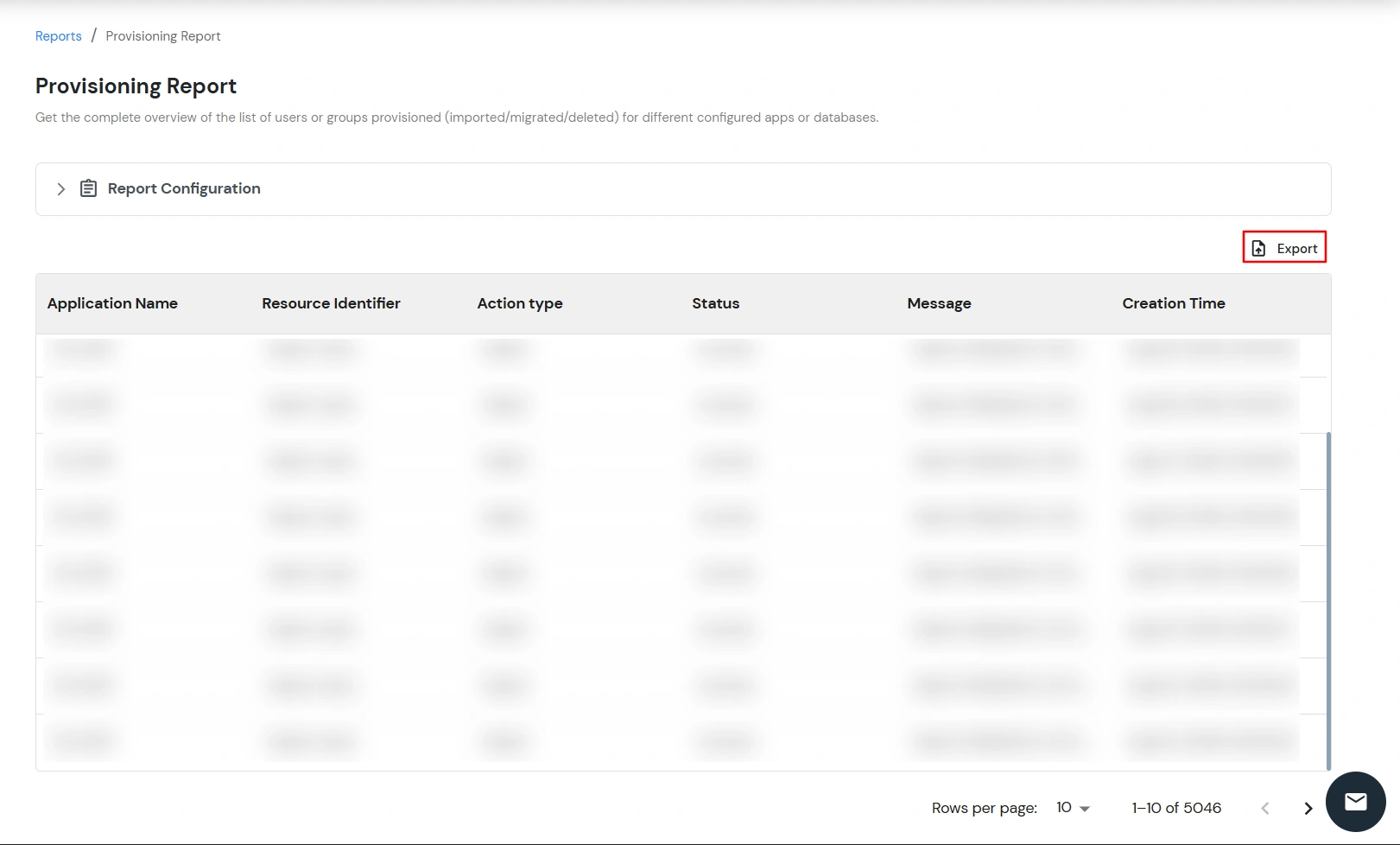
La pagina Report di provisioning visualizza i record di provisioning disponibili. È possibile personalizzare il report selezionando gli attributi da visualizzare, applicando filtri e configurando l'ordinamento.
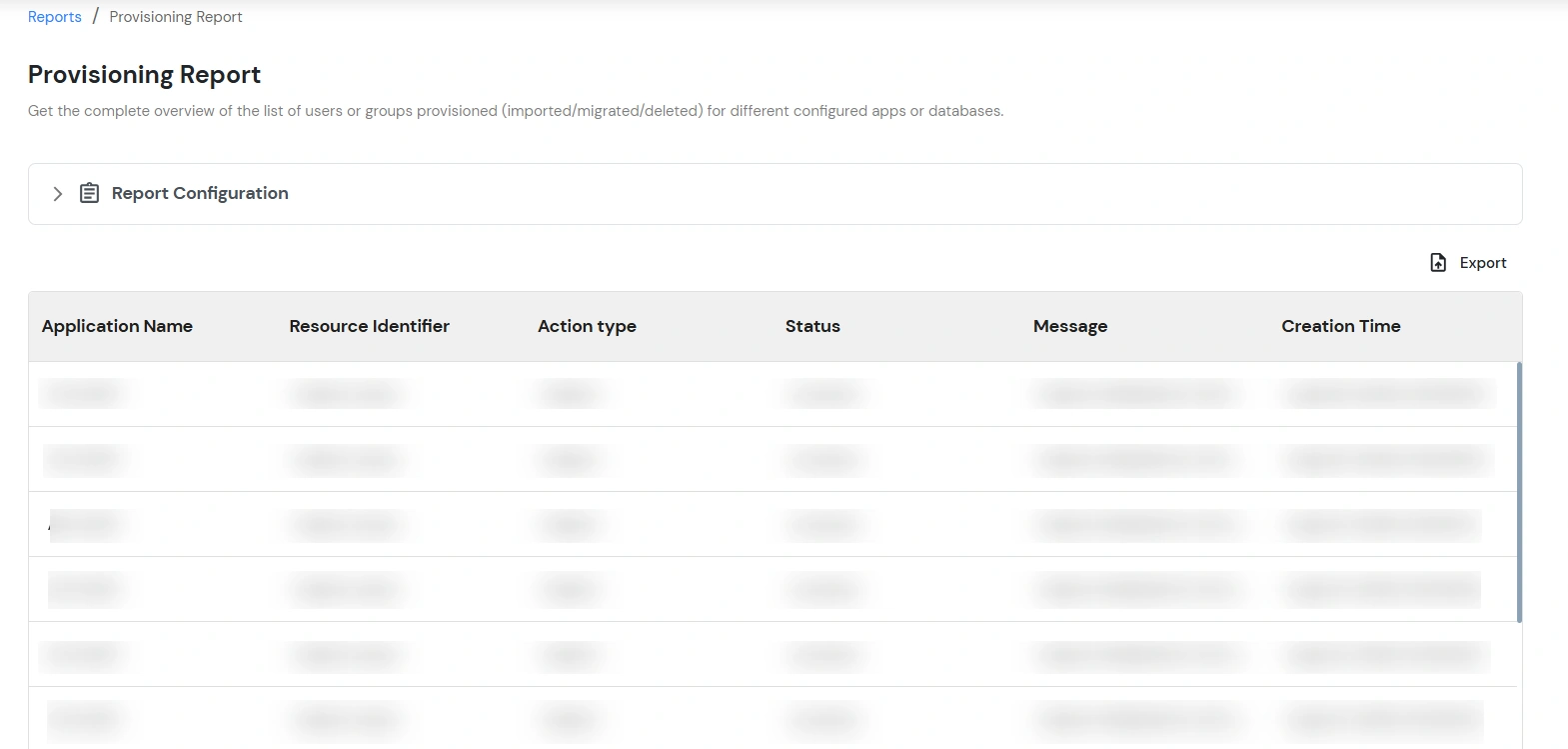
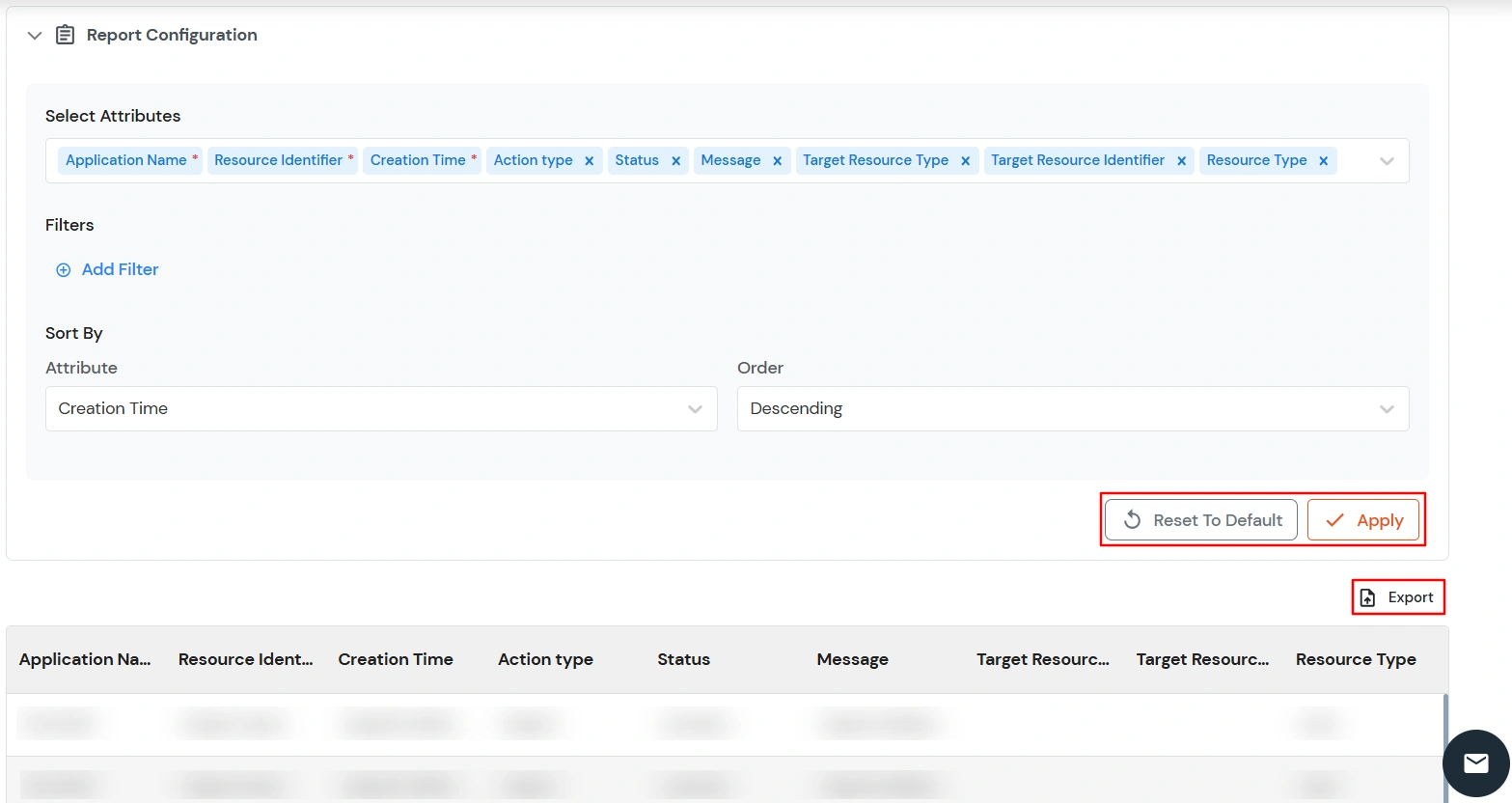
La sezione Configurazione report consente di personalizzare il report di provisioning in base alle proprie esigenze. È possibile selezionare gli attributi da visualizzare, filtrare i record di provisioning e definire l'ordine di visualizzazione dei risultati.
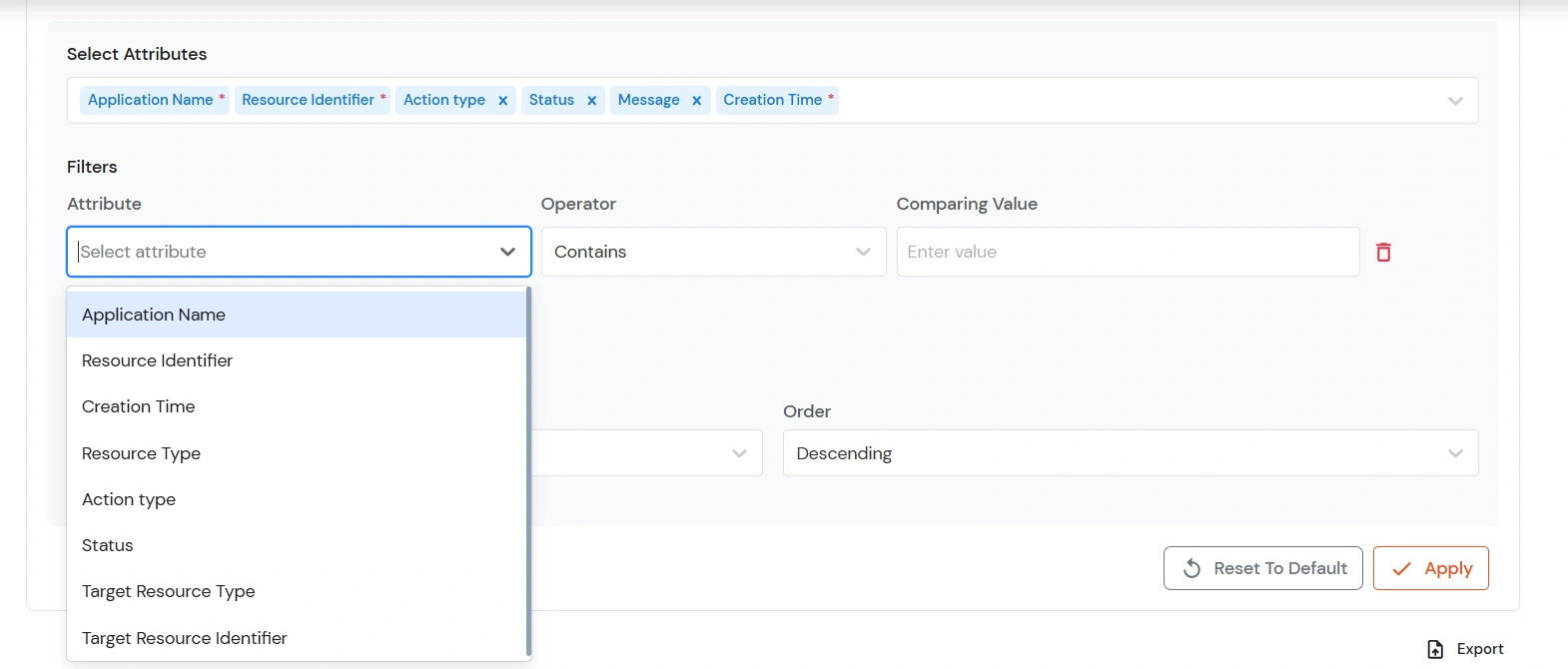
L' opzione Seleziona attributi consente di scegliere le informazioni da visualizzare nel report di provisioning. Gli attributi disponibili includono:
| Attributo | Descrizione |
|---|---|
| Nome dell'applicazione | Visualizza il nome dell'applicazione associata all'operazione di provisioning. |
| Identificatore della risorsa | Visualizza l'identificativo della risorsa coinvolta nell'operazione di provisioning. |
| Tipo di risorsa | Visualizza il tipo di risorsa coinvolta nell'operazione di provisioning. |
| Tipo di azione | Visualizza l'azione di provisioning eseguita. |
| Stato | Visualizza lo stato dell'operazione di provisioning. |
| Messaggio | Visualizza informazioni aggiuntive sull'operazione di provisioning. |
| Tempo di creazione | Visualizza l'ora di creazione del record di provisioning. |
| Tipo di risorsa di destinazione | Visualizza il tipo di risorsa di destinazione coinvolta nell'operazione di provisioning. |
| Identificatore della risorsa di destinazione | Visualizza l'identificativo univoco della risorsa di destinazione associata all'attività di provisioning. |
[Nota: gli attributi Tipo di risorsa di destinazione e Identificatore della risorsa di destinazione sono stati aggiunti di recente e forniscono maggiore visibilità sulle operazioni di provisioning che coinvolgono le risorse di destinazione.]
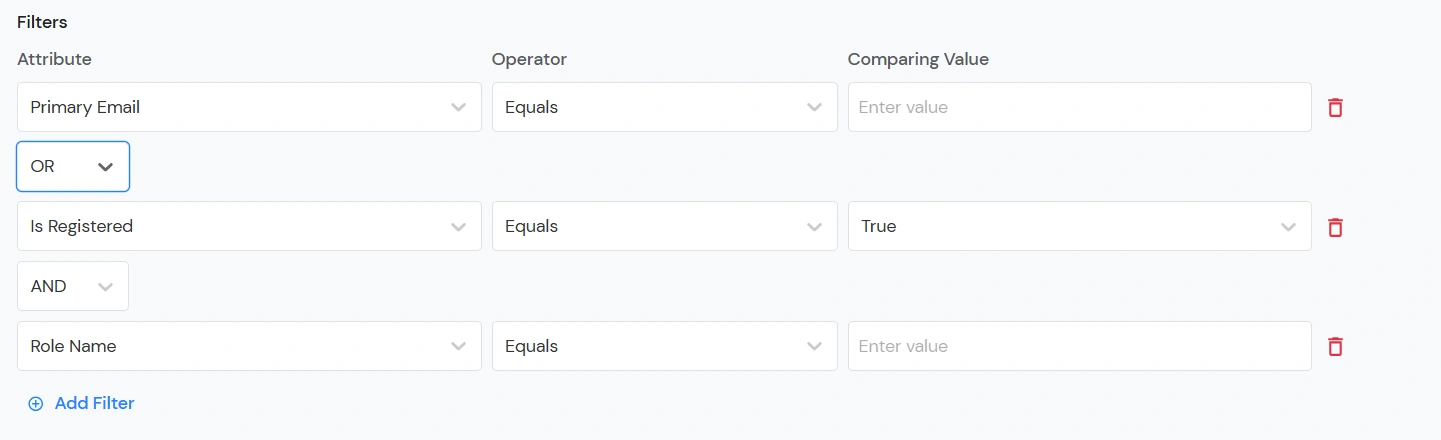
| Settore | Descrizione |
|---|---|
| Attributo | Seleziona l'attributo che desideri filtrare. |
| Operatore | Seleziona l'operatore di confronto, ad esempio contiene. |
| Confrontare valore | Inserisci il valore da cercare. |
| Condizione logica | Usa il and or OR per combinare più condizioni di filtro. |
È possibile ordinare i risultati del report di provisioning in base a un attributo selezionato. Gli amministratori possono configurare quanto segue:
Per impostazione predefinita, il report viene ordinato in base alla data di creazione in ordine decrescente.
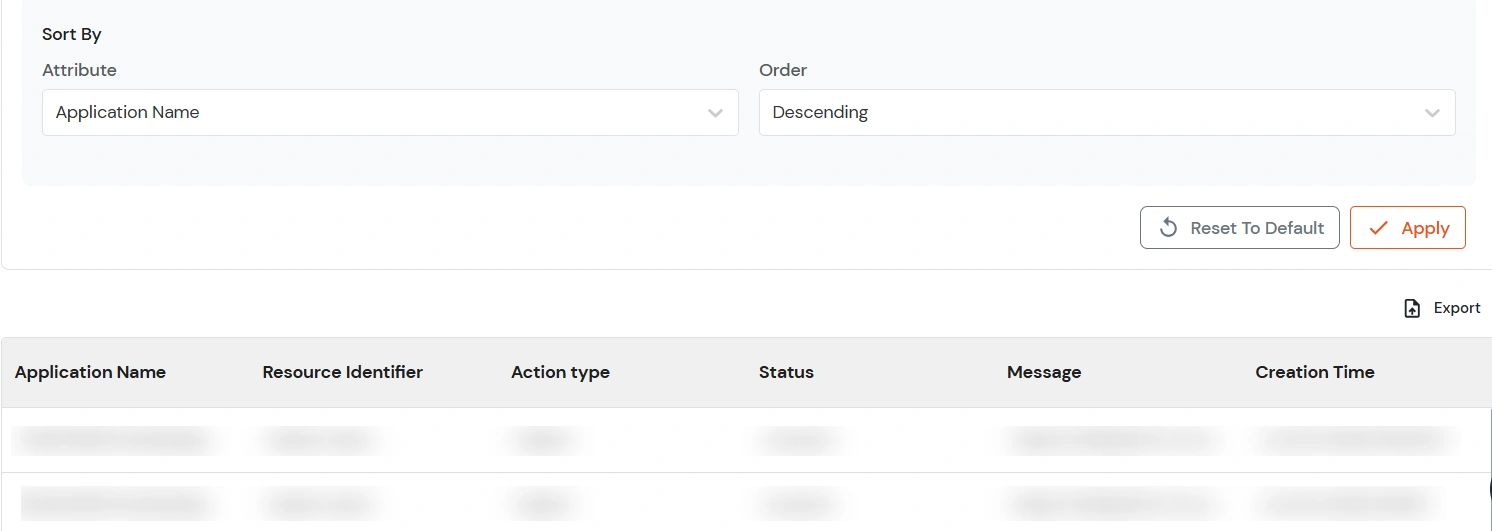
All'interno del report sono disponibili le seguenti azioni:
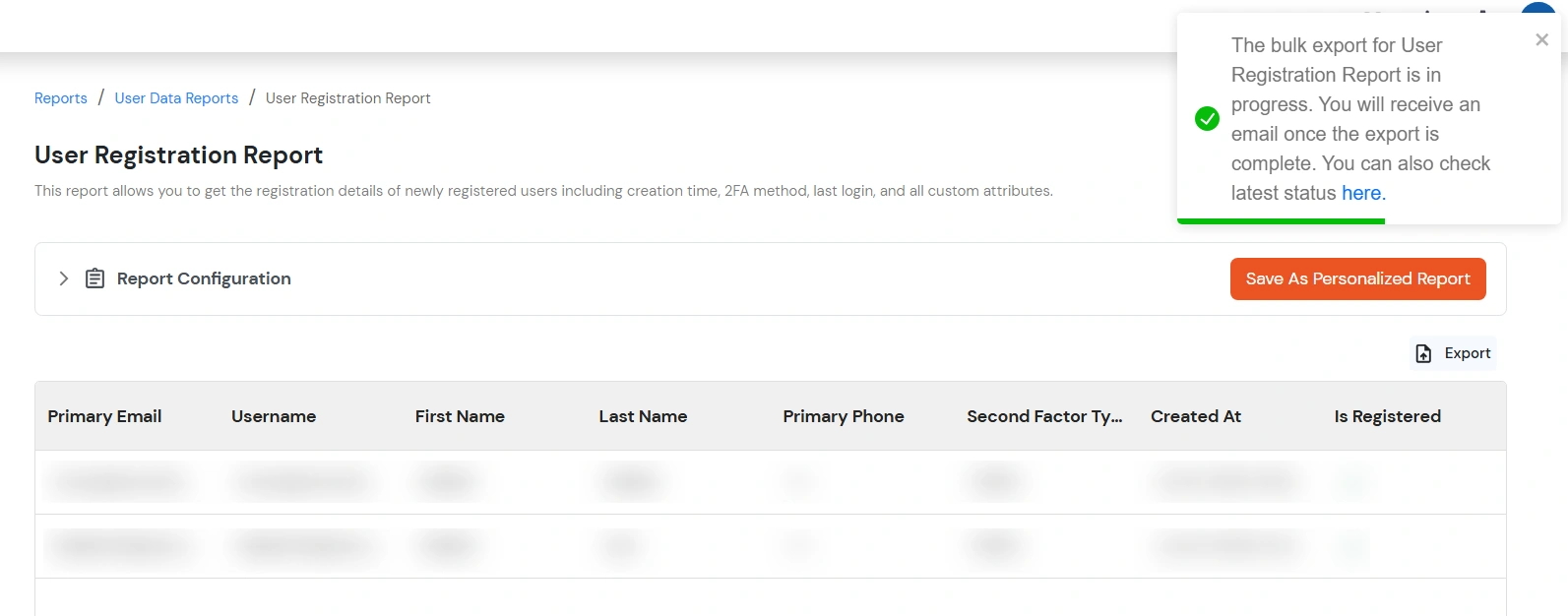
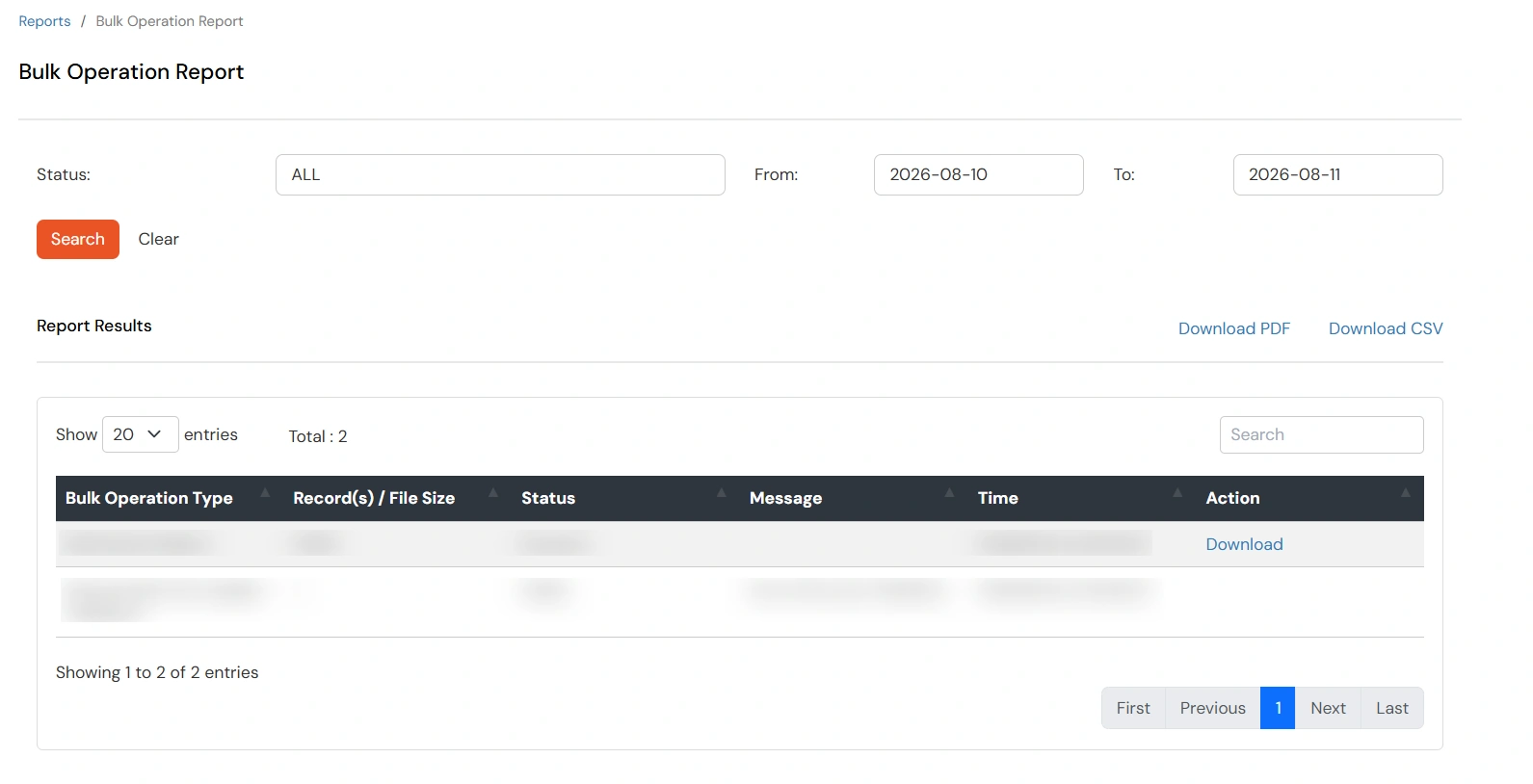
[Nota: se non fai clic sul collegamento nel messaggio di conferma dell'esportazione, puoi accedere manualmente alla pagina Report operazioni in blocco per scaricare il report richiesto.]
Il report generato visualizza i record di audit di provisioning in base agli attributi, ai filtri e alla configurazione di ordinamento selezionati.
A seconda della configurazione, il report può includere informazioni quali:
I dati visualizzati riflettono gli attributi selezionati, i filtri applicati e l'ordinamento configurato nella sezione Configurazione report.
