Dispositivi attendibili
La pagina Dispositivi attendibili aiuta gli amministratori a gestire le registrazioni dei dispositivi e a monitorare i dispositivi attendibili associati agli utenti. Gli amministratori possono scaricare l'agente Attributi dispositivo, caricare i dati dei dispositivi pre-approvati, esaminare i dettagli di registrazione dei dispositivi e monitorare l'attività di audit di utenti e agenti da un'unica dashboard.
- Accedi a miniOrange Console di amministrazione.
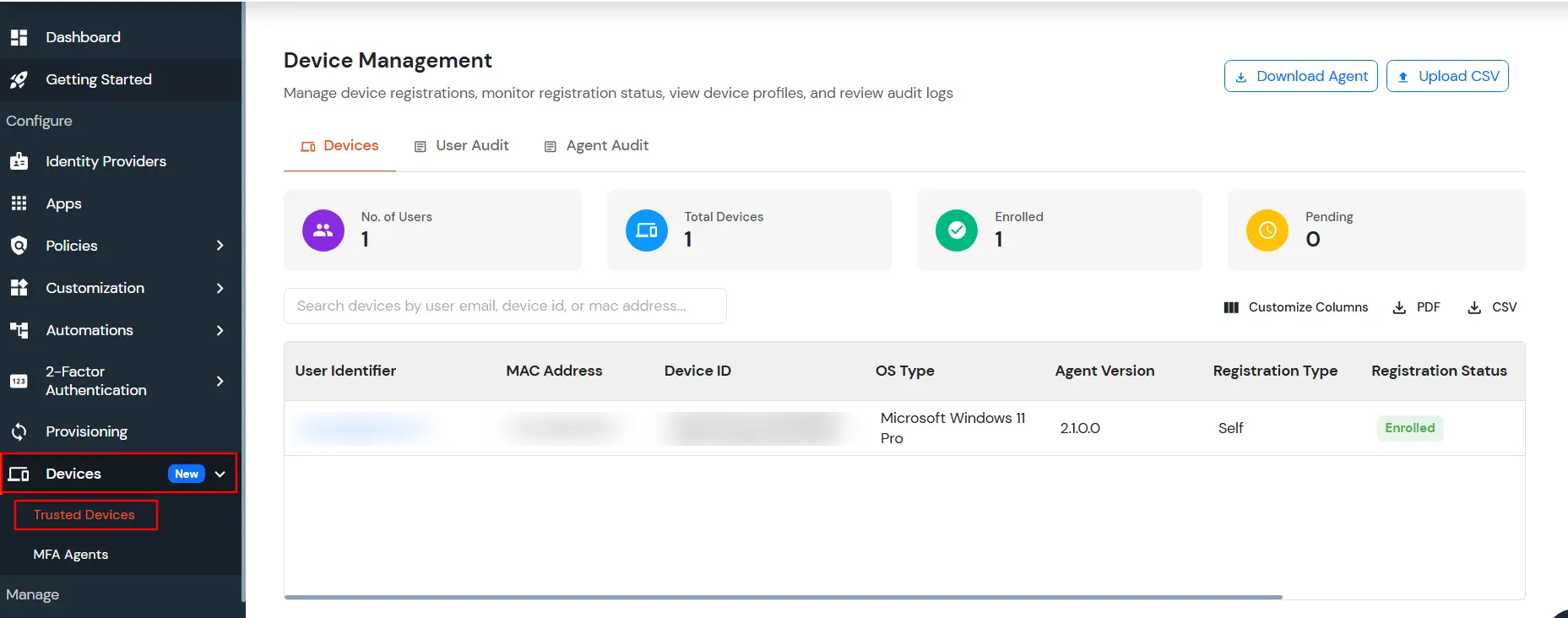
- Nella barra laterale sinistra, apri dispositivi >> Dispositivi attendibili.
- Migliori Dispositivi attendibili Si aprirà una pagina che mostrerà i dispositivi registrati e le opzioni per gestire i dati dei dispositivi e monitorare l'attività.
Scarica l'agente degli attributi del dispositivo
L'agente Attributi Dispositivo raccoglie le informazioni sul dispositivo necessarie per la registrazione del dispositivo e la gestione dei dispositivi attendibili. Utilizzare l' opzione Scarica agente per ottenere l'agente per un sistema operativo supportato.
- Clicchi Scarica agente.
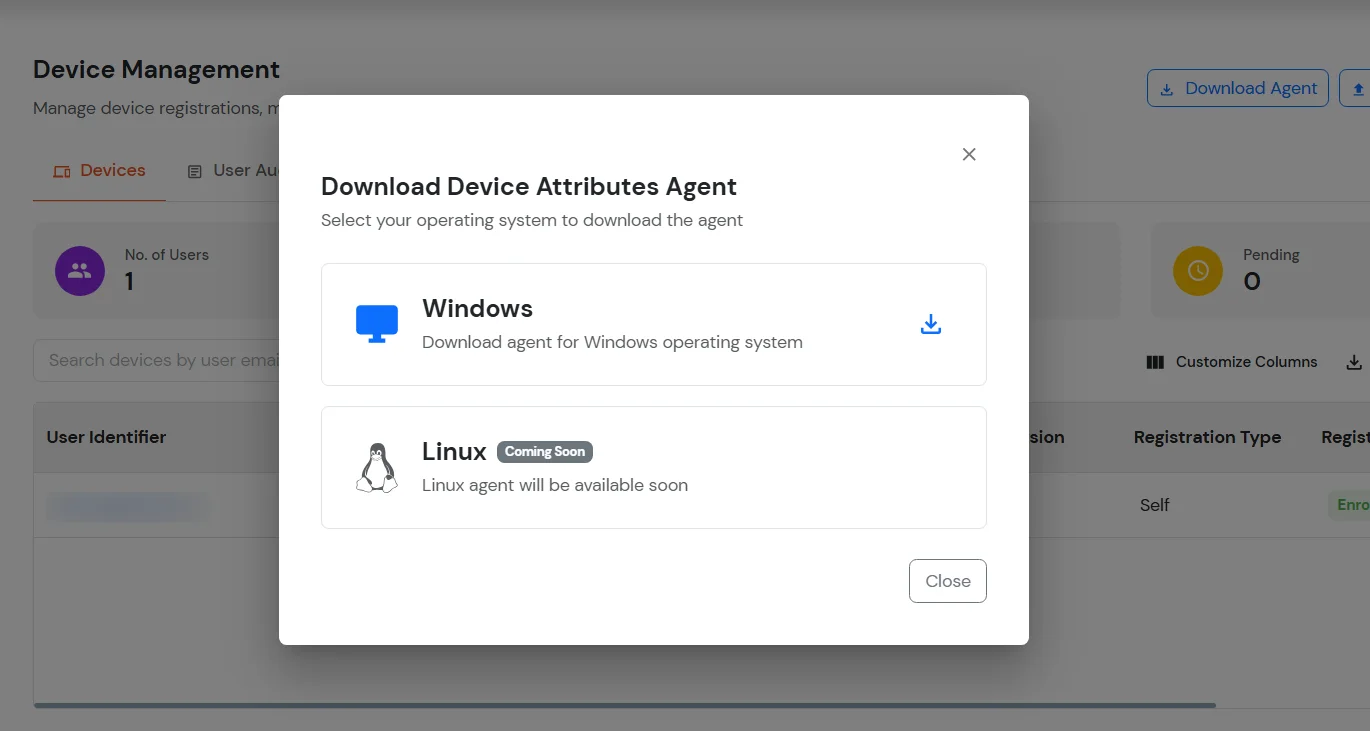
- Nel Scarica l'agente degli attributi del dispositivo Nella finestra, selezionare il sistema operativo per il dispositivo.
- Per Windows, fai clic sull'icona di download per scaricare l'agente.
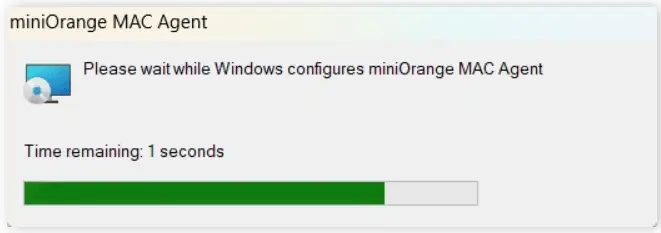
- Migliori CAP il file viene scaricato sul tuo sistema. Estrai il file ZIP scaricato e installa l'agente.
Carica i dati del dispositivo pre-approvati
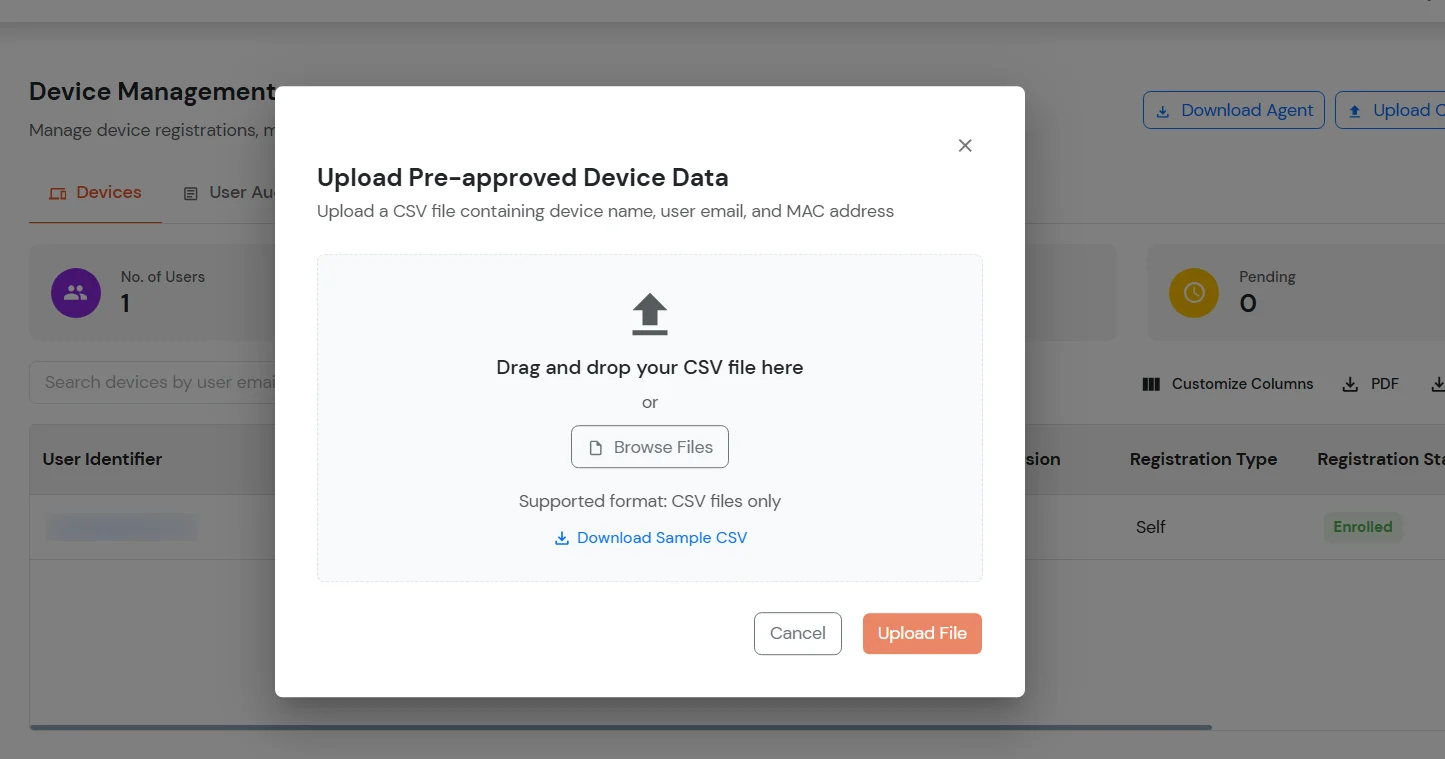
Utilizza l' opzione Carica CSV per aggiungere in blocco i dispositivi pre-approvati. Il file CSV deve contenere il nome del dispositivo, l'indirizzo email dell'utente e l'indirizzo MAC dei dispositivi da pre-approvare.
- Clicchi Carica CSV.
- Nel Carica i dati del dispositivo pre-approvati finestra, trascina e rilascia il file CSV oppure fai clic Sfoglia file per selezionarlo.
- Usa il Scarica il campione CSV se hai bisogno del formato di file previsto.
- Assicurati che il file sia in formato CSV. Altri formati di file non sono supportati.
- Clicchi Caricare un file per caricare i dati del dispositivo.
1. Scheda Dispositivi
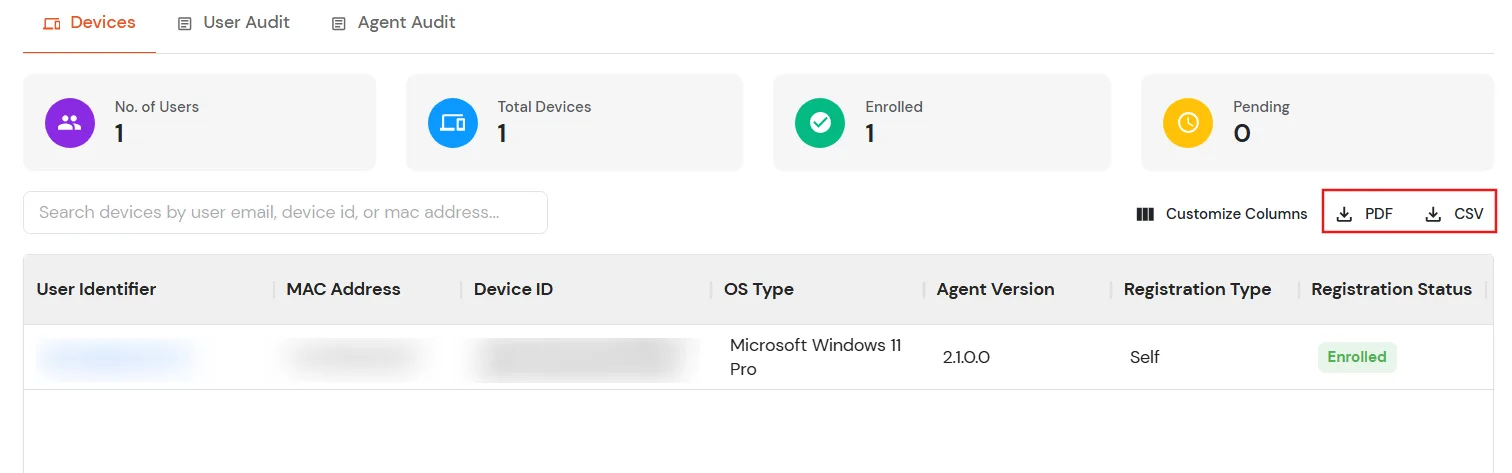
La scheda Dispositivi elenca i dispositivi registrati con il tuo tenant. Puoi consultare le schede di riepilogo per visualizzare il numero di utenti, il numero totale di dispositivi, i dispositivi registrati e i dispositivi in attesa di registrazione.
- Utilizza il campo di ricerca per trovare un dispositivo tramite l'indirizzo email dell'utente, ID dispositivo, o Indirizzo MAC.
- Esamina la tabella dei dispositivi per dettagli quali: Identificatore utente, Indirizzo MAC, ID dispositivo, Tipo di SO, Versione dell'agente, Tipo di registrazionee Stato di registrazione.
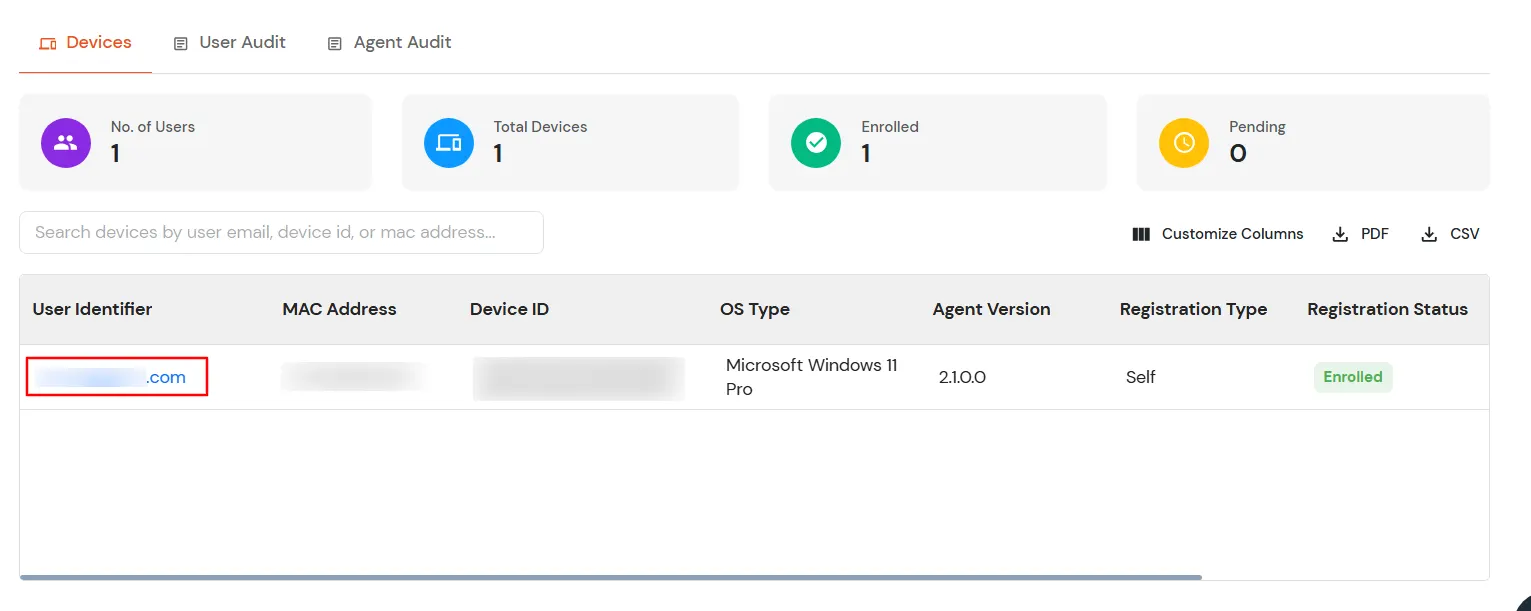
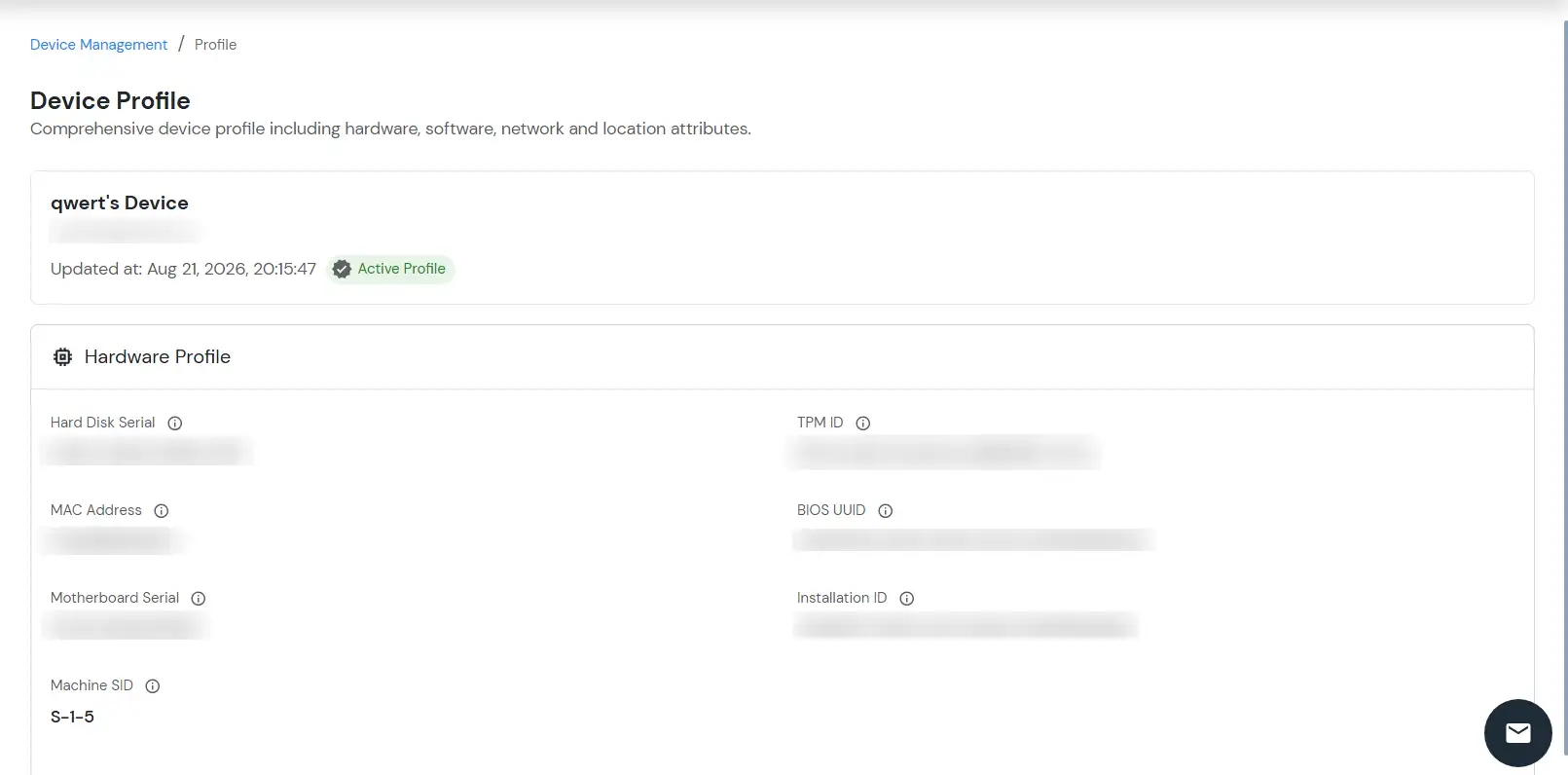
- Clicca su Identificatore utente per visualizzare le informazioni sul dispositivo associate a tale utente, ove applicabile.
- Clicchi Personalizza colonne Per cercare, selezionare o cancellare le colonne opzionali. Fare clic Invio per salvare le tue preferenze, Predefinito per ripristinare la selezione predefinita delle colonne, oppure Annulla scartare le modifiche.
- Usa il PDF or CSV Opzione di esportazione per scaricare i dati del dispositivo visualizzato per la revisione offline o la creazione di report.

Azioni del dispositivo
Utilizza il menu Azioni per un dispositivo per aprire rapidamente le informazioni di controllo relative a tale dispositivo o per rimuovere la relativa registrazione.
- Individua il dispositivo richiesto e aprilo Azione menu.
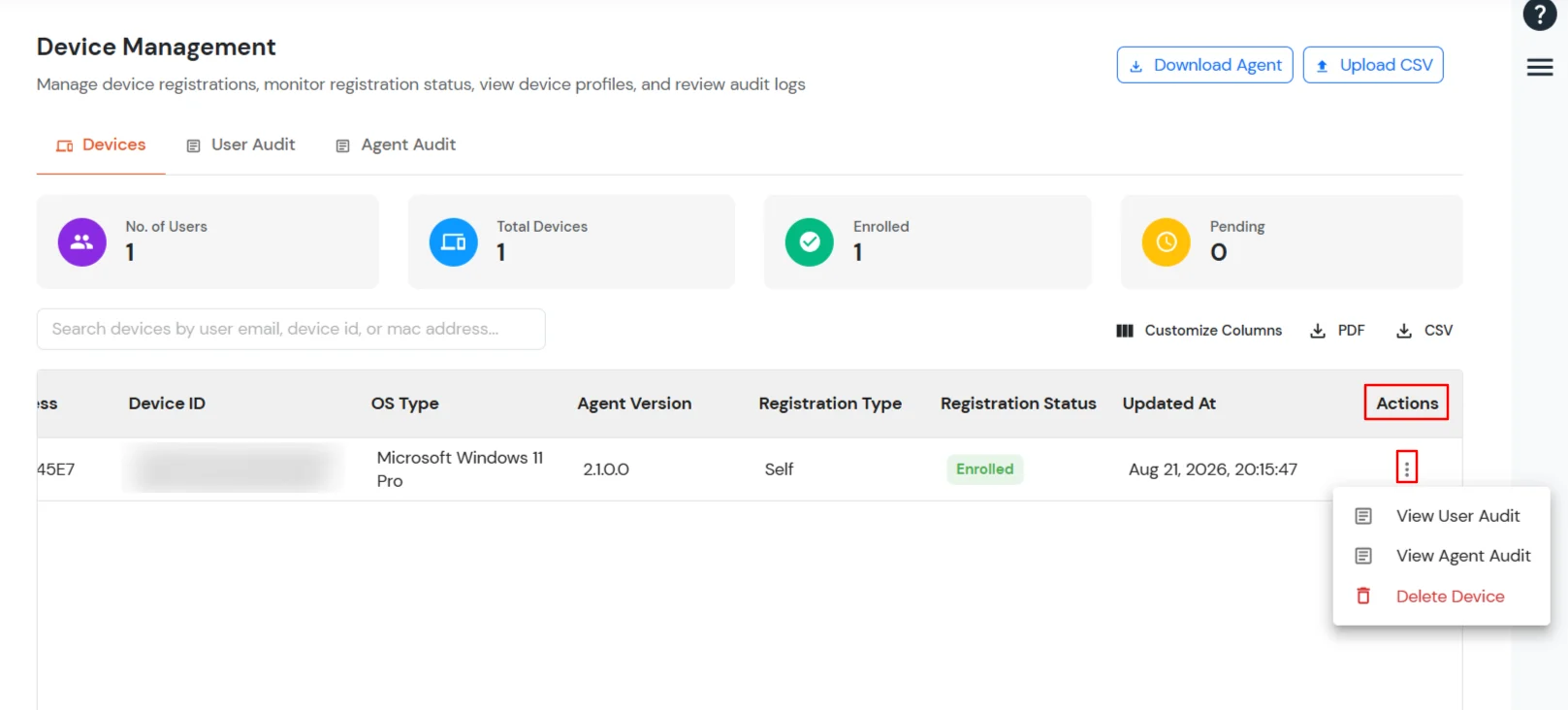
- Seleziona Visualizza il controllo degli utenti passare al Audit degli utenti Seleziona la scheda e filtra i risultati dell'audit per il dispositivo selezionato.
- Seleziona Visualizza il controllo dell'agente passare al Audit degli agenti scheda e visualizza il registro di controllo dell'agente per il dispositivo selezionato.
- Seleziona Elimina dispositivo Solo quando si intende rimuovere la registrazione del dispositivo. Confermare l'azione se richiesto.
2. Scheda Controllo utenti
La scheda Audit utente viene utilizzata per esaminare le attività di audit associate agli utenti. Utilizzare i filtri e i controlli di ricerca disponibili per restringere i record visualizzati e individuare le attività relative a un utente o un dispositivo specifico.
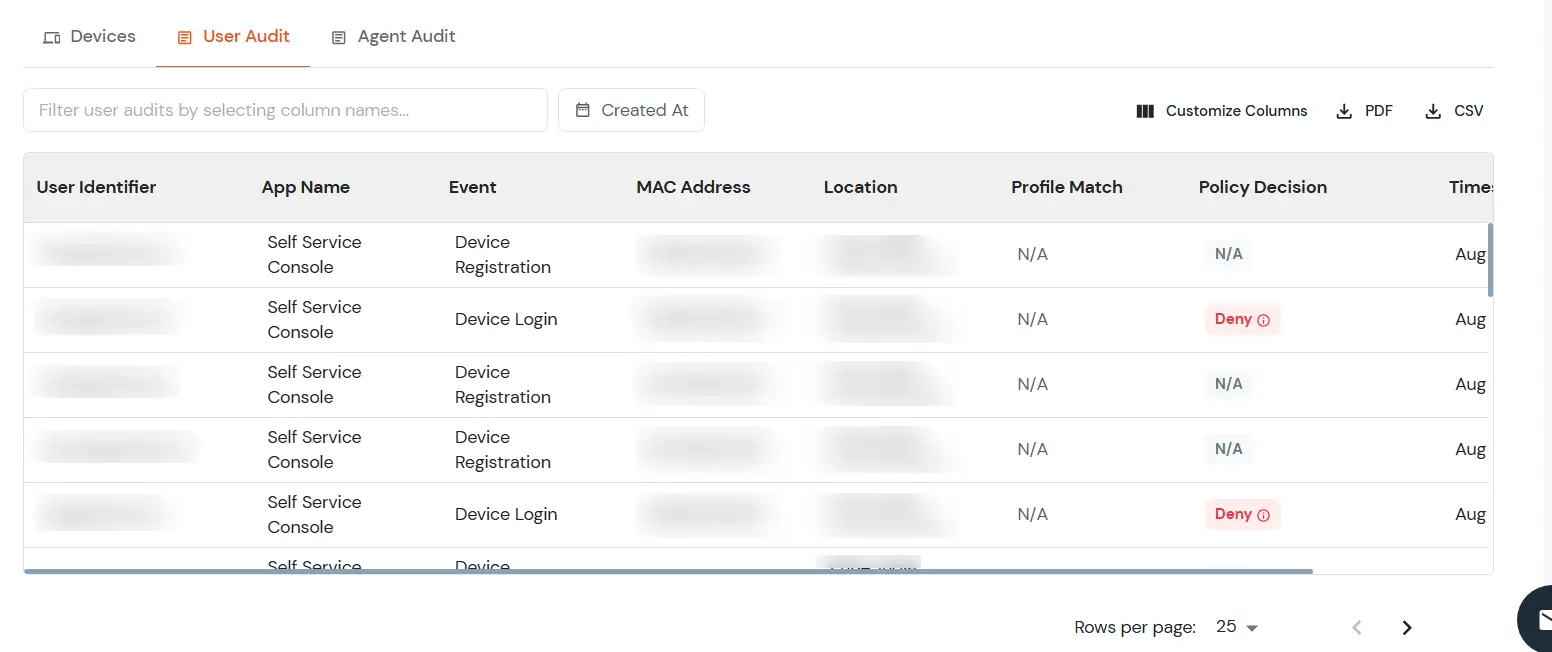
- Utilizza la casella filtro per cercare i record di audit selezionando la colonna desiderata.
- Usa il creato il filtro per specificare un Da and A intervallo di date.
- Clicchi APPLICA per visualizzare i record compresi nell'intervallo di date selezionato.
- Clicchi Personalizza colonne Per cercare, selezionare o cancellare le colonne opzionali. Fare clic Invio per salvare le tue preferenze, Predefinito per ripristinare la selezione predefinita delle colonne, oppure Annulla scartare le modifiche.
- Usa il PDF or CSV Opzione di esportazione per scaricare i dati di audit utente visualizzati, da consultare offline o da utilizzare per la creazione di report.
- Quando Audit degli utenti viene aperto tramite un dispositivo Visualizza il controllo degli utenti In seguito a questa azione, i risultati dell'audit vengono filtrati per quel dispositivo.
3. Scheda di controllo dell'agente
La scheda Audit agente visualizza gli eventi di audit generati dall'agente del dispositivo. Utilizzala per esaminare le attività relative all'agente, inclusi gli eventi di installazione, disinstallazione e aggiornamento, insieme al dispositivo associato e alla data e ora.
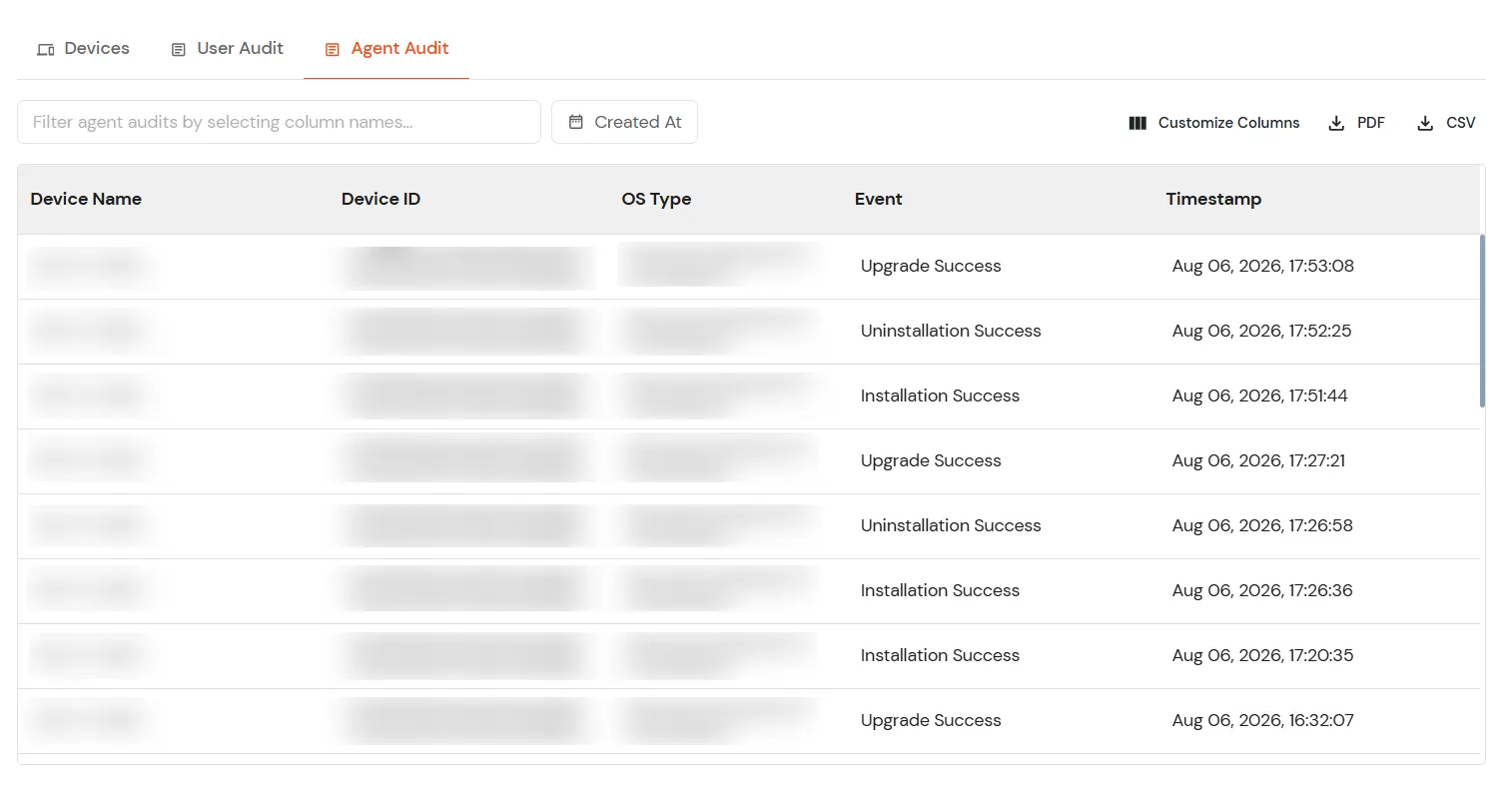
- Utilizzare i controlli di filtro/ricerca per restringere i record di audit visualizzati.
- Seleziona una colonna dal menu a tendina dei filtri per cercare i record in base a quel campo.
- Usa il creato il per filtrare i record in base a Da and A intervallo di date, quindi fai clic APPLICA.
- Clicchi Personalizza colonne Per cercare, selezionare o cancellare le colonne opzionali. Fare clic Invio per salvare le tue preferenze, Predefinito per ripristinare la selezione predefinita delle colonne, oppure Annulla scartare le modifiche.
- Usa il PDF or CSV Opzione di esportazione per scaricare i dati di audit dell'agente visualizzati per analisi o report offline.
- Quando Audit degli agenti viene aperto tramite un dispositivo Visualizza il controllo dell'agente In seguito a tale azione, il registro di controllo viene filtrato per quel dispositivo.
Personalizza colonne
La funzione Personalizza colonne è disponibile nelle viste Dispositivi e Audit. Consente di selezionare le colonne facoltative visualizzate in ciascuna tabella. Le colonne obbligatorie rimangono selezionate e non possono essere disabilitate.
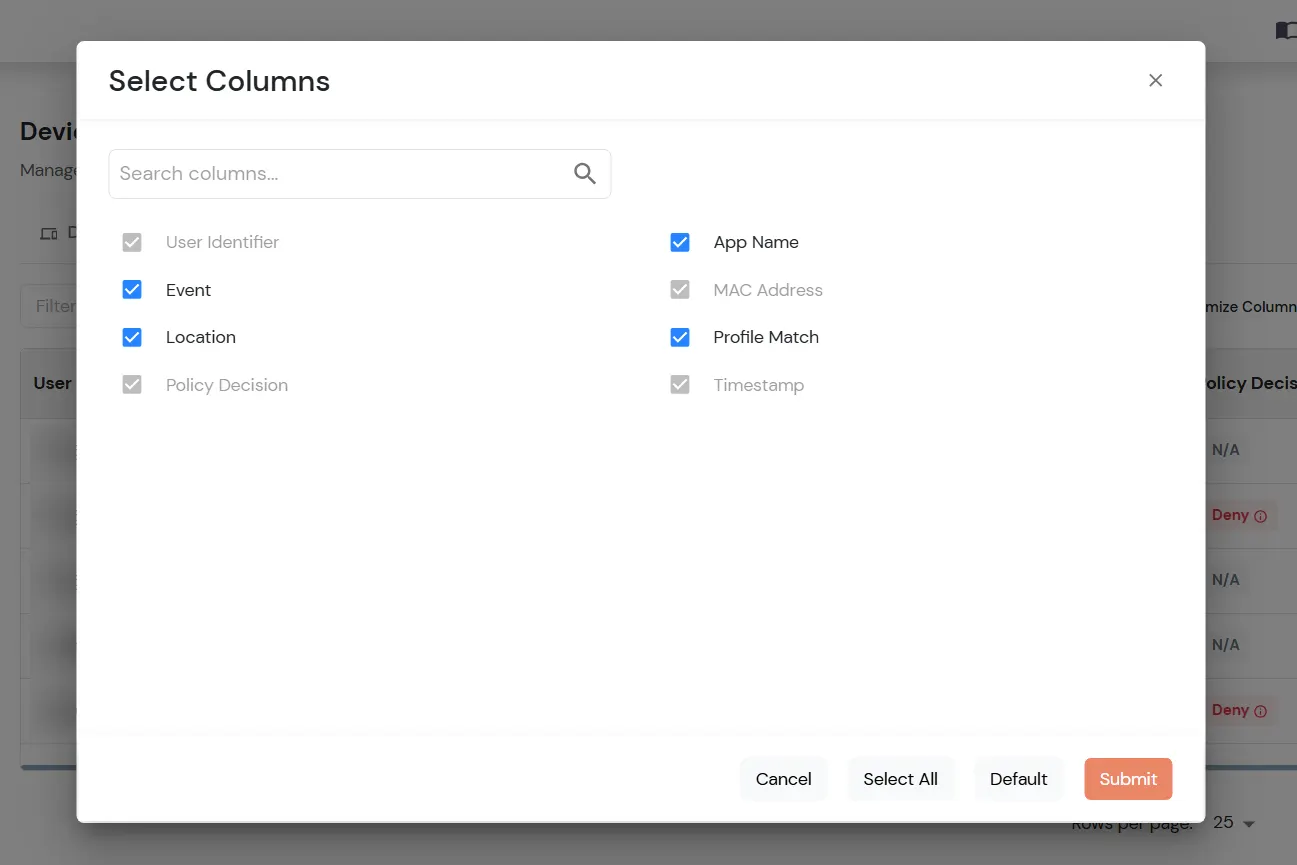
- Clicchi Personalizza colonne nella scheda richiesta.
- Cerca una colonna o seleziona le colonne che desideri visualizzare.
- Le colonne obbligatorie sono già selezionate e disabilitate e non possono essere deselezionate.
- Clicchi Seleziona tutto per selezionare tutte le colonne opzionali disponibili.
- Clicchi Predefinito per ripristinare la selezione predefinita delle colonne.
- Clicchi Invio per salvare le preferenze delle colonne, oppure Annulla Chiudere la finestra senza salvare.
Esporta i dati del dispositivo
- Clicchi PDF per esportare i dati del dispositivo come report PDF.
- Clicchi CSV per esportare i dati del dispositivo come file CSV.
- I dati esportati rispecchiano le colonne configurate per la visualizzazione corrente.