Ciao!

Ho bisogno di aiuto? Siamo proprio qui!

Icona di supporto
Supporto e-mail miniOrange
il successo

Grazie per la tua richiesta. Il nostro team ti contatterà presto.

Se non ricevi nostre notizie entro 24 ore, non esitare a inviare un'e-mail di follow-up a info@xecurify.com

Risultati di Ricerca:

×

Campi del profilo utente


I campi del profilo utente entrano generalmente in gioco quando si utilizza un attributo personalizzato. In questa sezione è possibile modificare anche i campi predefiniti, tra cui nome utente, e-mail, numero di telefono e altro ancora.

Per personalizzare i campi del tuo profilo utente, segui i passaggi indicati di seguito:

  • Vai Utenti sezione nel pannello di amministrazione e controlla Campi del profilo utente.
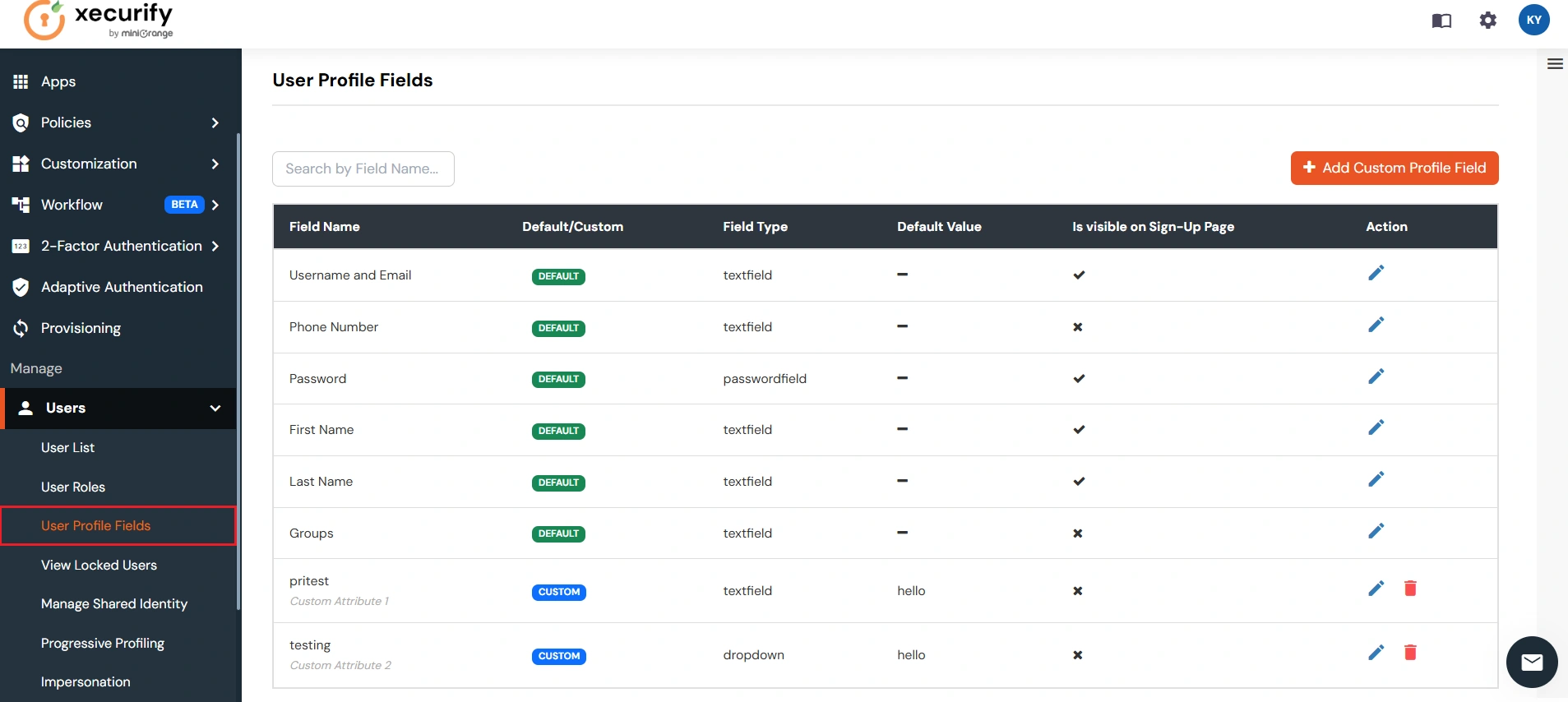
  • Manuale di amministrazione della piattaforma di identità miniOrange: menu Campi del profilo utente

  • In questa sezione, i campi predefiniti sono Nome utente ed Email, Numero di telefono, Password, Nome, Cognome e Gruppi. Per modificare uno qualsiasi dei campi predefiniti, clicca sull'icona evidenziata qui sotto.

  • Manuale di amministrazione della piattaforma di identità miniOrange: menu di azione Modifica campi predefiniti

  • Si aprirà una finestra modale che mostrerà le seguenti opzioni.
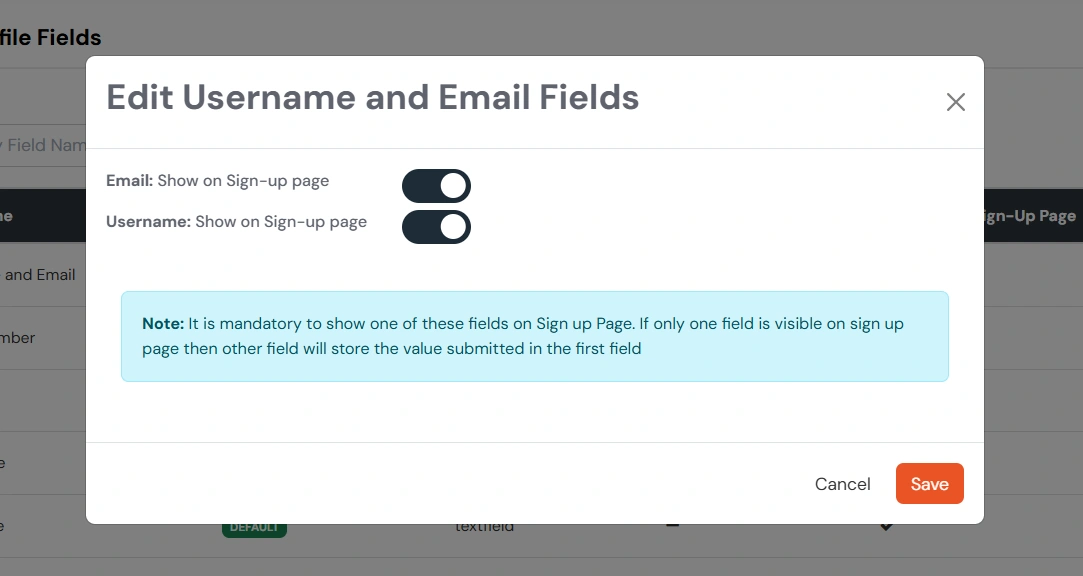
  • Manuale di amministrazione della piattaforma di identità miniOrange: Modifica campo modale

  • Clicca sul Salva pulsante per salvare le modifiche.
  • Allo stesso modo, puoi modificare tutti i campi predefiniti.

1. Crea un campo profilo personalizzato

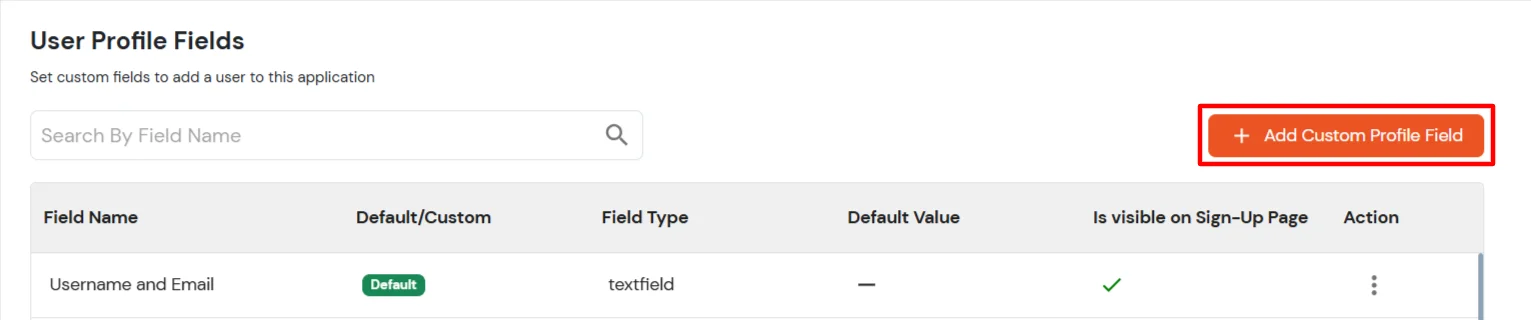
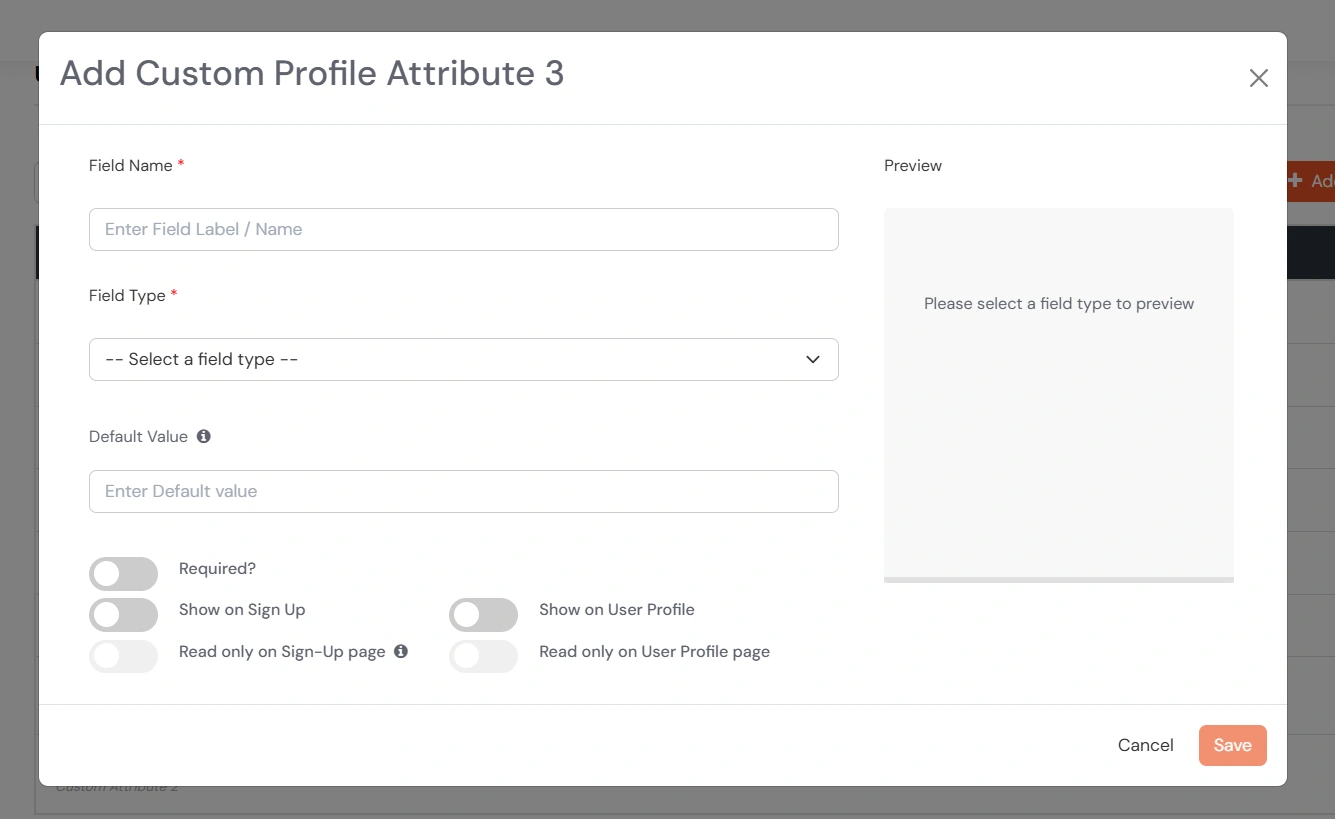
  • Clicca sul pulsante nell'angolo in alto a destra per iniziare il processo di creazione dei campi del profilo personalizzati. Si aprirà una finestra modale con le seguenti opzioni.
  • Manuale di amministrazione della piattaforma di identità miniOrange: pulsante Aggiungi campo profilo personalizzato

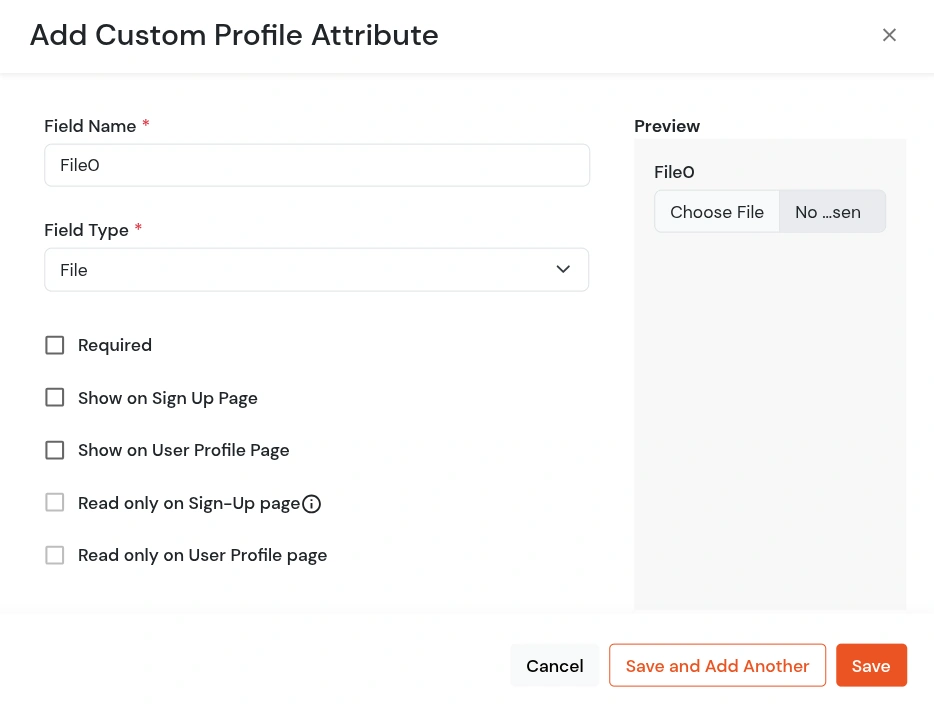
    Manuale dell'amministratore della piattaforma di identità miniOrange: apri la modalità Aggiungi campo profilo personalizzato

  • Puoi inserire il nome del tuo profilo personalizzato sotto Nome campo.
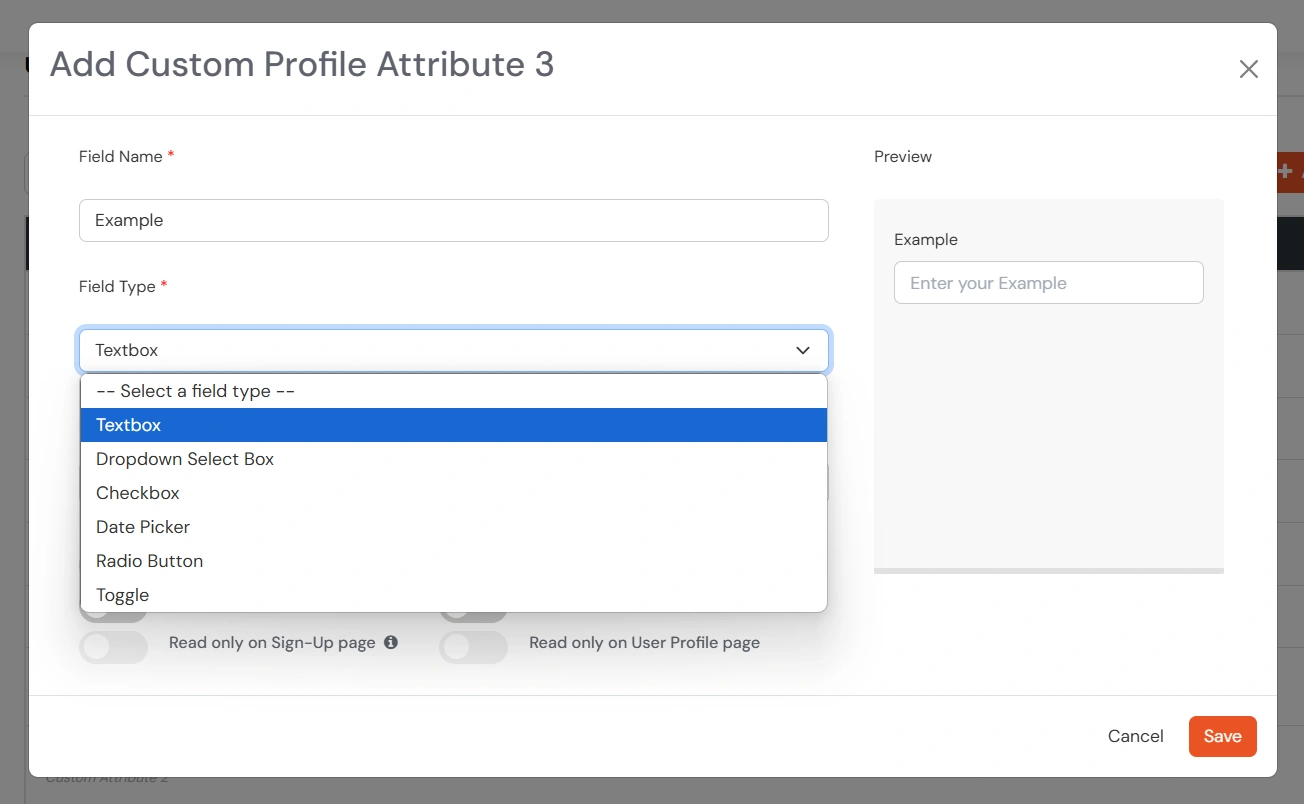
  • Scegliere il Tipo di campo dal menu a discesa. Puoi scegliere una delle seguenti opzioni:
    • Casella di testo
    • Casella di selezione a discesa
    • casella di controllo
    • Date picker
    • Radio Button
    • Toggle
    • Compila il
  • Manuale di amministrazione della piattaforma di identità miniOrange: opzioni a discesa del tipo di campo

  • È possibile aggiungere il valore predefinito da visualizzare nel campo di input. È inoltre possibile attivare una qualsiasi delle opzioni disponibili per abilitare le funzionalità.
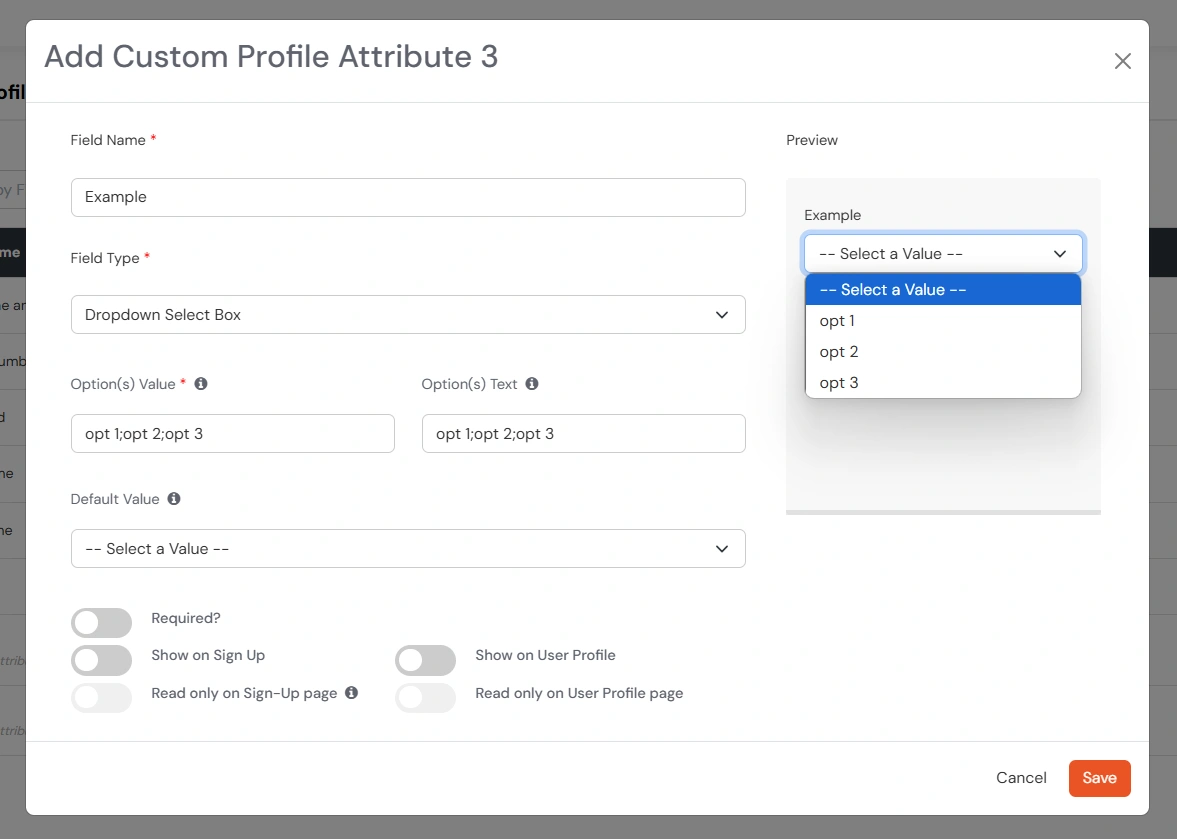
  • I campi personalizzati sono visibili nell'anteprima. Inoltre, ogni tipo di campo ha campi aggiuntivi che offrono margini di miglioramento.
  • A. Casella di selezione a discesa

    Manuale di amministrazione della piattaforma di identità miniOrange: tipo di campo Casella di selezione a discesa

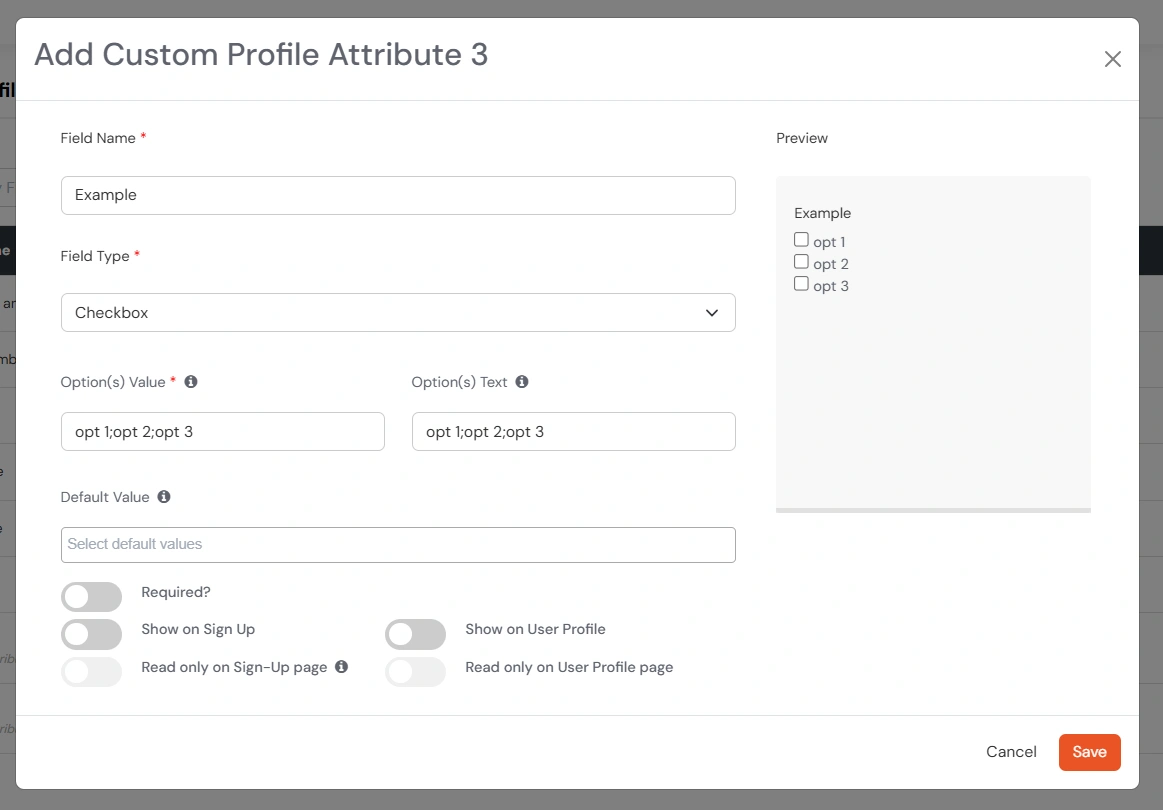
    B. Casella di controllo

    Manuale di amministrazione della piattaforma di identità miniOrange: tipo di campo casella di controllo

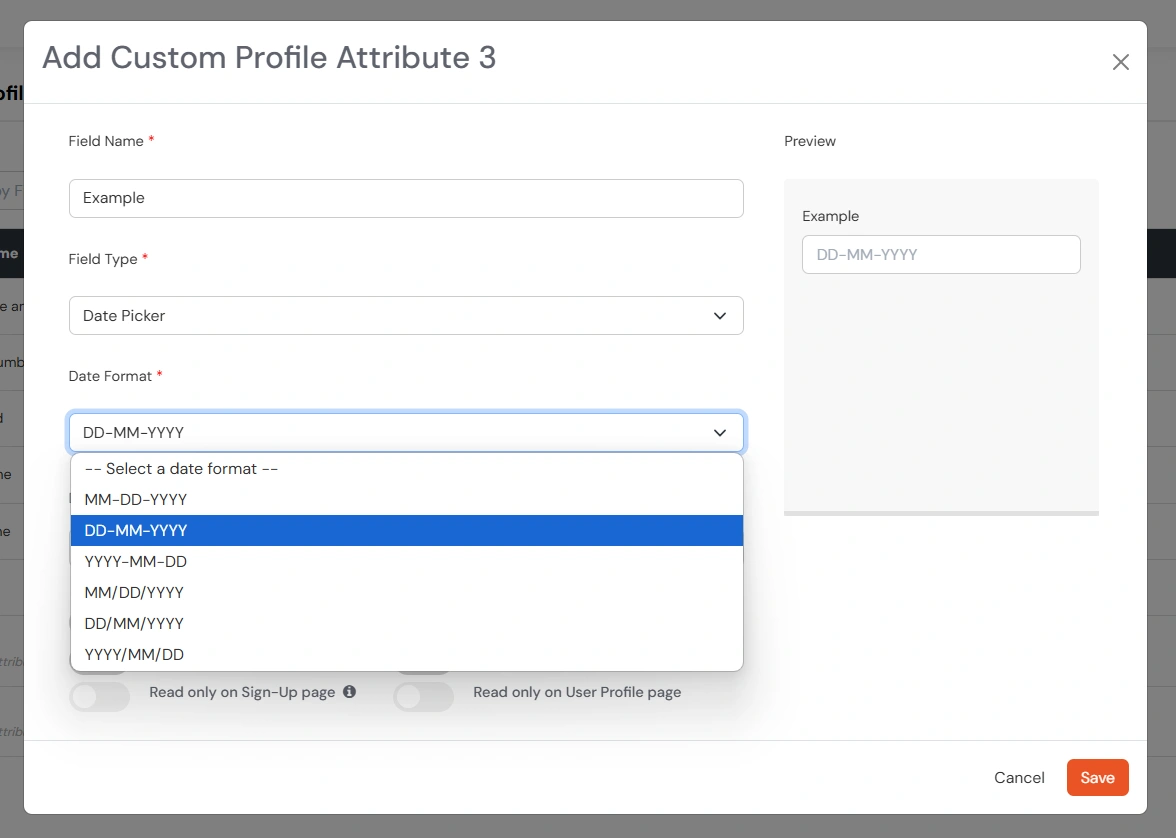
    C. Selettore data

    Manuale di amministrazione della piattaforma di identità miniOrange: tipo di campo Selettore data

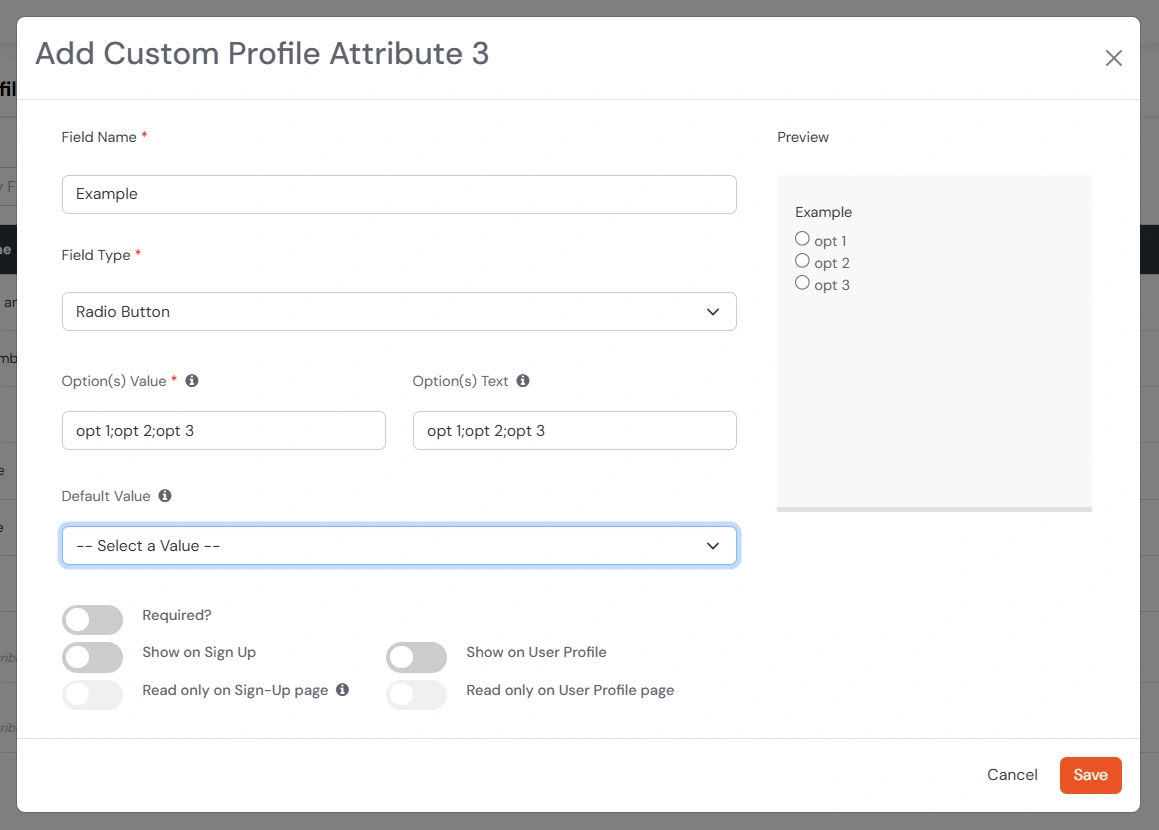
    D. Pulsante di scelta

    Manuale di amministrazione della piattaforma di identità miniOrange: tipo di campo Pulsante di opzione

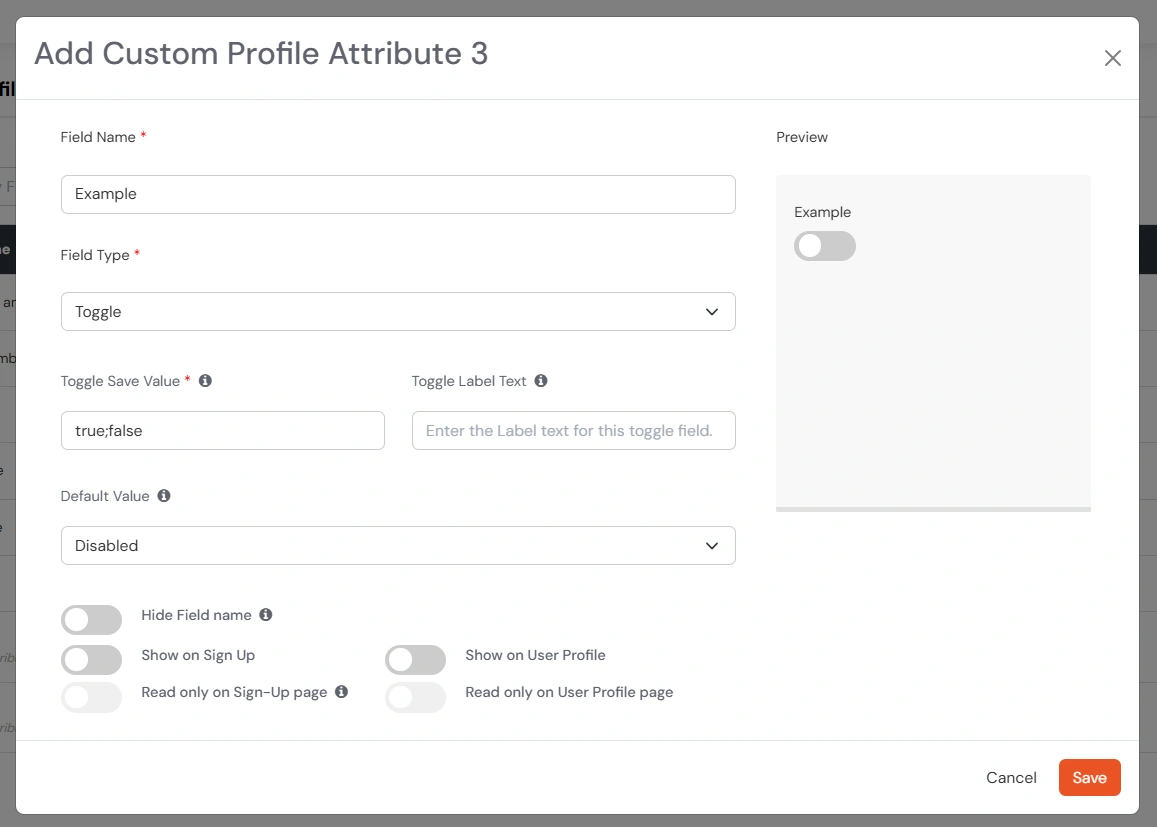
    E. Attiva/disattiva

    Manuale di amministrazione della piattaforma di identità miniOrange: Attiva/disattiva il tipo di campo

    File F.

    Manuale di amministrazione della piattaforma di identità miniOrange: tipo di campo file

  • Dopo aver personalizzato tutti questi attributi, puoi salvarli per visualizzare tutti i campi obbligatori.

2. Personalizza la pagina di registrazione dell'utente

  • Vai su Utenti >> Campi del profilo utente per gestire i campi mostrati nelle pagine di registrazione e profilo utente.
  • Manuale di amministrazione della piattaforma di identità miniOrange: tabella Campi del profilo utente

  • Per modificare un campo, fare clic sui tre punti sotto Action e seleziona Modifica.
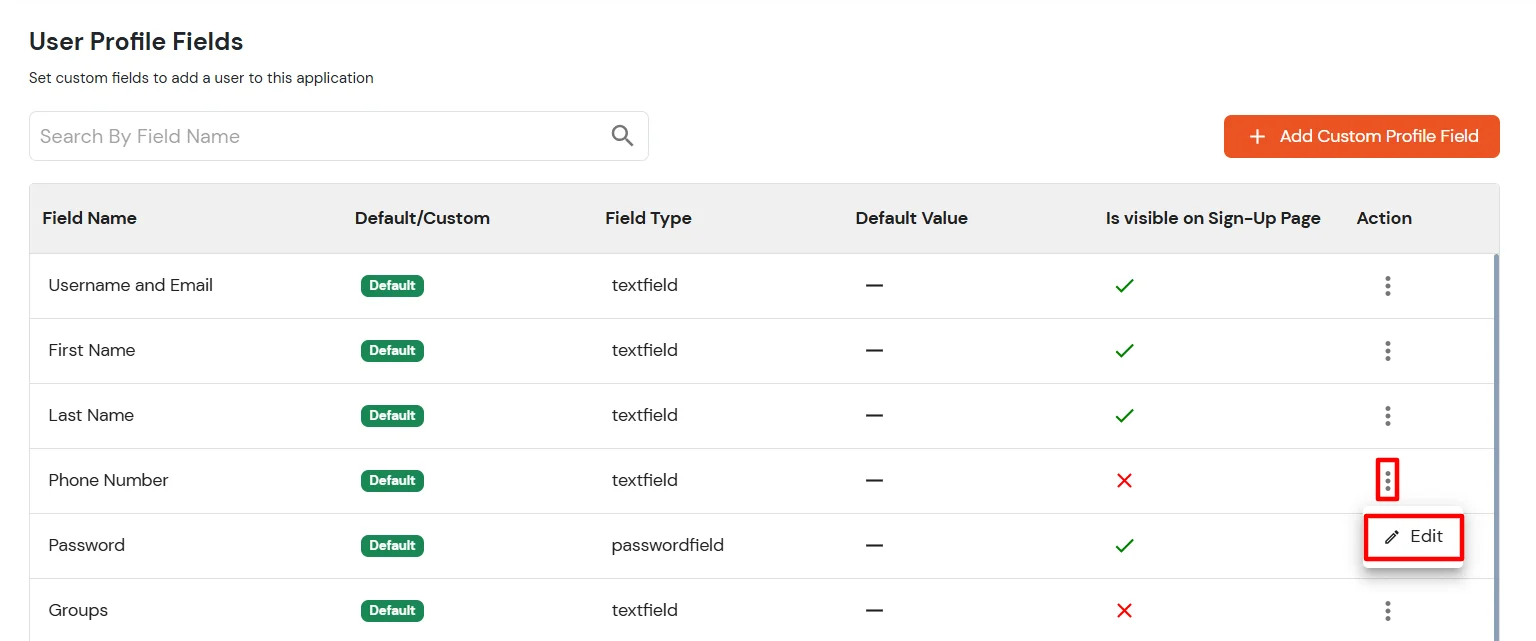
  • Manuale di amministrazione della piattaforma di identità miniOrange: menu di modifica delle azioni

  • Nel popup di modifica puoi impostare le seguenti opzioni:
    • richiesto: Rendi questo campo obbligatorio per gli utenti.
    • Mostra nella pagina di registrazione: Visualizza questo campo nella pagina di registrazione.
    • Mostra nella pagina del profilo utente: Visualizza questo campo nella pagina del profilo dell'utente.
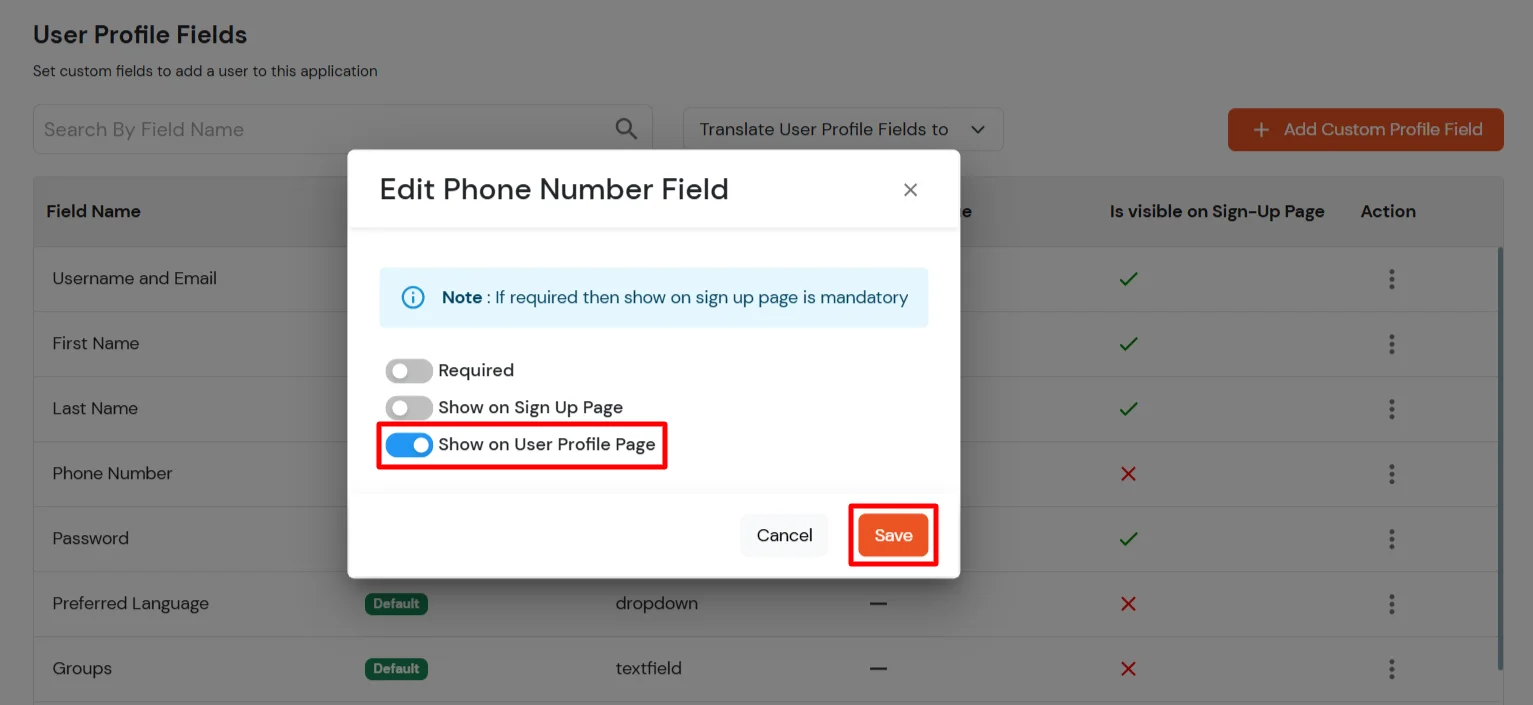
    Manuale di amministrazione della piattaforma di identità miniOrange: modalità di modifica delle opzioni del campo

  • Fare clic su Salva pulsante per applicare le modifiche.