Ciao!

Ho bisogno di aiuto? Siamo proprio qui!

Icona di supporto
Supporto e-mail miniOrange
il successo

Grazie per la tua richiesta. Il nostro team ti contatterà presto.

Se non ricevi nostre notizie entro 24 ore, non esitare a inviare un'e-mail di follow-up a info@xecurify.com

Risultati di Ricerca:

×

Configura l'autenticazione a due fattori (2FA) e l'autenticazione a più fattori (MFA) nel portale self-service.


L'autenticazione a due fattori (2FA) garantisce un livello di sicurezza più elevato per i tuoi account e ambienti, assicurando che solo tu possa accedere ai tuoi dati sensibili, indipendentemente dal fatto che si trovino nel cloud o in locale. Il processo di autenticazione richiede due fattori: il primo fattore è un dato di base che già conosci, ovvero nome utente e password, mentre il secondo fattore è un elemento univoco che potresti possedere (smartphone, token di sicurezza, dati biometrici) per approvare le richieste di autenticazione.

L'autenticazione a due fattori ti aiuterà ad aggiungere un ulteriore livello di sicurezza , impedendo agli aggressori di accedere ai tuoi dati o al tuo account.

  • Accedere a Autenticazione a due fattori >> Configura l'autenticazione a due fattori per l'amministratoreQui puoi vedere tutti i metodi 2FA disponibili e consentiti dal tuo amministratore.
  • Diversi metodi 2fa per gli utenti finali

  • Seleziona un metodo che vorresti impostare o modificare come Autenticazione a due fattori.
  • Selezionando l'opzione desiderata, potrai personalizzare le impostazioni a tuo piacimento.


Verifica tramite SMS

1. Metodo OTP tramite SMS

    Con questo metodo di autenticazione a due fattori (2FA), riceverai un codice OTP tramite SMS contenente da 6 a 8 cifre numeriche. Dovrai seguire i passaggi indicati per abilitarlo nella dashboard dell'utente finale.

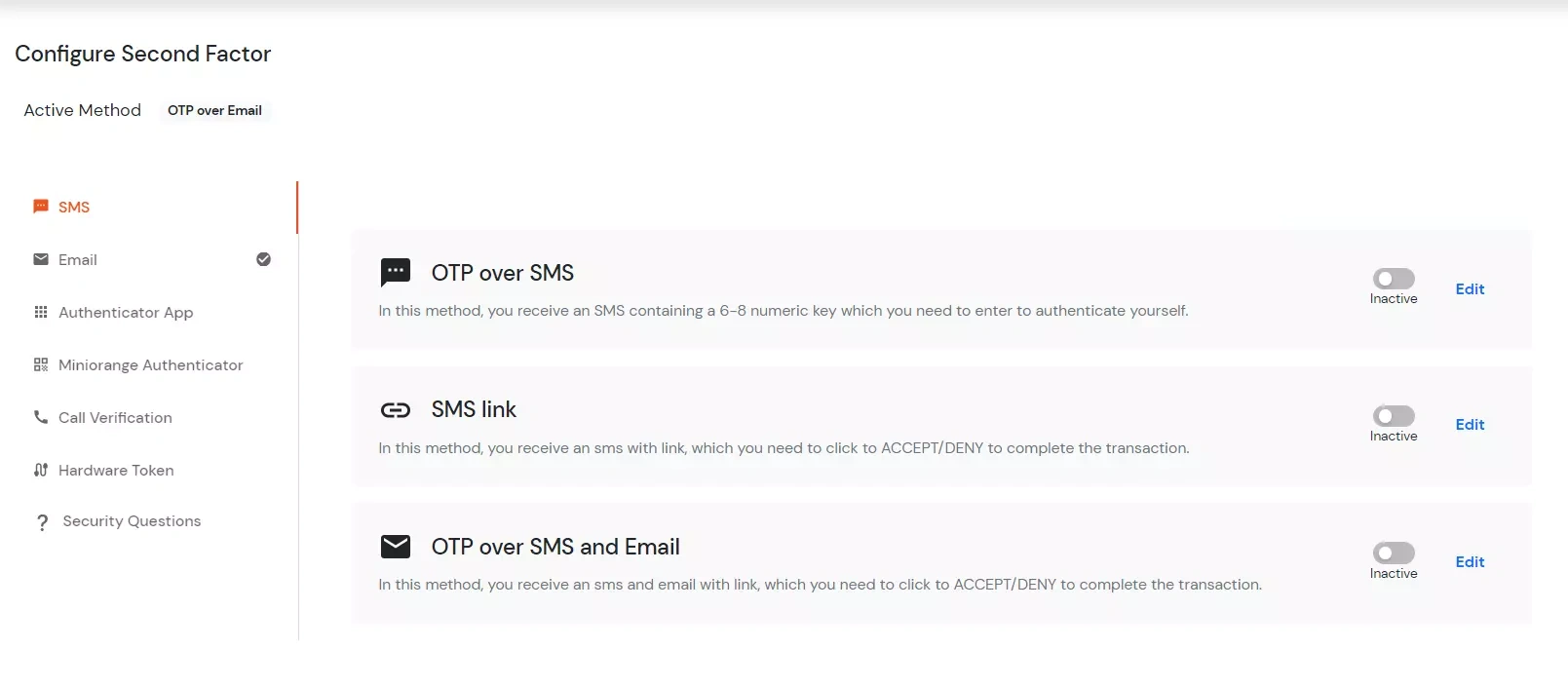
  • Fare clic su SMS >> OTP tramite SMS per configurare questo metodo.
  • seleziona il metodo OTP su SMS per l'amministratore

  • Clicca sul Modifica opzione.
  • Ora aggiungi il tuo numero di cellulare su cui tu vuoi ricevere l'OTP.
  • Quindi fare clic su Salva.
  • configurare OTP tramite SMS metodo 2FA

  • Come puoi vedere, il metodo Attivo in alto specificherà OTP tramite SMS.
  • configurare OTP tramite SMS metodo 2FA

    Con questo metodo di autenticazione a due fattori, riceverai un messaggio con un link per accettare o rifiutare.

  • Fare clic su Collegamento via SMS nella scheda della sezione SMS per implementare questo metodo e fare clic su Modifica.
  • seleziona metodo collegamento SMS

  • Aggiungi numero di telefono nel campo Telefono per ottenere un link per accettare o rifiutare.
  • Quindi fare clic su Salva.
  • modifica collegamento sms

  • Come puoi vedere, il metodo Attivo in alto specificherà Collegamento SMS.
  • configurare OTP tramite SMS metodo 2FA

3. OTP tramite SMS ed EMAIL

    Con il metodo di autenticazione a due fattori "OTP tramite SMS ed e-mail", riceverai un codice OTP numerico di 6-8 cifre sia via e-mail che via SMS. Dovrai inserire questo codice OTP numerico per utilizzare i servizi concessi dall'amministratore.

  • Fare clic su OTP tramite SMS ed EMAIL nella scheda Configura 2FA per configurare questo metodo.
  • Seleziona otp su e-mail e metodo sms 2FA

  • Ora aggiungi il tuo numero di cellulare e la tua email su cui tu vuoi ricevere l'OTP.
  • Quindi fare clic su Salva.
  • Aggiungi il tuo numero di cellulare e l'e-mail per l'OTP

  • Come puoi vedere, il metodo Attivo in alto specificherà OTP tramite SMS ed e-mail.
  • Abilita autenticazione a due fattori


Metodo e-mail

1. Metodo OTP tramite EMAIL

    Nel metodo di autenticazione a due fattori "OTP via e-mail", riceverai un'e-mail contenente una chiave numerica di 6-8 cifre che dovrai inserire per utilizzare i servizi concessi dall'amministratore.

  • Seleziona OTP VIA E-MAIL nella scheda Email per abilitare questo metodo. Fai clic su Modifica.
  • seleziona OTP VIA EMAIL

  • Qui devi solo cliccare su Salva poiché l'ID e-mail specificato è quello da cui ti sei registrato. Clicca su Salva.
  • configurare OTP VIA E-MAIL

  • Come puoi vedere, il metodo Attivo in alto specificherà OTP tramite e-mail.
  • abilitare 2fa per l'autenticazione amministratore

    Con il metodo di autenticazione a due fattori "Link via e-mail", riceverai un'e-mail contenente un link sul quale dovrai cliccare per accettare o rifiutare la transazione.

  • Seleziona email link nella scheda Email per attivare questo metodo. Clicca su Modifica.
  • seleziona il metodo 2FA tramite collegamento e-mail

  • Qui devi solo cliccare su Salva poiché l'ID email specificato è quello con cui ti sei registrato.
  • Quindi fare clic su Salva.
  • configurare il collegamento EMAIL 2FA per l'amministratore

  • Come puoi vedere, il metodo Attivo in alto specificherà Collegamento e-mail.
  • abilitare l'autenticazione a due fattori per l'amministratore


App di autenticazione

1. Google Authenticator

    Con questo metodo, l'utente deve inserire un codice di accesso di 6 cifre generato dall'app Google Authenticator.

  • Seleziona AUTENTICATORE GOOGLE dalla sezione App di autenticazione per configurare questo metodo.
  • seleziona il metodo GOOGLE AUTHENTICATOR

  • Fare clic su Modifica.
  • Per l'attivazione di questo metodo è necessario installare App di autenticazione di Google dall'App Store.
  • Dopo aver installato l'app Google Authenticator, registrati sul dispositivo scansionando il codice QR presente nell'app.
  • Inserisci il Passcode generato dall'app Google Authenticator. Quindi fai clic su salva.
  • seleziona il metodo GOOGLE AUTHENTICATOR

  • Come puoi vedere, il metodo Attivo in alto specificherà Google Authenticator.
  • configurare il metodo Microsoft Authenticator 2FA

2. Autenticatore Microsoft

    Con questo metodo, l'utente deve inserire un codice di accesso di 6 cifre generato dall'app Microsoft Authenticator.

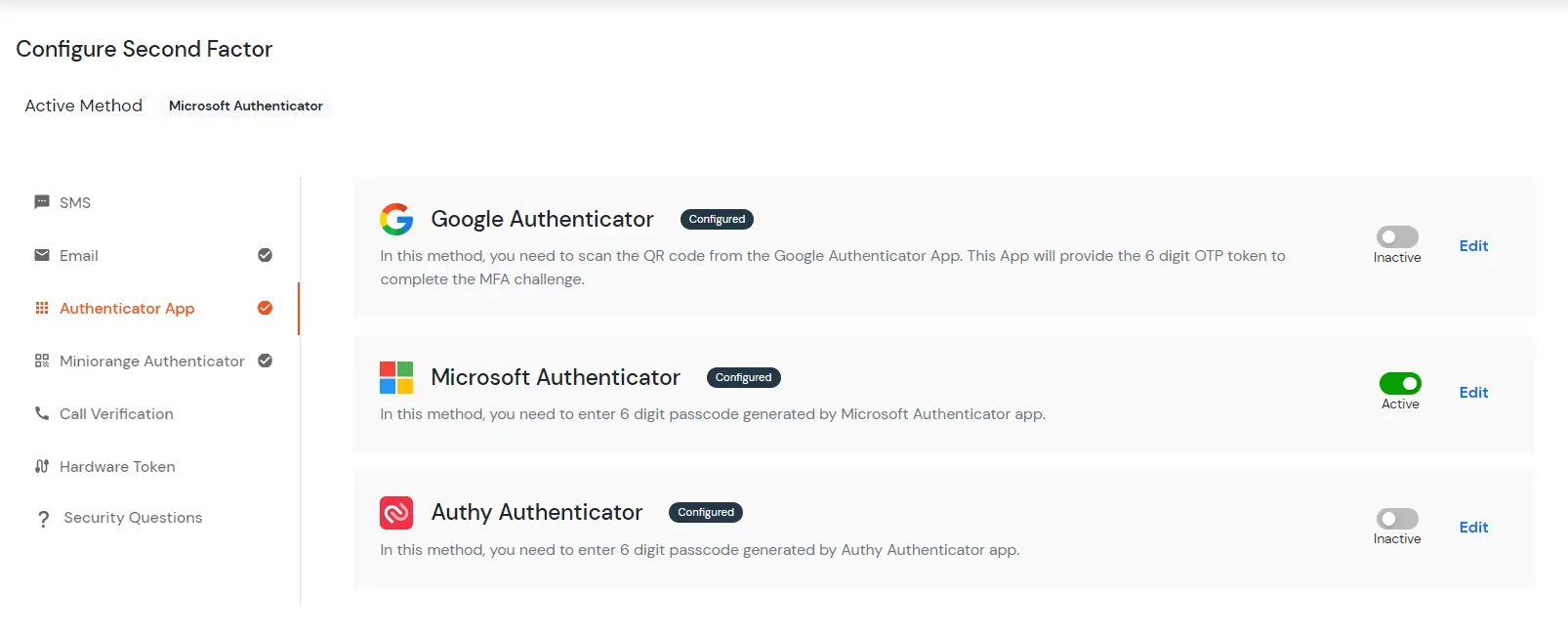
  • Fare clic su Microsoft Authenticator dalla scheda App di autenticazione per configurare questo metodo.
  • seleziona il metodo Microsoft AUTHENTICATOR 2FA

  • Per la configurazione, è necessario prima installare il autenticatore microsoft app dall'app store.
  • Dopo aver installato l'applicazione ti verrà chiesto di Aggiungi accountSeleziona il tipo di account (Google, Account personale)
  • seleziona il metodo Microsoft AUTHENTICATOR 2FA

  • Aggiungi il tuo account tramite scansionando il codice QR nell'app Microsoft Authenticator.
    (Se non vuoi scansionare il codice QR puoi inserire manualmente la chiave segreta).
  • Una volta registrato il tuo dispositivo, la tua app inizierà a essere visualizzata Codice password monouso(il codice varia ogni 30 secondi).
  • Inserisci il codice della password monouso e clicca su Salva pulsante.
  • Come puoi vedere, il metodo Attivo in alto specificherà Autenticatore Microsoft.
  • Configurazione 2FA completata

3. Autenticatore Authy

    Con questo metodo, l'utente deve inserire un codice di accesso di 6 cifre generato dall'app Authy Authenticator.

  • Fare clic su Autenticatore Authy dalla scheda App di autenticazione per configurare questo metodo. Selezionare Modifica.
  • seleziona il metodo Authy AUTHENTICATOR 2FA

  • Per la configurazione, è necessario prima installare il Autentico autenticatore app cliccando sul collegamento nel passaggio 1.
  • Aggiungi il tuo account tramite scansionando il codice QR nell'app Authy Authenticator.
  • Una volta registrato il tuo dispositivo, la tua app inizierà a essere visualizzata Codice password monouso.
  • Inserisci il codice della password monouso e clicca su Salva pulsante.
  • Seleziona il metodo Authy AUTHENTICATOR 2FA

  • Come puoi vedere, il metodo Attivo in alto specificherà Autenticatore Authy.
  • Configurazione 2FA completata


Autenticatore miniOrange

1. Metodo del Soft Token

    Un Soft Token è un elemento della sicurezza dell'autenticazione a due fattori utilizzato per autorizzare l'utente finale. Con questo metodo, è necessario inserire la chiave numerica di 6-8 cifre ricevuta sul proprio dispositivo mobile tramite l'app miniOrange Authenticator, disponibile per Android o iOS.

  • Fare clic su Gettone morbido nella scheda miniOrange Authenticator per configurare questo metodo. Clicca su Modifica.
  • seleziona il metodo SOFT TOKEN 2FA

  • Per impostare questo metodo è necessario applicazione miniOrange Authenticator installato sul tuo smartphone.
  • Dopo l'installazione dell'app è necessario scansiona il codice QR per registrare il tuo dispositivo.
  • Quindi fare clic su Salva.
  • scansiona il codice QR per attivare il metodo 2FA

  • Come puoi vedere, il metodo Attivo in alto specificherà Token software.
  • abilita 2fa per l'amministratore

2. Metodo di notifiche PUSH

    Il processo delle notifiche push funziona in questo modo: riceverai una notifica push sul tuo cellulare che dovrai ACCETTARE o RIFIUTARE.

  • Seleziona il LE NOTIFICHE PUSH opzione nella scheda miniOrange Authenticator per abilitare questo metodo. Fai clic su Modifica.
  • seleziona il metodo PUSH NOTIFICATION 2FA

  • Per impostare questo metodo è necessario applicazione miniOrange Authenticator installato sul tuo smartphone.
  • link per scaricare l'app di autenticazione

  • Dopo l'installazione dell'app è necessario scansiona il codice QR di registrare il tuo dispositivo.
  • Quindi fare clic su Salva.
  • Come puoi vedere, il metodo Attivo in alto specificherà Le notifiche push.
  • abilita 2fa per l'amministratore

3. Autenticazione tramite codice QR

    Il processo di autenticazione tramite codice QR funziona nel seguente modo: è necessario scansionare il codice a barre dal proprio dispositivo mobile utilizzando l' app miniOrange Authenticator per procedere.

  • Seleziona il Autenticazione codice QR nella scheda miniOrange Authenticator per attivare questo metodo. Clicca su Modifica.
  • seleziona Autenticazione codice QR

  • Per impostare questo metodo è necessario App miniOrange Authenticator installata Sul tuo smartphone.
  • Link per scaricare l'app di autenticazione miniOrange

  • Dopo l'installazione dell'app è necessario scansiona il codice QR di registrare il tuo dispositivo.
  • Quindi fare clic su Salva.
  • Come puoi vedere, il metodo Attivo in alto specificherà Autenticazione tramite codice QR.
  • abilita 2fa per l'amministratore

Verifica della chiamata

    Nel metodo di autenticazione a due fattori "Verifica tramite chiamata", riceverai una chiamata che ti comunicherà un codice numerico di 4-8 cifre che dovrai inserire per autenticarti e utilizzare i servizi concessi dall'amministratore.

  • Fare clic su OTP tramite chiamata telefonica nella scheda Verifica chiamata per configurare questo metodo. Fare clic su Modifica.
  • Seleziona il metodo di verifica telefonica 2FA per il sistema di amministrazione

  • Ora aggiungi il tuo numero di cellulare su cui tu vuoi ricevere l'OTP tramite chiamata.
  • Fare clic su salva.
  • Seleziona il metodo di verifica telefonica 2FA per il sistema di amministrazione

  • Come puoi vedere, il metodo Attivo in alto specificherà OTP tramite chiamata.
  • configurare OTP tramite il metodo Call 2FA


Gettone hardware

1. Token hardware YubiKey

    "YubiKey Token" è un metodo di verifica a due fattori (2FA) che prevede il collegamento di una chiave USB al computer, la quale genera un token sotto forma di chiave alfabetica. Questo processo funziona combinando un codice OTP (One-Time Password) con un token hardware.

  • Seleziona Gettone YubiKey nella scheda Hardware Token per abilitare questo metodo. Fare clic su Modifica.
  • seleziona il metodo YubiKey Hardware Token 2FA per l'amministratore

  • In primo luogo, è necessario collegare l'hardware YubiKey attraverso la porta USB.
  • Clicca sul Inserisci OTP scheda.
  • configurare il token hardware YubiKey

  • Ora tocca l'hardware, l'otp verrà aggiunto automaticamente in questo campo.
  • Fare clic su Salva.

2. Visualizza il token

"Display Token" è un metodo di verifica a due fattori (2FA) che richiede la sincronizzazione del token hardware con il computer, il quale genera un token sotto forma di chiave numerica . L'amministratore assegnerà un token hardware agli utenti finali prima di abilitare questo metodo di 2FA.

  • Durante l'aggiunta del token hardware, ti verrà chiesto di immettere tre OTP consecutivi generati dal token di visualizzazione sotto Sincronizza il token di visualizzazione scheda.
  • Sincronizzazione del tuo Display Token

  • Fare clic su Invio per completare la sincronizzazione del tuo Display Token.

3. Domande di sicurezza

Con questo metodo di autenticazione a due fattori (2FA), risponderai ad alcune domande di sicurezza basate sulla conoscenza e personalizzerai una domanda nota solo a te per autenticarti.

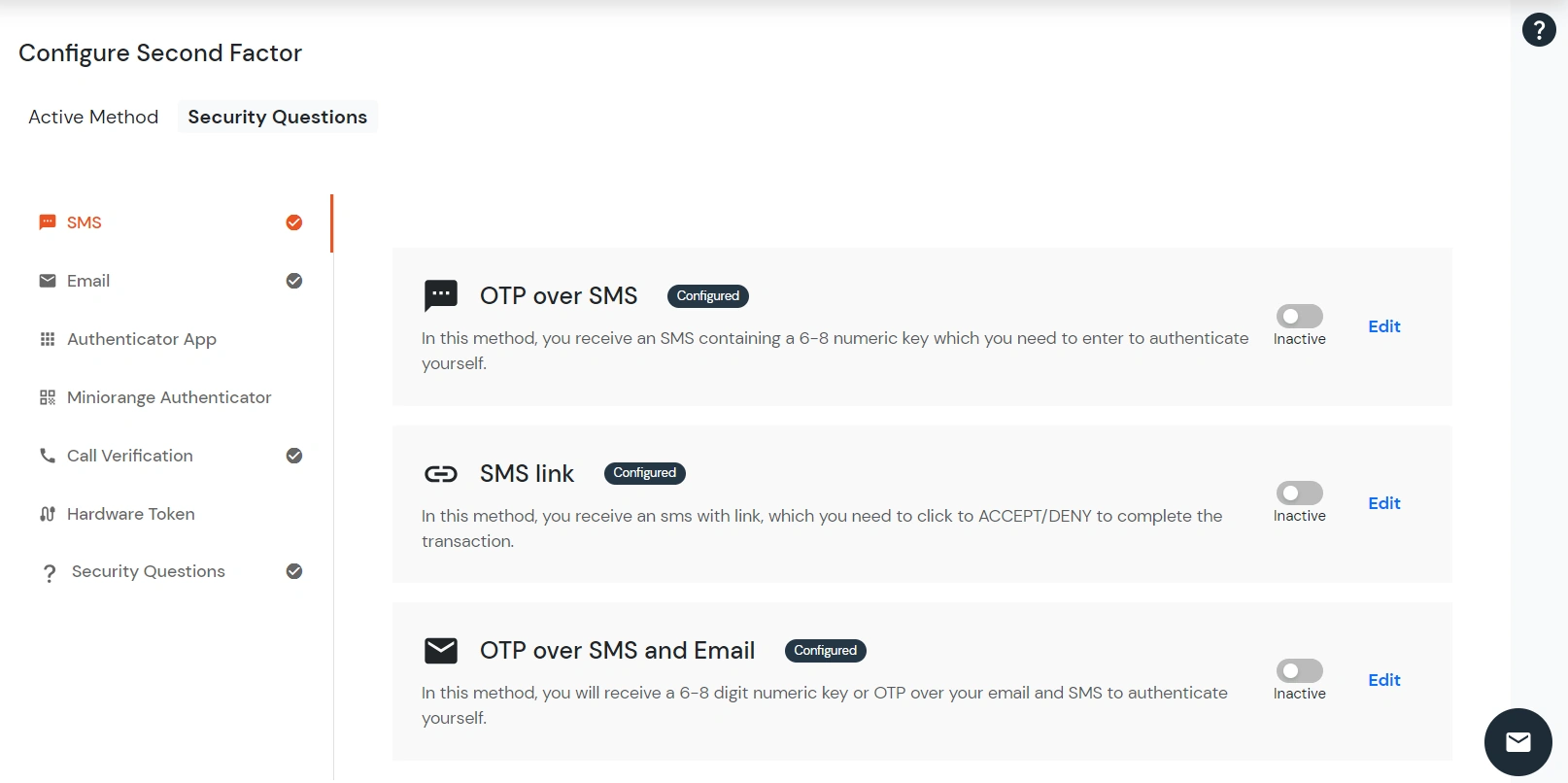
  • Seleziona il Problemi di sicurezza sezione, fare clic su Modifica.
  • Configurare il metodo KBA per l'amministratore

    seleziona KBA come metodo 2FA

  • Qui è necessario seleziona 2 domande e rispondi. E scrivi la domanda personalizzata e rispondi.
  • Fare clic su salva.
  • Come puoi vedere, il metodo Attivo in alto specificherà Domande di sicurezza.
  • Abilita autenticazione a due fattori

Corrispondenza del modello di griglia nella dashboard dell'utente finale

Si prega di seguire questa guida per ulteriori informazioni sulla configurazione dell'autenticazione tramite griglia.


Vuoi programmare una demo?

Richiedi un demo


I nostri altri prodotti di gestione dell'identità e dell'accesso