Ciao!

Ho bisogno di aiuto? Siamo proprio qui!

Icona di supporto
Supporto e-mail miniOrange
il successo

Grazie per la tua richiesta. Il nostro team ti contatterà presto.

Se non ricevi nostre notizie entro 24 ore, non esitare a inviare un'e-mail di follow-up a info@xecurify.com

Risultati di Ricerca:

×

Come aggiungere un'app JWT


miniOrange supporta Single Sign-On per un accesso sicuro per utenti e amministratori. miniOrange supporta diversi protocolli per le tue applicazioni, come SAML, WS-FED, OAuth, OIDC, JWT, RADIUS, ecc. Utilizzando Single Sign-on, gli utenti possono usare un set di credenziali per accedere a più applicazioni. Ciò migliora la sicurezza, poiché riduce le vie per gli attacchi di phishing e migliora anche l'accesso alla tua applicazione.

miniOrange offre il Single Sign-On (SSO) per applicazioni mobile e applicazioni basate su framework Javascript tramite JSON Web Token (ovvero, app JWT). Questa soluzione consente di configurare il Single Sign-On (SSO) nelle applicazioni che non supportano lo standard SAML 2.0. È possibile consentire agli utenti di accedere alla propria applicazione tramite Single Sign-On verificando l'identità con il proprio Identity Provider conforme a SAML 2.0. Questo avviene utilizzando i token JSON Web Token (JWT) e può essere facilmente integrato con applicazioni sviluppate in qualsiasi framework o linguaggio. È possibile aggiungere un'app JWT per abilitare l'SSO in qualsiasi app mobile/lato client che non supporti protocolli standard e che sia sviluppata su piattaforme come React.js, Firebase, Cordova, Angular.js, ecc. È inoltre possibile aggiungere link per l'accesso senza password al portale utenti.
Configurare le impostazioni Single Sign-On (SSO) per le app JWT:


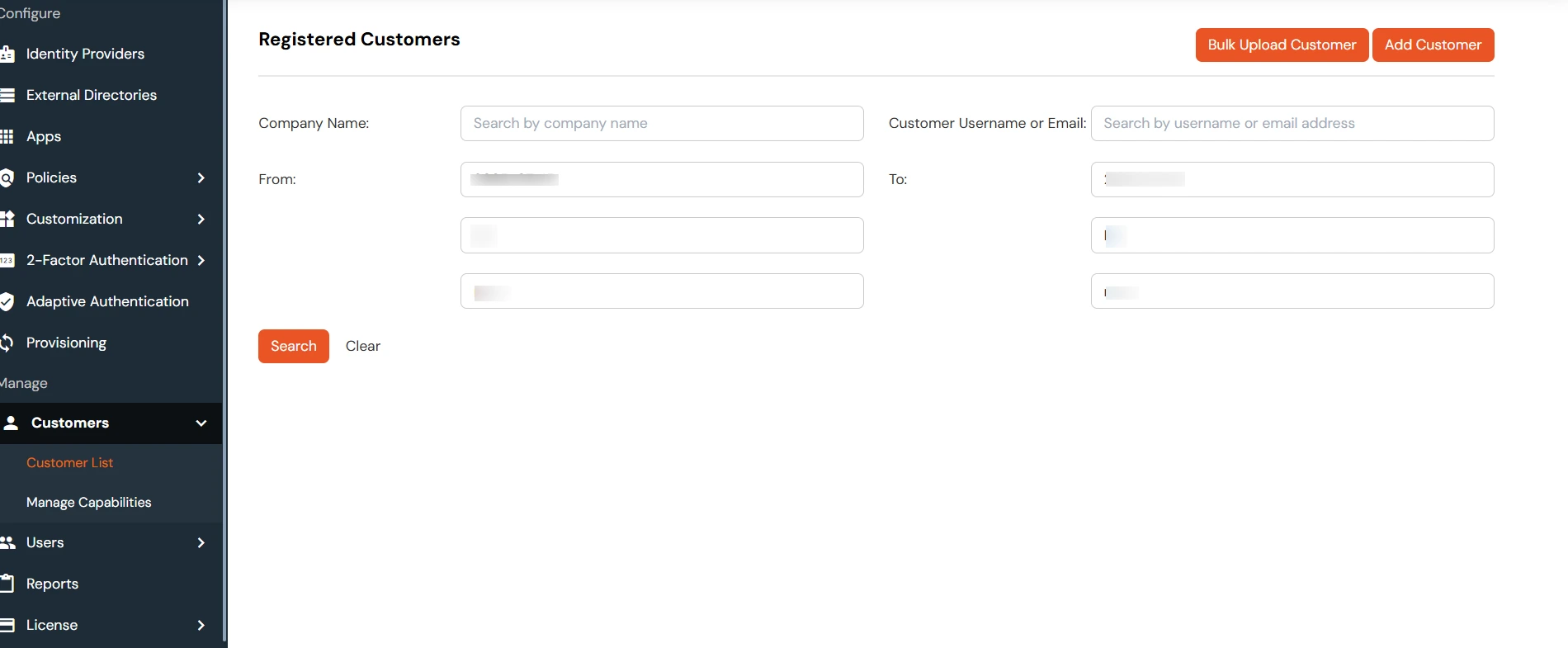
  • Accedi alla Console del Portale Partner miniOrange.
  • Manuale del portale partner della piattaforma di identità miniOrange: applicazioni dashboard

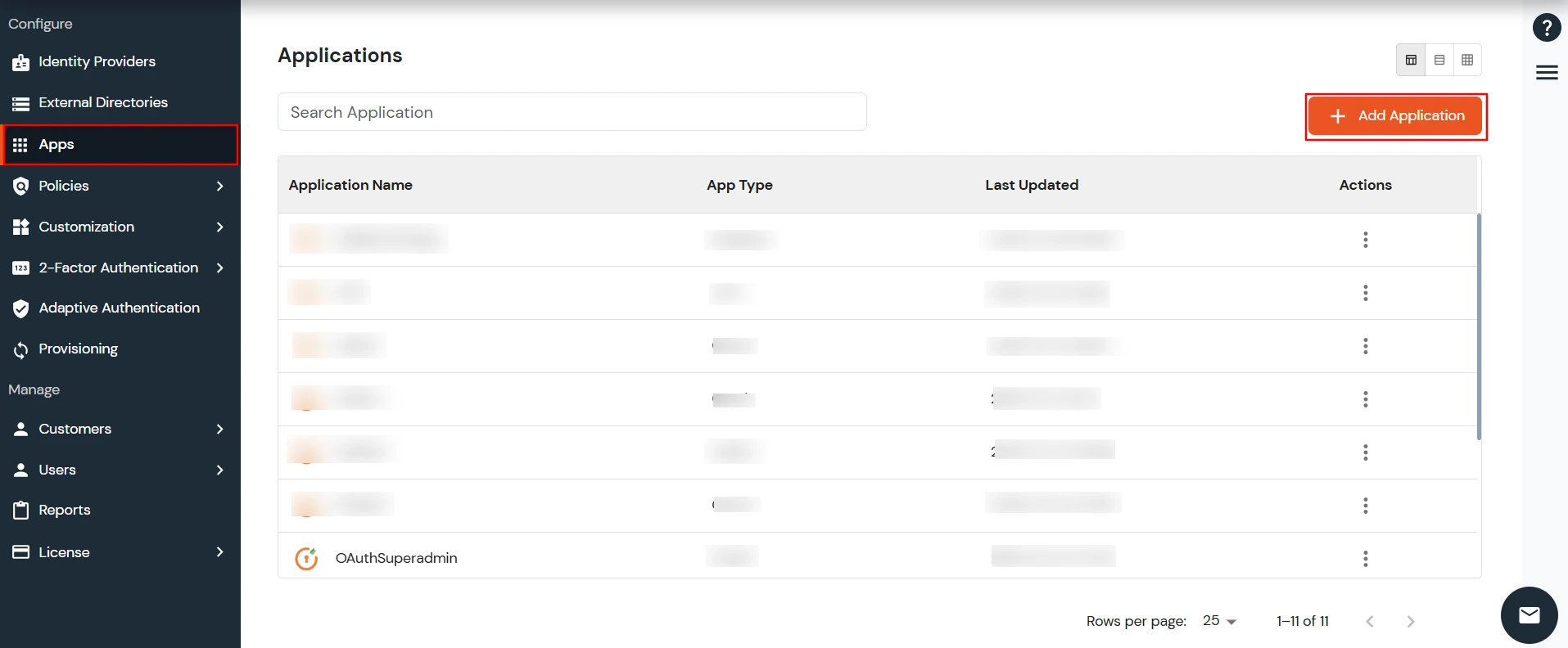
  • Fare clic su Apps. Mostra un elenco di tutte le applicazioni configurate e l'opzione per modificarle. Fai clic su Aggiungi applicazione.
  • Manuale del portale partner della piattaforma di identità miniOrange: Aggiungi applicazione

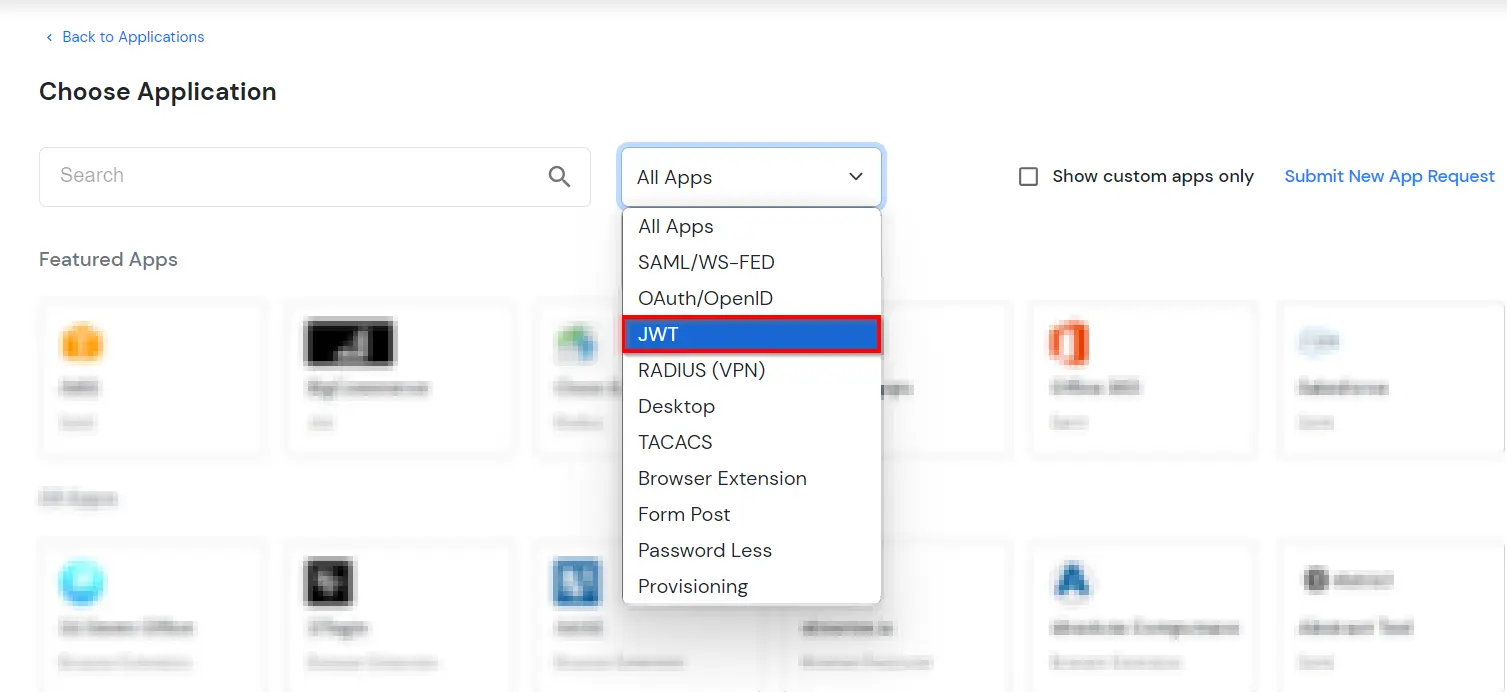
  • In Scegli applicazione, seleziona J.W.T. dal Tutte le applicazioni cadere in picchiata.
  • Manuale del portale partner della piattaforma di identità miniOrange: tipo di app JWT

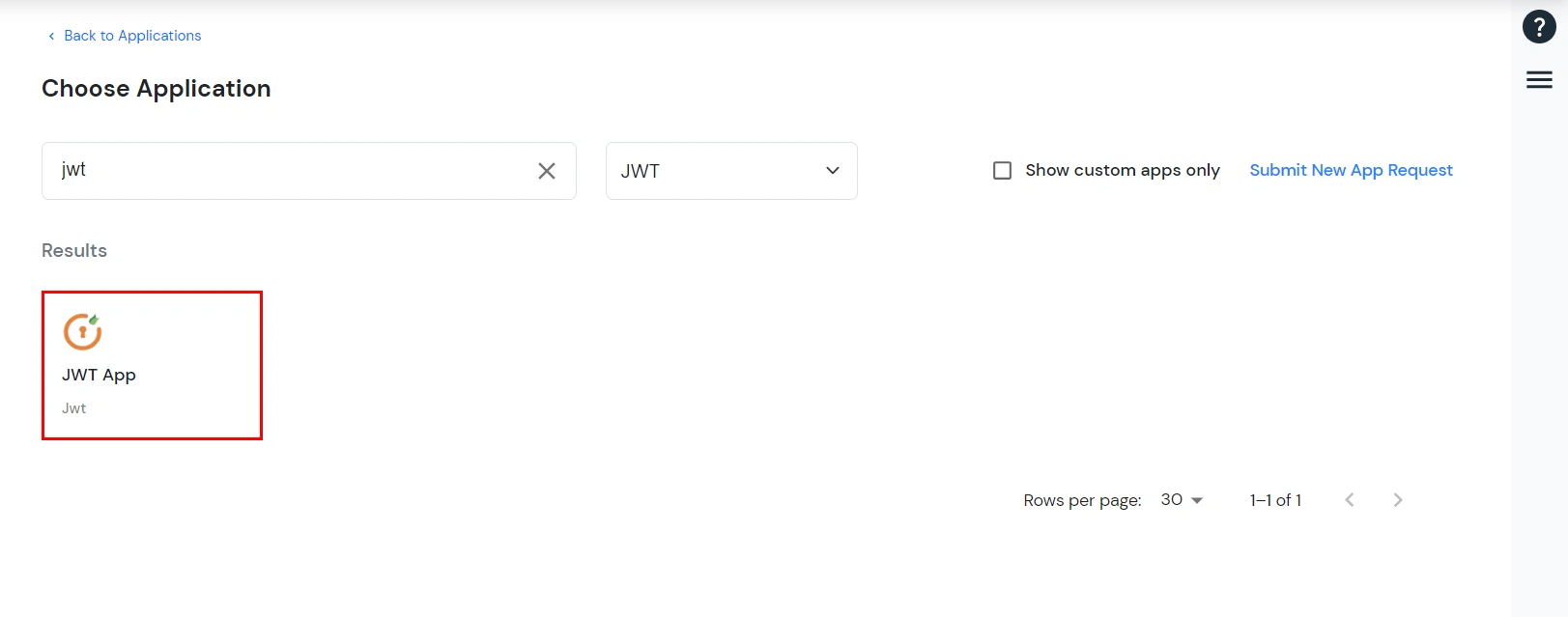
  • Cerca la tua applicazione dall'elenco, se la tua applicazione non viene trovata. Cerca jwt e puoi configurare la tua app tramite Applicazione JWT.
  • Manuale del portale partner della piattaforma di identità miniOrange: Cerca applicazione JWT

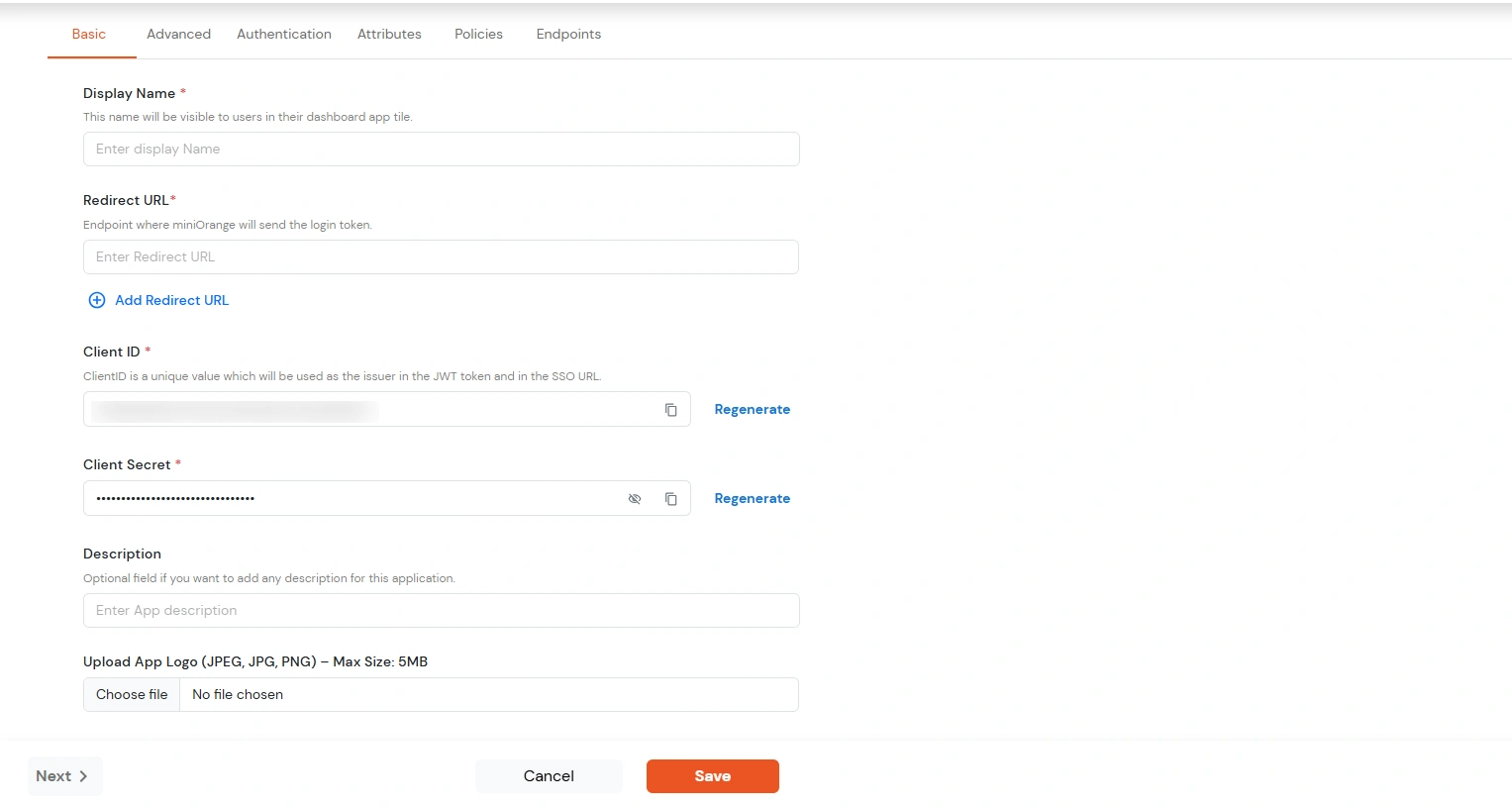
  • Nell'applicazione è possibile configurare i seguenti dettagli:
    Display Nome Inserire il Display Nome (ovvero il nome di questa applicazione)
    URL di reindirizzamento Inserire il URL di reindirizzamento (ad esempio, l'endpoint in cui vuoi inviare/pubblicare il tuo token JWT). Puoi aggiungere più URL di reindirizzamento separandoli con un ';'. Ad esempio abc.com;xyz.com
    ID cliente Migliori ID cliente viene visualizzato nel campo sottostante. Fai clic sull'icona degli appunti per copiarlo.
    Client Secret Client Secret È nascosto per impostazione predefinita. Fai clic sull'icona a forma di occhio per visualizzarlo e usa l'icona degli appunti per copiarlo. Questo viene utilizzato nell'algoritmo di firma HS256 per generare la firma.
    Descrizione (facoltativa) Aggiungere una descrizione se necessario.
    Carica il logo dell'app (facoltativo) Carica un logo per l'app (facoltativo). L'app verrà visualizzata nella dashboard dell'utente finale con il logo configurato qui.
  • Manuale del portale partner della piattaforma di identità miniOrange: inserisci i dettagli dell'app JWT

  • Clicchi Salva.
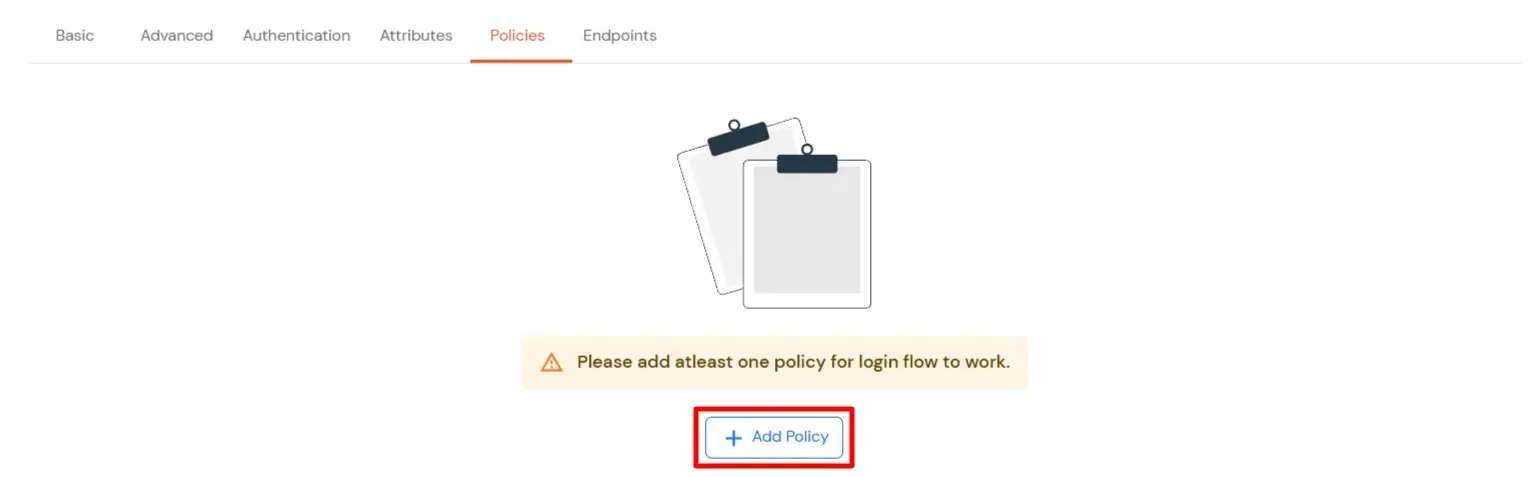
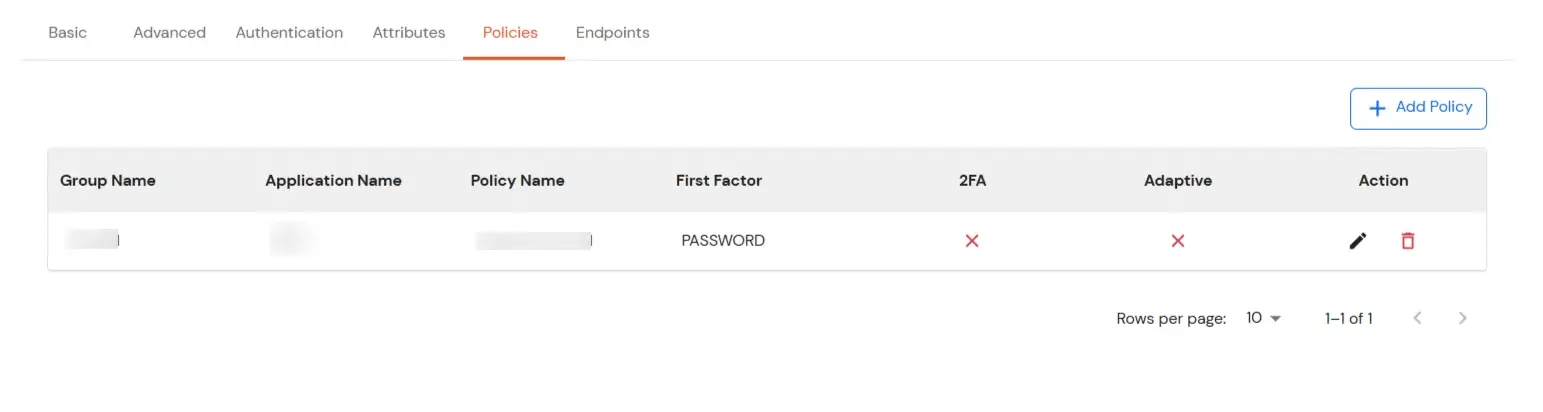
  • Sarai reindirizzato al Politiche sezione. Clic Aggiungi criterio.
  • Manuale del portale partner della piattaforma di identità miniOrange: vai a Criteri e aggiungi criterio

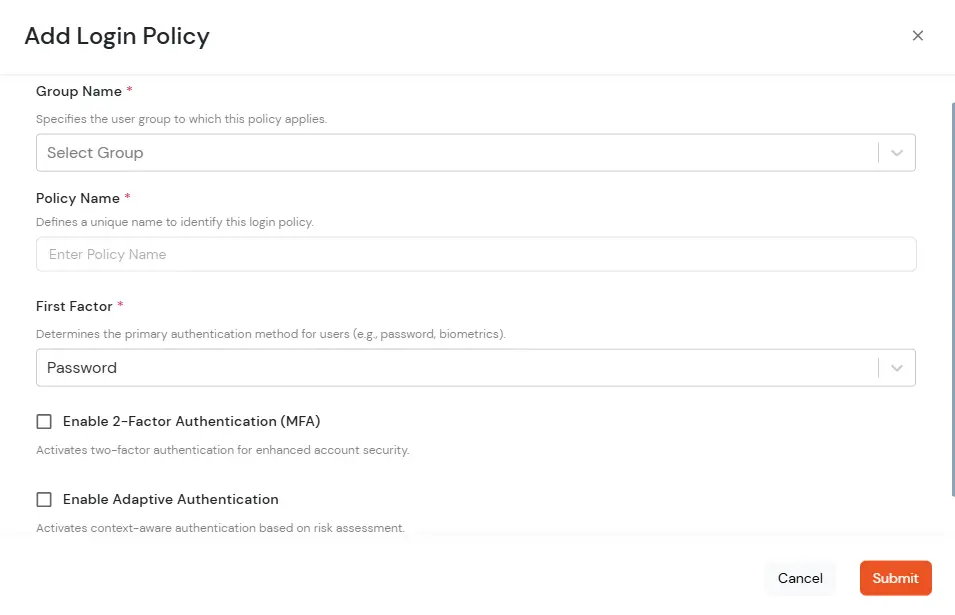
  • Si aprirà una finestra di dialogo in cui inserire i seguenti dettagli:
    Nome gruppo Seleziona il gruppo per cui desideri aggiungere questa policy. Per più gruppi, puoi cliccare qui per aggiungere policy multiple/separate per ciascun gruppo.
    Nome della politica È possibile assegnare un nome alla policy di autenticazione.
    Primo fattore Seleziona il metodo di accesso come Con password e senza passwordÈ possibile abilitare l'autenticazione a due fattori (MFA), l'autenticazione adattiva e forzare l'MFA a ogni tentativo di accesso.
  • Manuale del portale partner della piattaforma di identità miniOrange: nella sezione Aggiungi criterio di accesso, fornire i dettagli

  • Clicchi Invio per aggiungere la politica.
  • Una volta aggiunta correttamente, la policy verrà visualizzata nell'elenco.
  • Manuale del portale partner della piattaforma di identità miniOrange: la policy è stata aggiunta correttamente

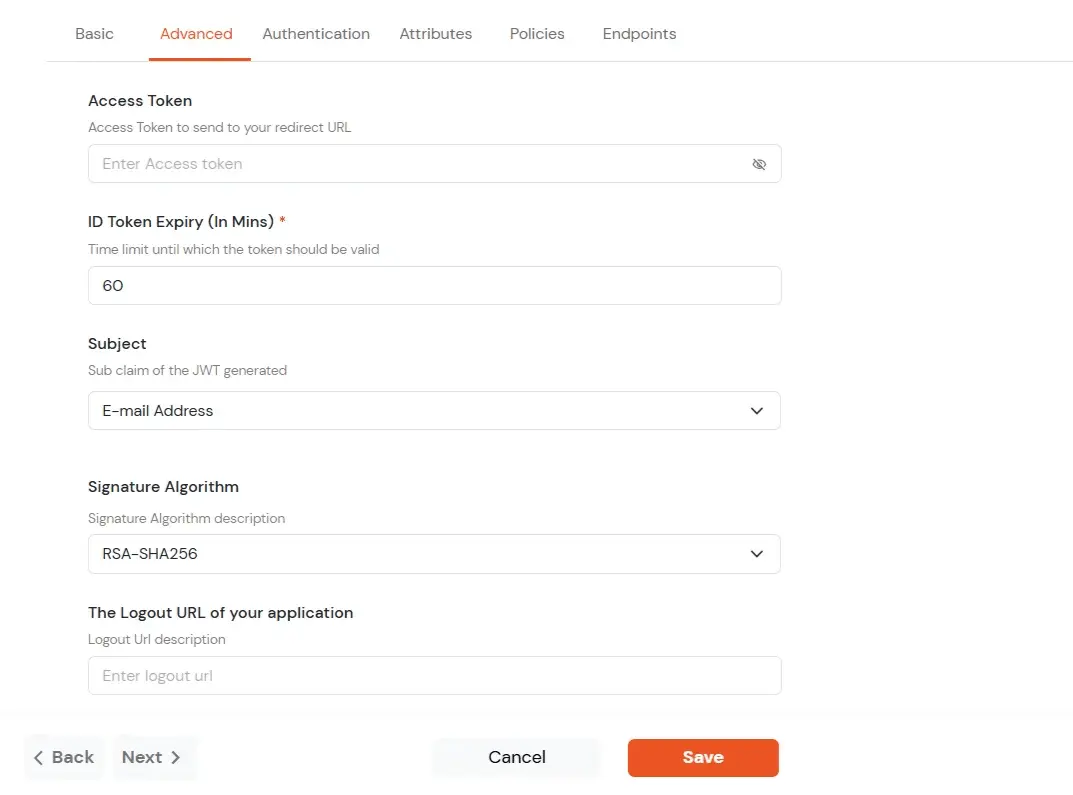
  • Fare clic su Filtri scheda.
  • Inserisci i seguenti dettagli come richiesto:
    Token di accesso Inserisci il token di accesso che verrà inviato al tuo URL di reindirizzamento dopo che un utente ha effettuato l'accesso. Questo token consente alla tua app di sapere che l'utente è autorizzato ad accedere a determinate funzionalità.
    Scadenza del token ID (in minuti) Imposta per quanto tempo (in minuti) sarà valido il token ID. Trascorso questo periodo, l'utente dovrà effettuare nuovamente l'accesso per ottenere un nuovo token.
    Oggetto Scegli quali informazioni, come l'indirizzo email dell'utente, verranno utilizzate per identificarlo nel token. Questo aiuta la tua app a sapere quale utente ha effettuato l'accesso.
    Algoritmo della firma Seleziona l'algoritmo della tua firma dal menu a discesa.
    URL di disconnessione della tua applicazione Inserisci l'indirizzo web a cui gli utenti devono essere indirizzati dopo aver effettuato il logout.
  • Manuale del portale partner della piattaforma di identità miniOrange: vai alla scheda Avanzate

  • Algoritmi di firma per JWT
    • Codice RSA-SHA256
      • Asimmetrico: utilizza un set di chiavi private e pubbliche per generare e convalidare la firma inclusa nel token JWT.
      • La chiave privata viene utilizzata per generare la firma sul lato IDP.
      • La chiave pubblica viene utilizzata per verificare la firma sul lato SP.
      • Per questo forniamo la chiave pubblica.
    • HS256
      • Simmetrico, utilizza la stessa chiave segreta per generare e convalidare la firma
      • In questo caso la chiave segreta è configurabile dalla pagina di configurazione dell'app.
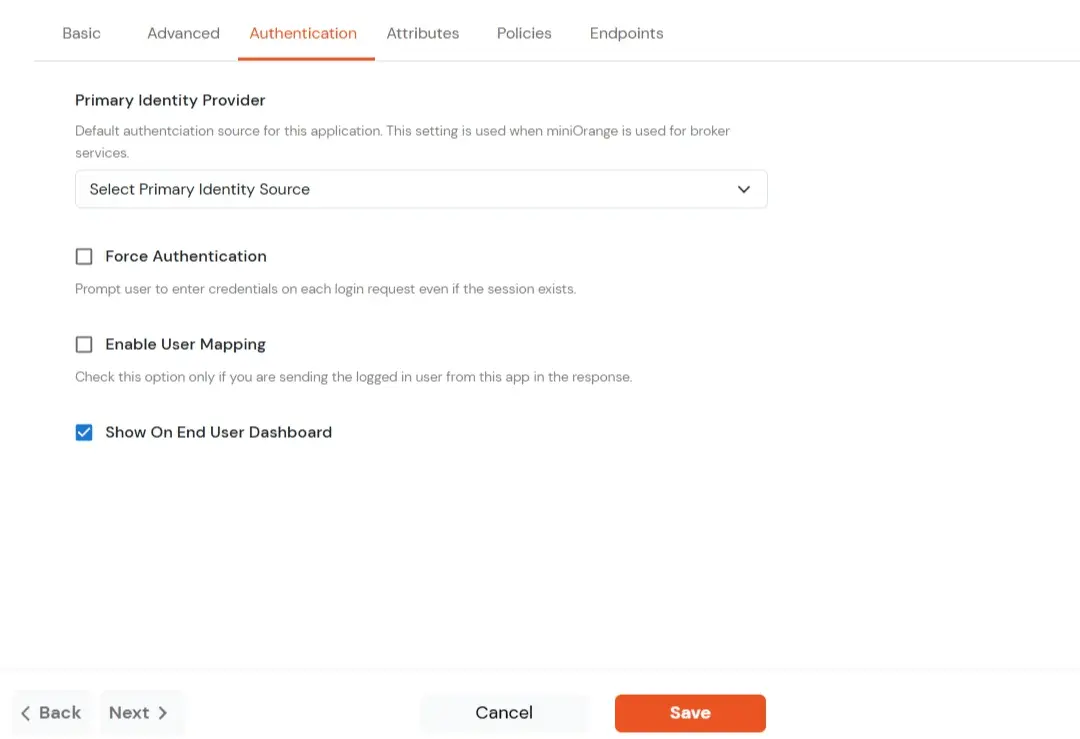
  • Passare alla Opzioni di accesso scheda.
    Fornitore di identità primario Seleziona la fonte ID predefinita dal menu a discesa per l'applicazione. Se non è selezionata, gli utenti visualizzeranno la schermata di accesso predefinita e potranno scegliere il proprio ID. [In questo caso, scegli miniOrange.]
    Forza autenticazione Se si abilita questa opzione, gli utenti dovranno effettuare l'accesso ogni volta, anche se la loro sessione esiste già.
    Abilita la mappatura degli utenti Abilita questa opzione se vuoi che l'app mostri quale utente ha effettuato l'accesso quando risponde.
    Mostra sulla dashboard dell'utente finale Abilita questa opzione se vuoi mostrare questa app nella dashboard dell'utente finale.
  • Manuale del portale partner della piattaforma di identità miniOrange: vai alla scheda Opzioni di accesso

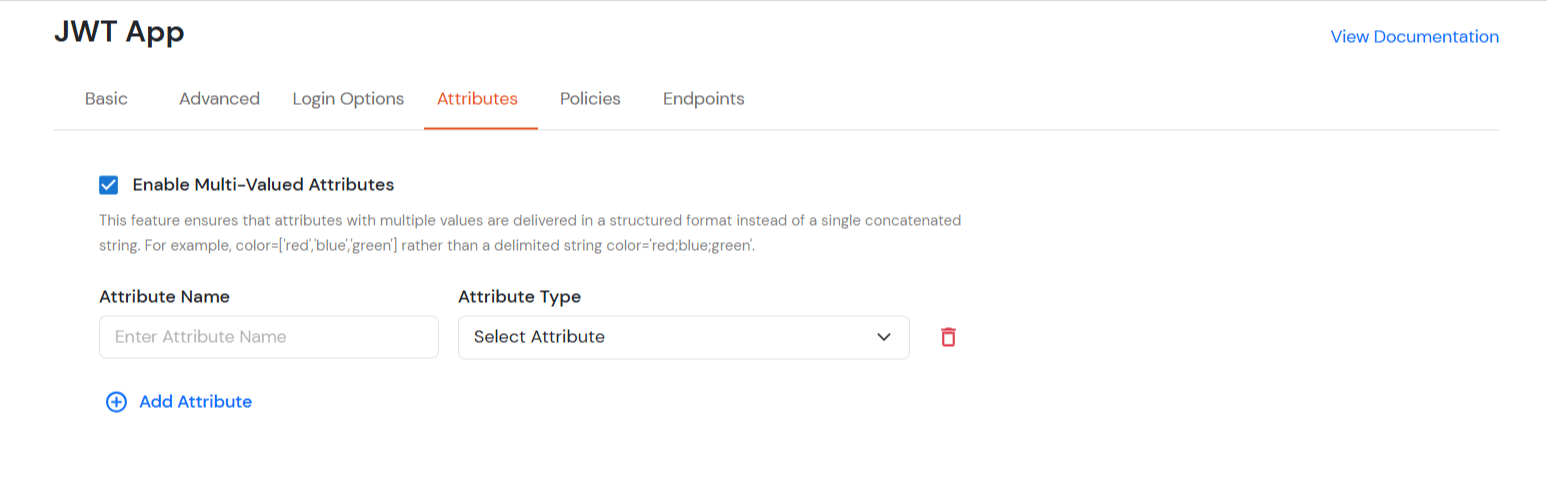
  • Passare alla Attributi scheda.
    • Abilita l'opzione Attributi multivalore:
    • Manuale del portale partner della piattaforma di identità miniOrange: abilita gli attributi multivalore

    • Quando questa opzione è abilitata, sia le virgole (,) che i punti e virgola (;) vengono trattati come delimitatori. Qualsiasi attributo contenente questi caratteri verrà automaticamente suddiviso e convertito in un attributo multivalore in base al suo posizionamento.
    • Questa funzionalità garantisce che gli attributi con più valori vengano consegnati in un formato strutturato anziché come una singola stringa concatenata.
    • Per esempio: quando questa opzione è abilitata, gli attributi appariranno come un elenco come ruoli = ['amministratore', 'editor', 'visualizzatore'] invece di una singola stringa come ruoli = "amministratore;editor;visualizzatore".
    • Quando questa opzione è disabile, gli attributi memorizzati come una singola stringa concatenata con virgole (,) e punti e virgola (;) vengono trattati nel modo in cui sono memorizzati anziché in un elenco strutturato.
    • In questo caso, le virgole (,) e i punti e virgola (;) non vengono trattati come separatori, quindi i valori rimangono combinati in un'unica stringa.
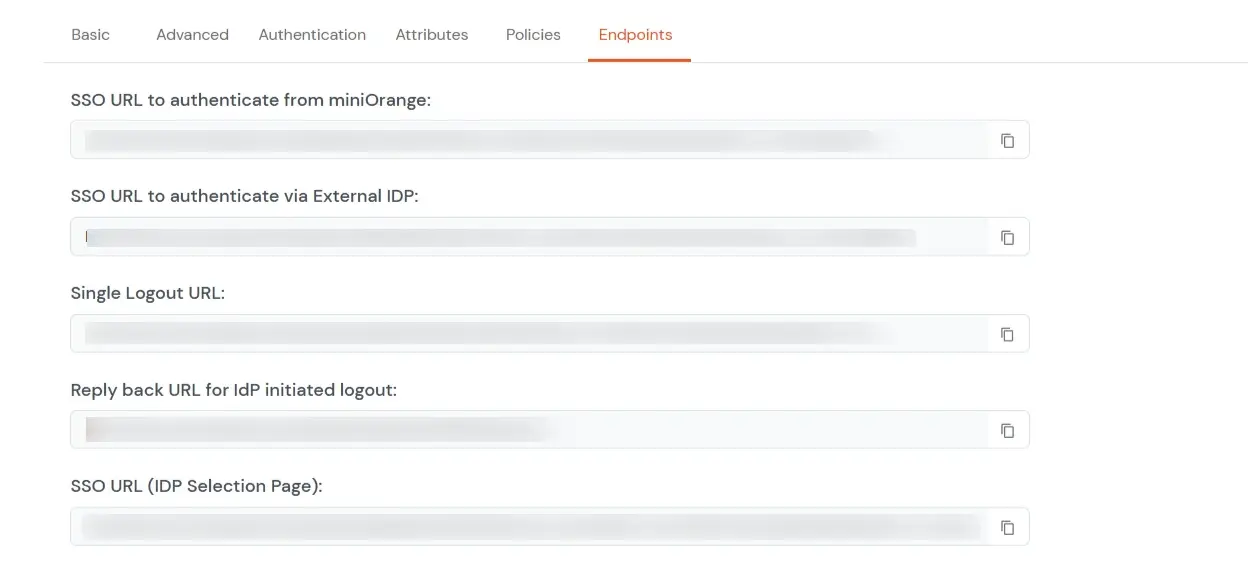
  • Accedere a endpoint e copiare i seguenti dettagli:
  • Manuale del portale partner della piattaforma di identità miniOrange: vai agli endpoint e copia i seguenti URL

    • URL di Single Sign-On:
      • Questo URL viene utilizzato per avviare l'autenticazione dell'utente per ottenere il token JWT.
      • Accettare redirect_uri come uno dei parametri di query.
      • Dopo l'autenticazione riuscita sul lato IDP, viene creata una sessione utente attiva nell'IDP e l'utente viene reindirizzato al redirect_uri con il token JWT.
    • URL di disconnessione singola:
      • Questo URL viene utilizzato per disconnettere l'utente dall'IDP rimuovendo la sessione utente attiva.
      • Accettare redirect_uri come uno dei parametri di query.
      • Dopo aver rimosso la sessione utente attiva, l'IDP reindirizza l'utente al redirect_uri.
    • URL di risposta per la disconnessione avviata dall'IdP:
      • Questo URL viene utilizzato per avviare la disconnessione nel caso in cui l'accesso dell'utente JWT sia stato avviato da IDP [Utente connesso alla dashboard
        prima e poi ho avviato l'accesso all'app dalla dashboard.]
      • Dopo aver effettuato il logout dall'IDP, l'utente viene reindirizzato alla pagina di accesso della dashboard dell'IDP.