Accesso singolo (SSO) a Bluehost
Accesso singolo (SSO) a Bluehost
Bluehost SSO di miniOrange è una soluzione Single Sign-On basata su cloud per Bluehost che consente alle organizzazioni o agli utenti di utilizzare le stesse credenziali di accesso che utilizzano nei loro servizi e siti per accedere all'account Bluehost. Insieme a Bluehost, miniOrange fornisce anche un accesso SSO sicuro ad altre app integrate configurate con Bluehost. miniOrange Bluehost SSO può essere facilmente configurato con qualsiasi directory come Active Directory, LDAP o qualsiasi directory nel cloud. La soluzione Bluehost SSO ti aiuta a integrarti con qualsiasi IDP (Identity Provider) di tua scelta ADFS, Azure AD, Okta, Onelogin, AWS Cognito, GSuite/Google Apps ecc.
Sfida affrontata dagli utenti di Bluehost
Gli utenti di Bluehost vogliono un accesso continuo e senza interruzioni al loro portale tramite i loro account esistenti. Non desiderano che i loro utenti abbiano un set di credenziali separato per accedere a Bluehost. Bluehost fornisce un modo per consentire ai suoi utenti di accedere alla piattaforma senza interruzioni. Tuttavia, è necessario creare un'interfaccia che consenta ciò.
miniOrange fornisce la soluzione SSO per Bluehost
miniOrange fornisce una soluzione SSO integrata in cui la sessione esistente di un utente registrato può essere utilizzata per registrare gli utenti in Bluehost creando un JSON Web Token (JWT) valido. L'utente Bluehost è sollevato dal dover mantenere credenziali utente separate per i propri utenti.
Di conseguenza, è stata implementata la soluzione miniOrange Single Sign-On (SSO). Gli utenti Bluehost possono ora effettuare l'accesso alla piattaforma Bluehost utilizzando le proprie credenziali esistenti
Segui la guida dettagliata fornita di seguito per Bluehost Single Sign-On (SSO)
1. Aggiunta di uno script sul lato Bluehost
- Per abilitare SSO sul lato Bluehost, tutto ciò che devi fare è aggiungere un URL di accesso singolo and Script personalizzato per recuperare gli attributi richiesti dal token JWT.
- Per favore, clicca qui. per contattarci per lo script da aggiungere.
3. Configura la tua directory utente
miniOrange offre l'autenticazione degli utenti da varie fonti esterne, tra cui directory (come ADFS, Microsoft Active Directory, Microsoft Entra ID, OpenLDAP, Google, AWS Cognito ecc.), provider di identità (come Okta, Shibboleth, Ping, OneLogin, KeyCloak), database (come MySQL, MariaDB, PostgreSQL) e molti altri . È possibile configurare la directory/archivio utenti esistente o aggiungere utenti in miniOrange.
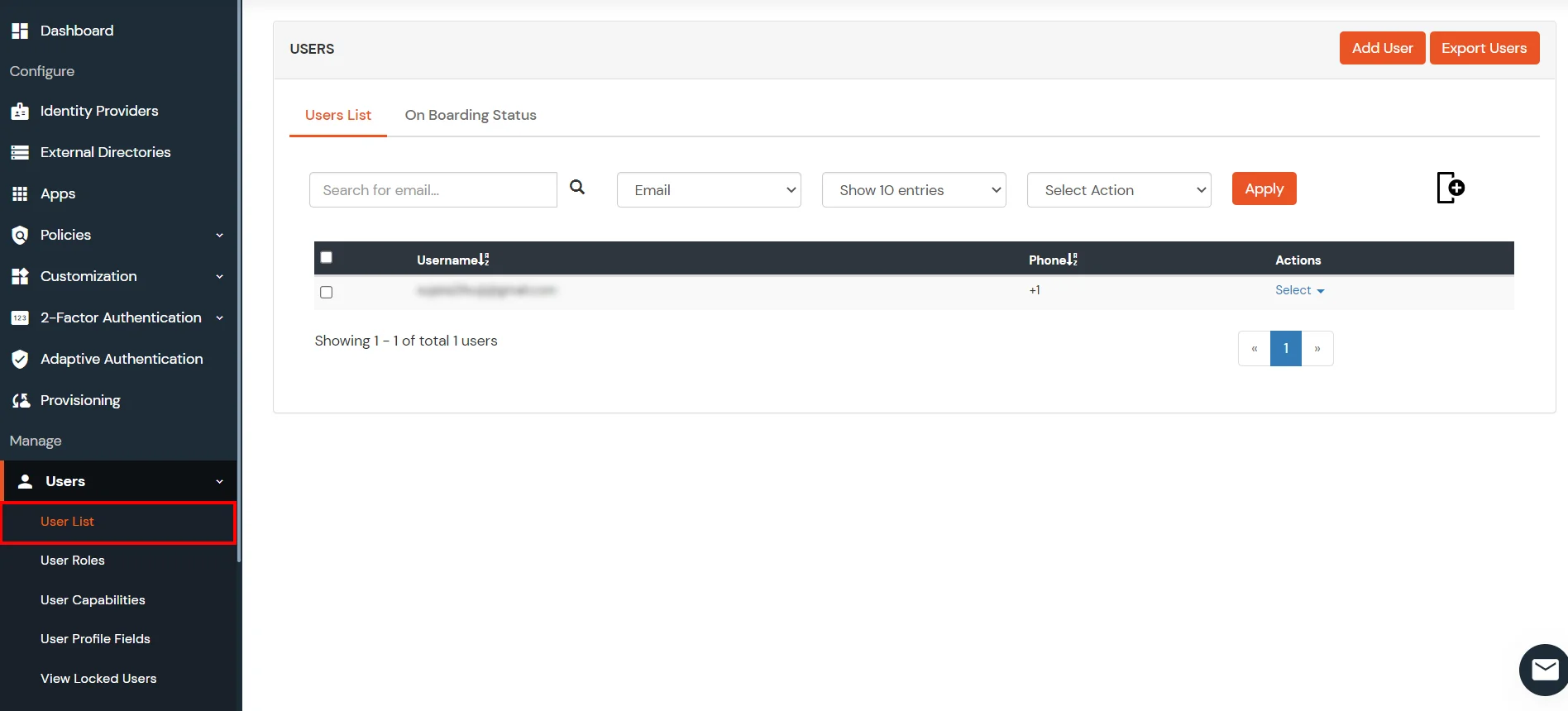
- Fare clic su Provider di identità >> Aggiungi provider di identità nel menu a sinistra della dashboard.

- In Scegli provider di identità, seleziona Directory AD/LDAP dal menu a discesa.

- Quindi cerca Annuncio pubblicitario/LDAP e fare clic su di esso.

- MEMORIZZA LA CONFIGURAZIONE LDAP IN MINIORANGE: Scegli questa opzione se desideri mantenere la tua configurazione in miniOrange. Se Active Directory è protetto da un firewall, dovrai aprirlo per consentire le richieste in arrivo al tuo dominio Active Directory.
- MEMORIZZA LA CONFIGURAZIONE LDAP IN LOCALE: Scegli questa opzione se vuoi mantenere la tua configurazione nei tuoi locali e consentire l'accesso ad AD solo all'interno dei locali. Dovrai scaricare e installare miniGateway arancione presso la vostra sede.

- Inserisci LDAP Display Nome and Identifier nome.
- Seleziona Tipo di directory as Active Directory.
- Inserisci l'URL o l'indirizzo IP del server LDAP rispetto a LDAP URL del server campo.
- Clicca sul Test di connessione pulsante per verificare se la connessione con il tuo Server LDAP.

- In Active Directory, vai alle proprietà dei contenitori/OU utente e cerca Attributo Nome distintoL'account di associazione deve disporre dei privilegi di lettura minimi richiesti in Active Directory per consentire le ricerche nelle directory. Se il caso d'uso prevede il provisioning (ad esempio, la creazione, l'aggiornamento o l'eliminazione di utenti o gruppi), all'account devono essere concesse anche le autorizzazioni di scrittura appropriate.

- Inserisci la password valida dell'account Bind.
- Clicca sul Test delle credenziali dell'account Bind pulsante per verificare le credenziali LDAP Bind per la connessione LDAP.

- Base di ricerca è la posizione nella directory in cui inizia la ricerca di un utente. Lo otterrai dallo stesso posto in cui hai ottenuto il tuo Distinguished name.

- Seleziona un filtro di ricerca adatto dal menu a discesa. Se utilizzi Utente nel filtro di gruppo singolo or Utente nel filtro multigruppo, sostituire ilgruppo-dn> nel filtro di ricerca con il nome distinto del gruppo in cui sono presenti i tuoi utenti. Per utilizzare il filtro di ricerca personalizzato seleziona "Scrivi il tuo filtro personalizzato" opzione e personalizzarla di conseguenza.

- Clicca sul Avanti pulsante, o vai al Opzioni Login scheda.
- È inoltre possibile configurare le seguenti opzioni durante la configurazione di AD. Abilita Attiva LDAP per autenticare gli utenti da AD/LDAP. Fare clic su Avanti pulsante per aggiungere l'archivio utente.

Ecco l'elenco degli attributi e cosa fa quando li abilitiamo. Puoi abilitarli/disabilitarli di conseguenza.
| Attributo |
Descrizione |
| Attiva LDAP |
Tutte le autenticazioni utente verranno eseguite con credenziali LDAP se lo attivi |
| Autenticazione di fallback |
Se le credenziali LDAP falliscono, l'utente verrà autenticato tramite miniOrange |
| Abilita l'accesso dell'amministratore |
Abilitando questa opzione, il tuo accesso di amministratore miniOrange si autentica tramite il tuo server LDAP |
| Mostra IdP agli utenti |
Se abiliti questa opzione, questo IdP sarà visibile agli utenti |
| Sincronizza gli utenti in miniOrange |
Gli utenti verranno creati in miniOrange dopo l'autenticazione con LDAP |
- Clicca sul Avanti pulsante, o vai al Attributi scheda.
Mappatura degli attributi da AD
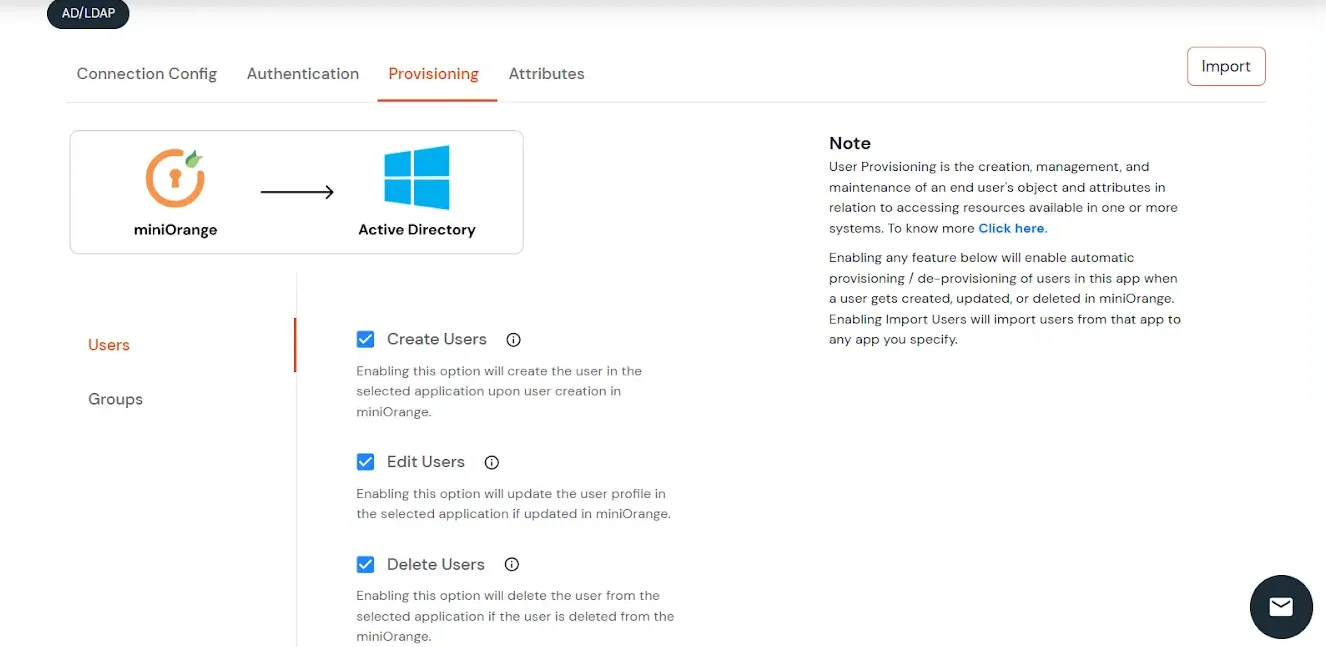
Importazione e provisioning degli utenti da AD
- Se si desidera impostare il provisioning, clicca qui. per informazioni dettagliate. Per ora salteremo questo passaggio.
Importa i criteri password da Active Directory
- Se desideri importare i criteri password di Active Directory in miniOrange, clicca qui. per informazioni dettagliate. Per ora salteremo questo passaggio.

Connessioni di prova
- Vedrai un elenco di directory sotto Provider di identitàDal menu a discesa, seleziona Directory AD/LDAP, cerca la directory configurata, fai clic sui tre punti accanto ad essa e seleziona Test di connessione.

- Verrà visualizzata una finestra pop-up che ti chiederà di immettere un nome utente e una password per verificare la configurazione LDAP.

- On di risposte positive connessione con il server LDAP, viene visualizzato un messaggio di successo.

Mappatura degli attributi di prova
- Vedrai un elenco di directory sotto Provider di identitàDal menu a discesa, seleziona Directory AD/LDAP, cerca la directory configurata, fai clic sui tre punti accanto ad essa e seleziona Mappatura degli attributi di prova.

- Appare un pop-up in cui inserire un nome utente e cliccare Test.

- Verrà visualizzato il risultato della mappatura degli attributi del test.

La configurazione di Impostazione AD come directory esterna è completata.
Nota: consultare la nostra guida per configurare LDAP su Windows Server.
miniOrange si integra con varie fonti utente esterne, come directory, provider di identità, ecc.
Non riesci a trovare il tuo IdP o hai bisogno di aiuto per configurarlo?
Contattaci o inviaci un'e-mail all'indirizzo idpsupport@xecurify.com e ti aiuteremo a configurarlo in pochissimo tempo.
4. Testare la configurazione SSO
Utilizzo dell'accesso avviato da SP
- Supponiamo che tu abbia configurato miniOrange come tuo userstore.
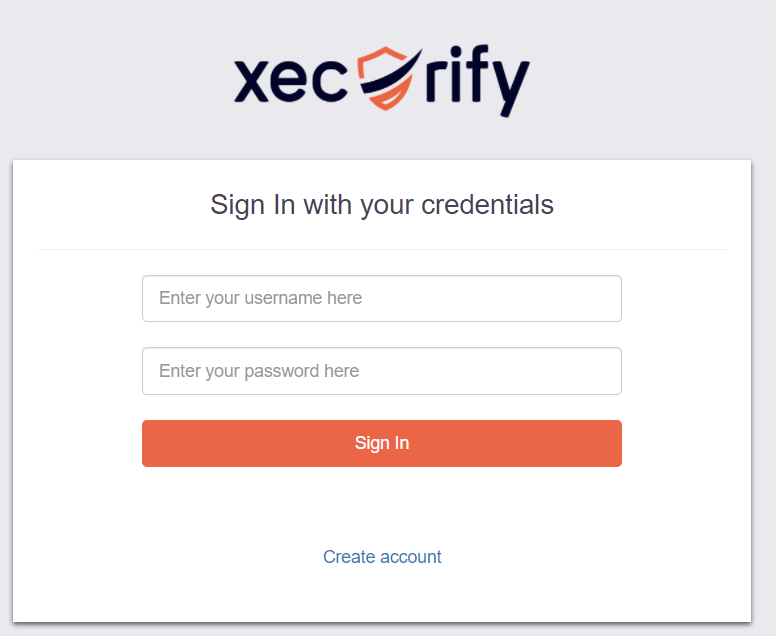
- Accedendo al URL di accesso singolo come menzionato in secondo passaggio, ti verranno richieste le credenziali miniOrange.
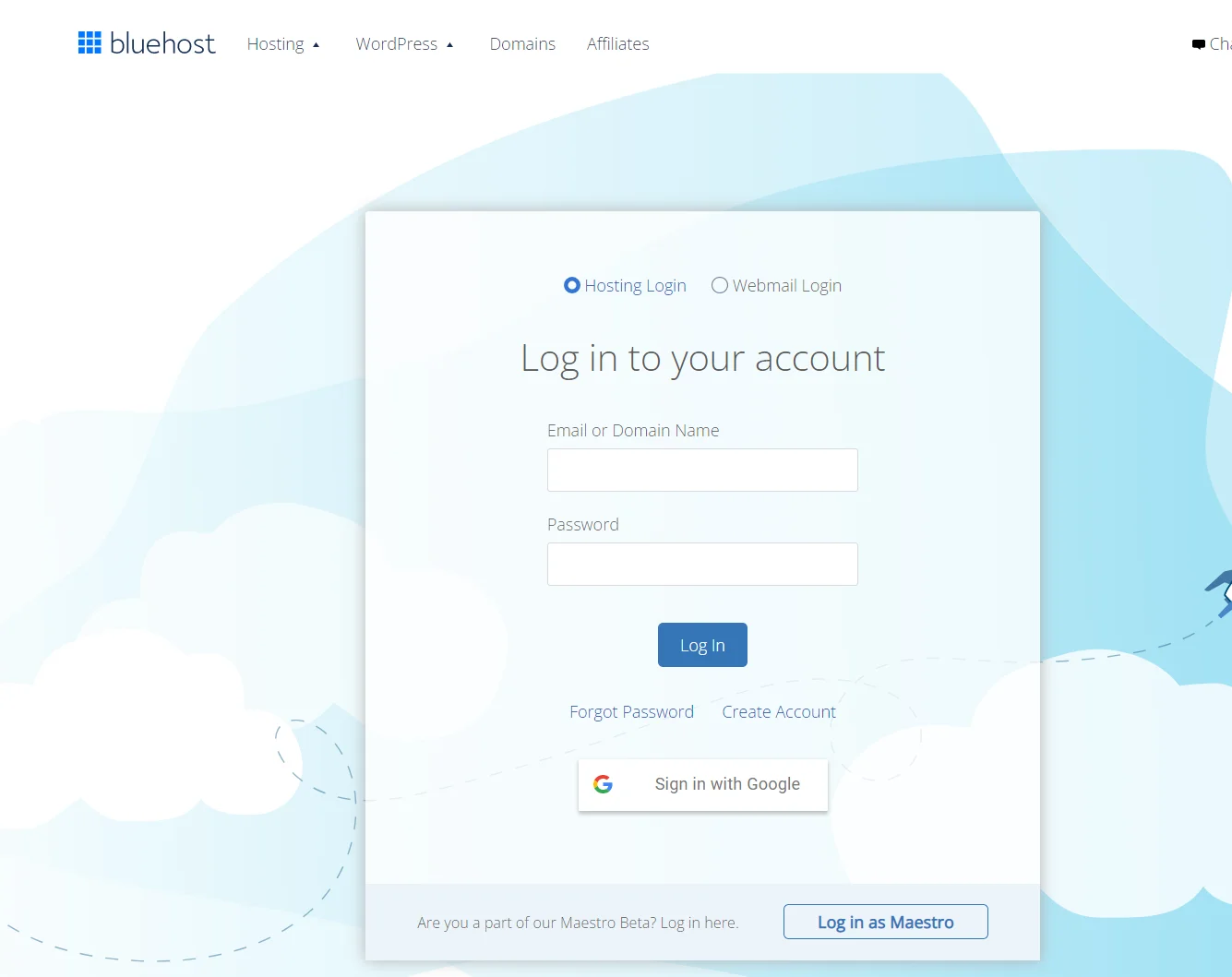
- Dopo aver inserito le credenziali valide, l'accesso a Bluehost verrà effettuato correttamente.
Utilizzo dell'accesso avviato da IDP
- Accedi a miniOrange IdP utilizzando le tue credenziali.
- Nella dashboard dell'utente finale, fare clic su Bluehost applicazione configurata, per testare il flusso SSO.
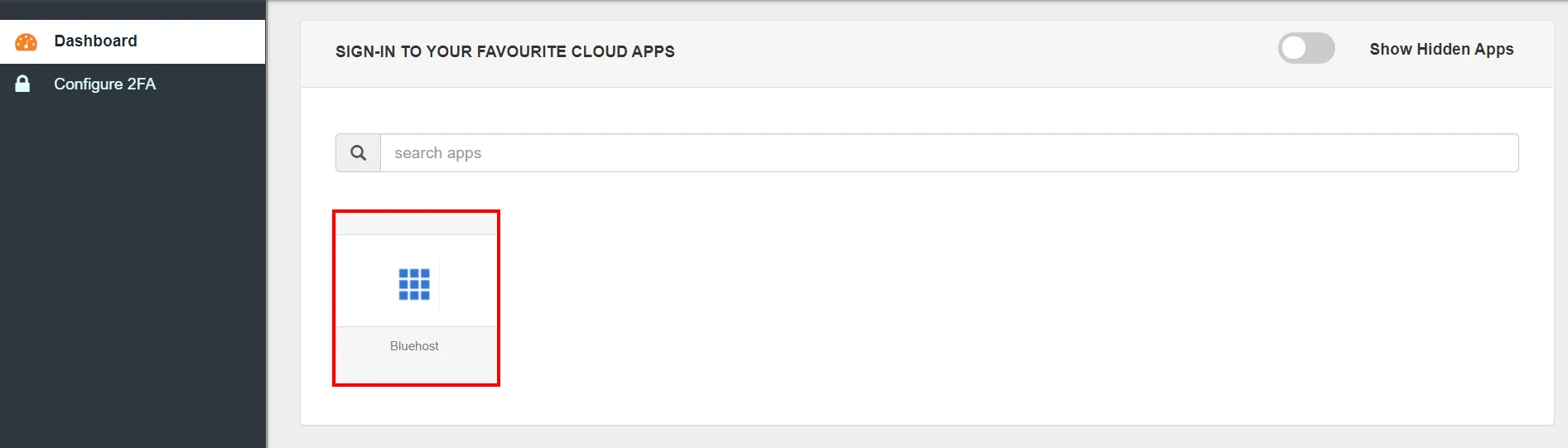
- Verrai loggato correttamente su Bluehost.
Utilizzo dell'accesso avviato da SP
- Supponiamo che tu abbia configurato Okta come sfollato interno.
- Accedendo al URL di accesso singolo come menzionato in secondo passaggio, ti verrà chiesto di inserire le tue credenziali Okta.
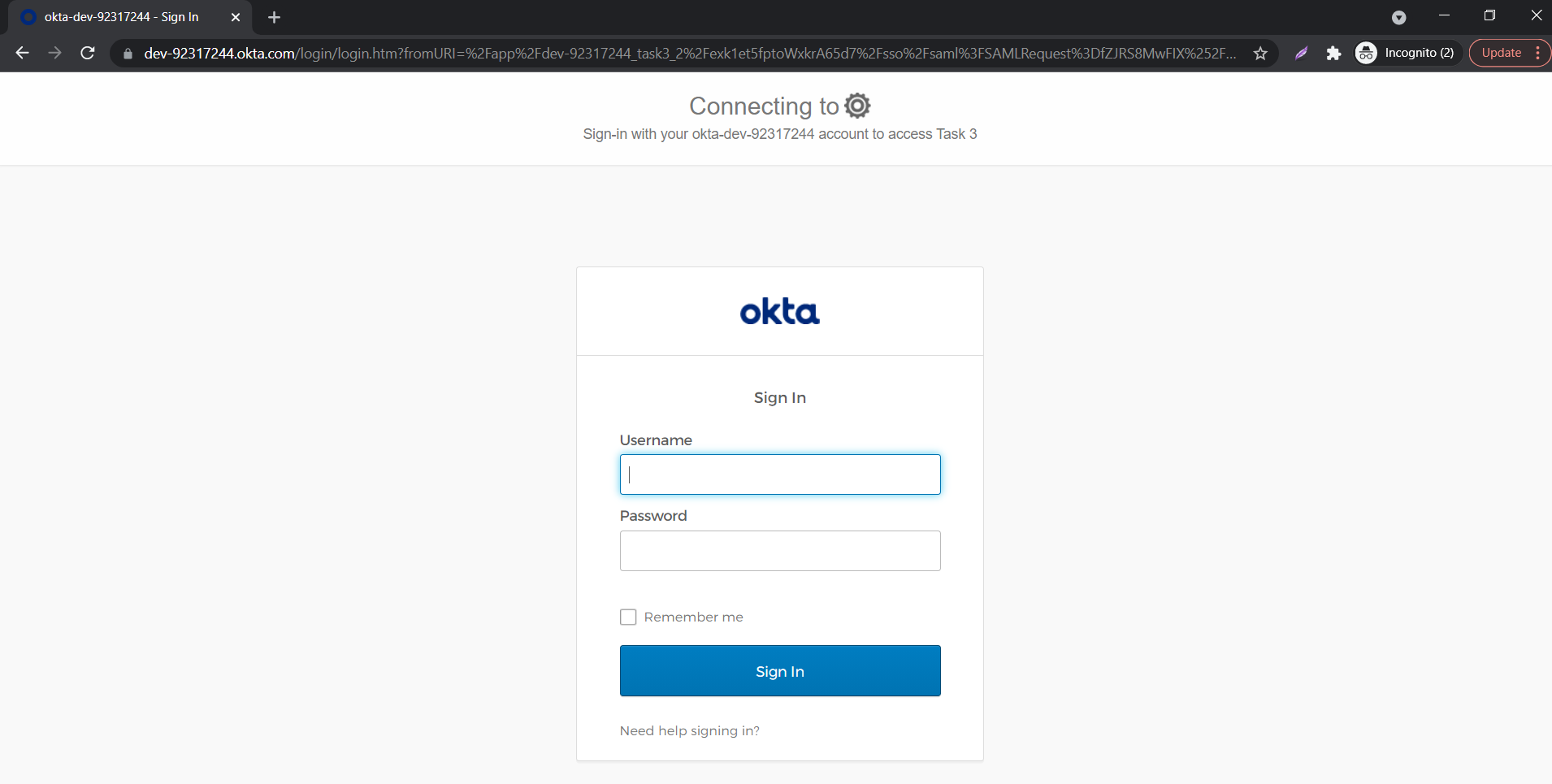
- Dopo aver inserito le credenziali valide, l'accesso a Bluehost verrà effettuato correttamente.
Utilizzo dell'accesso avviato da IDP
- Accedi a Okta utilizzando le tue credenziali.
- Fare clic su Admin per accedere alla Console di amministrazione, quindi fare clic su Applicazioni.
- Fare clic su Aggiungi applicazione e cerca "App segnalibro" e fai clic Aggiungi nel riquadro di sinistra.
- Scegli il nome dell'app che preferisci, che sarà il nome visualizzato.
- Nella sezione URL, inserisci il URL dell'SSO fornito nell'app JWT.
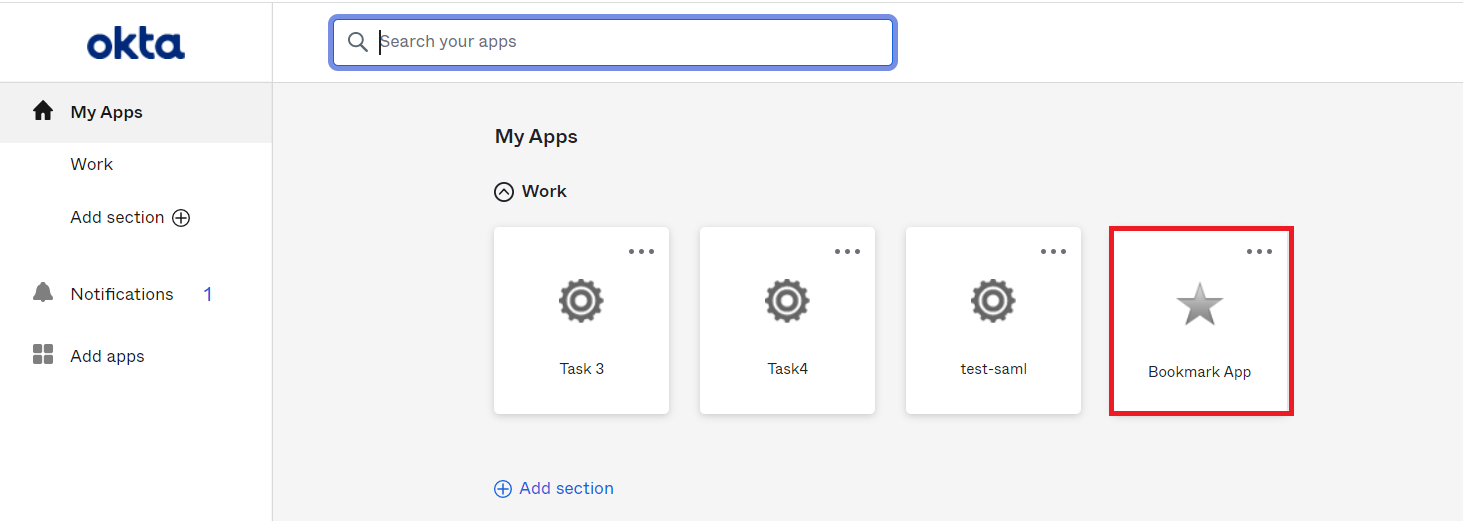
- Fare clic su Salva.
- Nella dashboard dell'utente finale, fare clic su Bluehost applicazione segnalibro configurata, per testare il flusso SSO.
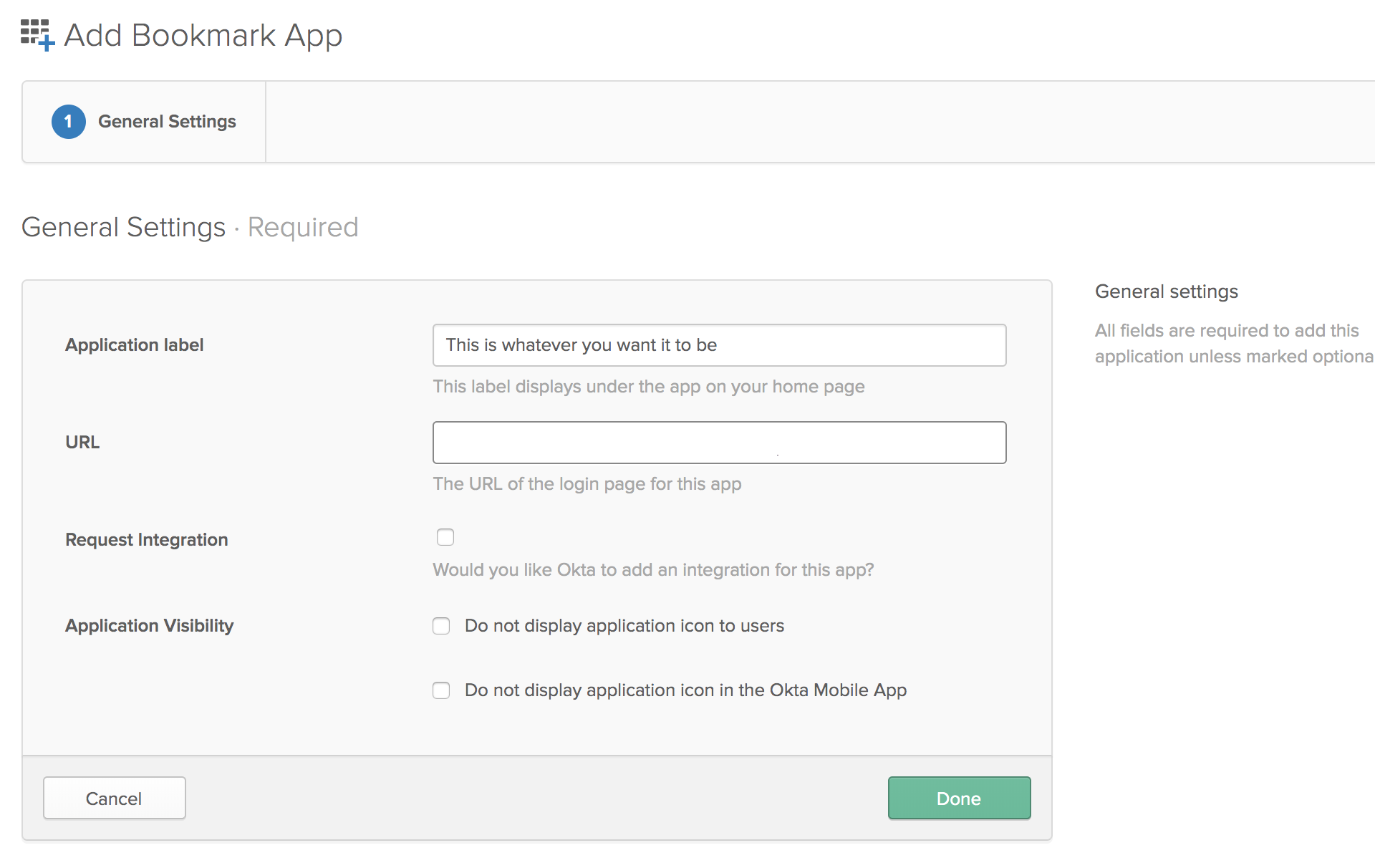
- Verrai loggato correttamente su Bluehost.
Riferimenti esterni