Ciao!

Ho bisogno di aiuto? Siamo proprio qui!

Icona di supporto
Supporto e-mail miniOrange
il successo

Grazie per la tua richiesta. Il nostro team ti contatterà presto.

Se non ricevi nostre notizie entro 24 ore, non esitare a inviare un'e-mail di follow-up a info@xecurify.com

Risultati di Ricerca:

×

Provisioning e deprovisioning di Ceridian Dayforce HCM


Dayforce HCM User Provisioning consente di creare account in modo semplificato e di collegare gli account degli utenti Dayforce HCM alle loro applicazioni esistenti o nuove. Dayforce HCM Provisioning automatizza il provisioning degli utenti associandoli alle loro identità. Dayforce HCM User Provisioning permette agli utenti di accedere istantaneamente alle proprie applicazioni di terze parti con un solo clic.

Le azioni di provisioning e deprovisioning degli utenti di Dayforce HCM sono bidirezionali, quindi è possibile creare account all'interno di un'applicazione esterna e importarli in miniOrange oppure creare gli account in miniOrange e quindi inviarli a qualsiasi applicazione esterna collegata.

Dayforce HCM Deprovisioning significa eliminare un utente e rimuovere il suo accesso da più applicazioni e sistemi di rete contemporaneamente. L'azione di deprovisioning viene attivata quando un dipendente lascia un'azienda o cambia ruolo all'interno dell'organizzazione. Le funzionalità di deprovisioning aumentano il profilo di sicurezza della tua organizzazione rimuovendo l'accesso ad applicazioni e contenuti sensibili da parte di persone che lasciano l'organizzazione.

A cosa serve SCIM?

Il System for Cross-domain Identity Management (SCIM) è uno standard aperto per automatizzare il provisioning degli utenti. Lo standard SCIM è un mezzo di comunicazione tra un Identity Provider (IDP) e un Service Provider (SP) che necessita di informazioni sull'identità dell'utente.

SCIM fornisce uno schema definito per rappresentare utenti e gruppi e un'API RESTful per eseguire operazioni CRUD su tali risorse utente e gruppo.

Con il protocollo SCIM, i dati utente vengono archiviati in modo coerente e possono essere condivisi con diverse applicazioni. Poiché i dati vengono trasferiti automaticamente, gli scambi complessi vengono semplificati e il rischio di errore viene ridotto.
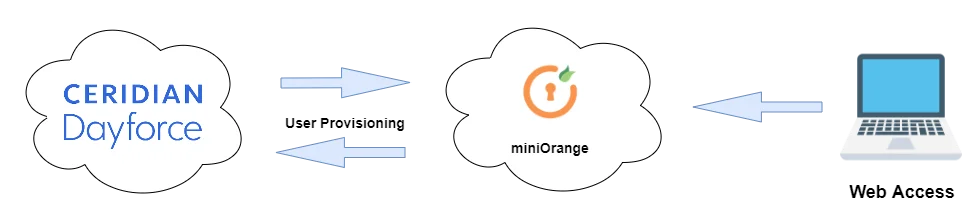
Flusso di provisioning di Dayforce HCM

Prerequisiti


Scenari di provisioning e deprovisioning


miniOrange offre soluzioni per tutti gli scenari di provisioning, tra cui l'integrazione con Active Directory , l'integrazione con LDAP e il provisioning automatizzato per tutte le applicazioni esterne come Office 365, Google Workspace, Dayforce HCM, ecc.


Seguire la guida passo passo fornita di seguito per configurare Dayforce HCM Provisioning

1. Configurazione del provisioning in Dayforce HCM

  • Accedi a miniOrange Console di amministrazione.
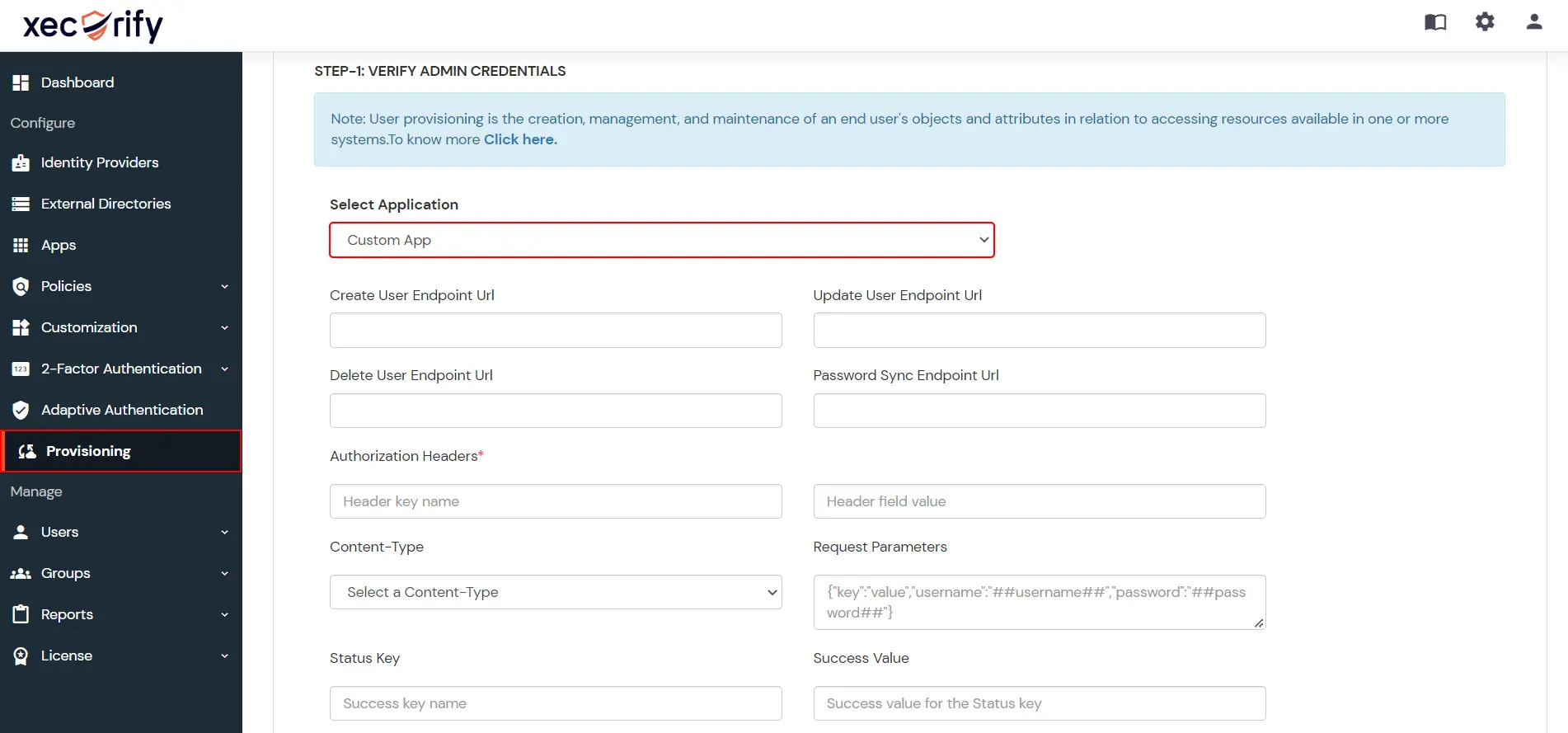
  • Nel vettovagliamento sezione e selezionare Applicazione personalizzata dal menu a discesa.
  • Inserisci i seguenti dettagli di configurazione:

    Crea URL endpoint utente Inserisci l'URL dell'endpoint di creazione utente
    Aggiorna URL endpoint utente Inserisci l'URL dell'endpoint utente di aggiornamento
    Elimina URL endpoint utente Inserisci l'URL dell'endpoint di eliminazione dell'utente
    URL dell'endpoint di sincronizzazione della password Inserisci l'URL dell'endpoint utente di sincronizzazione della password
    Nome chiave intestazione autorizzazione Inserisci le intestazioni per la chiamata API
    Nome del campo dell'intestazione dell'autorizzazione Inserisci il nome del campo dell'intestazione per la chiamata API
    Tipo di contenuto Seleziona il tipo di contenuto per la richiesta API
    Richiedi parametri Inserisci i parametri della richiesta API
    Chiave di stato Inserisci la chiave contenente lo stato della risposta ARI
    Valore di successo Inserisci il valore di successo per la chiave di stato
    Messaggio di errore Inserisci la chiave contenente il messaggio di errore
  • Configurazione del provisioning di Dayforce HCM

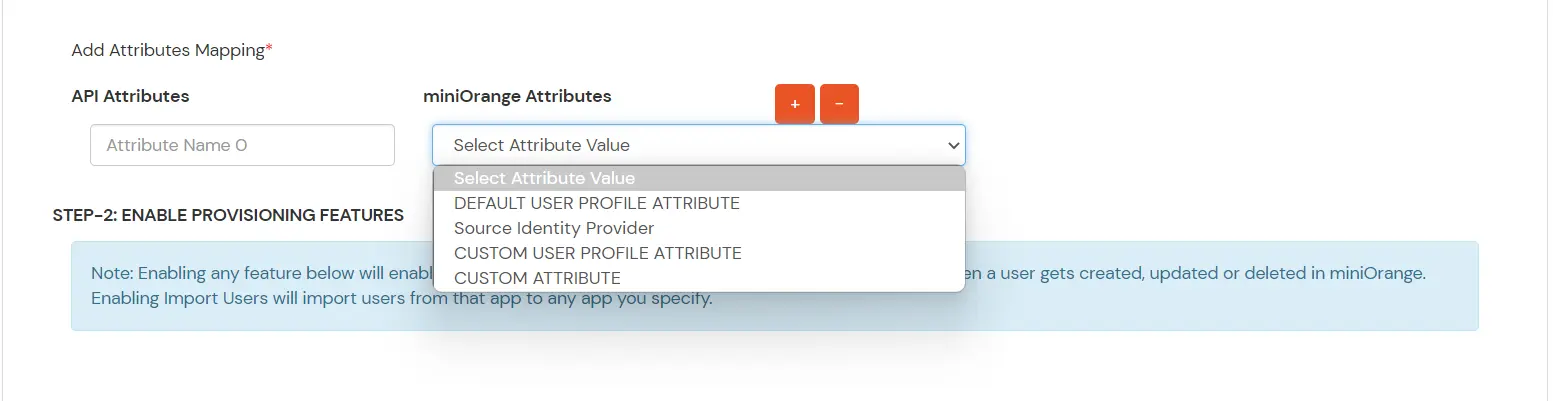
  • Per aggiungere attributi API per la mappatura degli attributi, fare clic su + ed entra Attributo API e il suo corrispondente Valore attributo.
  • Attributi di provisioning Dayforce HCM

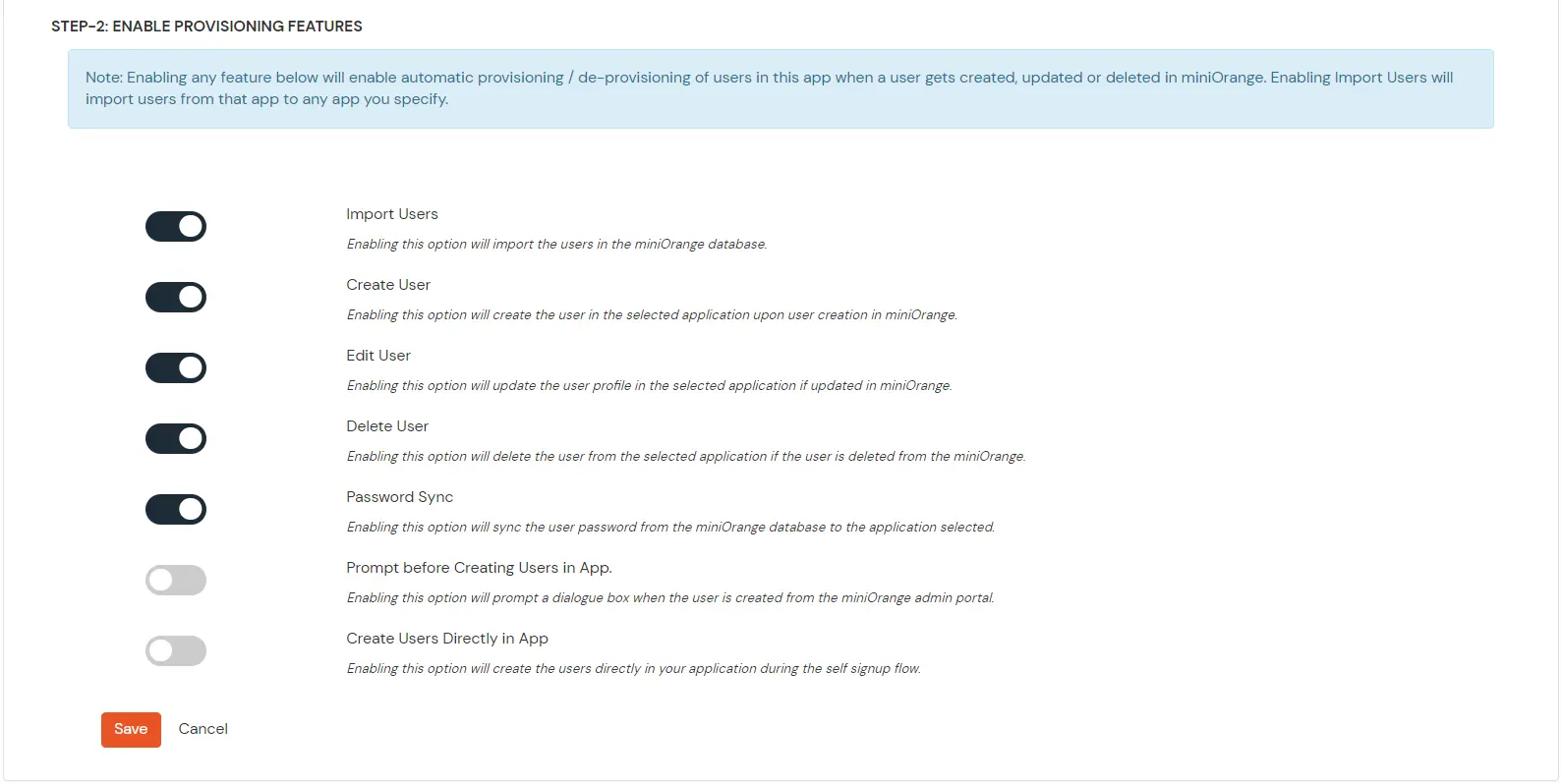
  • Abilitare le funzionalità di provisioning come Importa utente, Crea utente, Modifica utente, Elimina utente and Sincronizzazione password che desideri per gli utenti e fai clic Salva.
  • Configurazione del provisioning HCM Dayforce

2. Importa utenti

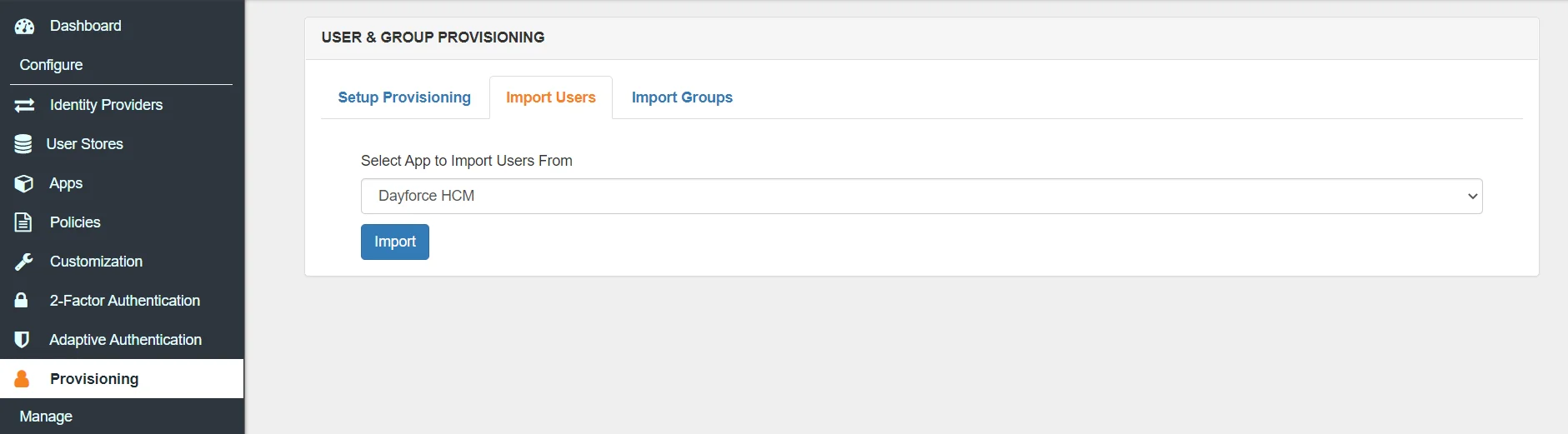
  • Vai su Importa utenti Scheda e seleziona Dayforce HCM dal menu a discesa. Clicca su Importare per creare utenti in miniOrange.
  • Dayforce HCM Provisioning Importazione utenti

  • Una volta completata l'importazione, puoi visualizzare questi utenti in Utenti >> User List.

3. Crea utenti

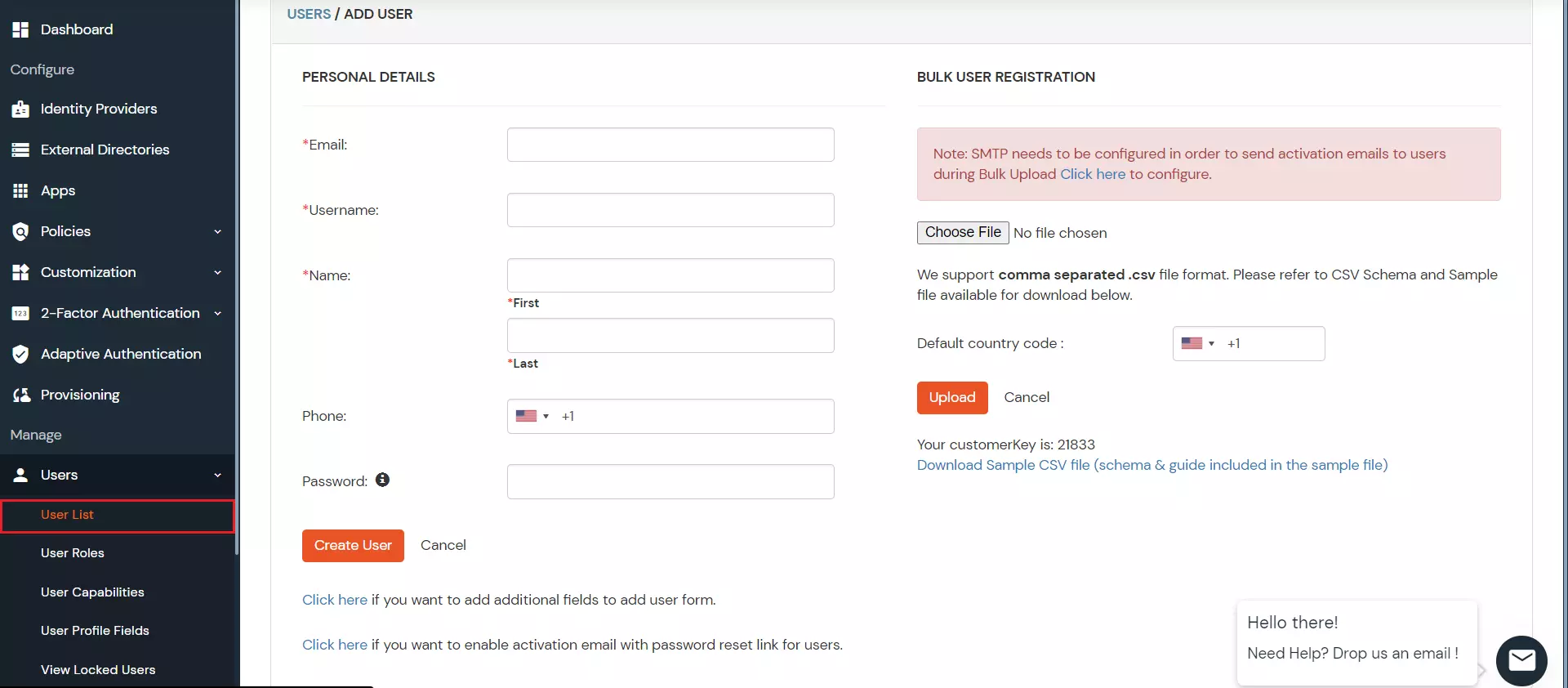
  • Per creare un utente in miniOrange, vai a Utenti >> User List >> clicca sul Aggiungi utente pulsante.
  • Compila le informazioni di base dell'utente e clicca su Crea utente pulsante.
  • Dayforce HCM Provisioning Aggiungi utente

  • Dopo aver creato un utente in miniOrange, verrà automaticamente creato lo stesso utente in Dayforce HCM.

4. Modifica utenti

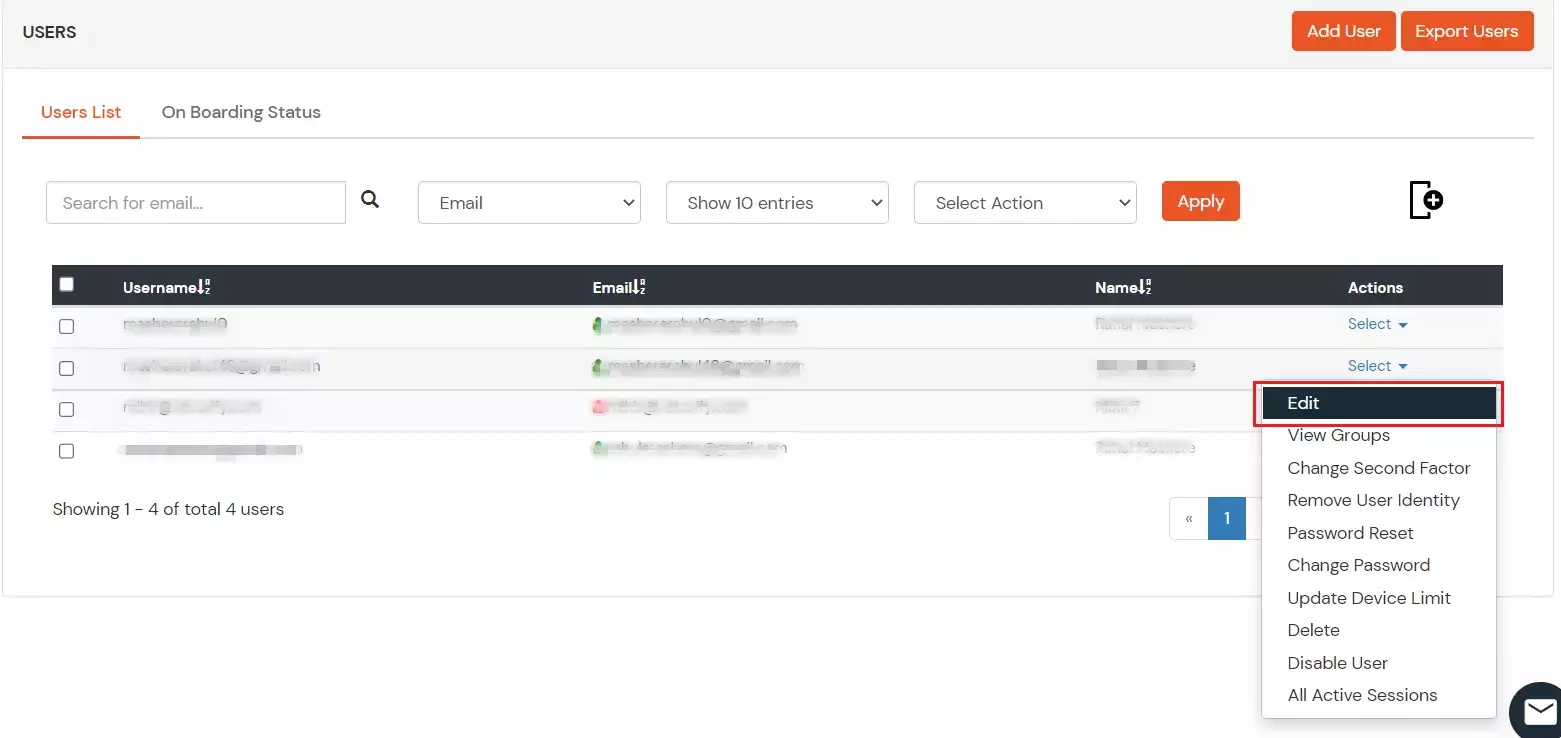
  • Per aggiornare il profilo utente, vai a Utenti >> User List.
  • Seleziona un utente particolare e in Azione selezione a discesa Modifica.
  • Dayforce HCM Provisioning Seleziona Modifica utente

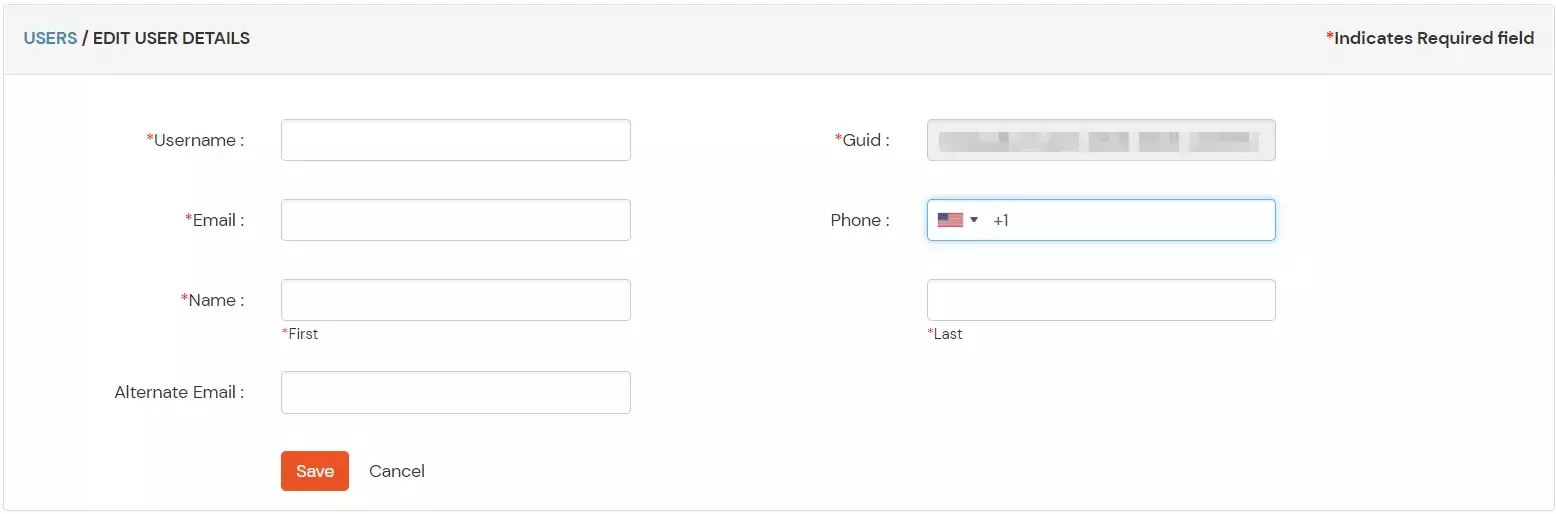
  • Compila le informazioni aggiornate dell'utente e fai clic su Salva pulsante.
  • Modifica utente di Dayforce HCM Provisioning

5. Elimina utenti

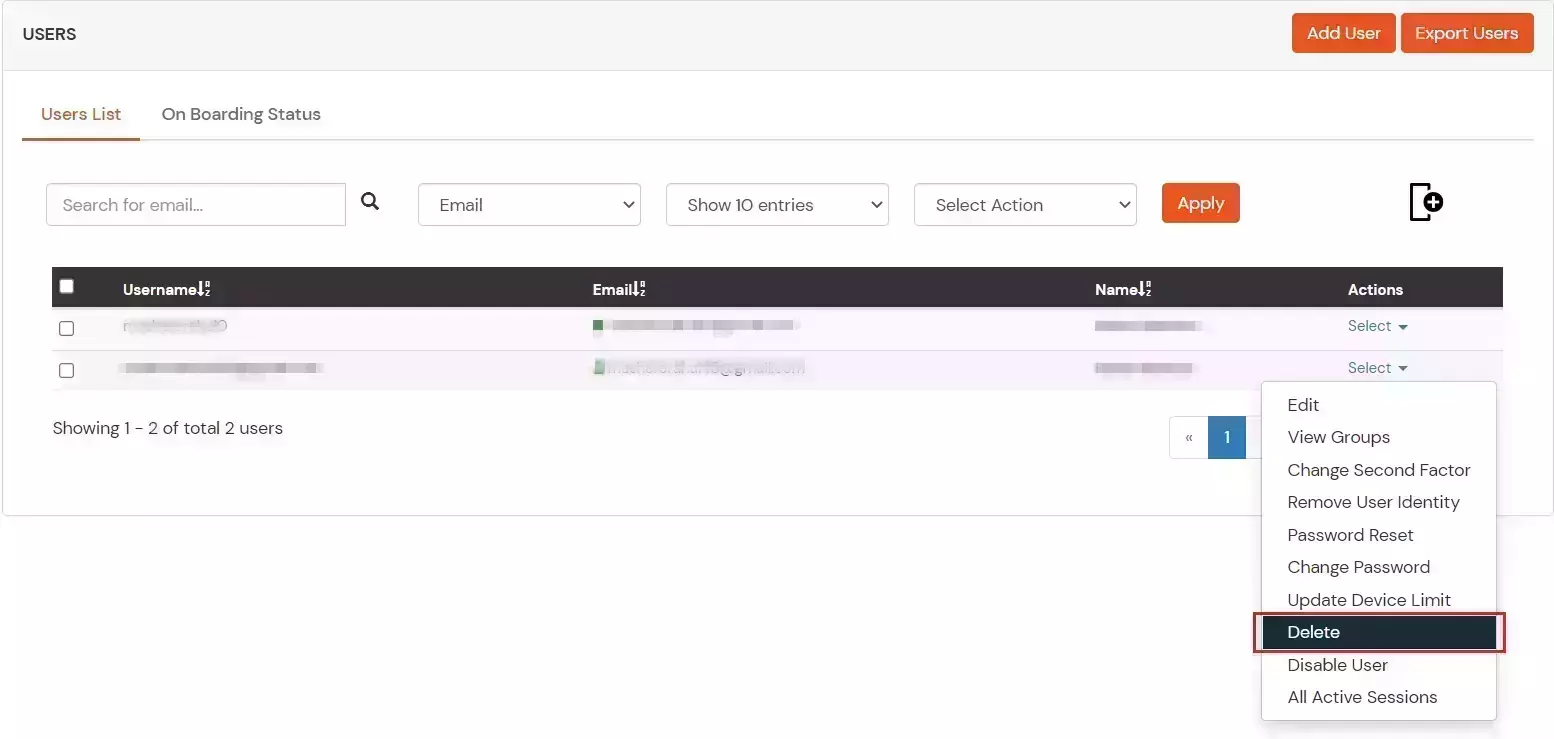
  • Per eliminare l'utente, vai a Utenti >> User List.
  • Seleziona un utente particolare e in Azione selezione a discesa Elimina.
  • Dayforce HCM Provisioning Seleziona Elimina utente

  • Apparirà un pop-up in cui cliccare su Si pulsante.
  • Eliminazione utente di Dayforce HCM Provisioning

6. Sincronizzazione password

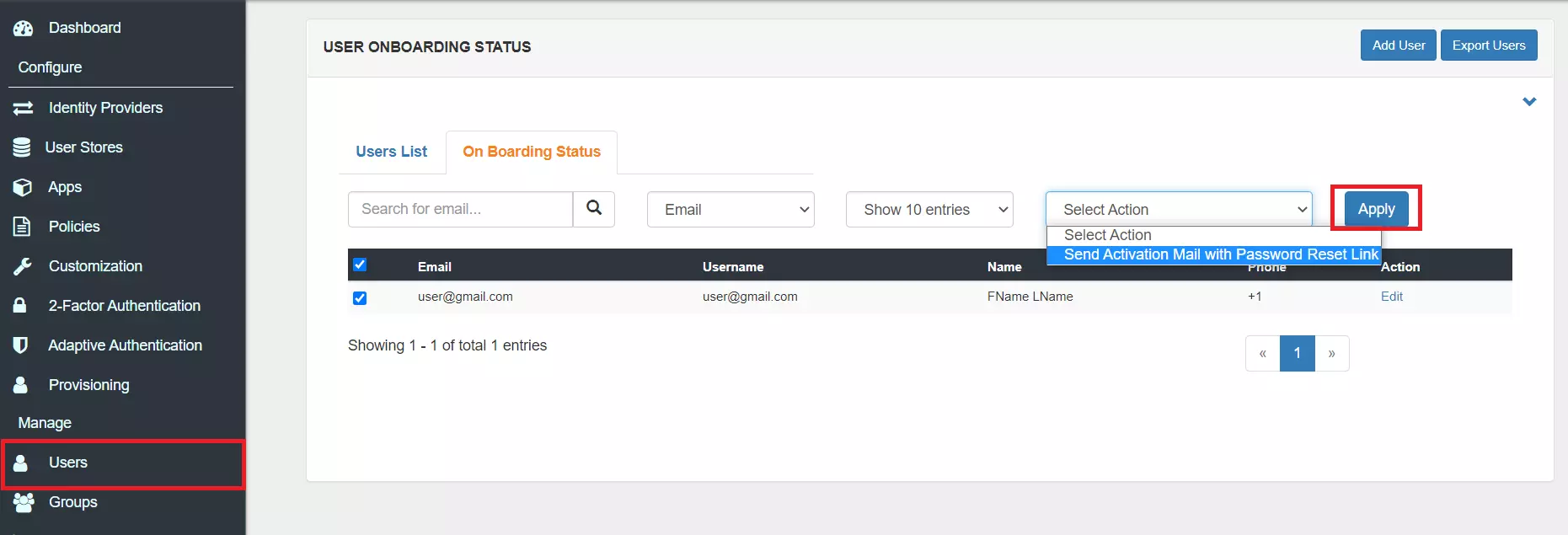
  • Per inviare e-mail di sincronizzazione password agli utenti con il collegamento per reimpostare la password del loro account Dayforce HCM, vai a Utenti >> User List e cliccare su Stato di onboarding scheda.
  • Seleziona gli utenti e in Seleziona azione selezione a discesa Invia e-mail di attivazione con collegamento per la reimpostazione della password.
  • Fare clic su APPLICA.
  • Sincronizzazione password di provisioning HCM Dayforce

  • Cliccando sul link di attivazione verrai indirizzato alla reimpostazione della password.
  • Una volta impostata la nuova password, questa verrà sincronizzata.


Visualizza i report di provisioning

Come accedere ai report di provisioning?

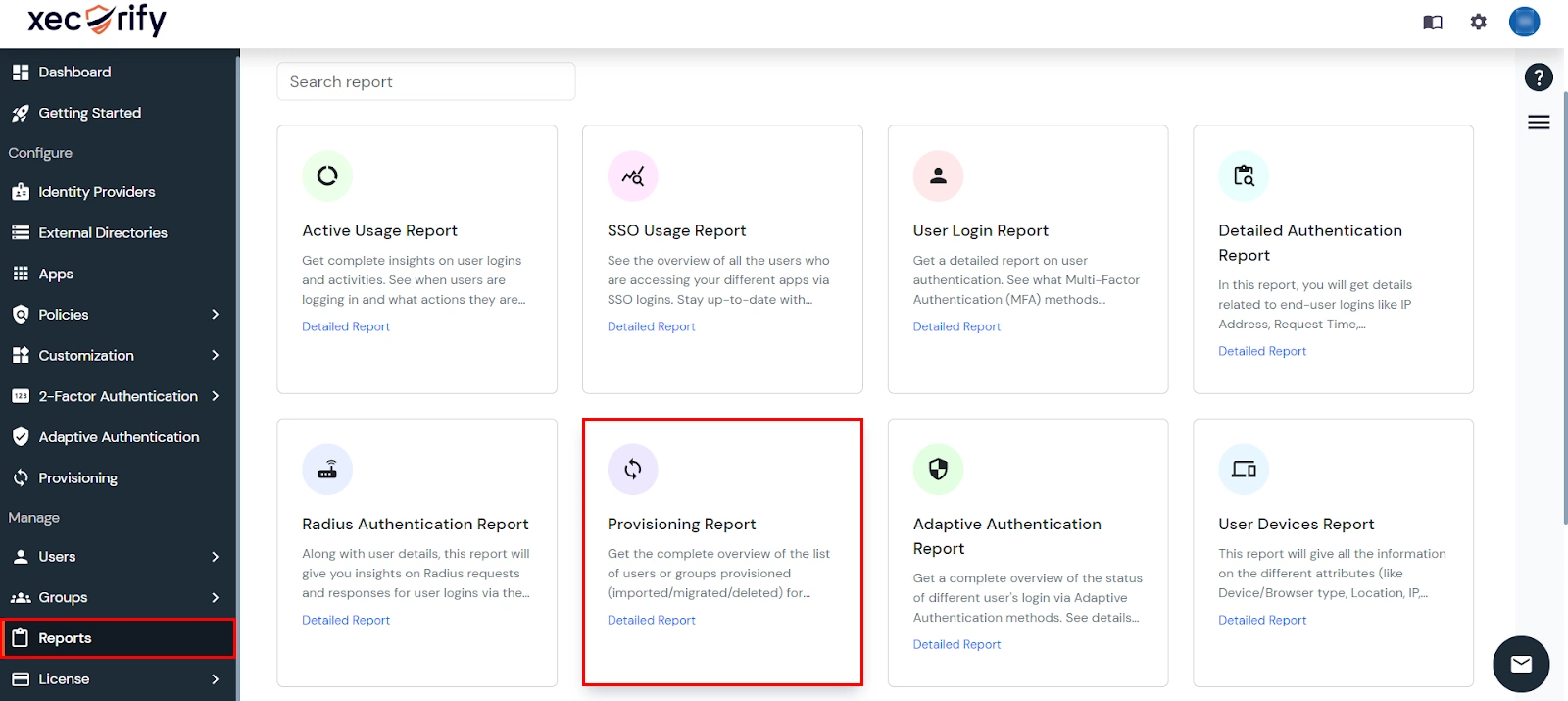
  • Accedere a Report nel riquadro di navigazione a sinistra, cerca vettovagliamentoe selezionare Rapporto di provisioning.
  • Rapporto di provisioning

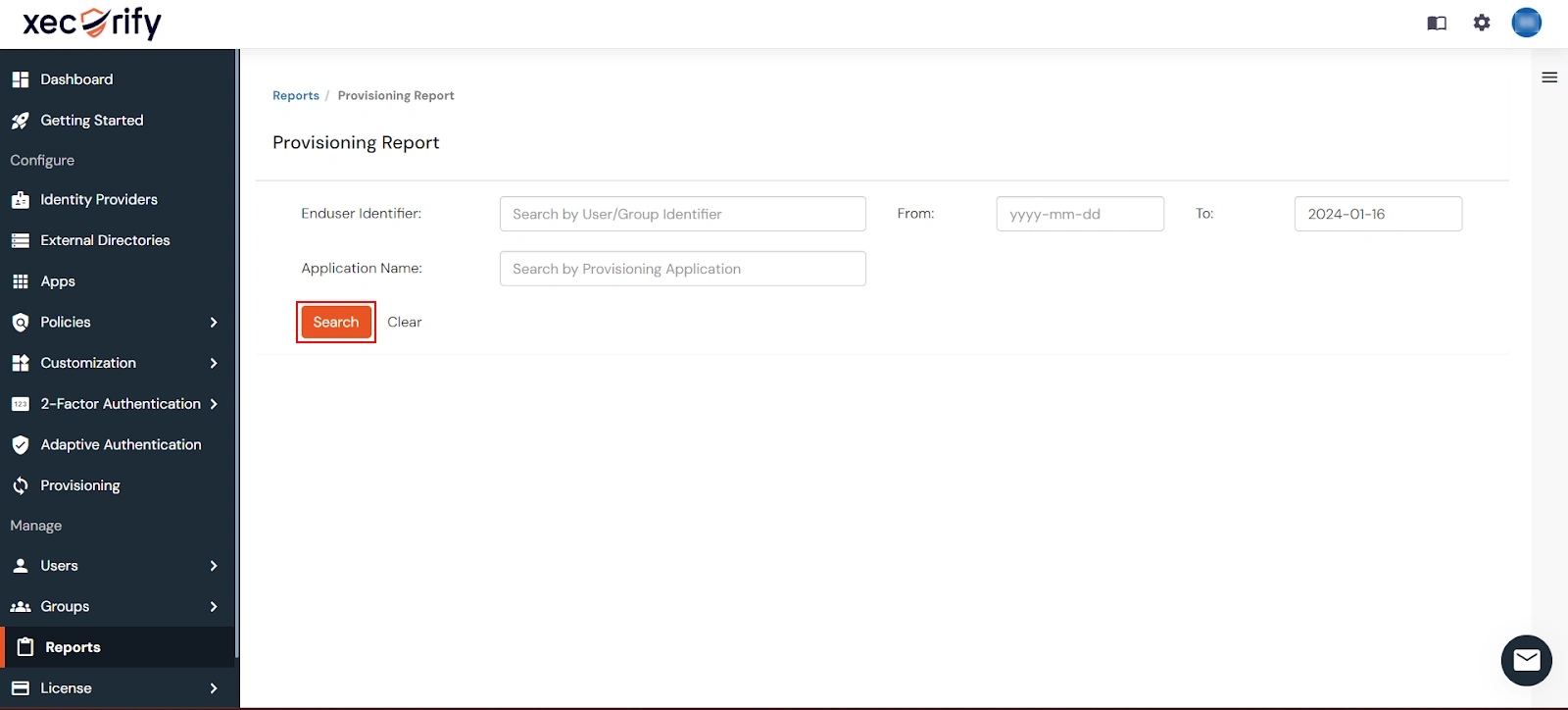
  • Filtra i report specificando Identificatore dell'utente finale and Nome dell'applicazione criteri. Inoltre, scegli il desiderato arco di tempo per i report. Una volta fatto, clicca su Cerca.
  • Ricerca report di provisioning

  • In alternativa, puoi cliccare direttamente su Cerca per recuperare tutti i report di provisioning in base al tempo senza applicare filtri specifici.


Riferimenti esterni

Vuoi programmare una demo?

Richiedi un demo


I nostri altri prodotti di gestione dell'identità e dell'accesso