Abilita la restrizione dei dispositivi per Google Workspace (G Suite)
Abilita la restrizione del dispositivo sulle app di Google Workspace (G Suite) con le soluzioni di sicurezza miniOrange. Integra i tuoi utenti e configura restrizioni personalizzate del dispositivo per proteggere i tuoi dati. Trova la soluzione di sicurezza adatta alle tue esigenze aziendali per autenticare gli utenti tramite indirizzo Mac del dispositivo, bloccare l'accesso degli utenti a Google Workspace in tempo reale e gestire l'autorizzazione dei dispositivi mobili e desktop.
Accedi tramite l'indirizzo Mac del dispositivo
Consenti l'accesso alle app di Google Workspace solo da indirizzi Mac di dispositivi autorizzati e inseriti nella whitelist autenticandosi con un IAM.
Scopri di Più
Configura ora
Consenti ai dispositivi mobili di accedere a G Suite
Consenti l'accesso ai dati aziendali archiviati nelle app mobili di Google Workspace quando gli utenti sono connessi a un dispositivo mobile inserito nella whitelist con una soluzione MDM.
Scopri di Più
Configura ora
Guida alla configurazione video
Connettiti con una fonte esterna di utenti
miniOrange offre l'autenticazione degli utenti da diverse fonti esterne, come directory (ad esempio ADFS, Microsoft Active Directory, OpenLDAP, AWS, ecc.), provider di identità (ad esempio Microsoft Entra ID, Okta, AWS) e molte altre. È possibile configurare la directory/archivio utenti esistente o aggiungere utenti in miniOrange.
Configurare l'autenticazione del dispositivo utente per le applicazioni Google Workspace
Configurare la restrizione dei dispositivi mobili per le applicazioni di Google Workspace
1. Configura Google Workspace (G Suite) in miniOrange
Vai su Apps e cliccare su Aggiungi applicazione pulsante.
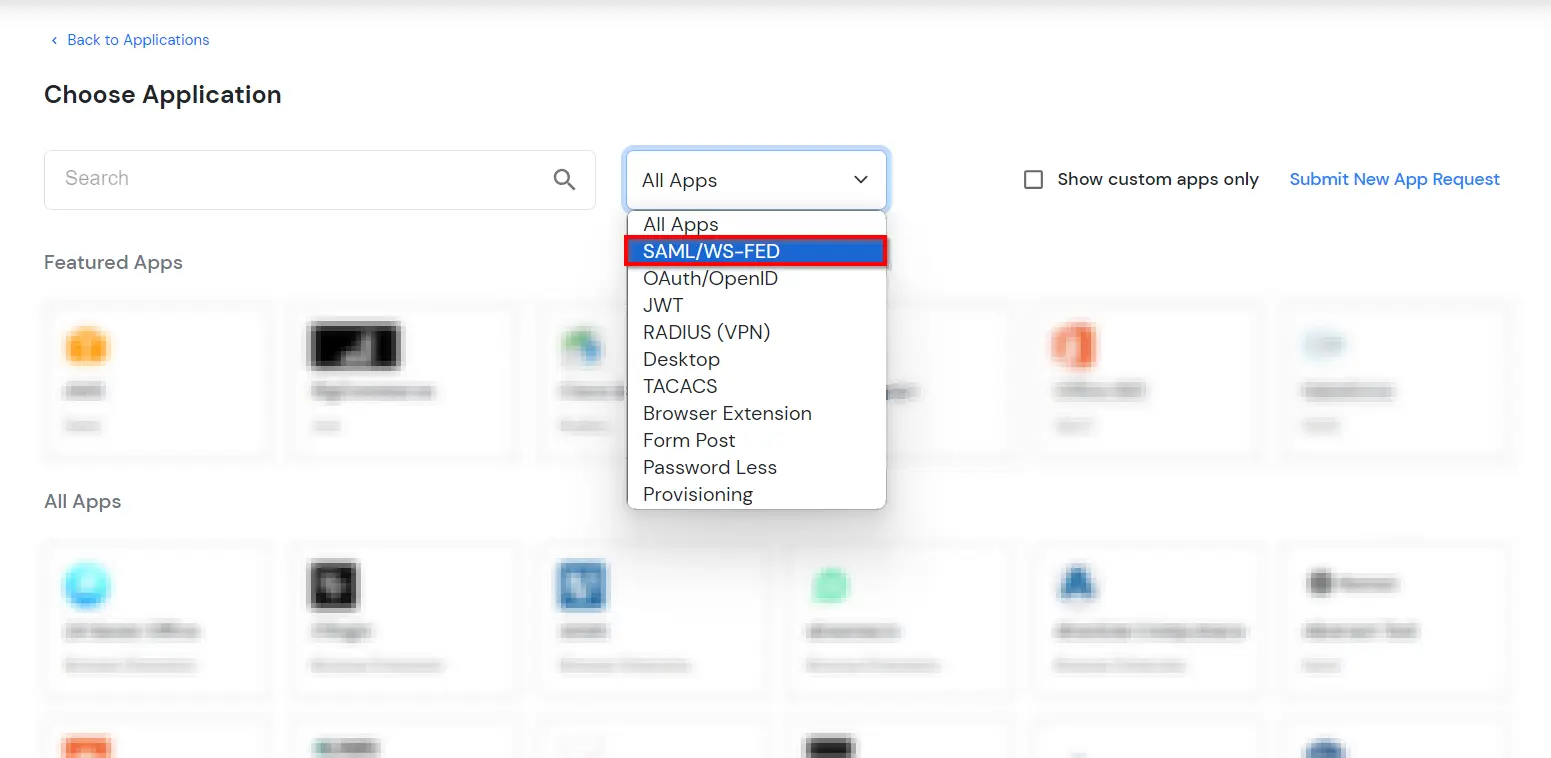
In Scegli il tipo di applicazione cliccare su Crea app pulsante nel tipo di applicazione SAML/WS-FED.
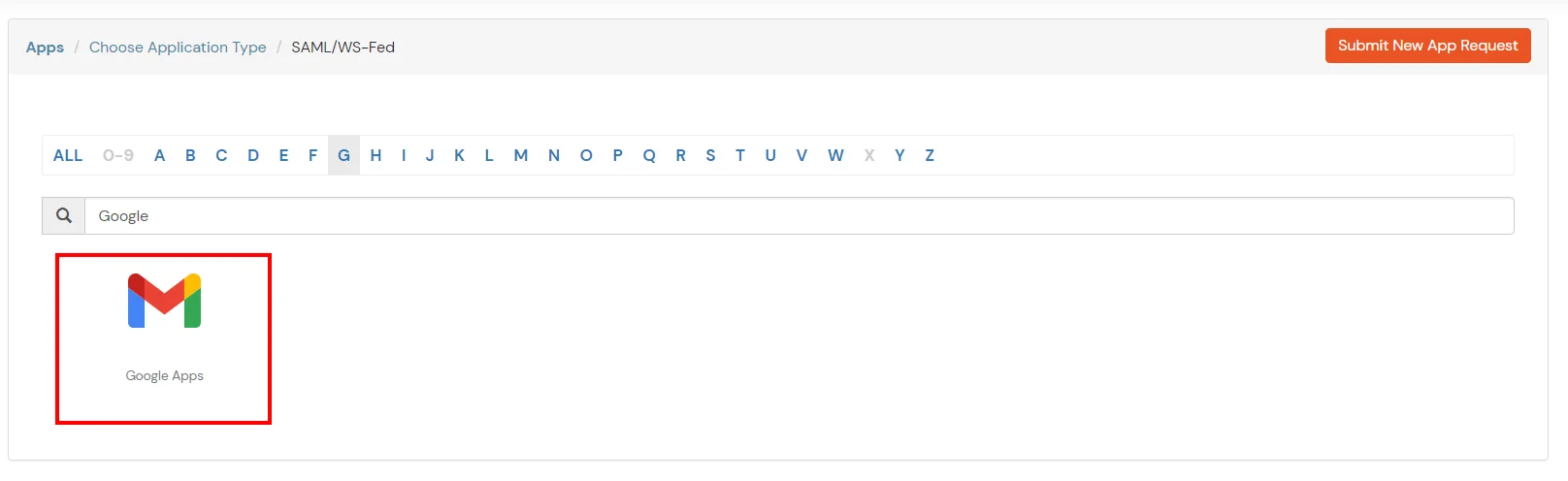
Cercare il Google nella lista.
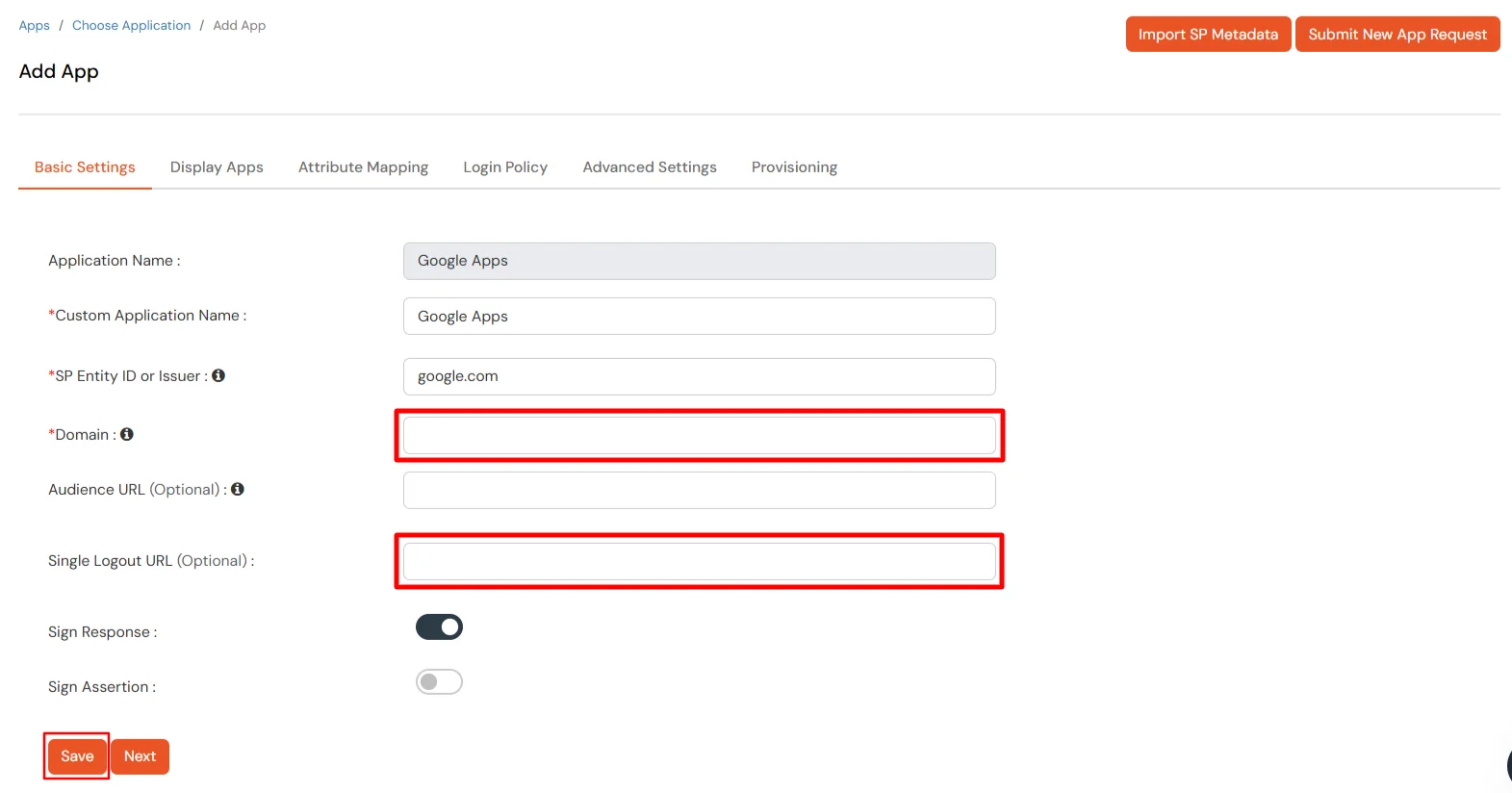
Inserisci il tuo Nome del dominio che utilizzi con Google Workspace.
Inserire il URL di disconnessione singolo as https://mail.google.com/a/out/tld/?logout.
Dal vettovagliamento scheda, immettere l'amministratore del dominio in Amministratore di Google Apps (G Suite) campo e clicca su "Verifica amministratore di Google Apps" per verificare se il dominio inserito è dell'amministratore (campo facoltativo).
Fare clic su Salva.
Ottieni i dettagli dei metadati IdP da caricare su Google Apps:
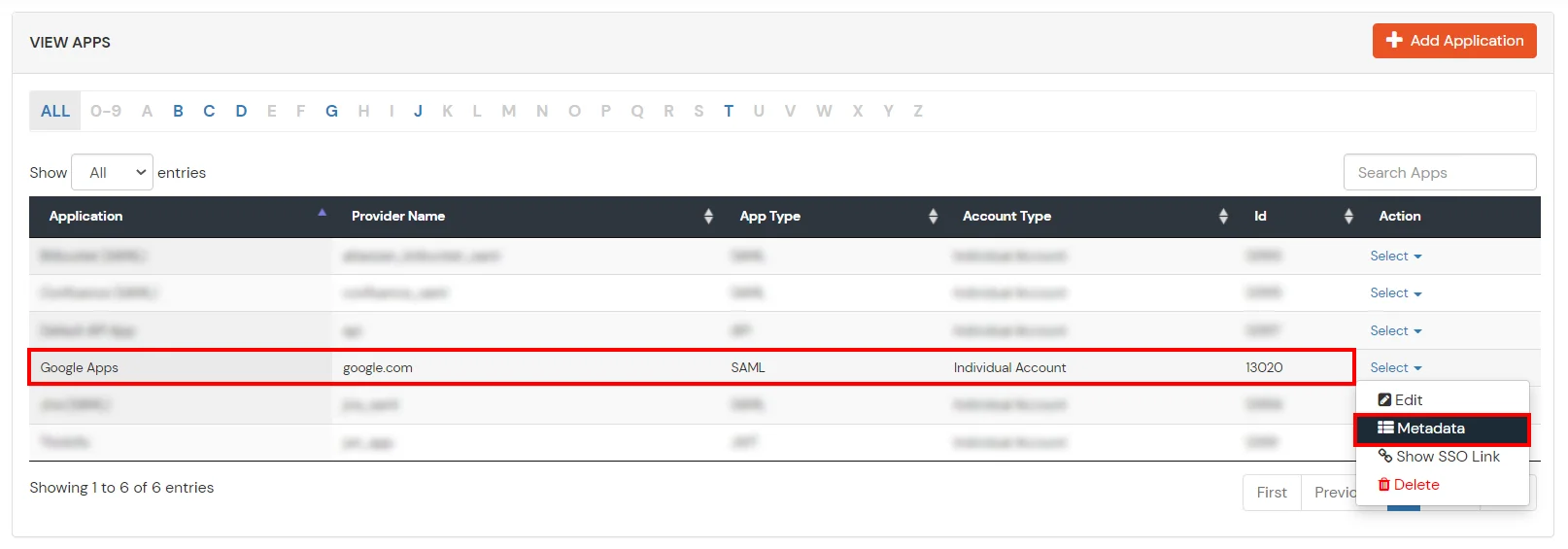
Vai su App >> Gestisci app.
Cerca la tua app e clicca su select nel menu Azione della tua app.
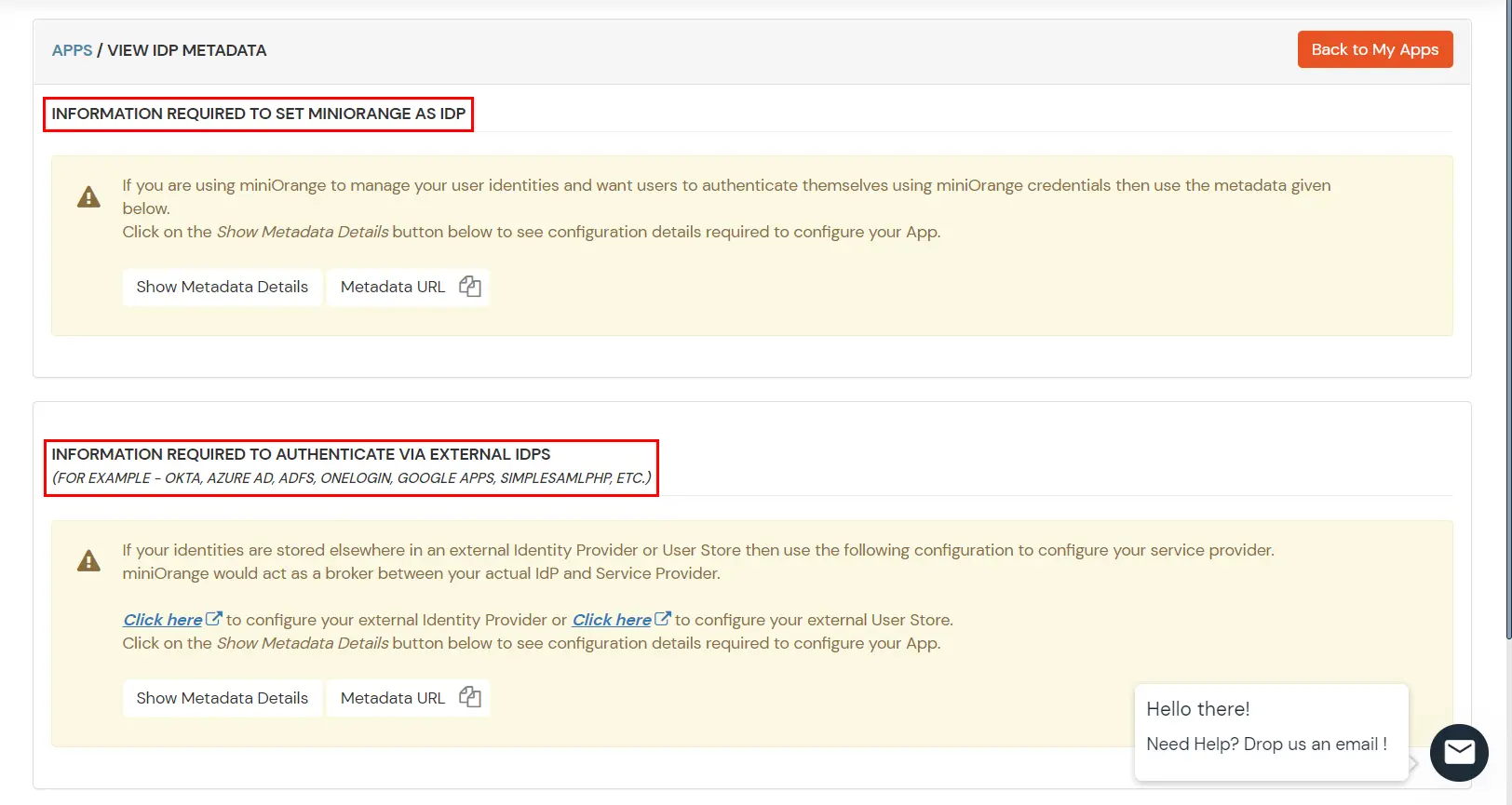
Fare clic su Metadati per ottenere i dettagli dei metadati, che saranno richiesti in seguito. Clicca su Mostra collegamento SSO per visualizzare il collegamento SSO avviato da IDP per Google Apps.
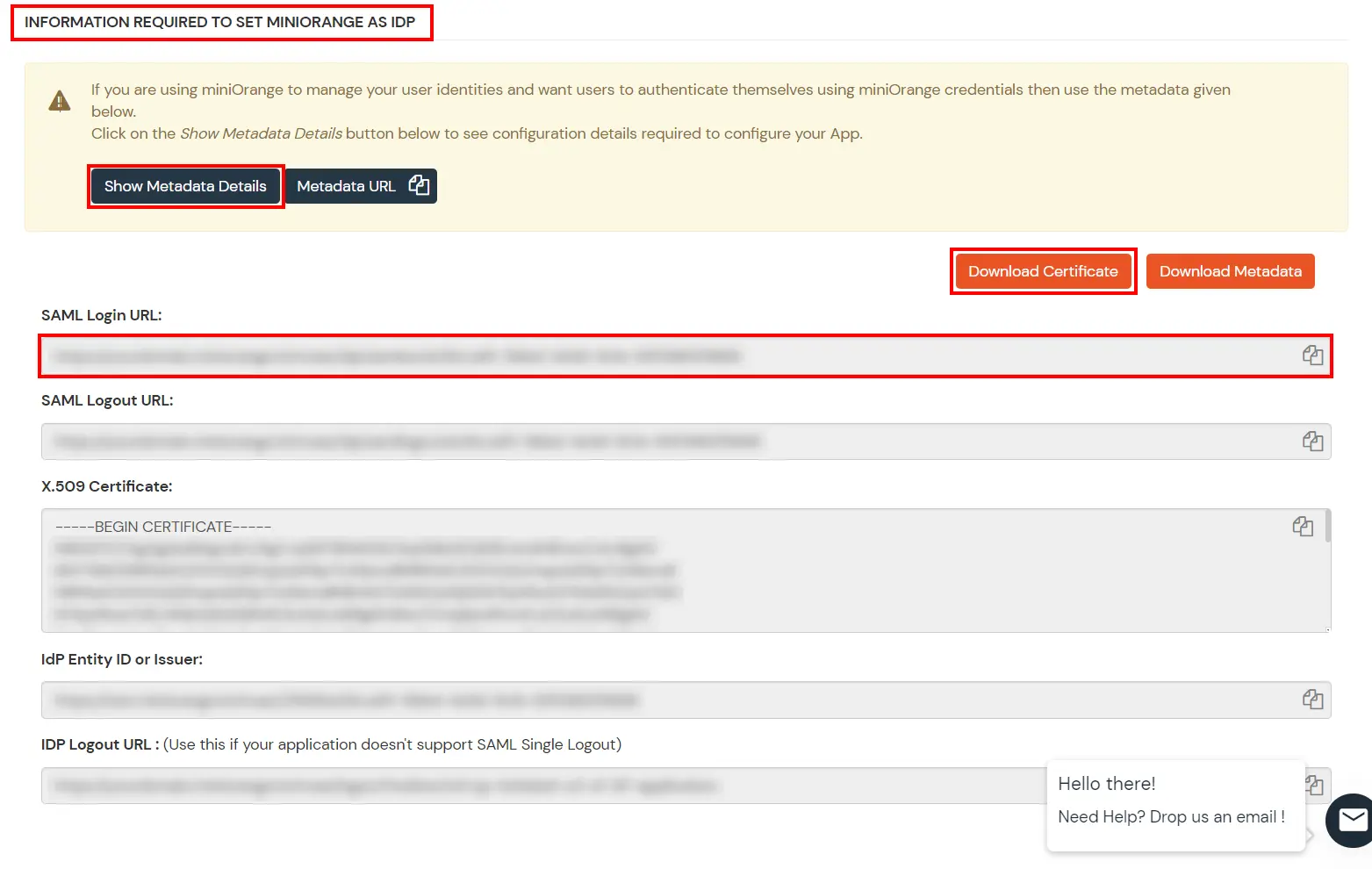
Qui vedrai 2 opzioni, se stai configurando miniOrange come IDP copia i dettagli dei metadati relativi a miniOrange, se hai bisogno di essere autenticato tramite IDP esterni (OKTA, AZURE AD, ADFS, ONELOGIN, GOOGLE APPS) è possibile ottenere metadati dalla seconda sezione come mostrato di seguito.
mantenere URL di accesso SAML e fare clic sul Scarica certificato pulsante per scaricare il certificato che ti servirà in Fase 2.
2. Configurare SAML SSO in Google Workspace (G Suite)
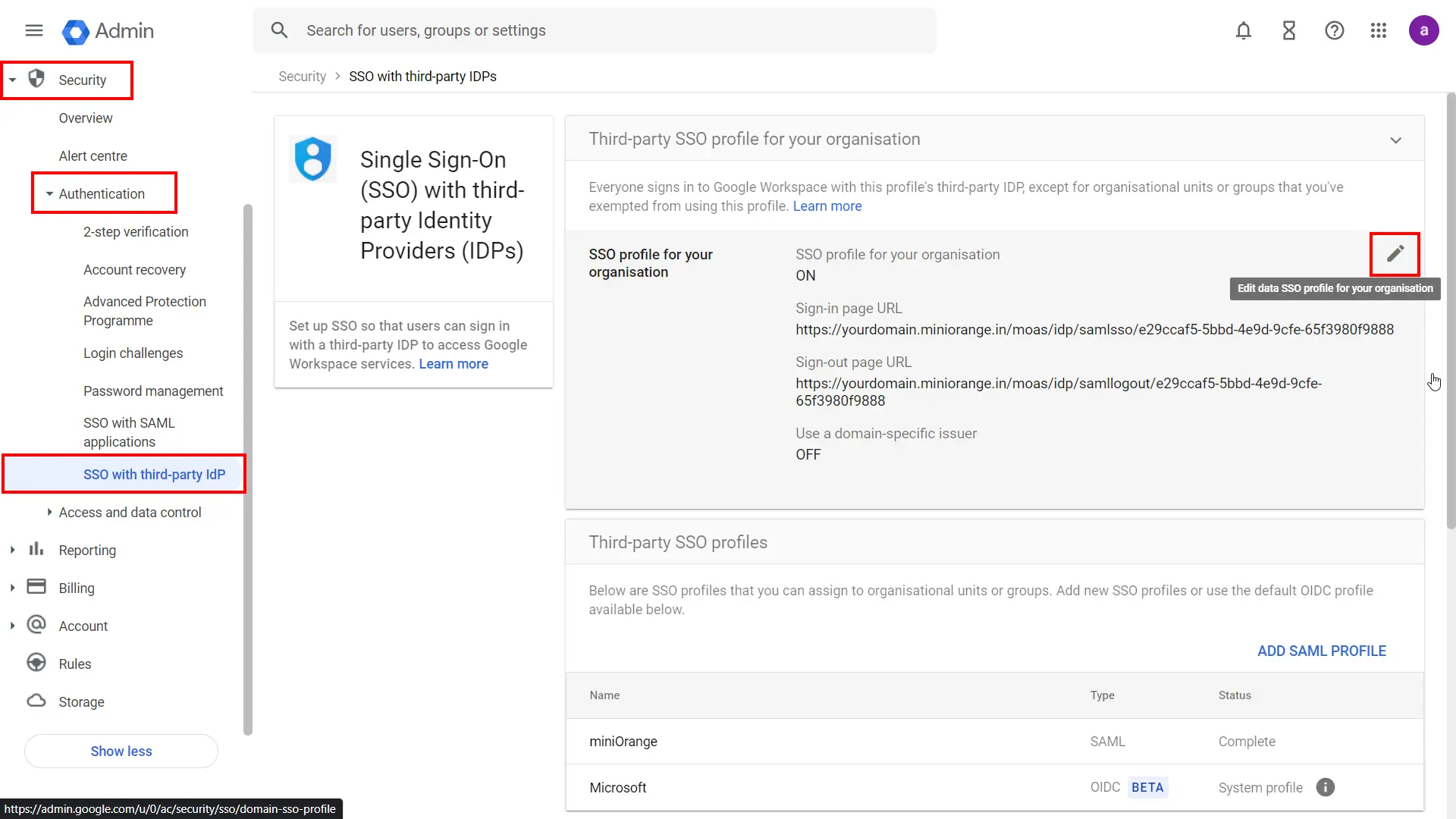
Vai su Autenticazione >> SSO con IDP di terze parti. Qui, dal Profilo SSO per la tua organizzazione sezione, fare clic sull'icona di modifica.
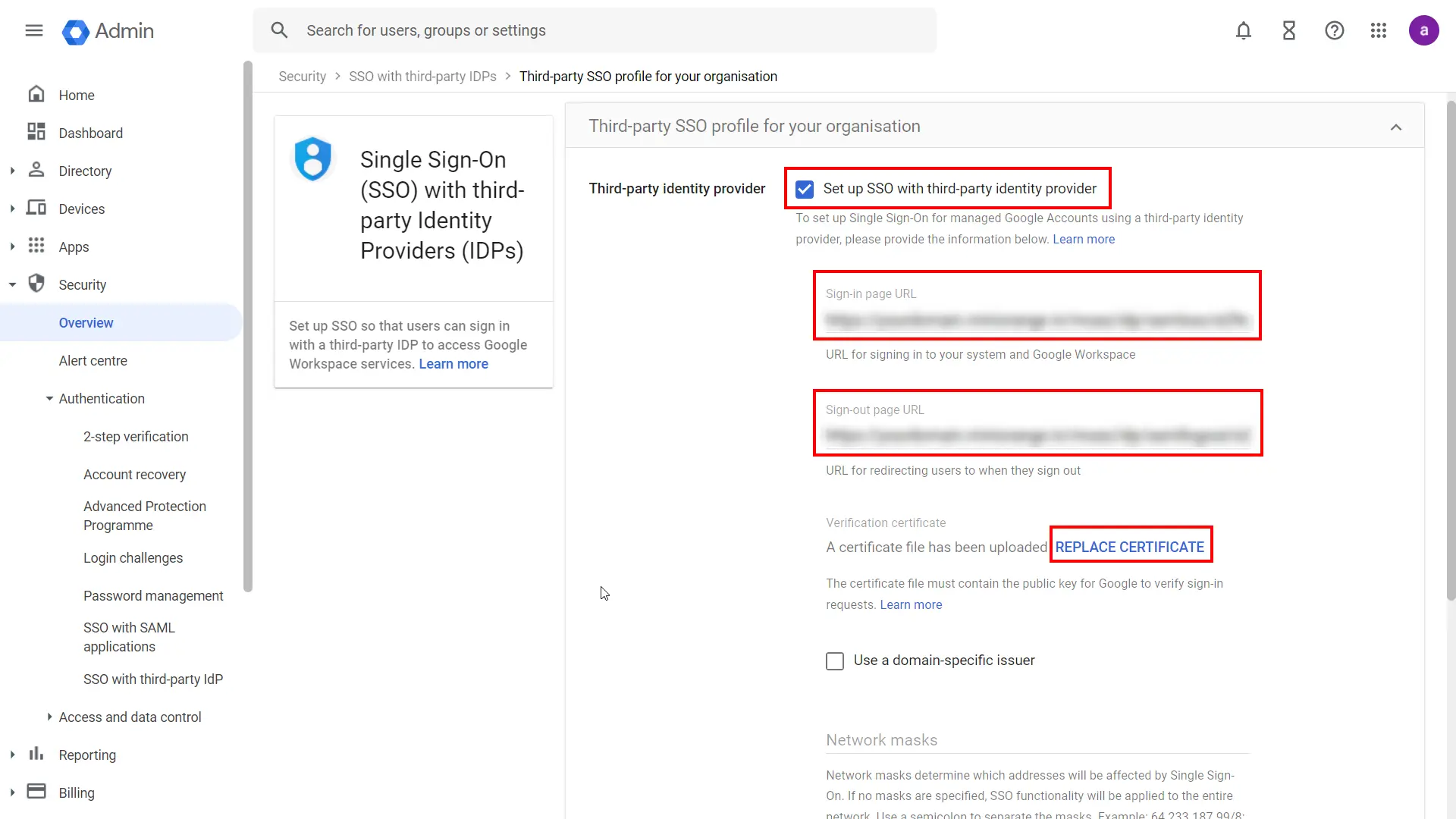
Attivare la Imposta SSO con un provider di identità di terze parti casella di controllo.
entra URL della pagina di accesso: URL di accesso SAML dal passaggio 1.
entra URL della pagina di disconnessione: < URL del server di base > /idp/oidc/logout?post_logout_redirect_uri=https://gmail.com Esempio: https://login.xecurify.com/moas/idp/oidc/logout?post_logout_redirect_uri=https://gmail.com
Carica il certificato cliccando su Sostituisci certificato collegamento scaricato in precedenza nel passaggio 1.
Inserisci URL per cambiare password: URL di accesso SAML dal passaggio 1.
Salvare le impostazioni.
L'integrazione SAML di Google SSO è completata.
2.1. Assegnare il profilo SSO alle unità organizzative o ai gruppi:
Se vuoi che alcuni dei tuoi utenti accedano direttamente a Google, puoi spostare quegli utenti in un'unità organizzativa (OU) o in un gruppo. Quindi, gestisci le impostazioni SSO per l'OU o il gruppo in modo che quegli utenti siano autenticati da Google anziché utilizzare il tuo IdP di terze parti. Segui i seguenti passaggi:
Se desideri che tutti i tuoi utenti (non super amministratori) accedano tramite un IdP di terze parti: non devi occupartene.
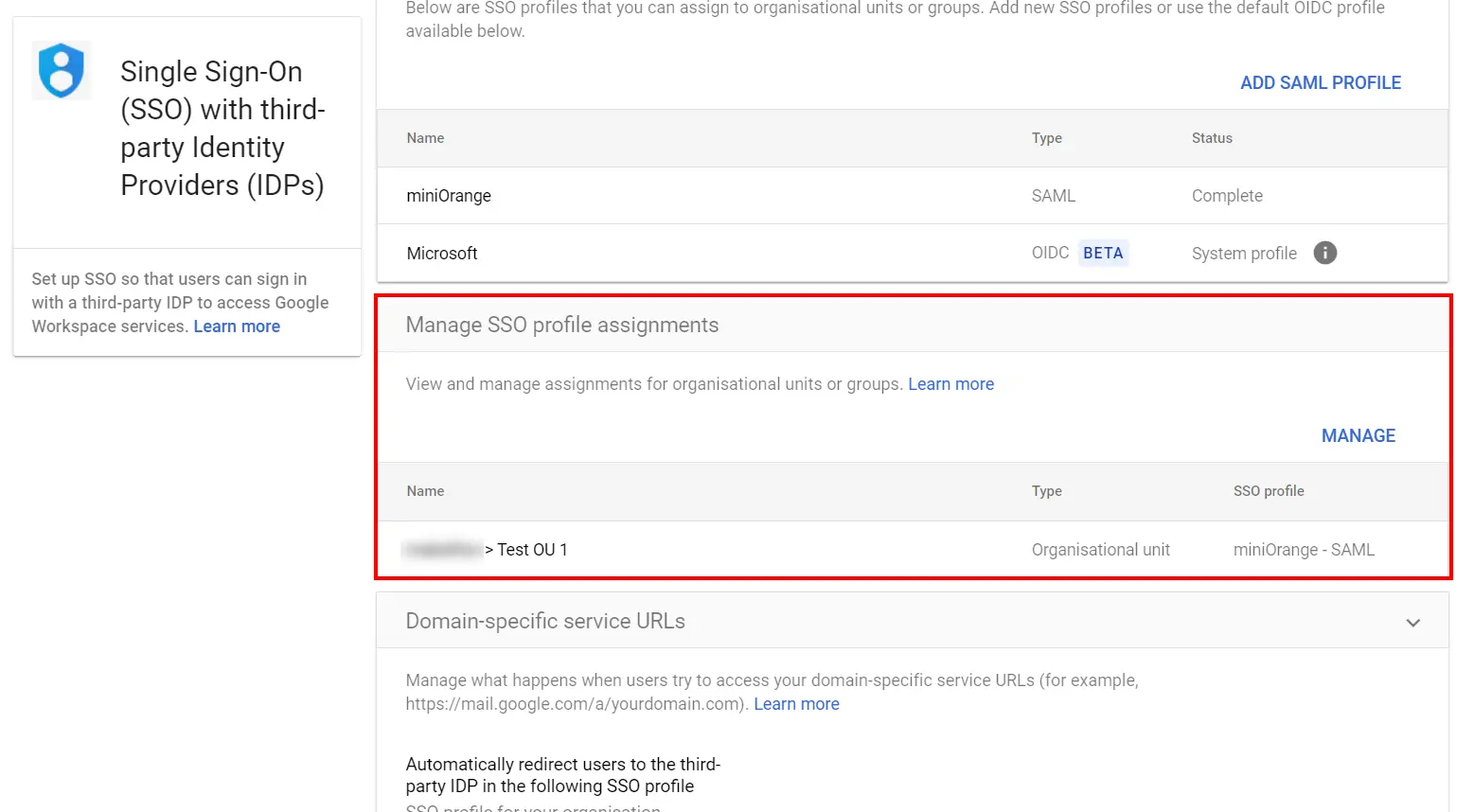
Se desideri che alcuni dei tuoi utenti accedano direttamente a Google: fai clic Gestire le assegnazioni del profilo SSO e continuare con il passaggio successivo.
Se si assegna il profilo SSO per la prima volta, fare clic su Inizia. Altrimenti, clicca gestire.
Note: Get started is only available if you’ve already enabled your third-party SSO profile.
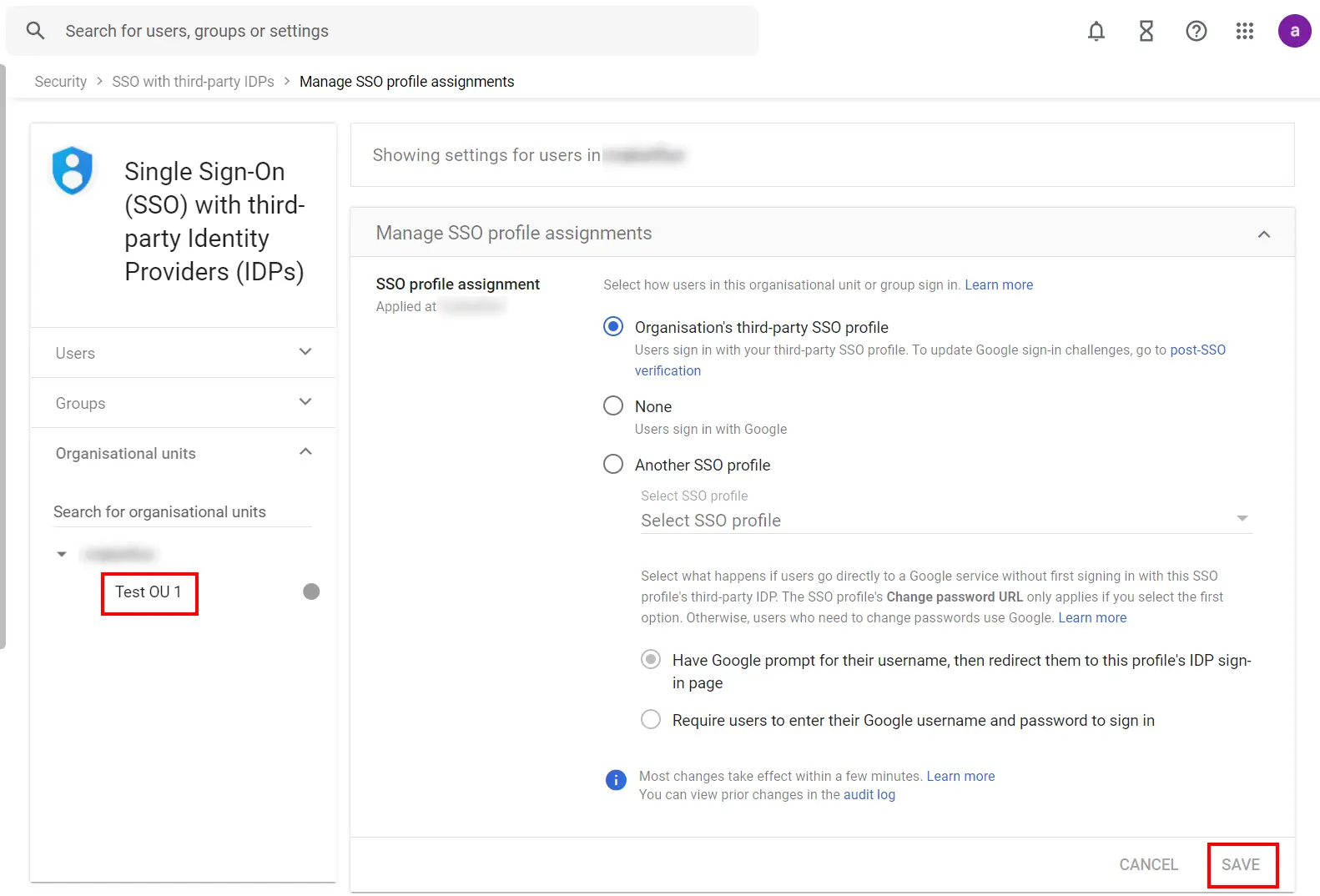
Seleziona l'unità organizzativa o il gruppo a cui stai assegnando il profilo SSO da sinistra. Note: If the SSO profile assignment for an OU or group differs from your domain-wide profile assignment, an override warning appears when you select that OU or group. You can’t assign the SSO profile on a per-user basis. The Users view let you check the setting for a specific user.
Scegli Profilo SSO di terze parti dell'organizzazione se desideri che gli utenti dell'OU o del gruppo accedano ai servizi Google utilizzando l'IdP designato nel profilo SSO di terze parti del tuo dominio.
Scegli Nona se vuoi che gli utenti dell'OU o del gruppo accedano direttamente tramite Google.
Scegli Un altro profilo SSO nel caso in cui sia già configurato un altro Identity Provider e si desideri utilizzarlo per l'autenticazione utente.
Quindi fare clic su Salva.
2.2. Per disattivare l'SSO per tutti gli utenti:
Se desideri disattivare l'autenticazione di terze parti per tutti gli utenti senza modificare l'assegnazione del profilo SSO per le OU o i gruppi, puoi disattivare il profilo SSO di terze parti:
Deseleziona Imposta SSO con un provider di identità di terze parti.
Clicchi Salva.
3. Configurare i criteri di restrizione dei dispositivi
La restrizione dei dispositivi consente agli amministratori di controllare l'accesso alle applicazioni basandosi sull'affidabilità del dispositivo. A seconda dei requisiti di sicurezza, è possibile utilizzare la restrizione dei dispositivi senza agente (basata sul fingerprinting del browser) o la restrizione dei dispositivi basata su agente (con agente installato e punteggio di rischio).
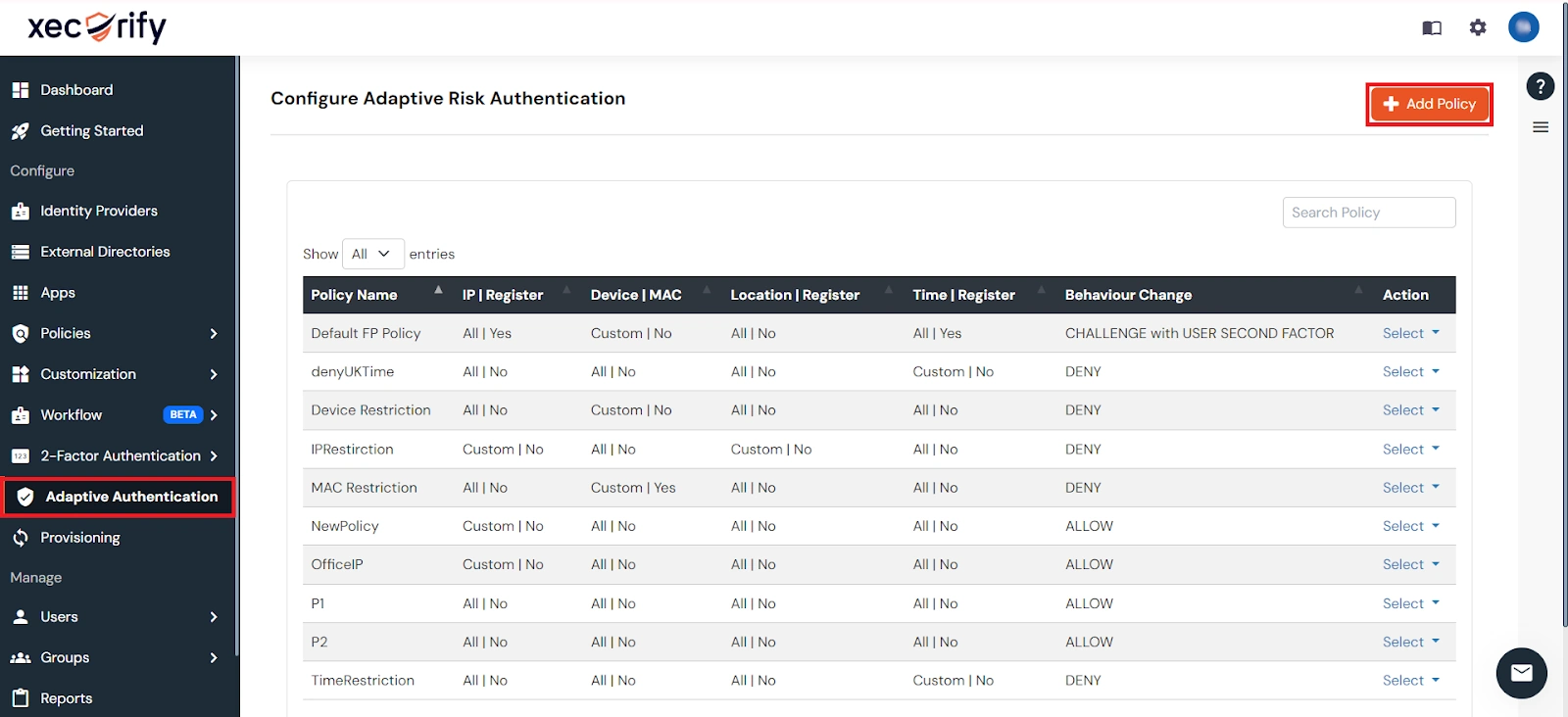
Login per Console Self Service >> Norme >> Norme di accesso adattivo sezione dal menu laterale sinistro.
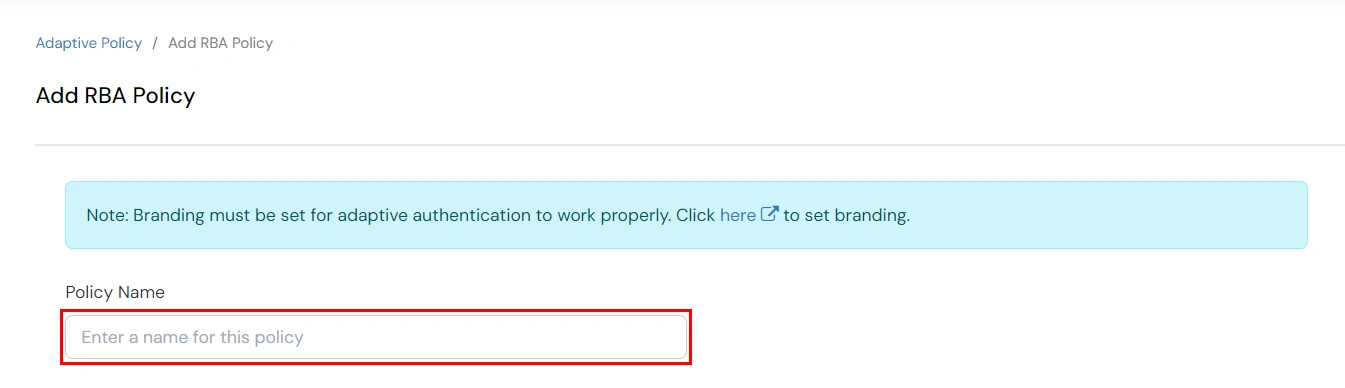
Clicca sul Crea politica pulsante in alto a destra. Aggiungi un nome di policy appropriato e fai clic su Crea politica.
3.1 Panoramica della politica
Attivare la Configurazione del dispositivo commutare.
È possibile configurare la restrizione del dispositivo utilizzando uno dei due Senza agente o basato su agente metodi:
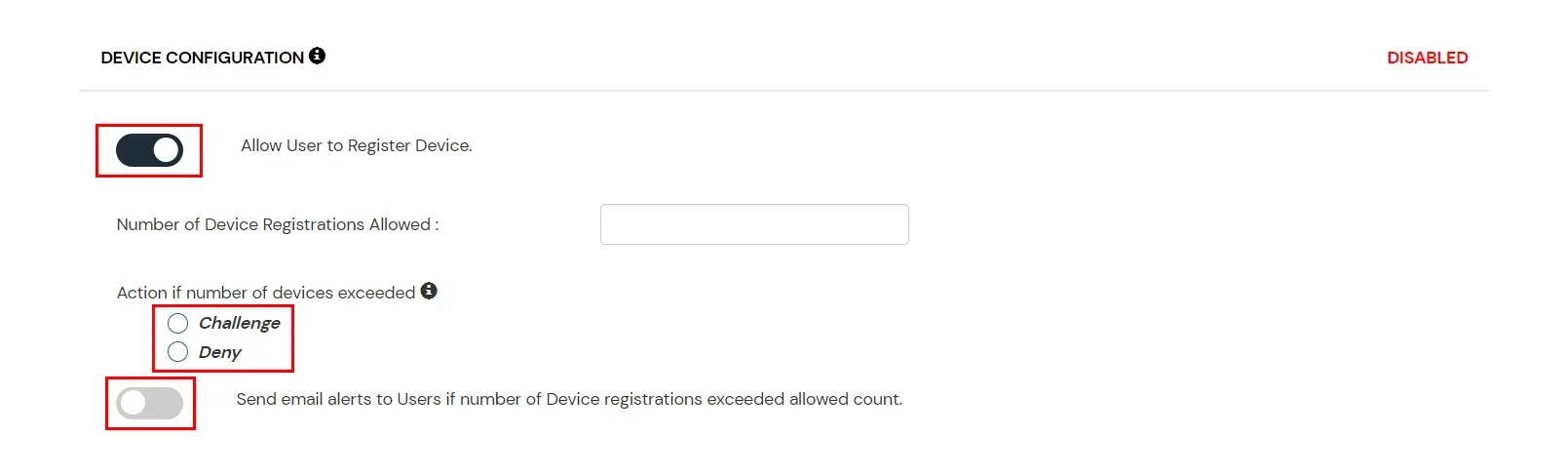
Restrizione dei dispositivi senza agente
Numero di registrazioni di dispositivi consentite: Specifica il numero massimo di dispositivi che un utente può registrare.
Abilita restrizione dispositivi mobili: Blocca i tentativi di accesso da dispositivi mobili.
Abilita la registrazione automatica del dispositivo: Consente la registrazione automatica del dispositivo.
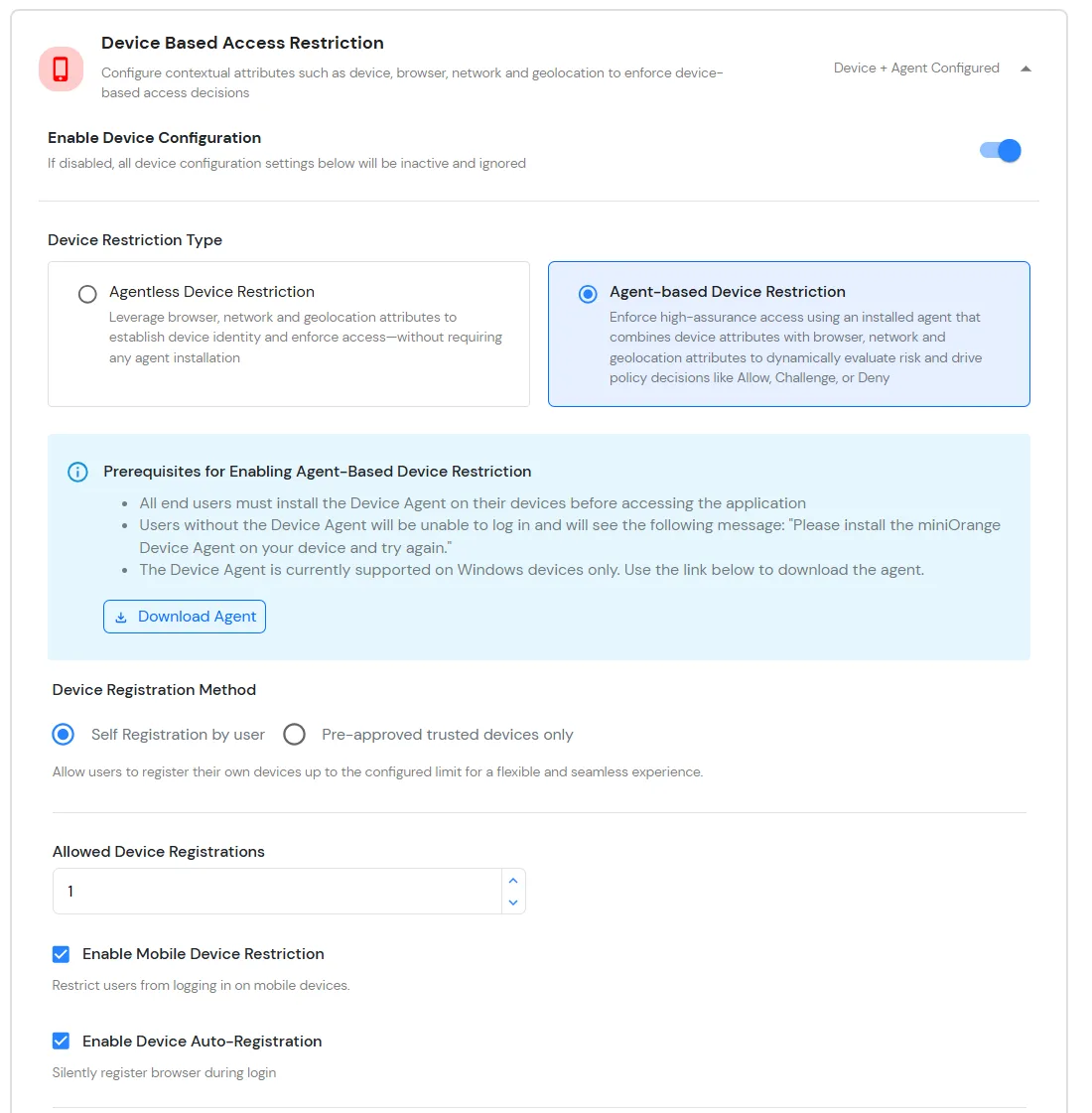
Restrizione del dispositivo basata su agente
Prerequisiti per l'attivazione della restrizione dei dispositivi basata su agenti:
Tutti gli utenti finali devono installare il Agente dispositivo sui loro dispositivi prima di accedere all'applicazione.
Gli utenti senza l'agente vengono bloccati e visualizzano: Installa miniOrange Device Agent sul tuo dispositivo e riprova.
L'agente dispositivo è attualmente supportato su Solo dispositivi Windows.
Clicchi Scarica agente per ottenere il file di installazione per gli utenti finali.
Sotto Metodo di registrazione del dispositivo, scegli una delle seguenti opzioni:
Autoregistrazione da parte dell'utente: Gli utenti possono registrare i propri dispositivi fino al limite definito. Offre flessibilità con un livello di sicurezza moderato.
Numero di registrazioni di dispositivi consentite: Specifica il numero massimo di dispositivi che un utente può registrare.
Abilita restrizione dispositivi mobili: Blocca i tentativi di accesso da dispositivi mobili.
Abilita la registrazione automatica del dispositivo: Consente la registrazione automatica del dispositivo.
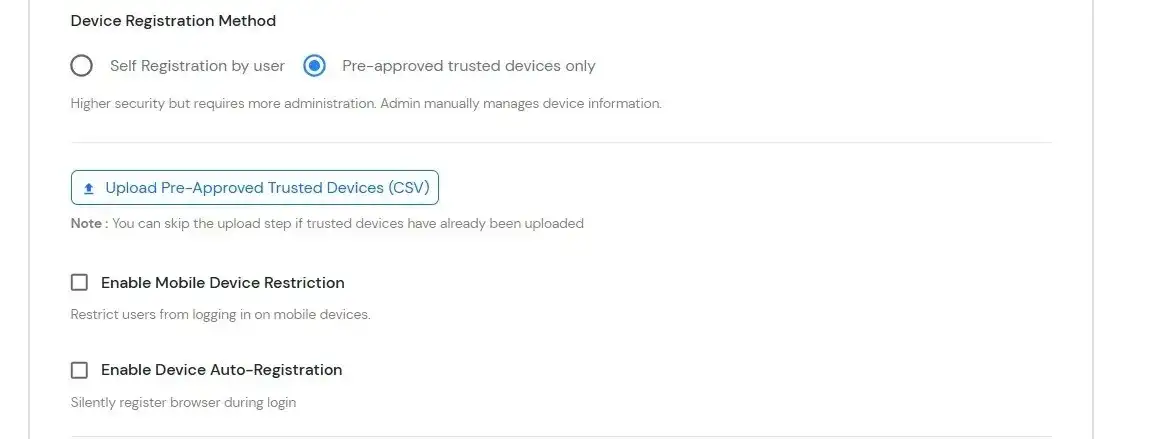
Solo dispositivi attendibili pre-approvati: Maggiore sicurezza. L'amministratore gestisce manualmente le informazioni sui dispositivi attendibili. Seleziona questa opzione e fai clic Carica i dispositivi attendibili pre-approvati (CSV) per importare i dispositivi (è possibile saltare questo passaggio se i dispositivi sono già stati caricati).
Carica a file CSV contenente utenti e dispositivi pre-approvati (gli utenti devono già esistere in miniOrange). Scarica il campione CSV per riferimento.
Configurare le seguenti opzioni:
Abilita restrizione dispositivi mobili: Blocca i tentativi di accesso da dispositivi mobili.
Abilita la registrazione automatica del dispositivo: Consente la registrazione automatica del dispositivo.
Configurare Risk Engine per la valutazione dell'affidabilità del dispositivo
Il Risk Engine consente di valutare l'affidabilità del dispositivo analizzando molteplici attributi e calcolando un punteggio di rischio. In base a questo punteggio, l'accesso dell'utente viene consentito, contestato o negato durante il login e la registrazione del dispositivo.
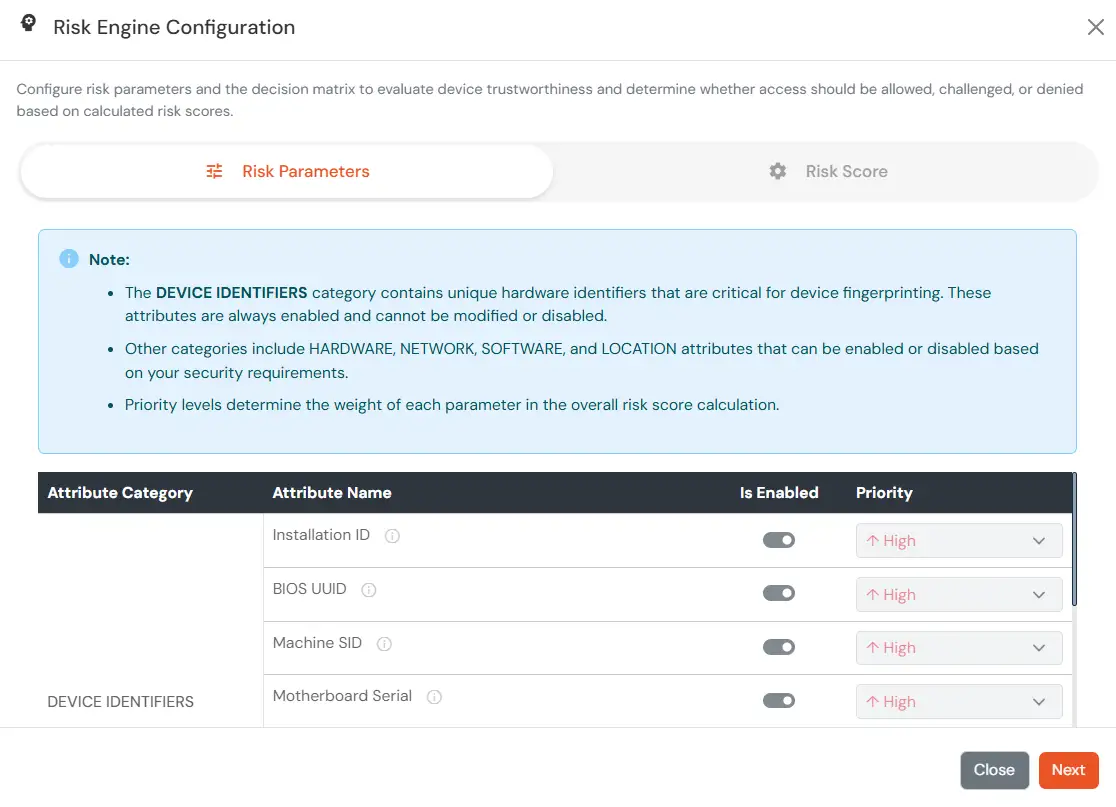
Passare alla Motore di rischio sezione e clicca Configurazione.
Configurare i parametri di rischio:
Nel Parametri di rischio scheda, rivedere l'elenco degli attributi del dispositivo raggruppati per categoria.
Migliori Identificatori del dispositivo La categoria contiene attributi obbligatori (ad esempio ID di installazione, UUID del BIOS, SID della macchina, ecc.). Questi attributi sono sempre abilitati e non possono essere disabilitati o ridefiniti, poiché sono fondamentali per l'impronta digitale del dispositivo.
Per altre categorie (Hardware, Rete, Software, Posizione), abilitare gli attributi che si desidera utilizzare per la valutazione dell'affidabilità del dispositivo.
Imposta una priorità per ogni attributo abilitato:
Alto: Forte impatto sul punteggio di rischio
Medium: Impatto moderato
Basso: Impatto minimo
Fare clic su Salva modifiche.
Configurare il punteggio di rischio
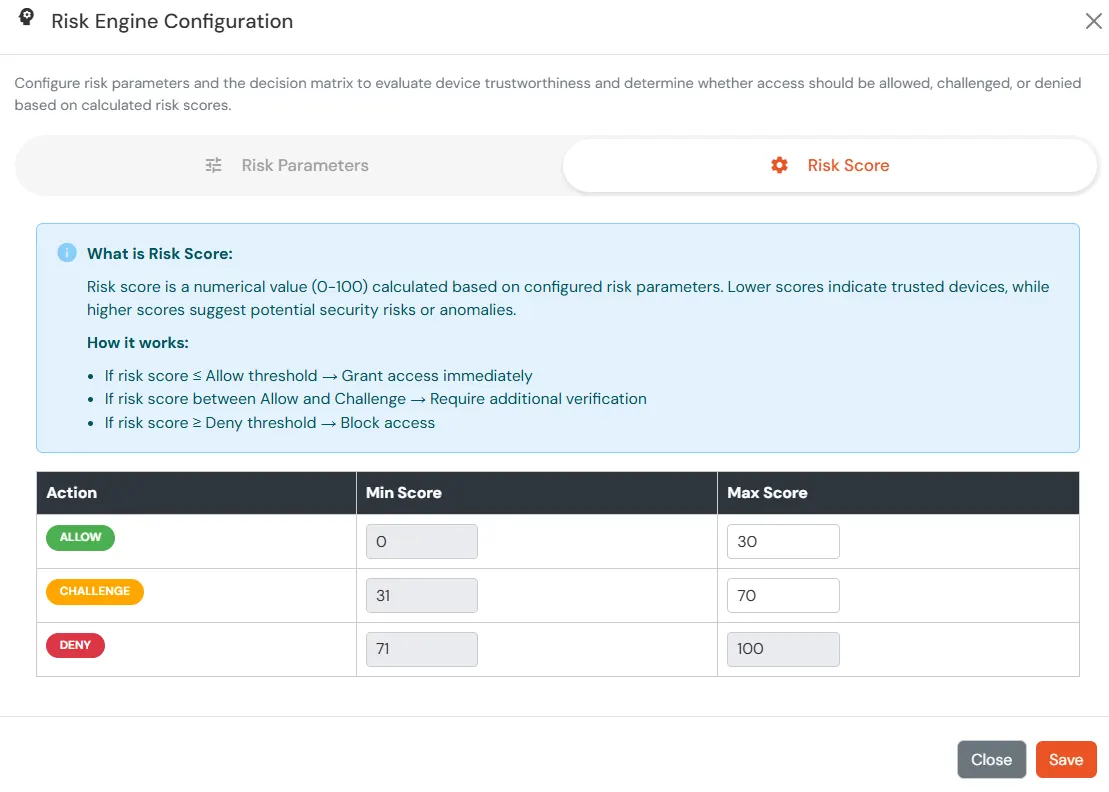
Nel Punteggio di rischio, definire gli intervalli di punteggio (0–100) che determinano l'esito dell'autenticazione durante l'accesso dell'utente.
I punteggi di rischio più bassi indicano dispositivi affidabili.
I punteggi di rischio più elevati indicano potenziali rischi per la sicurezza o anomalie.
Configurare le soglie come segue:
Permettere: Consentire all'utente di autenticarsi senza verifica e registrazione.
La sfida Consentire l'autenticazione dell'utente con una sfida, ad esempio quando viene superato il limite del dispositivo.
Negare: Nega l'autenticazione dell'utente, ad esempio quando viene superato il limite del dispositivo o quando l'attributo del dispositivo non corrisponde.
3.2 Azioni per il cambiamento del comportamento
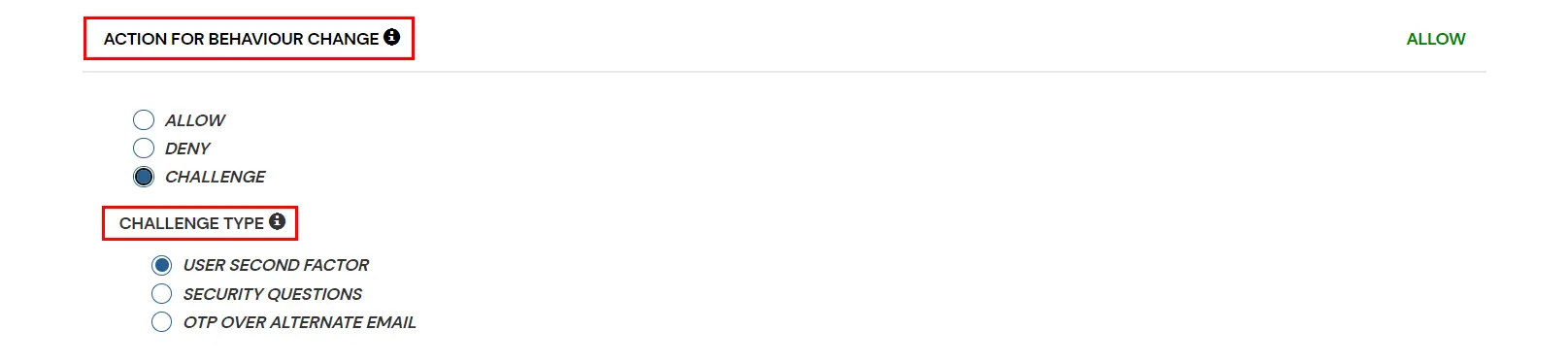
È possibile configurare una delle tre azioni possibili per i criteri di accesso adattivo, come spiegato di seguito:
Attributo
Descrizione
Consentire
Consenti agli utenti di autenticarsi e utilizzare i servizi se la condizione della politica di accesso adattivo è vera.
Rifiuta
Negare l'autenticazione dell'utente e l'accesso ai servizi se la condizione della politica di accesso adattivo è vera.
La sfida
Prova gli utenti con uno dei tre metodi indicati di seguito per verificare l'autenticità dell'utente.
Opzioni tipo di sfida:
fattori
Descrizione
Secondo fattore utente
L'utente deve autenticarsi utilizzando il secondo fattore che ha selezionato o che gli è stato assegnato, come ad esempio
Il sistema chiederà all'utente di rispondere a 2 delle 3 domande configurate nella propria Console Self-Service. Solo dopo aver fornito risposte corrette a entrambe le domande, l'utente potrà procedere.
OTP tramite e-mail alternativa
L'utente riceverà un OTP all'indirizzo email alternativo configurato tramite la Self Service Console. Una volta fornito l'OTP corretto, potrà procedere.
3.3 Avvisi via e-mail e messaggi di errore personalizzati
Questa sezione gestisce le notifiche e gli avvisi relativi all'autenticazione adattiva. Offre le seguenti opzioni:
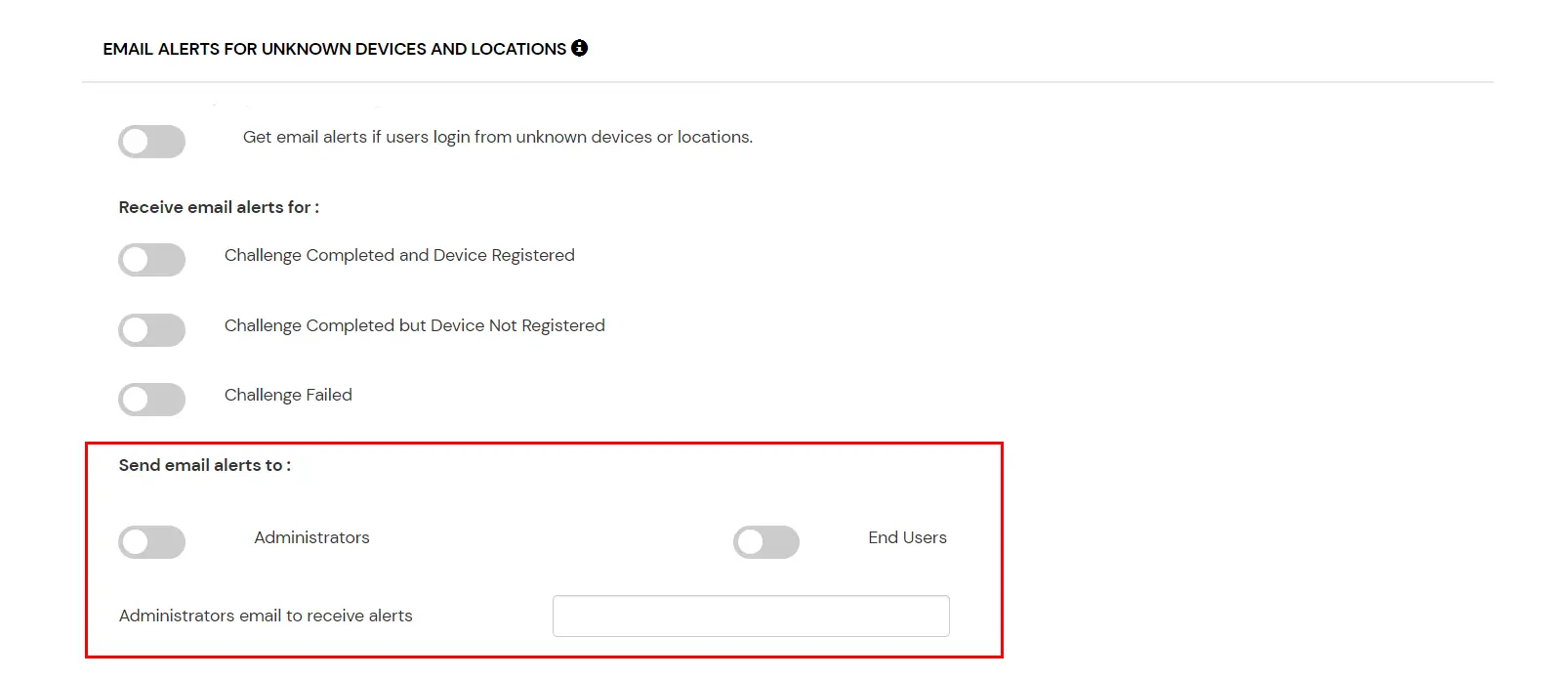
Invia avvisi via email: Configura i destinatari che devono ricevere notifiche via e-mail quando si verificano eventi di autenticazione adattiva. Gli avvisi possono essere inviati agli amministratori, agli utenti finali o a entrambi, a seconda dei requisiti di monitoraggio e sicurezza.
Invia avvisi via e-mail agli amministratori: Abilita questa opzione per notificare agli amministratori quando vengono attivati gli eventi di autenticazione adattiva configurati. Puoi facoltativamente specificare un indirizzo e-mail in Indirizzo e-mail dell'amministratore per ricevere gli avvisi per ricevere gli avvisi; in caso contrario, gli avvisi vengono inviati all'account amministratore predefinito.
Invia avvisi via e-mail agli utenti finali: Attiva questa opzione per notificare agli utenti finali quando gli eventi di autenticazione adattiva influiscono sui loro tentativi di accesso o sulla registrazione dei dispositivi.
Numero di registrazioni di dispositivi superato il limite consentito: Quando abilitata, gli utenti finali ricevono una notifica via e-mail se tentano di registrare più dispositivi del numero massimo consentito dalla policy di restrizione dei dispositivi configurata.Disponibile solo per le notifiche agli utenti finali.)
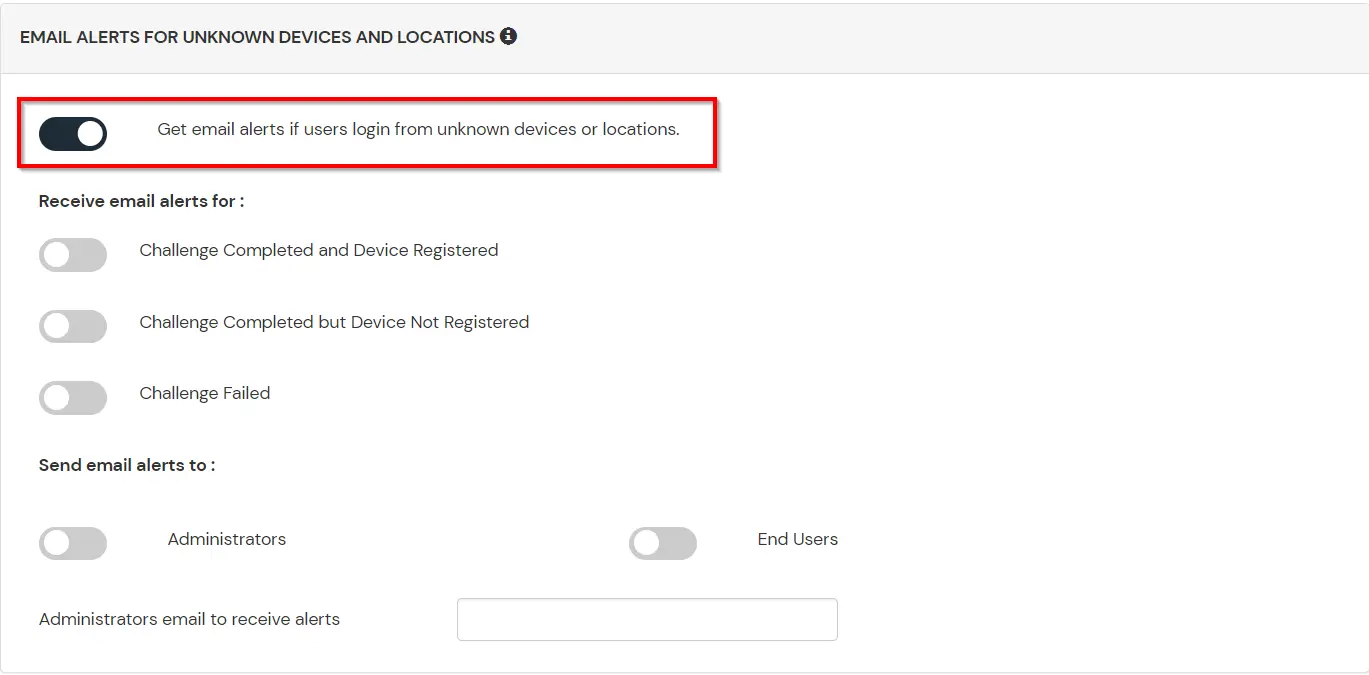
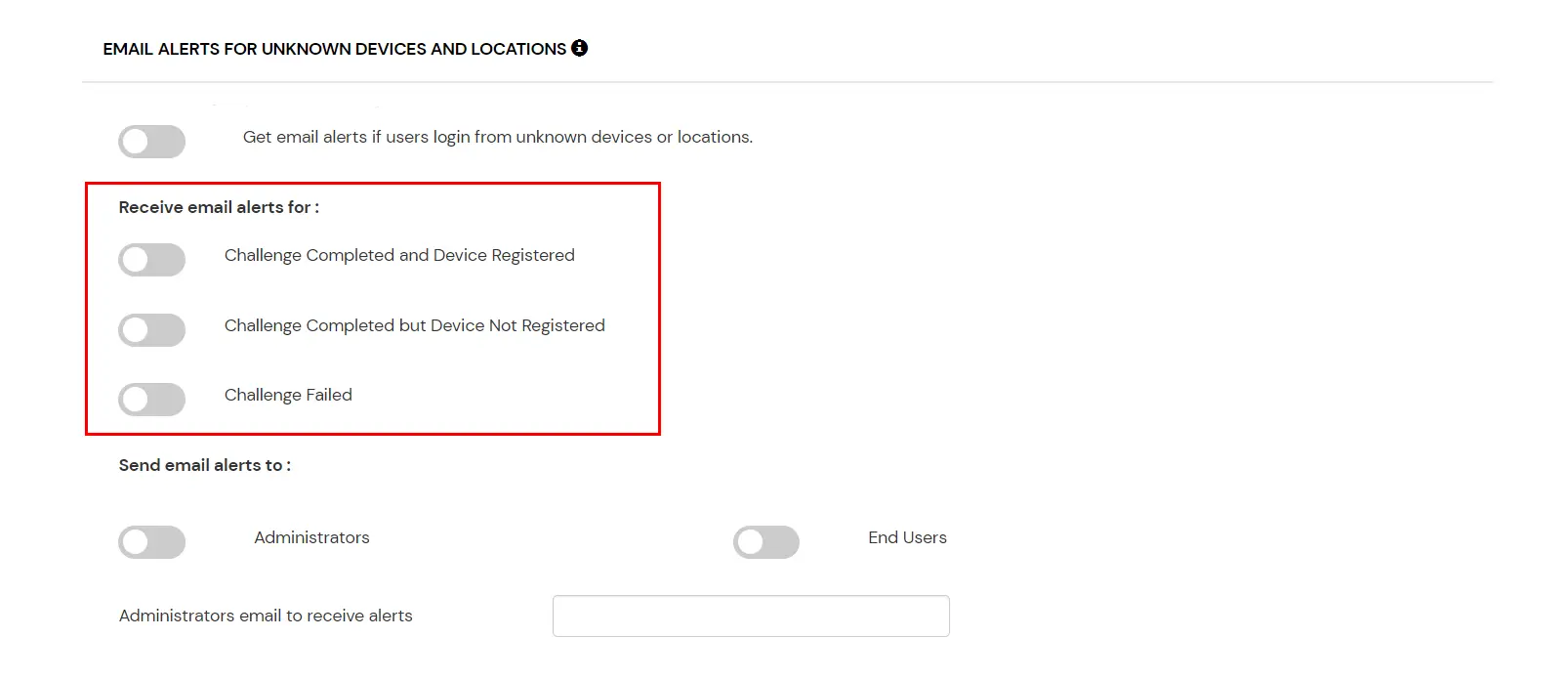
Ricevi avvisi via email se gli utenti effettuano l'accesso da dispositivi o posizioni sconosciute: Gli amministratori devono abilitare questa opzione per poter ricevere avvisi relativi a diverse tipologie di notifica.
Opzione
Descrizione
Gli utenti accedono da indirizzi IP, dispositivi o posizioni sconosciuti
Abilitando questa opzione è possibile effettuare l'accesso da indirizzi IP o dispositivi sconosciuti e persino da posizioni diverse.
Sfida completata e dispositivo registrato
Abilitando questa opzione è possibile inviare un avviso via e-mail quando un utente finale completa una sfida e registra un dispositivo.
Sfida completata ma dispositivo non registrato
Abilitando questa opzione è possibile inviare un avviso via e-mail quando un utente finale completa una sfida ma non registra il dispositivo.
Sfida fallita
Abilitando questa opzione è possibile inviare un avviso via e-mail quando un utente finale non riesce a completare la sfida.
Nel caso in cui desideri che più account amministratore ricevano avvisi, puoi abilitare l'opzione per l'amministratore e quindi inserire gli indirizzi email dell'amministratore separati da una ',' nel campo di input accanto a Indirizzo email dell'amministratore per ricevere gli avvisi etichetta. Per abilitare gli avvisi per gli utenti finali, è possibile abilitare l' Utente finale casella di controllo.
Nel caso in cui si desideri personalizzare il messaggio di rifiuto che l'utente finale riceve nel caso in cui la sua autenticazione venga negata a causa di una politica adattiva, è possibile farlo inserendo il messaggio all'interno Nega messaggio casella di testo.
3.4 Recensione
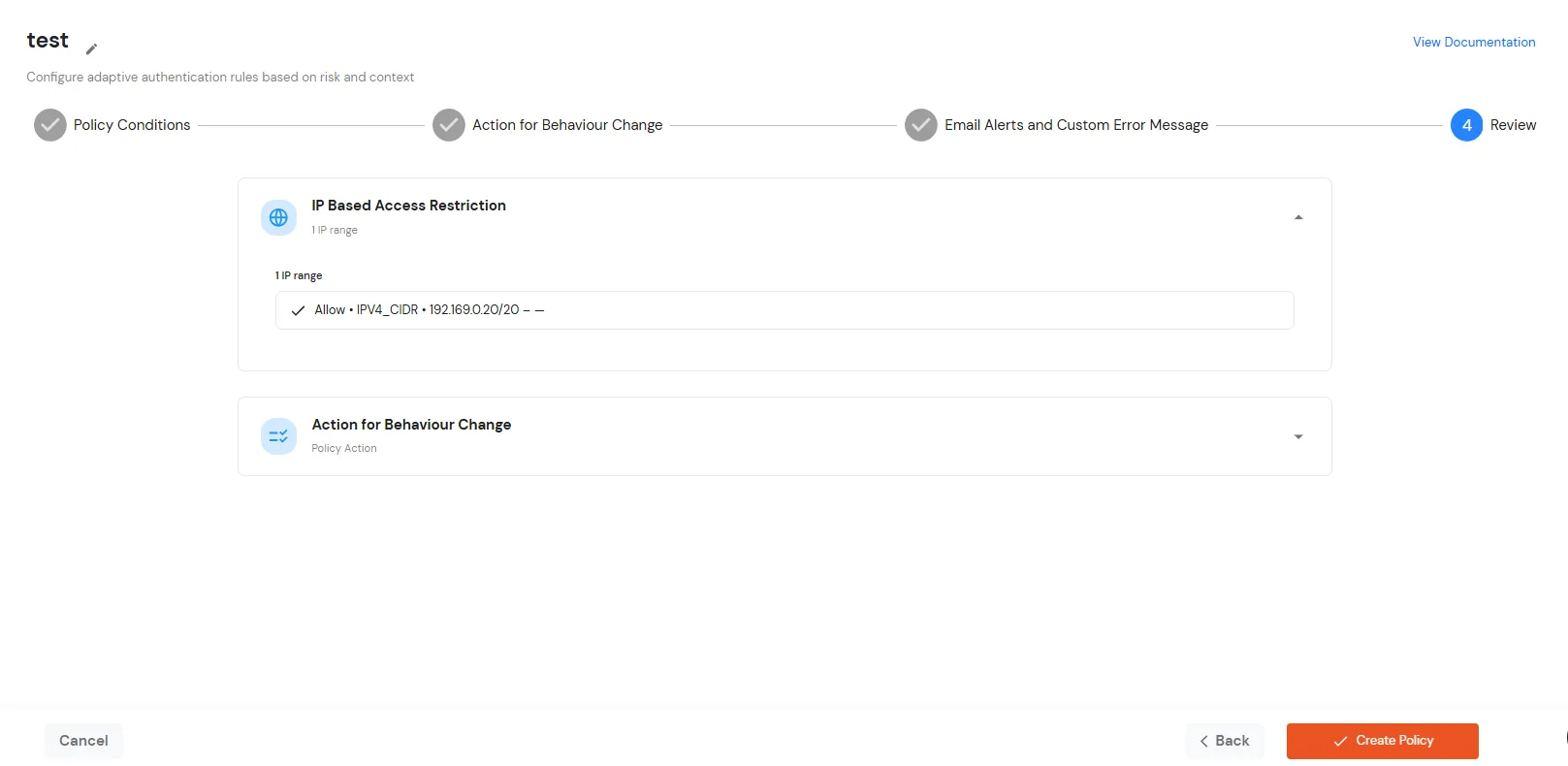
Prima di creare la policy di autenticazione adattiva, esamina le condizioni della policy configurate, le azioni di modifica del comportamento, le impostazioni degli avvisi e-mail e i messaggi di errore personalizzati. Questo passaggio fornisce una panoramica completa di tutte le impostazioni configurate, consentendoti di verificare la configurazione della policy e apportare le modifiche necessarie prima del salvataggio.
Dopo aver verificato tutte le configurazioni, fai clic Crea politica per salvare e attivare la policy.
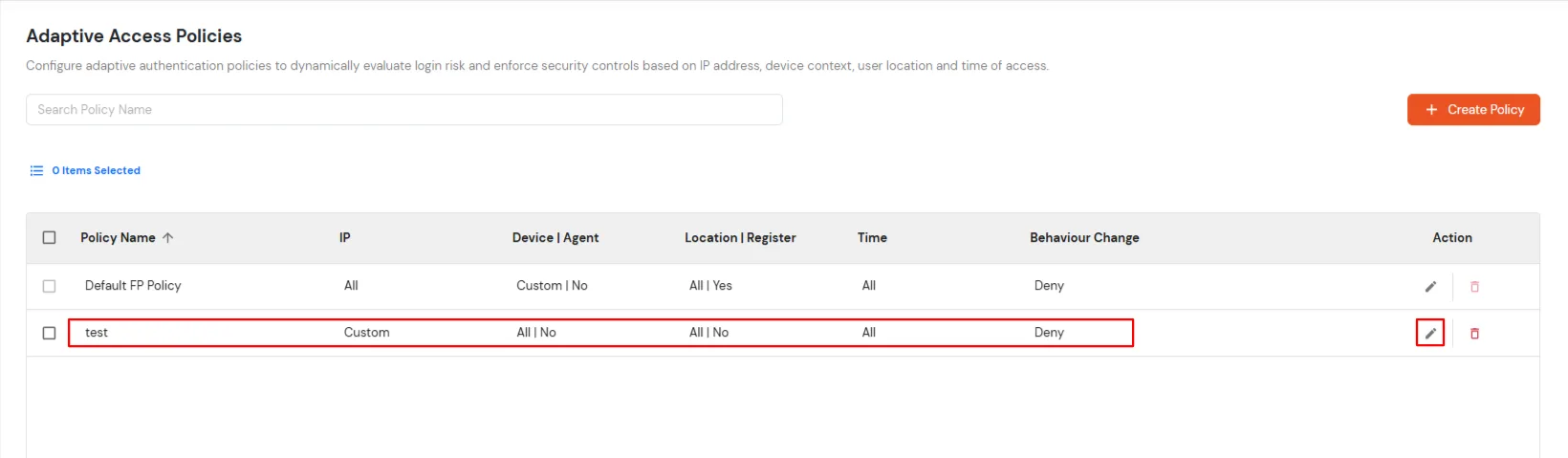
Una volta aggiunta correttamente, la policy verrà visualizzata nell'elenco.
4. Abilita la restrizione per Google Workspace (G Suite)
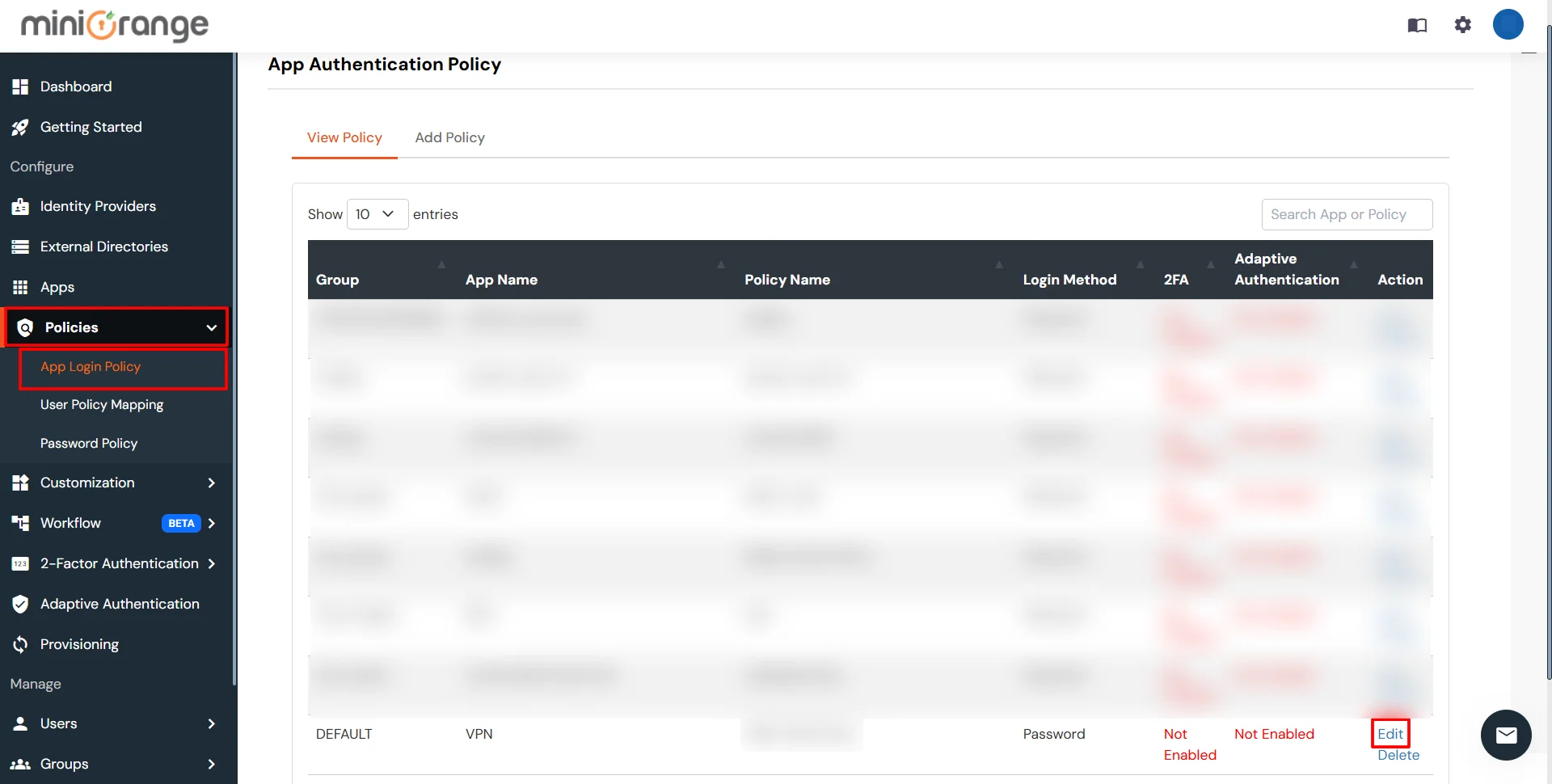
Login per Console Self Service >> Norme >> Norme di accesso all'app.
Clicca sul Modifica icona per la policy predefinita dell'app.
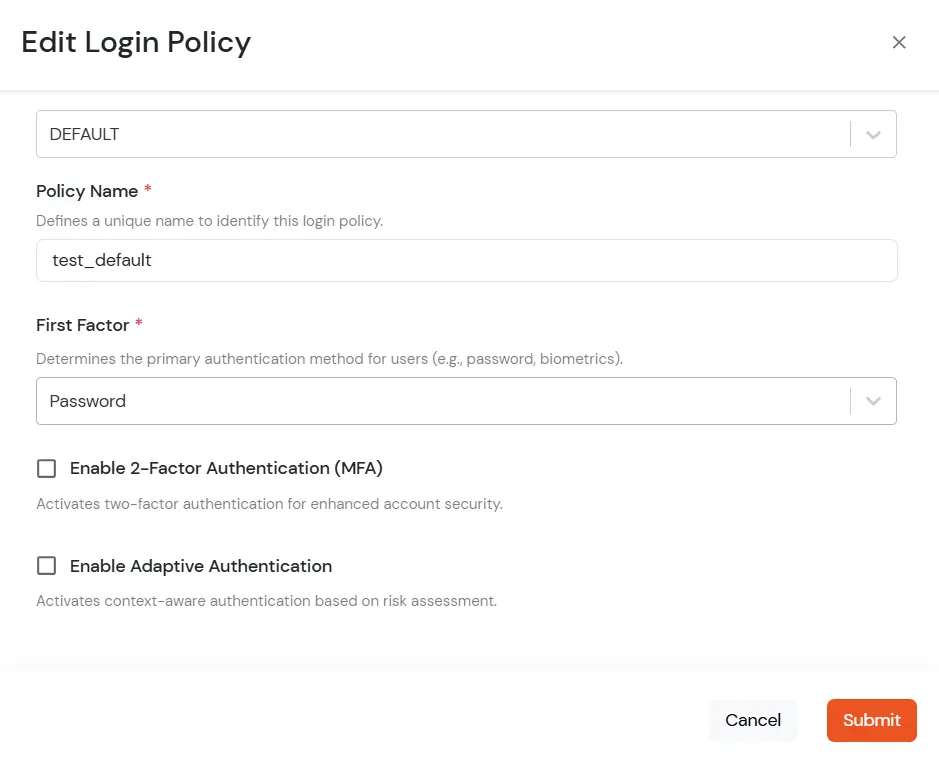
Impostato Nome gruppo and Nome della politica come richiesto. Seleziona Password as Primo fattore.
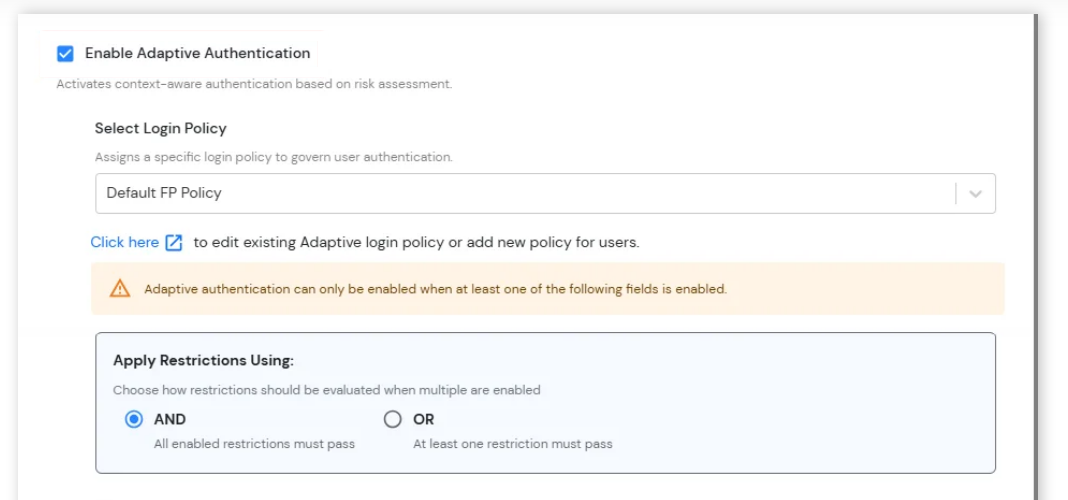
Consentire a tutti Autenticazione adattiva nella pagina Modifica policy di accesso e seleziona l'opzione richiesta metodo di restrizione come opzione.
Da Seleziona la politica di accesso Seleziona dal menu a tendina la policy che abbiamo creato nel passaggio precedente.
Applicare le restrizioni utilizzando: Selezionare la modalità di valutazione della restrizione IP quando sono configurate più restrizioni di autenticazione adattiva.
E: La restrizione IP configurata e tutte le altre restrizioni abilitate devono essere soddisfatte prima che l'accesso venga concesso.
OR: Prima di consentire l'accesso, è necessario che venga soddisfatta la restrizione IP configurata o almeno un'altra restrizione abilitata.
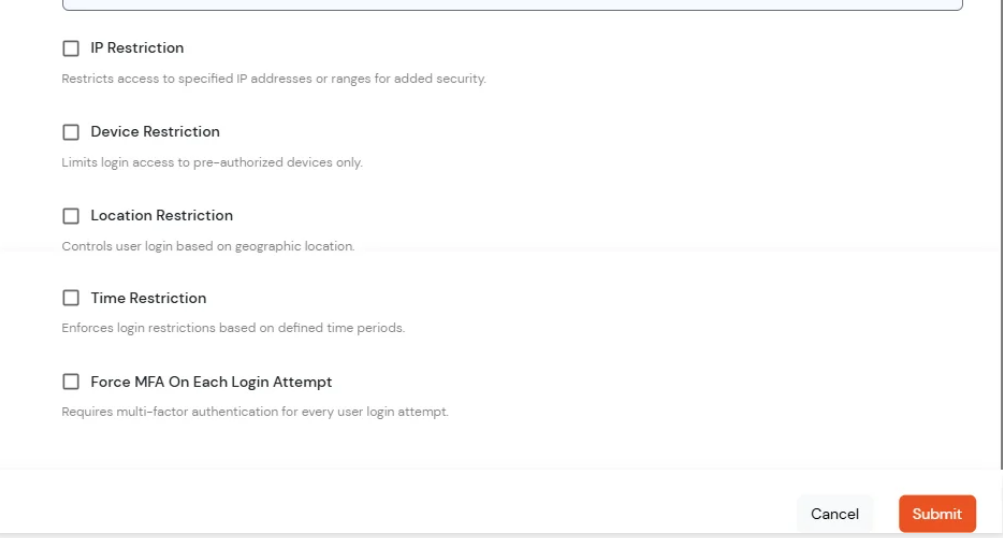
Restrizioni di autenticazione adattiva: Configura ulteriori restrizioni di accesso e condizioni di verifica insieme a quelle già configurate Restrizione Per rafforzare la sicurezza degli account e controllare l'accesso degli utenti in base a fattori di rischio contestuali.
1. Registra la tua organizzazione su Android Enterprise.
Accedi alla dashboard miniOrange MDM cliccando Qui..
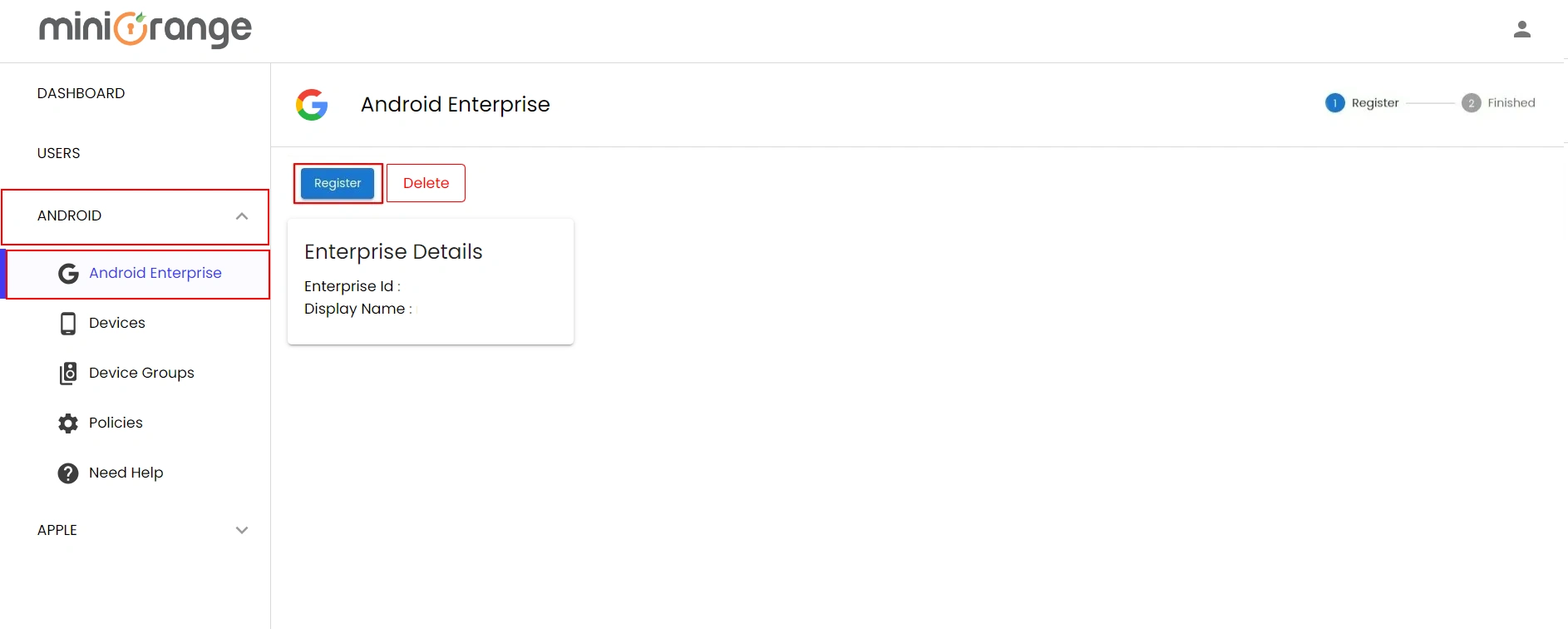
Una volta effettuato l'accesso, vai a ANDROID -> Android Enterprise e cliccare su
Registrati pulsante. Inizialmente dovrai registrare la tua organizzazione con Android Enterprise e questo sarà un processo una tantum.
Clicchi Qui. per istruzioni dettagliate sulla registrazione della tua organizzazione su Android Enterprise.
2. Crea una nuova politica
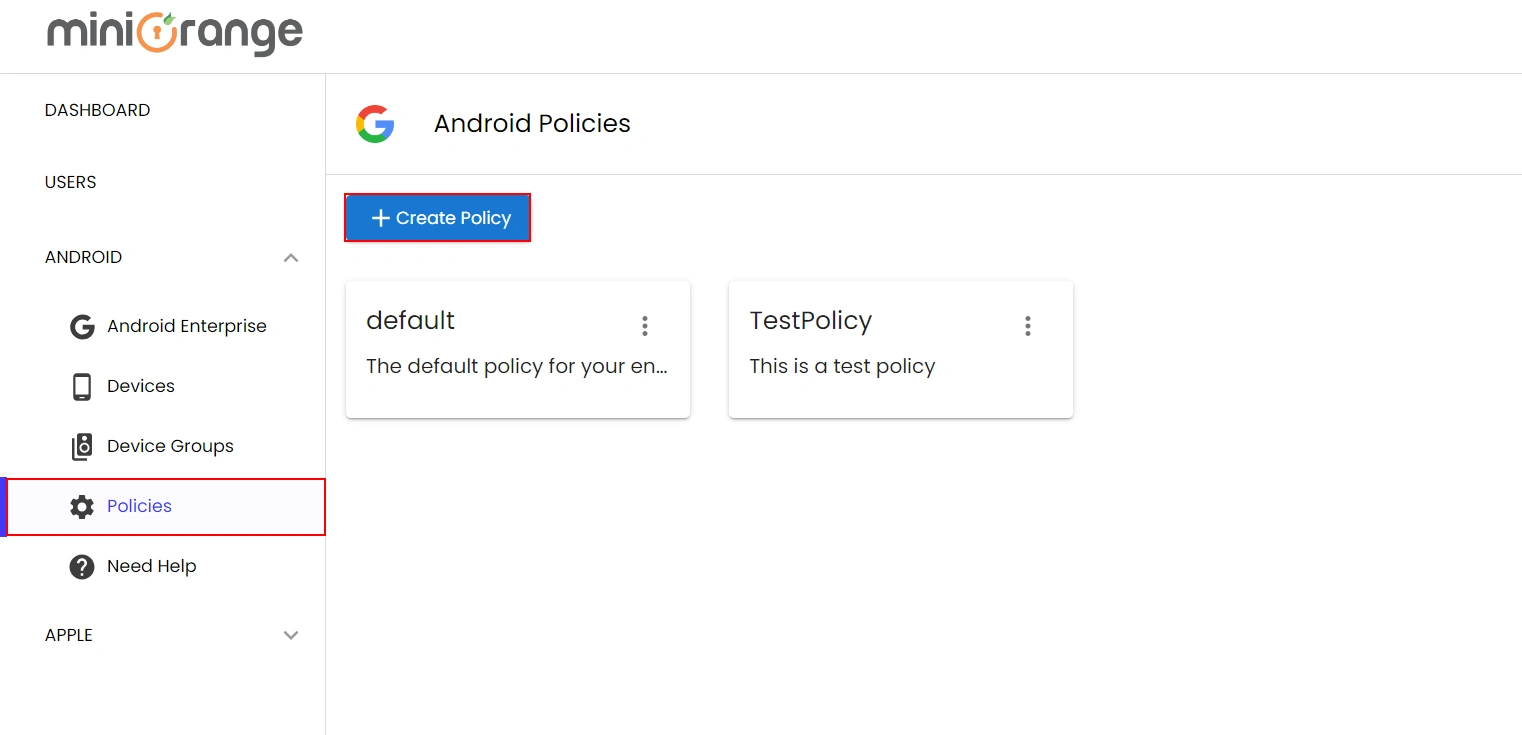
Vai su ANDROID -> Politiche nella dashboard miniOrange MDM. Qui il politica predefinita è già stato creato per te senza alcuna app del Play Store aggiunta. Puoi usare questa policy per registrare il dispositivo senza dare accesso ad alcuna applicazione.
Clicca su Crea politica pulsante per progettare una nuova politica.
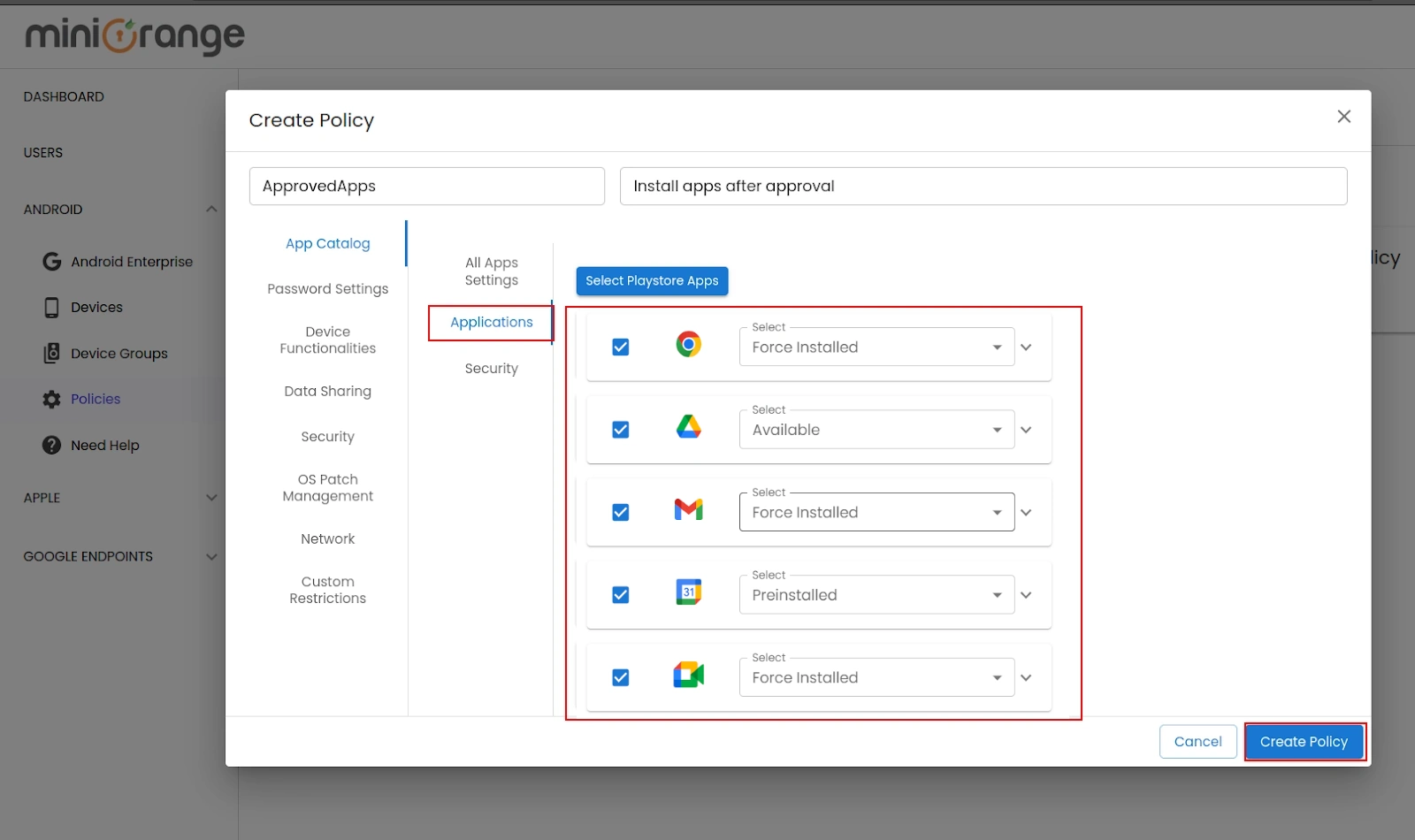
Ora vai al Applicazione sezione e scegli la specifica Applicazioni di Google Workspace per il quale desideri essere installato sui dispositivi approvati.
Ricontrolla tutte le impostazioni precedenti. Una volta fatto, clicca su Crea politica pulsante per finalizzare la policy.
Allo stesso modo, è possibile creare più policy con diversi set di applicazioni e restrizioni che possono essere associate al dispositivo mobile in base al suo stato di approvazione, ad esempio IN ATTESA, UTENTE MFA COMPLETATO, AMMINISTRATORE APPROVATO, ecc.
3. Allega il criterio al gruppo di dispositivi
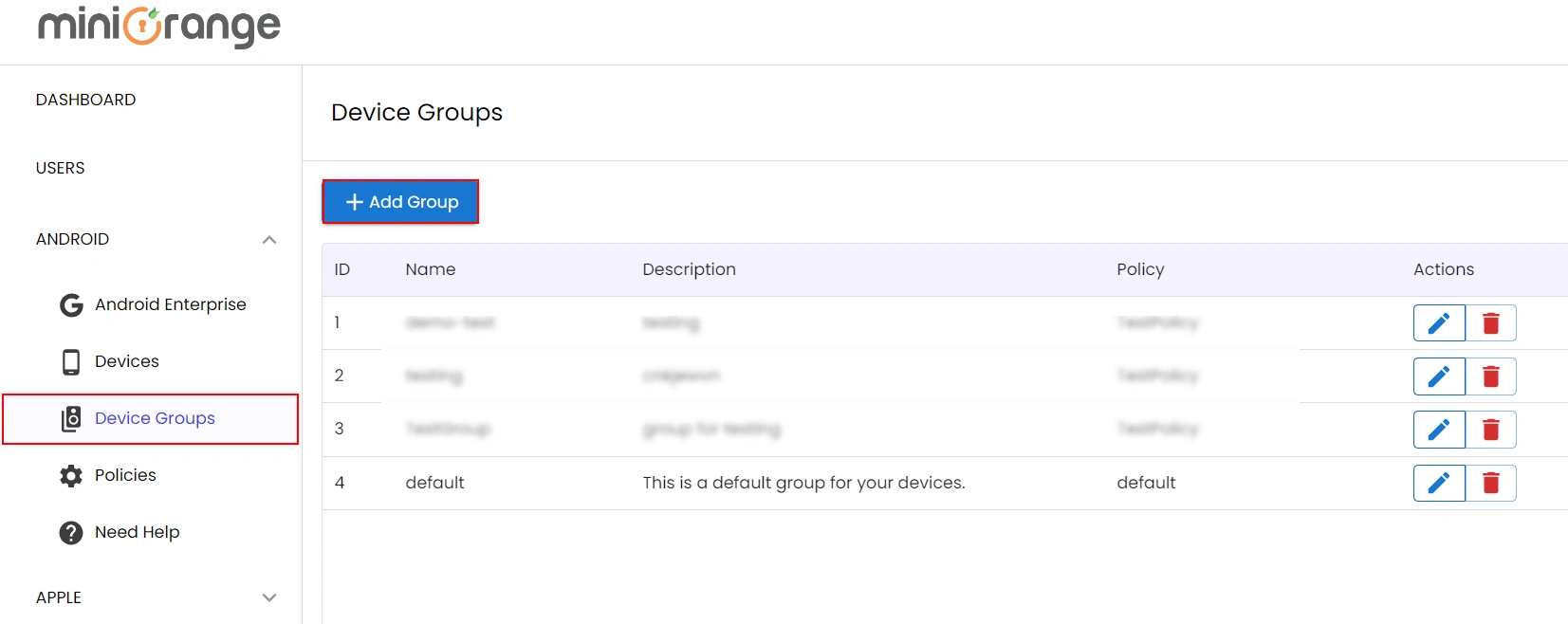
Vai su ANDROID -> Gruppi di dispositivi, clicca su Aggiungere gruppo per creare un gruppo per i dispositivi approvati.
Allega la policy appena creata al gruppo di dispositivi selezionato. Ciò garantirà che la policy venga applicata a tutti i dispositivi all'interno di quel gruppo.
4. Configurare le impostazioni di registrazione del dispositivo
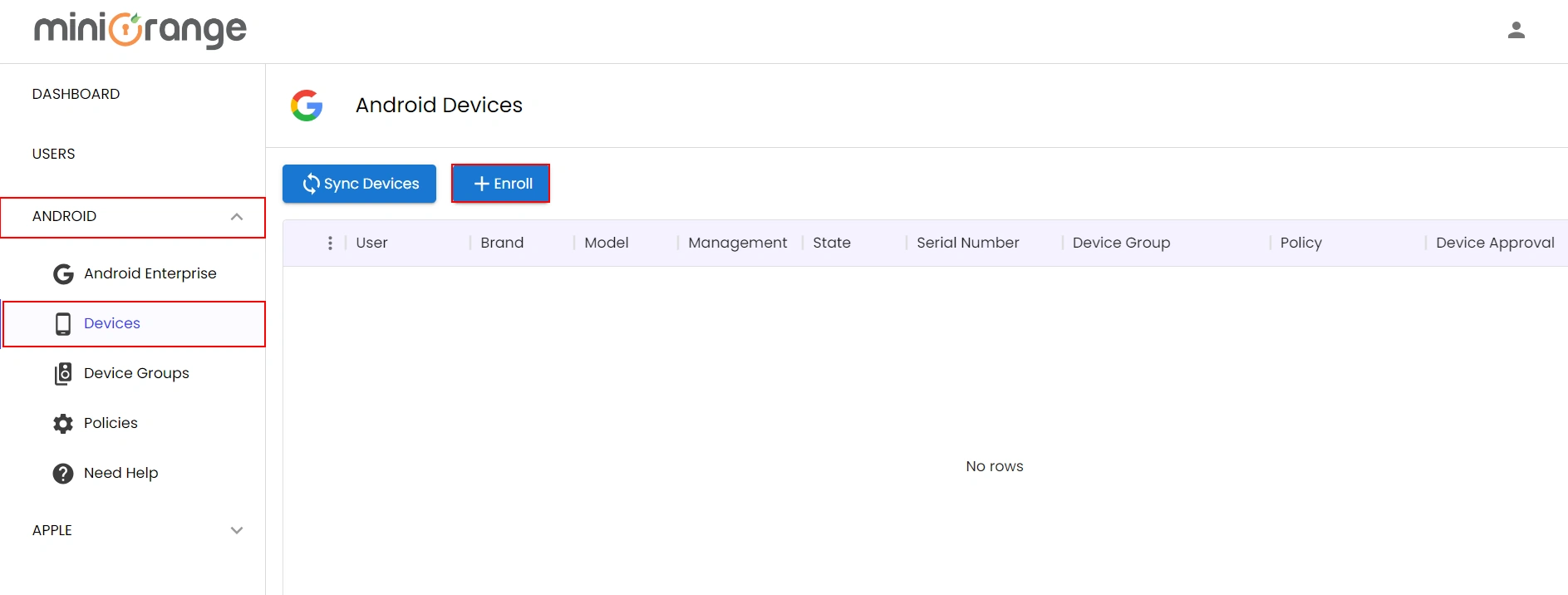
Vai su ANDROID -> Dispositivie fare clic su Iscriversi per creare il token di registrazione del dispositivo.
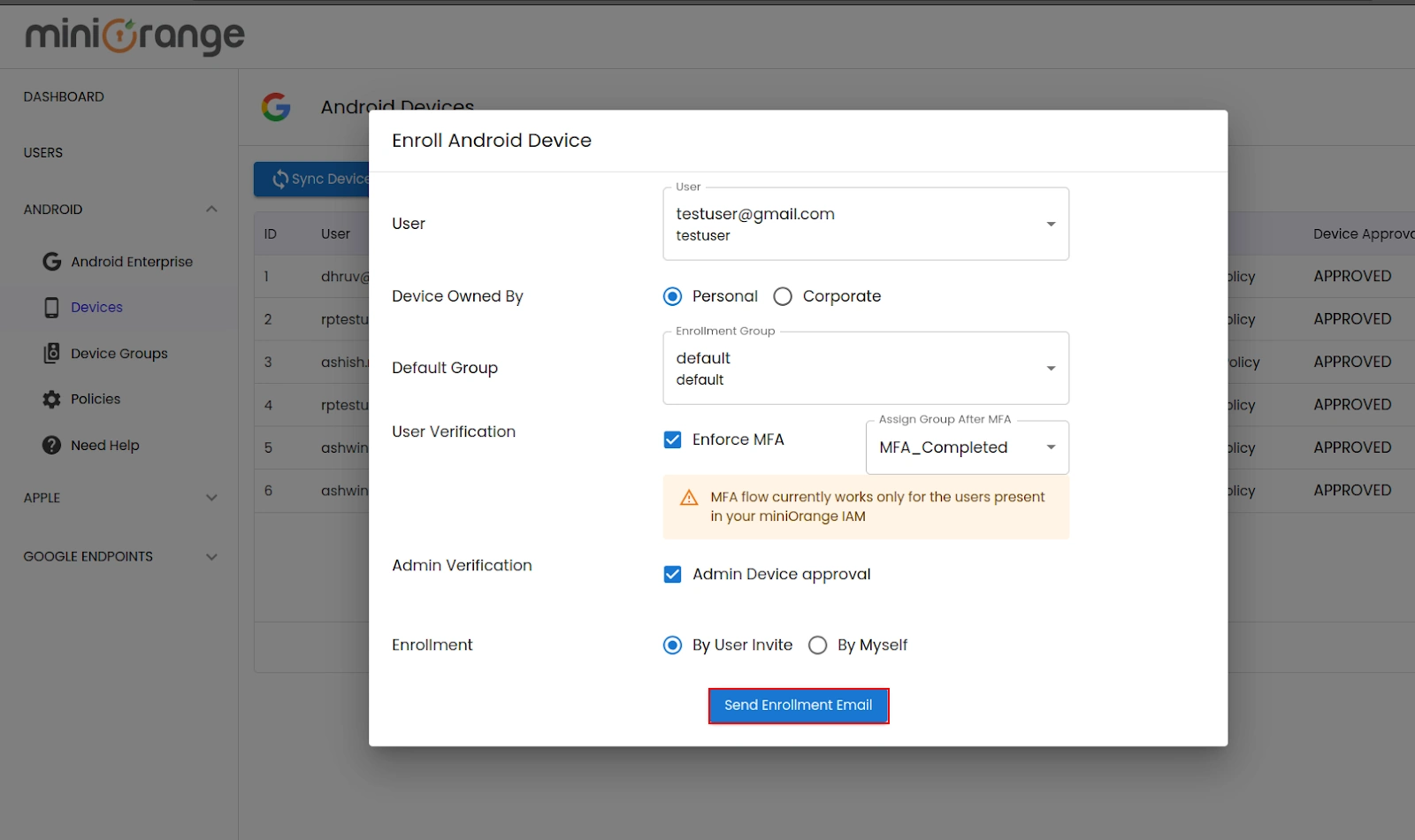
Seleziona l'utente il cui dispositivo verrà registrato, la modalità di proprietà del dispositivo è Personale se il dispositivo è di proprietà dell'utente finale o Aziendale se il dispositivo è fornito dall'organizzazione.
Se il dispositivo sta attraversando il flusso di verifica Utente o Amministratore come mostrato nell'immagine sopra, si consiglia di effettuare la registrazione iniziale con il gruppo predefinito e di assegnare i gruppi appropriati dopo la verifica.
L'esempio sopra ha mostrato che il dispositivo verrà registrato con politica predefinita e inizialmente non avrà alcuna applicazione Play Store. Una volta completata la verifica dell'utente tramite il metodo MFA, il dispositivo verrà aggiunto al MFA_Completato verrà assegnato il gruppo e la policy associata.
Note:
La configurazione predefinita del metodo MFA per l'utente finale viene recuperata da miniOrange IAM dashboard e di conseguenza verrà avviato l'MFA, ad esempio OTP tramite e-mail/notifica push, ecc.
L'opzione di iscrizione 'Su invito dell'utente' invierà i passaggi di registrazione del dispositivo tramite e-mail per l'utente selezionato. L'opzione "Da solo" mostrerà i dettagli dell'iscrizione nella stessa schermata.
5. Approvazione dell'amministratore per i dispositivi registrati
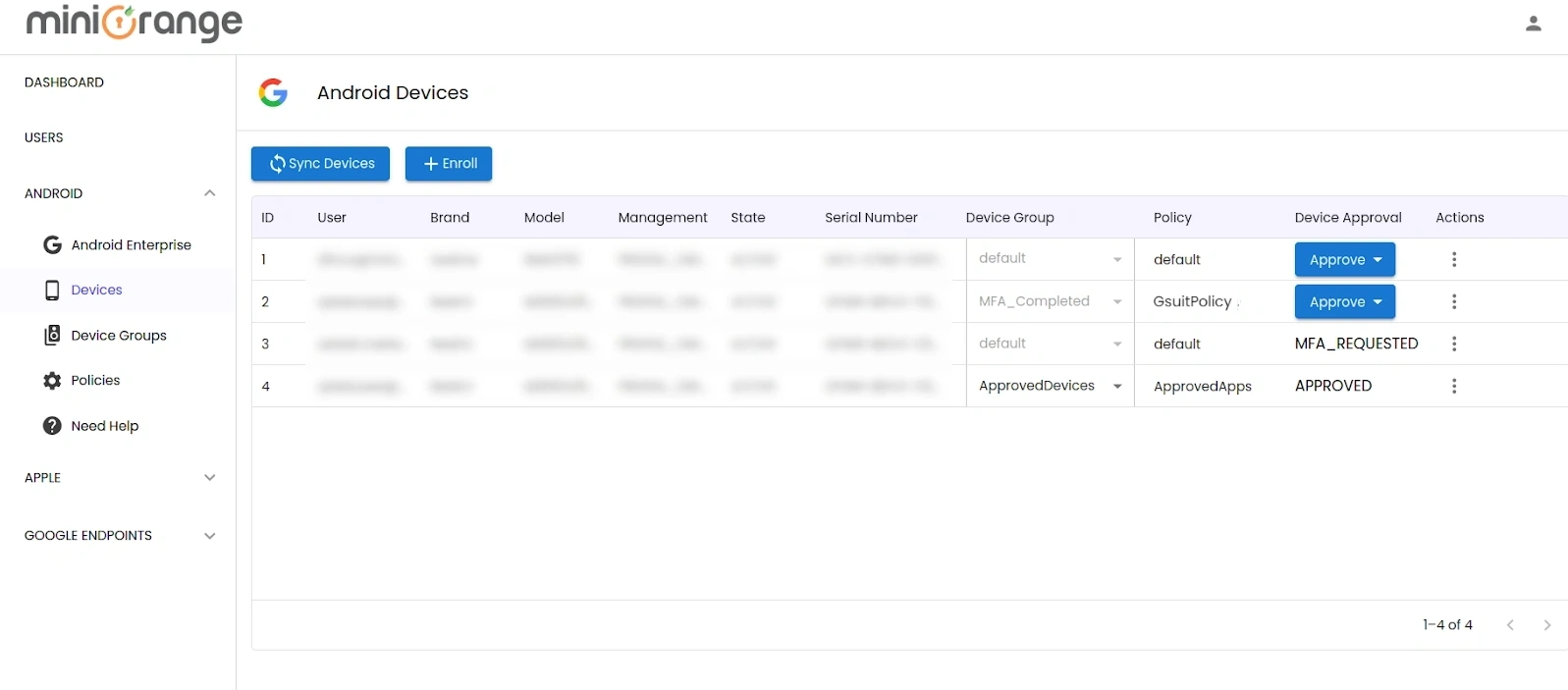
In base alle impostazioni del token di registrazione, il dispositivo registrato verrà elencato nella dashboard. Possiamo controllare lo stato attuale del dispositivo nella colonna Device Approval, dove è elencato per l'approvazione da parte dell'amministratore, approvato, verifica MFA in sospeso, ecc.
Dopo aver effettuato l'accesso ai dettagli dell'utente e del dispositivo, l'amministratore può fare clic su approvare pulsante per approvare e assegnare la policy appropriata al dispositivo.
Hai bisogno di aiuto per configurare le restrizioni relative a dispositivo/IP/posizione/tempo per G Suite?
5. Configura la tua directory utente (facoltativo)
miniOrange offre l'autenticazione degli utenti da varie fonti esterne, tra cui directory (come ADFS, Microsoft Active Directory, Microsoft Entra ID, OpenLDAP, Google, AWS Cognito ecc.), provider di identità (come Okta, Shibboleth, Ping, OneLogin, KeyCloak), database (come MySQL, MariaDB, PostgreSQL) e molti altri . È possibile configurare la directory/archivio utenti esistente o aggiungere utenti in miniOrange.
Fare clic su Utenti >> Elenco utenti >> Aggiungi utente.
Qui, compila i dettagli dell'utente senza la password e poi clicca su Crea utente pulsante.
Dopo la creazione corretta dell'utente, verrà visualizzato un messaggio di notifica "Un utente finale è stato aggiunto correttamente" verrà visualizzato nella parte superiore della dashboard.
Fare clic su Scheda Stato di onboardingControlla l'e-mail con l'ID e-mail registrato e seleziona l'azione Invia e-mail di attivazione con collegamento per la reimpostazione della password da Seleziona azione elenco a discesa e quindi fare clic su APPLICA pulsante.
Ora, apri il tuo ID e-mail. Apri la posta che ricevi da miniOrange e poi clicca su link per impostare la password del tuo account.
Nella schermata successiva, inserisci la password e conferma la password, quindi fai clic su Reimposta password Single Sign-On (SSO) pulsante.
Ora puoi accedere all'account miniOrange inserendo le tue credenziali.
2. Caricamento in blocco degli utenti in miniOrange tramite caricamento di file CSV.
Accedere a Utenti >> Elenco utenti. Fare clic su Aggiungi utente pulsante.
Registrazione in blocco degli utenti Scarica il formato csv di esempio dalla nostra console e modifichiamo questo file csv seguendo le istruzioni.
Per caricare in blocco gli utenti, seleziona il file e assicurati che sia in formato file .csv separato da virgole quindi fare clic su Carica.
Dopo aver caricato correttamente il file csv, vedrai un messaggio di successo con un link.
Cliccando su quel link vedrai l'elenco degli utenti a cui inviare la mail di attivazione. Seleziona gli utenti a cui inviare la mail di attivazione e clicca su Invia mail di attivazione. Una mail di attivazione verrà inviata agli utenti selezionati.
Fare clic su Provider di identità >> Aggiungi provider di identità nel menu a sinistra della dashboard
In Scegli provider di identità, seleziona Directory AD/LDAP dal menu a discesa.
Quindi cerca Annuncio pubblicitario/LDAP e fare clic su di esso.
MEMORIZZA LA CONFIGURAZIONE LDAP IN MINIORANGE: Scegli questa opzione se desideri mantenere la tua configurazione in miniOrange. Se Active Directory è protetto da un firewall, dovrai aprirlo per consentire le richieste in arrivo al tuo dominio Active Directory.
MEMORIZZA LA CONFIGURAZIONE LDAP IN LOCALE: Scegli questa opzione se vuoi mantenere la tua configurazione nei tuoi locali e consentire l'accesso ad AD solo all'interno dei locali. Dovrai scaricare e installare miniGateway arancione presso la vostra sede.
Inserisci AD/LDAP Display Nome and Identifier nome.
Seleziona Tipo di directory as Active Directory.
Inserisci l'URL o l'indirizzo IP del server LDAP rispetto a LDAP URL del server campo.
Clicca sul Test di connessione pulsante per verificare se la connessione con il tuo Server LDAP.
In Active Directory, vai alle proprietà dei contenitori/OU utente e cerca Attributo Nome distintoL'account di associazione deve disporre dei privilegi di lettura minimi richiesti in Active Directory per consentire le ricerche nelle directory. Se il caso d'uso prevede il provisioning (ad esempio, la creazione, l'aggiornamento o l'eliminazione di utenti o gruppi), all'account devono essere concesse anche le autorizzazioni di scrittura appropriate.
Inserisci la password valida dell'account Bind.
Clicca sul Test delle credenziali dell'account Bind pulsante per verificare le credenziali LDAP Bind per la connessione LDAP.
Base di ricerca è la posizione nella directory in cui inizia la ricerca di un utente. Lo otterrai dallo stesso posto in cui hai ottenuto il tuo Distinguished name.
Seleziona un filtro di ricerca adatto dal menu a discesa. Se utilizzi Utente nel filtro di gruppo singolo or Utente nel filtro multigruppo, sostituire ilgruppo-dn> nel filtro di ricerca con il nome distinto del gruppo in cui sono presenti i tuoi utenti. Per utilizzare il filtro di ricerca personalizzato seleziona "Scrivi il tuo filtro personalizzato" opzione e personalizzarla di conseguenza.
Clicca sul Avanti pulsante, o vai al Opzioni Login scheda.
È inoltre possibile configurare le seguenti opzioni durante la configurazione di AD. Abilita Attiva LDAP per autenticare gli utenti da AD/LDAP. Fare clic su Avanti pulsante per aggiungere l'archivio utente.
Ecco l'elenco degli attributi e cosa fa quando li abilitiamo. Puoi abilitarli/disabilitarli di conseguenza.
Attributo
Descrizione
Attiva LDAP
Tutte le autenticazioni utente verranno eseguite con credenziali LDAP se lo attivi
Autenticazione di fallback
Se le credenziali LDAP falliscono, l'utente verrà autenticato tramite miniOrange
Abilita l'accesso dell'amministratore
Abilitando questa opzione, il tuo accesso di amministratore miniOrange si autentica tramite il tuo server LDAP
Mostra IdP agli utenti
Se abiliti questa opzione, questo IdP sarà visibile agli utenti
Sincronizza gli utenti in miniOrange
Gli utenti verranno creati in miniOrange dopo l'autenticazione con LDAP
Clicca sul Avanti pulsante, o vai al Attributi scheda.
Mappatura degli attributi da AD
Per impostazione predefinita, sono configurati nome utente, nome, cognome ed email. Scorri verso il basso e clicca su Salva pulsante. Per recuperare attributi aggiuntivi da Active Directory, abilitare Invia attributi configuratiSul lato sinistro, inserisci il nome che desideri rilasciare alle applicazioni. Sul lato destro, inserisci il nome dell'attributo da Active Directory. Ad esempio, se desideri recuperare l'attributo aziendale da Active Directory e inviarlo come organizzazione alle applicazioni configurate, inserisci quanto segue:
Nome attributo inviato a SP = organizzazione Nome attributo da IDP = azienda
Clicca sul Avanti pulsante, o vai al vettovagliamento scheda.
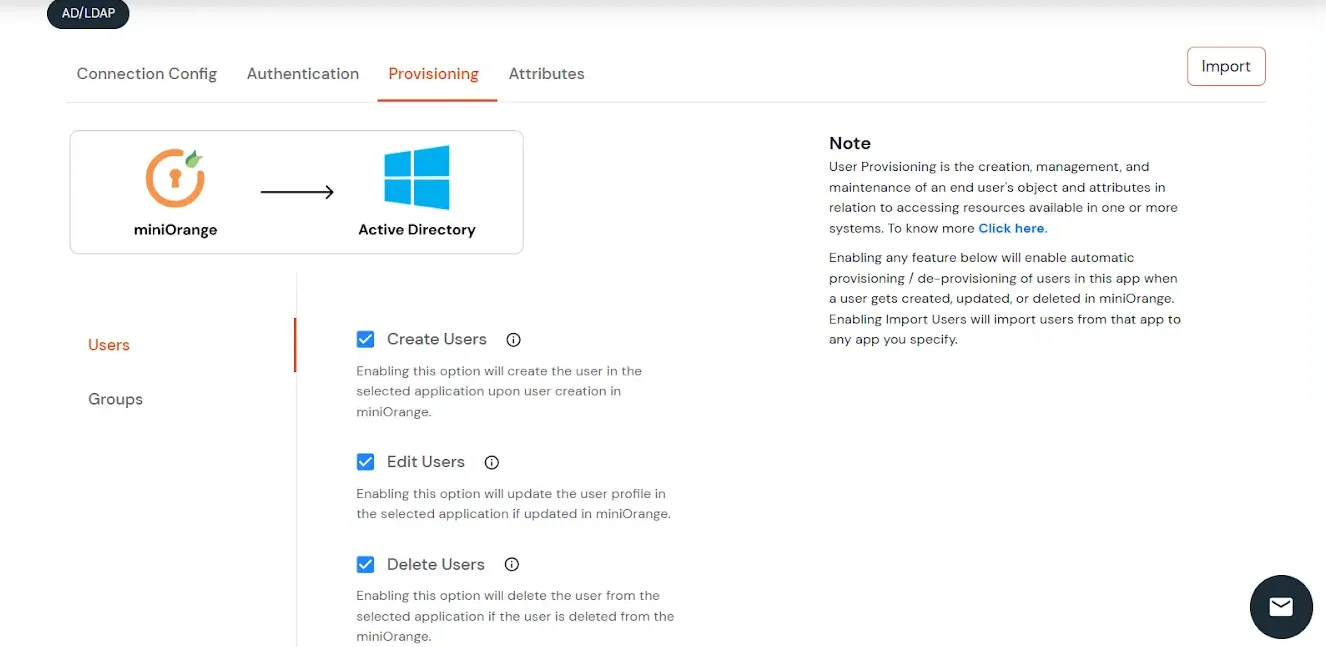
Importazione e provisioning degli utenti da AD
Se si desidera impostare il provisioning, clicca qui. per informazioni dettagliate. Per ora salteremo questo passaggio.
Importa i criteri password da Active Directory
Se desideri importare i criteri password di Active Directory in miniOrange, clicca qui. per informazioni dettagliate. Per ora salteremo questo passaggio.
Connessioni di prova
Vedrai un elenco di directory sotto Provider di identitàDal menu a discesa, seleziona Directory AD/LDAP, cerca la directory configurata, fai clic sui tre punti accanto ad essa e seleziona Test di connessione.
Verrà visualizzata una finestra pop-up che ti chiederà di immettere un nome utente e una password per verificare la configurazione LDAP.
On di risposte positive connessione con il server LDAP, viene visualizzato un messaggio di successo.
Mappatura degli attributi di prova
Vedrai un elenco di directory sotto Provider di identitàDal menu a discesa, seleziona Directory AD/LDAP, cerca la directory configurata, fai clic sui tre punti accanto ad essa e seleziona Mappatura degli attributi di prova.
Appare un pop-up in cui inserire un nome utente e cliccare Test.
Verrà visualizzato il risultato della mappatura degli attributi del test.
La configurazione di Impostazione AD come directory esterna è completata.
Nota: consultare la nostra guida per configurare LDAP su Windows Server.
miniOrange si integra con varie fonti utente esterne, come directory, provider di identità, ecc.