Accesso singolo Ghost SSO
La soluzione Ghost JWT Single Sign-On (SSO) di miniOrange offre un accesso Single Sign-On sicuro all'applicazione Ghost utilizzando un unico set di credenziali di accesso. Questo avviene tramite token JSON Web Token (JWT) e la soluzione può essere facilmente integrata con Ghost, indipendentemente dal framework o dal linguaggio di programmazione utilizzato. È possibile abilitare l'accesso tramite social network per consentire agli utenti di accedere in modo sicuro alle applicazioni utilizzando i loro account social, come Facebook, Twitter, Google o LinkedIn.
Con miniOrange Ghost SSO, ottieni:
- Esperienza di accesso utente fluida.
- Infinite personalizzazioni per i tuoi moduli e le tue pagine di accesso.
- Semplificazione dell'inserimento di clienti o utenti.
Per Ghost Single Sign-On (SSO), seguire la guida dettagliata riportata di seguito:
1.Configurare Ghost in miniOrange
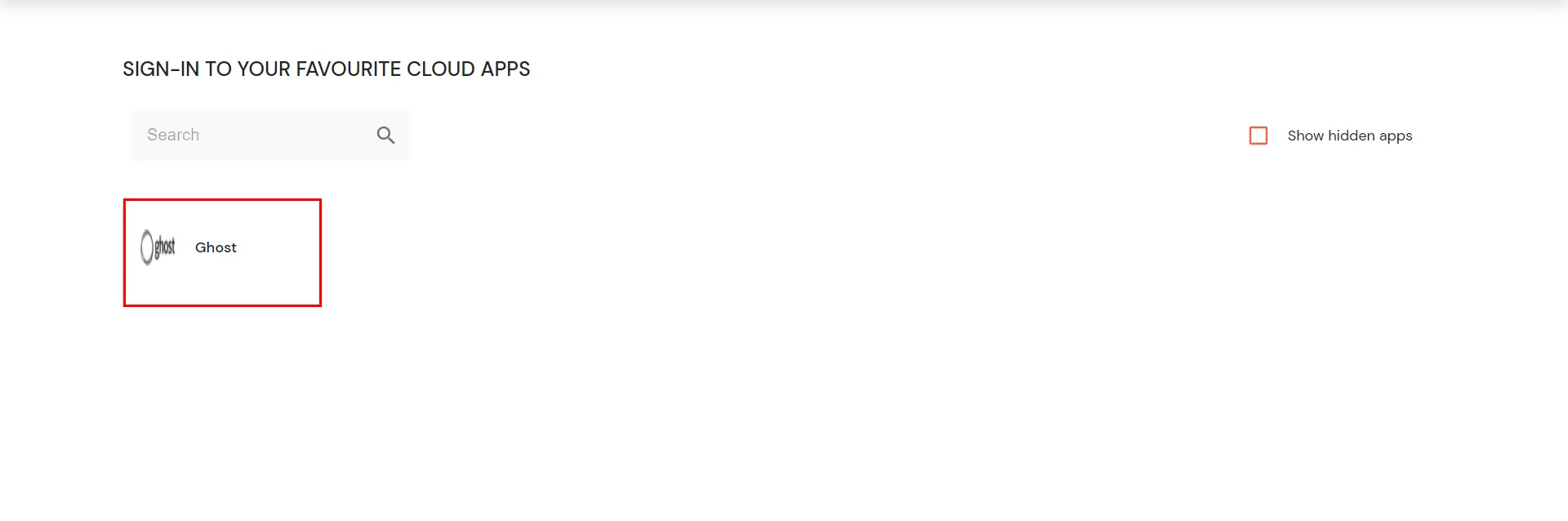
- Accedi alla dashboard di miniOrange e clicca su App >> Aggiungi un'applicazione.

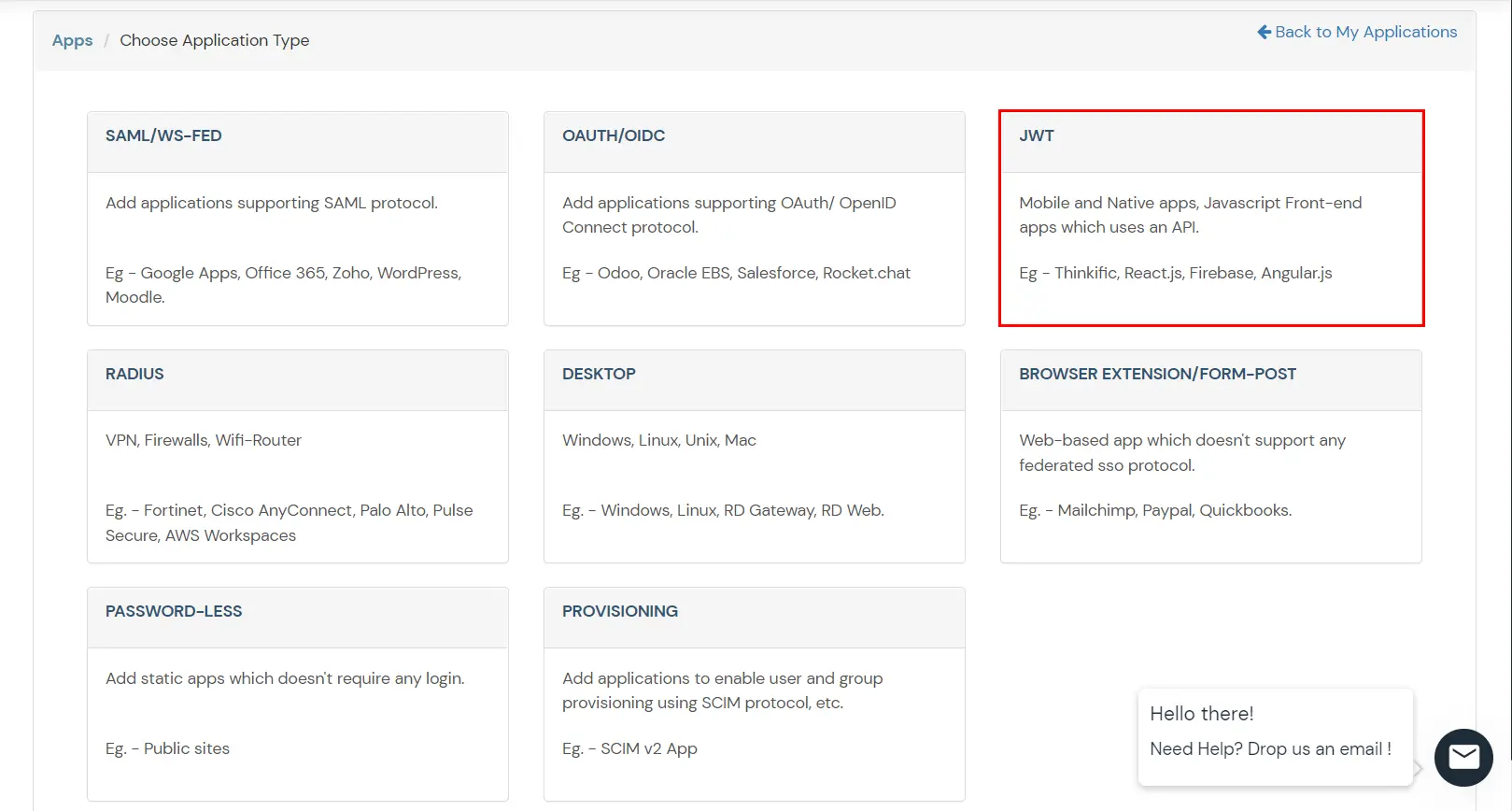
- Fare clic su Crea app pulsante nella casella JWT.
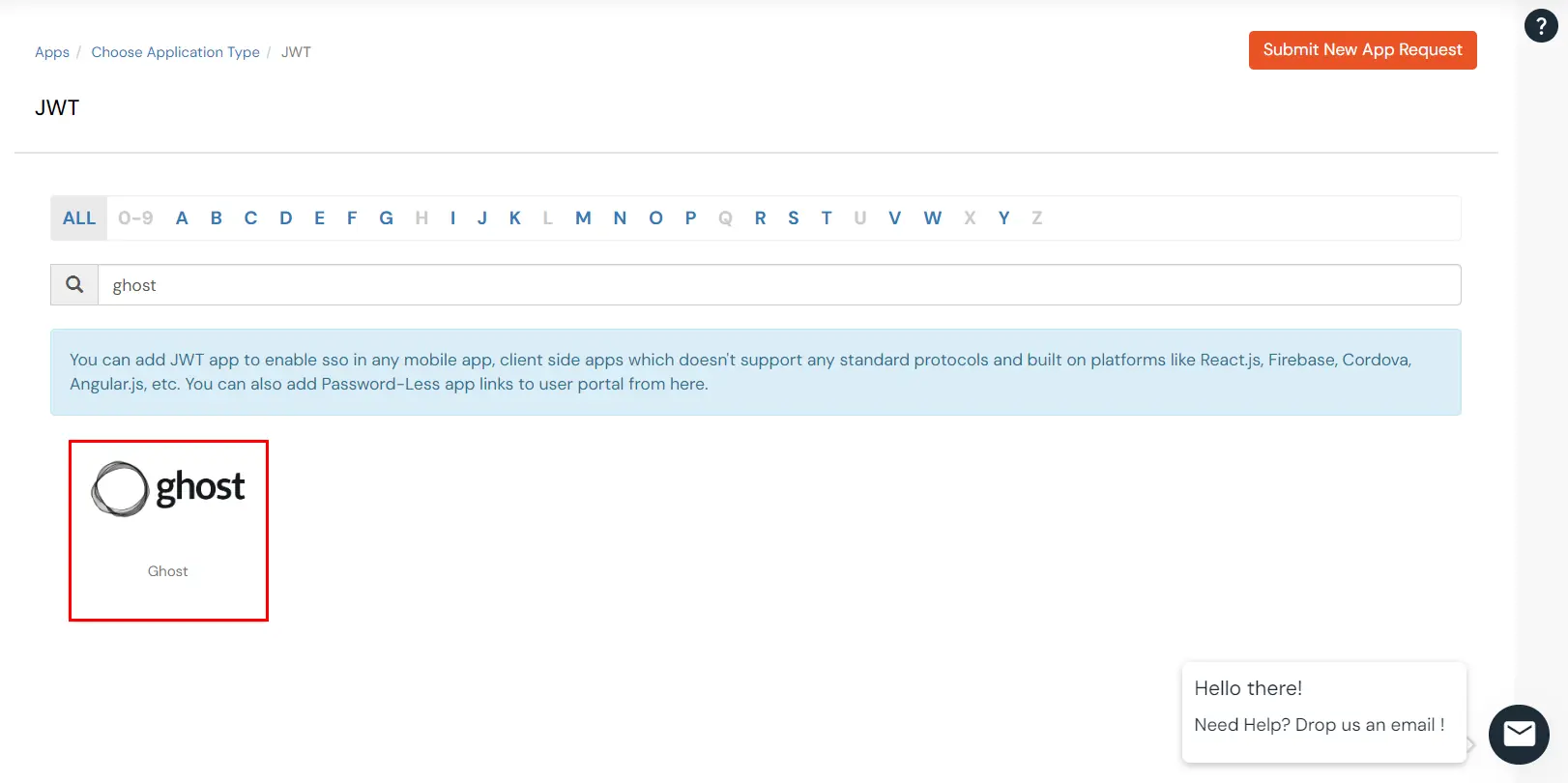
- Nel passaggio successivo, cerca la tua applicazione dall'elenco, se la tua applicazione non viene trovata. Cerca App esterna/JWT e puoi configurare la tua applicazione.
- Inserisci il nome della tua applicazione e l'URL di reindirizzamento alla pagina in cui viene verificato il token JWT e fai clic su Salva.
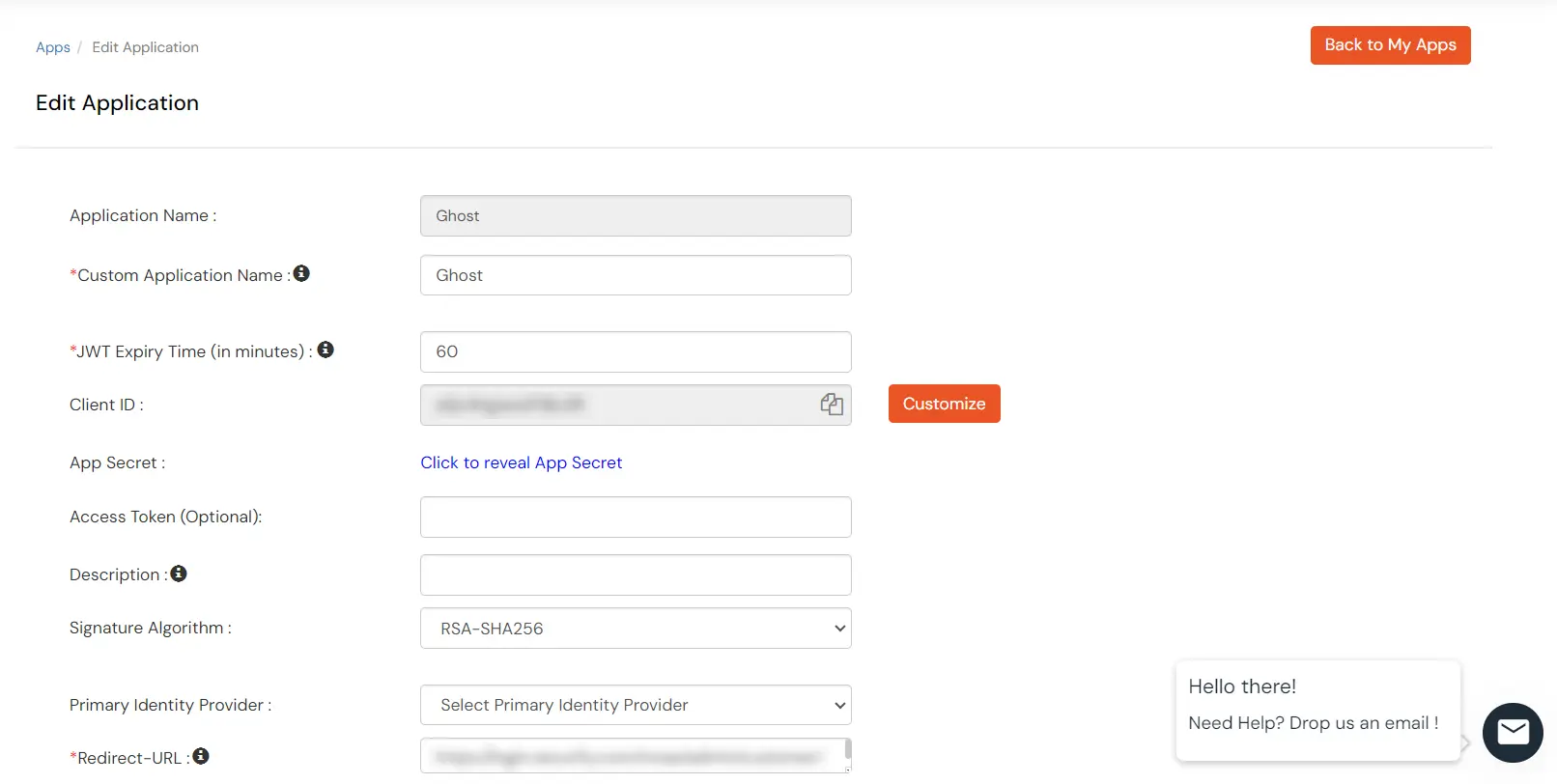
- Nome app personalizzata: Il nome della tua applicazione Ghost.
- URL di reindirizzamento: https://<your_Ghost_domain>/members/?action=signin
- Fonte di identità (facoltativo): È necessario selezionare l'archivio utente o l'IDP esterno in cui verranno archiviati gli account utente
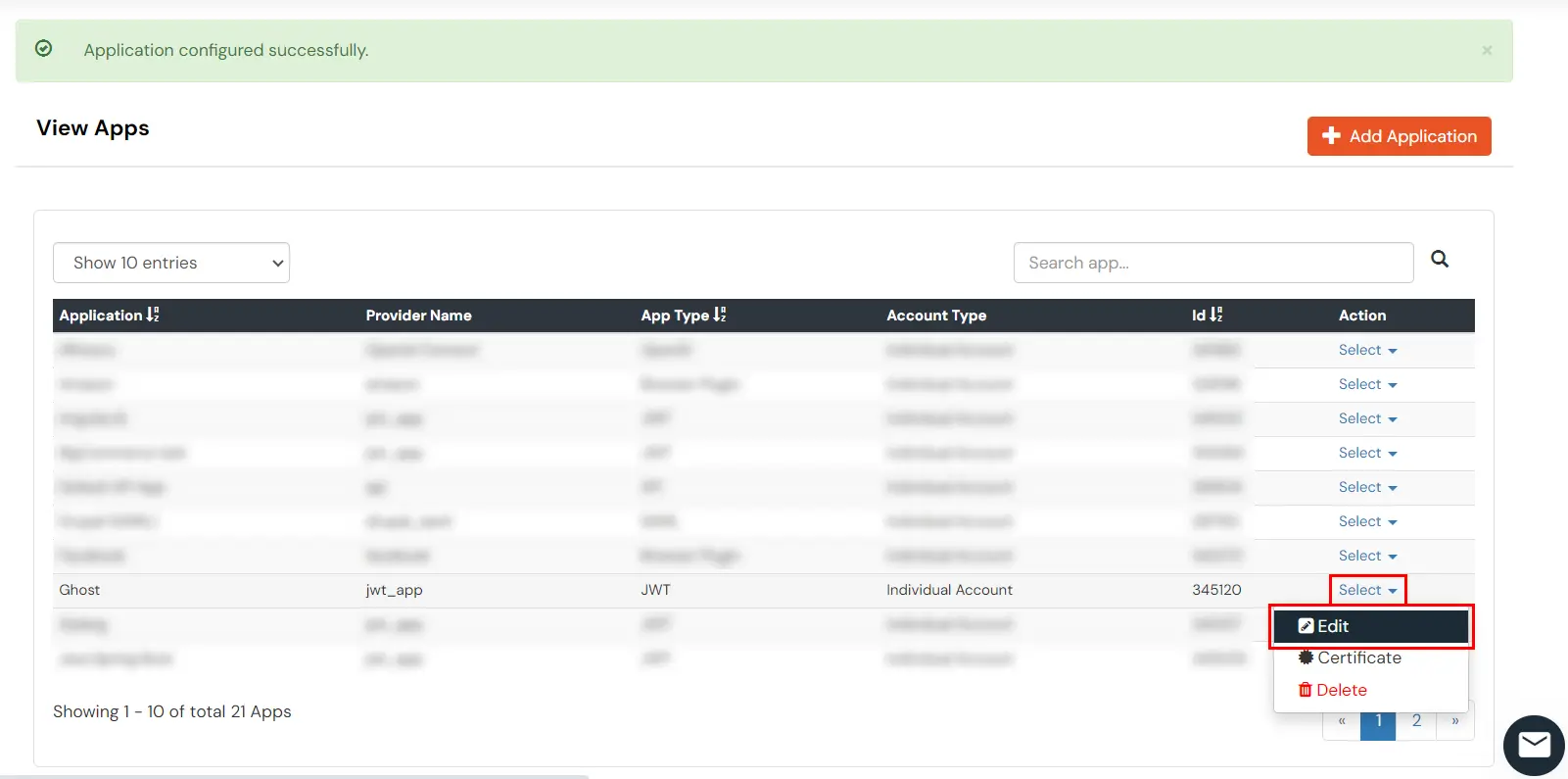
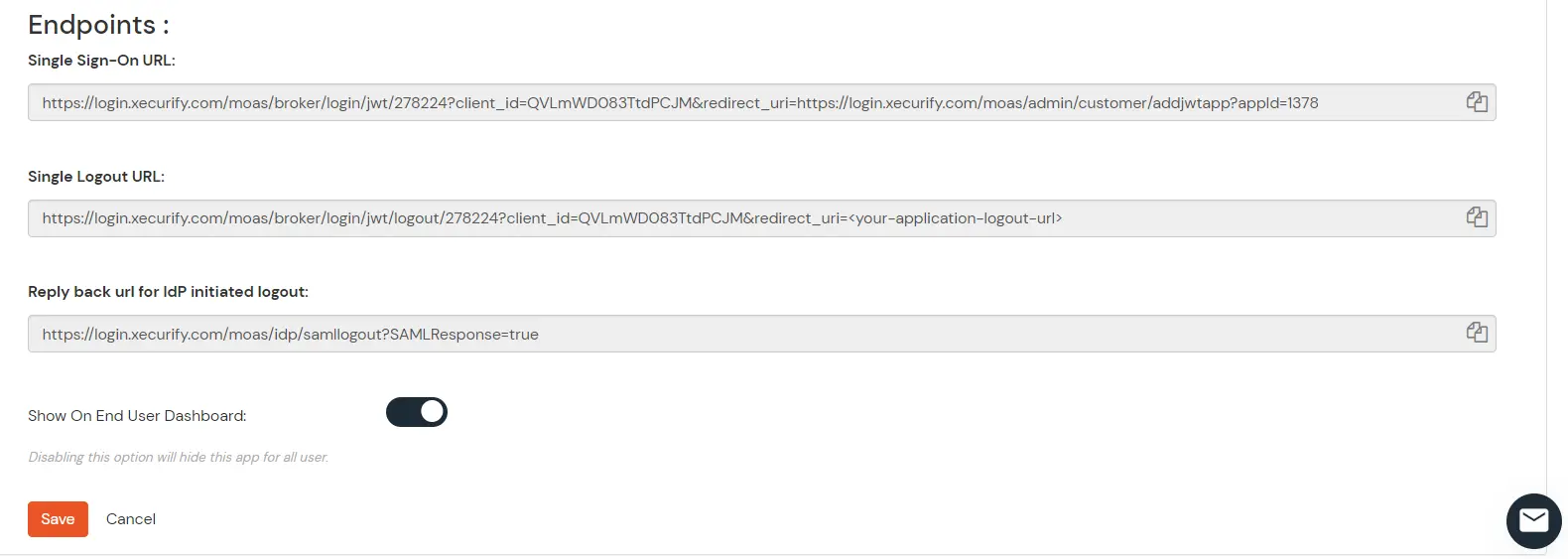
- Se clicchi su modifica per la tua applicazione puoi vedere il URL di accesso singoloAvrai bisogno di questo URL nei passaggi successivi, quindi salvalo di conseguenza
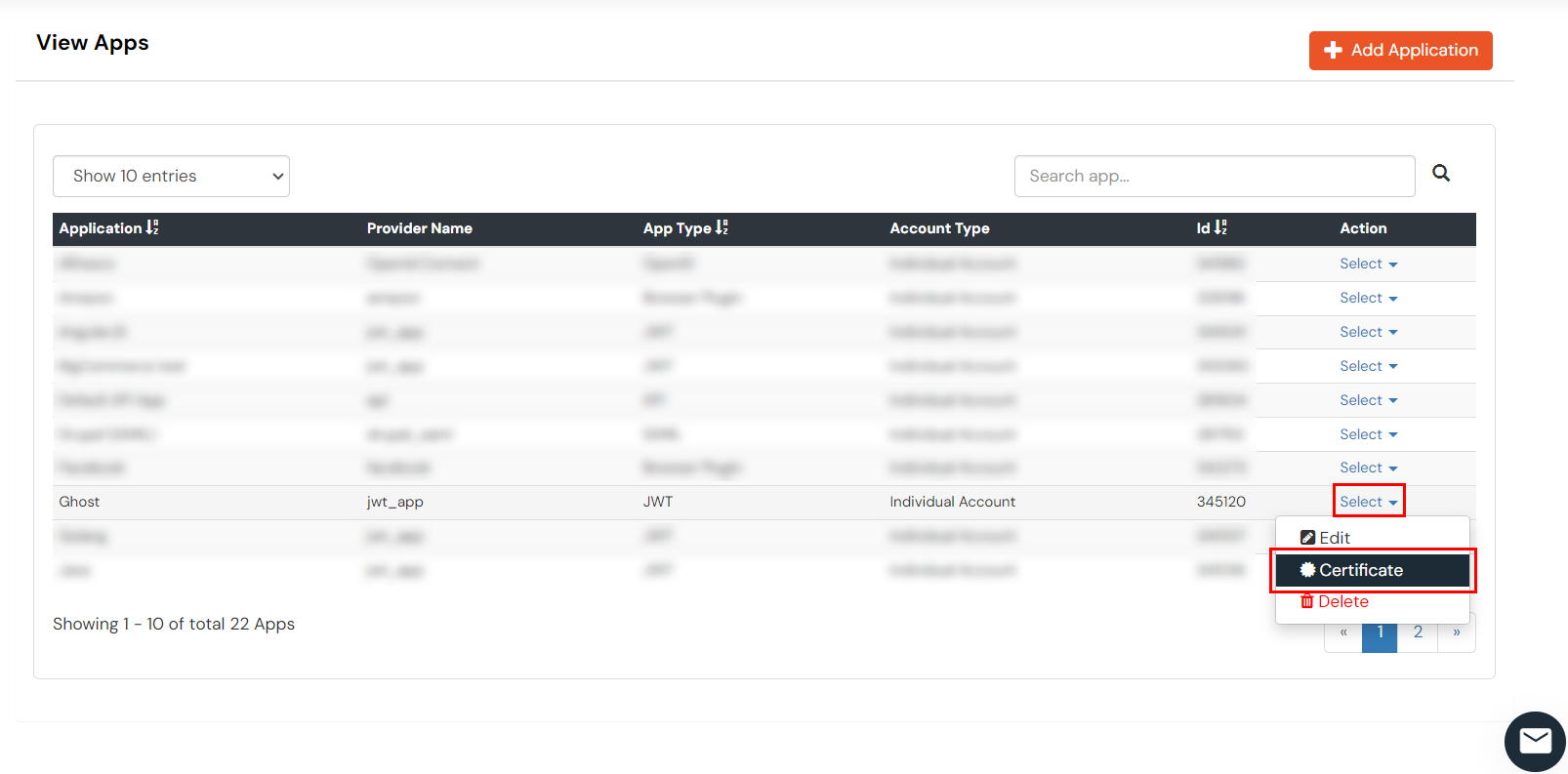
- Puoi scaricare il certificato cliccando su "certificato" nelle opzioni della tua applicazione. Avrai bisogno del certificato nei seguenti passaggi.
2.Configurare SSO in Ghost
- In \contenuto\temi\casper\default.hbs file puoi aggiungere un pulsante SSO personalizzato nella classe div 'gh-head-actions'
{{#if @site.members_enabled}}
	{{#unless @member}}
	<a class="gh-head-button" href= '<YOUR SSO URL>',
			//"https://loginxyz.xecurify.com/moas/broker/login/jwt/273903?client_id=vk
			rLa5jmY0kChu4a&redirect_uri=http://localhost:2368/members/?action=signin",
			>MiniOrange SSO</a>

{{/if}}
- Al posto del link in href-tag, puoi sostituirlo con il tuo URL SSO. Puoi ottenere questo URL SSO dal passaggio 7 di Configura la tua applicazione in miniOrange.
- In \node_modules\@tryghost\members-api\lib\MembersAPI.js aggiungi la seguente funzione. Devi aggiungere il tuo certificato x509 che puoi ottenere dal passaggio 8 della configurazione della tua applicazione in miniOrange.
const JWTBuilder = require("./jwt-connector/JWTBuilder");
const cert = "< PLACE YOUR CERTIFICATE STRING HERE >";
var verified = false;

async function getMemberDataFromSSOToken(jwt) {
	if(jwt) {
		//Initialize the JWT
		var jwtBuilder = new JWTBuilder.default;
		jwtBuilder.parseJwt(jwt);

		// set the secret that was shared by your IDP
		jwtBuilder.setSecret(cert);
		try {
				//Compare the hashed jwt with the one received
				verified = jwtBuilder.verifyJwt();
		} catch (error) {
				console.error(error);
		}
		if (verified) {
				// once you find the JWT is verified, you can go ahead and get the data from JWT
				let user = jwtBuilder.getPayload();
				if (!user) {
						return null;
				}
				let email = user["email"];
				let name = user["first_name"] + user["last_name"];
				let labels = [];
				let newsletters = [];
				const member = await getMemberIdentityData(email);

				if(member) {
						await MemberLoginEvent.add({ member_id: member.id });
						return member;
				}
				const newMember = await users.create({
						name,
						email,
						labels,
						newsletters,
				});
				await MemberLoginEvent.add({ member_id: newMember.id });
				return getMemberIdentityData(email);
		}
	}
	return null;
}
- Assicuratevi di aggiungere la funzione nelle variabili di ritorno in fondo alla pagina.
return {
middleware,
getMemberDataFromMagicLinkToken,
getMemberDataFromSSOToken,
getMemberIdentityToken,
...
};
- \node_modules\@tryghost\members-ssr\lib\MembersSSR.js aggiungere le seguenti 2 funzioni
/**
* @method _getMemberDataFromSSOToken
*
* @param {JWT} token
*
* @returns {Promise} member
*/
async _getMemberDataFromSSOToken(token) {
		const api = await this._getMembersApi();
		return api.getMemberDataFromSSOToken(token);
}

/**
		* @method exchangeSSOTokenForSession
		* @param {Request} req
		* @param {Response} res
		*
		* @returns {Promise} The member the session was created for
		*/
async exchangeSSOTokenForSession(req, res) {
		if (!req.url) {
				return Promise.reject(new BadRequestError({
						message: 'Expected token param containing JWT'
				}));
}

const {query} = parseUrl(req.url, true);
if (!query || !query.id_token) {
		return Promise.reject(new BadRequestError({
				message: 'Expected token param containing JWT'
		}));
}

const token = Array.isArray(query.id_token) ? query.id_token[0] :
query.id_token;
const member = await this._getMemberDataFromSSOToken(token);

// perform and store geoip lookup for members when they log in
if (!member.geolocation) {
		try {
				await this._setMemberGeolocationFromIp(member.email, req.ip);
} catch (err) {
				// no-op, we don't want to stop anything working due to
				// geolocation lookup failing
				debug(`Geolocation lookup failed: ${err.message}`);
		}
}

this._setSessionCookie(req, res, member.email);
return member;
}
- /core/server/services/members/middleware.js aggiungere la seguente funzione
const createSessionFromSSOLink = async function (req, res, next) {
		if (!req.url.includes("id_token=")) {
				return next();
		}
// req.query is a plain object, copy it to a URLSearchParams object
so we can call toString()
const searchParams = new URLSearchParams("");
Object.keys(req.query).forEach((param) => {
		// don't copy the id_token param
		if (param !== "id_token") {
				searchParams.set(param, req.query[param]);
		}
});

try {
const member = await
membersService.ssr.exchangeSSOTokenForSession(req,res);
const subscriptions = (member && member.subscriptions) || [];
const action = req.query.action;

if (
		action === "signup" ||
		action === "signup-paid" ||
		action === "subscribe"
) {
let customRedirect = "";
const mostRecentActiveSubscription = subscriptions
		.sort((a, b) => {
				const aStartDate = new Date(a.start_date);
				const bStartDate = new Date(b.start_date);
				return bStartDate.valueOf() - aStartDate.valueOf();
		})
.find((sub) => ["active", "trialing"].includes(sub.status));
if (mostRecentActiveSubscription) {
customRedirect =
mostRecentActiveSubscription.tier.welcome_page_url;
} else {
	const freeTier = await models.Product.findOne({ type: "free" });
	customRedirect = (freeTier && freeTier.get("welcome_page_url")) ||
"";
}
if (customRedirect && customRedirect !== "/") {
		const baseUrl = urlUtils.getSiteUrl();
		const ensureEndsWith = (string, endsWith) =>
				string.endsWith(endsWith) ? string : string + endsWith;
		const removeLeadingSlash = (string) => string.replace(/^\//, "");
		const redirectUrl = new URL(
				removeLeadingSlash(ensureEndsWith(customRedirect, "/")),
				ensureEndsWith(baseUrl, "/")
);

return res.redirect(redirectUrl.href);
}
}
// Do a standard 302 redirect to the homepage, with success=true
searchParams.set("success", true);
res.redirect(`${urlUtils.getSubdir()}/?${searchParams.toString()}`);
} catch (err) {
	logging.warn(err.message);

// Do a standard 302 redirect to the homepage, with success=false
		searchParams.set("success", false);
		res.redirect(`${urlUtils.getSubdir()}/?${searchParams.toString()}`);
		}
};
- Assicurati di aggiungere la funzione nelle variabili module.exports in fondo alla pagina.
module.exports = {
		loadMemberSession,
		createSessionFromMagicLink,
		createSessionFromSSOLink,
		...
		};
- /core/server/web/members/app.js aggiungere la seguente riga sopra 'membersApp.use(middleware.createSessionFromMagicLink);' alla riga 27
membersApp.use(middleware.createSessionFromSSOLink);
- La tua applicazione ora supporta SSO tramite miniOrange userstore. Puoi anche aggiungere 2FA, MFA o autenticazione tramite IDP esterno o userstore aggiungendo la configurazione nella miniOrange Admin Console. Puoi seguire la documentazione su https://developers.miniorange.com/docs/idp/
3. Testare la configurazione SSO
Prova l'accesso SSO al tuo account Ghost con miniOrange IdP:
4. Accedi tramite il provider social (facoltativo)
miniOrange offre l'autenticazione degli utenti da varie fonti esterne, tra cui directory (come ADFS, Microsoft Active Directory, Microsoft Entra ID, OpenLDAP, Google, AWS Cognito ecc.), provider di identità (come Okta, Shibboleth, Ping, OneLogin, KeyCloak), database (come MySQL, MariaDB, PostgreSQL) e molti altri . È possibile configurare la directory/archivio utenti esistente o aggiungere utenti in miniOrange.
4.1. Configurare Google Apps come provider OAuth 2.0 in miniOrange.
- Vai su Console di amministrazione miniOrange.
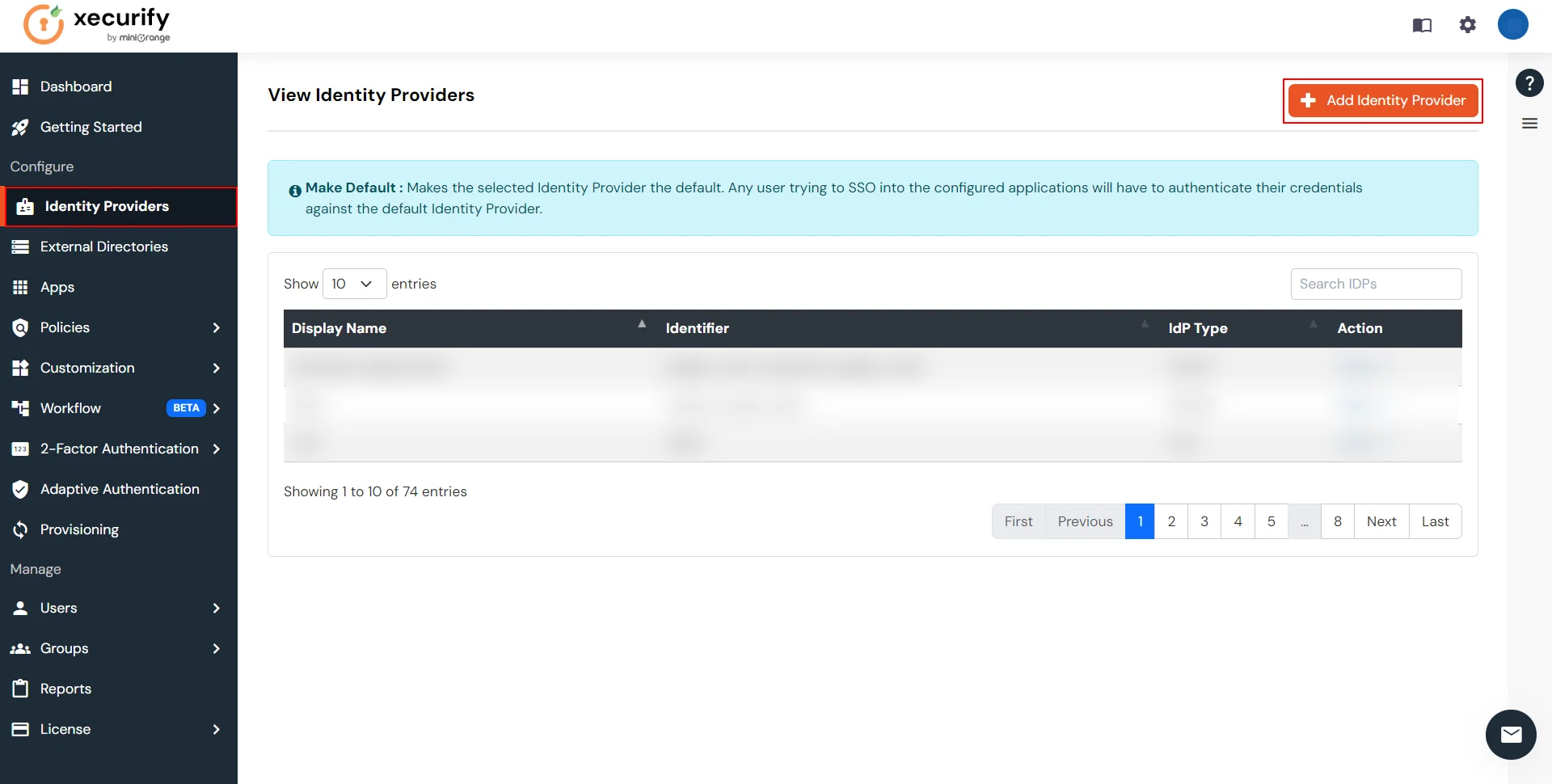
- Dalla barra di navigazione a sinistra seleziona Provider di identità >> Aggiungi provider di identità.
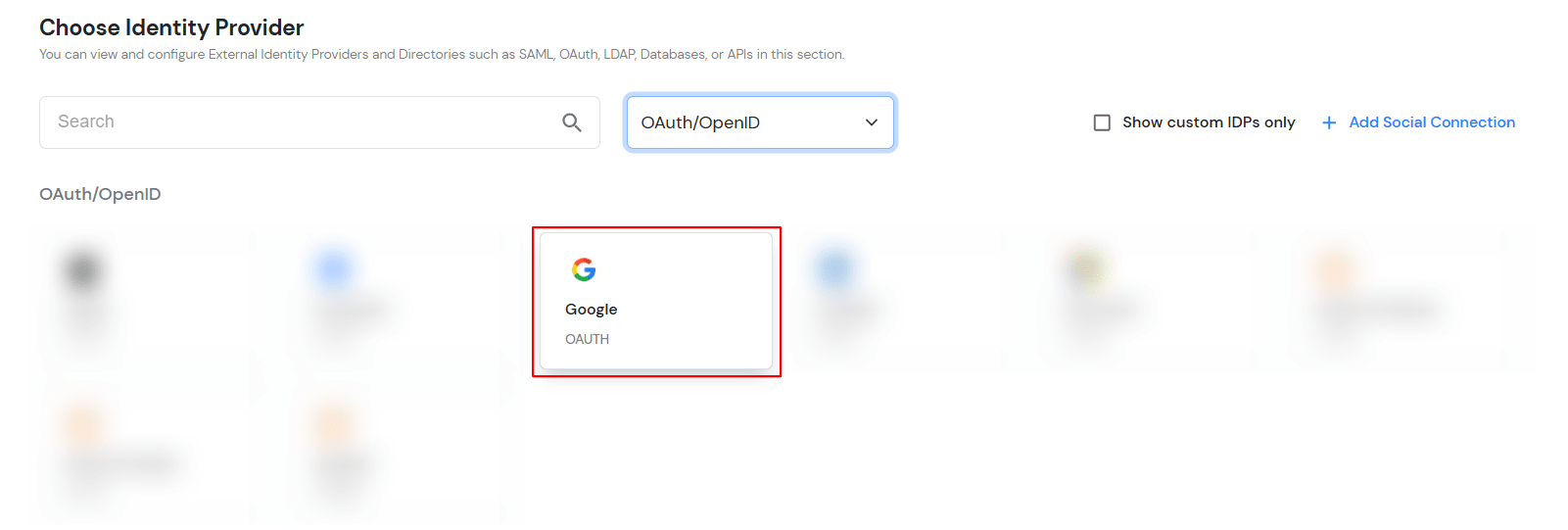
- Da configurare OAuth/OpenID, selezionare OAuth/OpenID dal menu a discesa.

- Seleziona Google.
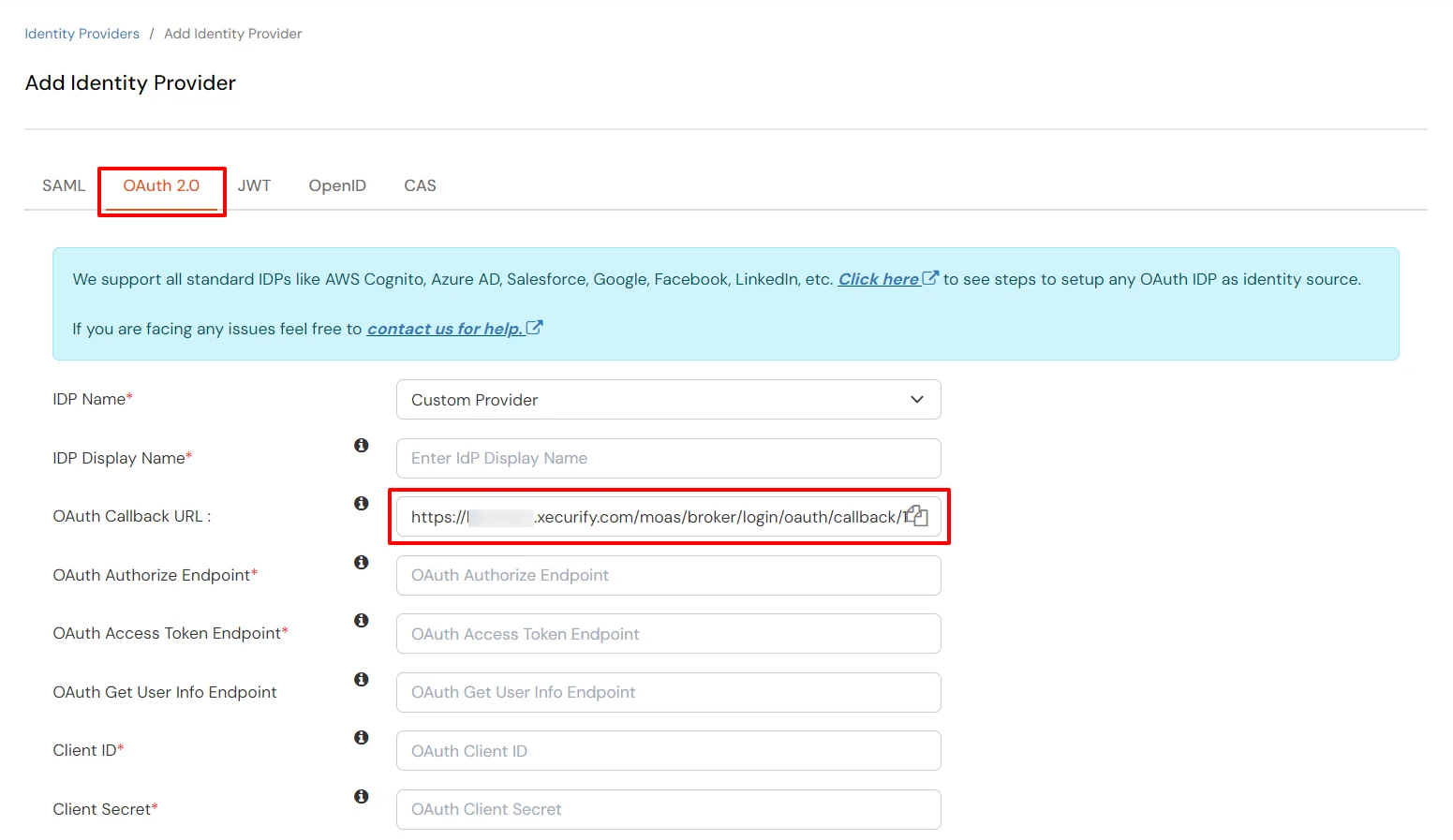
- Immettere i seguenti valori:
| Nome IdP |
Fornitore personalizzato |
| Display Nome |
Scegli il nome appropriato |
| URL di callback OAuth |
URL a cui l'IDP reindirizza gli utenti dopo l'autenticazione riuscita. |
| ID cliente |
Dal passo 4.2 |
| Segreto del cliente |
Dal passo 4.2 |
| Obbiettivo |
email |
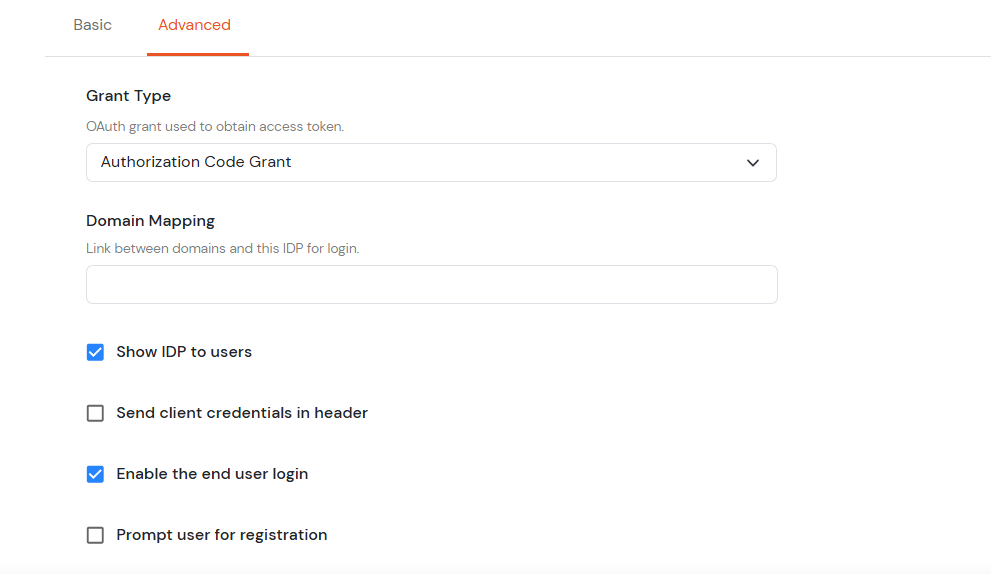
- Fare clic su Avanti per Filtri scheda.
- Tipo di sovvenzione: Selezionare il tipo di concessione OAuth utilizzato per ottenere il token di accesso.
- Mappatura del dominio: Specificare il dominio collegato a questo Identity Provider per l'accesso.
- Fare clic su Salva.
4.2. Configurazione di miniOrange come fornitore di servizi (SP) in Google Apps
- Vai su https://console.developers.google.com/ e registrati/accedi.
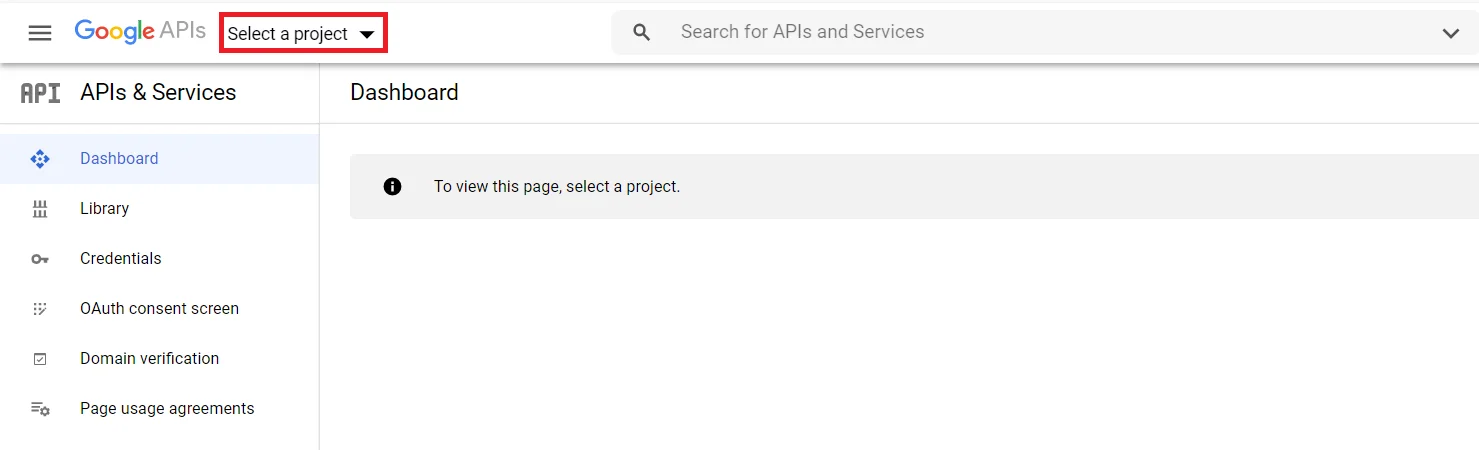
- Fare clic su Seleziona progetto Per creare un nuovo progetto Google Apps, verrà visualizzato un popup con l'elenco di tutti i tuoi progetti.
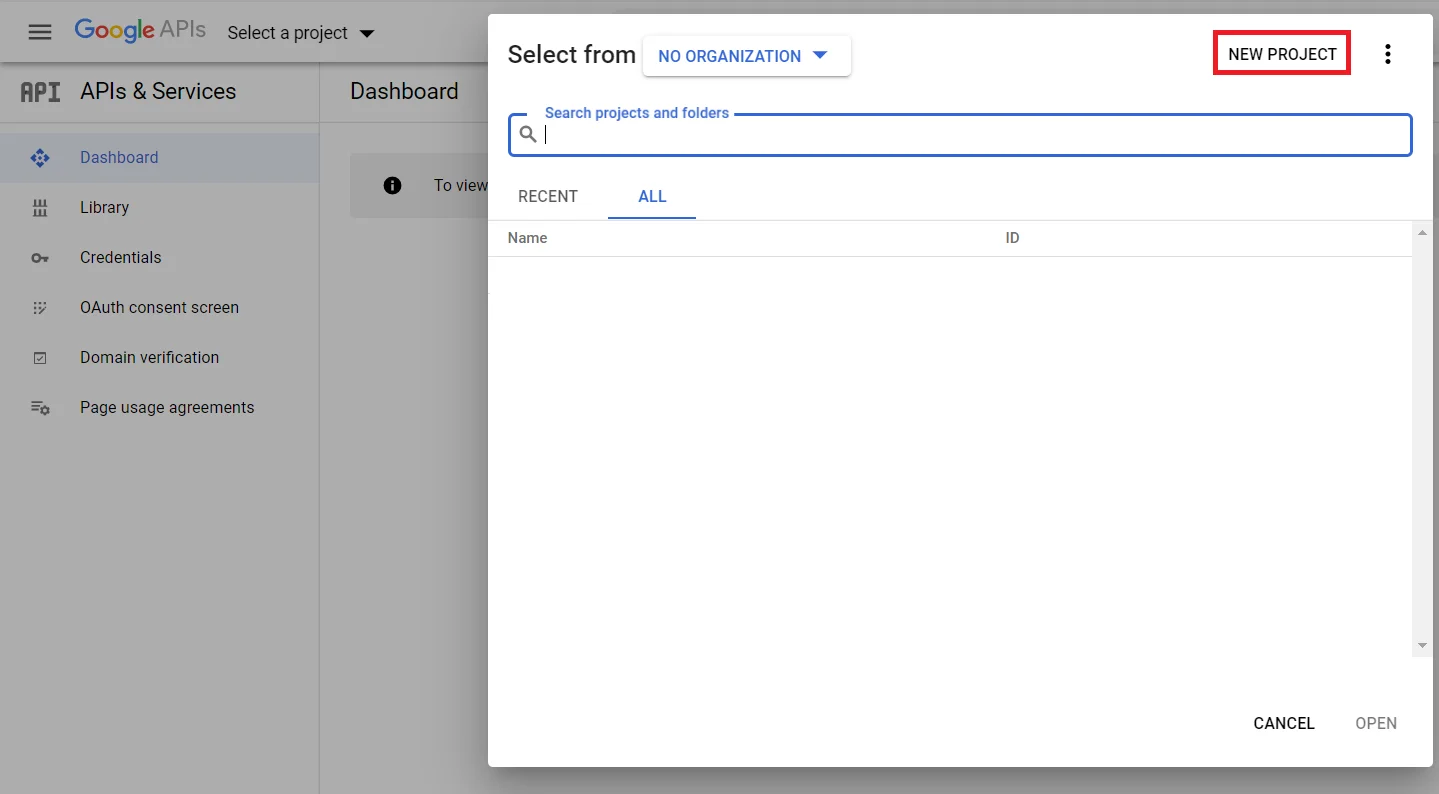
- È possibile fare clic sul Nuovo progetto pulsante per creare un nuovo progetto.
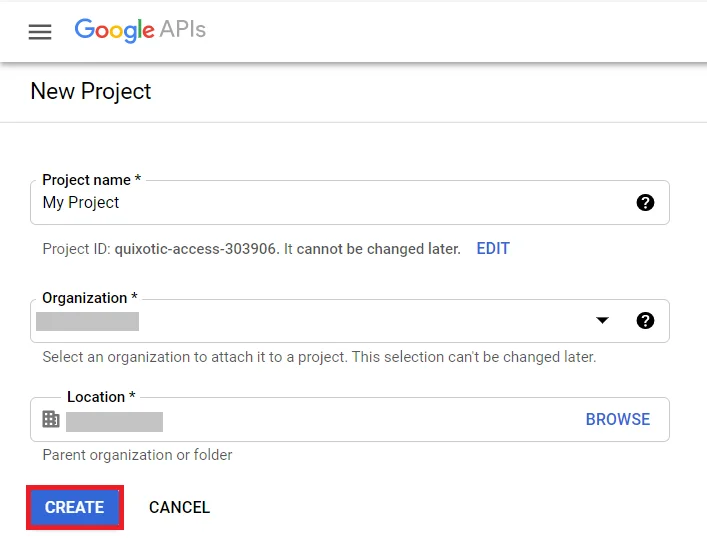
- Inserisci il nome del tuo progetto sotto Nome del progetto campo e fare clic su Crea
.
- Vai su Menu di navigazione >> API >> Servizi >> Credenziali.
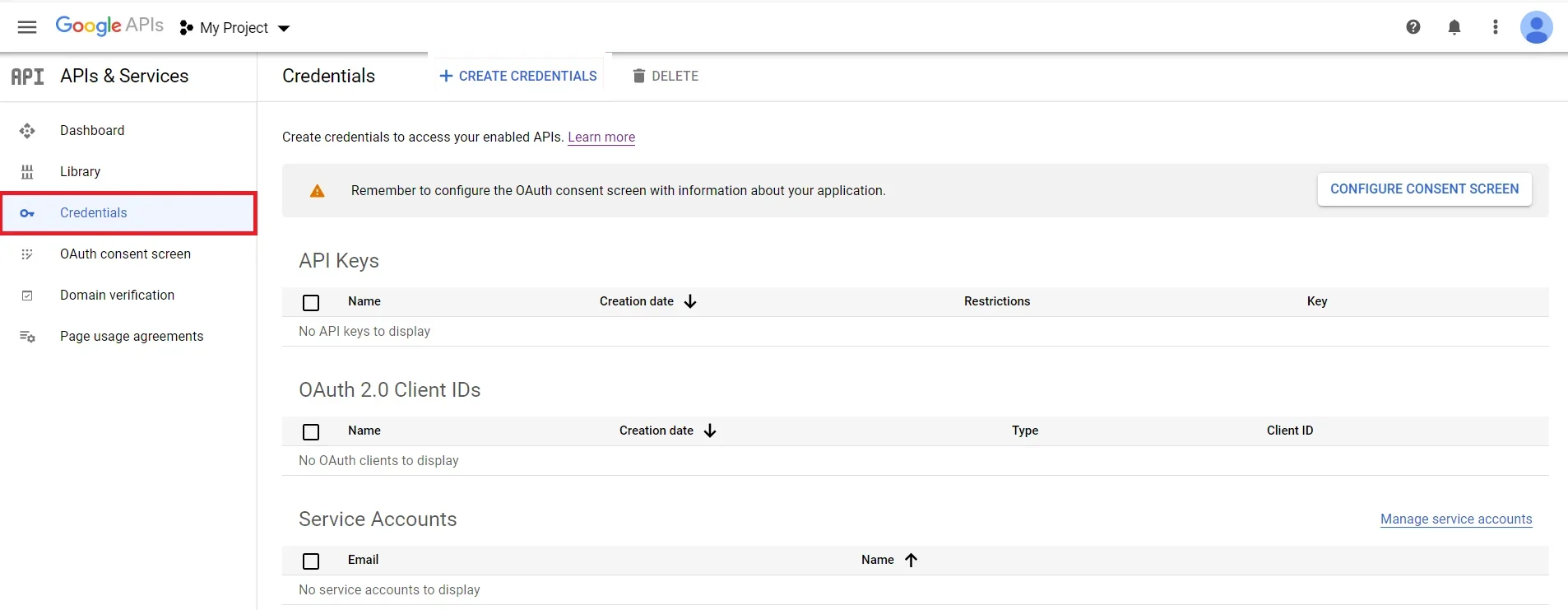
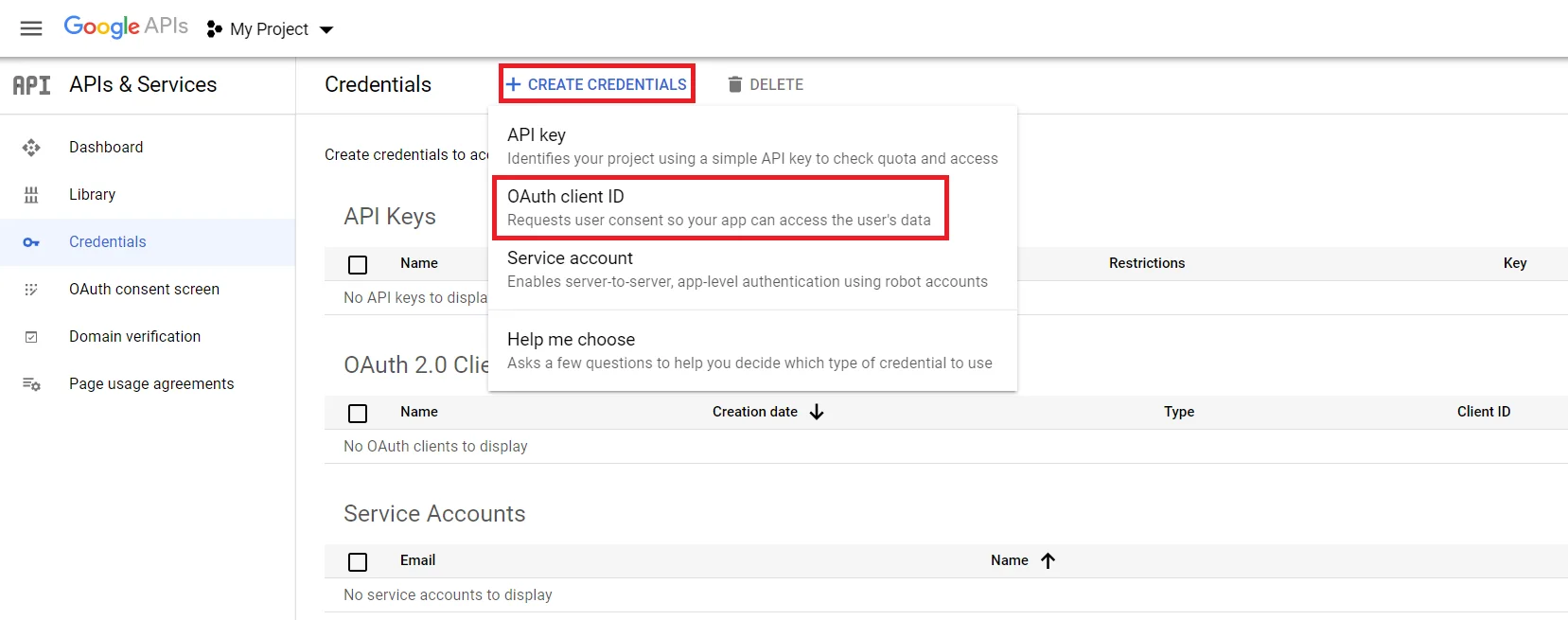
- Fare clic su creare Credenziali pulsante e quindi selezionare ID cliente OAuth dalle opzioni fornite.
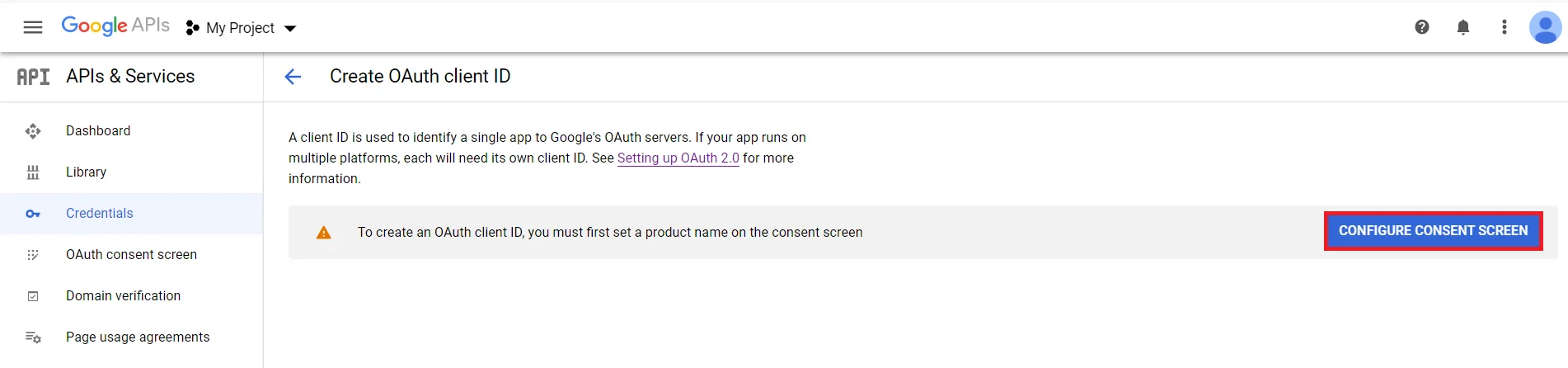
- Nel caso in cui ti trovi di fronte a un avviso che dice che per creare un ID client OAuth, devi impostare un nome di prodotto nella schermata di consenso (come mostrato nell'immagine sottostante). Fai clic su Configura la schermata di consenso pulsante.
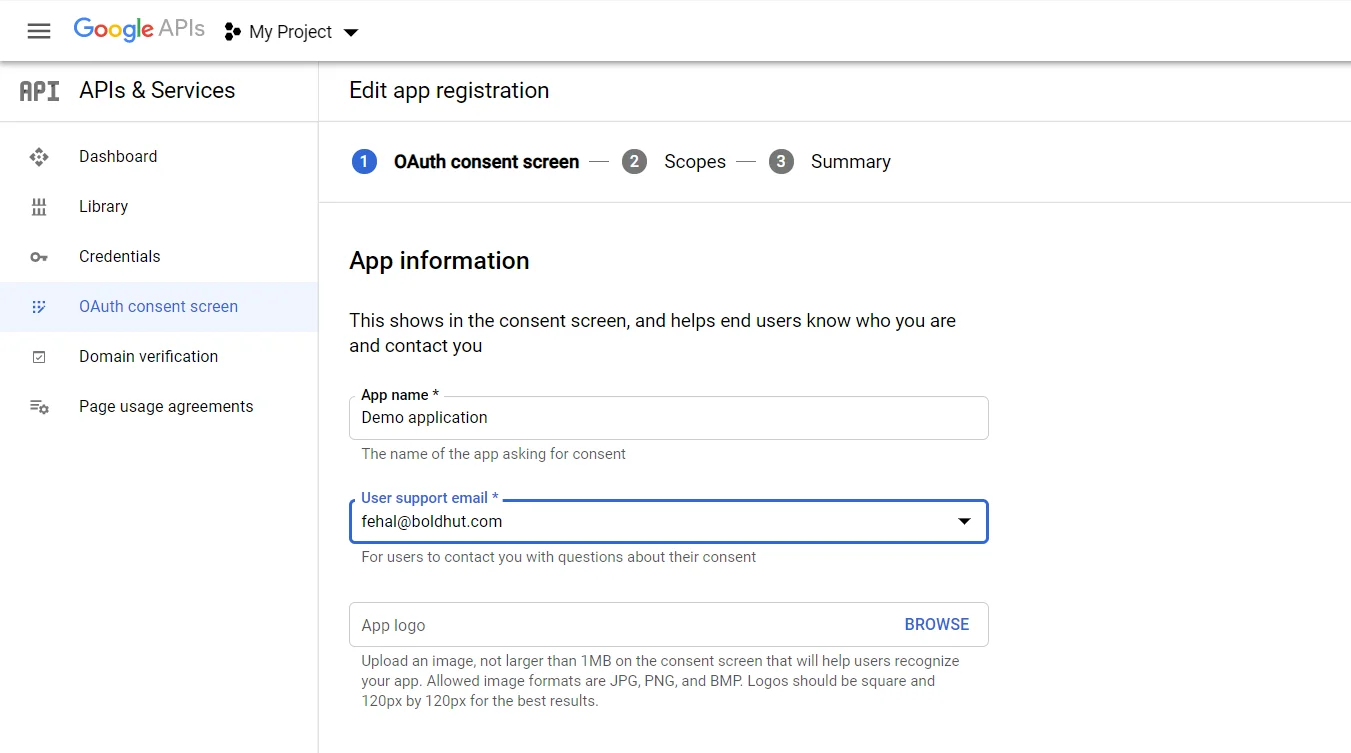
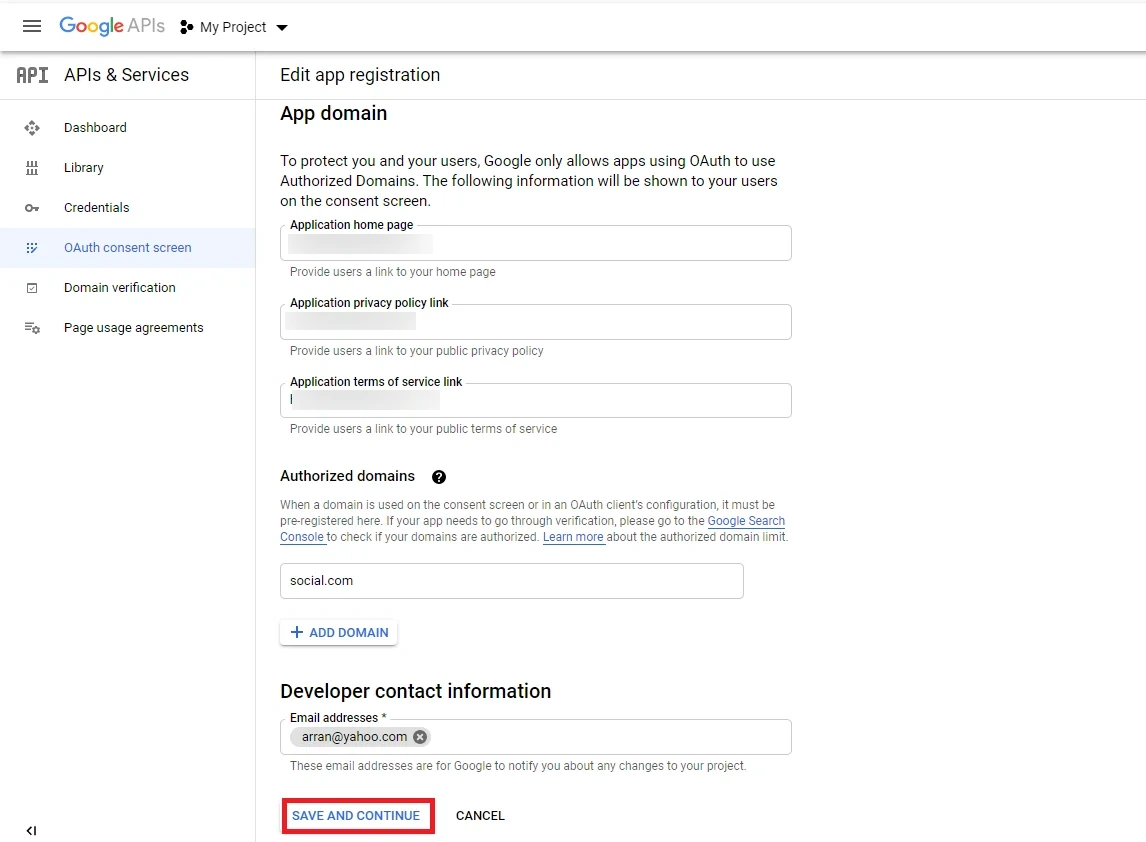
- Inserisci i dettagli richiesti come Nome app, e-mail supporto utente. e fare clic su Salva e continua pulsante.
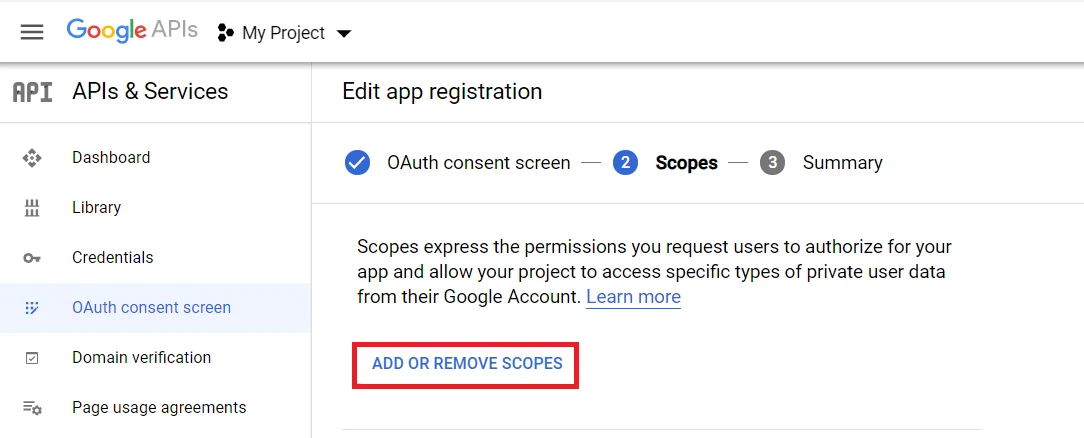
- Ora per configurare gli ambiti, fare clic su Aggiungere o rimuovere gli ambiti pulsante.
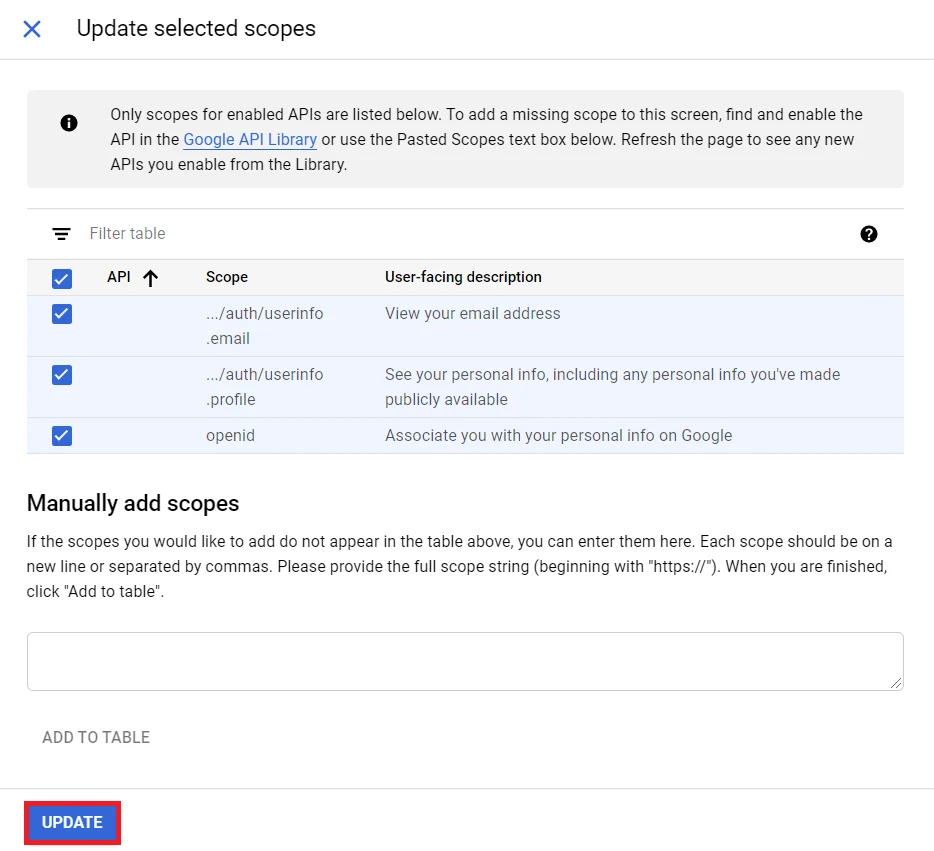
- Ora, seleziona Scopes per consentire al tuo progetto di accedere a specifici tipi di dati privati degli utenti dal loro account Google e fare clic su Salva e continua pulsante.
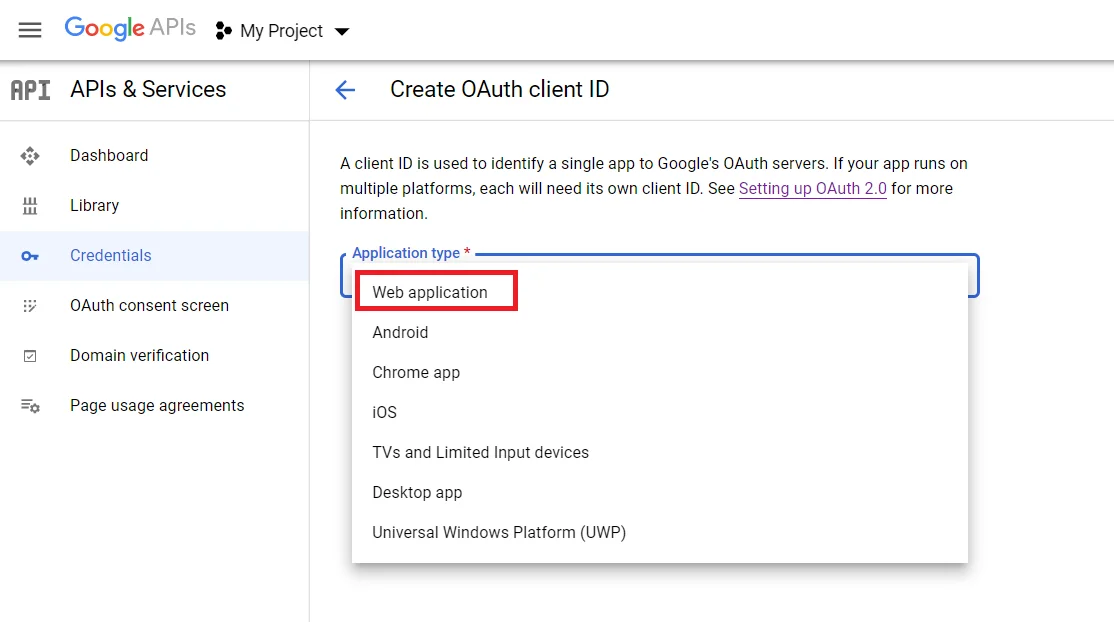
- Vai Scheda Credenziali e cliccare su creare Credenziali pulsante. Selezionare Applicazione web dall'elenco a discesa per creare una nuova applicazione.
- Prendere il URL di reindirizzamento:
- Vai su Console di amministrazione miniOrange.
- Dalla barra di navigazione a sinistra seleziona Fornitore di identità.
- copiare il URL di richiamata as URL di reindirizzamento necessario per il passaggio successivo.
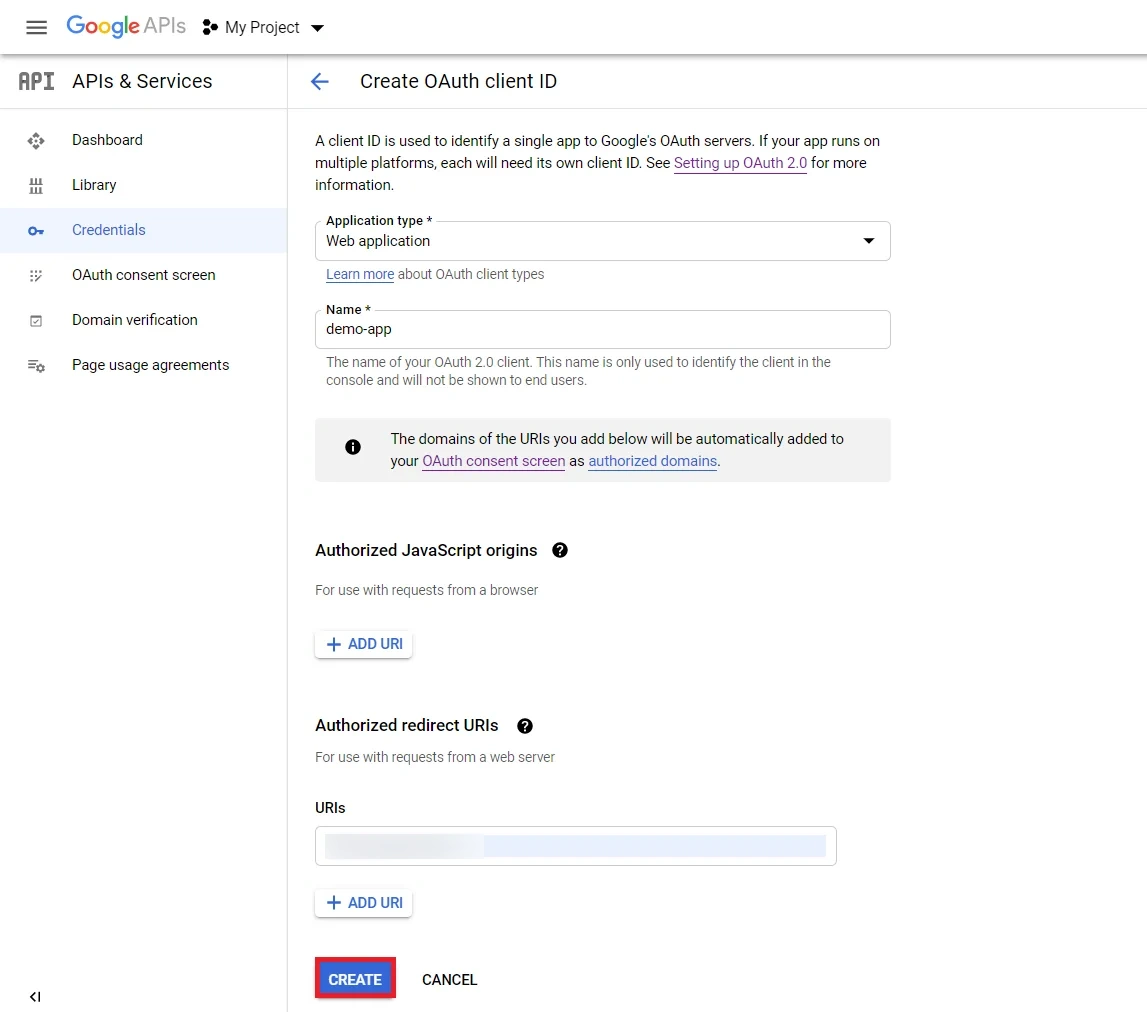
- Inserisci il nome che desideri per il tuo ID cliente nel campo nome e inserisci il URI di reindirizzamento/richiamata e clicca su Crea
pulsante.
- Verrà visualizzato un popup con l'ID cliente e la copia segreta del cliente. ID cliente and Client Secret.
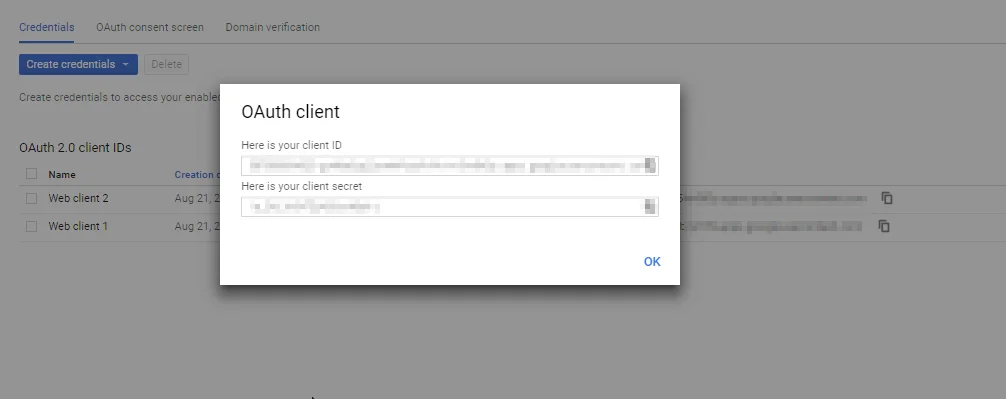
- Hai completato con successo le configurazioni lato server di Google App OAuth.
4.1. Configurare LinkedIn come provider OAuth 2.0 in miniOrange.
- Vai su Console di amministrazione miniOrange.
- Dalla barra di navigazione a sinistra seleziona Provider di identità >> Aggiungi provider di identità.
- Da configurare OAuth/OpenID, selezionare OAuth/OpenID dal menu a discesa.
- Seleziona LinkedIn.
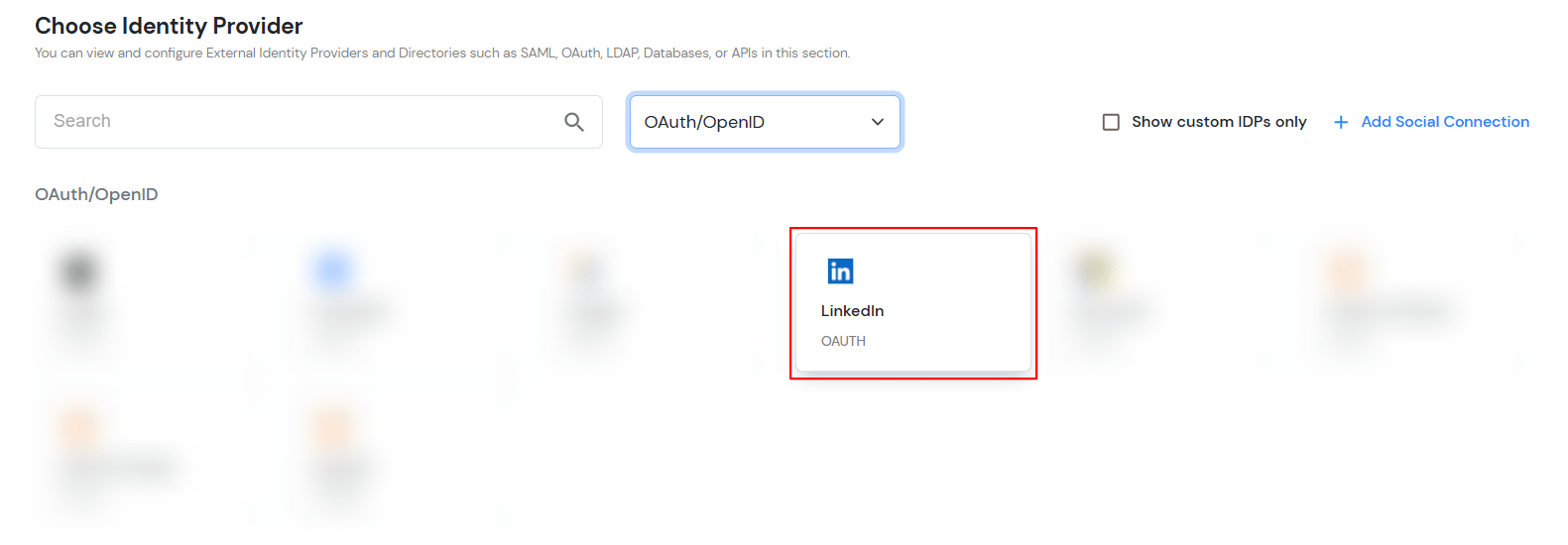
- Immettere i seguenti valori:
| Nome IdP |
Fornitore personalizzato |
| Display Nome |
Scegli il nome appropriato |
| URL di callback OAuth |
URL a cui l'IDP reindirizza gli utenti dopo l'autenticazione riuscita. |
| ID cliente |
Dal passo 4.2 |
| Segreto del cliente |
Dal passo 4.2 |
| Obbiettivo |
email |
- Fare clic su Avanti per Filtri scheda.
- Tipo di sovvenzione: Selezionare il tipo di concessione OAuth utilizzato per ottenere il token di accesso.
- Mappatura del dominio: Specificare il dominio collegato a questo Identity Provider per l'accesso.
- Fare clic su Salva.
4.2. Configurare miniOrange come fornitore di servizi (SP) in LinkedIn
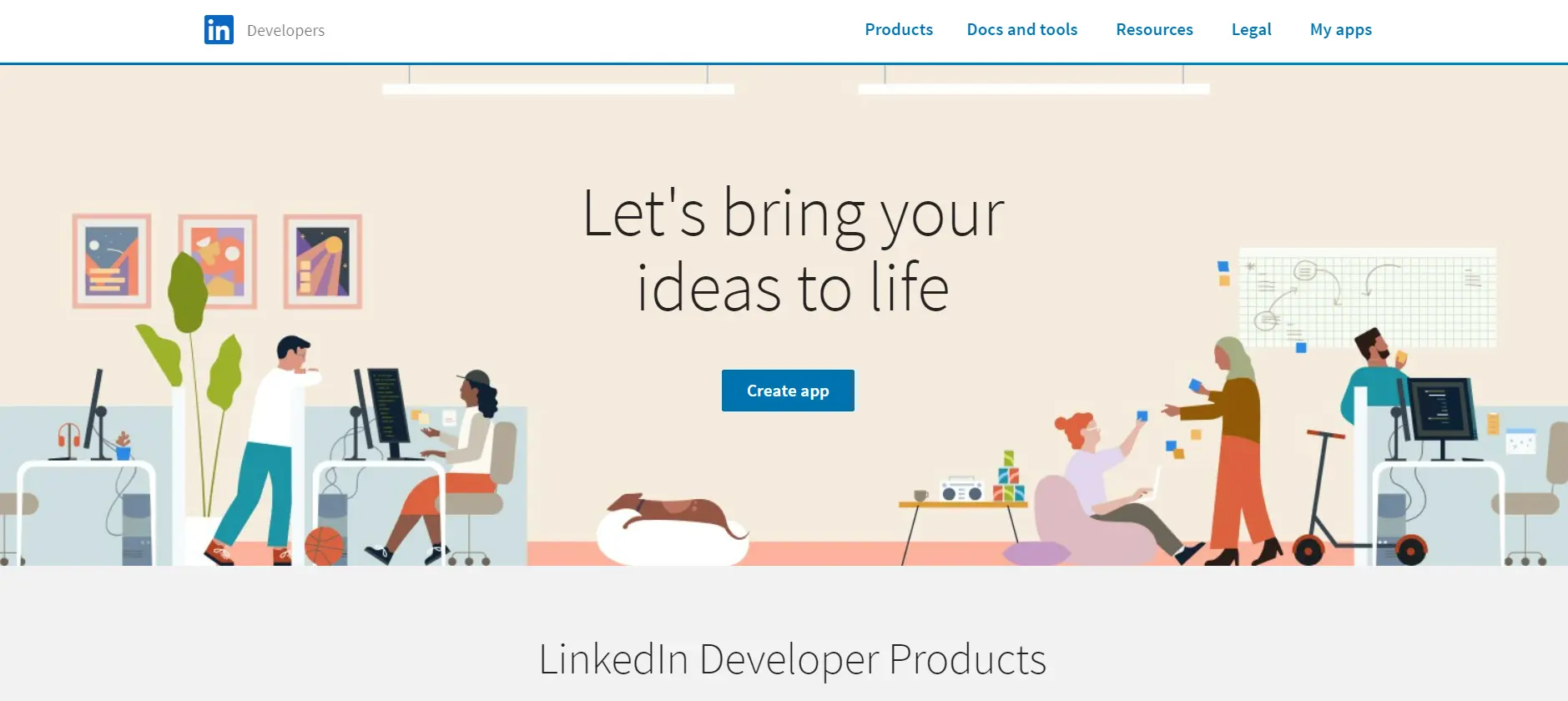
- Vai su https://www.linkedin.com/secure/developer?newapp= per creare una nuova applicazione. Clicca su Crea applicazione pulsante per creare una nuova applicazione.
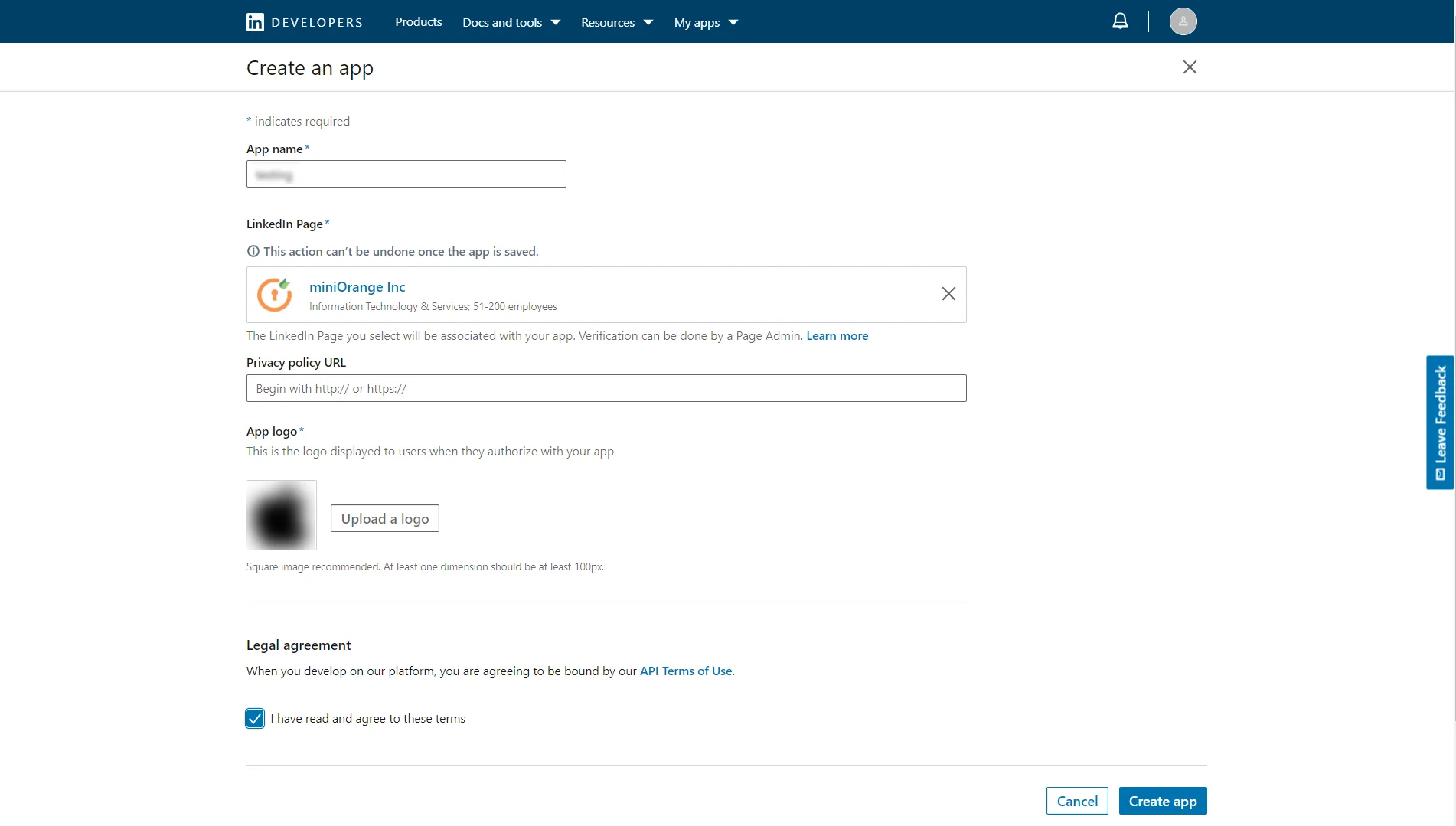
- Inserisci i dati richiesti e clicca su Crea app pulsante per salvare le modifiche.
- Qui devi verificare la pagina fornita. Se la verifica della pagina non viene eseguita, allora SSO non funzionerà.
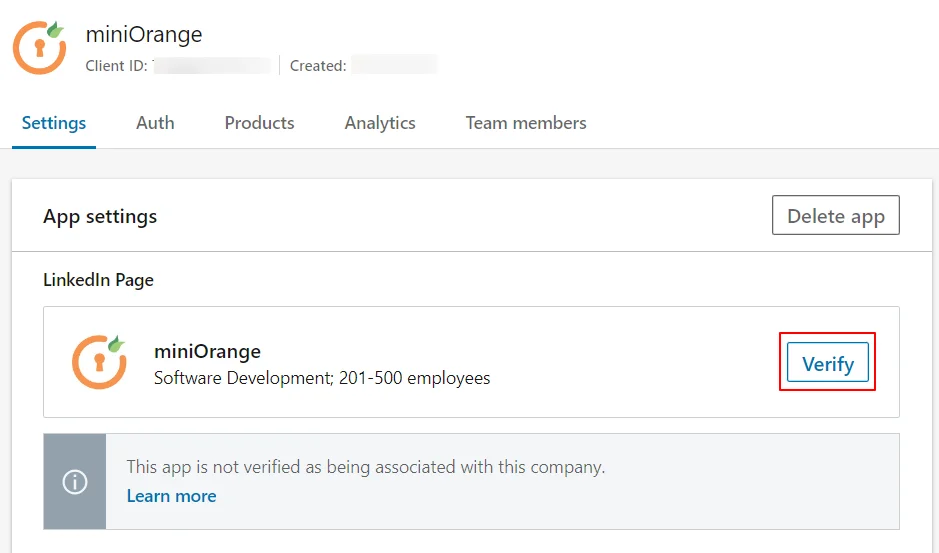
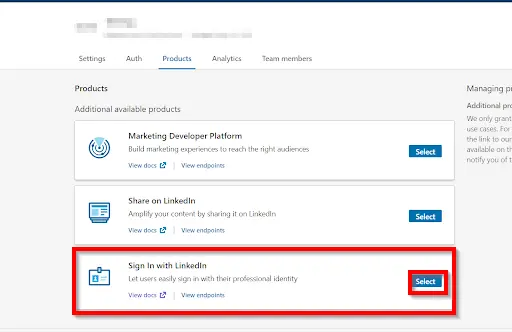
- Vai alla sezione Prodotti e quindi seleziona Accedi con LinkedIn.
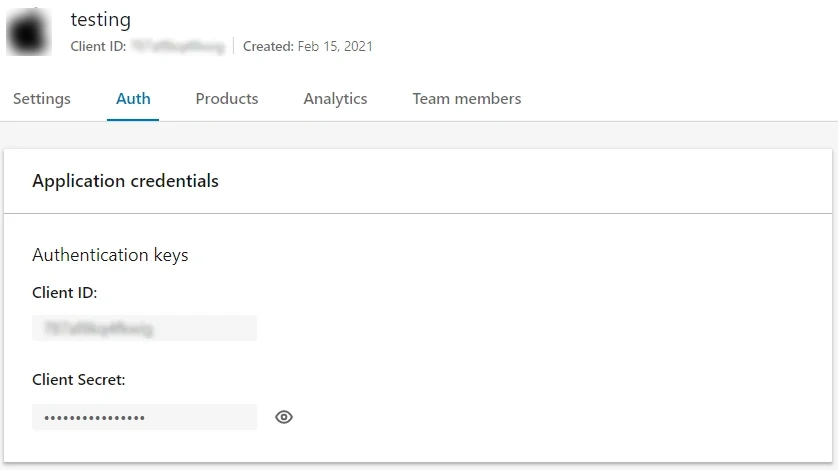
- copiare il Identificativo cliente e Client Secret e salvalo nel tuo Configurazione dell'app miniOrange OAuth per Identificativo cliente e Campi di testo Segreto del client rispettivamente.
- Prendere il URL di reindirizzamento:
- Vai su Console di amministrazione miniOrange.
- Dalla barra di navigazione a sinistra seleziona Fornitore di identità.
- copiare il URL di richiamata as URL di reindirizzamento necessario per il passaggio successivo.
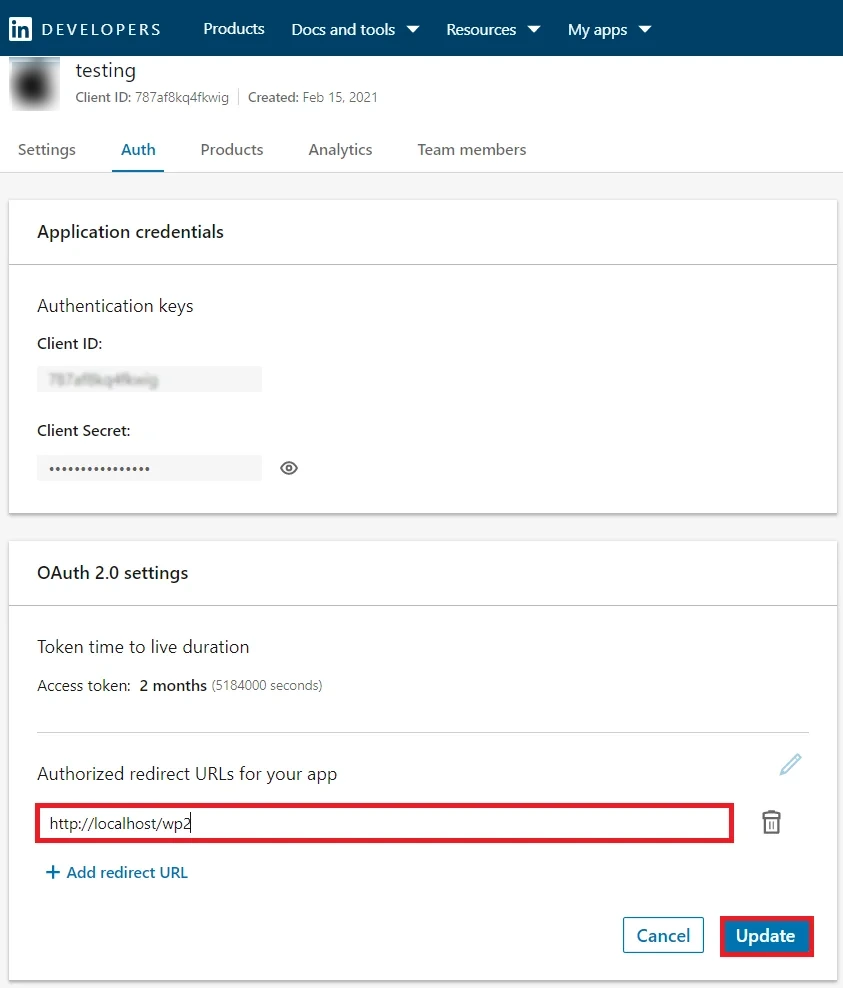
- copiare il URL di reindirizzamento/richiamata da sopra il passo e inseriscilo in OAuth 2.0 -> Autorizzato Reindirizzare gli URL casella di testo. Fare clic su Aggiungi pulsante adiacente alla casella di testo per salvarlo. Infine, fai clic sul Aggiornanento pulsante per salvare le configurazioni. (immagine nella pagina successiva).
4.1. Configurare Facebook come provider OAuth 2.0 in miniOrange.
- Vai su Console di amministrazione miniOrange.
- Dalla barra di navigazione a sinistra seleziona Provider di identità >> Aggiungi provider di identità.
- Da configurare OAuth/OpenID, selezionare OAuth/OpenID dal menu a discesa.
- Seleziona Facebook.
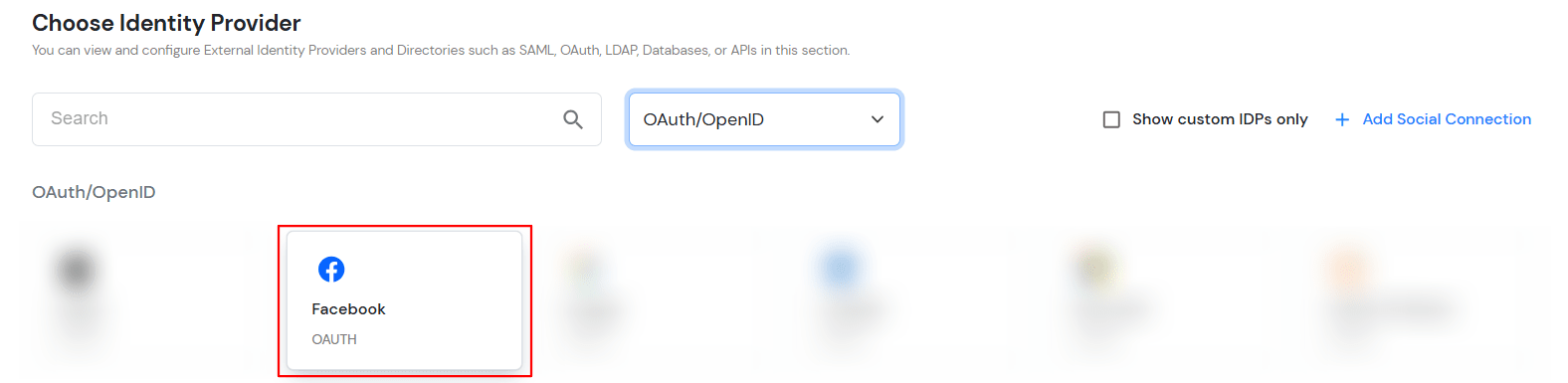
- Immettere i seguenti valori:
| Nome IdP |
Fornitore personalizzato |
| Display Nome |
Scegli il nome appropriato |
| URL di callback OAuth |
URL a cui l'IDP reindirizza gli utenti dopo l'autenticazione riuscita. |
| ID cliente |
Dal passo 4.2 |
| Segreto del cliente |
Dal passo 4.2 |
| Obbiettivo |
email |
- Fare clic su Avanti per Filtri scheda.
- Tipo di sovvenzione: Selezionare il tipo di concessione OAuth utilizzato per ottenere il token di accesso.
- Mappatura del dominio: Specificare il dominio collegato a questo Identity Provider per l'accesso.
- Fare clic su Salva.
4.2. Configurare miniOrange come fornitore di servizi (SP) in Facebook
- Prima di tutto, accedi/registrati nella console dello sviluppatore di Facebook su https://developers.facebook.com/
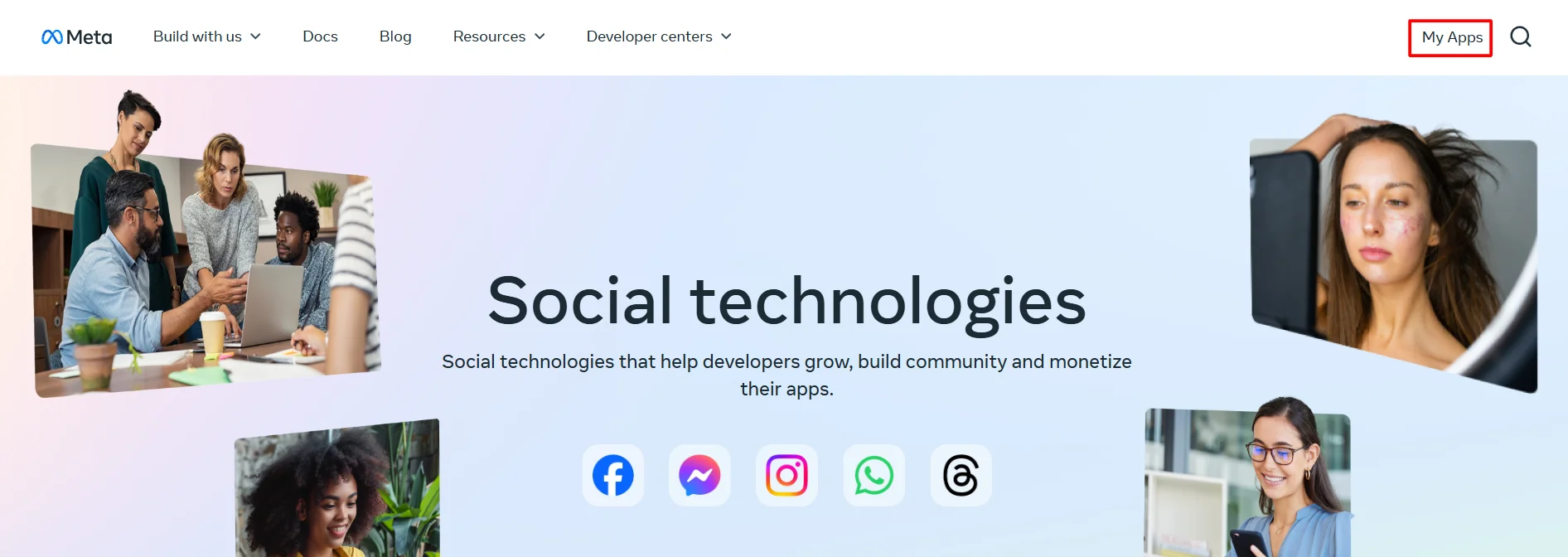
- Vai su Le mie applicazioni.

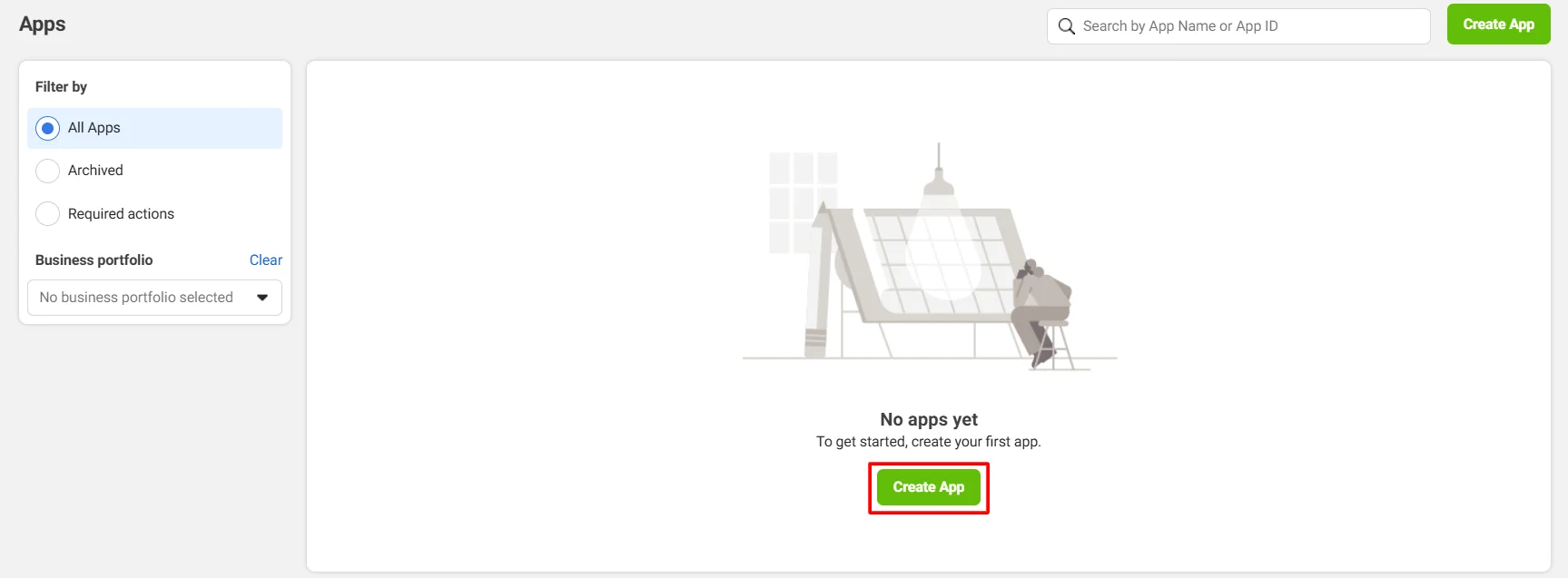
- Fare clic su Crea app per creare una nuova app.
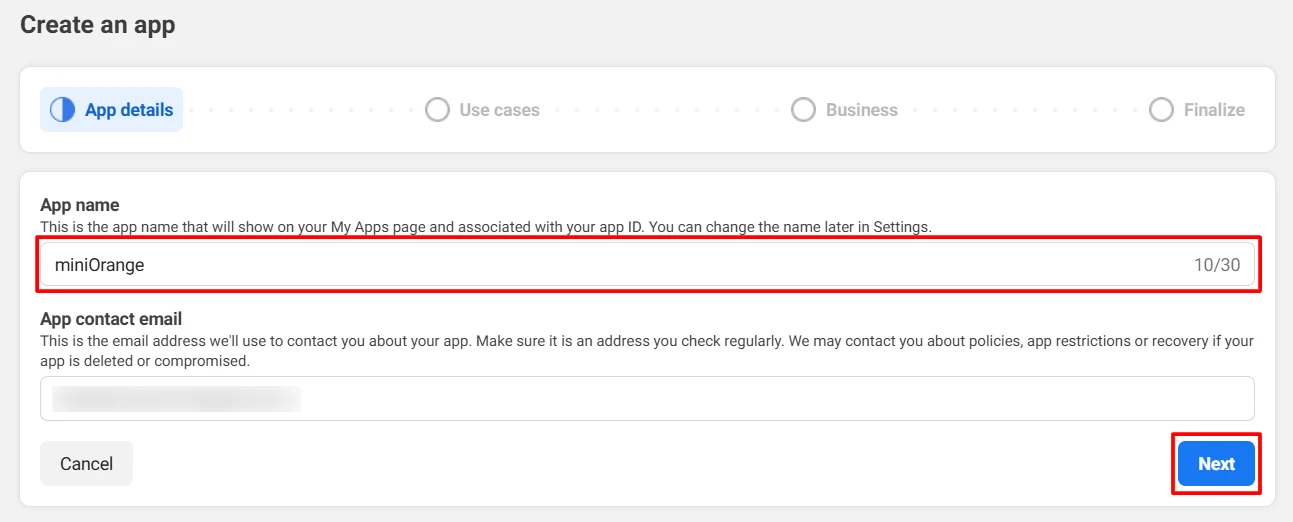
- Inserisci i dati richiesti e clicca su creare app.
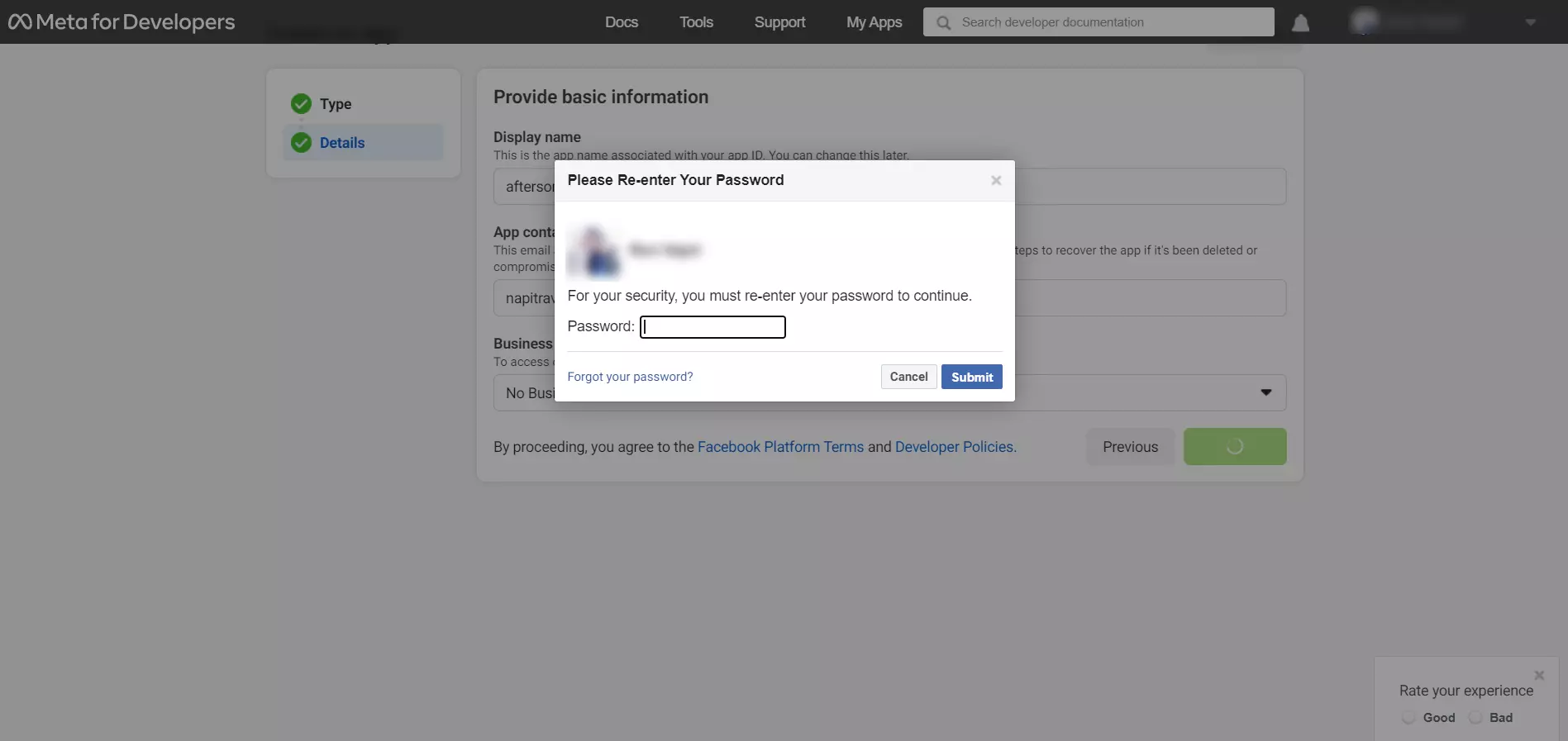
- Completa il controllo di sicurezza e clicca su Invio pulsante.
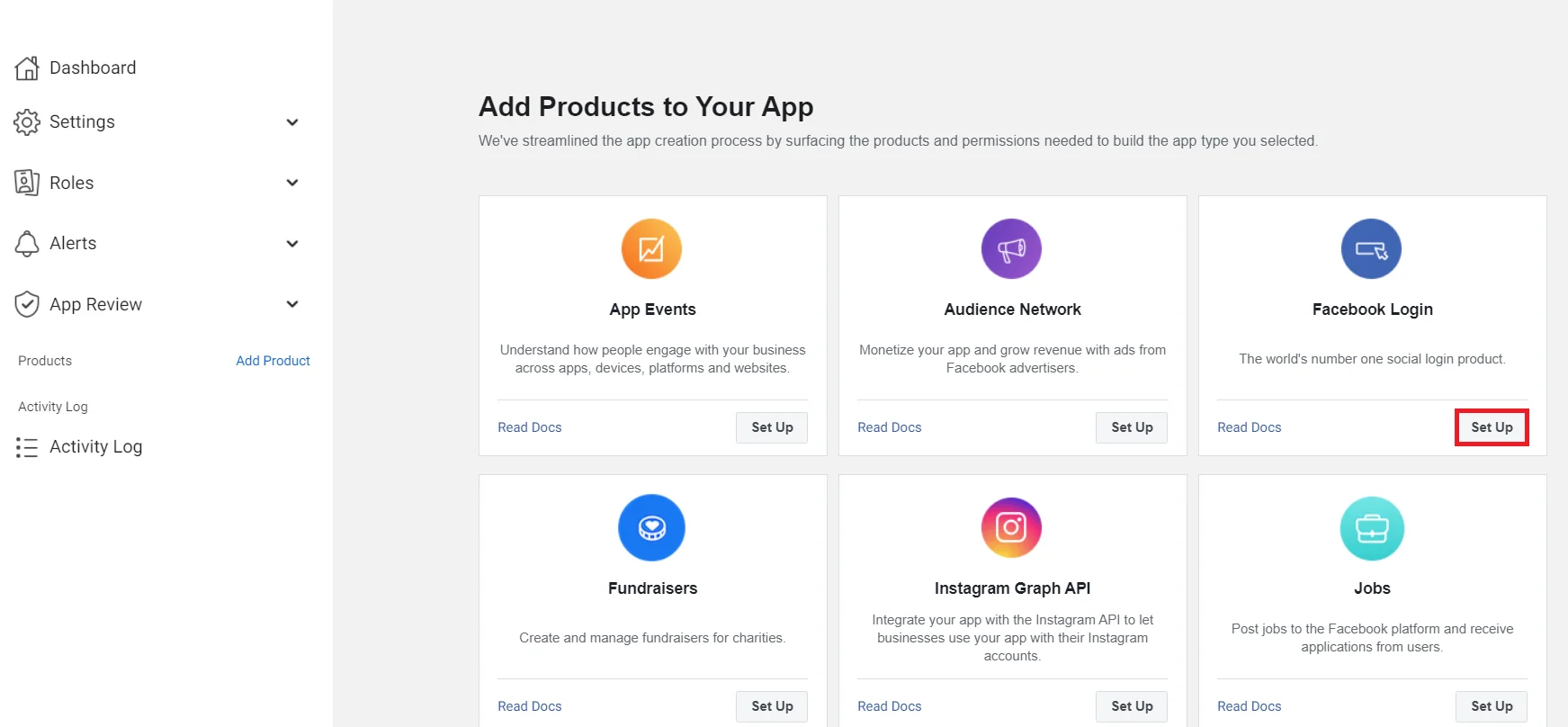
- Seleziona Accesso a Facebook cliccando sul pulsante Imposta.
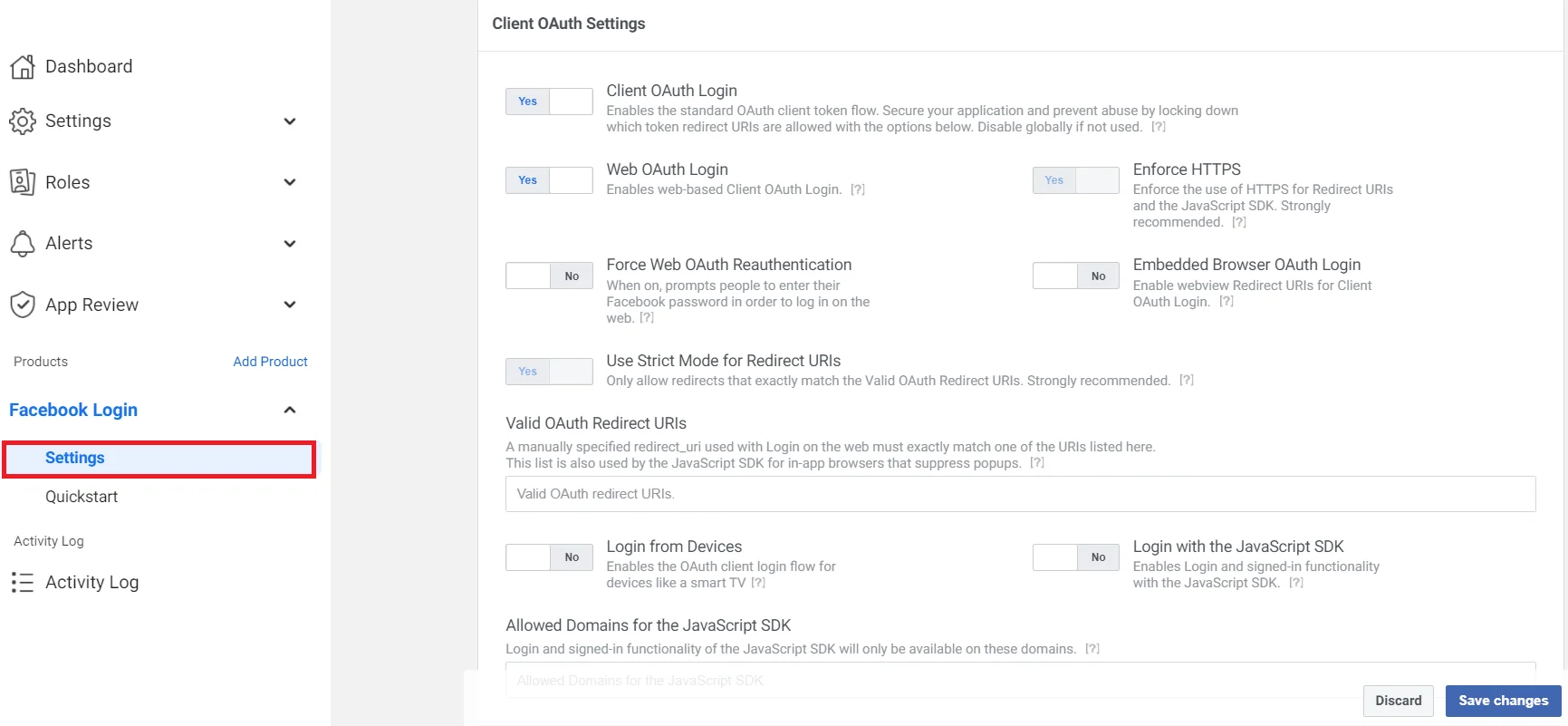
- Seleziona Accesso a Facebook >> Impostazioni sotto l'opzione Prodotti nella barra di navigazione.
- Prendere il URL di reindirizzamento:
- Vai su Console di amministrazione miniOrange.
- Dalla barra di navigazione a sinistra seleziona Fornitore di identità.
- copiare il URL di richiamata as URL di reindirizzamento necessario per il passaggio successivo.
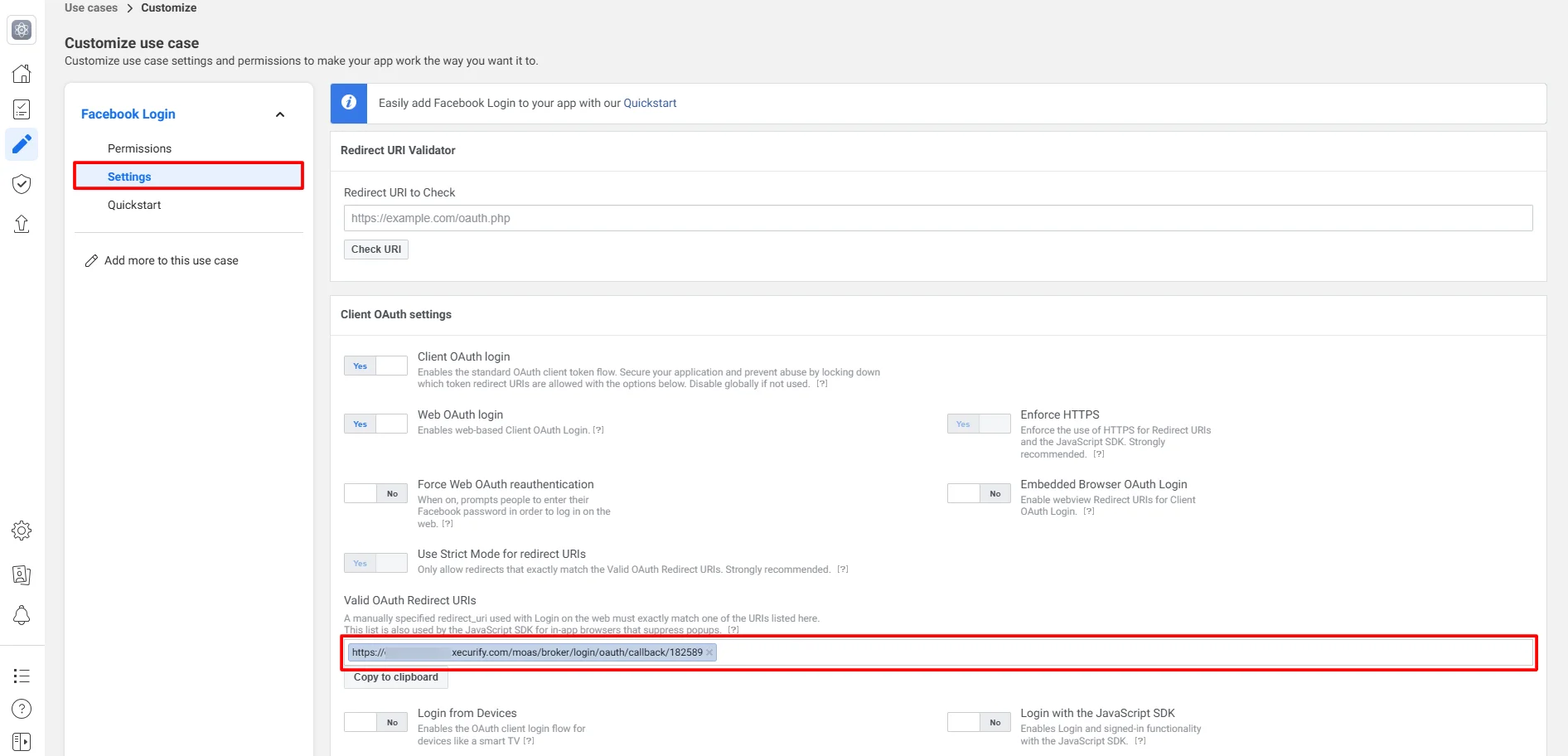
- Sotto Impostazioni OAuth del client, immettere l'URL di callback/reindirizzamento nel URI di reindirizzamento OAuth validi campo. Clicca sul Salva pulsante per salvare le tue configurazioni.
Soprattutto, il tuo URI di callback/reindirizzamento dovrebbe essere https e non httpÈ obbligatorio durante la configurazione di Facebook come server OAuth.
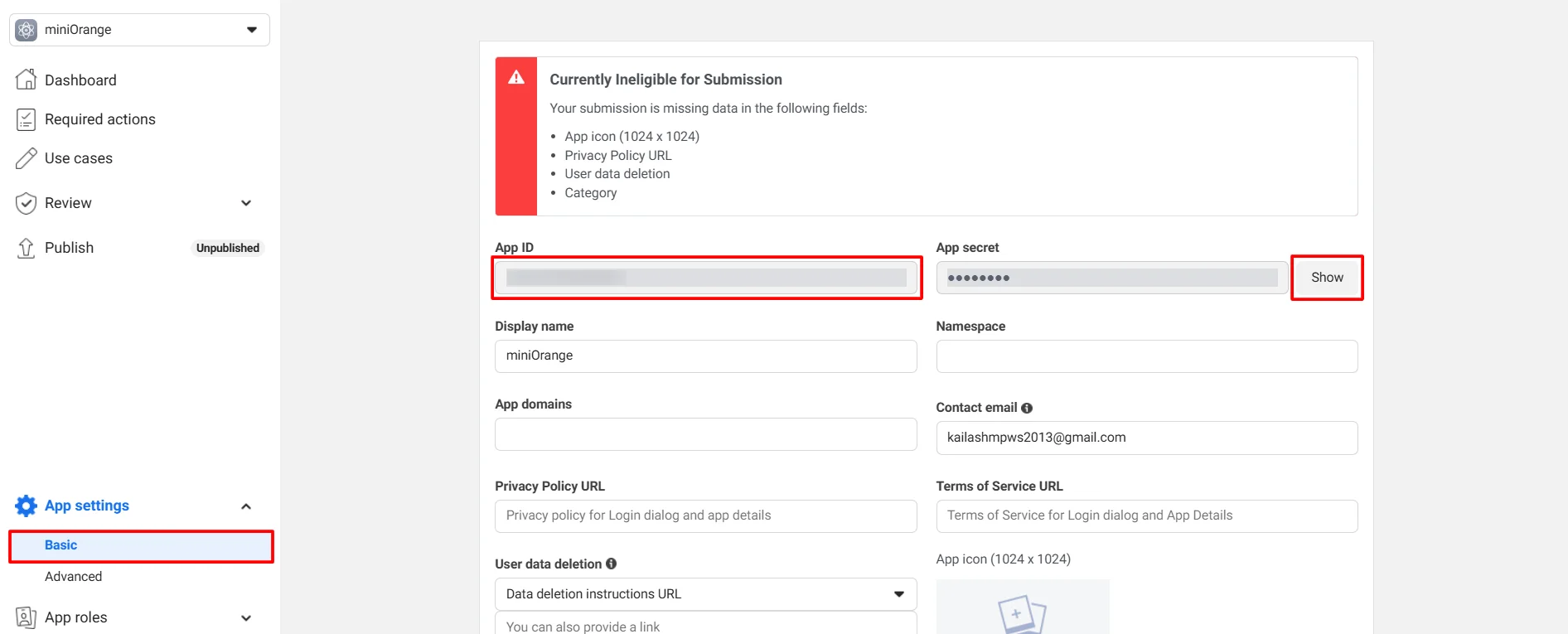
- Vai su Impostazioni -> Base per visualizzare il tuo App Id e il tuo App Secret (vedi l'immagine qui sotto).
- Hai completato con successo le configurazioni lato server OAuth dell'app Facebook.
4.1. Configurare le app Apple come provider OAuth 2.0 in miniOrange.
- Vai su Console di amministrazione miniOrange.
- Dalla barra di navigazione a sinistra seleziona Provider di identità >> Aggiungi provider di identità.
- Da configurare OAuth/OpenID, selezionare OAuth/OpenID dal menu a discesa.
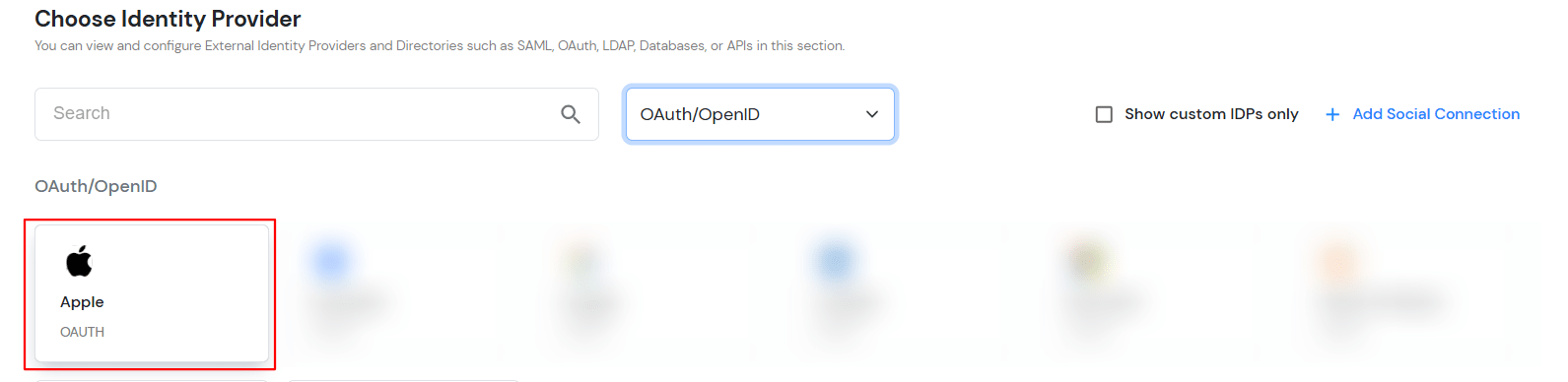
- Seleziona Mela.
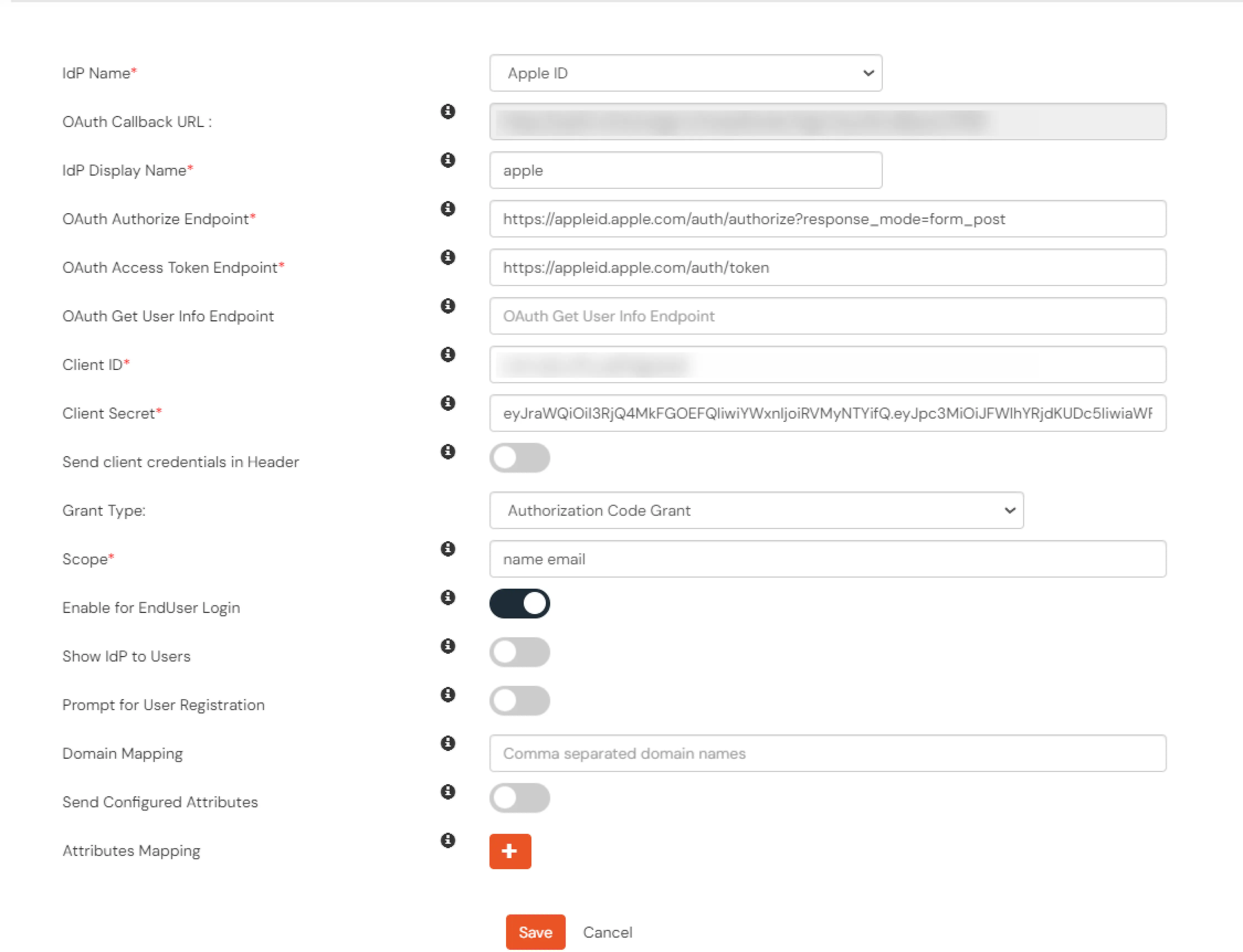
- Compila i dettagli mostrati nell'immagine sottostante.
| Nome visualizzato: |
ID apple |
| ID cliente* |
{Il tuo ID di servizio} ad esempio com.john.serviceid |
| Segreto del cliente* |
eyJraWQiOiJCOTJQUDg1VUw4IiwiYWxnIjoiRVMyNTYifQ.eyJpc3MiOiJFW.... |
| Endpoint di autorizzazione OAuth |
https://appleid.apple.com/auth/authorize?response_mode=form_post |
| Endpoint del token di accesso OAuth* |
https://appleid.apple.com/auth/token |
| Obbiettivo |
nome e-mail |
- Fare clic su Avanti per Filtri scheda.
- Tipo di sovvenzione: Selezionare il tipo di concessione OAuth utilizzato per ottenere il token di accesso.
- Mappatura del dominio: Specificare il dominio collegato a questo Identity Provider per l'accesso.
- Fare clic su Salva.
4.2. Configurare miniOrange come fornitore di servizi (SP) nelle app Apple
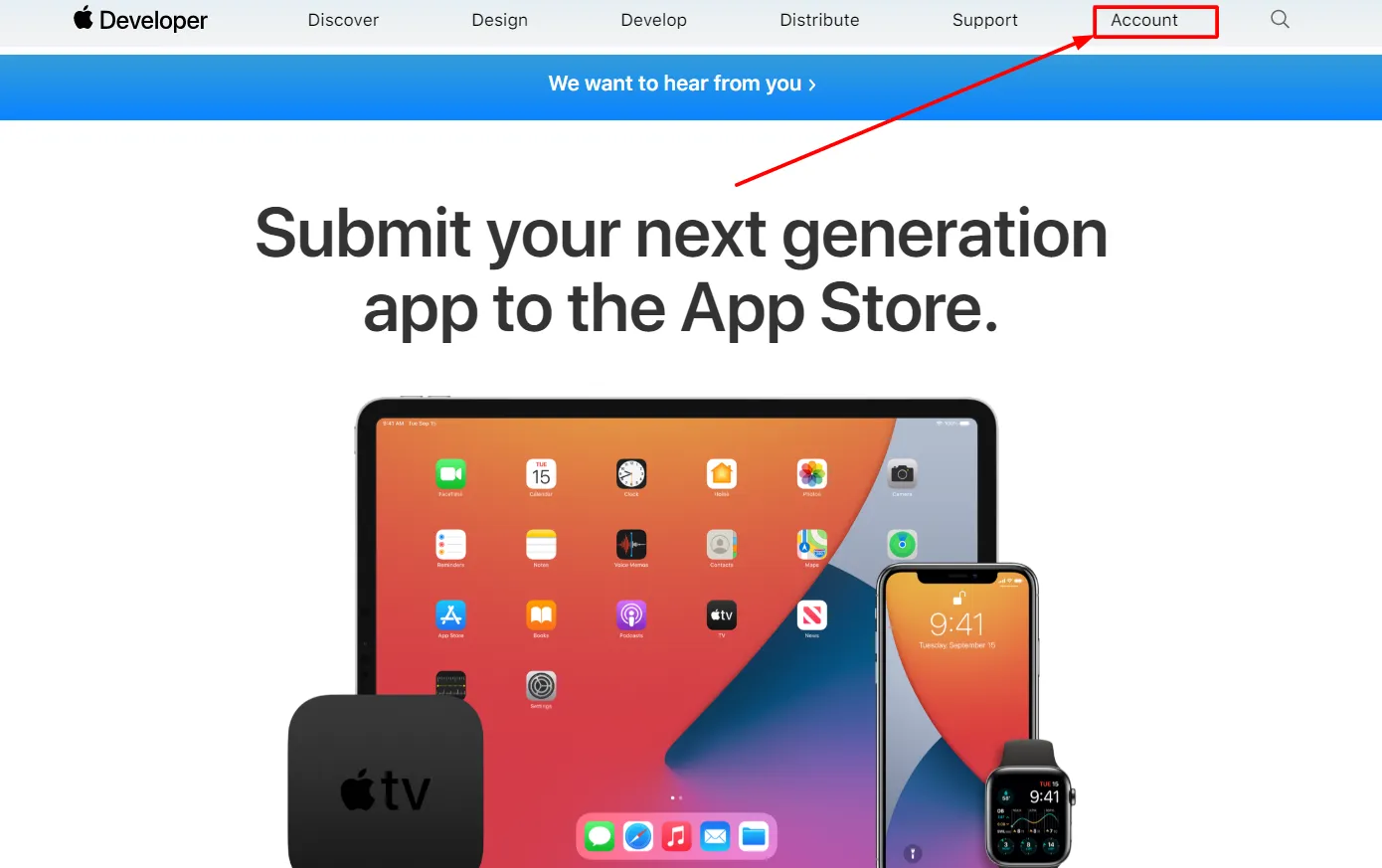
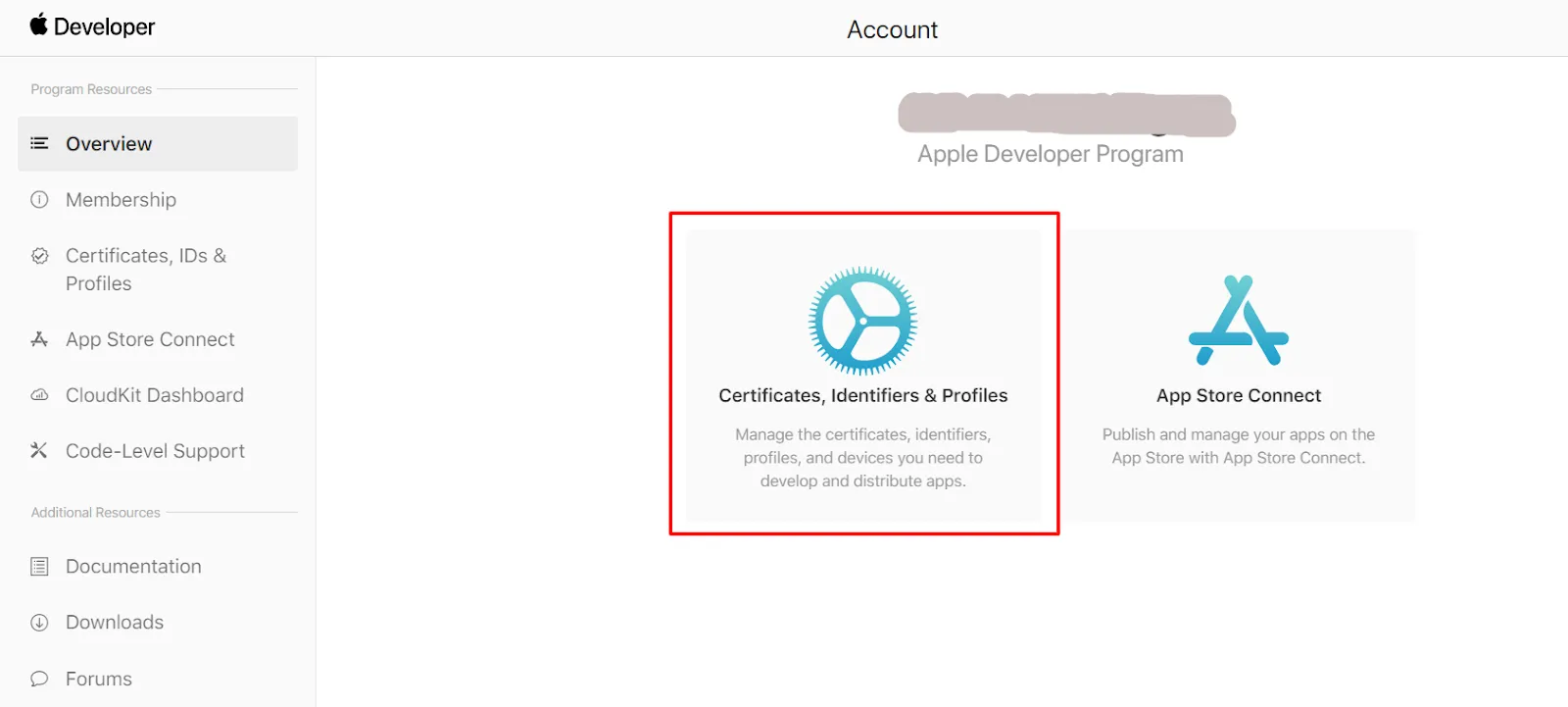
- Vai su https://developer.apple.com cliccare su Account e accedi con il tuo account sviluppatore Apple.
- Fare clic su Certificati, Identificatori and Profili nell'account Apple.
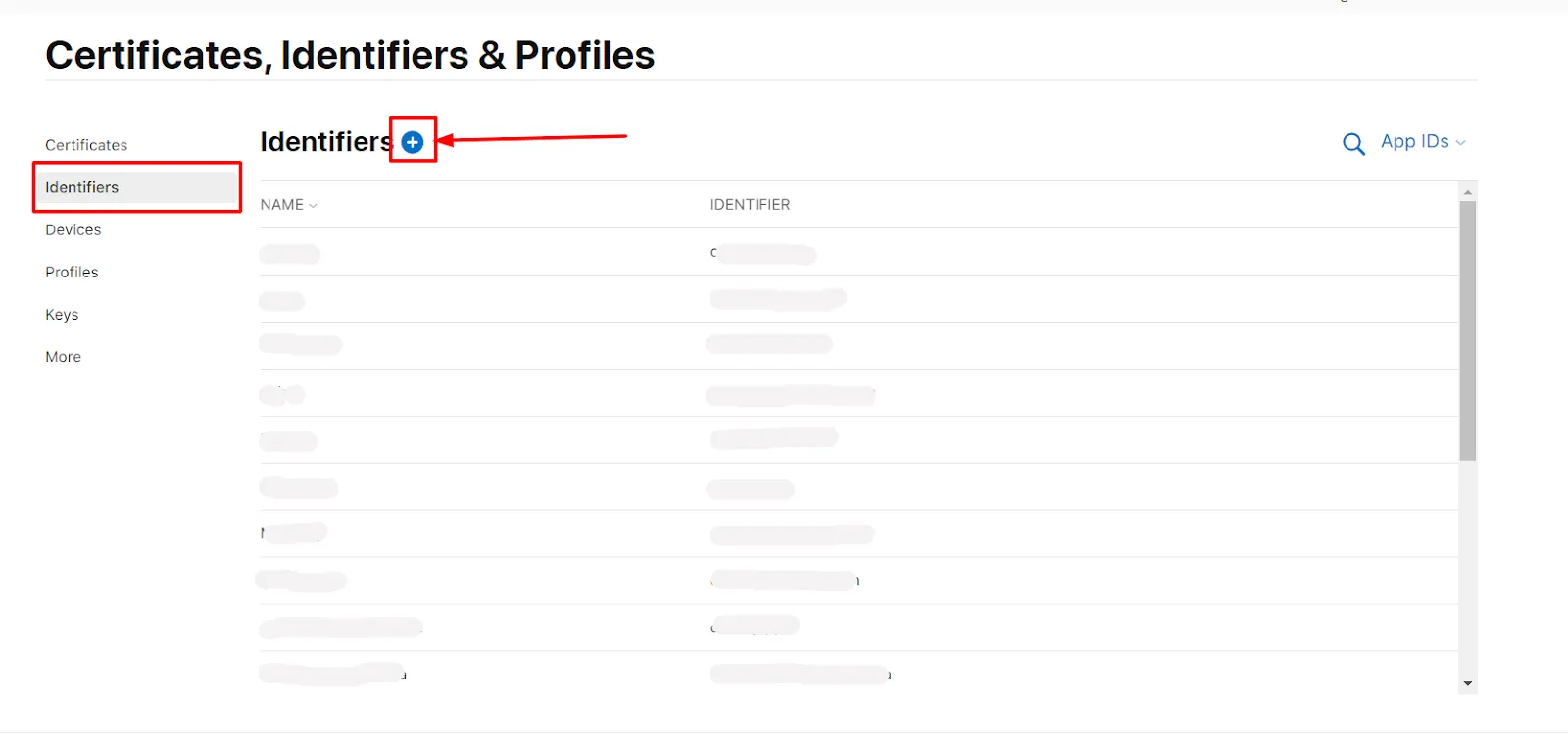
- Nel menu di sinistra clicca su Identificatori e dopo clicca sul Icona più (colore blu). Fare clic su Continua per le prossime 2 pagine dell'Account Apple.
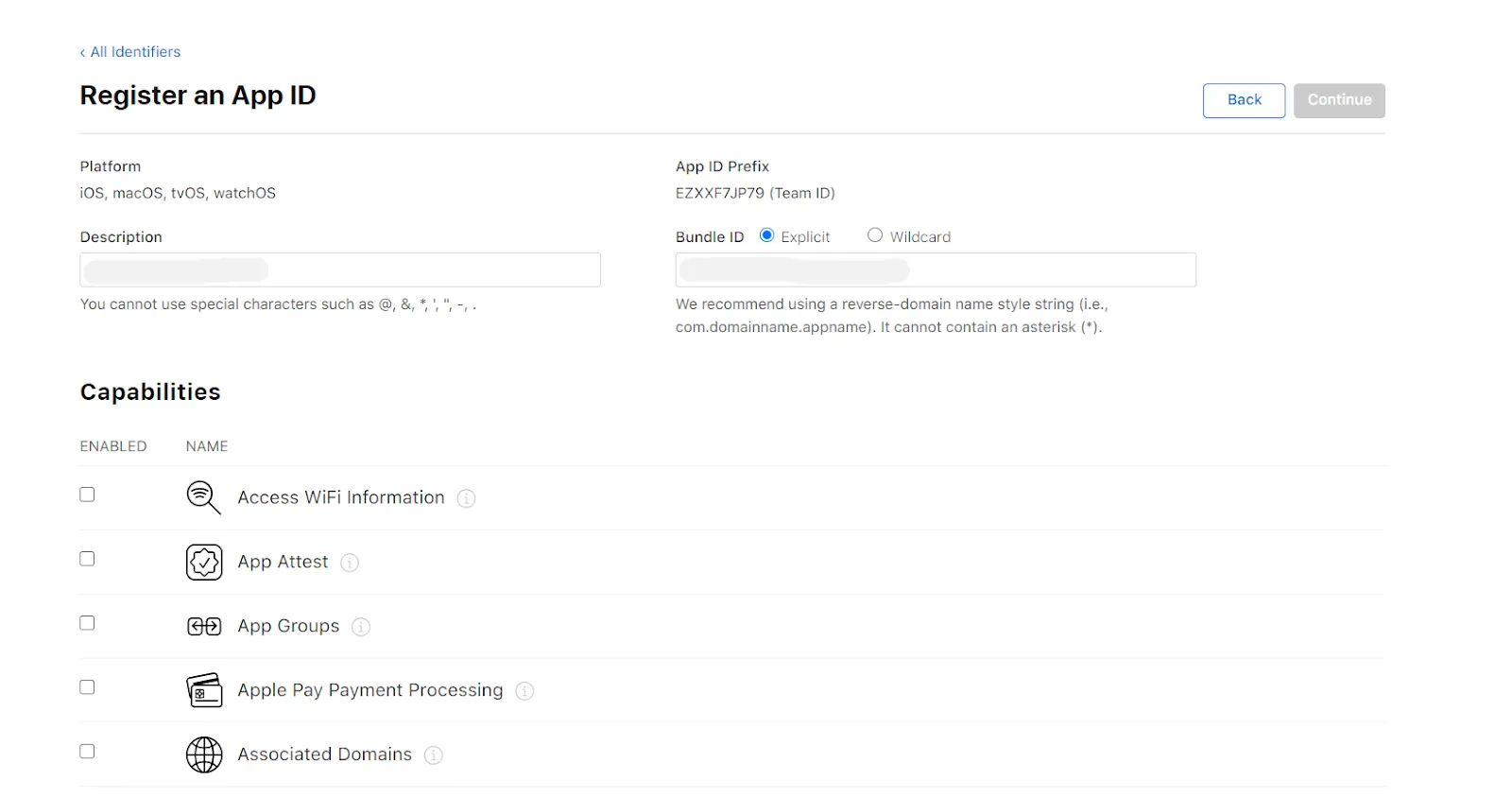
- entra Descrizione and ID bundle per l' App ID(Il Bundle ID è migliore quando è una stringa in stile reverse-dns.)
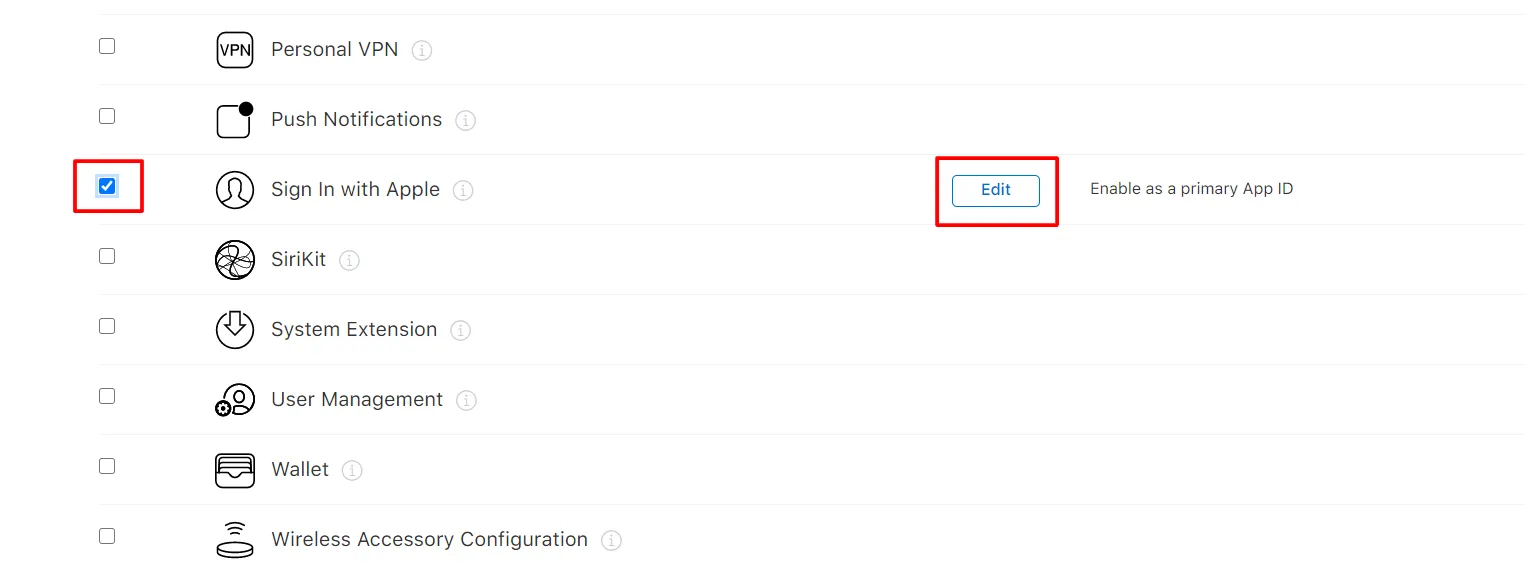
- Nel Capabilities sezione scorri verso il basso e seleziona registrati con apple. Fai clic su Modifica e seleziona Abilita come ID app principale e cliccare su Salva. Fare clic su Continua e quindi fare clic su Registrati.
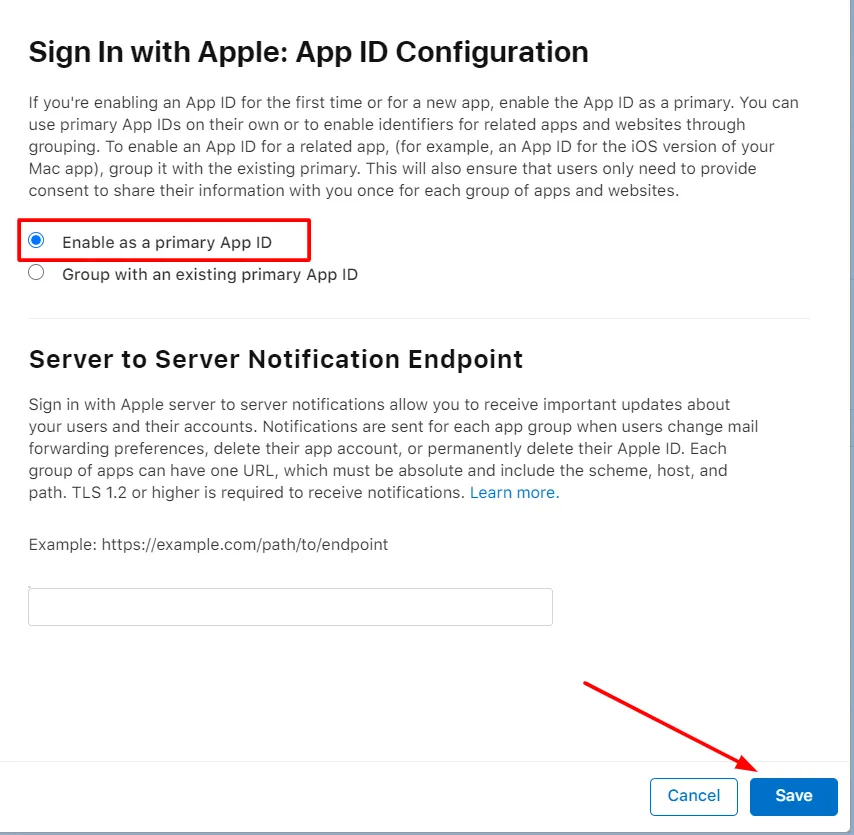
- Nell'angolo destro clicca su Continua dopodiché Registrati pulsante.
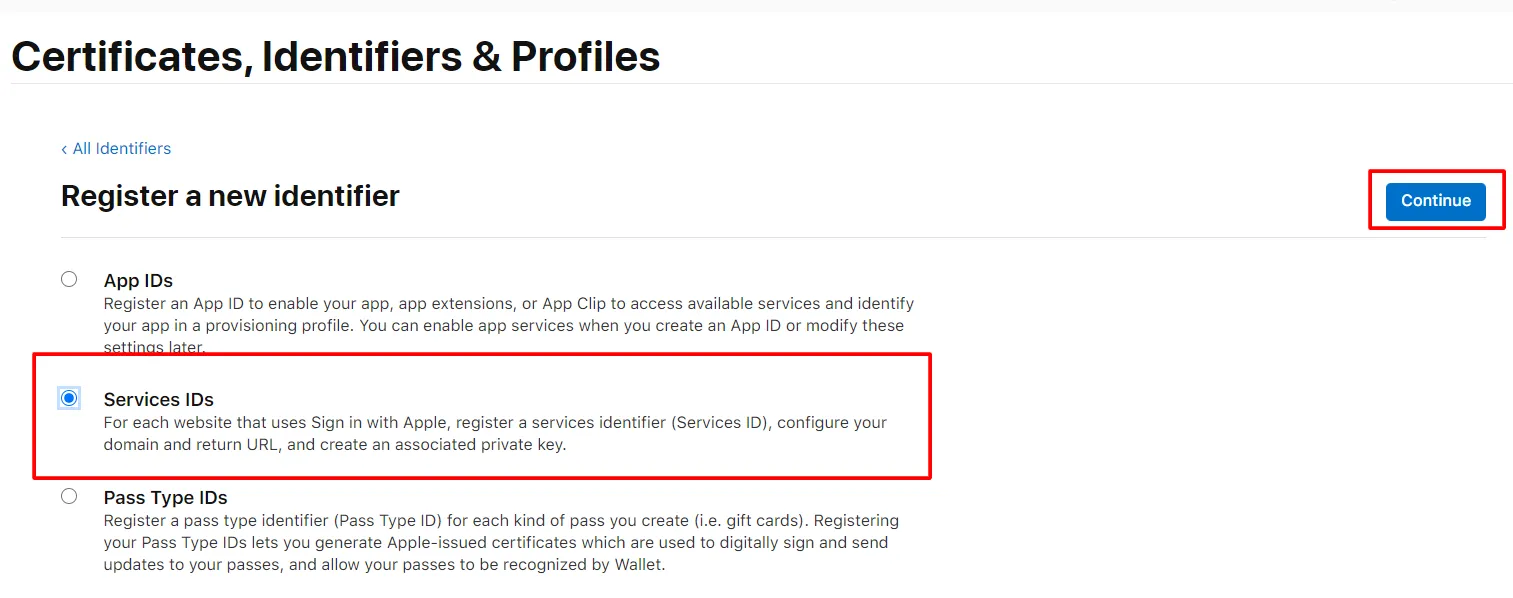
- Fai di nuovo clic sul Icona più(colore blu). Selezionare ID di servizio e cliccare su Continua.
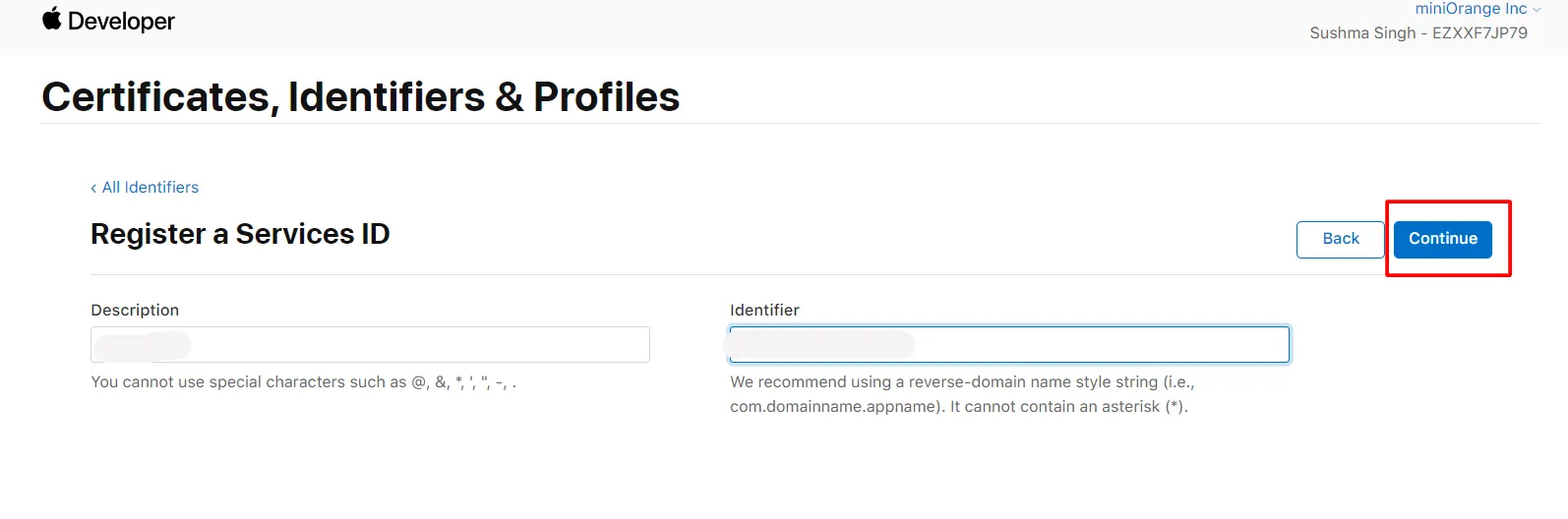
- entra Descrizione and Identifier(L'identificativo sarebbe il tuo ID cliente - Copia questo ID e incollalo nel campo soprastante dell'ID cliente). e fai clic su Continua dopodiché Registrati pulsante.
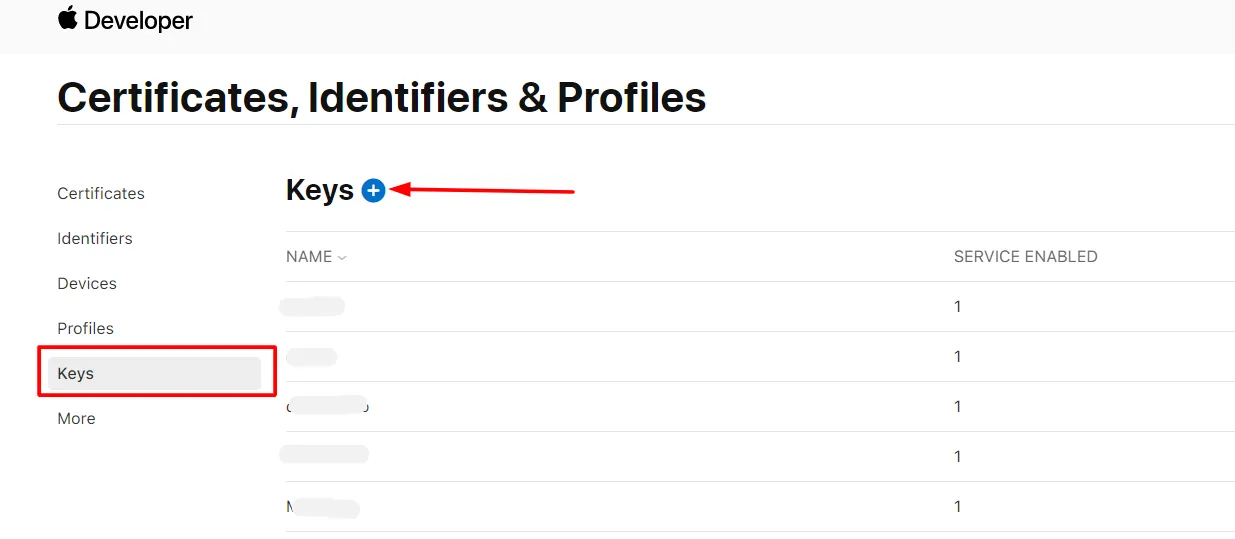
- Clicchi Keys dal menu a sinistra.Clicca sul pulsante Icona più per registrare una nuova chiave.
- Dai il tuo Le un nome e seleziona Accedi con Apple e cliccare su Configurazione pulsante
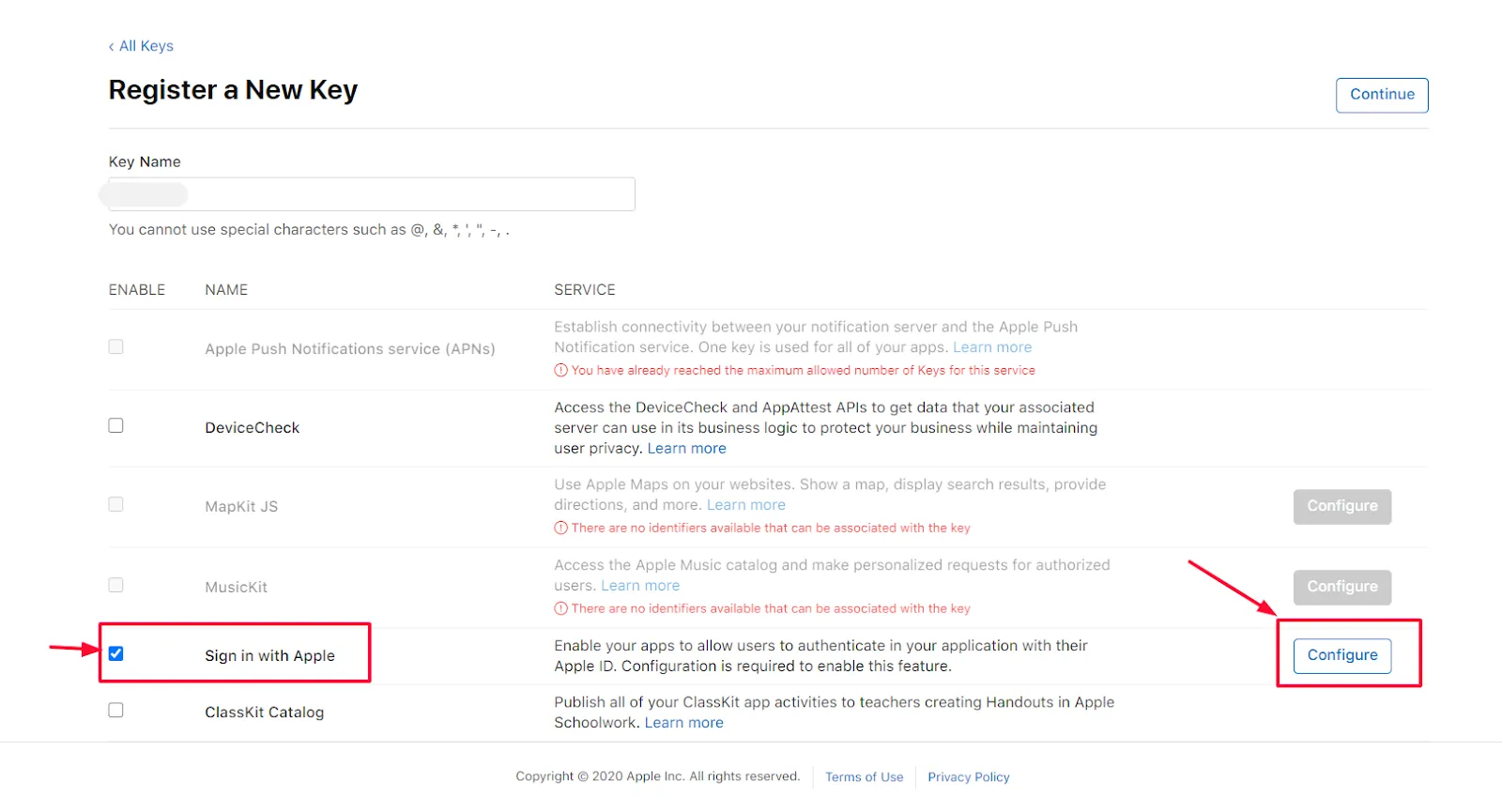
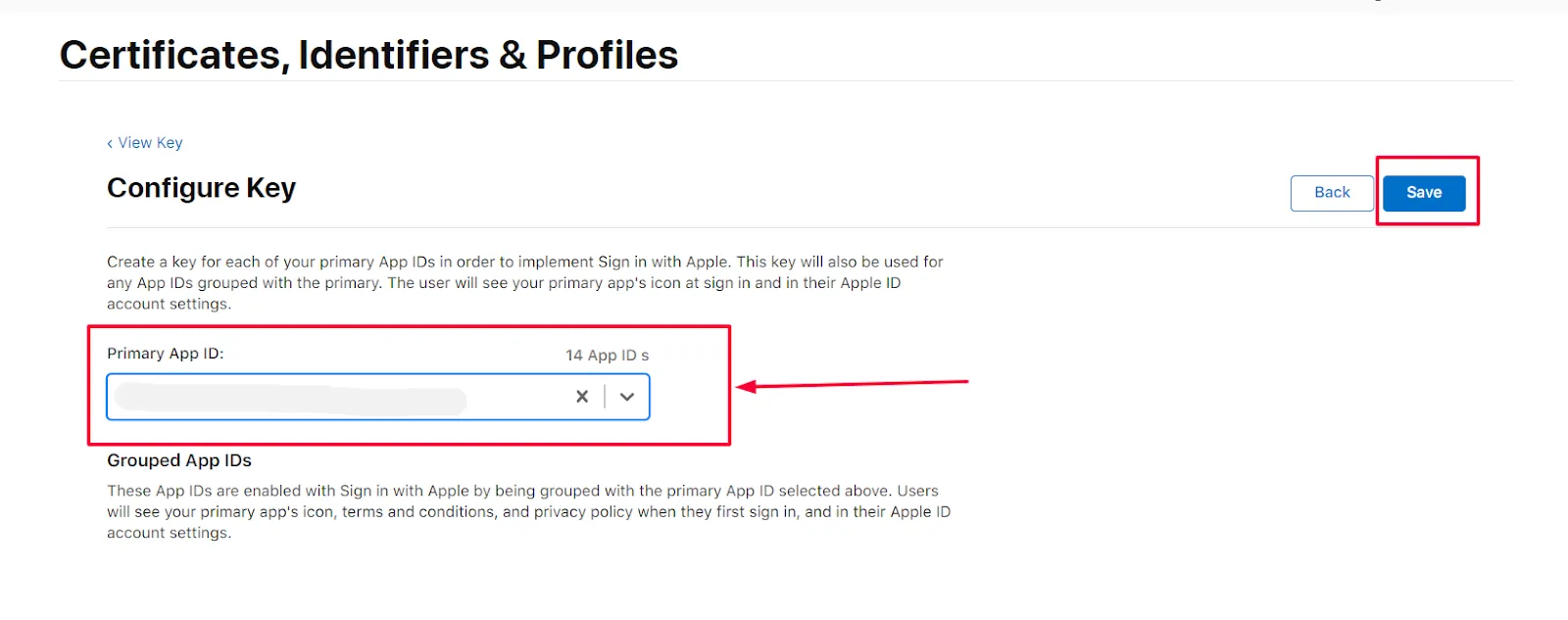
- Seleziona la tua ID primario e fare clic sul Salva pulsante e dopo nell'angolo destro clicca su Continua e Registrati pulsante.
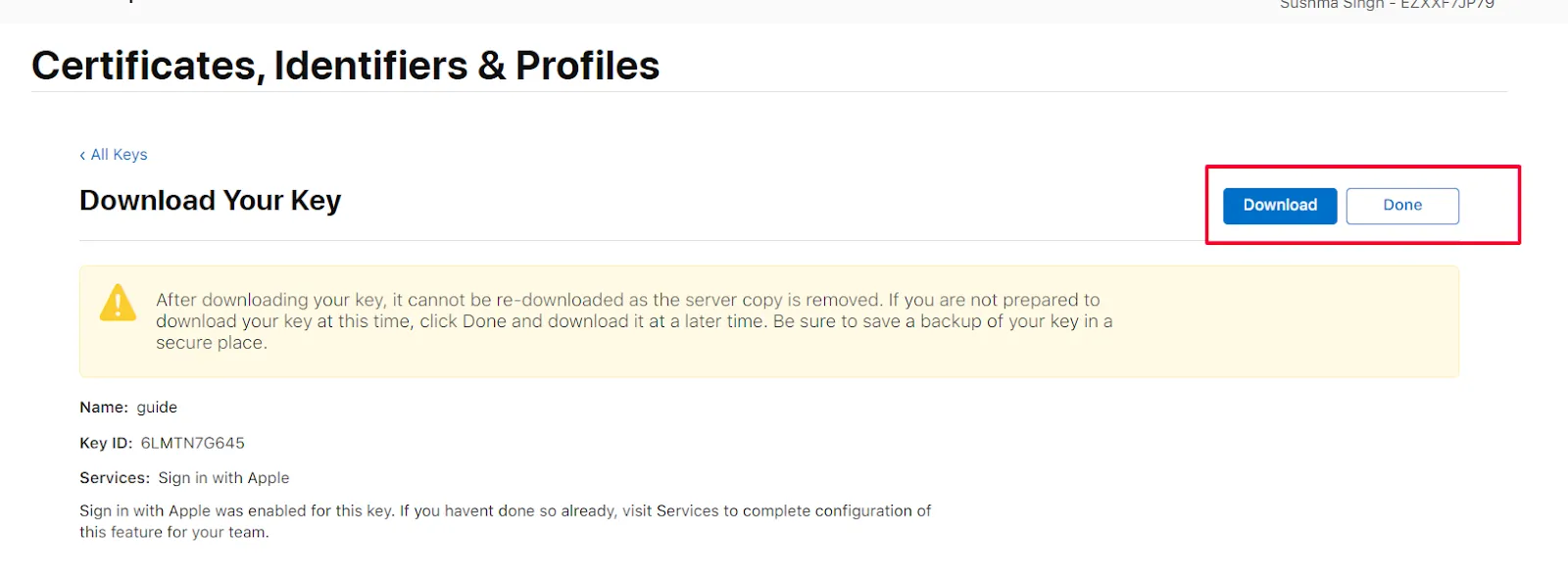
- Clicca sul Scaricare pulsante una volta scaricata la chiave clicca sul pulsante Fatto pulsante.
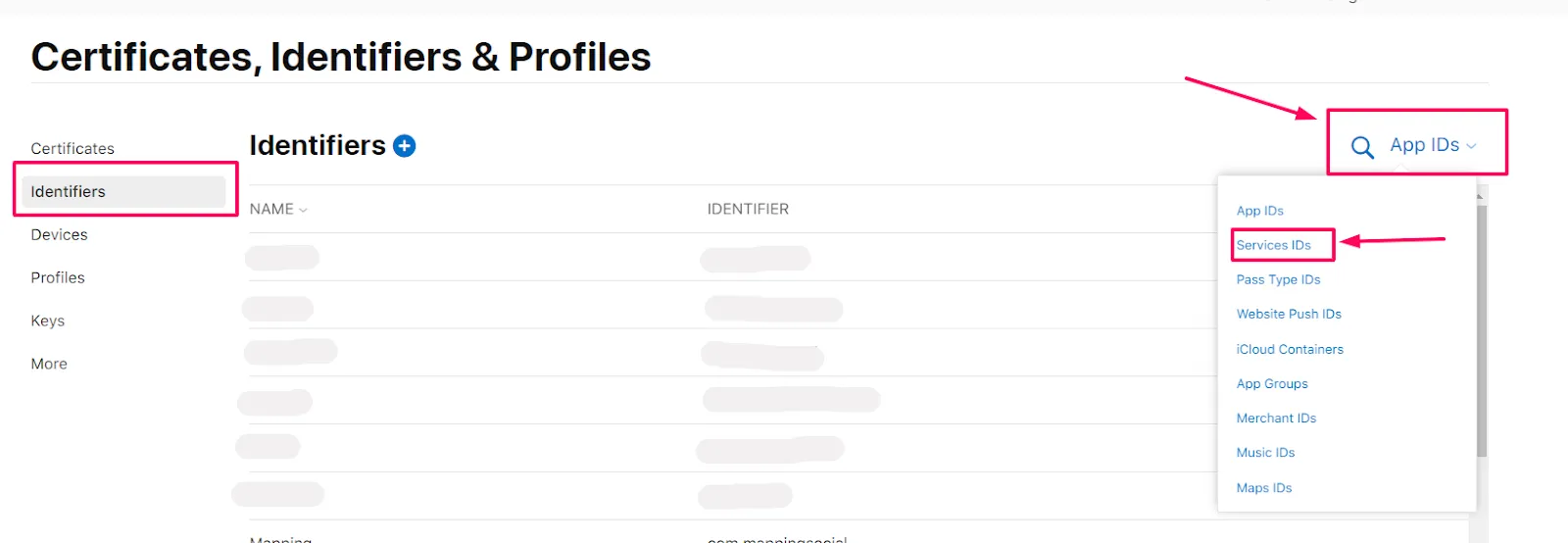
- Nel menu a sinistra clicca su Identificatori.
- In alto a destra clicca su ID app.
- Seleziona ID di servizio Dal menu a discesa.
- Seleziona la tua ID del servizio dall'elenco.
- Seleziona Accedi con Apple e fai clic su Configurazione pulsante.
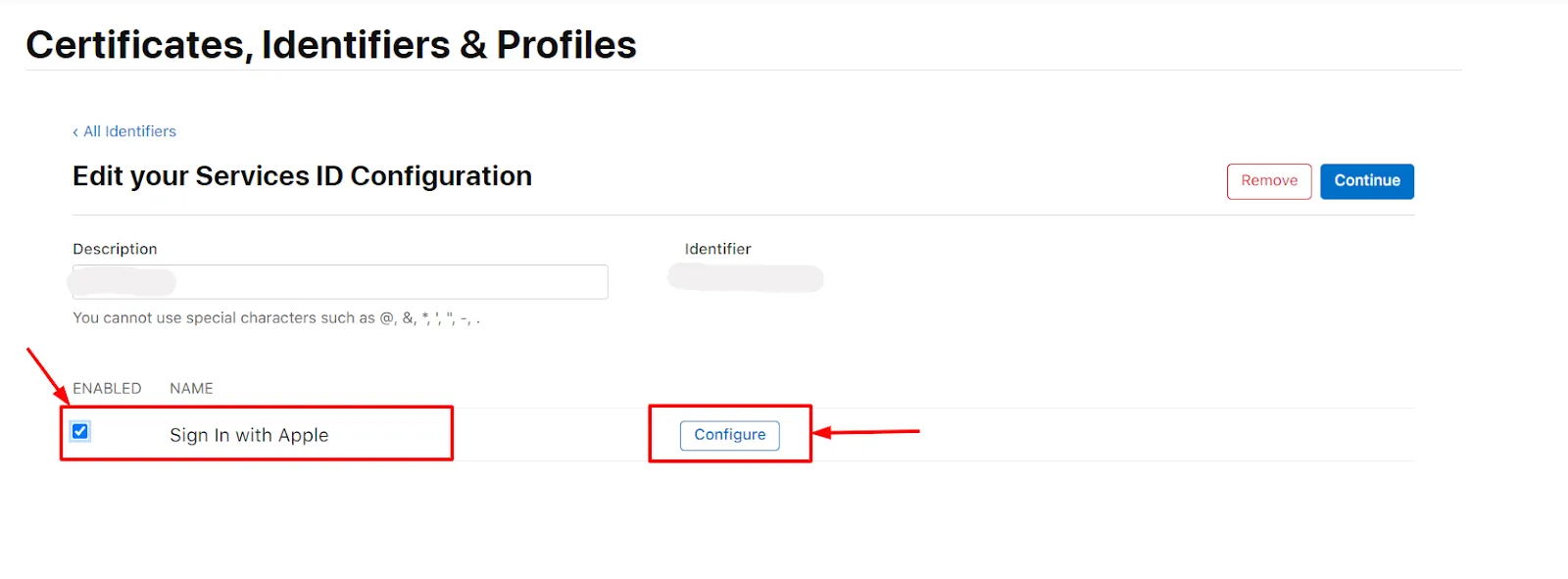
- Seleziona il ID app principale dal menu a discesa e inserisci il Domini and URL di reindirizzamento in Domini e Sottodomini e URL di ritorno rispettivamente e fare clic su Avanti pulsante (Otterrai il nome di dominio e l'URL di reindirizzamento dalla dashboard di miniOrange).
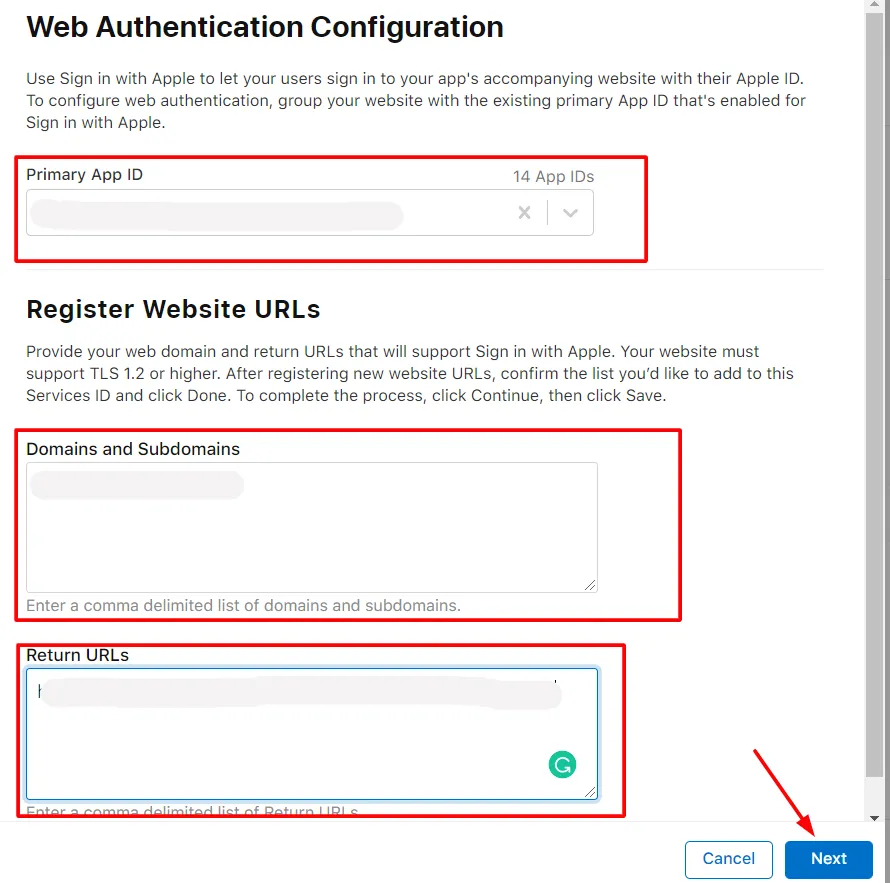
- Verifica i dettagli e clicca su Fatto pulsante. Dopo di che nell'angolo destro clicca sul Continua pulsante.
- copiare il Valore identificativo e fare clic sul Salva pulsante.
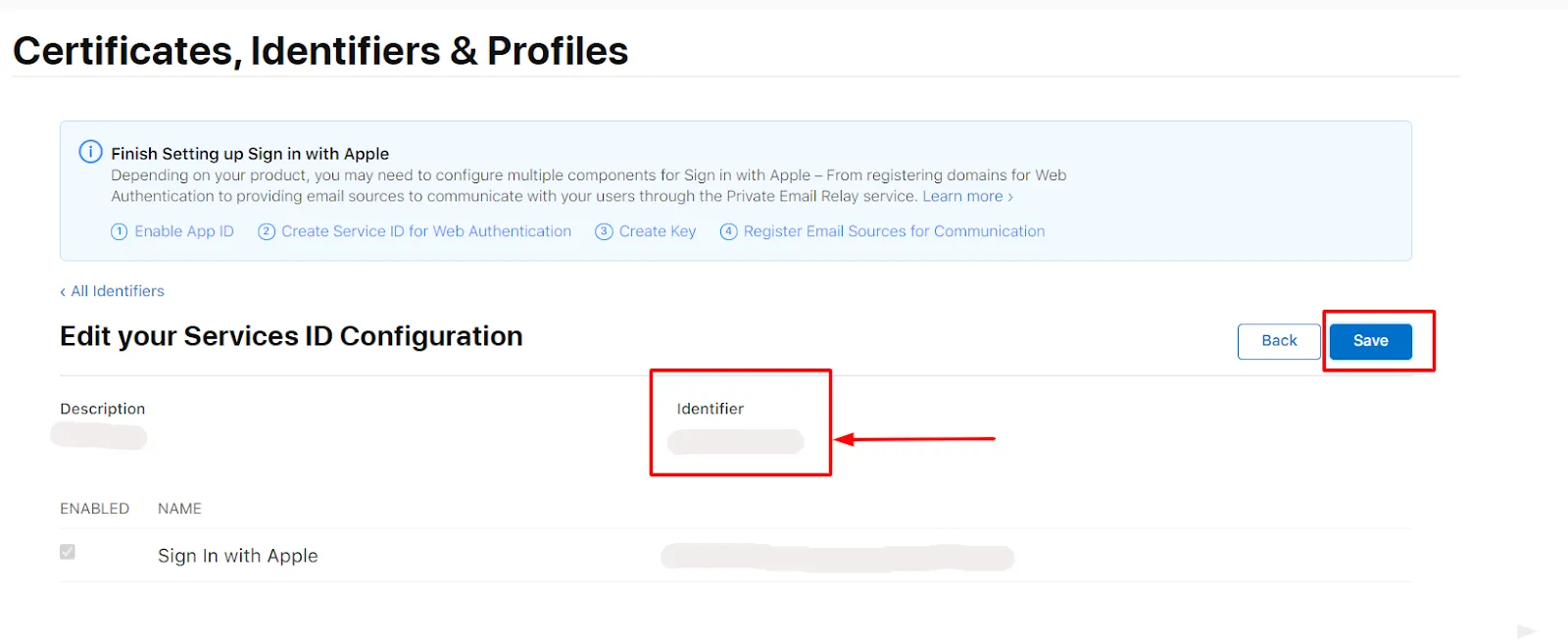
- Inserisci il valore dell'identificatore nel campo ID app e copialo chiave scaricata valore nel campo App secret del plugin miniOrange per le istruzioni di accesso Apple.
Generazione della chiave segreta
- Scarica il programma di installazione di Ruby dal seguente link https://rubyinstaller.org/downloads/ e quindi installarlo.
- Cercare il prompt dei comandi Start con ruby, aprire il prompt dei comandi ruby e installare la gemma JWT eseguendo il seguente comando sulla riga di comando: installazione gemma jwt.
- Copia il codice sottostante in un file e salva il file con l'estensione .rb. Mantieni questo file .rb e il file .p8 scaricato nella stessa cartella.
- Inserisci il nome del file scaricato esempio= "key.P8", key_id , client_id, team_id nel codice
require 'jwt'
key_file = 'key.P8'
team_id = ''
client_id = ''
key_id = ''
ecdsa_key = OpenSSL::PKey::EC.new IO.read key_file
headers = {
'kid' => key_id
}
claims = {
'iss' => team_id,
'iat' => Time.now.to_i,
'exp' => Time.now.to_i + 86400*180,
'aud' => 'https://appleid.apple.com',
'sub' => client_id,
}
token = JWT.encode claims, ecdsa_key, 'ES256', headers
puts token
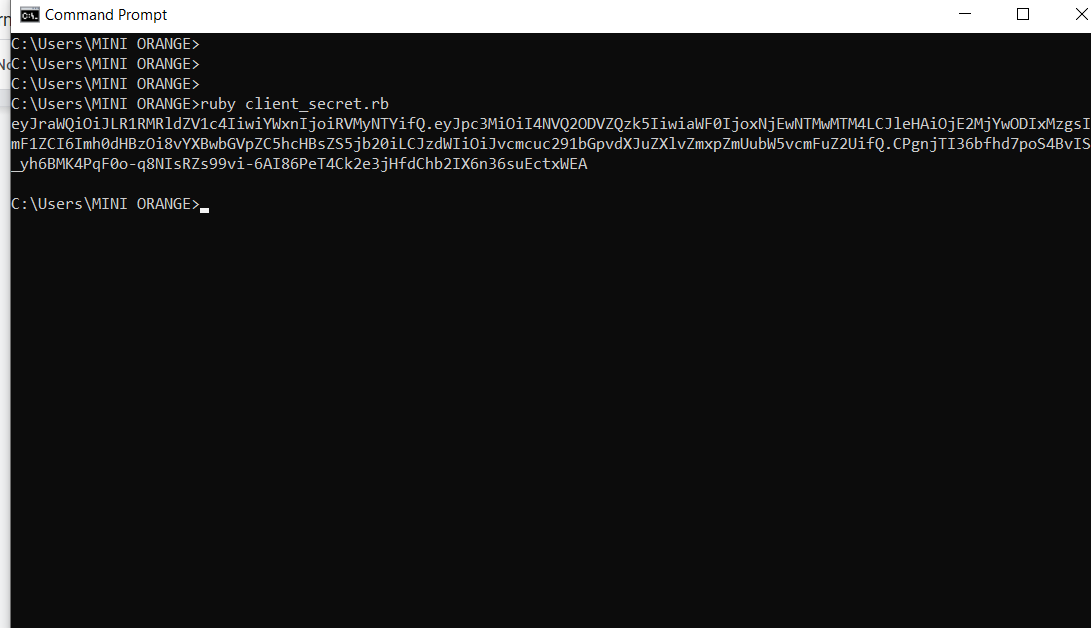
- Aprire il prompt dei comandi Ruby ed eseguire il codice soprastante utilizzando il seguente comando: nomefile ruby.rb.
- Ti verrà fornita la tua chiave segreta del client. Copia e salva la chiave segreta; ti servirà per configurare l'ID Apple nella Dashboard miniOrange.
Riferimenti esterni