Le soluzioni SAP SSO di miniOrange offrono un accesso Single Sign-On sicuro a SAP Concur e a tutte le tue applicazioni SAP utilizzando un unico set di credenziali di accesso. Puoi accedere a SAP Concur utilizzando le tue credenziali miniOrange, le credenziali di Azure AD o qualsiasi altro provider di identità. Con miniOrange SAP SSO, oltre a SAP Concur, puoi accedere anche ad altre applicazioni on-premise e cloud utilizzando le credenziali dei tuoi provider di identità/archivio utenti esistenti (Azure Active Directory, Okta, Ping) . Segui la guida di configurazione fornita per integrare SAML SSO per il tuo account SAP Concur.
L'integrazione miniOrange e SAP Concur SAML SSO supporta le seguenti funzionalità:
Single Sign-On (SSO) avviato da SP
Single Sign-On (SSO) avviato da IdP
Connettiti con una fonte esterna di utenti
miniOrange offre l'autenticazione degli utenti da diverse fonti esterne, come directory (ad esempio ADFS, Microsoft Active Directory, OpenLDAP, AWS, ecc.), provider di identità (ad esempio Microsoft Entra ID, Okta, AWS) e molte altre. È possibile configurare la directory/archivio utenti esistente o aggiungere utenti in miniOrange.

Seguire la guida dettagliata riportata di seguito per la configurazione di SAP Concur Single Sign-On (SSO)
Vai su Apps e cliccare su Aggiungi applicazione pulsante.
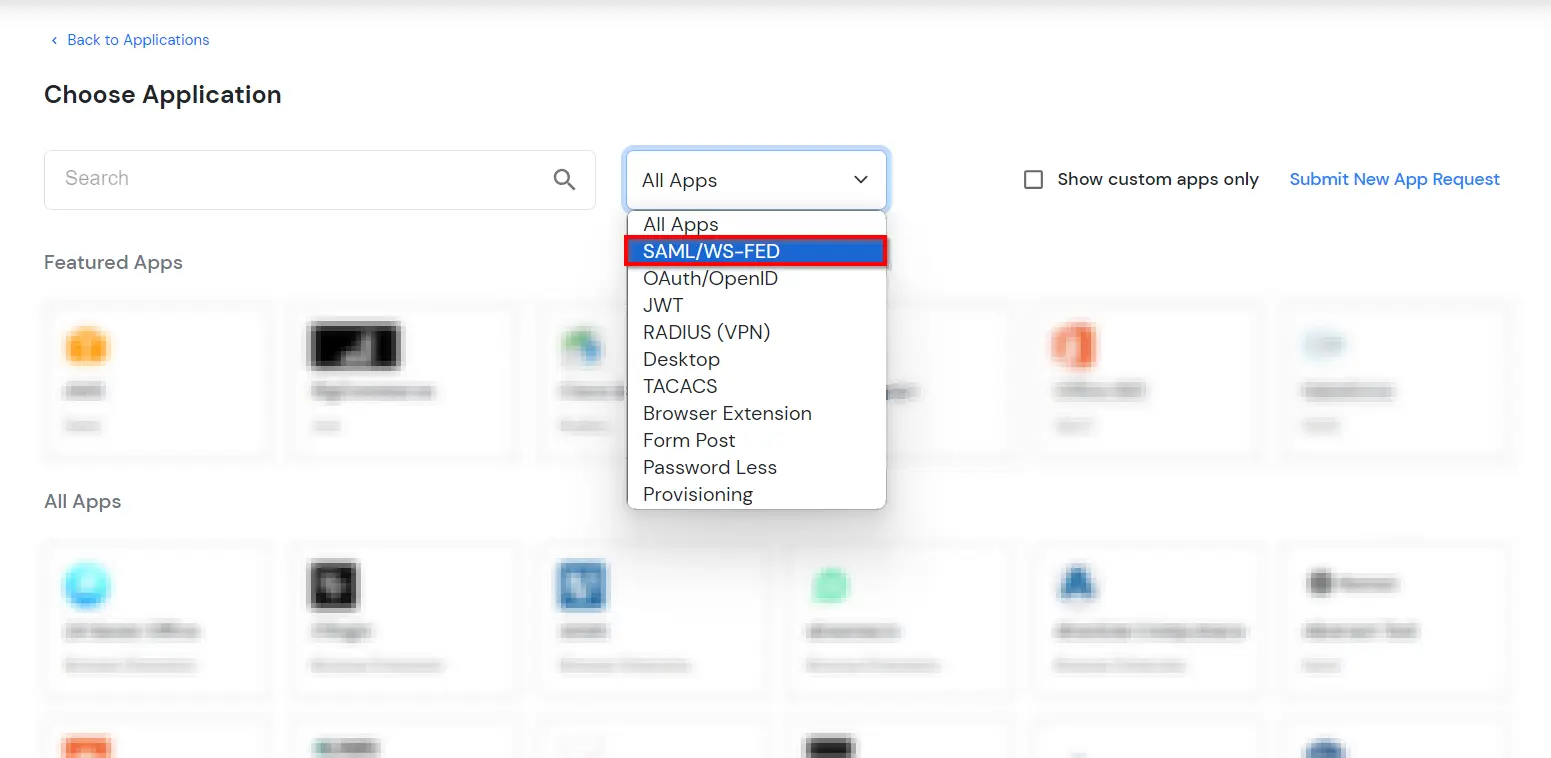
In Scegli il tipo di applicazione, selezionare SAML/WS-FED dal Tutte le applicazioni cadere in picchiata.
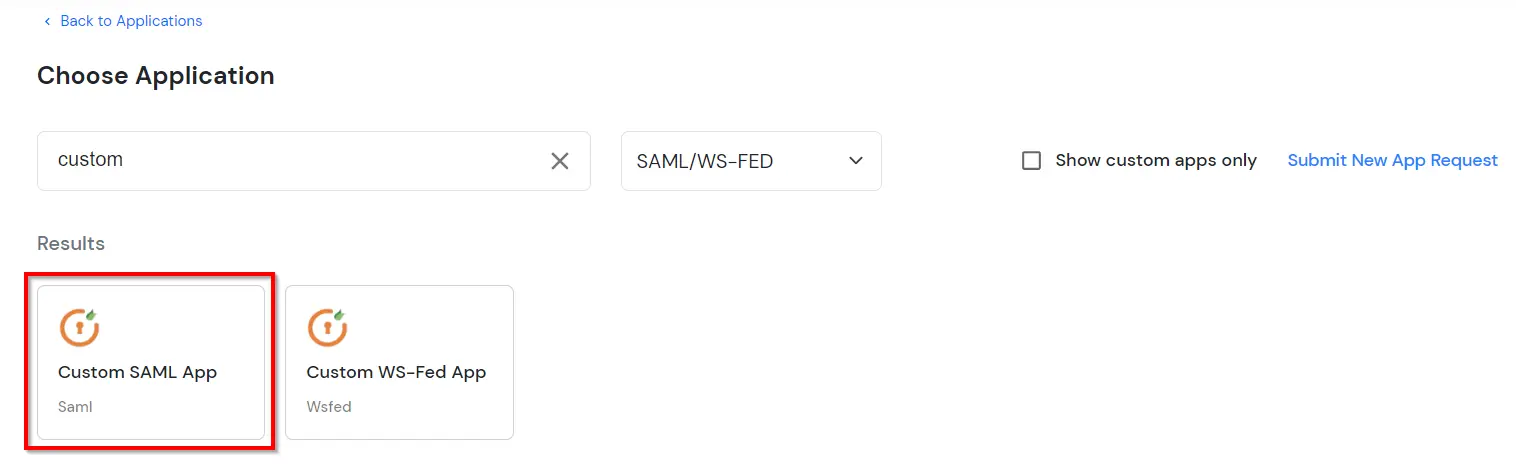
Cercare SAP Concorre nell'elenco, se non trovi SAP Concur nell'elenco, cerca costume e puoi configurare la tua applicazione in App SAML personalizzata.
Accedi al tuo Gestione SSO pagina di SAP Concur. Contatti Supporto Concur se non riesci ad accedere all'URL di accesso.
Cercare il Ottieni metadati SAP Concur sotto il Gestisci Single Sign-OnQui puoi scegliere tra copia l'URL dei metadati SAP Concur o scaricare il file dei metadati cliccando su Scaricare pulsante.
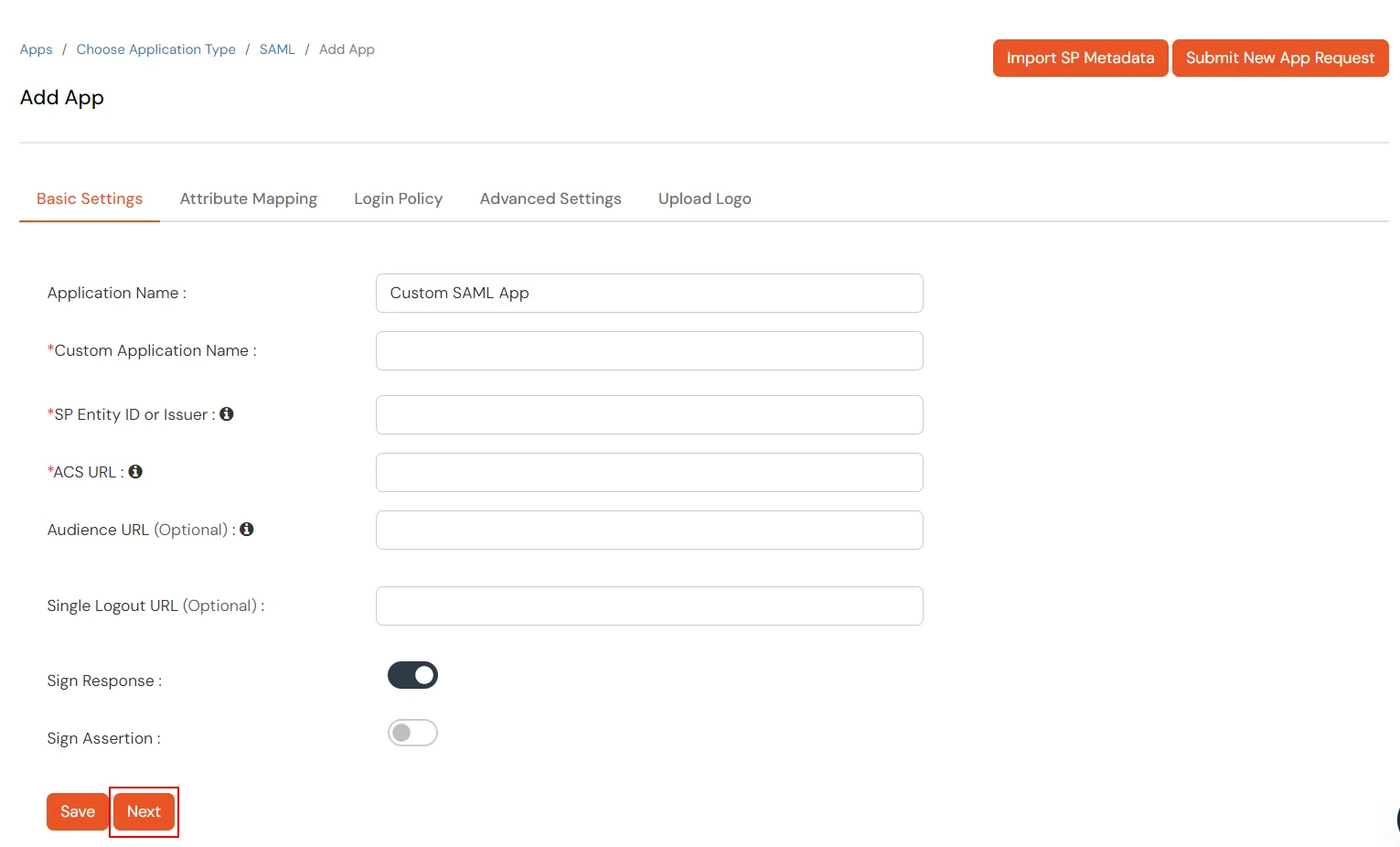
Torna alla dashboard di amministrazione di miniOrange per compilare i valori dei metadati.
Fare clic su Salva.
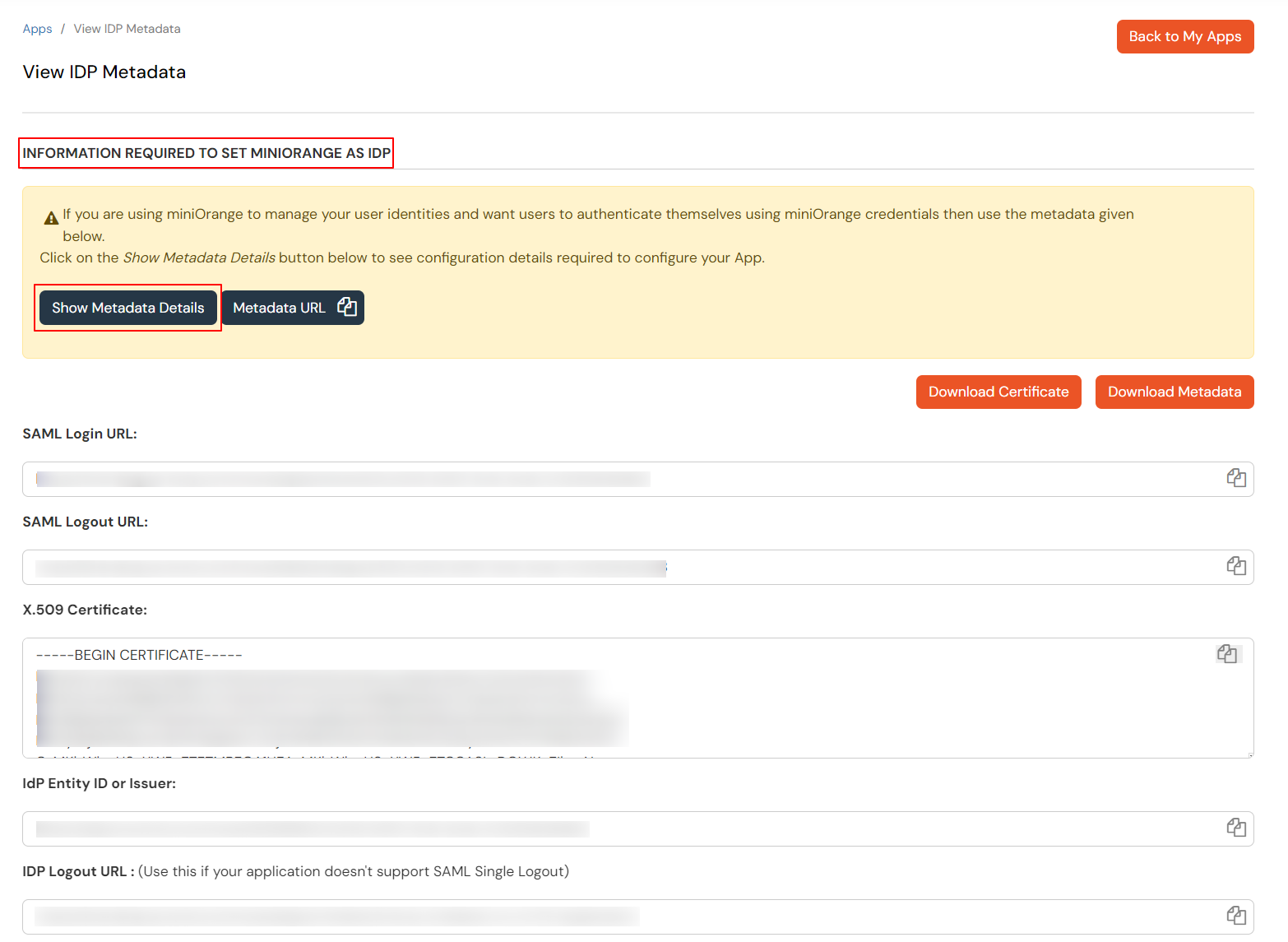
Ottieni i dettagli dei metadati IdP da caricare su SAP Concur:
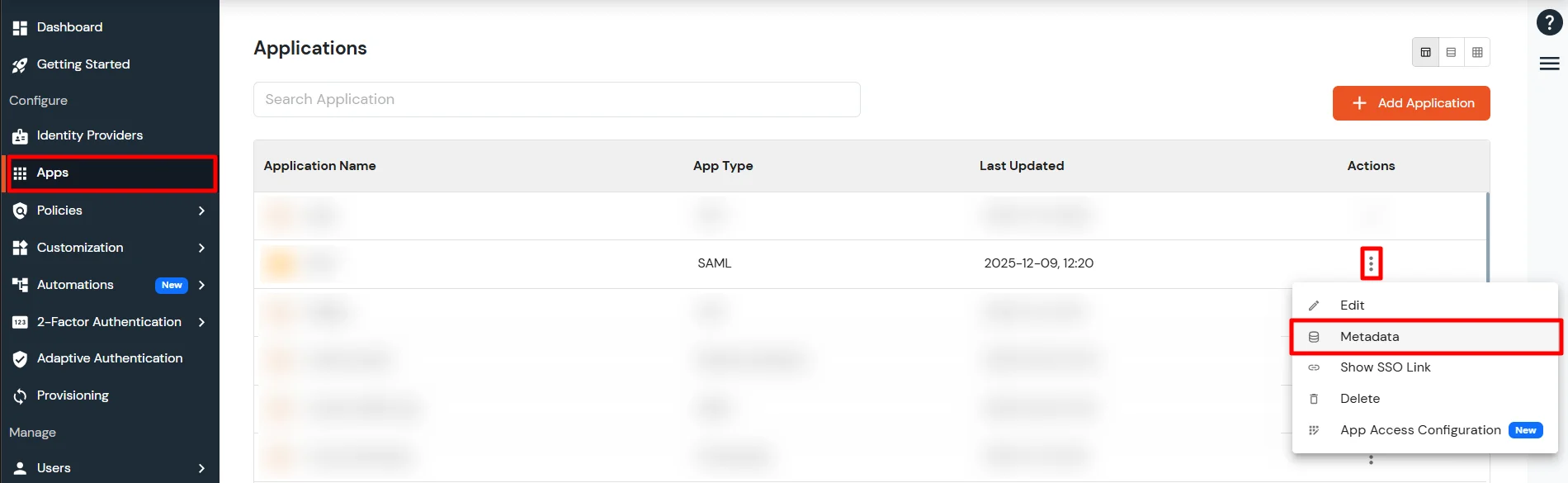
Vai su Applicazioni >> Applicazioni.
Cerca la tua app e clicca sull'icona ' ' in Azione menu della tua app.
Fare clic su Metadati per ottenere i dettagli dei metadati, che saranno richiesti in seguito. Clicca su Mostra collegamento SSO per visualizzare il collegamento SSO avviato da IDP per SAP Concur.
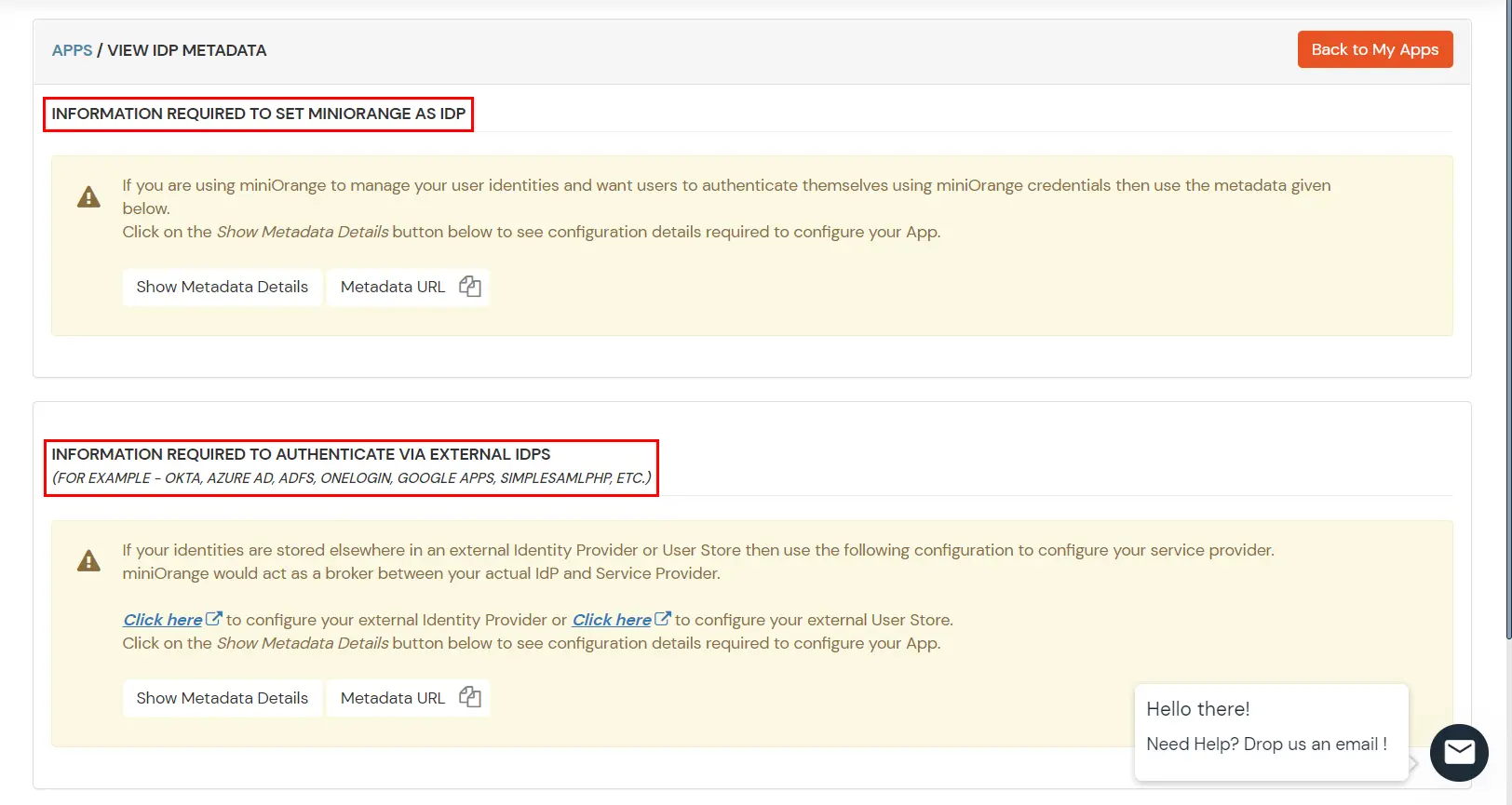
Qui vedrai 2 opzioni, se stai configurando miniOrange come IDP copia i metadettagli relativi a miniOrange, se hai bisogno di essere autenticato tramite IDP esterni (okta, AZURE AD, ADFS, ONELOGIN, GOOGLE APPS) è possibile ottenere metadati dalla seconda sezione come mostrato di seguito.
Tenere il URL metadati e fare clic sul Scarica metadati pulsante per scaricare il file XML dei metadati di cui avrai bisogno Fase 2.
2. Configurare SSO in SAP Concur Workspace
Torna a SAP Concur Accesso SSO pagina >> Gestisci Single Sign-On.
Cercare Metadati dell'IdP sezione scorrendo verso il basso e cliccando su Aggiungi pulsante.
Seguire i passaggi indicati:
Nome IdP personalizzato:
Inserisci il nome del provider di identità o qualsiasi altro nome di tua scelta.
Fornisci un collegamento ai metadati del tuo IdP or Carica i metadati del tuo IdP:
Incolla l'URL dei metadati copiato or carica il file XML che hai scaricato da Metadati sezione in Fase 1.
Fare clic su Aggiungi metadati.
La configurazione è completata.
3. Testare la configurazione SSO
Prova l'accesso SSO al tuo account SAP Concur con miniOrange IdP:
Utilizzo dell'accesso avviato da SP
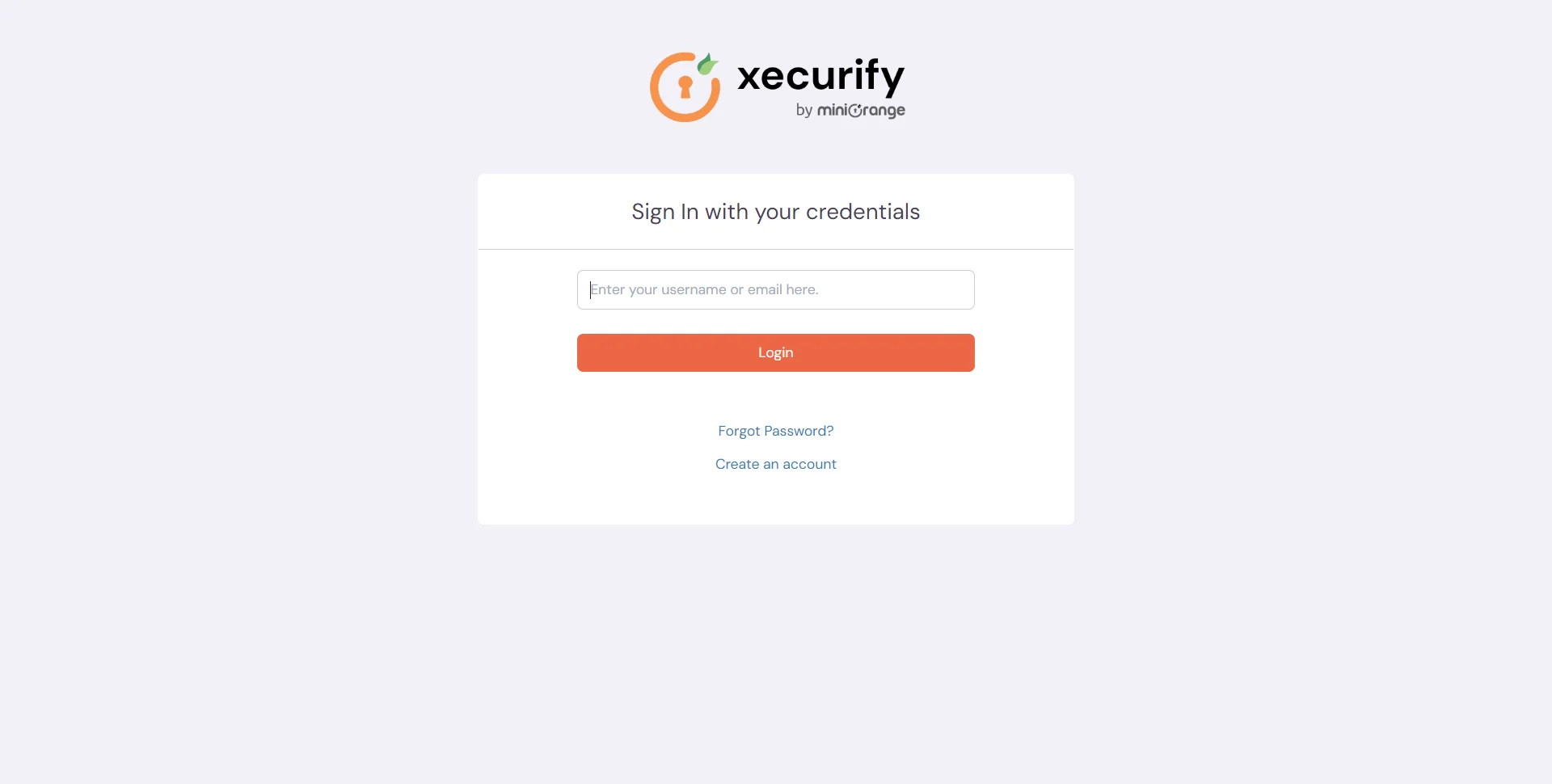
Accedi al tuo URL SAP Concur, qui ti verrà chiesto di inserire il nome utente o di cliccare sul link SSO che ti reindirizzerà alla pagina di accesso miniOrange IdP.
Inserisci le tue credenziali di accesso miniOrange e clicca su Login. Verrai automaticamente loggato nel tuo account SAP Concur.
Utilizzo dell'accesso avviato da IDP
Accedi a miniOrange IdP utilizzando le tue credenziali.
Nella dashboard, fare clic su SAP Concorre applicazione che hai aggiunto, per verificare la configurazione SSO.