Ciao!
Ho bisogno di aiuto? Siamo proprio qui!

Ho bisogno di aiuto? Siamo proprio qui!
Risultati di Ricerca:
×La soluzione Single Sign-On (SSO) di miniOrange offre un accesso Single Sign-On sicuro a SAP ECC utilizzando un unico set di credenziali di accesso. È possibile accedere a SAP ECC utilizzando le credenziali di miniOrange, le credenziali di Azure AD o qualsiasi altro provider di identità esistente. Con i servizi SSO di miniOrange, oltre a SAP ECC, è possibile accedere anche ad altre applicazioni on-premise e cloud utilizzando le credenziali dei provider di identità/archivi utenti esistenti (Azure Active Directory, Okta, Ping) . Seguire la guida di configurazione fornita per integrare l'SSO basato su header per il proprio account SAP ECC.
miniOrange offre l'autenticazione degli utenti da diverse fonti esterne, come directory (ad esempio ADFS, Microsoft Active Directory, OpenLDAP, AWS, ecc.), provider di identità (ad esempio Microsoft Entra ID, Okta, AWS) e molte altre. È possibile configurare la directory/archivio utenti esistente o aggiungere utenti in miniOrange.

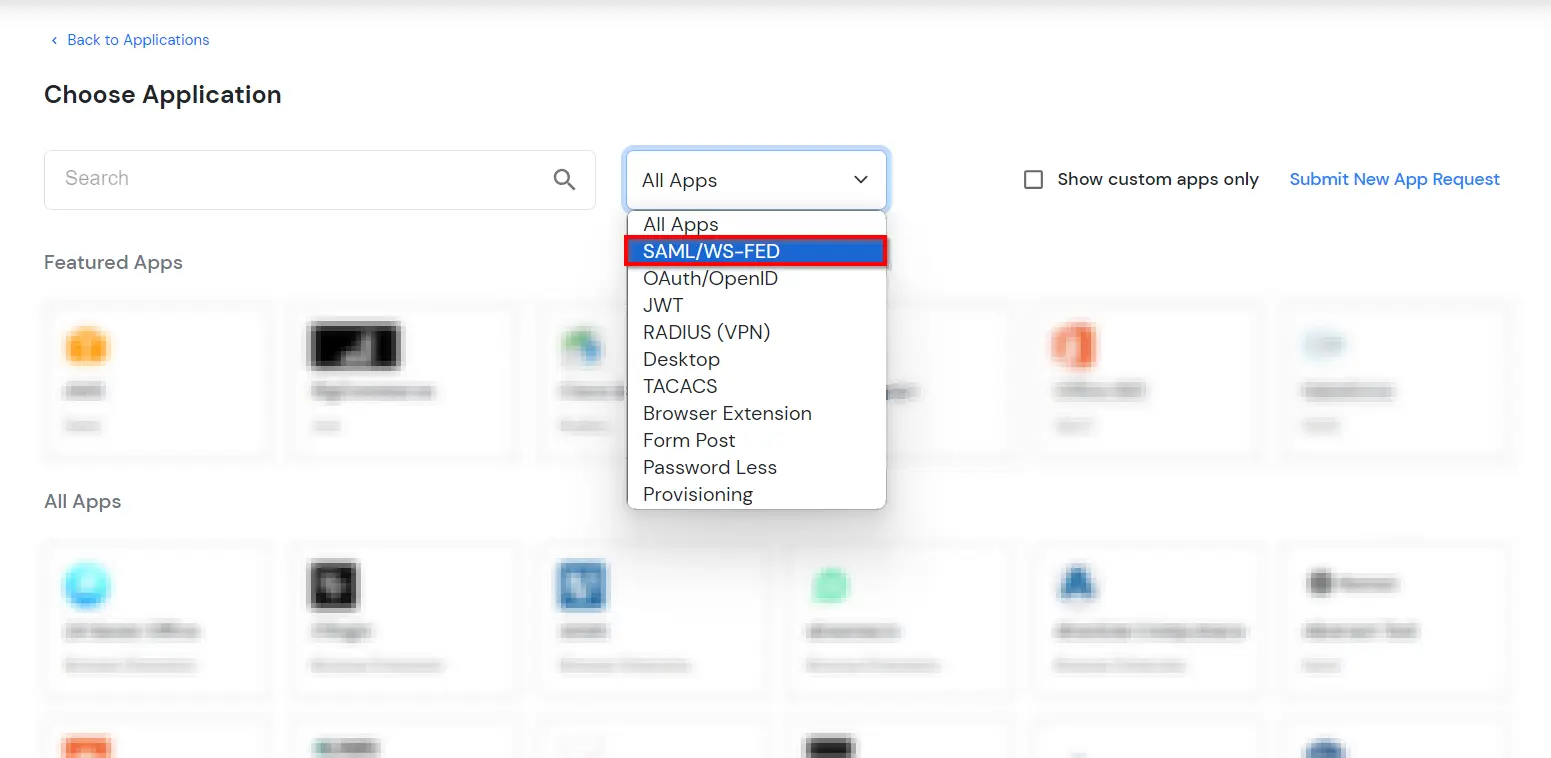
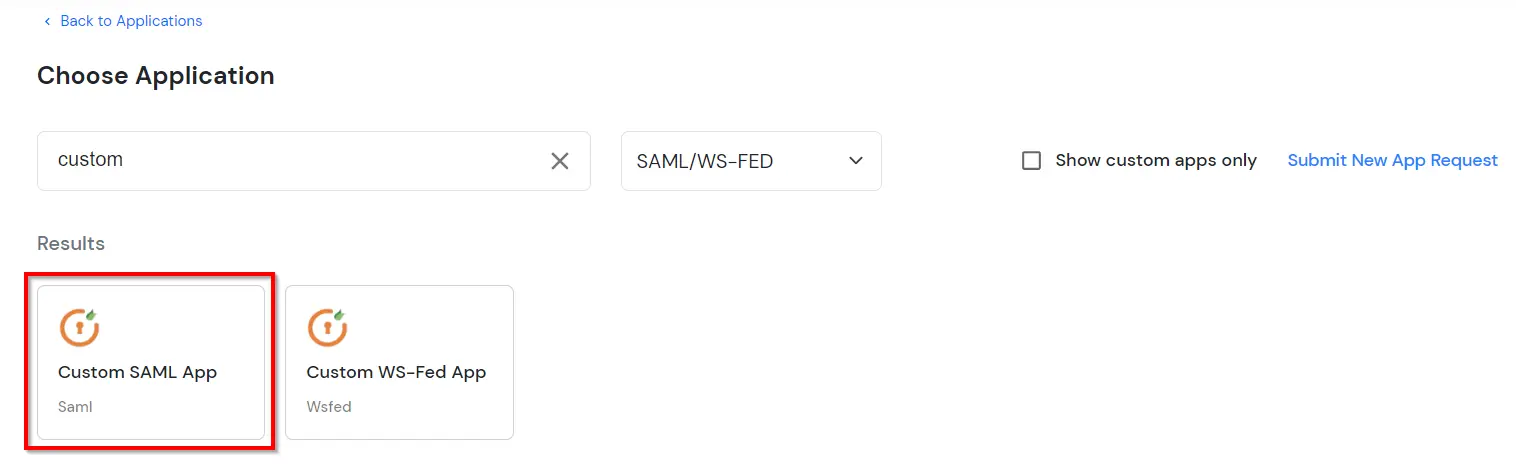
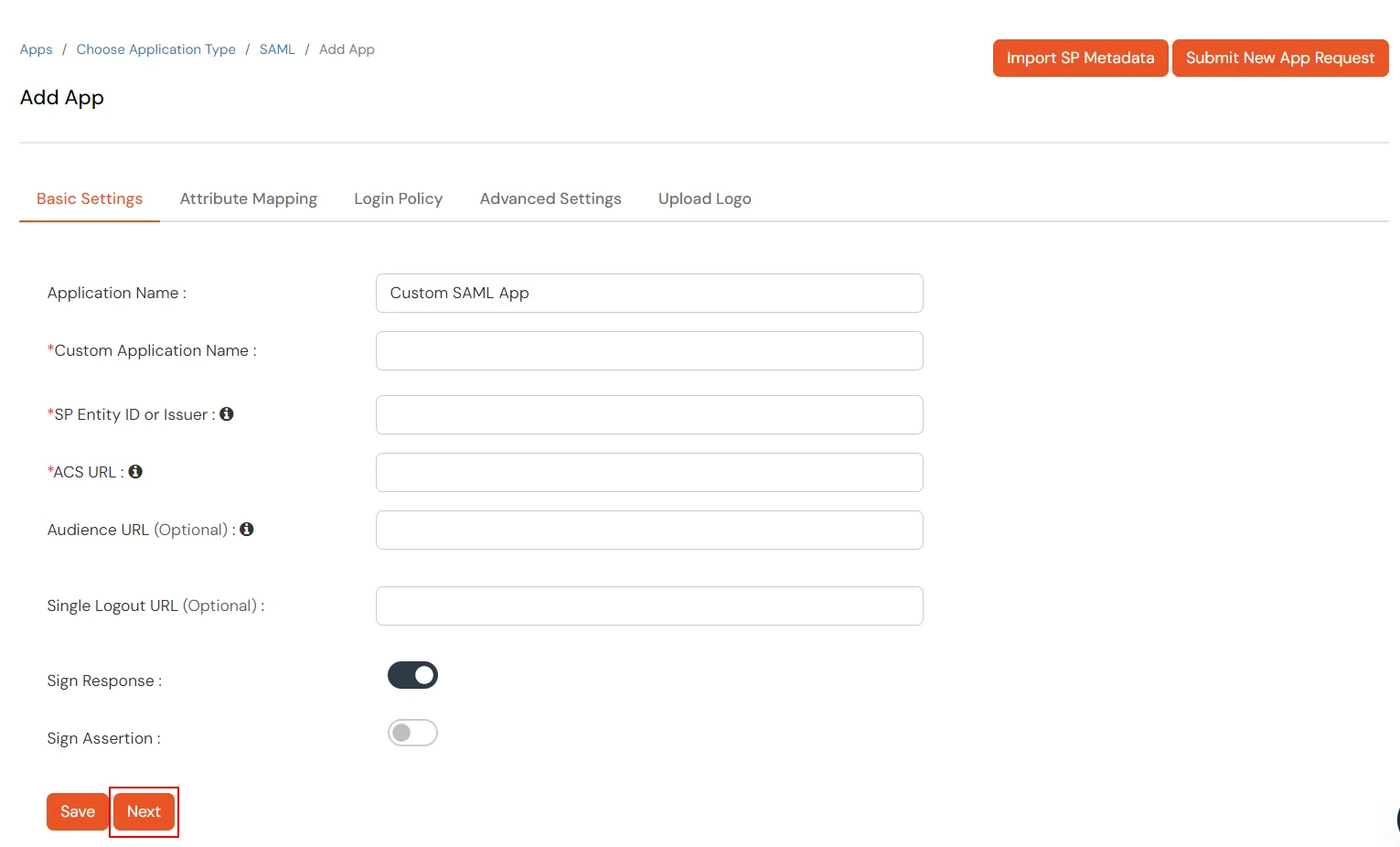
| ID entità SP o emittente: | https://www.sap.com/a/your_samlname |
|---|---|
| URL dell'AC: | https://www.sap.com/a/your_samlname |
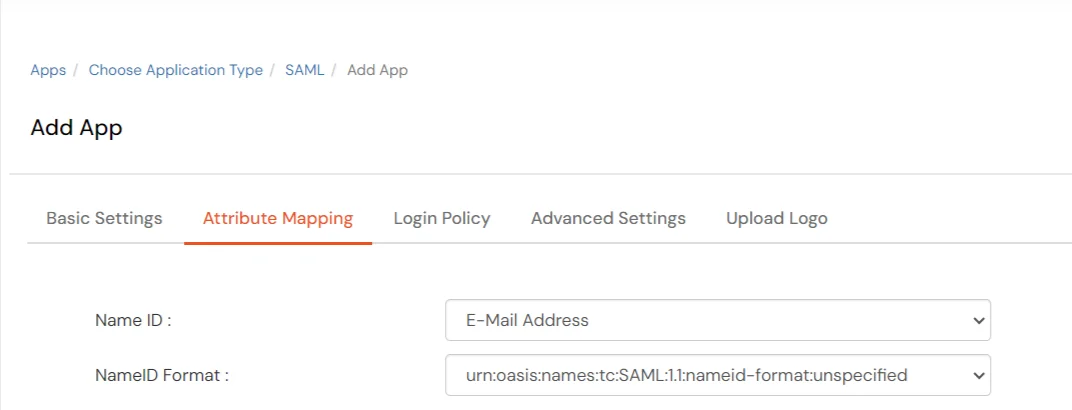
| ID nome: | Indirizzo email |
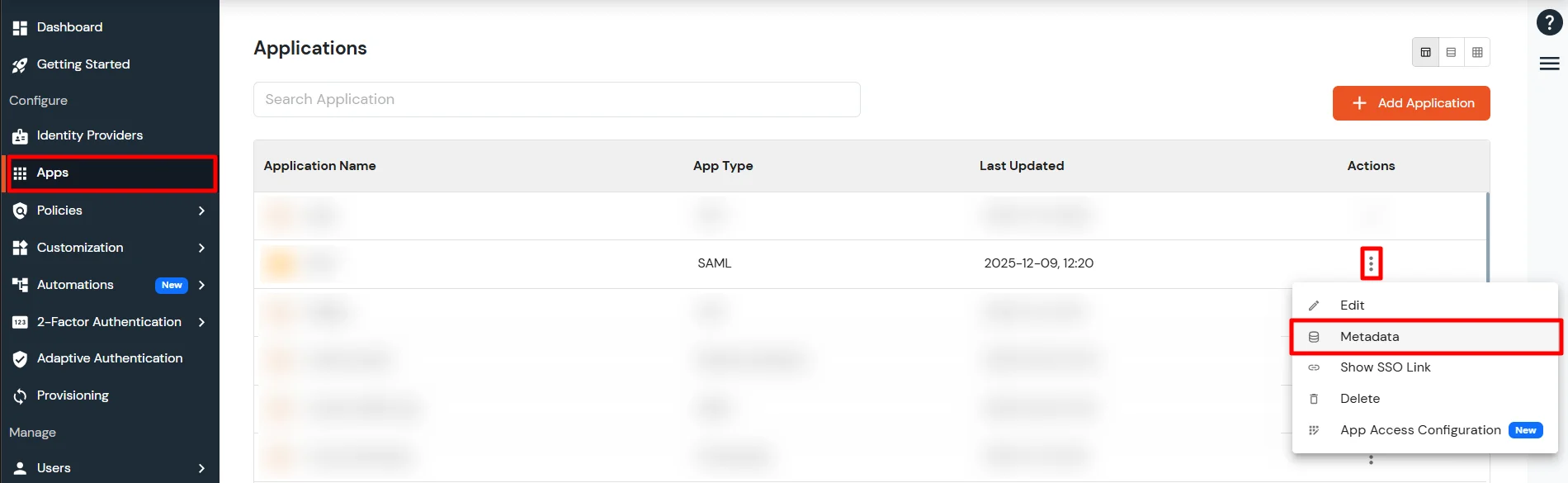
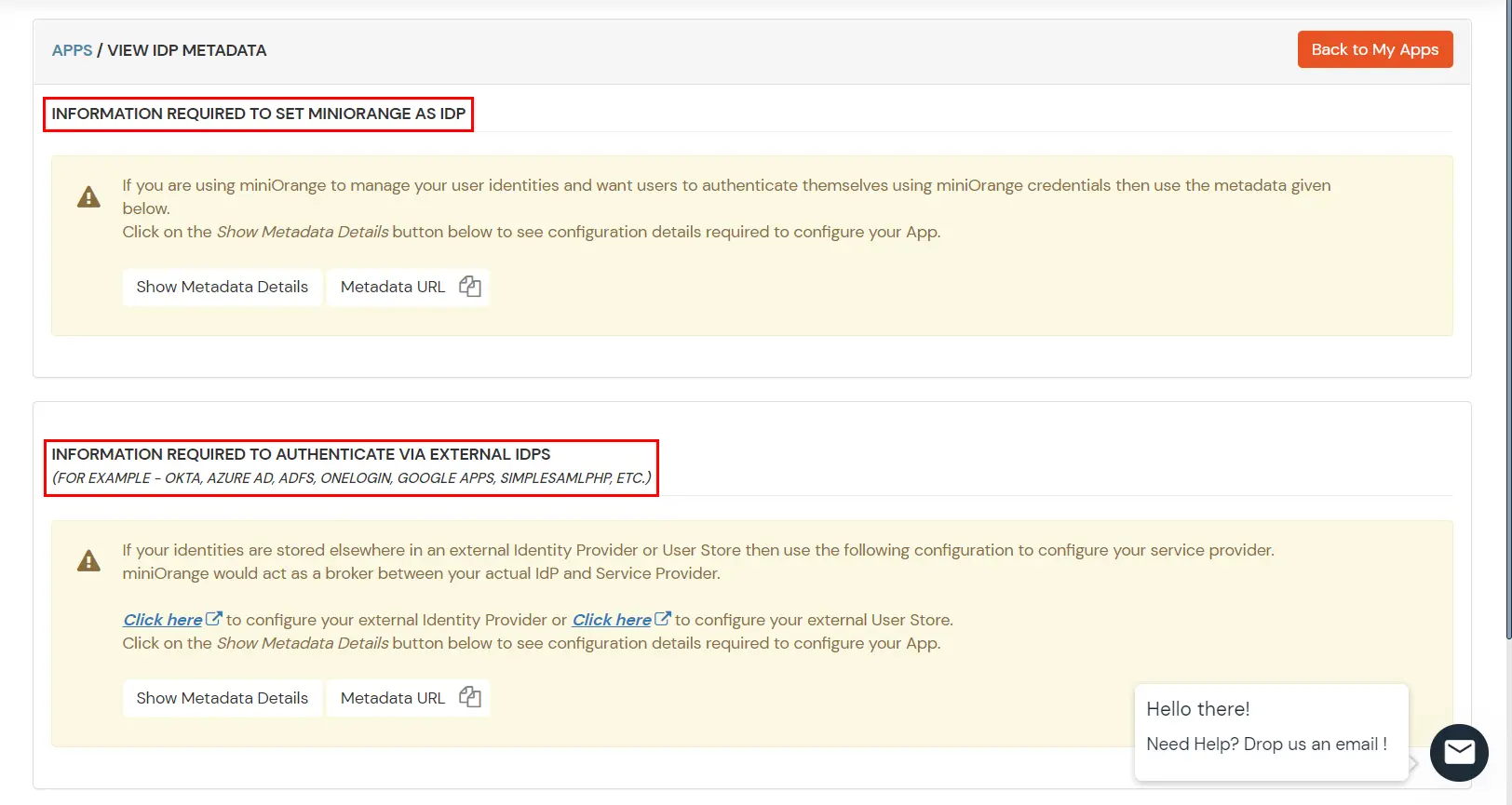
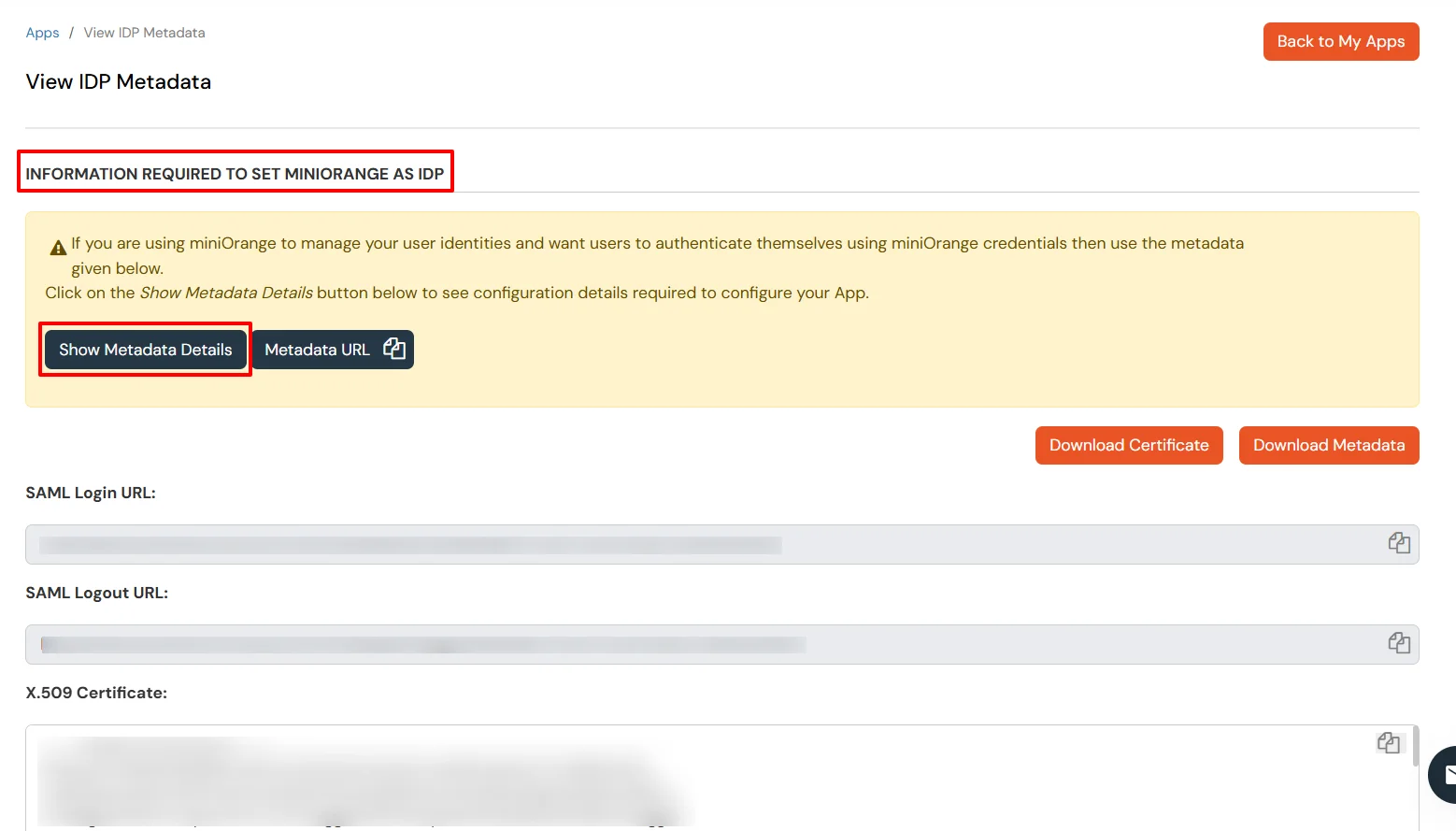
Ottieni i dettagli dei metadati IdP da caricare su SAP ECC:

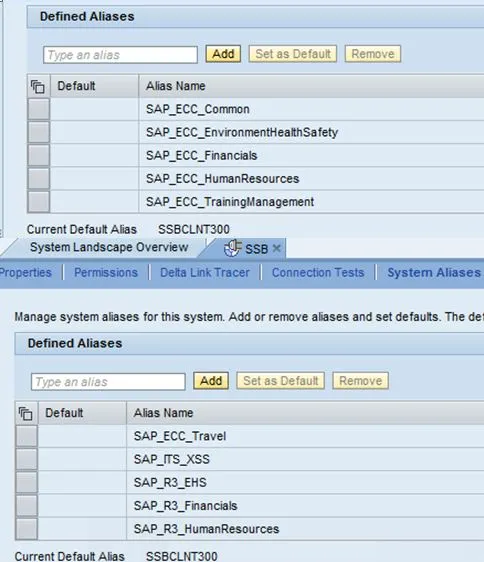


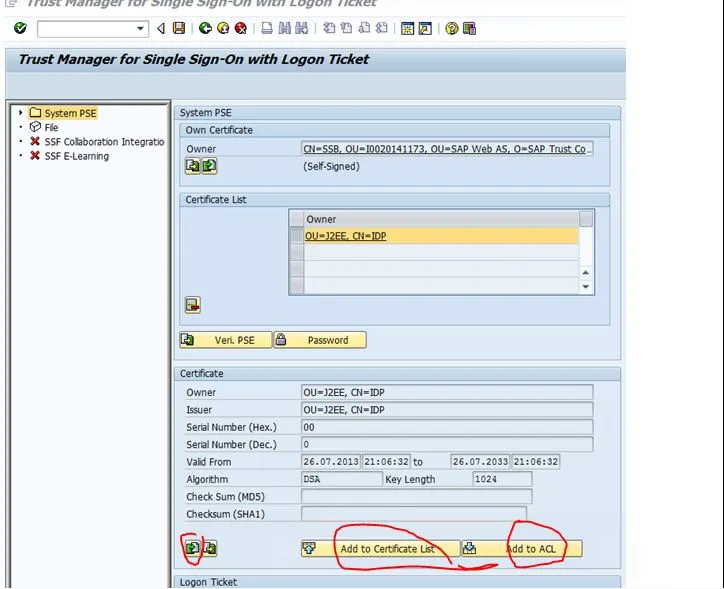
| Attributo | Descrizione |
|---|---|
| Nome SAML | Qualsiasi valore. Assicurati che sia lo stesso salvato nell'URL ACS in miniOrange. |
| URL dell'SSO SAML | Inserisci il valore dell'URL di accesso SAML ottenuto nel passaggio 1. |
| URL di disconnessione SAML | Inserisci il valore dell'URL di disconnessione SAML ottenuto nel passaggio 1. |
| Certificato X509 | Incolla il contenuto del certificato X.509 ottenuto nel passaggio 1. |