Guida alla configurazione dell'SSO di SAP NetWeaver/h1>
SAP NetWeaver è una piattaforma server applicativa aperta, generalmente utilizzata da sviluppatori, amministratori e consulenti SAP.
miniOrange fornisce soluzioni pronte all'uso Soluzioni SSO, MFA e Provisioning per le tue app SAP, per un accesso facile e fluido agli utenti con una gestione semplificata, con conseguenti vantaggi in termini di costi a lungo termine per la tua azienda.
La configurazione SSO di SAP è un requisito fondamentale per molte organizzazioni. SAP NetWeaver consente alle aziende di integrare dati, processi aziendali e diverse fonti in ambienti SAP unificati. Ogni strumento di sviluppo e gestione in SAP NetWeaver è progettato per aiutarti a creare software applicativo che sfrutti tutti i componenti. La soluzione Single Sign-On (SSO) di miniOrange fornisce un accesso Single Sign-On sicuro a SAP NetWeaver [Configurazione SSO di SAP] utilizzando un unico set di credenziali di accesso. Puoi accedere a SAP NetWeaver utilizzando le credenziali di miniOrange, le credenziali di Azure AD o qualsiasi altro provider di identità esistente per la configurazione SSO di SAP. Con i servizi SSO di miniOrange, oltre a SAP NetWeaver, puoi accedere anche ad altre applicazioni on-premise e cloud utilizzando le credenziali dei tuoi provider di identità/archivio utenti esistenti (Azure Active Directory, Okta, Ping) . Segui la guida di configurazione fornita per integrare SAML SSO per il tuo account SAP NetWeaver e inizia facilmente la configurazione SSO di SAP.
L'integrazione miniOrange e SAP NetWeaver Single Sign-On (SSO) supporta le seguenti funzionalità:
- Single Sign-On (SSO) avviato da SP
- Single Sign-On (SSO) avviato da IdP
Prerequisiti
- Accedi a SAP NetWeaver Administration (NWA) e vai a Configurazione >> Autenticazione e Single Sign-On >> SAML2.0.
- Abilita il supporto SAML2.0 e assegna un nome al tuo SP.
- È necessario creare una coppia di chiavi autofirmate e un certificato in SAML2 Keystore.
- Accedere a Impostazioni del fornitore di servizi passaggio. Qui dovrai configurare il tuo servizio ACS.
- Ora salva le impostazioni ed esegui un'esportazione del certificato dalla scheda Impostazioni generali nel formato certificato X509. Puoi anche scaricare le impostazioni SP cliccando su Scarica metadatiOra puoi configurare IdP.
Seguire la guida dettagliata fornita di seguito per SAP NetWeaver Single Sign-On (SSO)
1. Configurare SAP NetWeaver in miniOrange
- Accedi a miniOrange Console di amministrazione.
- Vai su Apps e cliccare su Aggiungi applicazione pulsante.
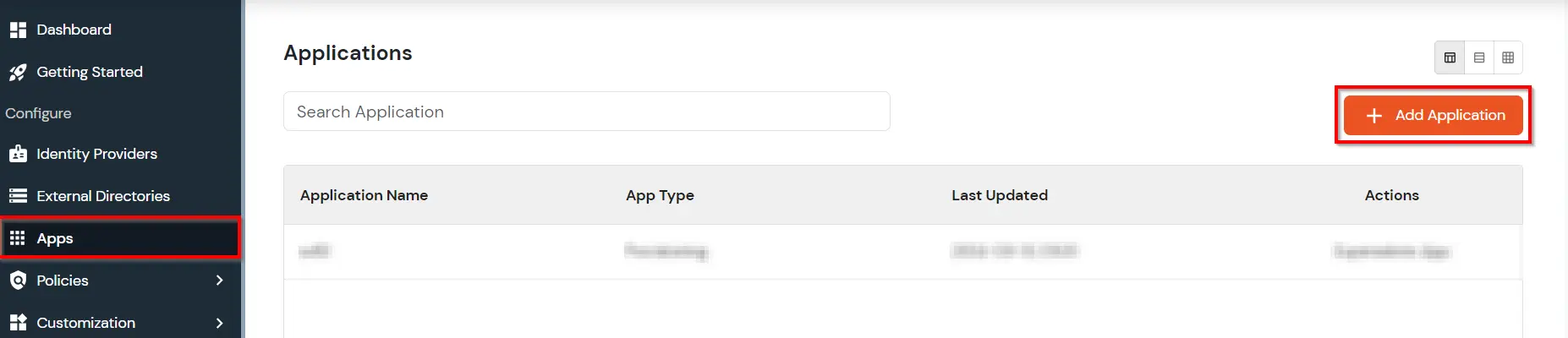
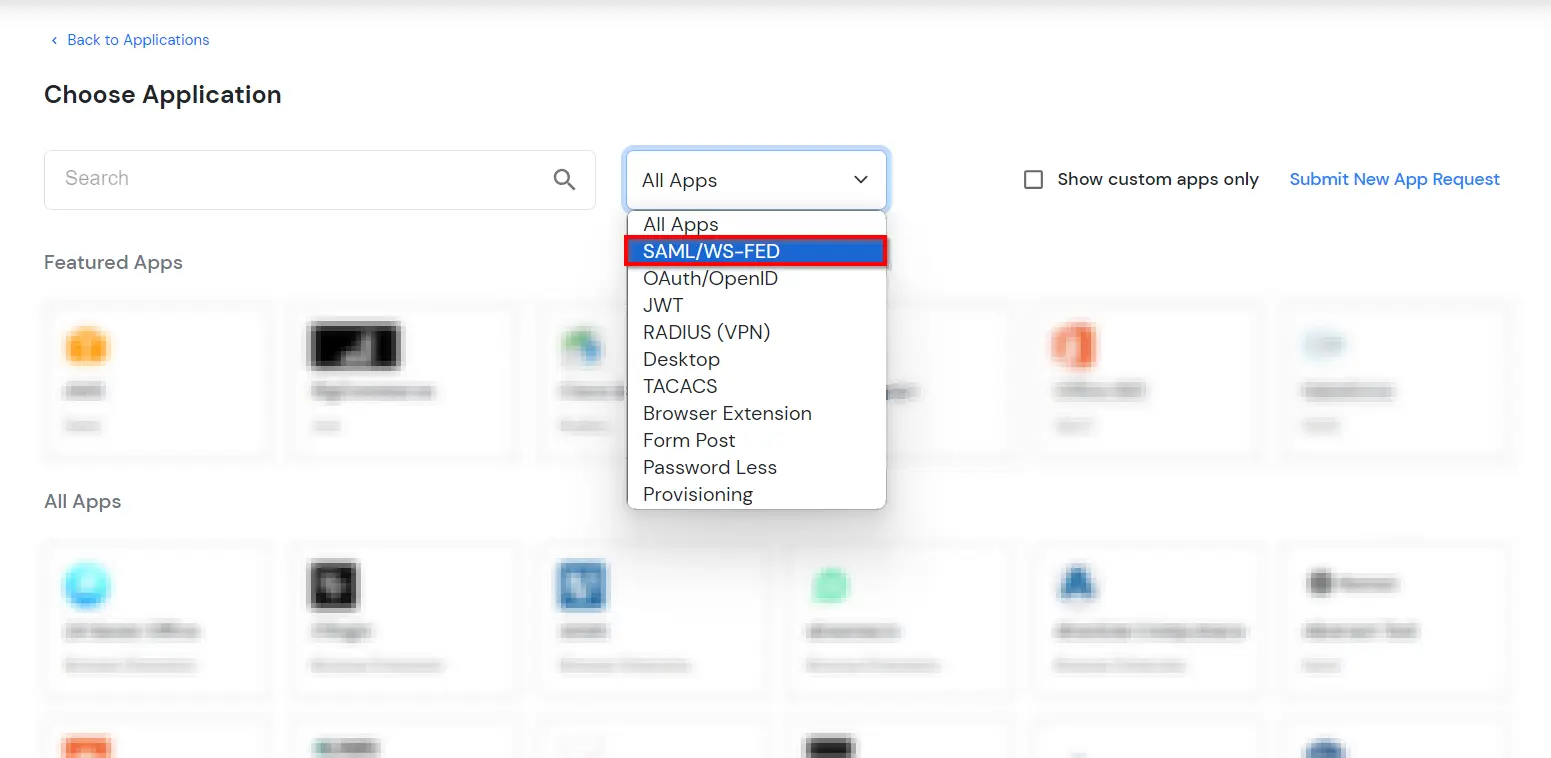
- In Scegli il tipo di applicazione, selezionare SAML/WS-FED dal Tutte le applicazioni cadere in picchiata.
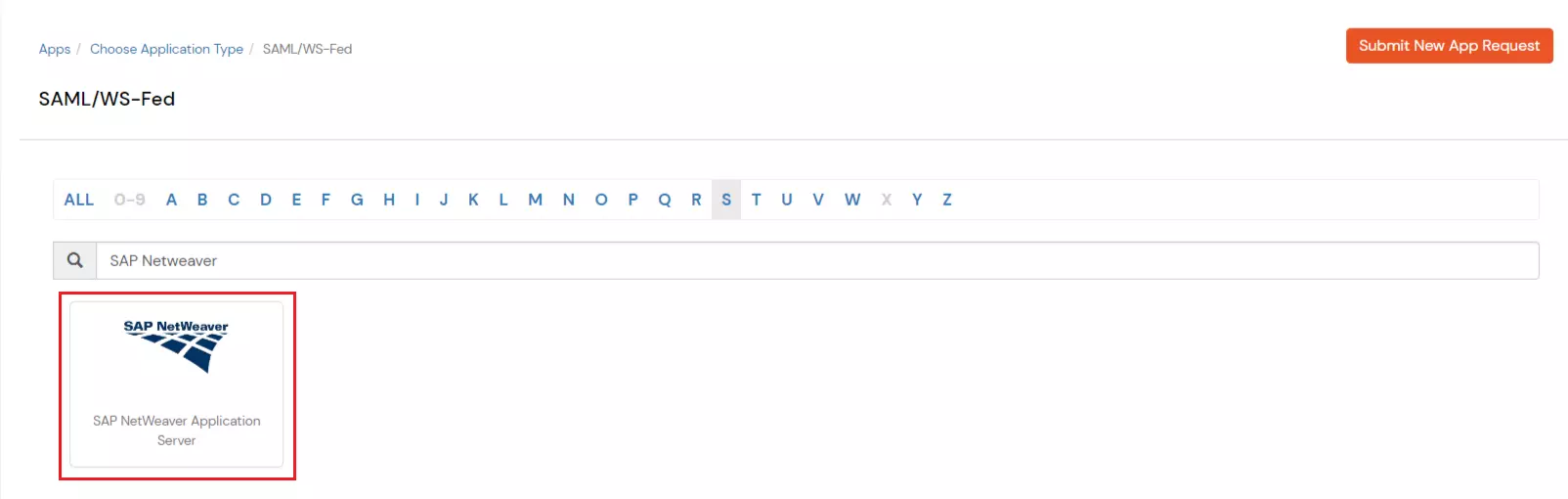
- Cercare SAPNetWeaver nell'elenco, se non trovi SAP NetWeaver nell'elenco, cerca costume e puoi configurare la tua applicazione in App SAML personalizzata.
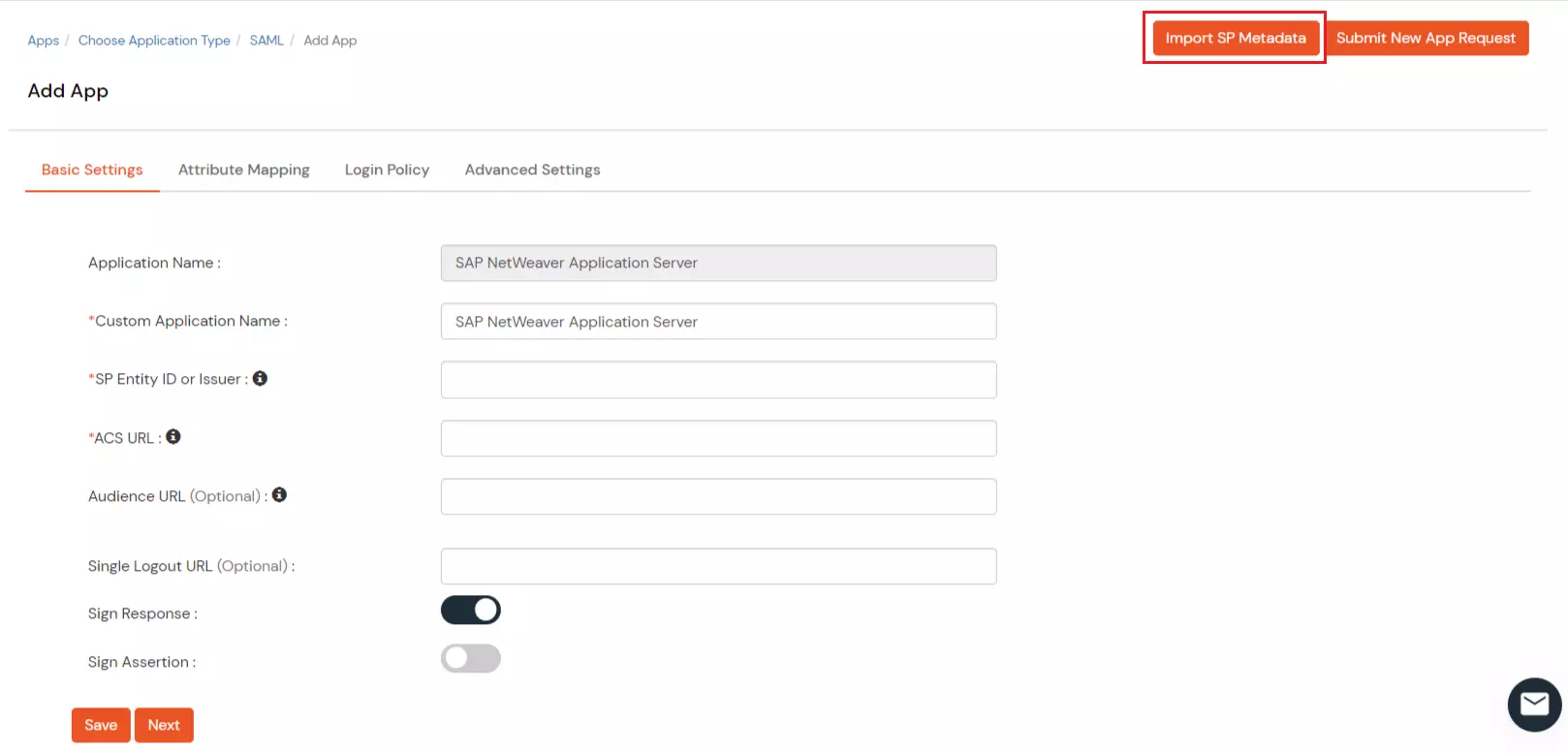
- È possibile importare i metadati del fornitore di servizi SAP utilizzando il file di metadati XML scaricato da SAP.
- Per caricare il file, fare clic su Importa metadati SP pulsante.
- Apparirà un popup con le seguenti opzioni.
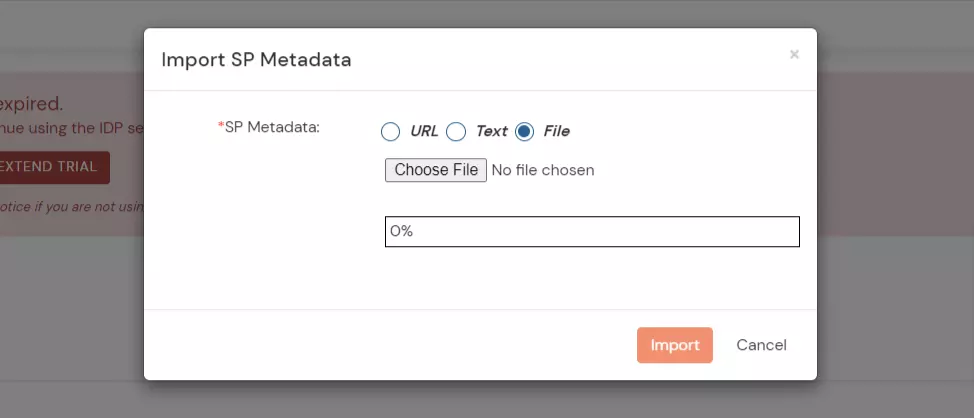
- Seleziona l'opzione File e segui i restanti passaggi per caricare.
- La sezione successiva nella stessa finestra serve per aggiungere criteri per la tua app.
- Selezionare un Nome gruppo dal menu a discesa – Scegli Predefinito.
- Seleziona il Tipo di primo fattore per l'autenticazione come Password, Cellulare, ecc.
- Consentire a tutti Secondo fattore per l'autenticazione se richiesta.
- Fare clic su Salva pulsante per aggiungere un criterio per le app (Single Sign-On).
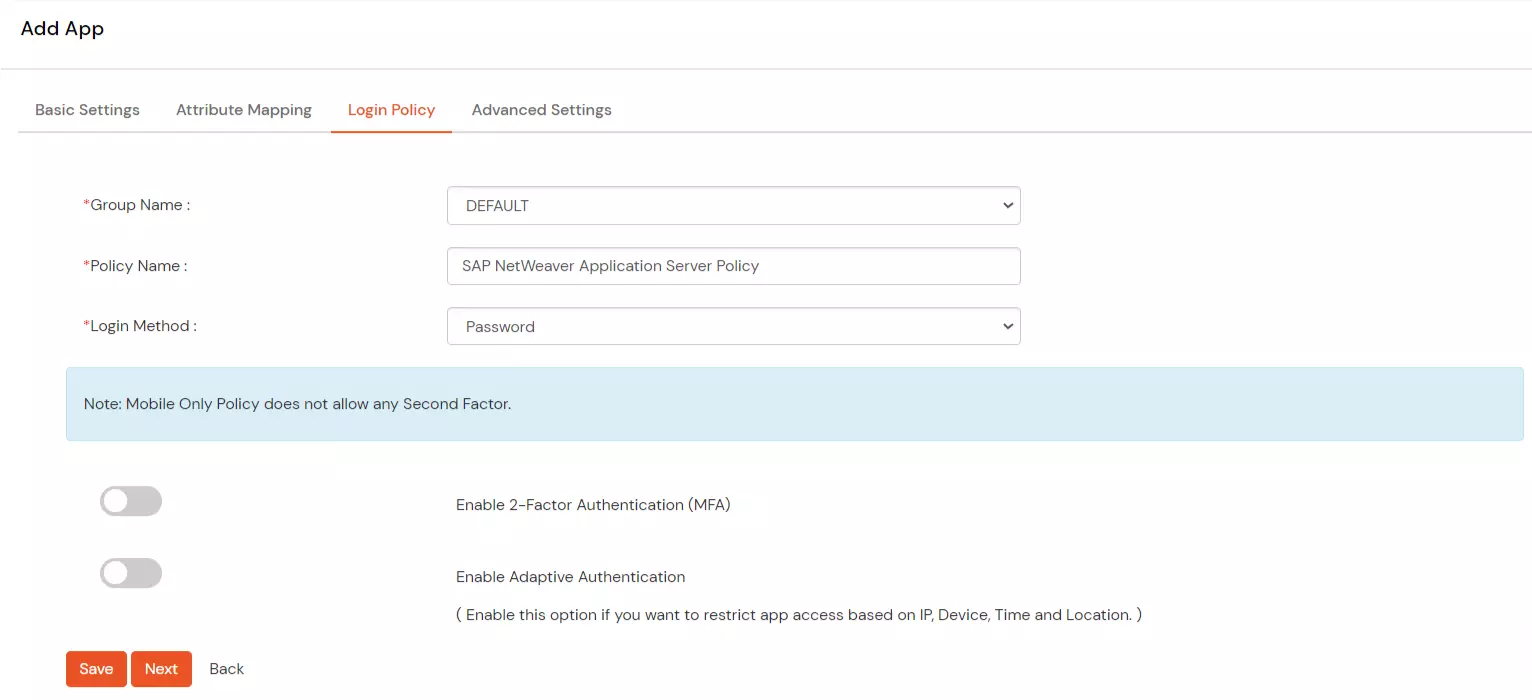
- Configurare il fornitore di servizi (SP)
- Dall'elenco delle app configurate, puoi individuare l'app che hai creato, puoi vedere l' Metadati opzione presente davanti all'app configurata.
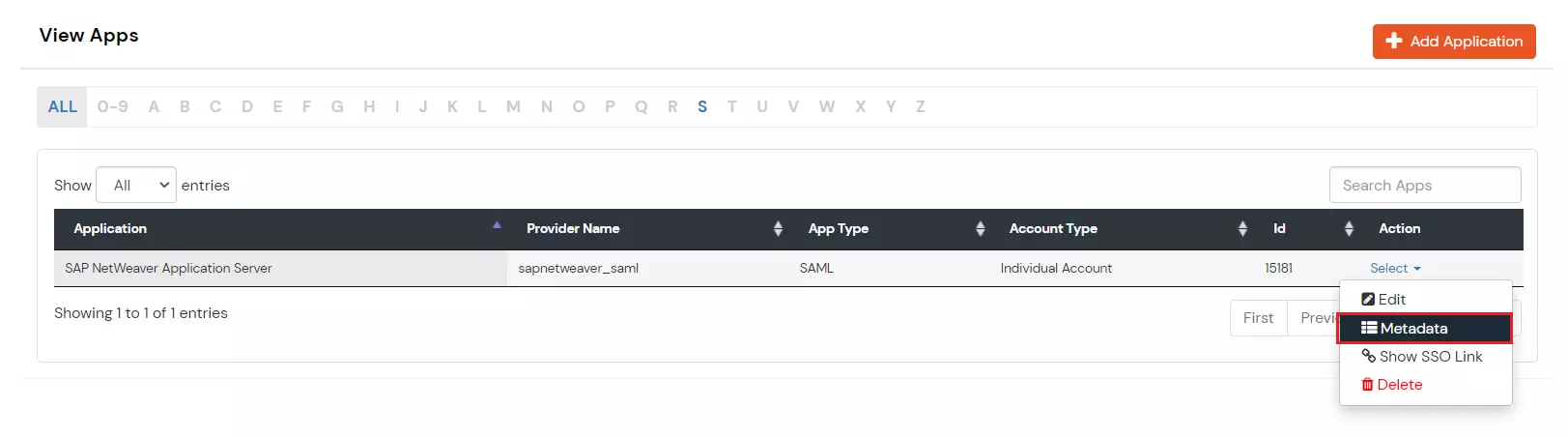
- Cliccando sull'opzione Metadati si aprirà una finestra simile a questa:
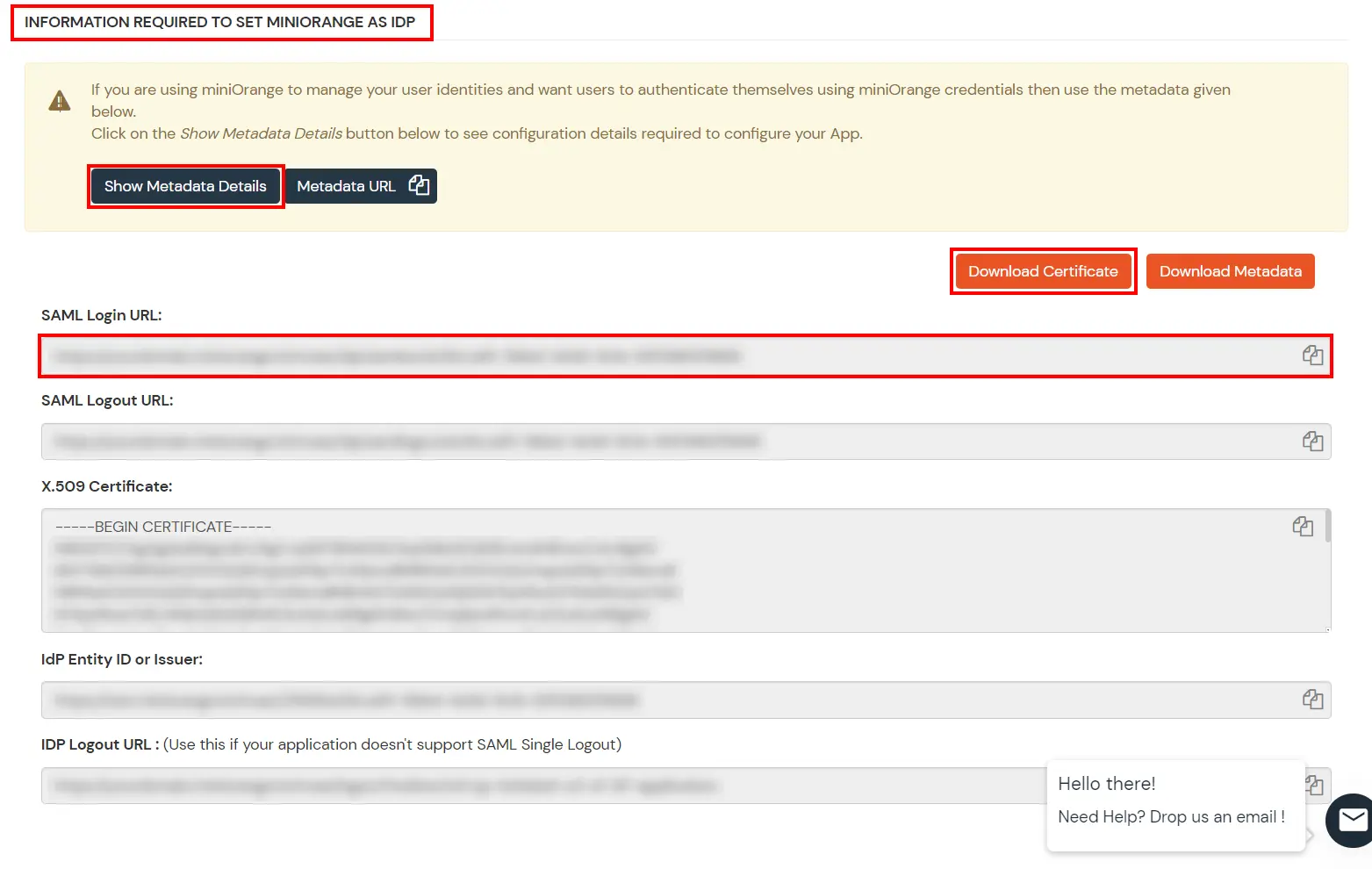
- Se vuoi renderlo veloce e semplice, clicca su Scarica metadati pulsante per ottenere il file XML che sarà necessario per la configurazione SSO.
2. Configurare SSO nell'account di amministrazione SAP NetWeaver
- Aprire una nuova scheda del browser e accedere a SAP NetWeaver ABAP (WebGUI o SAPGUI) come amministratore SAML2.
- Se si sceglie l'interfaccia utente Web, l'URL sarà simile al seguente: Italiano: /sap/bc/gui/sap/its/webguiul
- Se i pop-up sono bloccati nel tuo browser, devi sbloccarli prima del passaggio successivo oppure aggiungere un'eccezione per questo URL.
- Transazione di chiamata SAML2.
- Si apre una finestra del browser per caricare il file Interfaccia utente di configurazione SAML 2.0. Se non hai abilitato SAML 2.0 prima, vedrai il messaggio "Client non è configurato per supportare SAML 2.0" e il pulsante Abilita supporto SAML 2.0. Se non vedi questo messaggio e questo pulsante, SAML 2.0 è già abilitato e puoi passare al passaggio 4.
- Se visibile, fare clic Abilita il supporto SAML 2.0.
- Ti verranno date due opzioni. Seleziona Crea un provider locale SAML 2.0.
Opzione 1
- Vai su Configurazione -> Autenticazione and Single Sign-On -> SAML 2.0 -> Abilita supporto SAML 2.0.
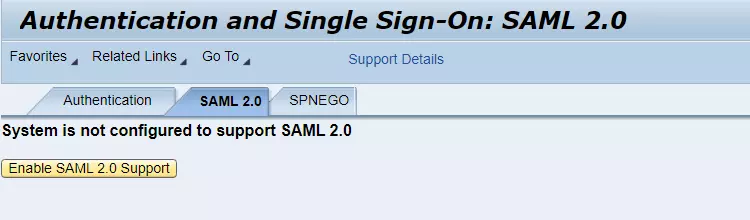
- Assegna un nome al tuo fornitore locale.
- Scegli o crea il tuo Certificato di firma.
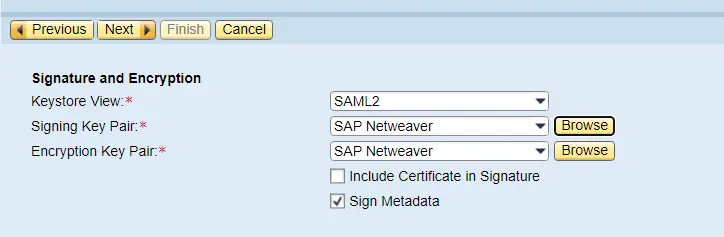
- Fare clic su Finitura e scaricare il Metadati.
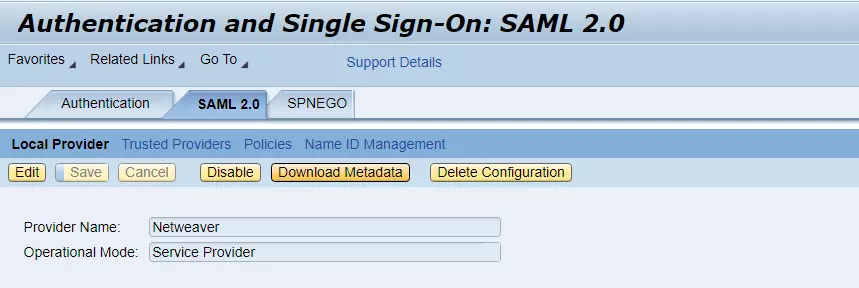
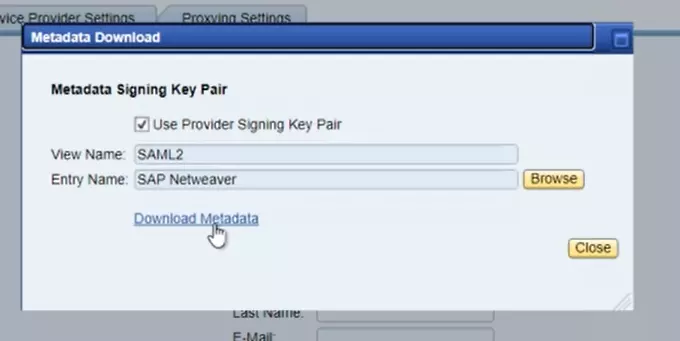
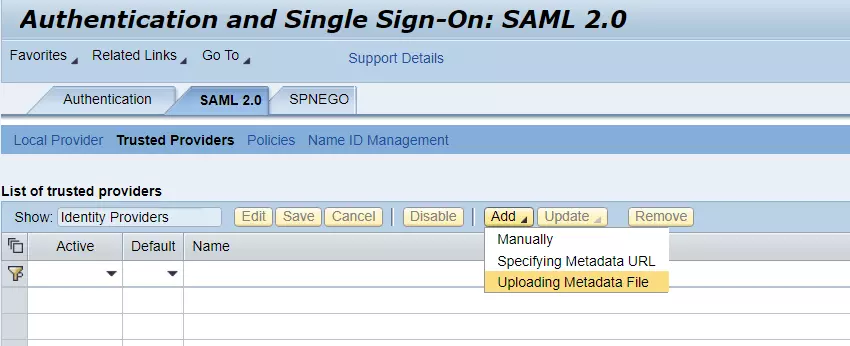
- Fare clic su Fornitore attendibile -> Aggiungi -> Carica file metadati.
- Dopo aver verificato le configurazioni, fare clic su Avanti
- Carica il file dei metadati miniOrange scaricato nel passaggio 1.
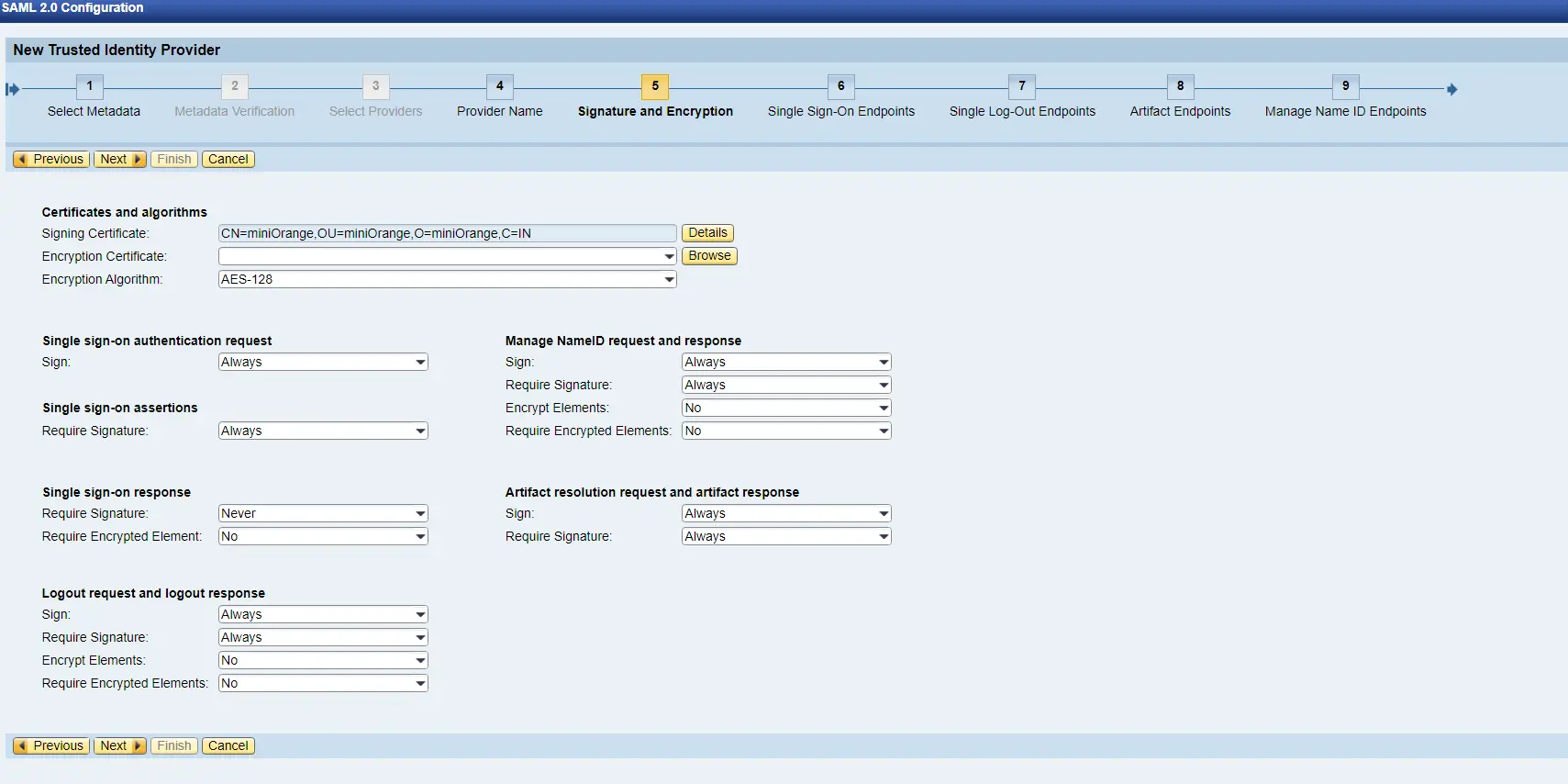
- Controllare HTTP POST nel menu Endpoint di accesso Single Sign-On
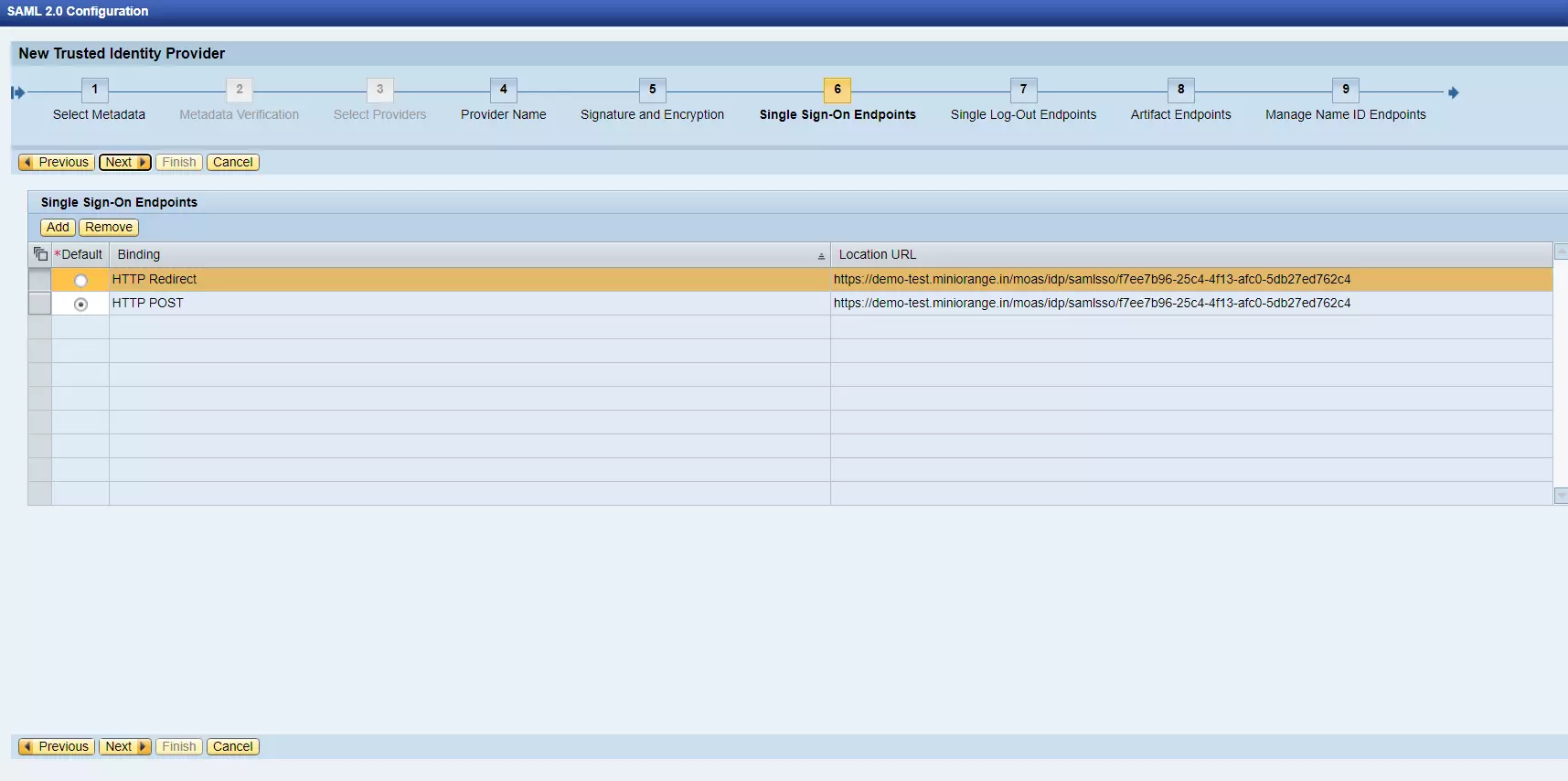
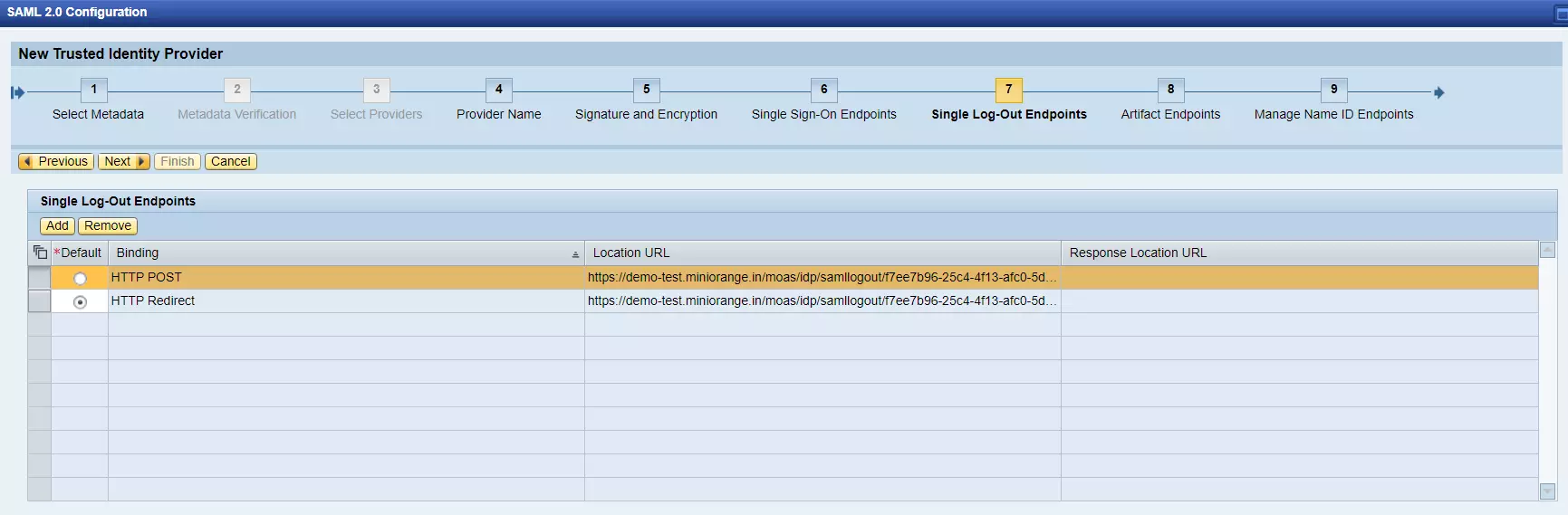
- mantenere Endpoint di disconnessione Single Sign-On as Reindirizzamento HTTP
- Fare clic su Avanti e scegliere URL dell'applicazione come Assertion Consumer Service.
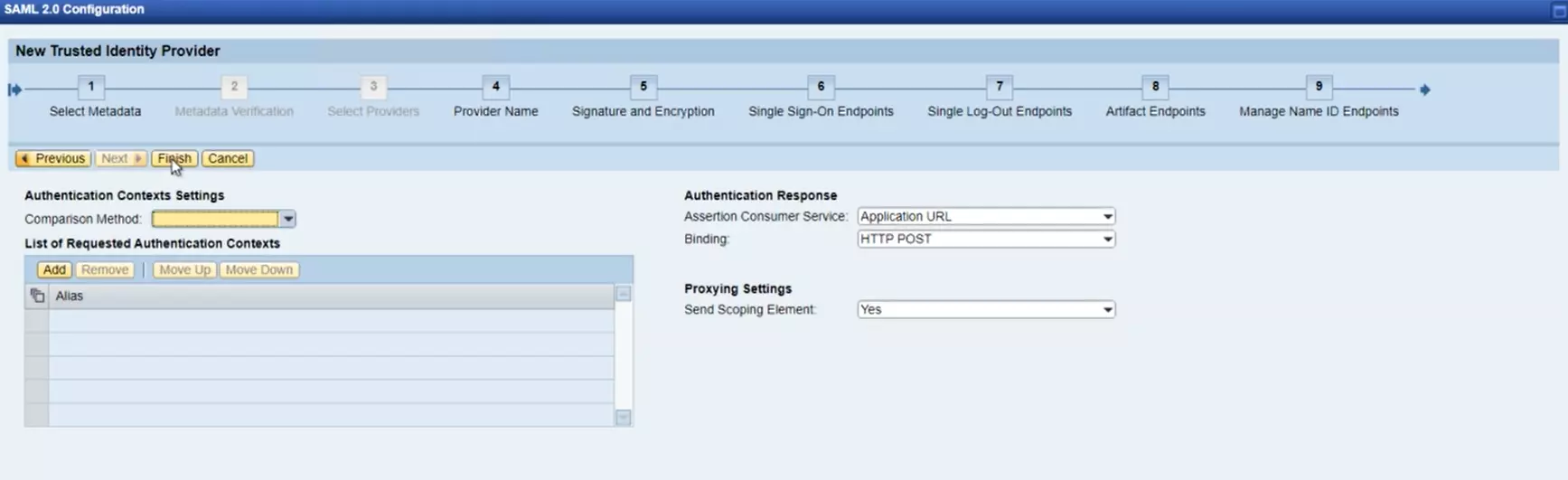
- Fare clic su Finitura.
- Una volta salvato, seleziona Pulsante Modifica aggiungere Formato NameID predefinito.
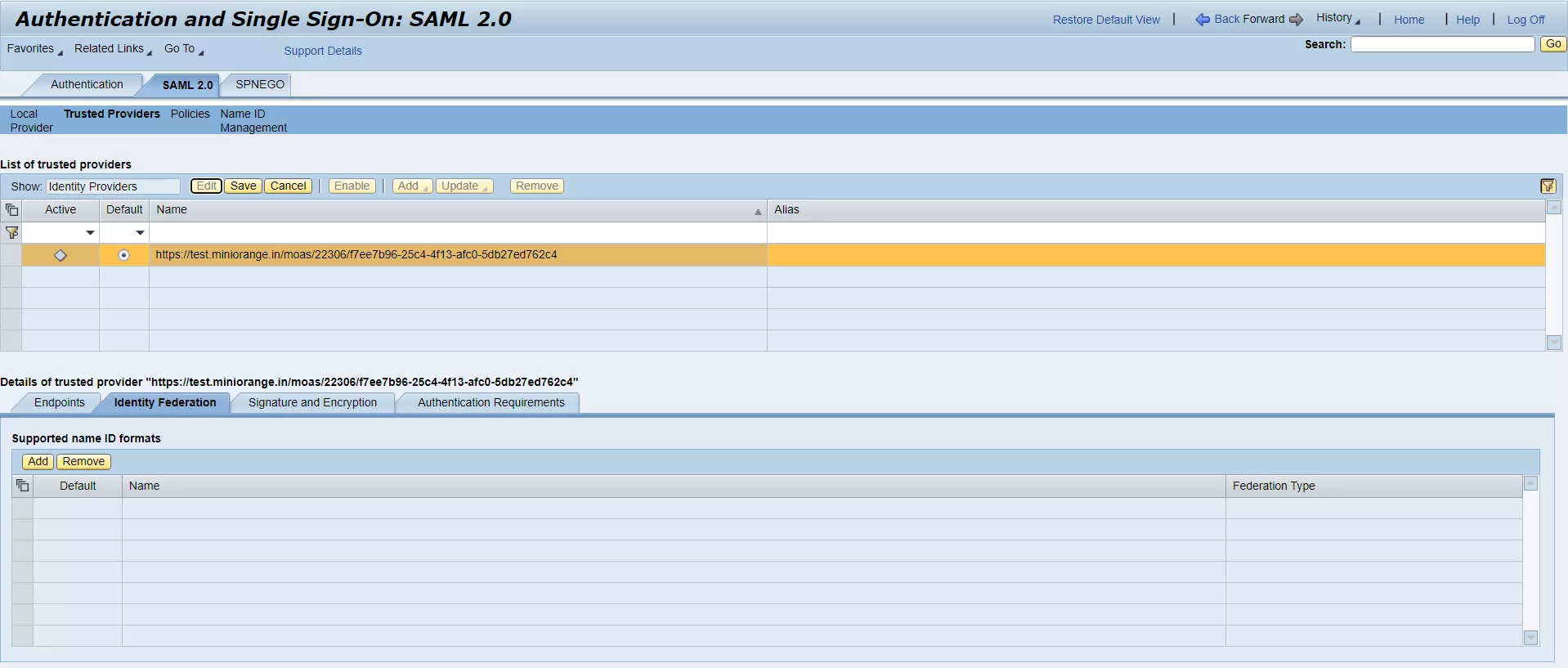
- Seleziona pulsante Aggiungi per aggiungere Email come parametro NameID predefinito.
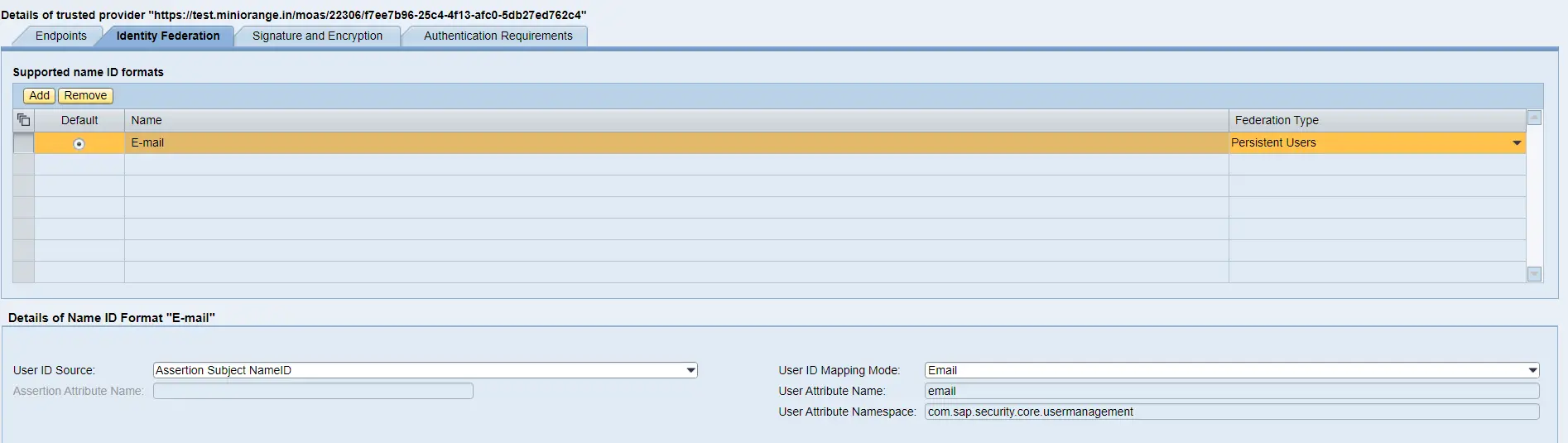
Per la creazione automatica degli utenti in NetWeaver
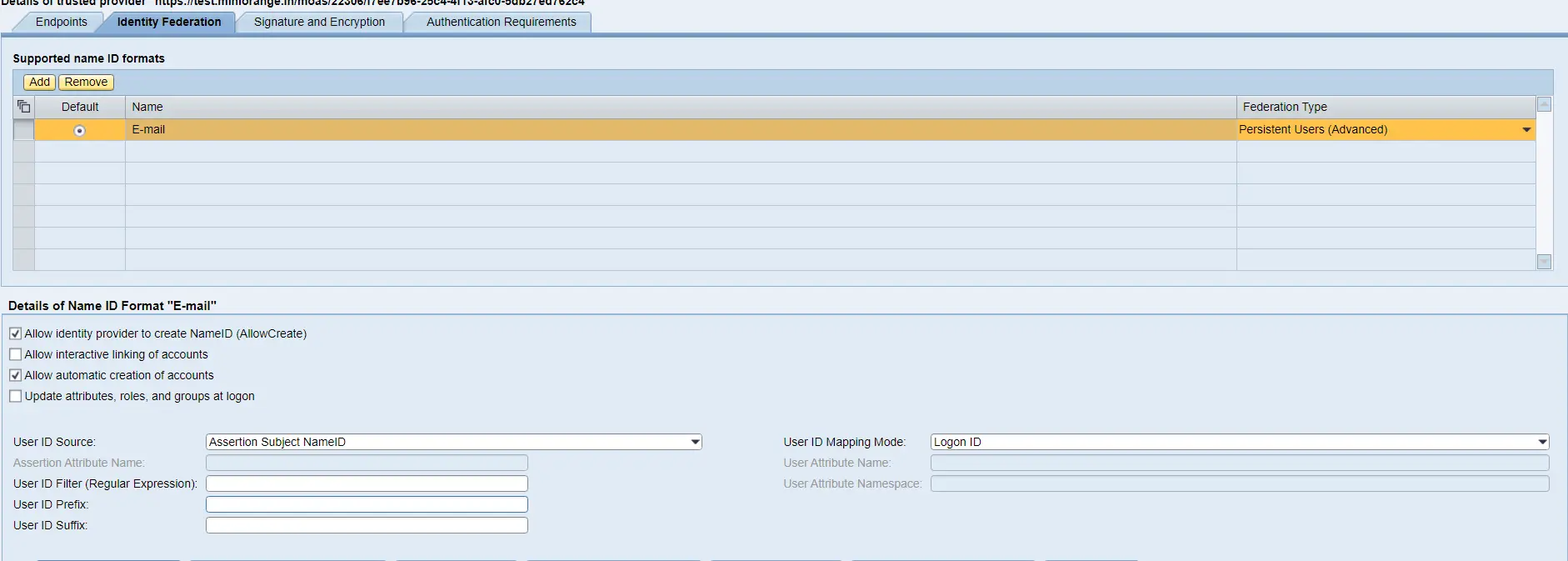
- Assegna ruoli e gruppi predefiniti come mostrato di seguito
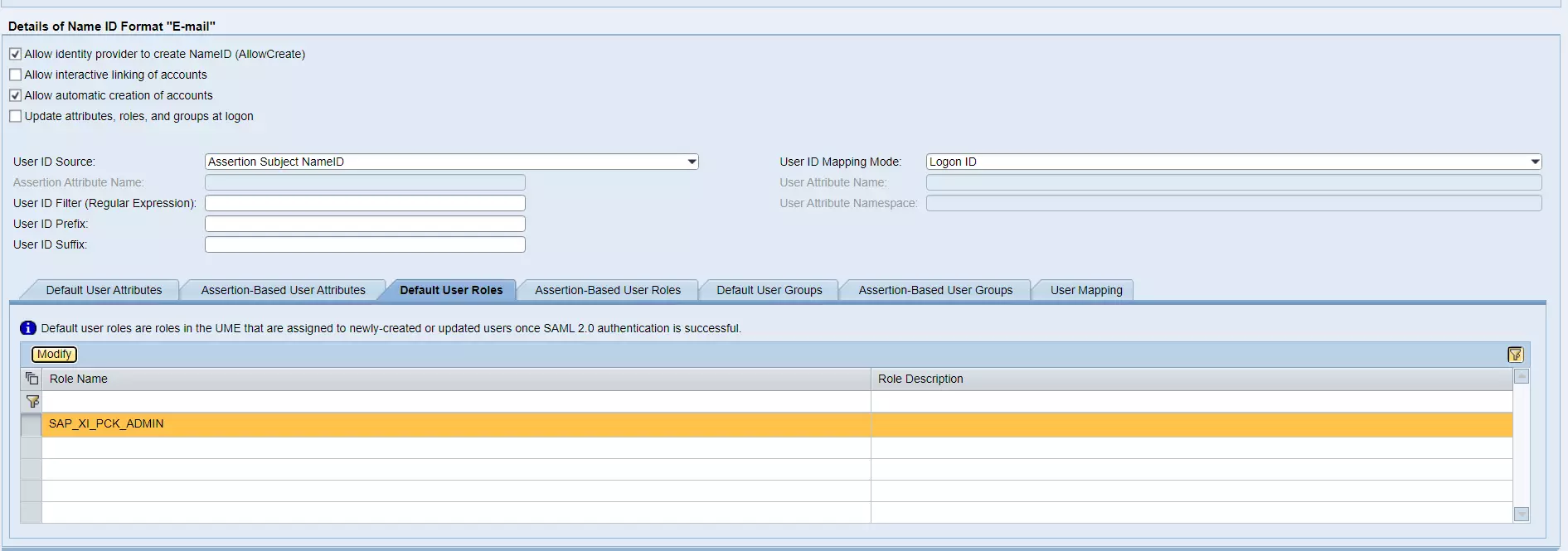
- Fai clic su Salva. Una volta salvato, assicurati che Trusted Provider sia abilitato, altrimenti fai clic sul pulsante Abilita come mostrato di seguito
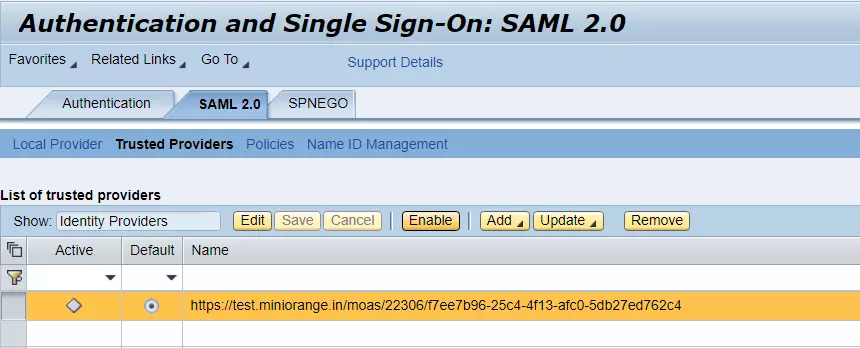
Abilitazione di miniOrange nella schermata di accesso
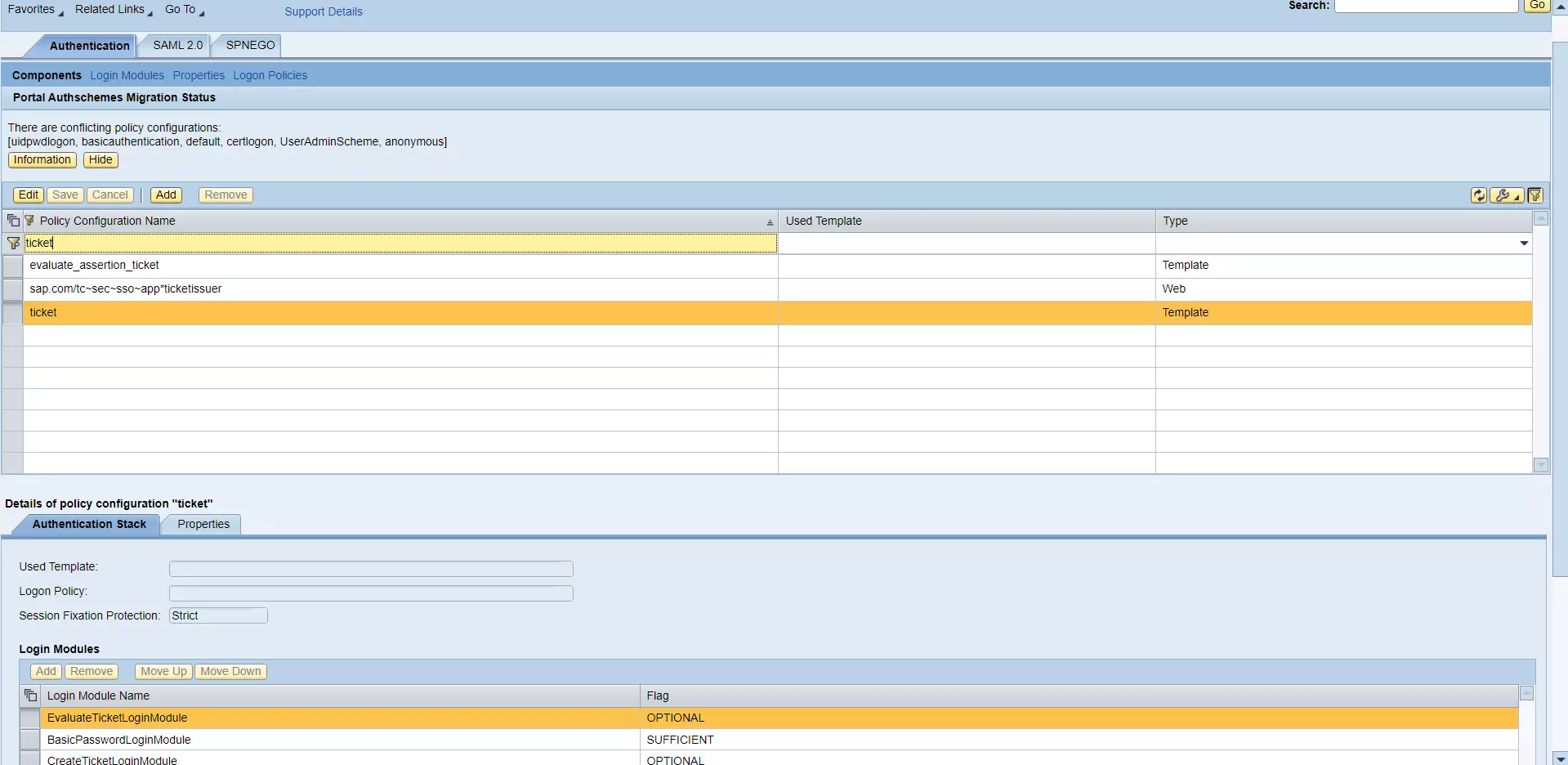
- Vai su Autenticazione -> Componenti e cliccare su Modifica.
- Cerca Standard come mostrato di seguito o la tua politica attuale
- Aggiungi Modulo di accesso SAML2 con Bandiera opzionale (per l'uso in produzione, rendilo Sufficiente) e spostalo in alto.
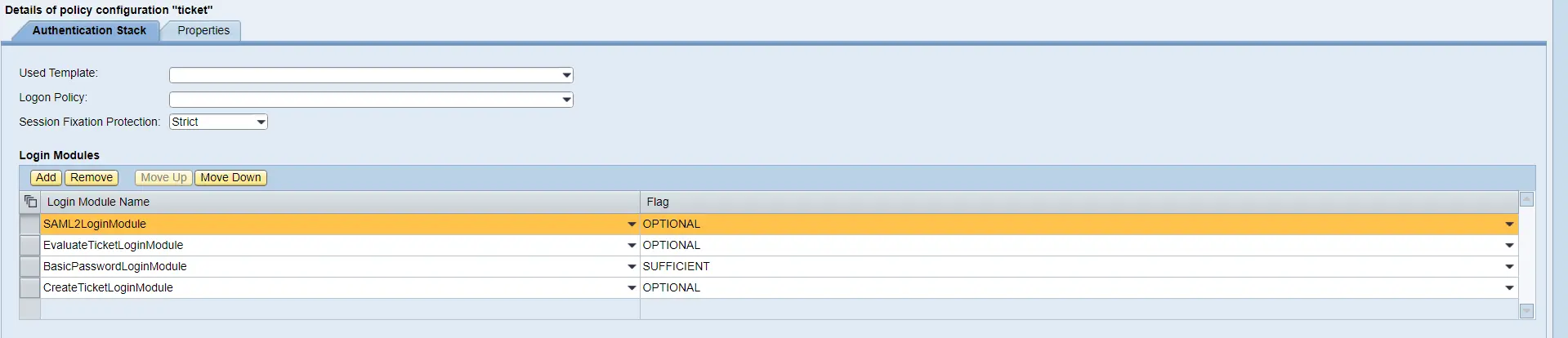
- Seleziona Salva.
Entrando
- Fare clic su Registrati ora e Federa account.
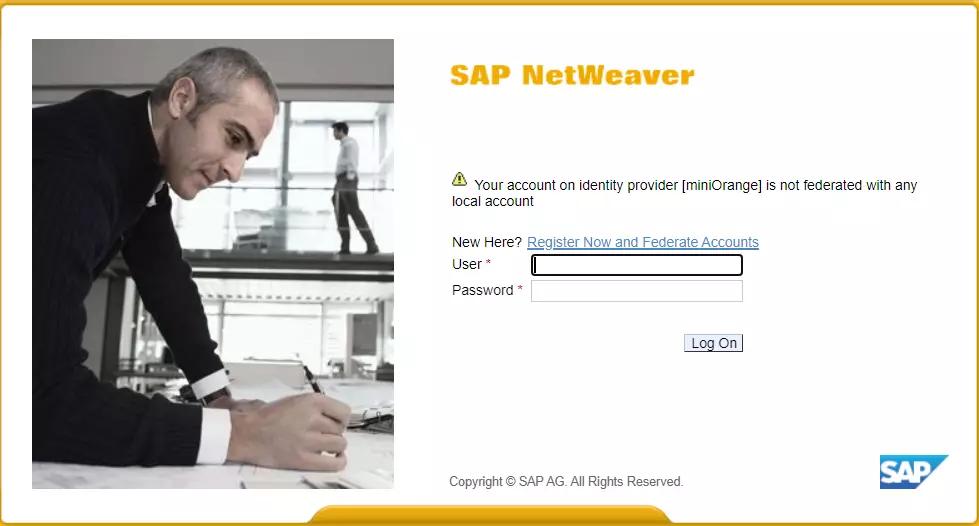
3. Testare la configurazione SSO
Prova l'accesso SSO al tuo account SAP NetWeaver con miniOrange IdP:
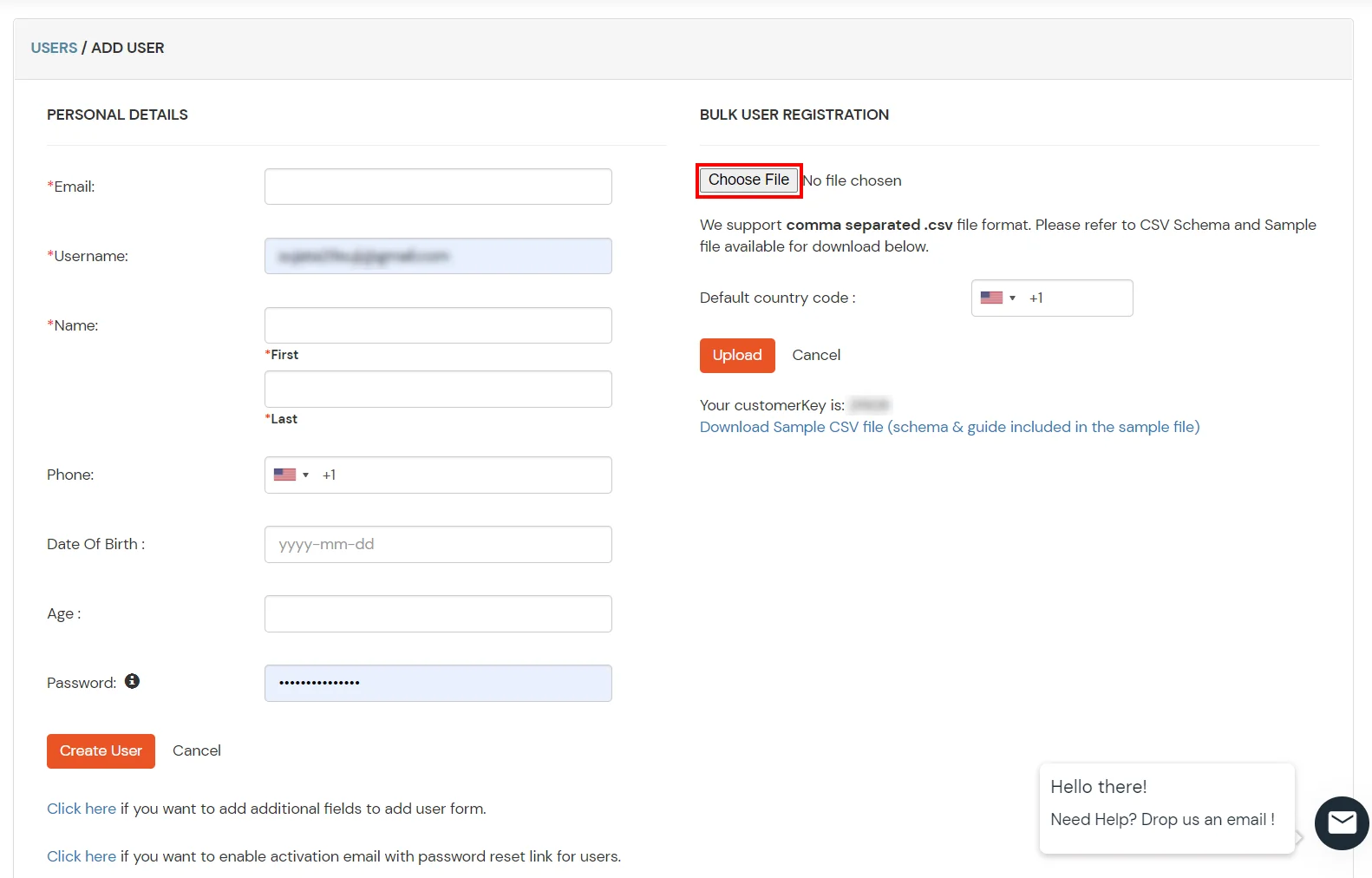
4. Configura la tua directory utente (facoltativo)
miniOrange offre l'autenticazione degli utenti da varie fonti esterne, tra cui directory (come ADFS, Microsoft Active Directory, Microsoft Entra ID, OpenLDAP, Google, AWS Cognito ecc.), provider di identità (come Okta, Shibboleth, Ping, OneLogin, KeyCloak), database (come MySQL, MariaDB, PostgreSQL) e molti altri . È possibile configurare la directory/archivio utenti esistente o aggiungere utenti in miniOrange.
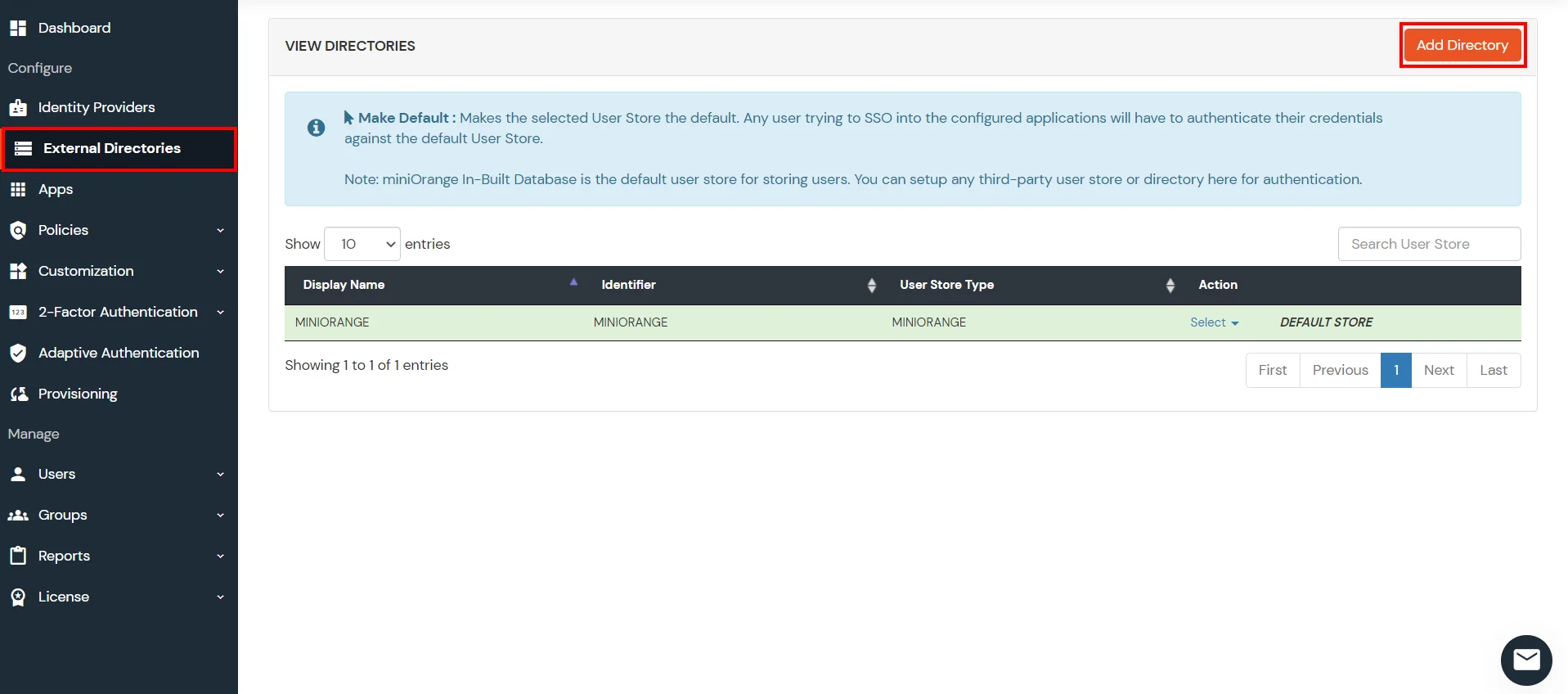
- Fare clic su Provider di identità >> Aggiungi provider di identità nel menu a sinistra della dashboard
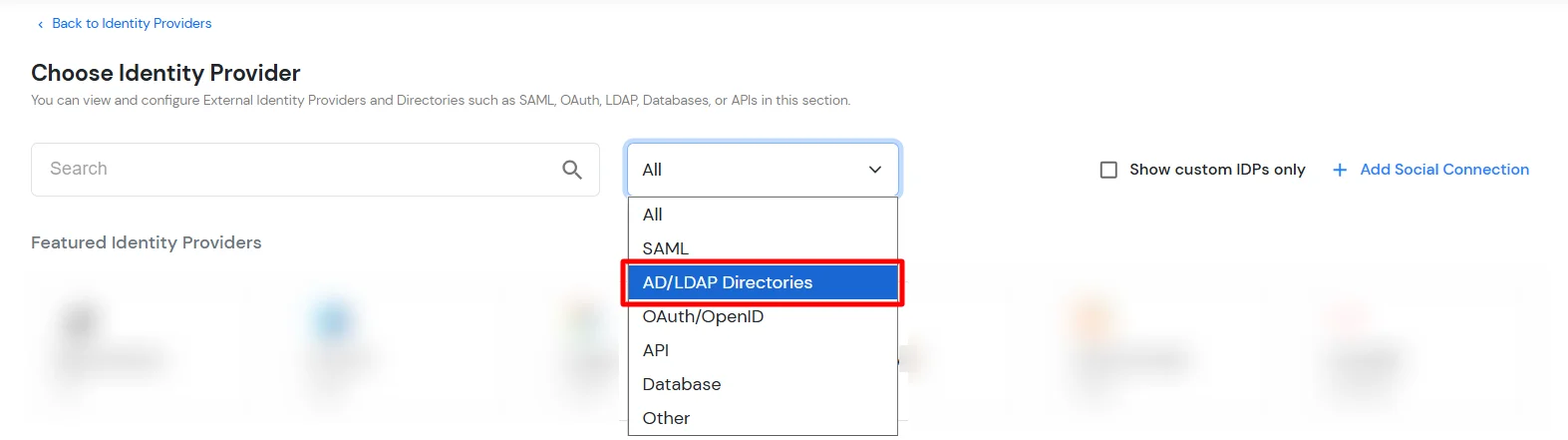
- In Scegli provider di identità, seleziona Directory AD/LDAP dal menu a discesa.
- Quindi cerca Annuncio pubblicitario/LDAP e fare clic su di esso.
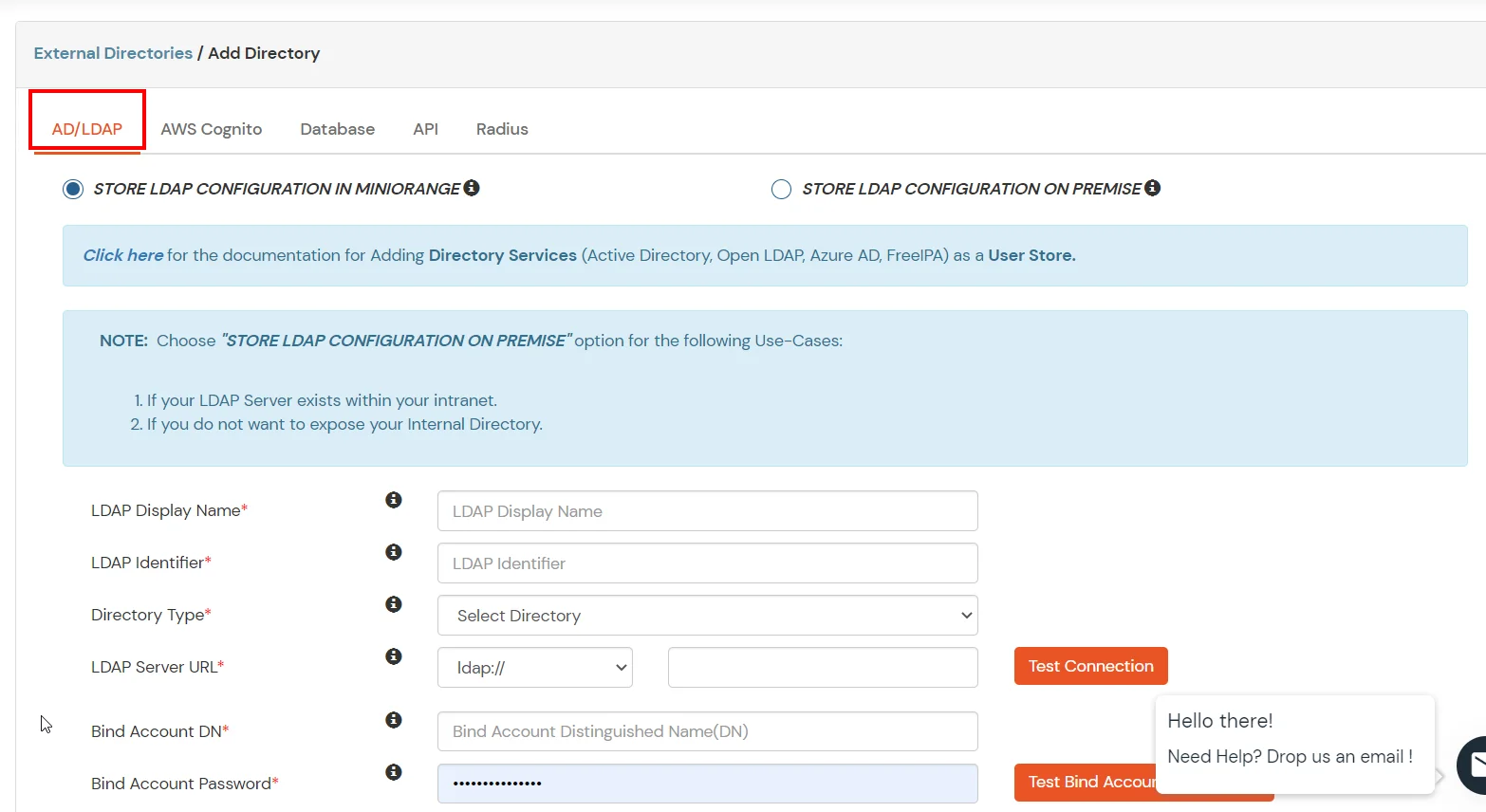
- MEMORIZZA LA CONFIGURAZIONE LDAP IN MINIORANGE: Scegli questa opzione se desideri mantenere la tua configurazione in miniOrange. Se Active Directory è protetto da un firewall, dovrai aprirlo per consentire le richieste in arrivo al tuo dominio Active Directory.
- MEMORIZZA LA CONFIGURAZIONE LDAP IN LOCALE: Scegli questa opzione se vuoi mantenere la tua configurazione nei tuoi locali e consentire l'accesso ad AD solo all'interno dei locali. Dovrai scaricare e installare miniGateway arancione presso la vostra sede.
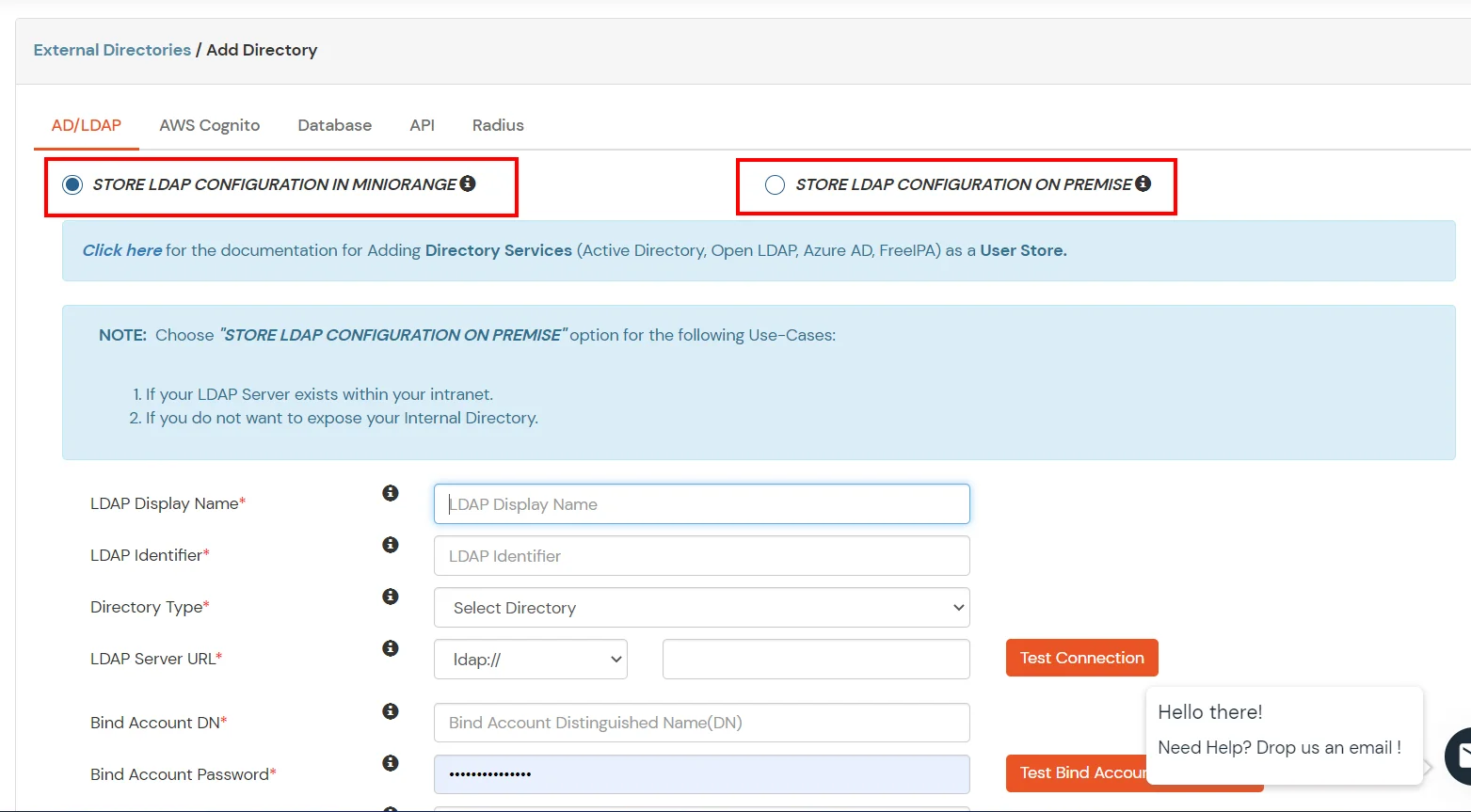
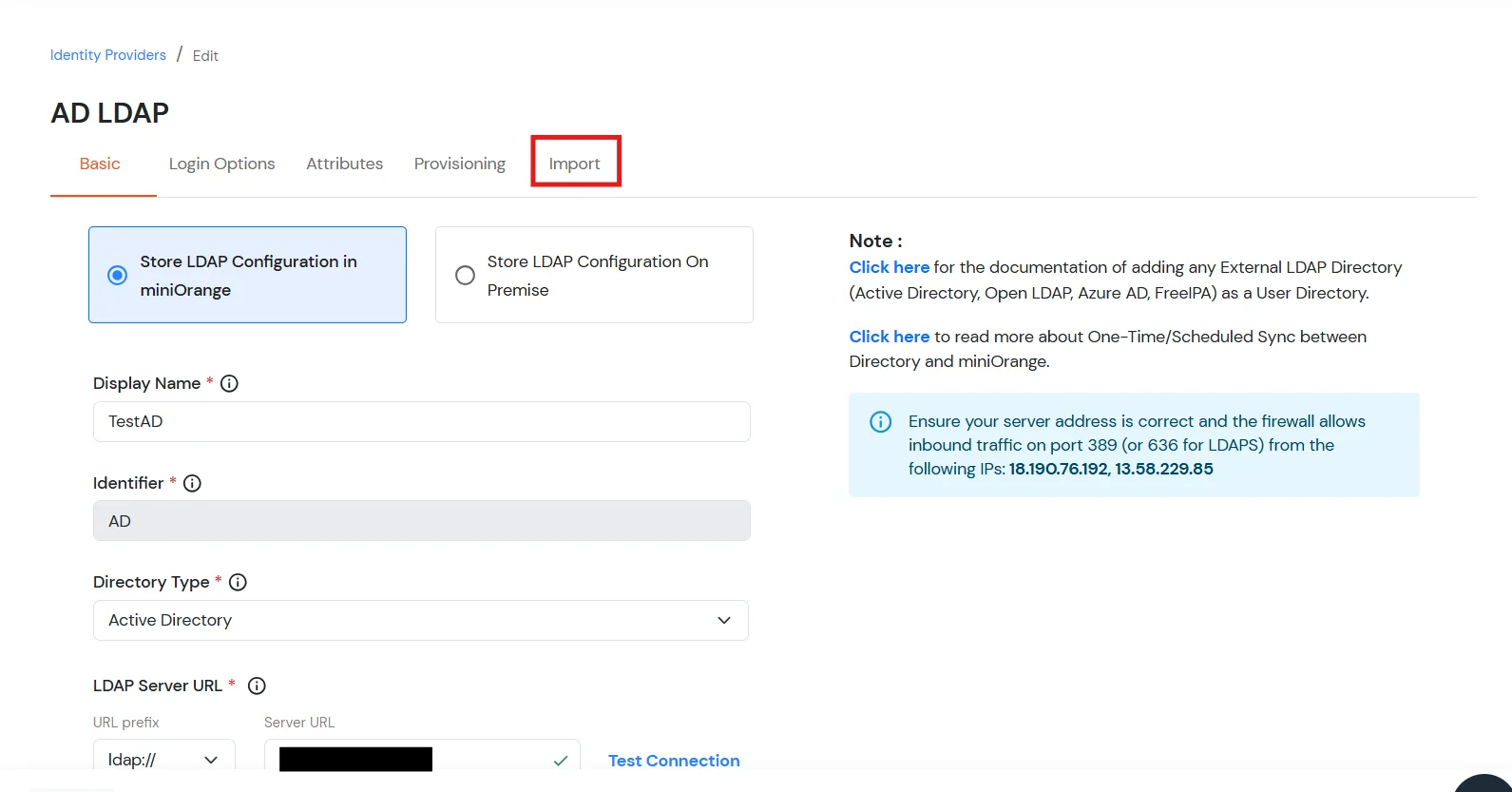
- Inserisci AD/LDAP Display Nome and Identifier nome.
- Seleziona Tipo di directory as Active Directory.
- Inserisci l'URL o l'indirizzo IP del server LDAP rispetto a LDAP URL del server campo.
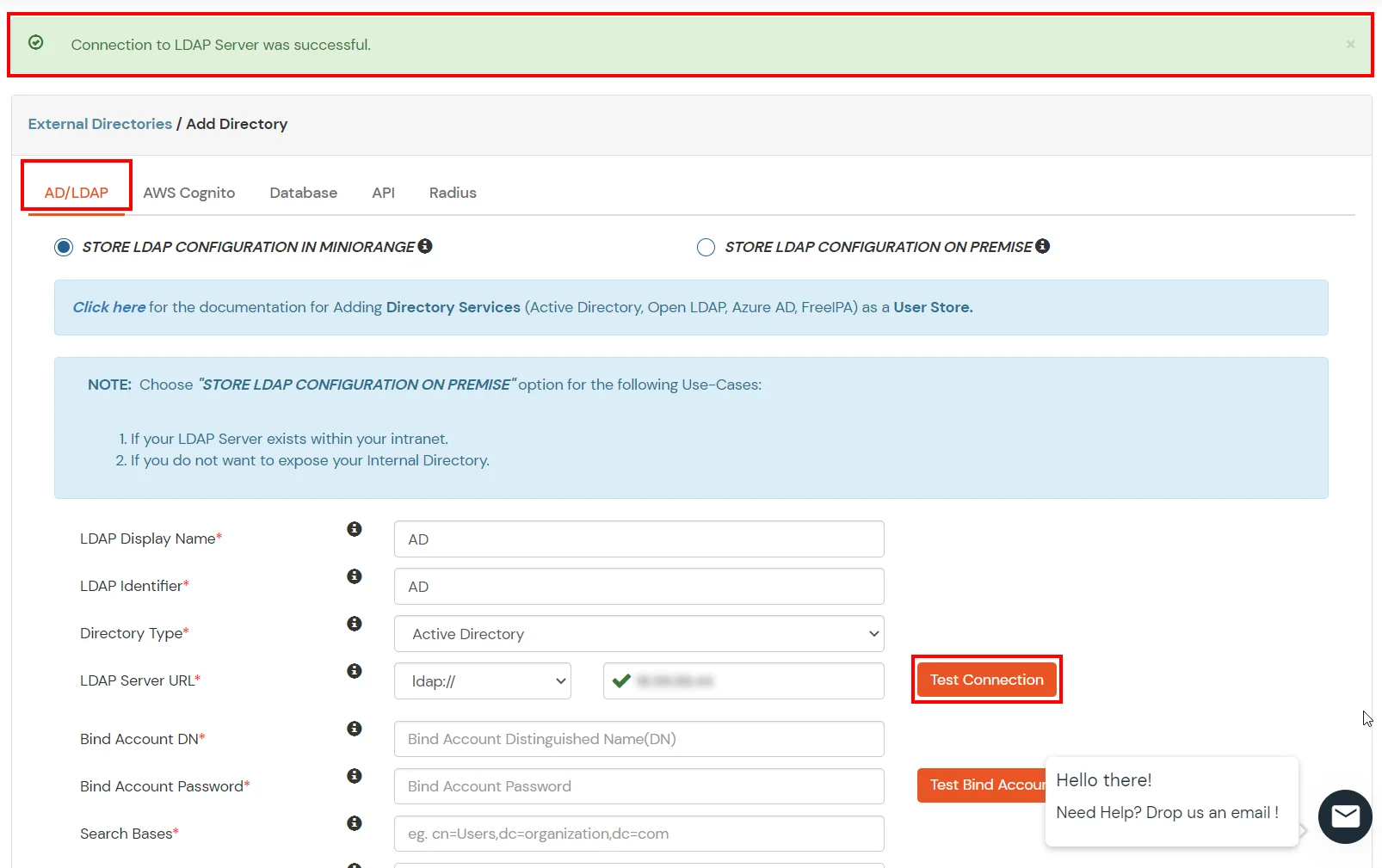
- Clicca sul Test di connessione pulsante per verificare se la connessione con il tuo Server LDAP.
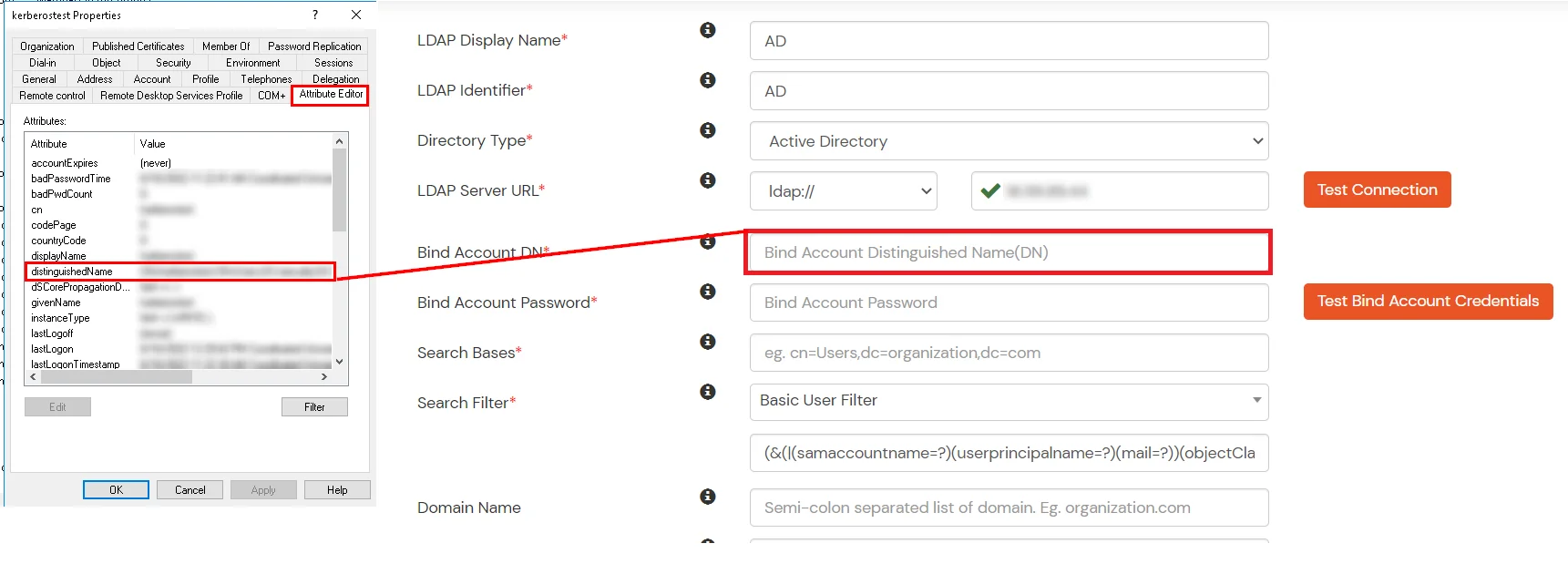
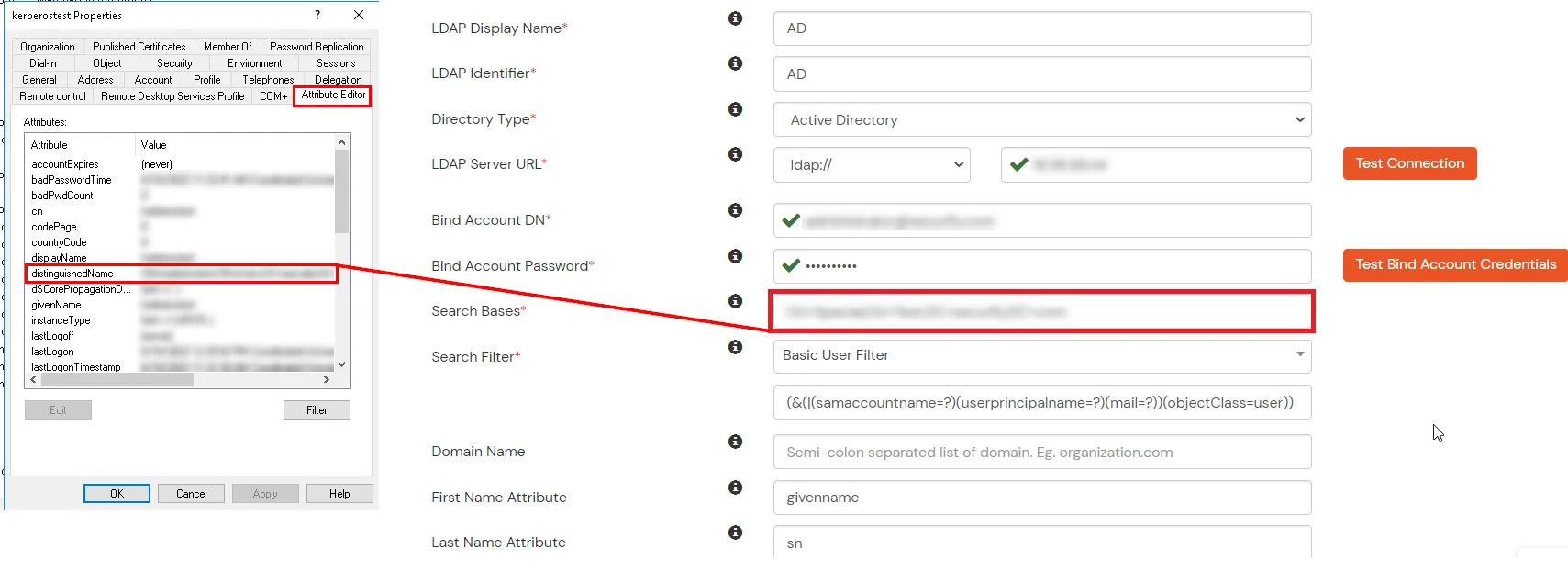
- In Active Directory, vai alle proprietà dei contenitori/OU utente e cerca Attributo Nome distintoL'account di associazione deve disporre dei privilegi di lettura minimi richiesti in Active Directory per consentire le ricerche nelle directory. Se il caso d'uso prevede il provisioning (ad esempio, la creazione, l'aggiornamento o l'eliminazione di utenti o gruppi), all'account devono essere concesse anche le autorizzazioni di scrittura appropriate.
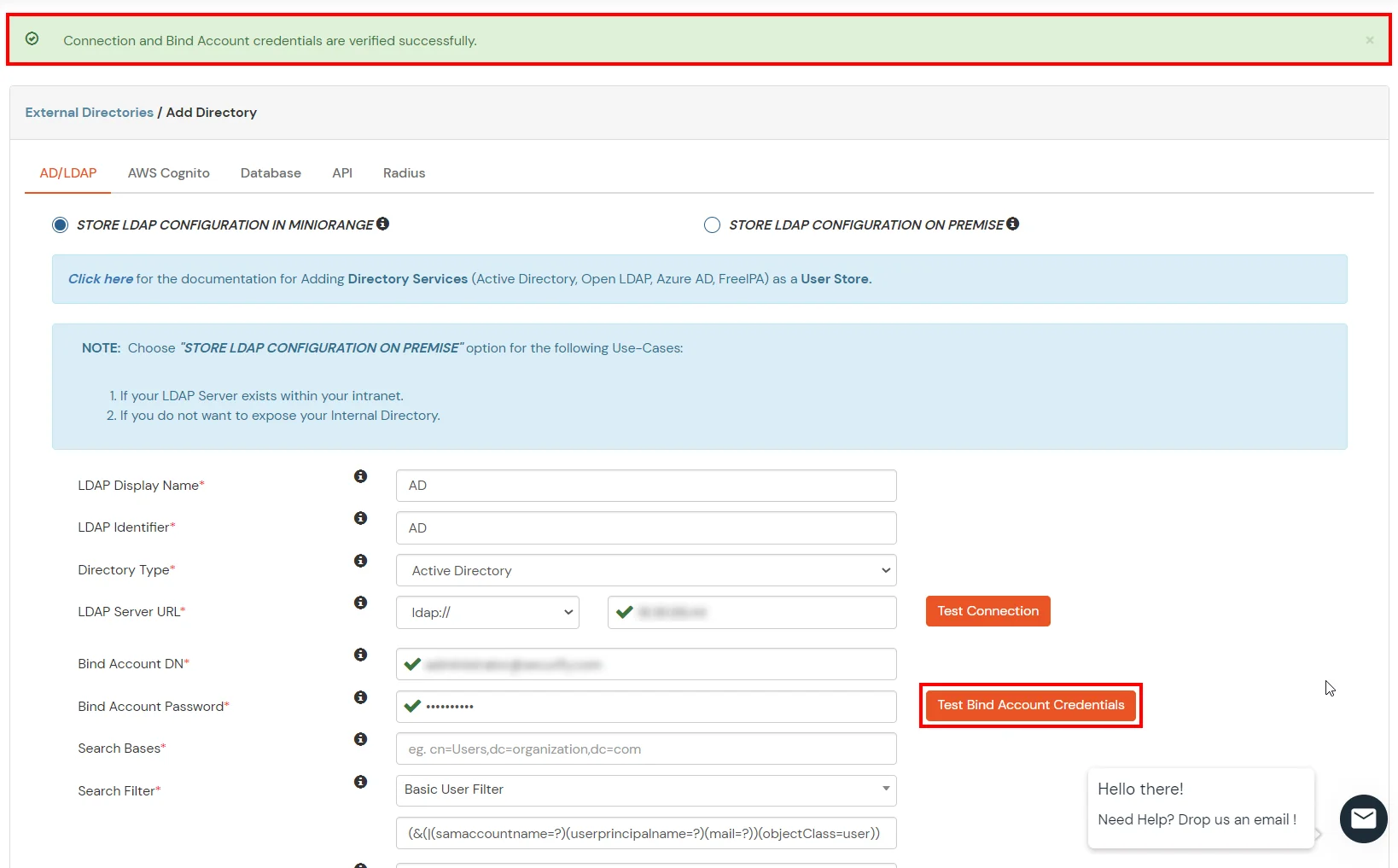
- Inserisci la password valida dell'account Bind.
- Clicca sul Test delle credenziali dell'account Bind pulsante per verificare le credenziali LDAP Bind per la connessione LDAP.
- Base di ricerca è la posizione nella directory in cui inizia la ricerca di un utente. Lo otterrai dallo stesso posto in cui hai ottenuto il tuo Distinguished name.
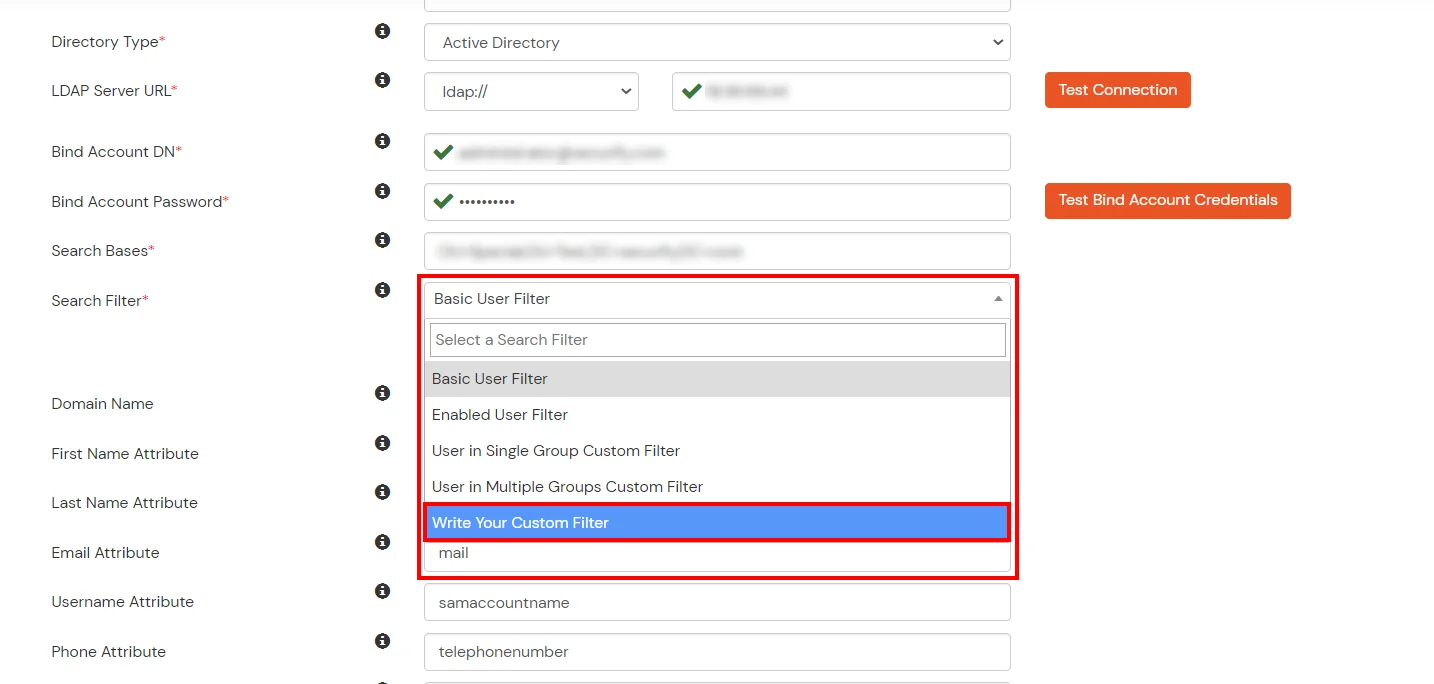
- Seleziona un filtro di ricerca adatto dal menu a discesa. Se utilizzi Utente nel filtro di gruppo singolo or Utente nel filtro multigruppo, sostituire ilgruppo-dn> nel filtro di ricerca con il nome distinto del gruppo in cui sono presenti i tuoi utenti. Per utilizzare il filtro di ricerca personalizzato seleziona "Scrivi il tuo filtro personalizzato" opzione e personalizzarla di conseguenza.
- Clicca sul Avanti pulsante, o vai al Opzioni Login scheda.
- È inoltre possibile configurare le seguenti opzioni durante la configurazione di AD. Abilita Attiva LDAP per autenticare gli utenti da AD/LDAP. Fare clic su Avanti pulsante per aggiungere l'archivio utente.
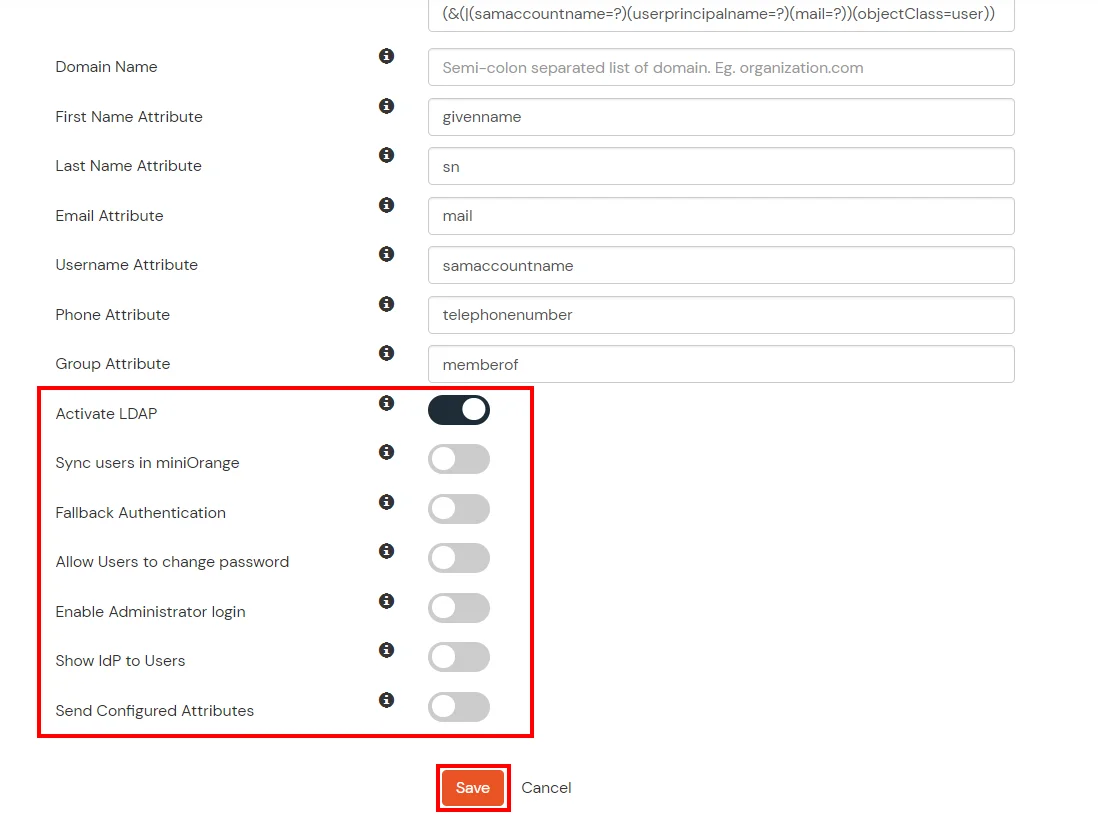
Ecco l'elenco degli attributi e cosa fa quando li abilitiamo. Puoi abilitarli/disabilitarli di conseguenza.
| Attributo |
Descrizione |
| Attiva LDAP |
Tutte le autenticazioni utente verranno eseguite con credenziali LDAP se lo attivi |
| Autenticazione di fallback |
Se le credenziali LDAP falliscono, l'utente verrà autenticato tramite miniOrange |
| Abilita l'accesso dell'amministratore |
Abilitando questa opzione, il tuo accesso di amministratore miniOrange si autentica tramite il tuo server LDAP |
| Mostra IdP agli utenti |
Se abiliti questa opzione, questo IdP sarà visibile agli utenti |
| Sincronizza gli utenti in miniOrange |
Gli utenti verranno creati in miniOrange dopo l'autenticazione con LDAP |
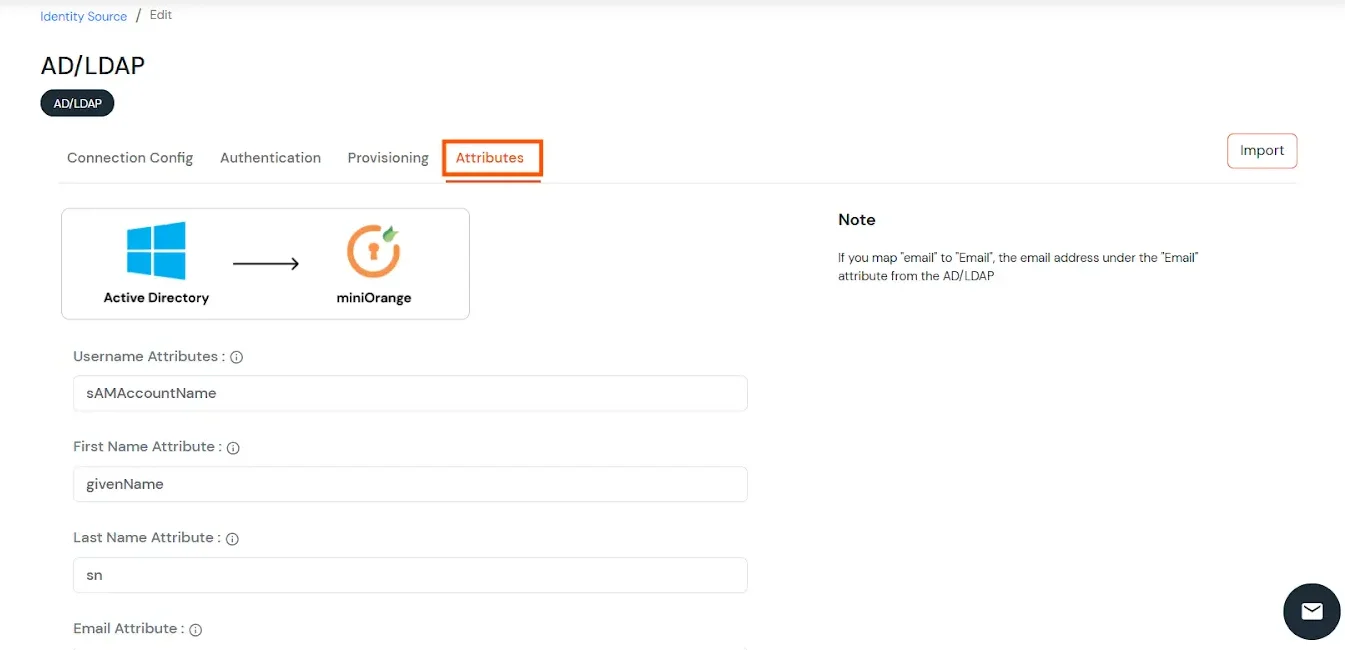
- Clicca sul Avanti pulsante, o vai al Attributi scheda.
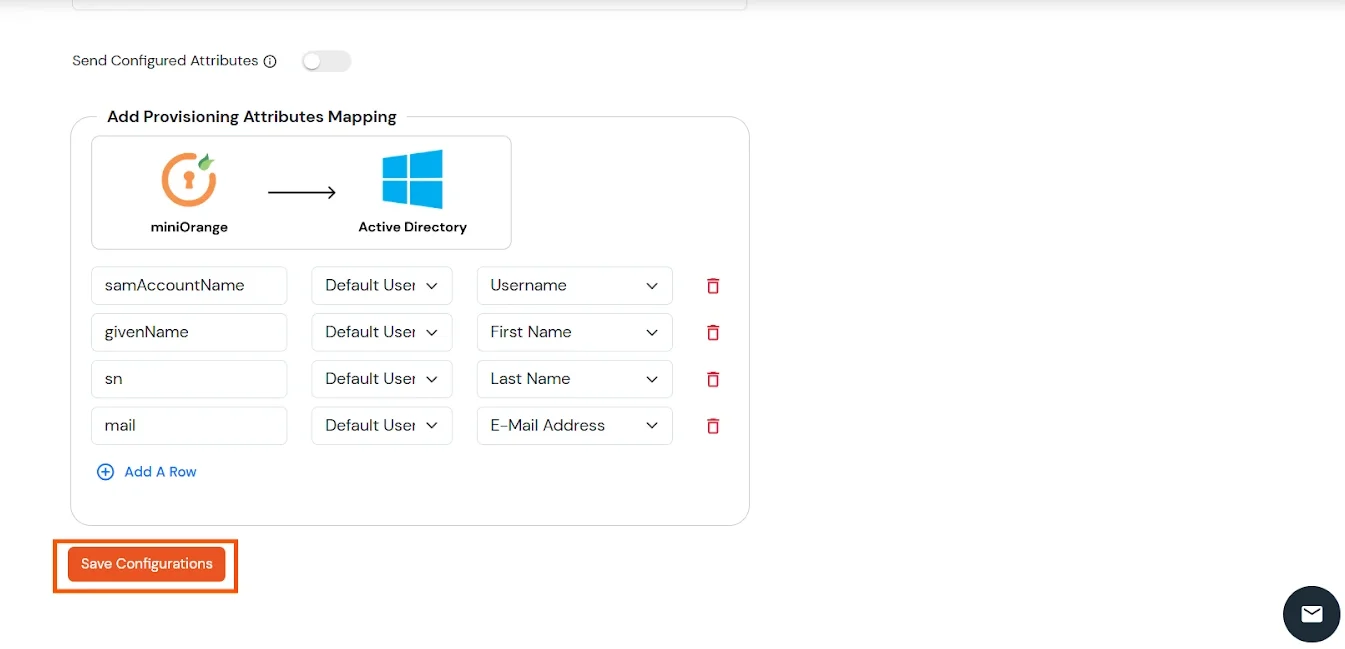
Mappatura degli attributi da AD
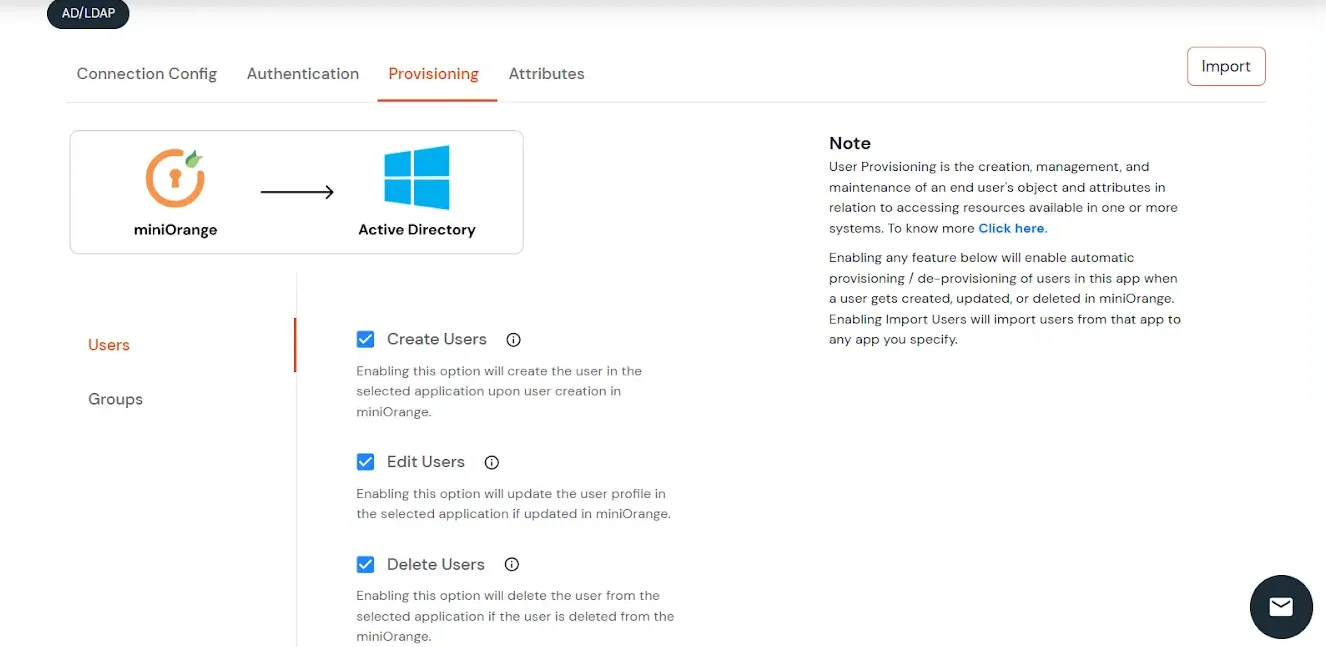
Importazione e provisioning degli utenti da AD
- Se si desidera impostare il provisioning, clicca qui. per informazioni dettagliate. Per ora salteremo questo passaggio.
Importa i criteri password da Active Directory
- Se desideri importare i criteri password di Active Directory in miniOrange, clicca qui. per informazioni dettagliate. Per ora salteremo questo passaggio.
Connessioni di prova
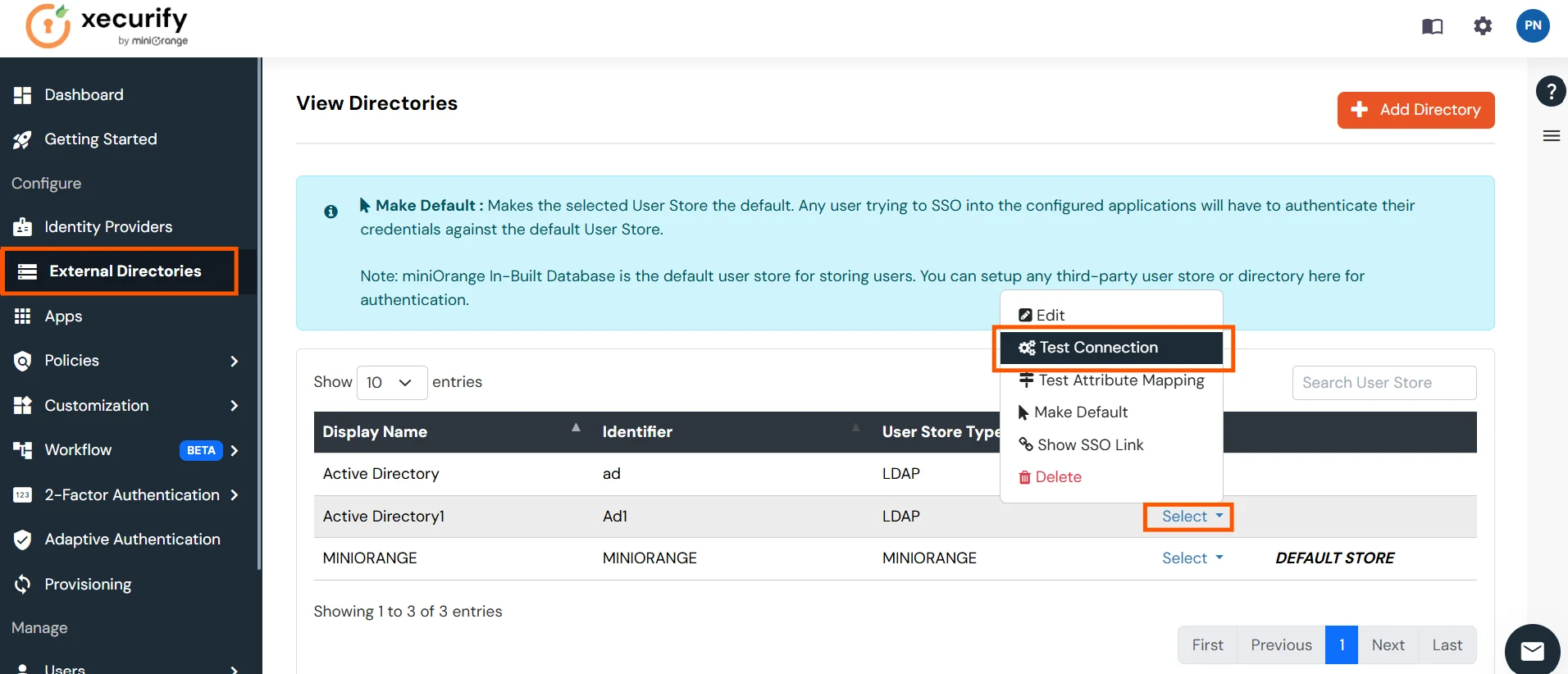
- Vedrai un elenco di directory sotto Provider di identitàDal menu a discesa, seleziona Directory AD/LDAP, cerca la directory configurata, fai clic sui tre punti accanto ad essa e seleziona Test di connessione.
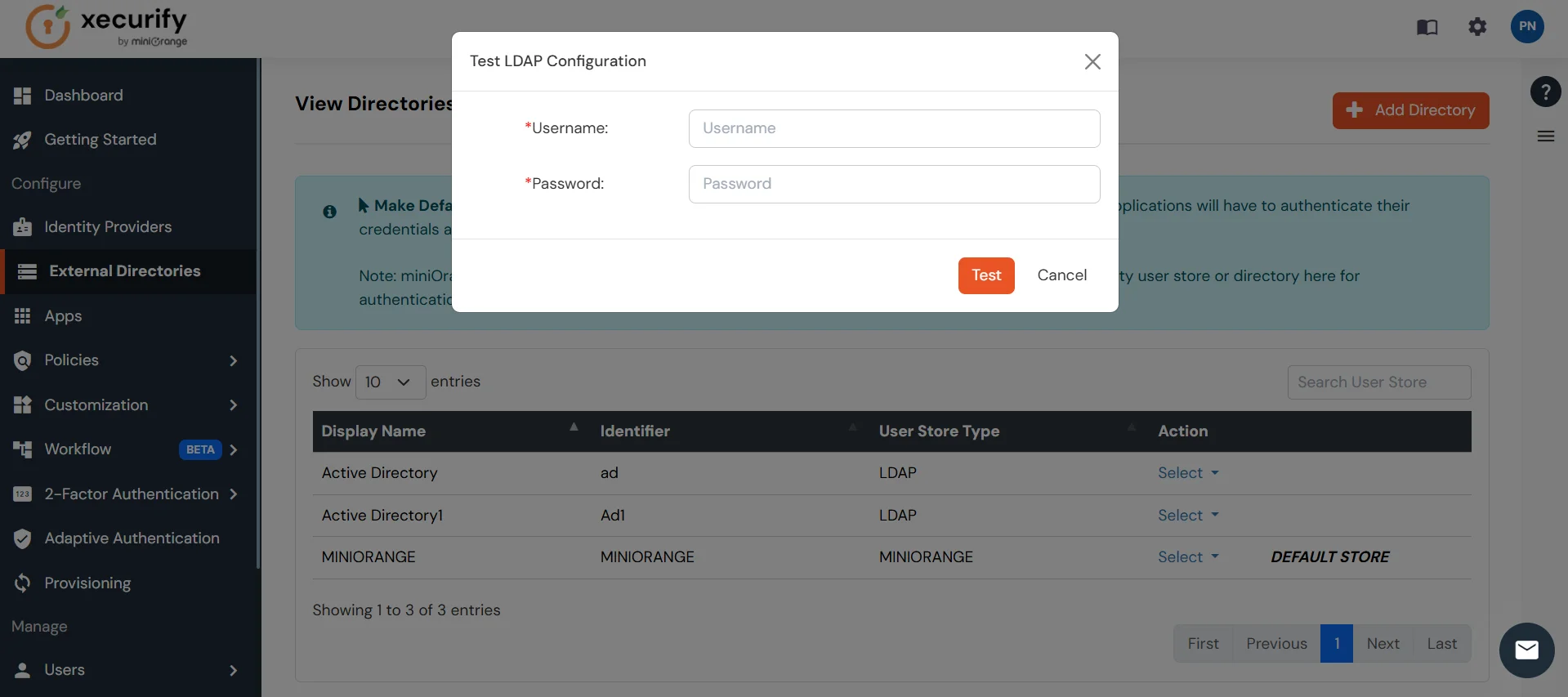
- Verrà visualizzata una finestra pop-up che ti chiederà di immettere un nome utente e una password per verificare la configurazione LDAP.
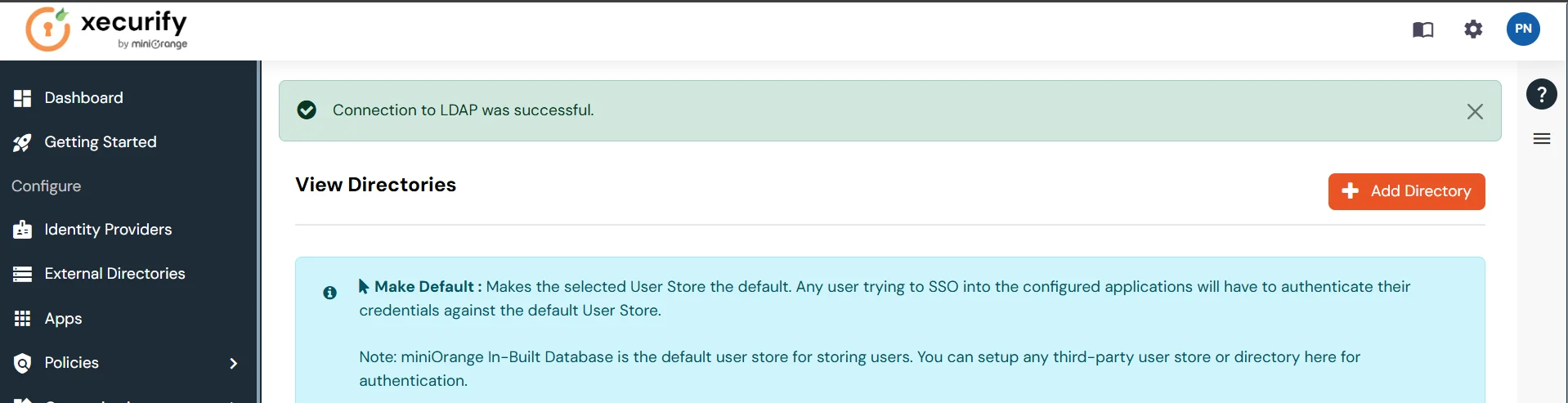
- On di risposte positive connessione con il server LDAP, viene visualizzato un messaggio di successo.
Mappatura degli attributi di prova
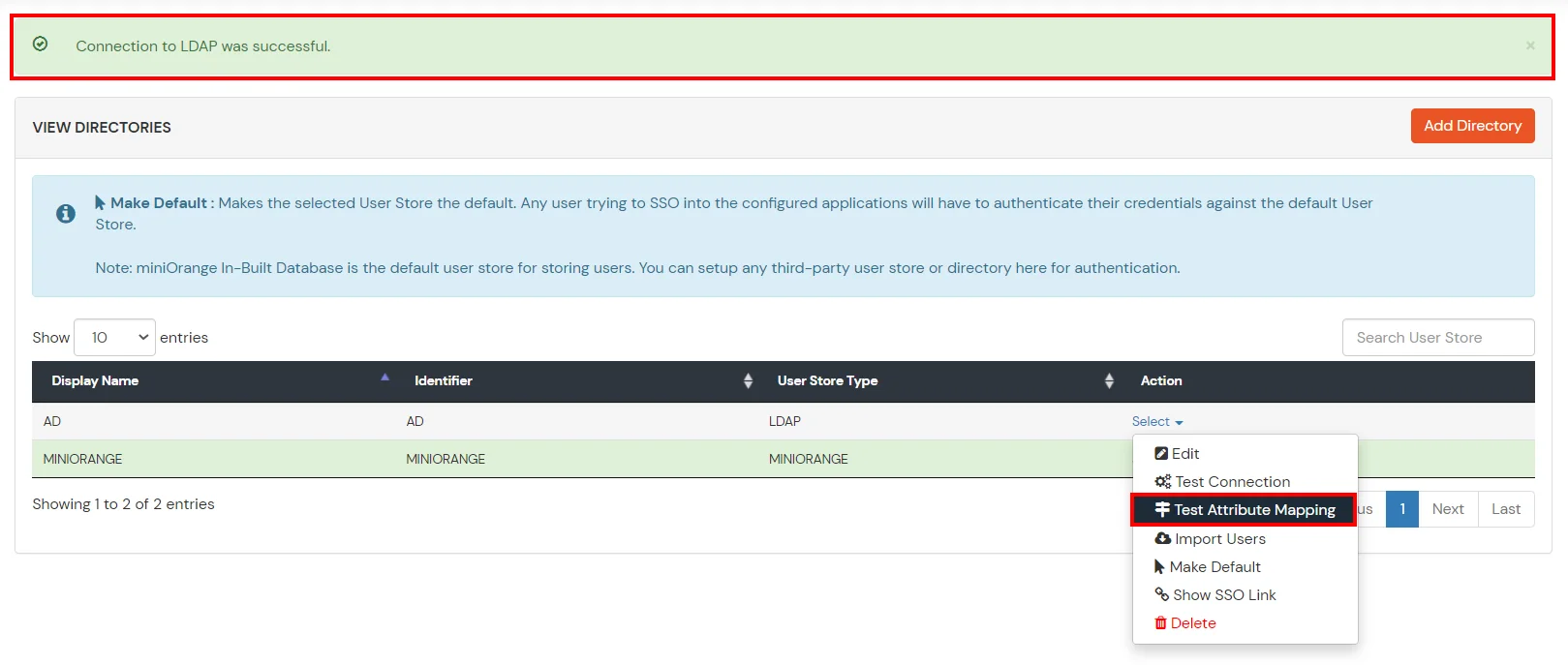
- Vedrai un elenco di directory sotto Provider di identitàDal menu a discesa, seleziona Directory AD/LDAP, cerca la directory configurata, fai clic sui tre punti accanto ad essa e seleziona Mappatura degli attributi di prova.
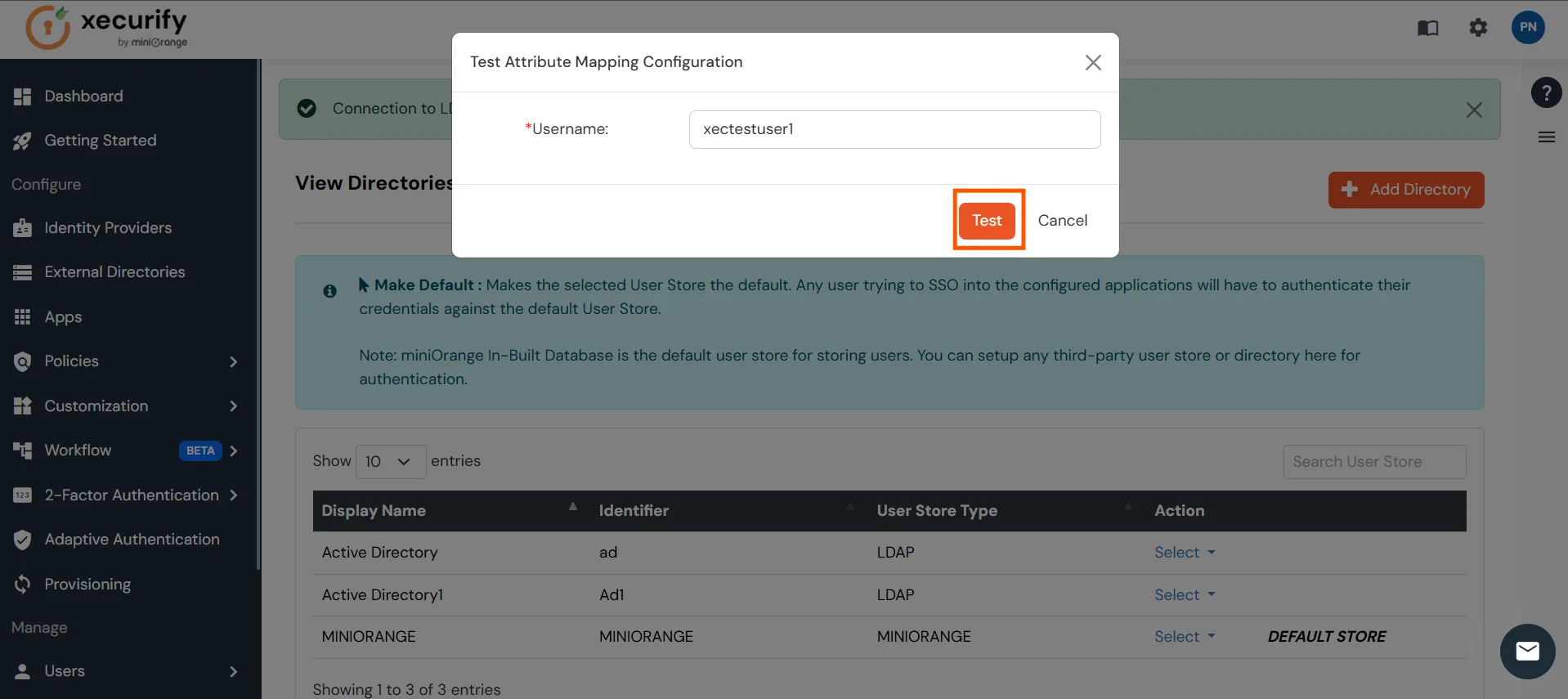
- Appare un pop-up in cui inserire un nome utente e cliccare Test.
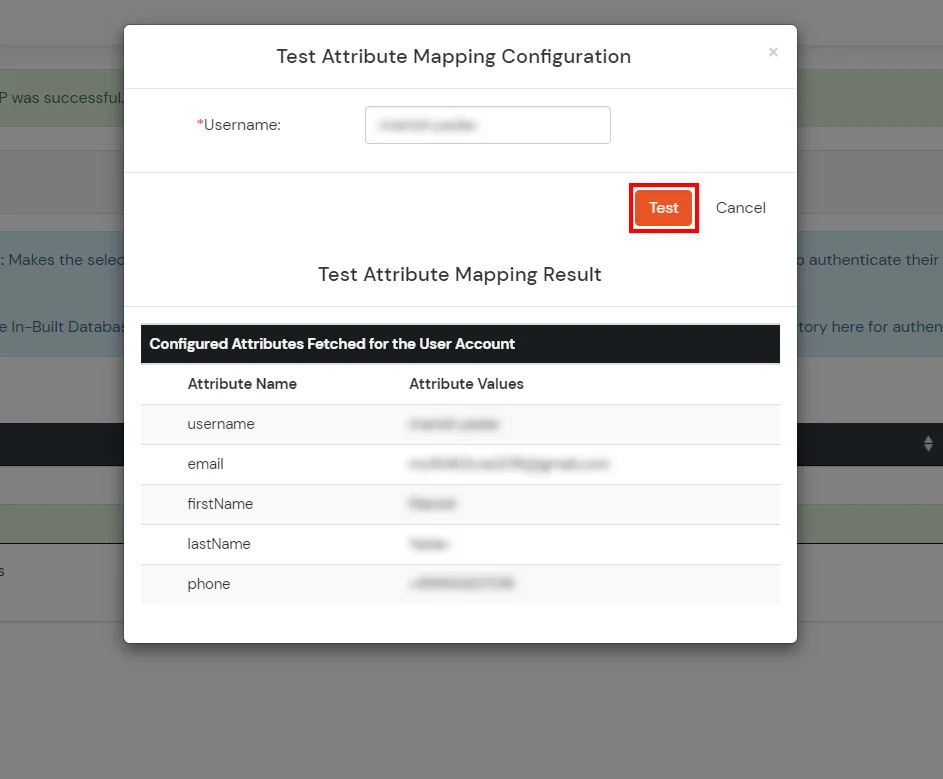
- Verrà visualizzato il risultato della mappatura degli attributi del test.
La configurazione di Impostazione AD come directory esterna è completata.
Nota: consultare la nostra guida per configurare LDAP su Windows Server.
miniOrange si integra con varie fonti utente esterne, come directory, provider di identità, ecc.
Non riesci a trovare il tuo IdP o hai bisogno di aiuto per configurarlo?
Contattaci o inviaci un'e-mail all'indirizzo idpsupport@xecurify.com e ti aiuteremo a configurarlo in pochissimo tempo.
5. Autenticazione adattiva con SAP NetWeaver
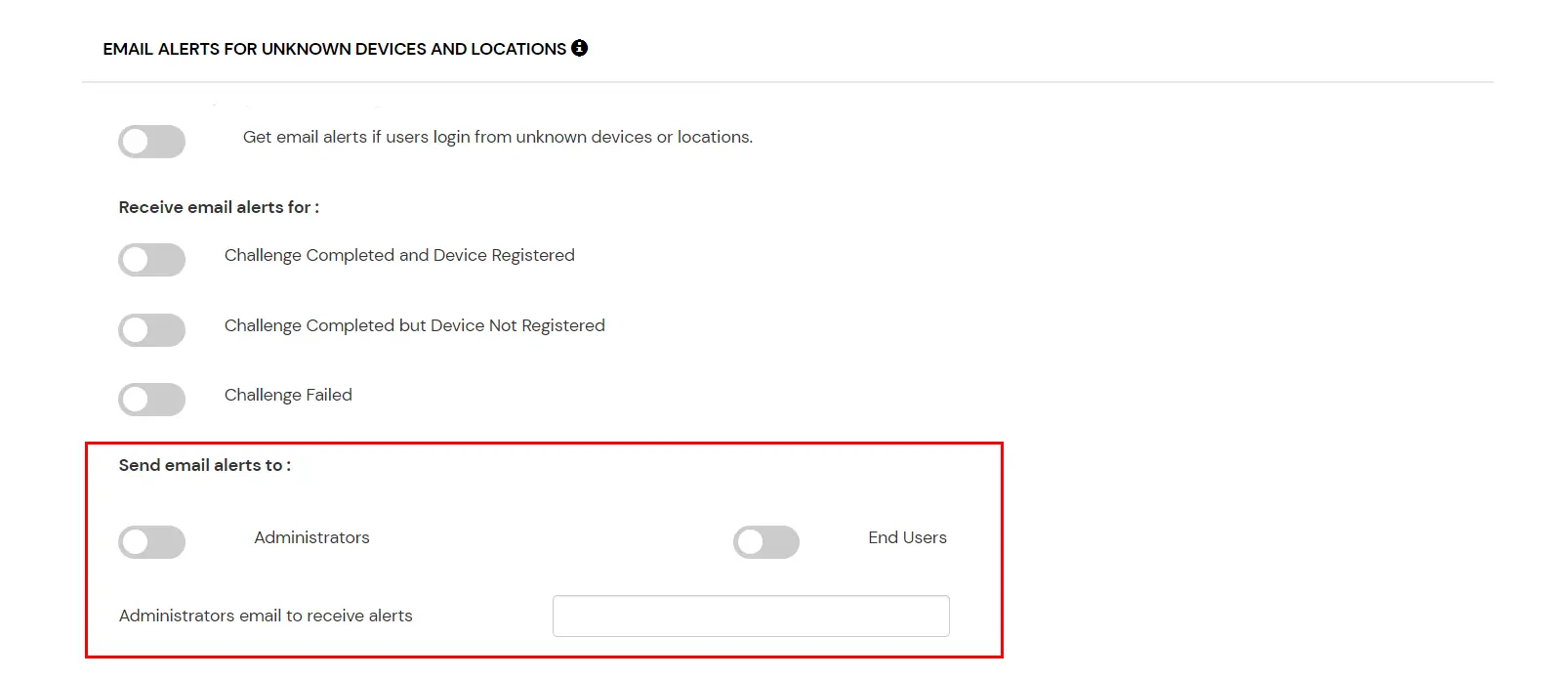
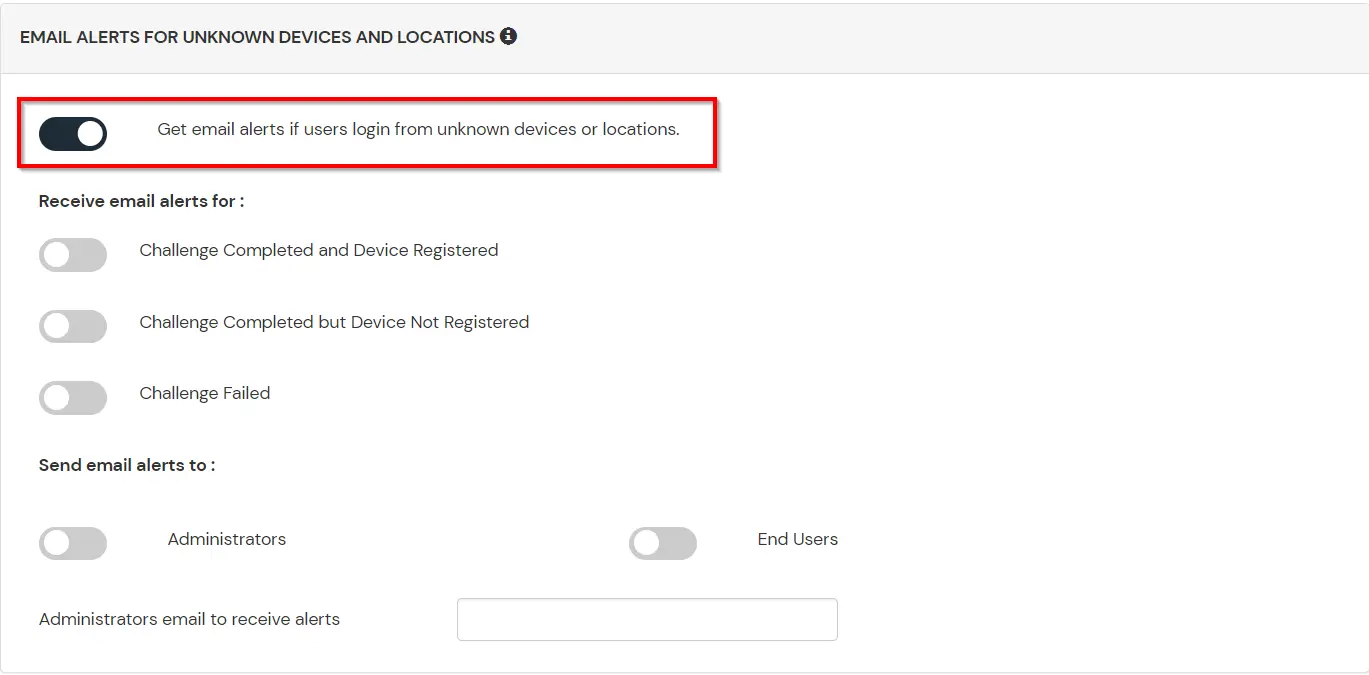
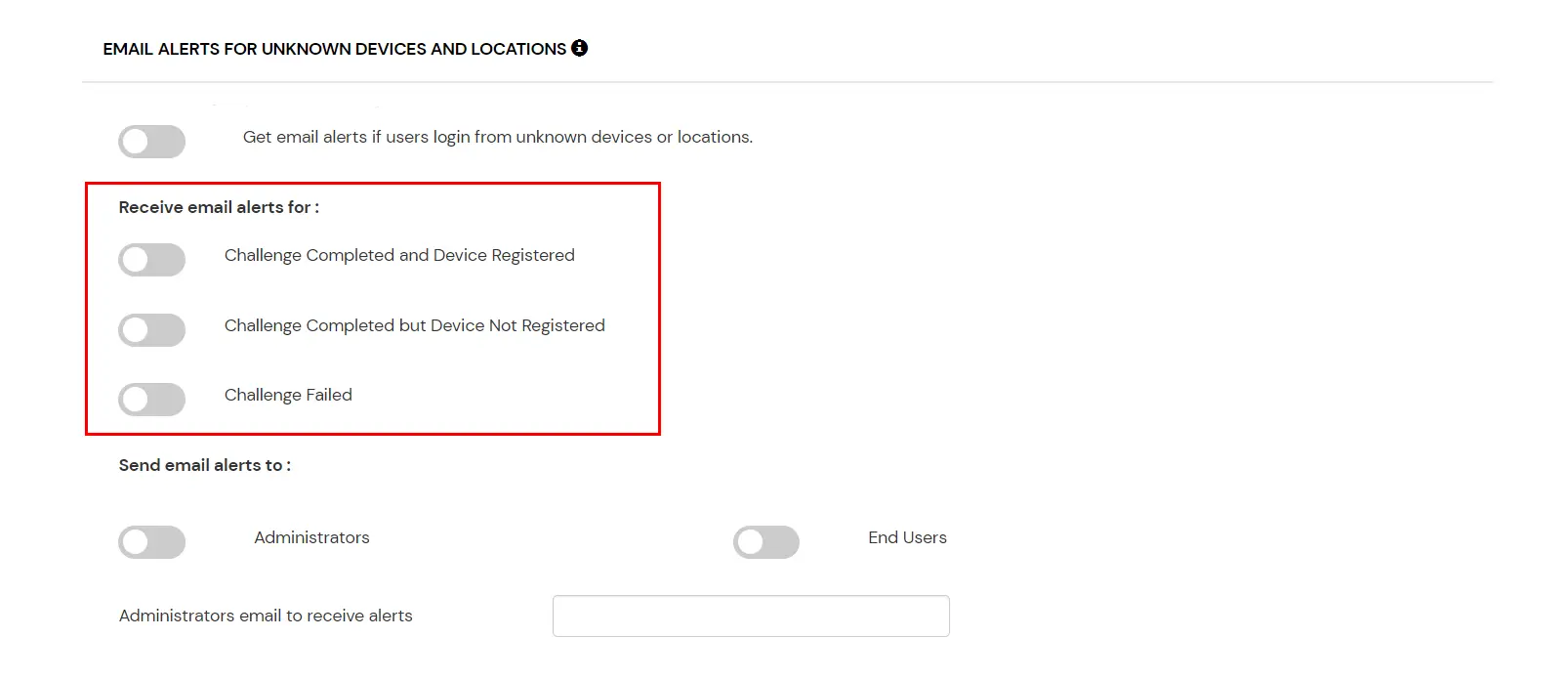
L'autenticazione adattiva per SAP NetWeaver consente agli amministratori di applicare criteri di accesso contestuali valutando le condizioni di accesso degli utenti, come indirizzo IP, dispositivo, posizione e orario di accesso. In base ai criteri configurati, agli utenti può essere consentito l'accesso, essere richiesta una verifica aggiuntiva o l'accesso può essere negato. Gli amministratori possono anche configurare avvisi via e-mail, personalizzare i messaggi di errore visualizzati dagli utenti, rivedere le impostazioni dei criteri prima della distribuzione e assegnare criteri di autenticazione adattiva ai criteri di accesso alle applicazioni per rafforzare la sicurezza e prevenire accessi non autorizzati.
[Nota: la sezione Autenticazione adattiva è stata spostata dal menu di navigazione a sinistra. Ora è possibile accedere e gestire i criteri di autenticazione adattiva navigando in Criteri >> Criteri di accesso adattivo.]
A. Limitare l'accesso a SAP NetWeaver con la restrizione di accesso basata su IP
La restrizione di accesso basata su IP consente agli amministratori di controllare l'accesso degli utenti in base all'indirizzo IP di origine della richiesta di accesso. Gli amministratori possono configurare indirizzi IP e intervalli IP attendibili o con restrizioni e definire l'azione da intraprendere quando l'indirizzo IP di un utente corrisponde ai criteri configurati. Durante l'autenticazione, l'indirizzo IP dell'utente viene valutato rispetto alla policy configurata e l'accesso viene consentito, negato o richiesto in base alla configurazione selezionata.
È possibile configurare l'autenticazione adattiva con restrizione basata sull'indirizzo IP nel seguente modo:
- Login per Console Self Service >> Norme >> Norme di accesso adattivo sezione dal menu laterale sinistro.
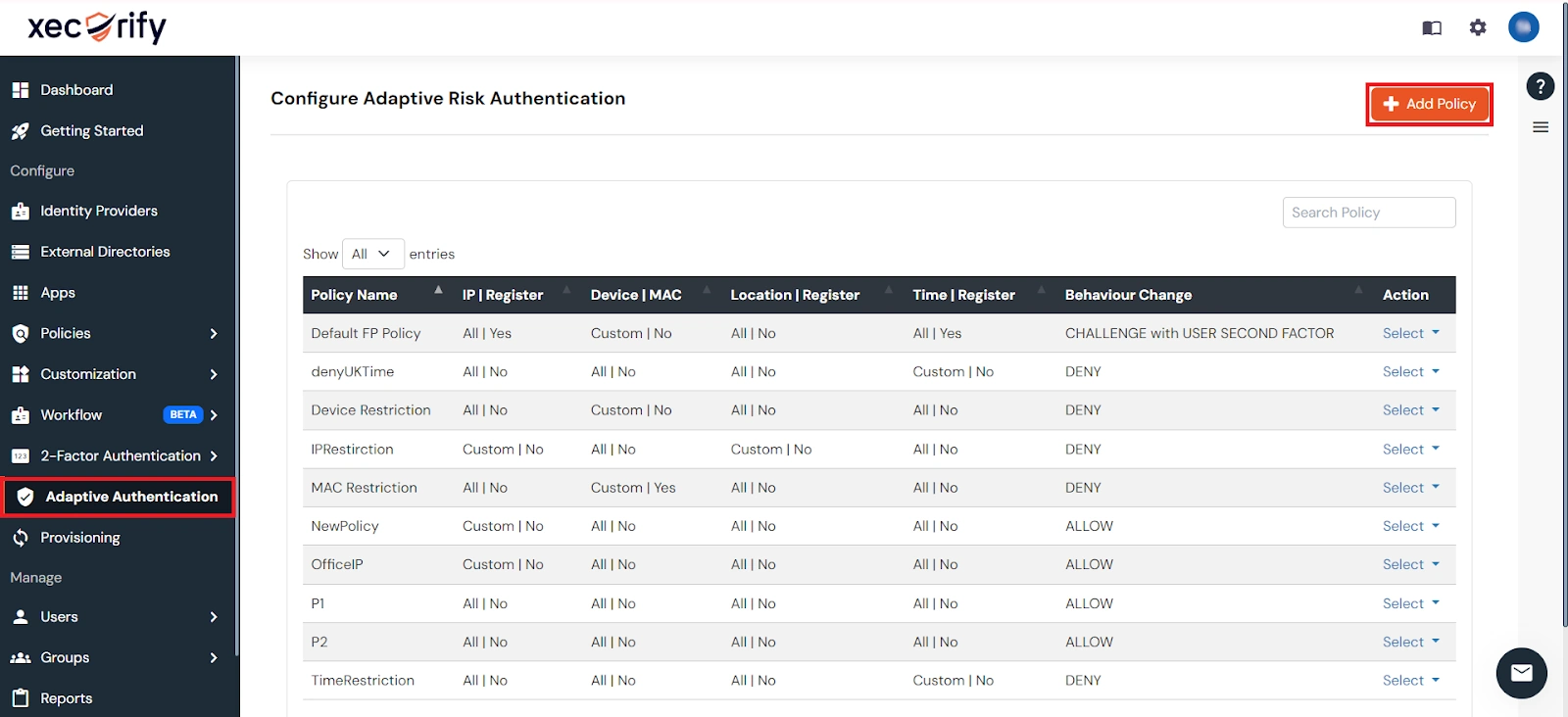
- Clicca sul Crea politica pulsante in alto a destra. Aggiungi un nome di policy appropriato e fai clic su Crea politica.
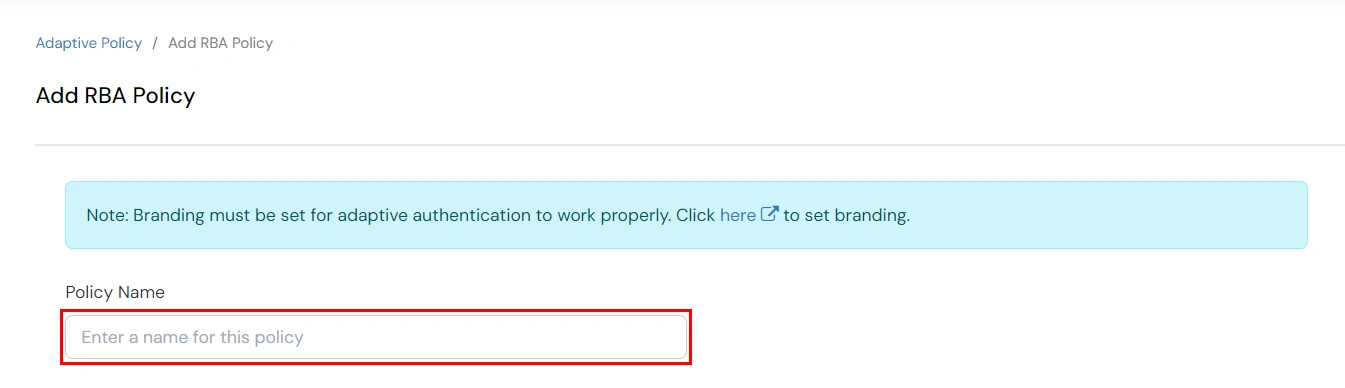
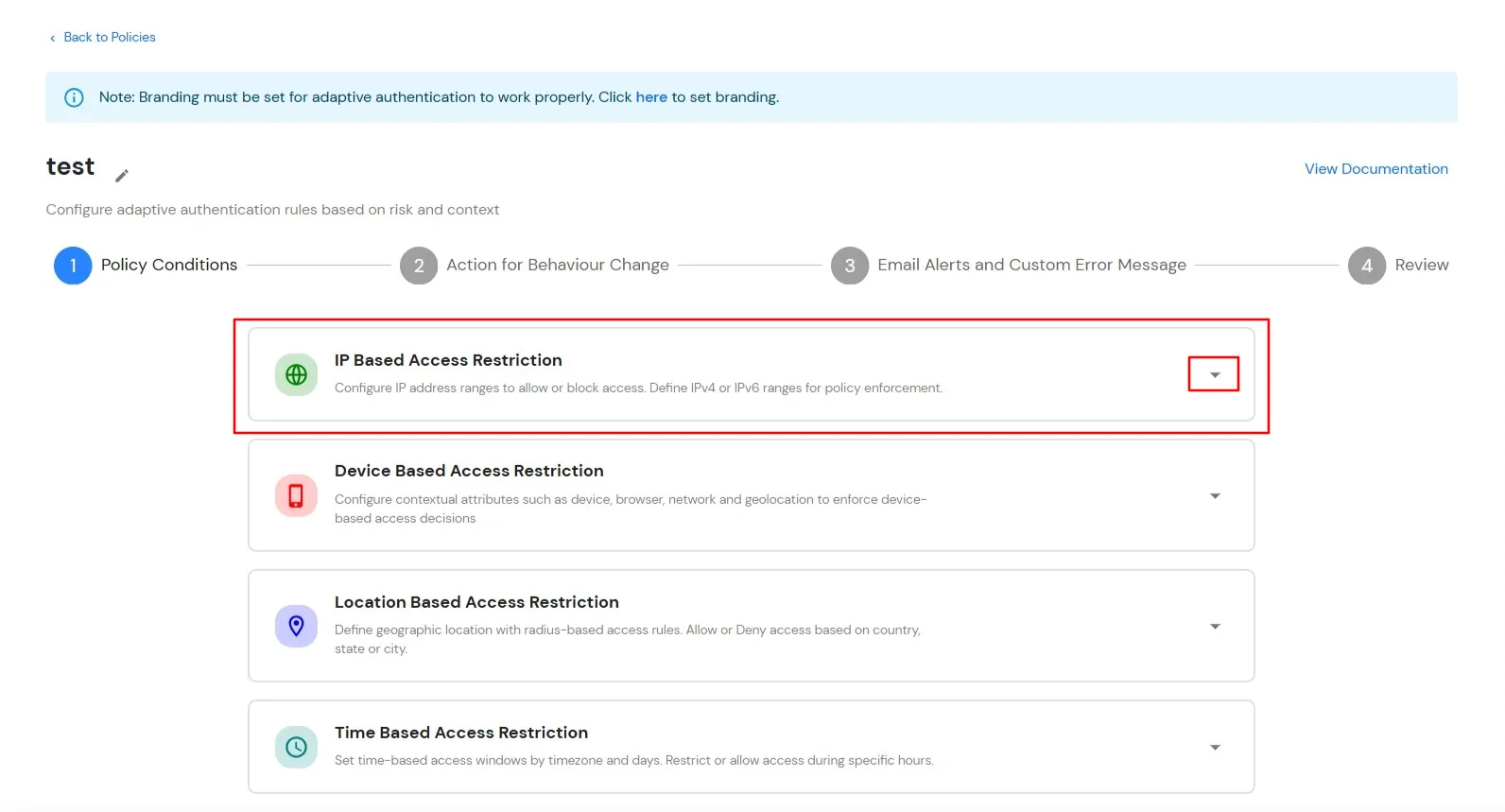
- espandere la Restrizione dell'accesso basata su IP nella sezione, cliccando sull'icona a discesa, è possibile configurare le regole di accesso basate su IP.
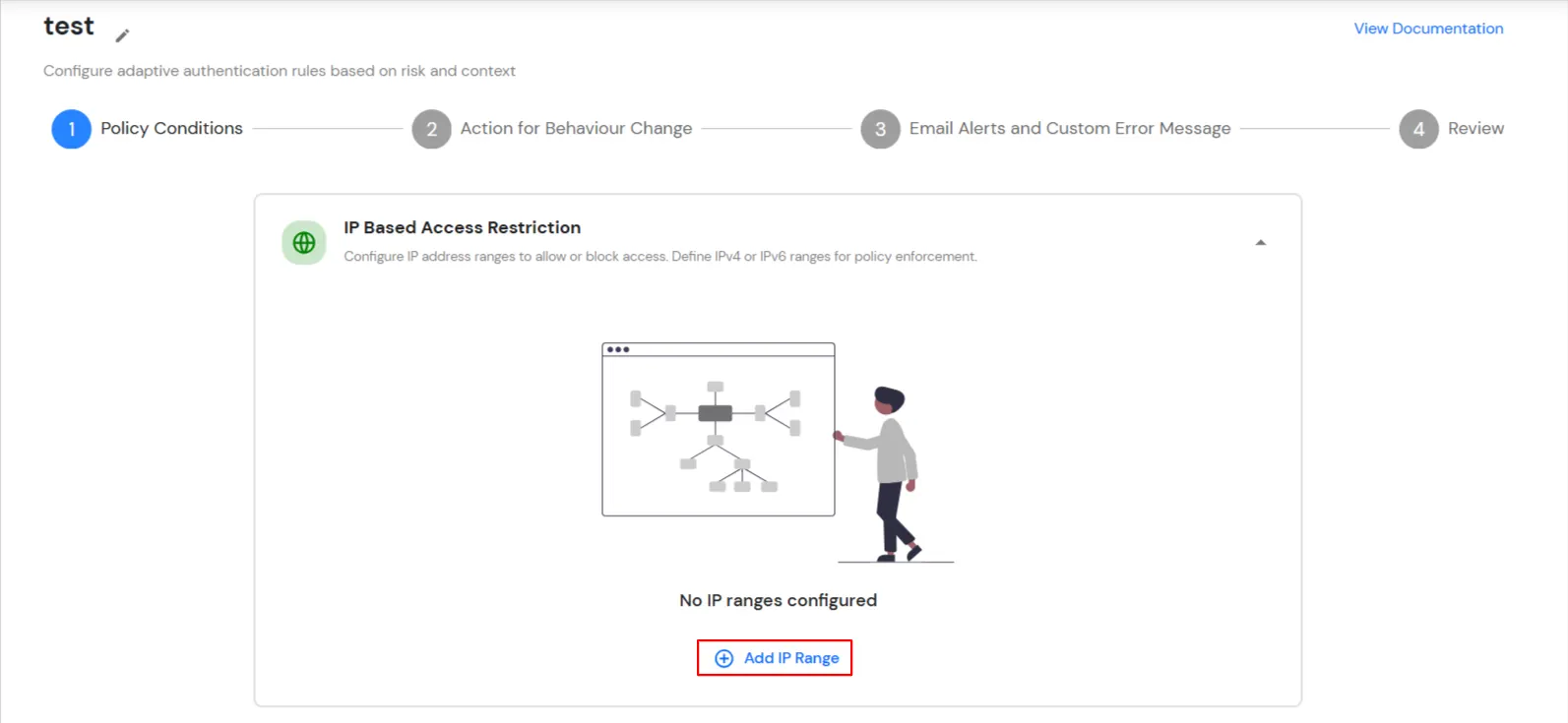
- Clicchi Aggiungi intervallo IP per configurare indirizzi IP o intervalli IP per la policy.
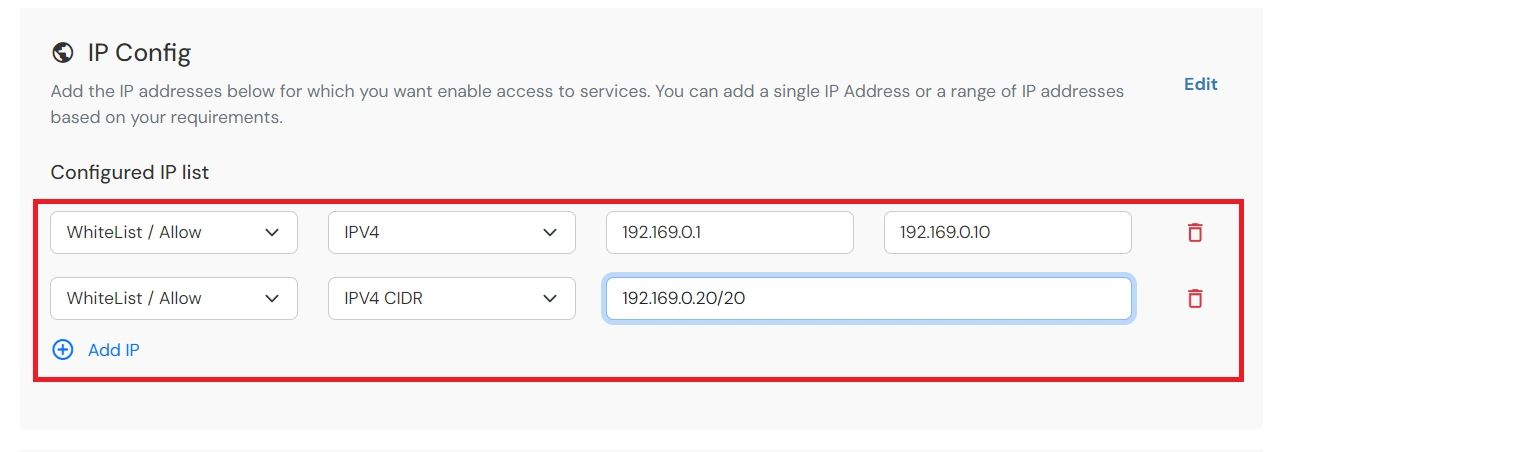
- Specifica l'indirizzo IP che desideri inserire nella whitelist. Per gli intervalli IP diversi da quello inserito nella whitelist, puoi selezionare l'impostazione sopra indicata.
- Scegli uno Consentire or Rifiuta selezionando l'opzione corrispondente dal menu a tendina. Se un utente tenta di accedere con l'indirizzo IP inserito nella lista bianca, l'accesso sarà sempre consentito.
- Supportiamo l'intervallo di indirizzi IP in tre formati, ovvero: IPv4, CIDR IPv4 e CIDR IPv6Puoi scegliere quello più adatto a te dal menu a discesa.
- È possibile aggiungere più IP o intervalli IP facendo clic su + Aggiungi intervallo IP pulsante.
- Una volta apportate le modifiche, fare clic su Avanti.
- Seleziona Azione per il cambiamento del comportamento, scegli l'appropriato Action and Tipo di sfida per l'utente di quella sezione.
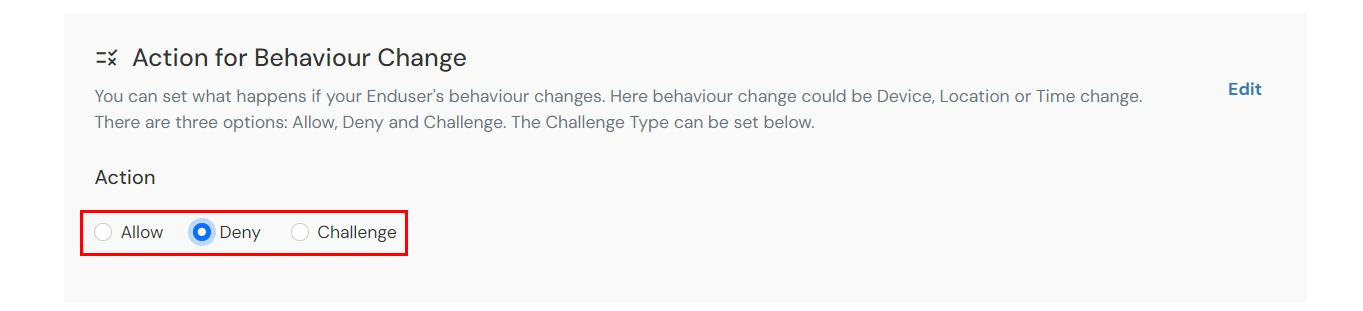
| Attributo (Opzione) |
Descrizione |
| Consentire |
Consentire agli utenti di autenticarsi e utilizzare i servizi se la condizione di autenticazione adattiva è vera. |
| Rifiuta |
Nega le autenticazioni utente e l'accesso ai servizi se la condizione di autenticazione adattiva è vera. |
| La sfida |
Prova gli utenti con uno dei tre metodi indicati di seguito per verificare l'autenticità dell'utente. |
- Opzioni tipo di sfida: Imposta il tipo di sfida quando l'azione per il comportamento è configurata come Sfida.
| Attributo |
Descrizione |
| Fattore secondo utente |
L'utente deve autenticarsi utilizzando il secondo fattore che ha scelto o assegnato, ad esempio
- OTP tramite SMS
- Notifica PUSH
- OTP tramite e-mail e molti di più.
|
| KBA (autenticazione basata sulla conoscenza) |
Il sistema chiederà all'utente di rispondere a 2 delle 3 domande configurate nella sua console self-service. Solo dopo aver risposto correttamente a entrambe le domande, l'utente potrà procedere. |
| OTP tramite e-mail alternativa |
L'utente riceverà un OTP all'indirizzo email alternativo configurato tramite la Self Service Console. Una volta fornito l'OTP corretto, potrà procedere. |
- Fare clic su Avanti per continuare.
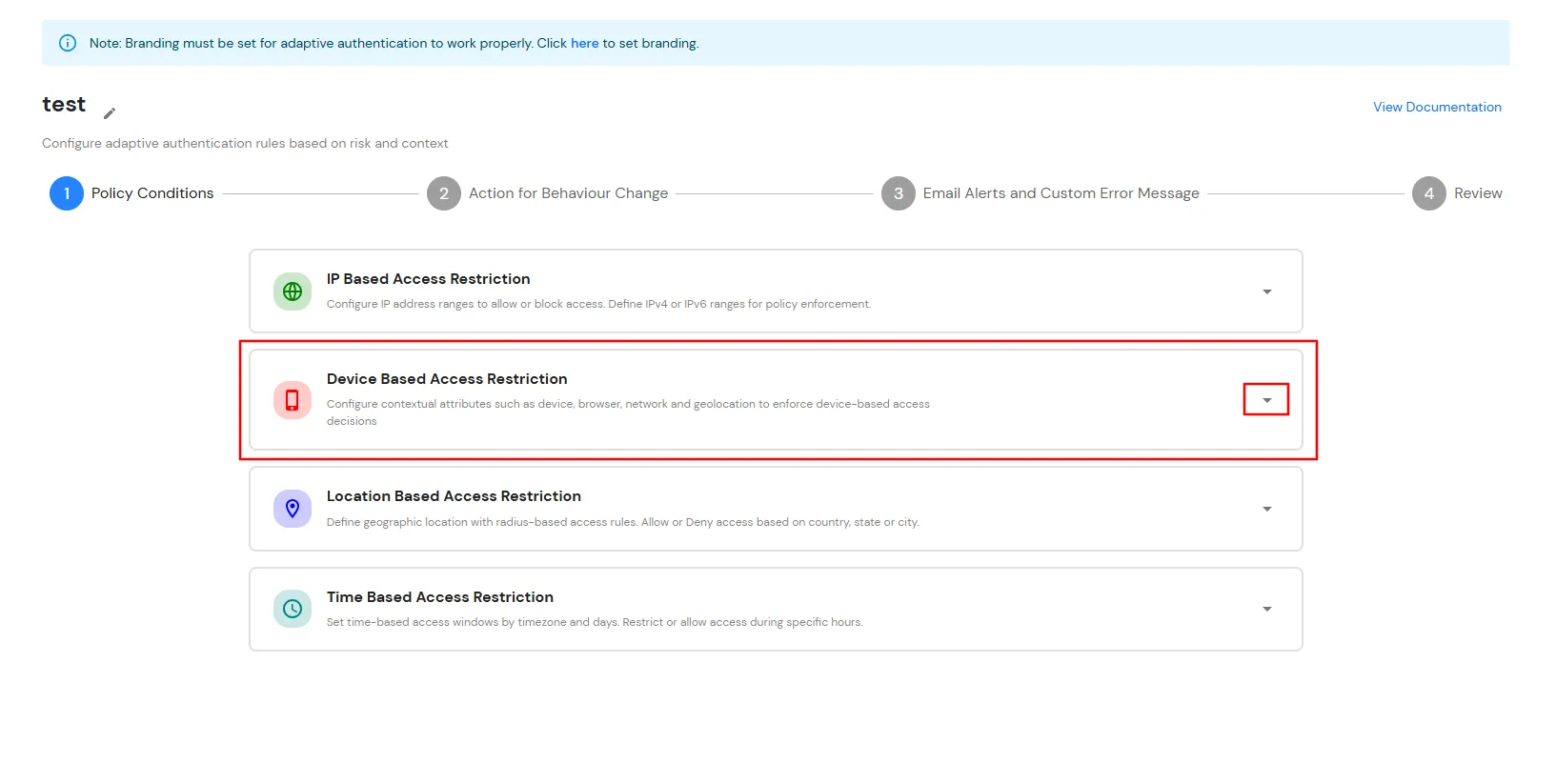
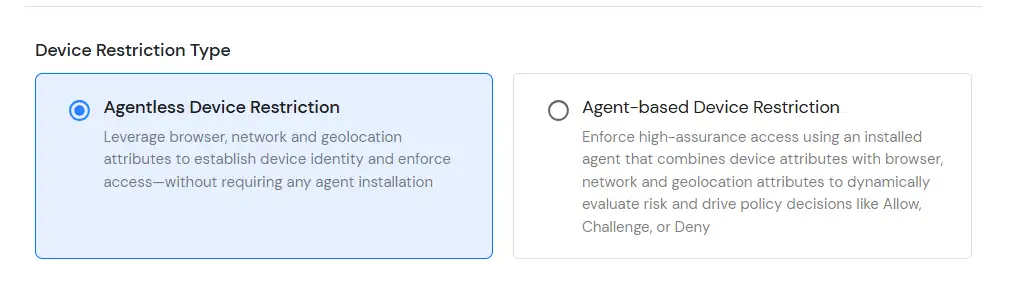
B. Limitare l'accesso a SAP NetWeaver con la restrizione di accesso basata sul dispositivo
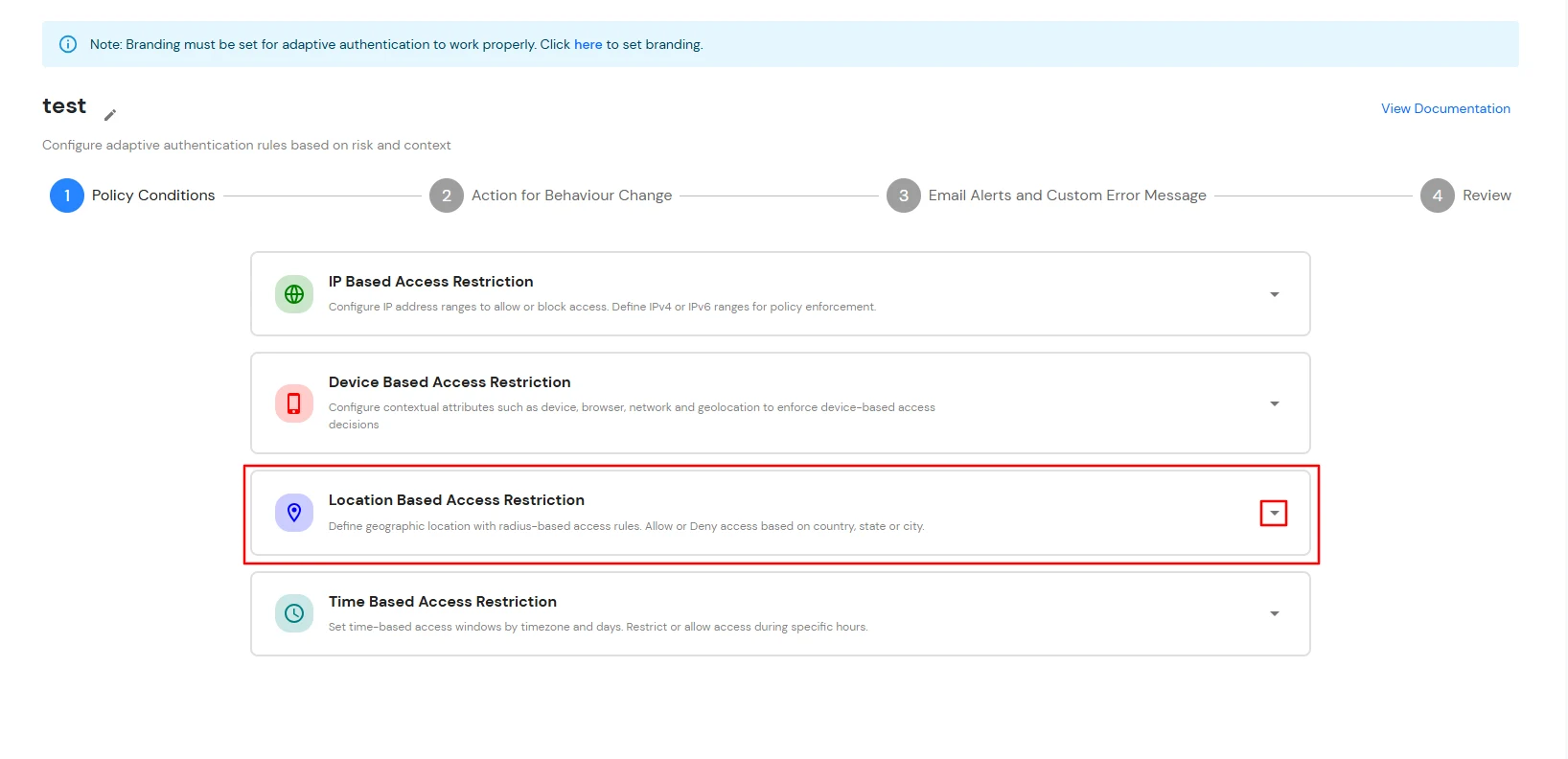
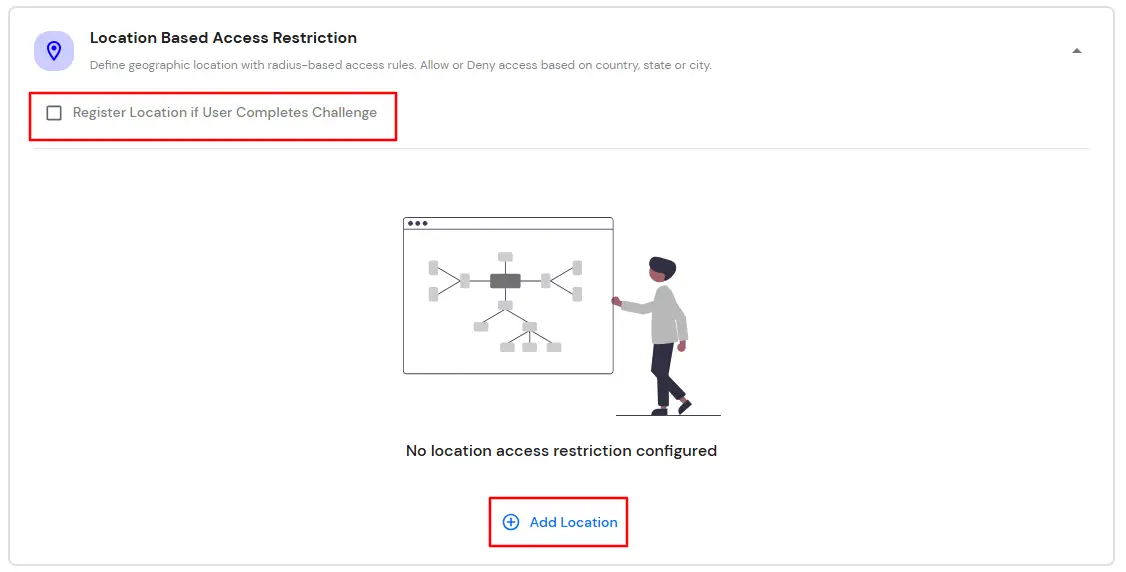
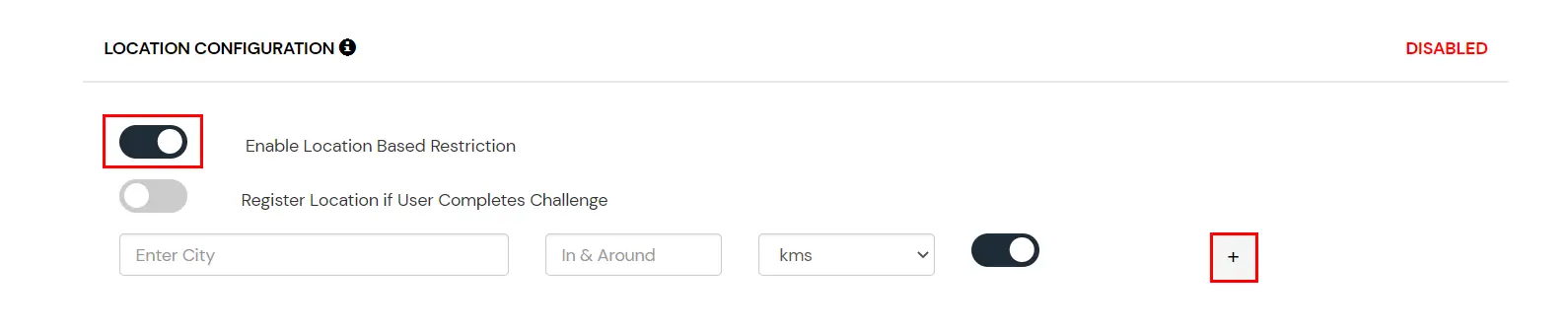
C. Limitare l'accesso a SAP NetWeaver con la restrizione di accesso basata sulla posizione
D. Limitare l'accesso a SAP NetWeaver con la restrizione di accesso basata sul tempo
Nella restrizione oraria, l'amministratore configura un fuso orario con orari di inizio e fine e gli utenti vengono autorizzati, bloccati o invitati a effettuare un controllo in base alle condizioni definite nella policy. Quando un utente finale tenta di accedere con l'autenticazione adattiva abilitata, i suoi attributi relativi al fuso orario, come il fuso orario e l'ora di sistema corrente, vengono verificati rispetto all'elenco configurato dall'amministratore e, in base alla configurazione, l'utente viene autorizzato, bloccato o invitato a effettuare un controllo.
È possibile configurare l'autenticazione adattiva con restrizione basata sul tempo nel seguente modo:
- Login per Console Self Service >> Norme >> Norme di accesso adattivo sezione dal menu laterale sinistro.
- Clicca sul Crea politica pulsante in alto a destra. Aggiungi un nome di policy appropriato e fai clic su Crea politica.
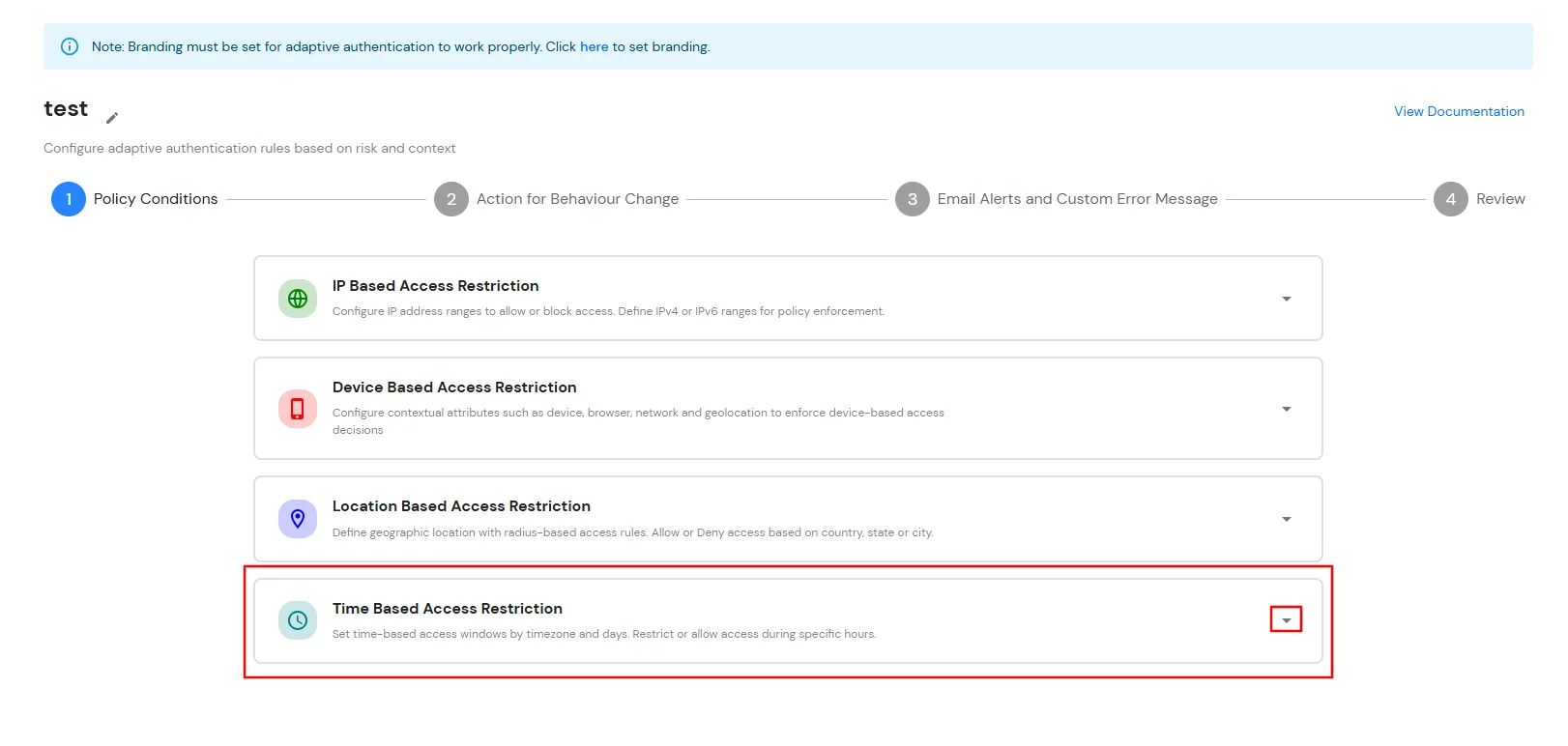
- espandere la Restrizione di accesso basata sul tempo sezione facendo clic sull'icona del menu a tendina per le regole di restrizione dell'accesso in base al tempo.
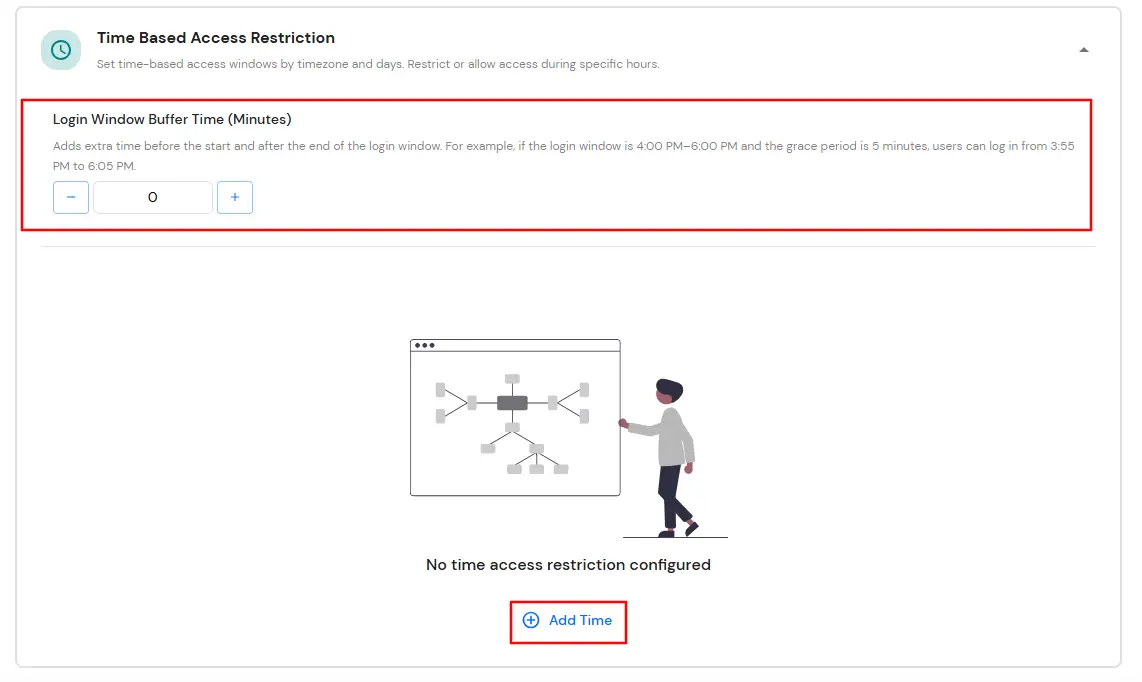
- Inserire il Tempo di buffer della finestra di accesso (minuti) per consentire un periodo di tolleranza prima dell'orario di inizio e dopo l'orario di fine della finestra di accesso configurata. Se non viene specificato alcun valore, viene applicato il tempo di buffer predefinito di 0 minuti.
- Clicchi Aggiungi tempo per creare una regola di accesso basata sul tempo.
- Seleziona il necessario Fuso orario, configurare il Ora di inizio and Fine e selezionare i giorni applicabili.
- Per ogni regola basata sul tempo, seleziona se l'accesso deve essere Permesso or Negato.
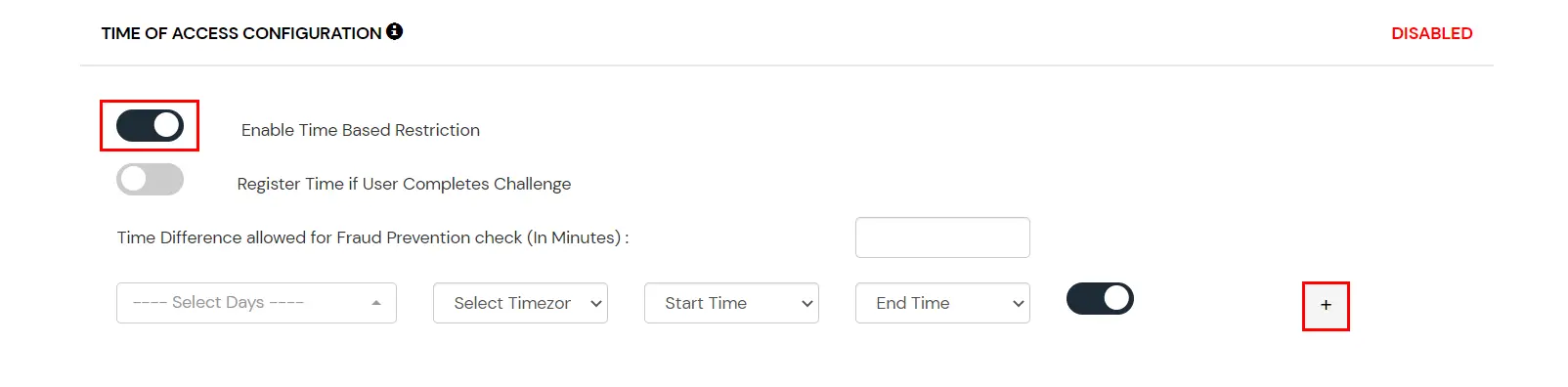
- Clicca sul Aggiungi tempo per aggiungere più di un fuso orario.
- Una volta apportate le modifiche, fare clic su Avanti.
- Seleziona la tua Azione per il cambiamento del comportamento and Tipo di sfida per l'utente dal Azione per il cambiamento del comportamento Sezione.
- Fare clic su Avanti per continuare.
E. Avvisi via e-mail e messaggi e-mail personalizzati
F. Revisione
Prima di creare la policy di autenticazione adattiva, esamina le condizioni della policy configurate, le azioni di modifica del comportamento, le impostazioni degli avvisi e-mail e i messaggi di errore personalizzati. Questo passaggio fornisce una panoramica completa di tutte le impostazioni configurate, consentendoti di verificare la configurazione della policy e apportare le modifiche necessarie prima del salvataggio.
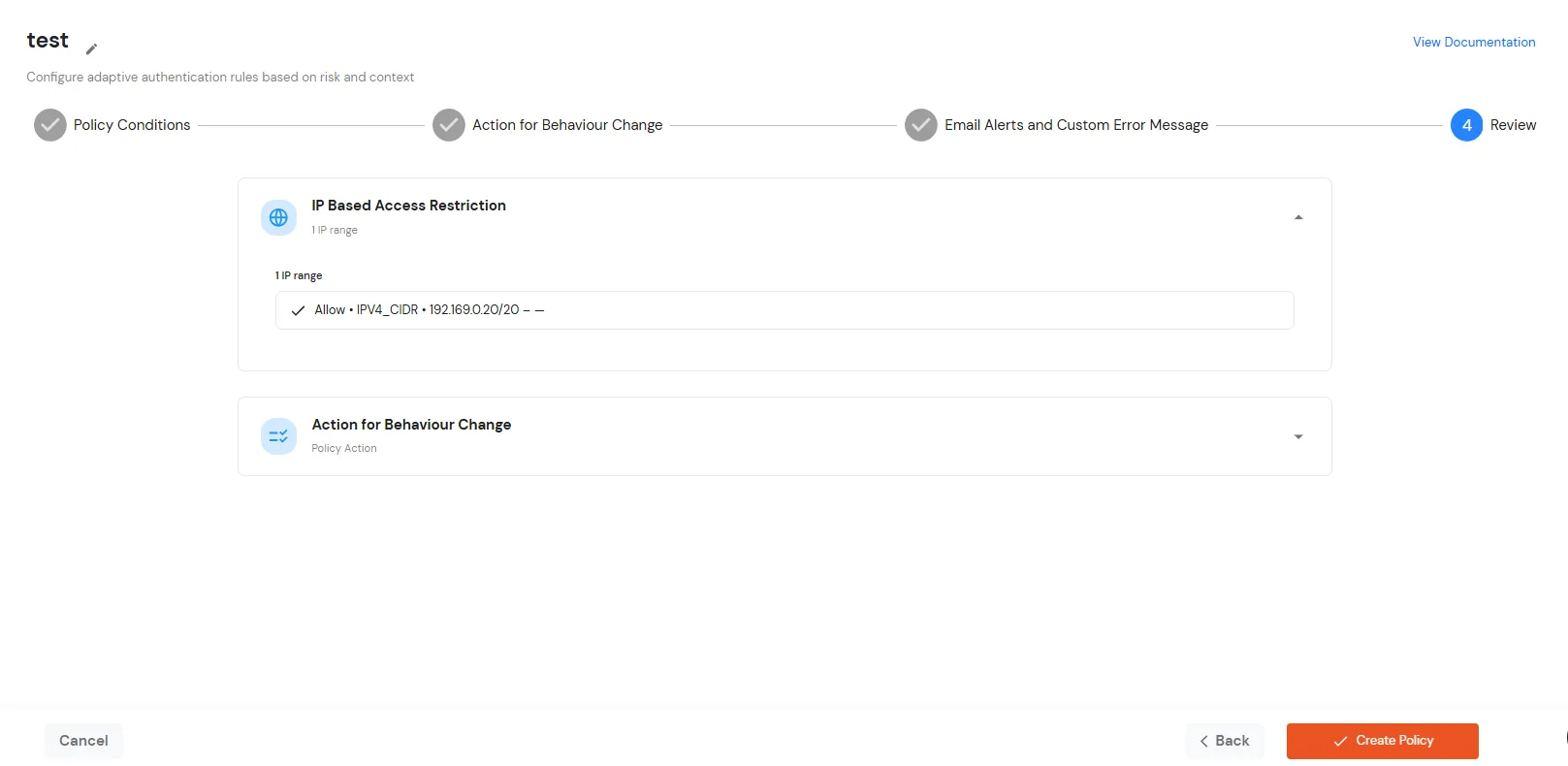
- Dopo aver verificato tutte le configurazioni, fai clic Crea politica per salvare e attivare la policy.
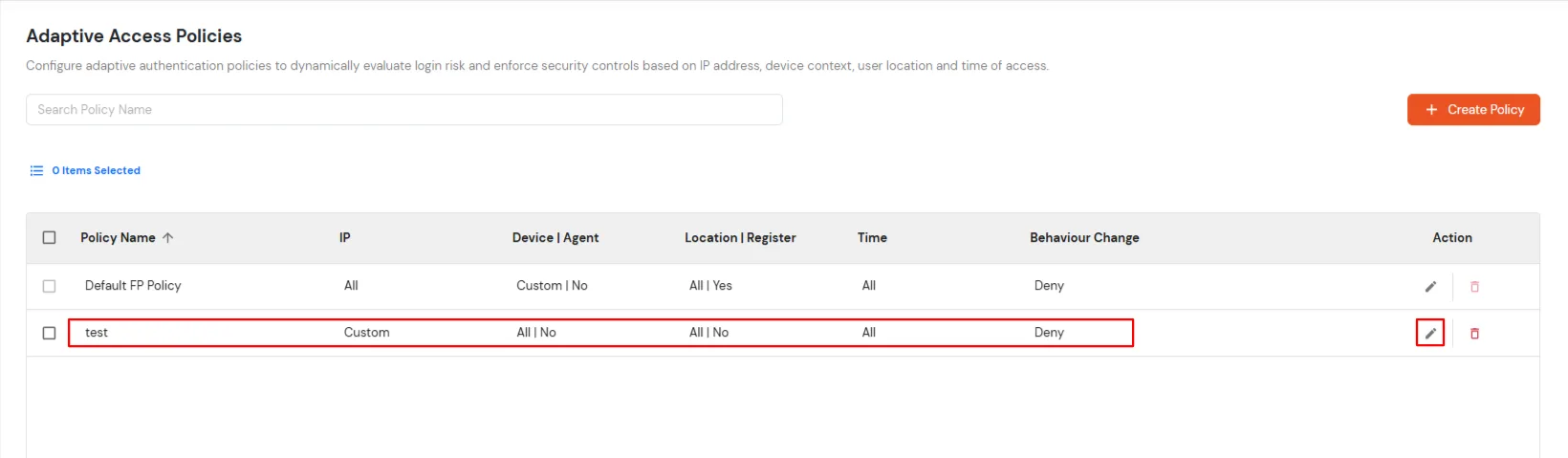
- Una volta aggiunta correttamente, la policy verrà visualizzata nell'elenco.
G. Aggiungere una policy di autenticazione adattiva a SAP NetWeaver
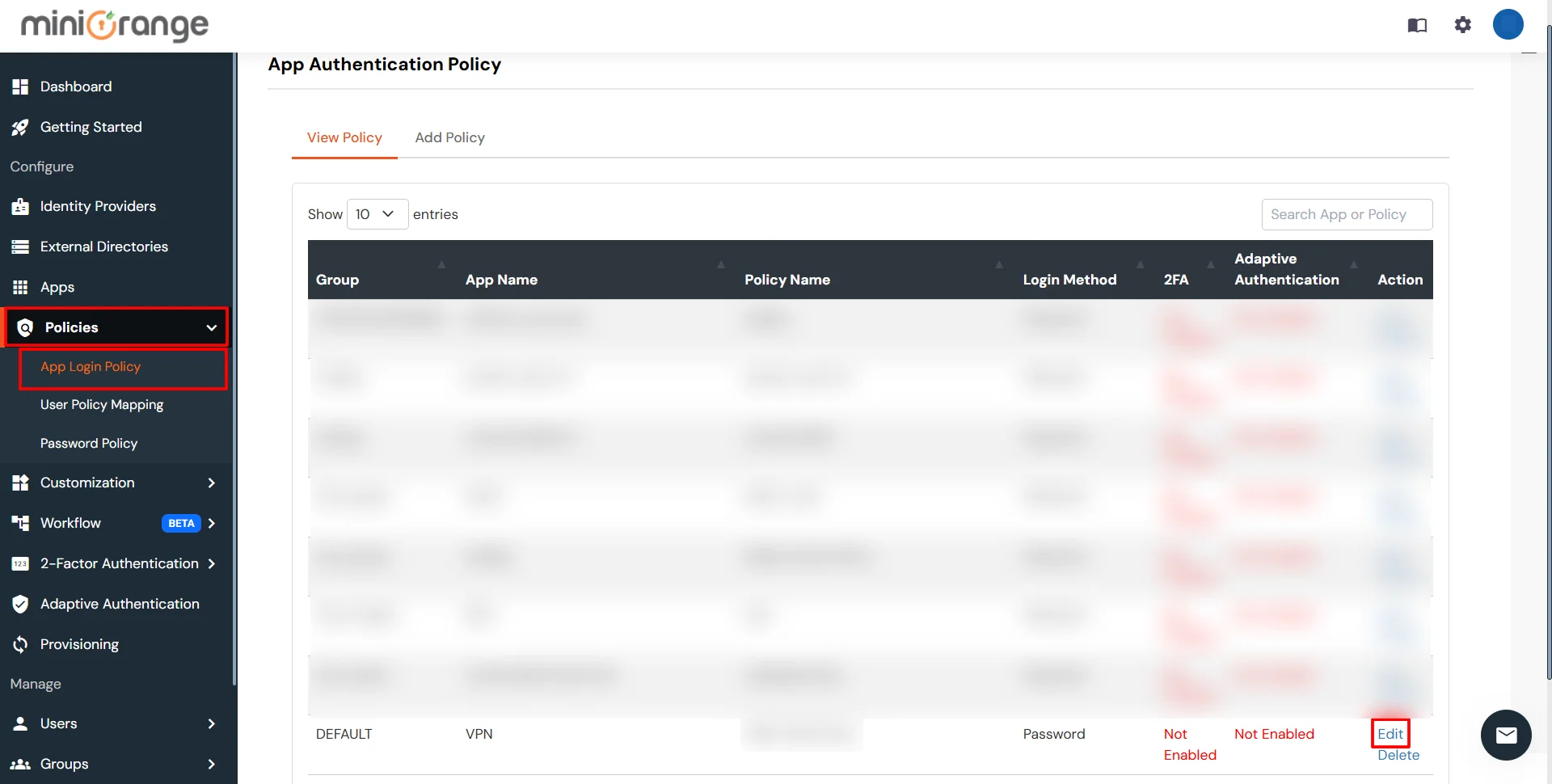
- Login per Console Self Service >> Norme >> Norme di accesso all'app.
- Fare clic su Modifica opzione icona per i criteri predefiniti delle app.
- Imposta la tua politica in Nome della politica e seleziona Password come Primo fattore.
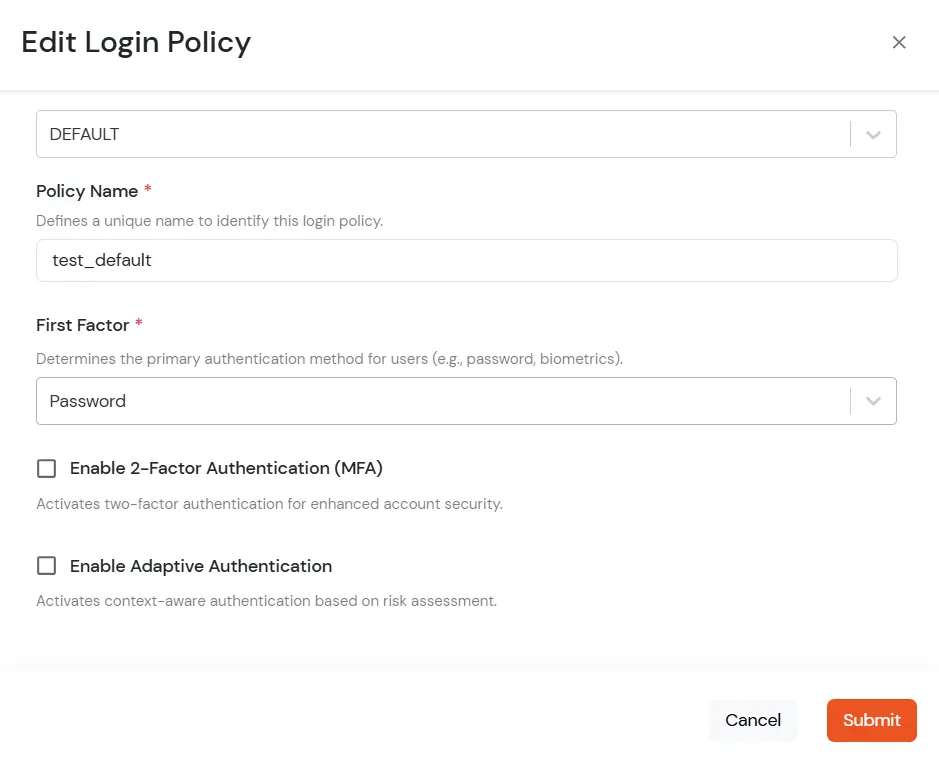
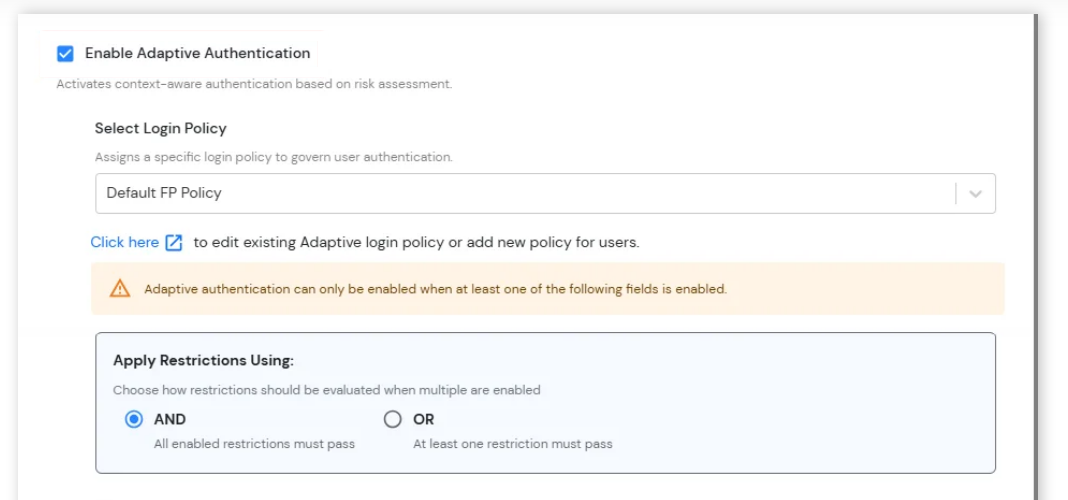
- Consentire a tutti Autenticazione adattiva Nella pagina Modifica criteri di accesso, seleziona il metodo di restrizione desiderato come opzione.
- Da Seleziona la politica di accesso Seleziona dal menu a tendina la policy che abbiamo creato nel passaggio precedente.
-
Applicare le restrizioni utilizzando: Configura la modalità di valutazione di più restrizioni di autenticazione adattiva durante l'accesso dell'utente.
- E: Perché il tentativo di accesso sia consentito, è necessario che tutte le restrizioni abilitate vengano soddisfatte con successo.
- OR: Per consentire il tentativo di accesso, è necessario che almeno una delle restrizioni abilitate venga soddisfatta con successo.
-
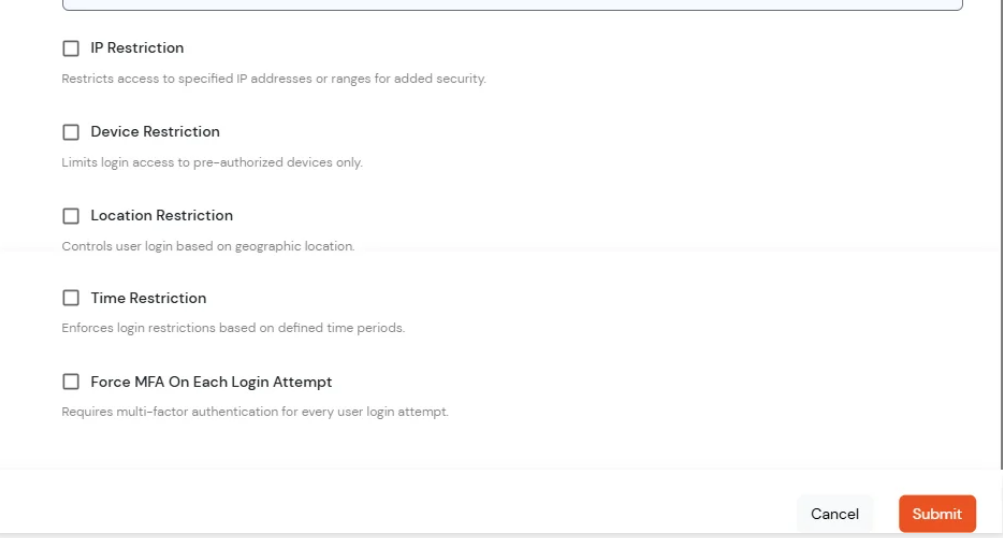
Restrizioni di autenticazione adattiva: Configura ulteriori restrizioni di accesso e condizioni di verifica per rafforzare la sicurezza dell'account e controllare l'accesso degli utenti in base a fattori di rischio contestuali.
- Limitazione IP: Per una maggiore sicurezza, limita l'accesso al sistema a specifici indirizzi IP o intervalli di indirizzi IP.
- Limitazione del dispositivo: Consenti l'accesso solo da dispositivi attendibili o pre-autorizzati.
- Limitazione della posizione: Controllo dell'accesso degli utenti in base alla posizione geografica.
- Limitazione temporale: Limita l'accesso degli utenti a giorni o periodi di tempo specifici.
- Forza l'autenticazione a più fattori (MFA) ad ogni tentativo di accesso: Richiedi agli utenti di completare la verifica MFA a ogni tentativo di accesso, indipendentemente dal dispositivo o dallo stato della sessione.
Come aggiungere un dispositivo attendibile
- Quando l'utente finale accede alla console self-service dopo la policy per restrizione del dispositivo è attivo, gli viene offerta la possibilità di aggiungere il dispositivo corrente come dispositivo attendibile.
Riferimenti esterni