Provisioning e deprovisioning di Slack
Slack SCIM Provisioning semplifica la creazione di account utente e la loro connessione alle app che il tuo team già utilizza (o a nuove app). Automatizza il processo di configurazione degli utenti, così non dovrai farlo manualmente ogni volta che qualcuno si unisce al team.
Con miniOrange puoi:
- Creare, aggiornare ed eliminare account utente.
- Revocare l'accesso agli utenti che lasciano il ruolo o cambiano ruolo.
- Mantieni sincronizzate le informazioni degli utenti (come nomi, indirizzi email, ruoli) su tutti i tuoi sistemi connessi.
Questo consente di risparmiare tempo durante l'inserimento di nuovi dipendenti o team e semplifica la gestione degli accessi di ciascuna persona durante il periodo di permanenza nell'organizzazione.
Il provisioning funziona in entrambe le direzioni: è possibile creare un utente in Slack e sincronizzarlo con miniOrange, oppure creare prima l'utente in miniOrange e poi sincronizzarlo con Slack e altre app connesse.
Deprovisioning SCIM di Slack
Il deprovisioning è il processo di revoca simultanea dell'accesso di un utente a tutte le applicazioni e i sistemi connessi, solitamente quando una persona lascia l'azienda o viene trasferita a un ruolo diverso.
Anziché rimuovere manualmente l'accesso a ciascuna app una per una, la procedura di deprovisioning lo fa automaticamente in un unico passaggio. Questo contribuisce a mantenere la sicurezza dell'organizzazione, garantendo che gli ex dipendenti (o le persone che non necessitano più dell'accesso) non possano accedere a sistemi o dati sensibili.
Prerequisiti
Segui la guida passo passo per configurare il provisioning SCIM di Slack.
1. Configurare il provisioning SCIM di Slack in miniOrange
- Accedere al Console di amministrazione miniOrange.
- Nel Configurazione sezione, selezionare Apps.
- Nella sezione App, clicca su Aggiungi applicazione.
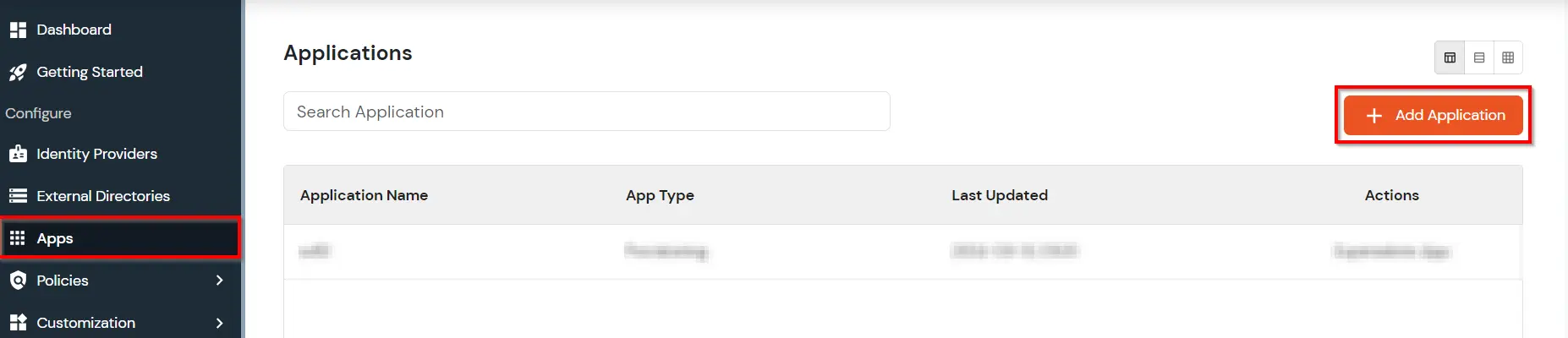
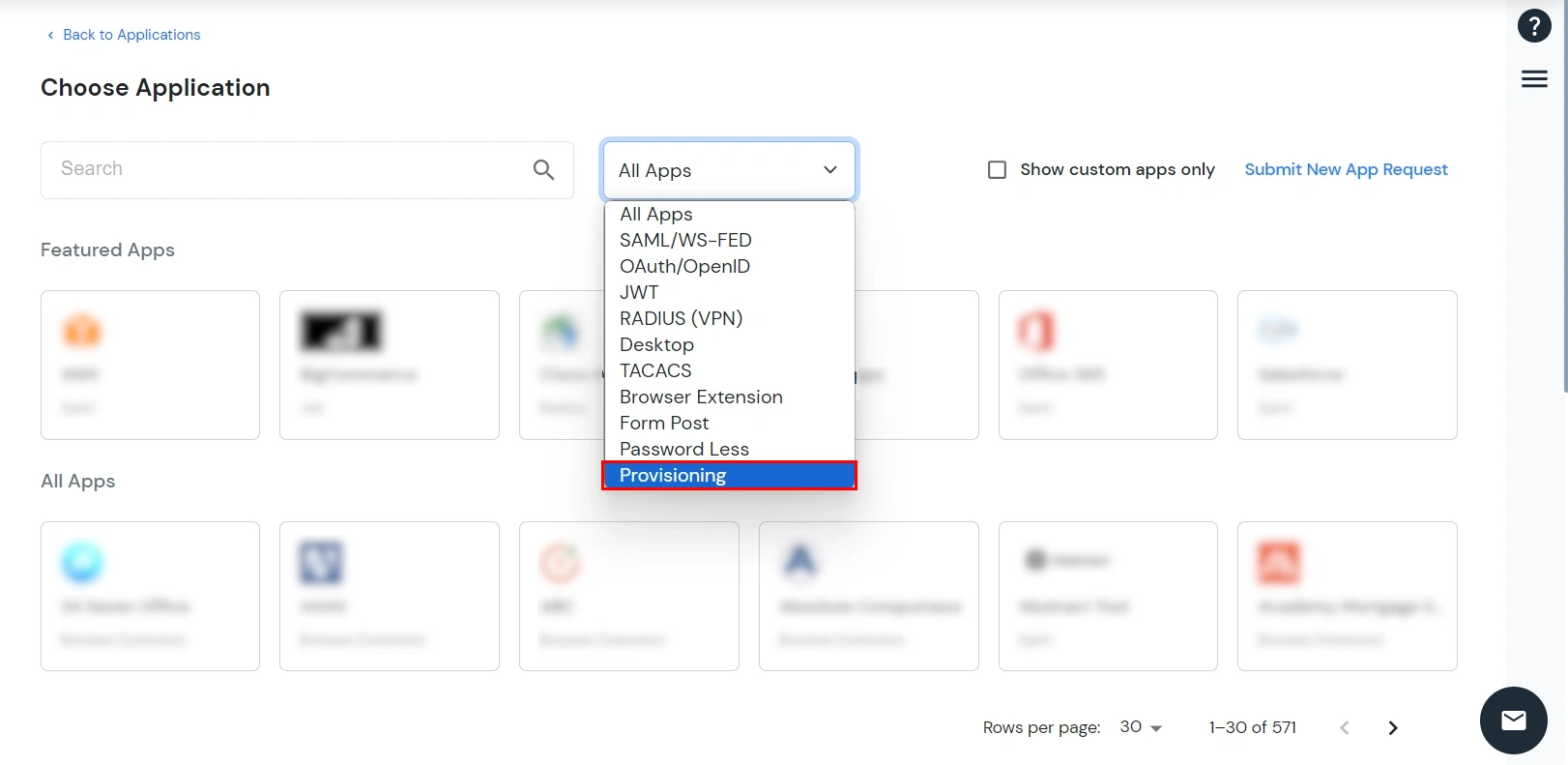
- Nella sezione Scegli applicazione, seleziona vettovagliamento dal Tutte le applicazioni cadere in picchiata.
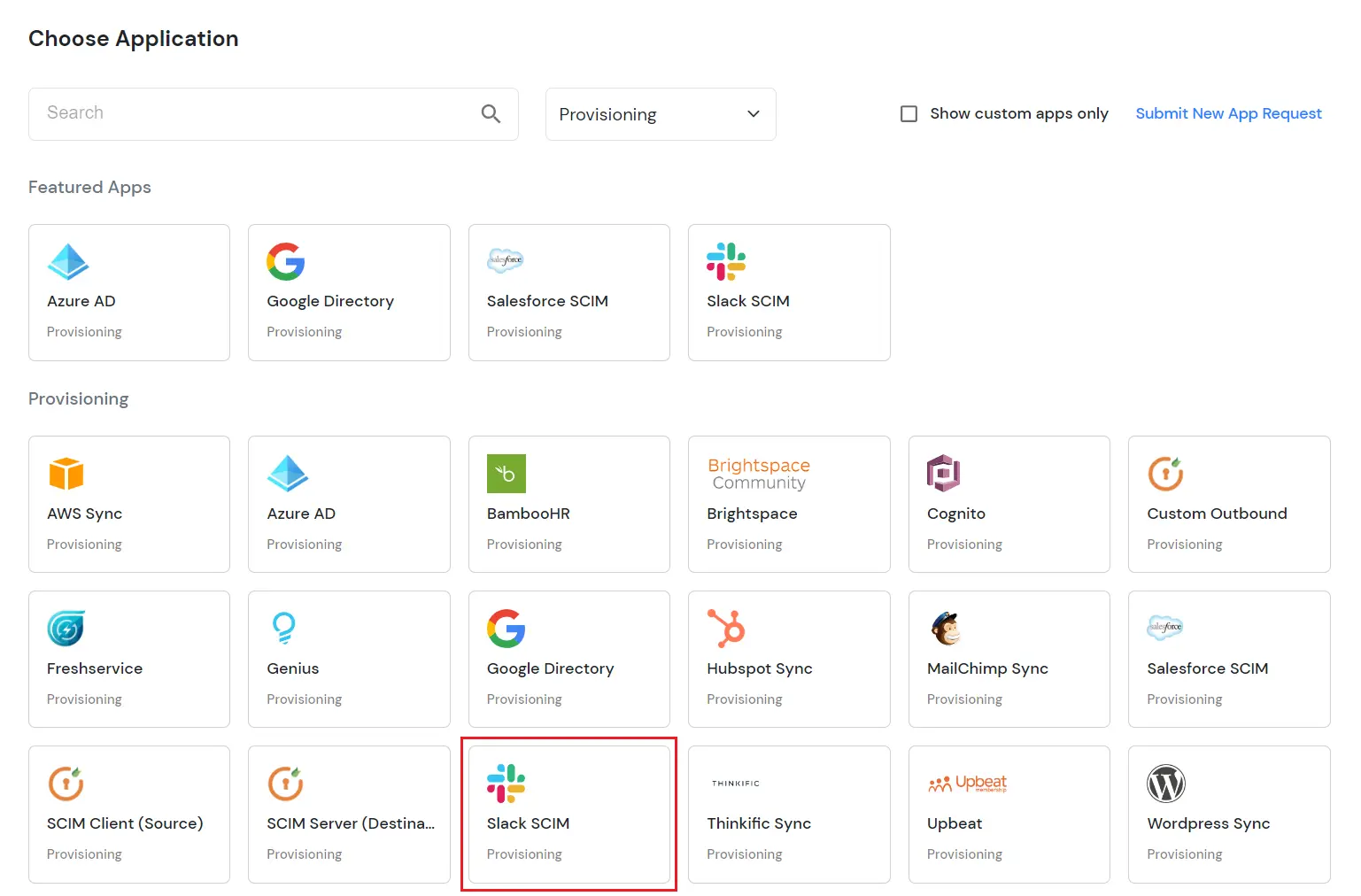
- Cercare Slack SCIM e seleziona la Server SCIM di Slack.
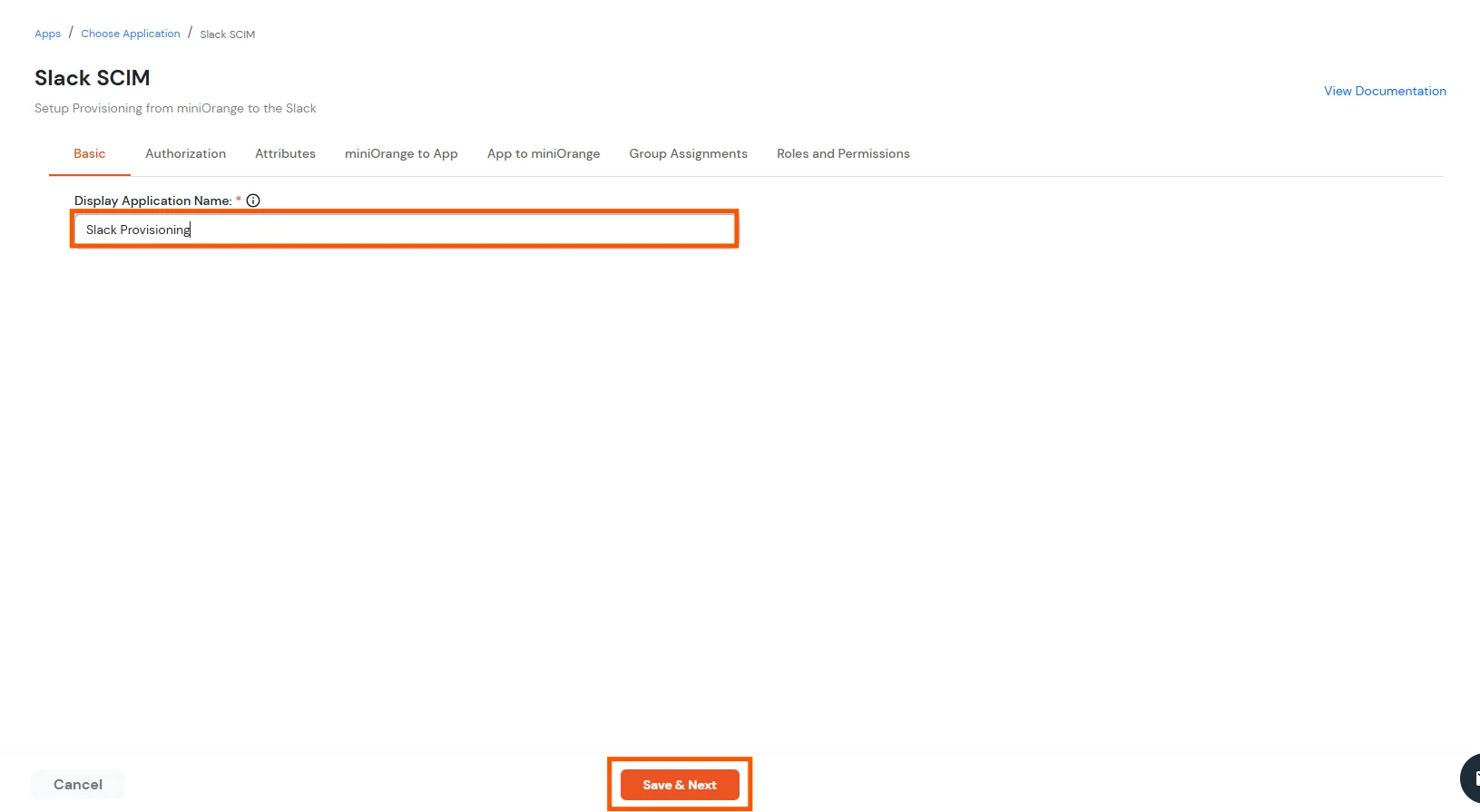
- Entrare in un Display Nome per l'app e fai clic Salva e Avanti.
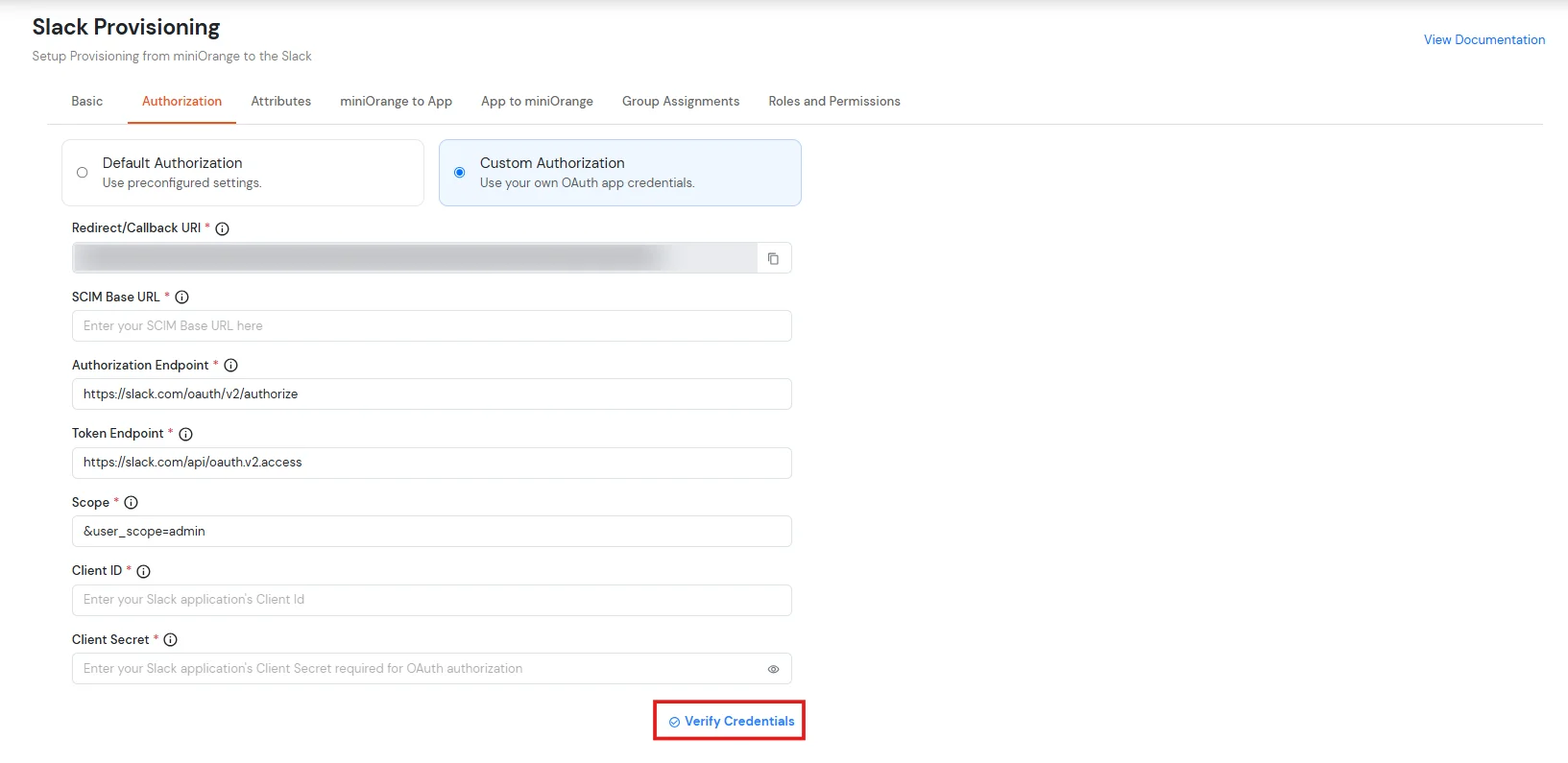
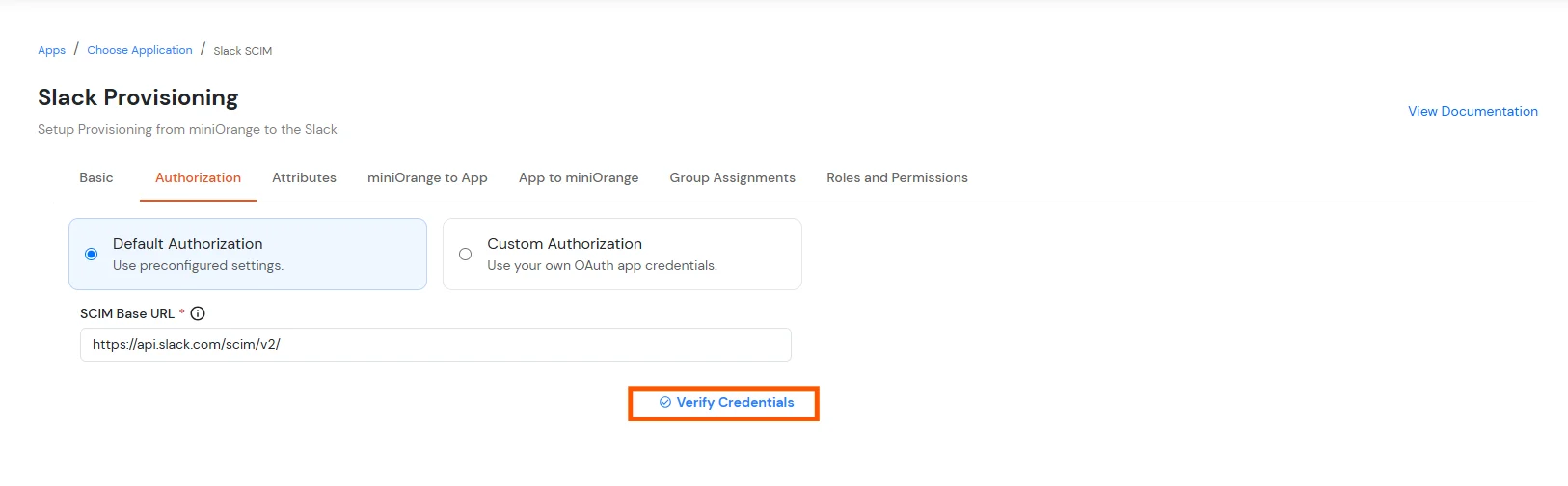
Nota: nella schermata di autorizzazione , scegli Autorizzazione predefinita o Autorizzazione personalizzata in base alla tua configurazione e segui i passaggi corrispondenti riportati di seguito.
- Nel Autorizzazione predefinita scheda, aggiungi il seguente collegamento nella URL di base SCIM campo:
https://api.slack.com/scim/v2/
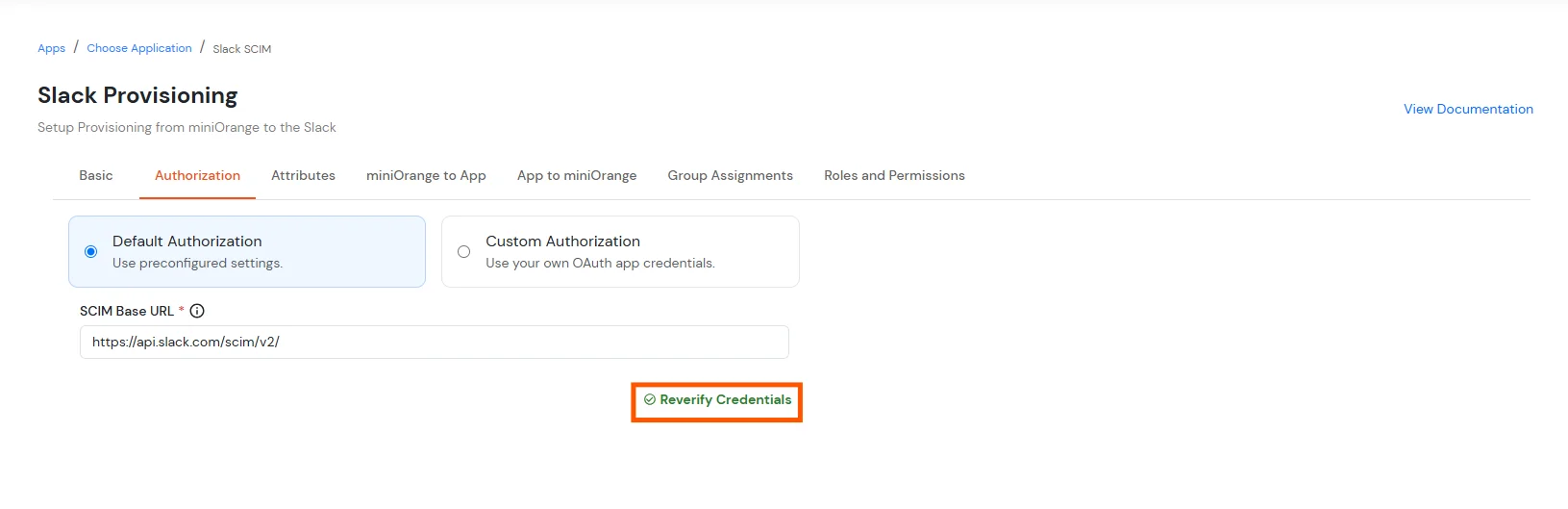
- Fare clic su Verifica credenziali collegamento.
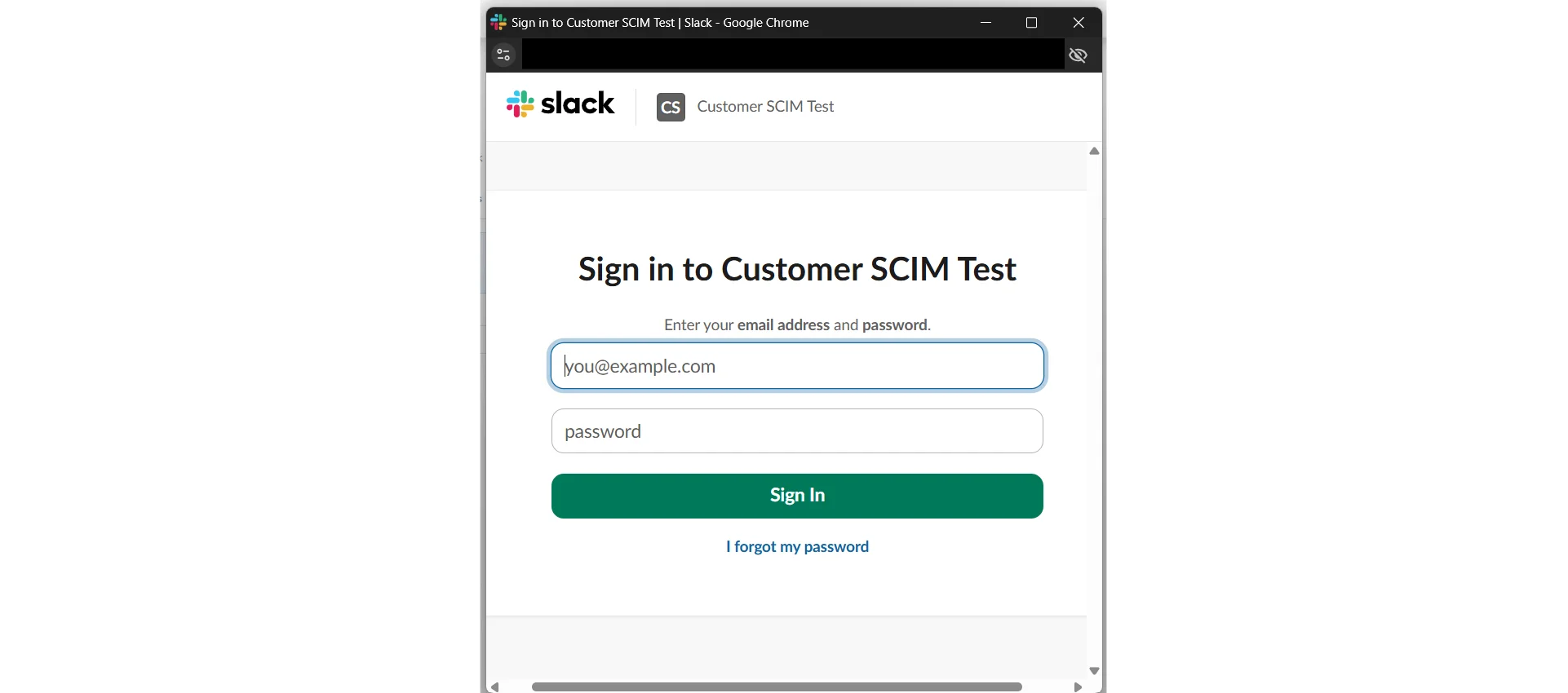
- Inserisci il tuo URL di Slack Workspace e cliccare su Continua.

- Inserisci le credenziali di amministratore dello spazio di lavoro Slack e fai clic su Continua.
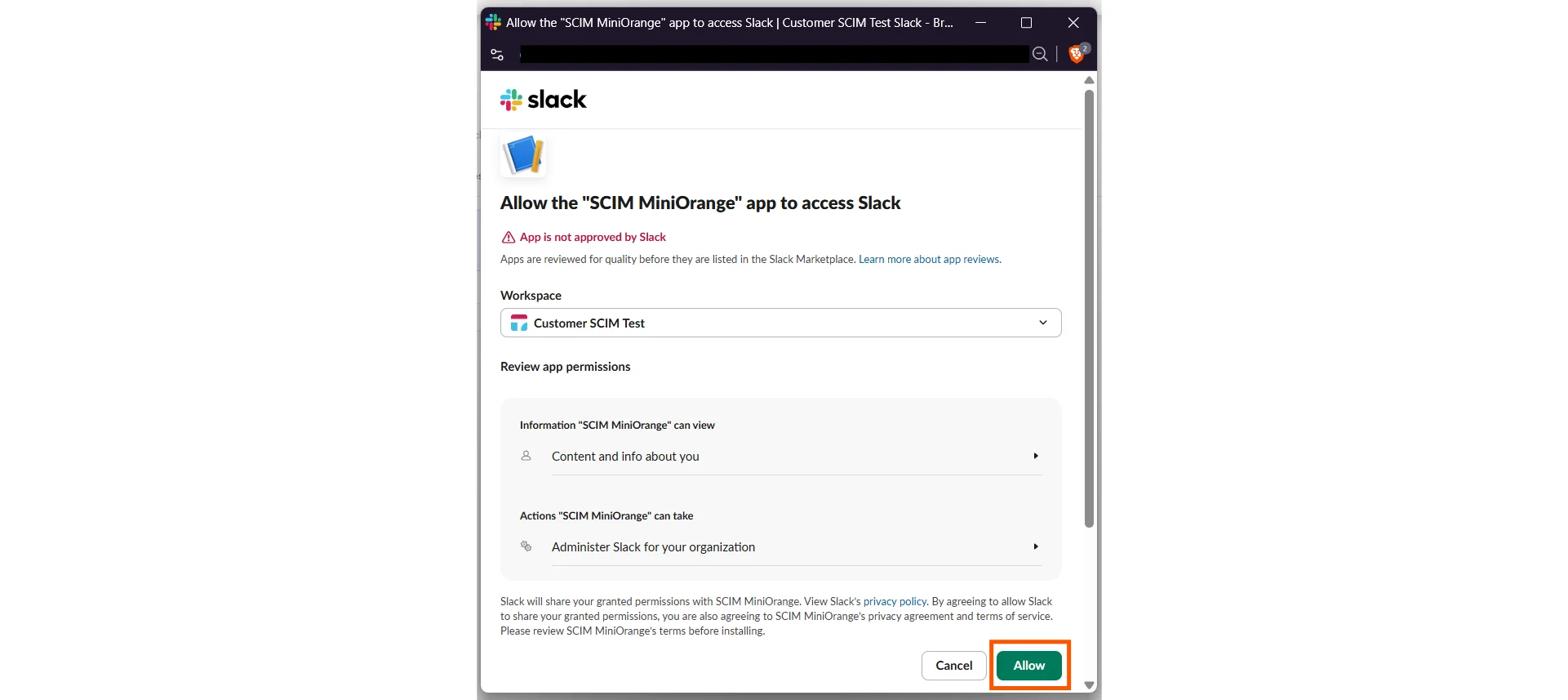
- Una volta effettuato l'accesso con successo, fai clic su Consentire pulsante per autorizzare miniOrange a visualizzare e gestire il provisioning degli utenti su Slack.
- Una volta completata la verifica, Verifica le credenziali il pulsante cambierà in Verifica nuovamente le credenziali.
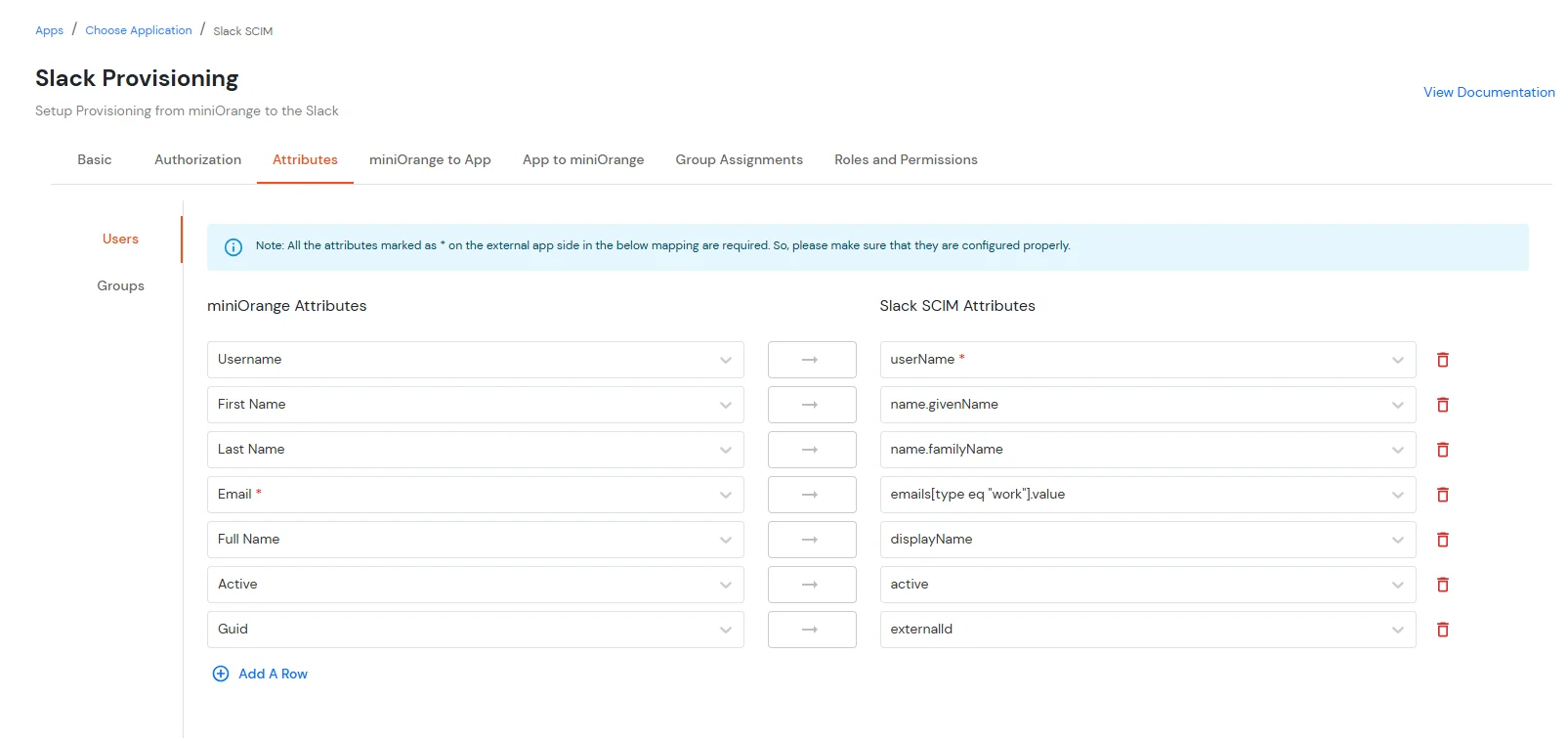
2. Mappatura degli attributi
- Mappa gli attributi utente tra miniOrange e Slack.
- Fare clic su Salva e Avanti pulsante.
3. Assegnazione di utenti e gruppi da miniOrange a Slack (in uscita)
Questa sezione descrive il processo di provisioning (creazione, aggiornamento ed eliminazione) di account utente e gruppi da miniOrange a Slack.
- Abilita le funzionalità di provisioning di cui hai bisogno, come ad esempio:
- Crea utente
- Aggiorna utente
- Elimina utente
- Crea gruppo
- Aggiorna gruppo
- Elimina gruppo
- Aggiungi/Rimuovi l'appartenenza dell'utente al gruppo
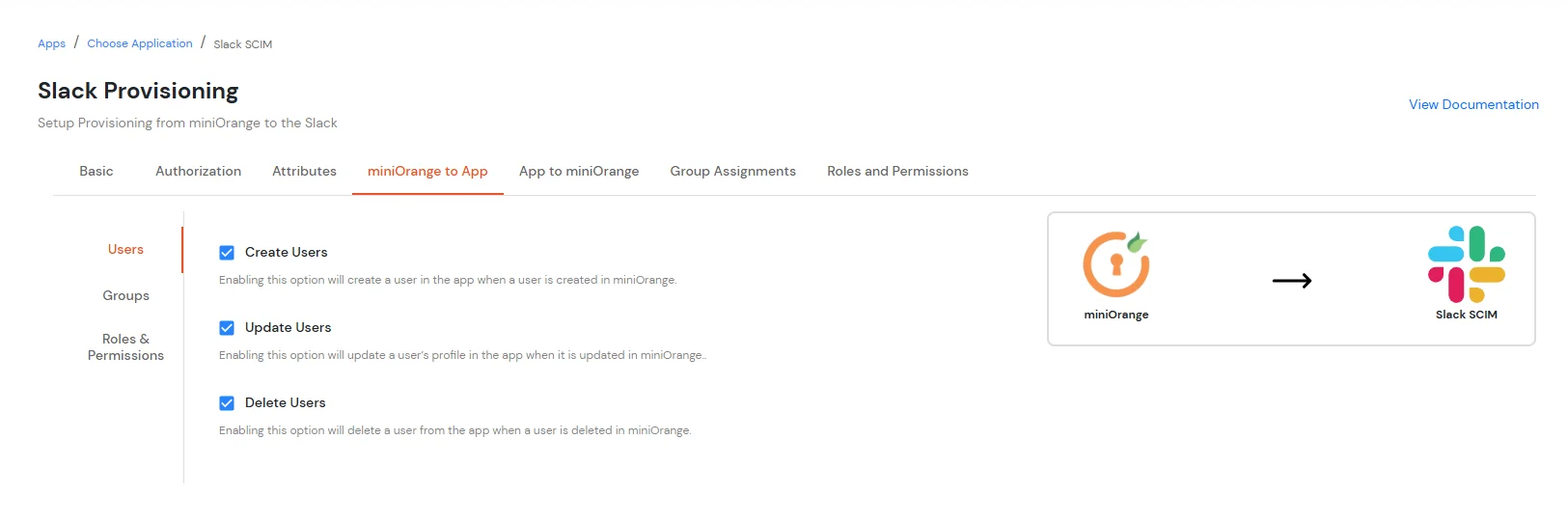
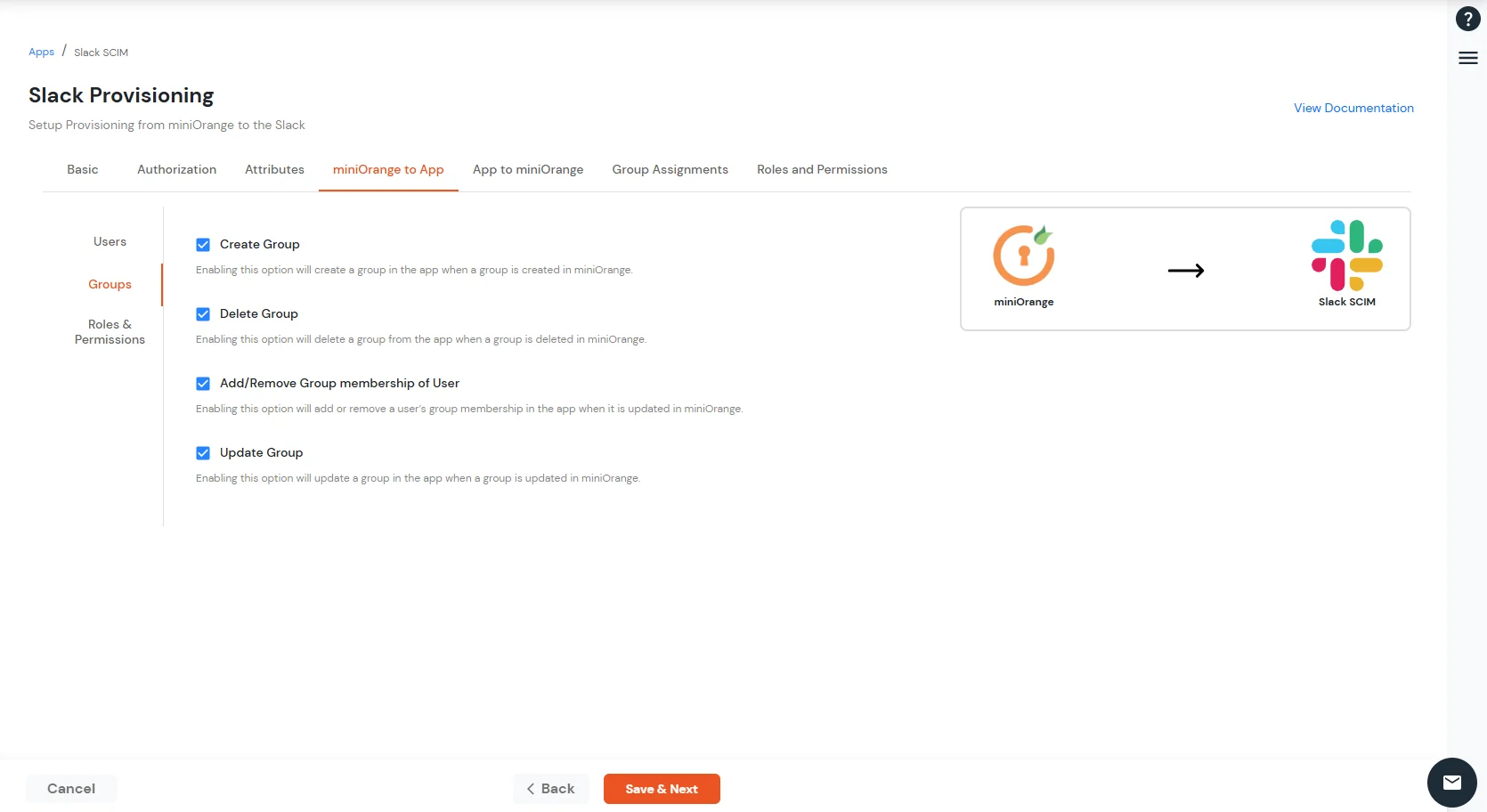
- Fare clic su Salva e Avanti pulsante.
Nota:
L'assegnazione degli utenti a Slack si basa sulla logica di assegnazione ai gruppi: Quando un utente viene aggiunto al/ai gruppo/i assegnato/i in Compiti di gruppo, verranno forniti in base alle funzionalità che sono state abilitate. Configurerai queste assegnazioni di gruppo nei passaggi successivi.
4. Assegnazioni di gruppo
- Seleziona qui i gruppi che desideri aggiungere a Slack. Solo gli utenti appartenenti a questi gruppi verranno aggiunti a Slack tramite miniOrange.
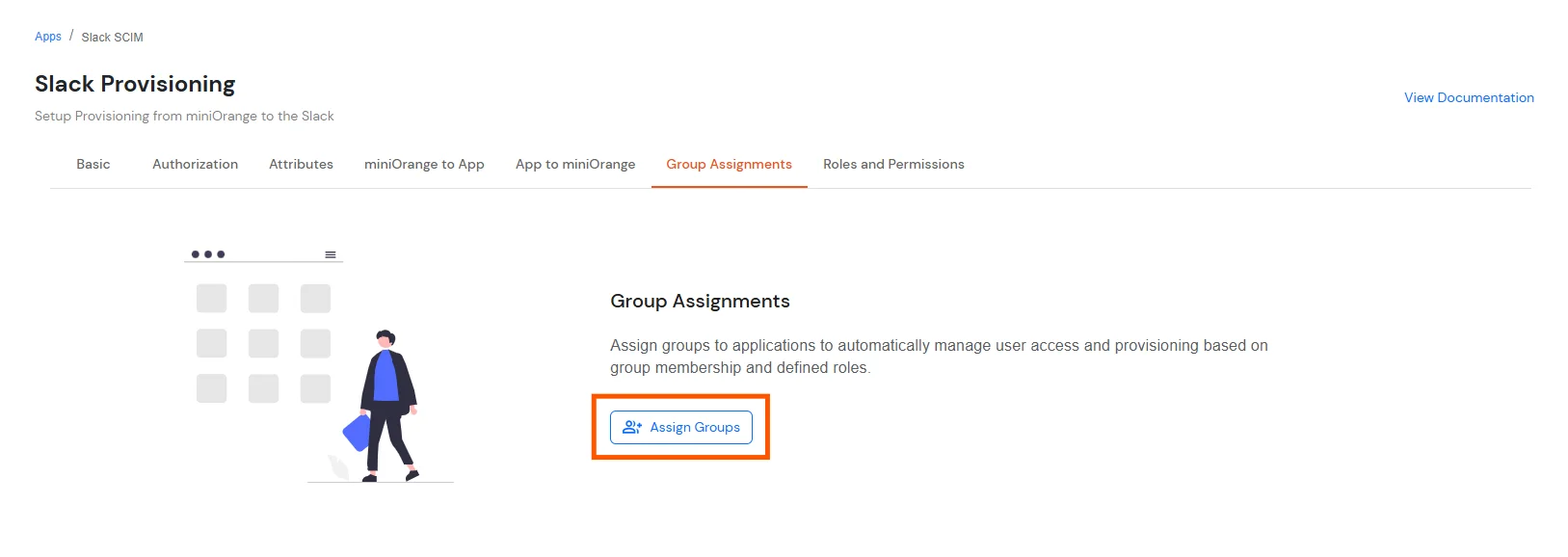
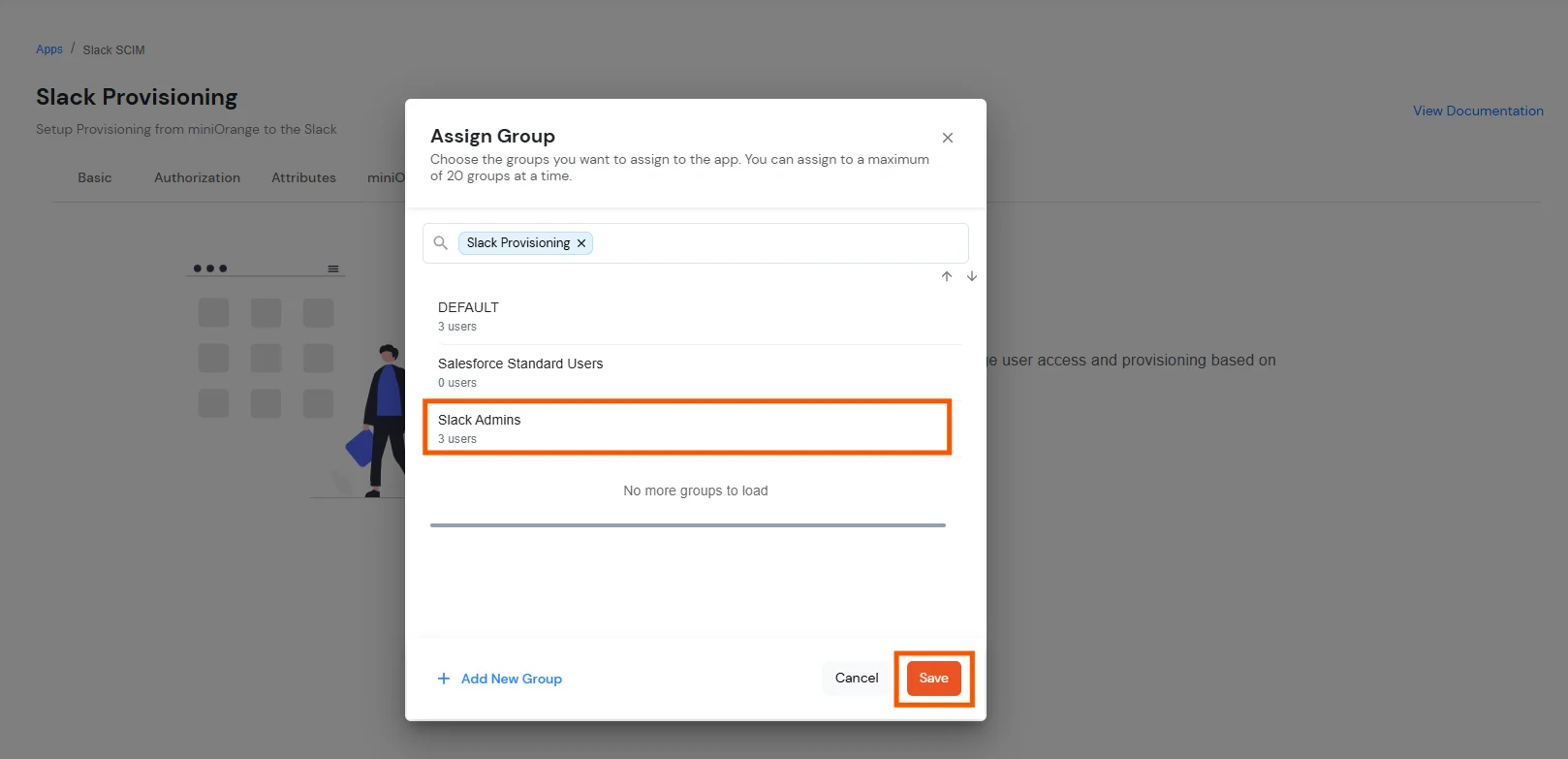
- Seleziona i gruppi che desideri predisporre e fai clic su Salva pulsante.
5. Gestione di utenti e gruppi
Dopo aver configurato le schede dell'app, segui i passaggi seguenti per creare, aggiornare ed eliminare utenti e gruppi dalla console di amministrazione di miniOrange.
creare utenti
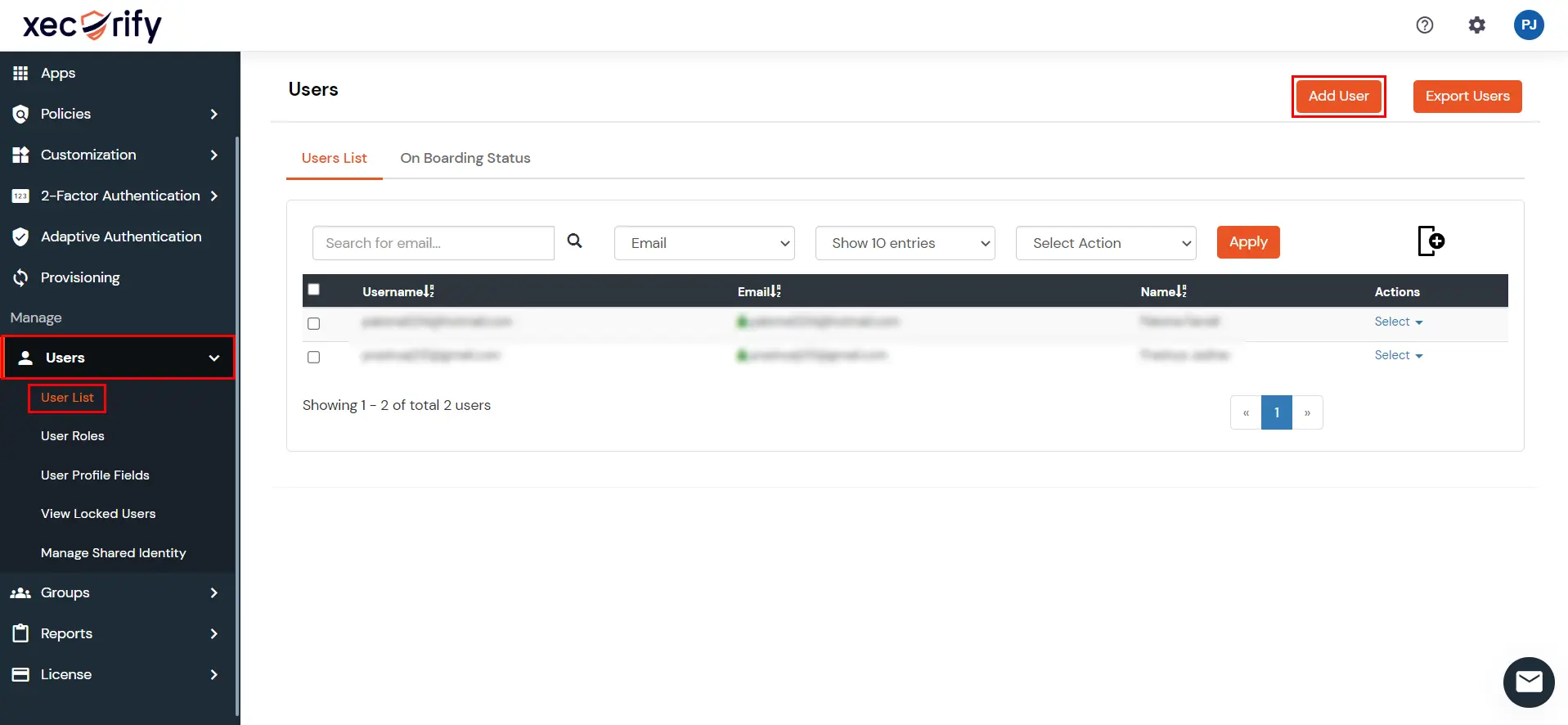
- Per creare un utente in miniOrange, vai a Utenti >> User List >> clicca sul Aggiungi utente pulsante.
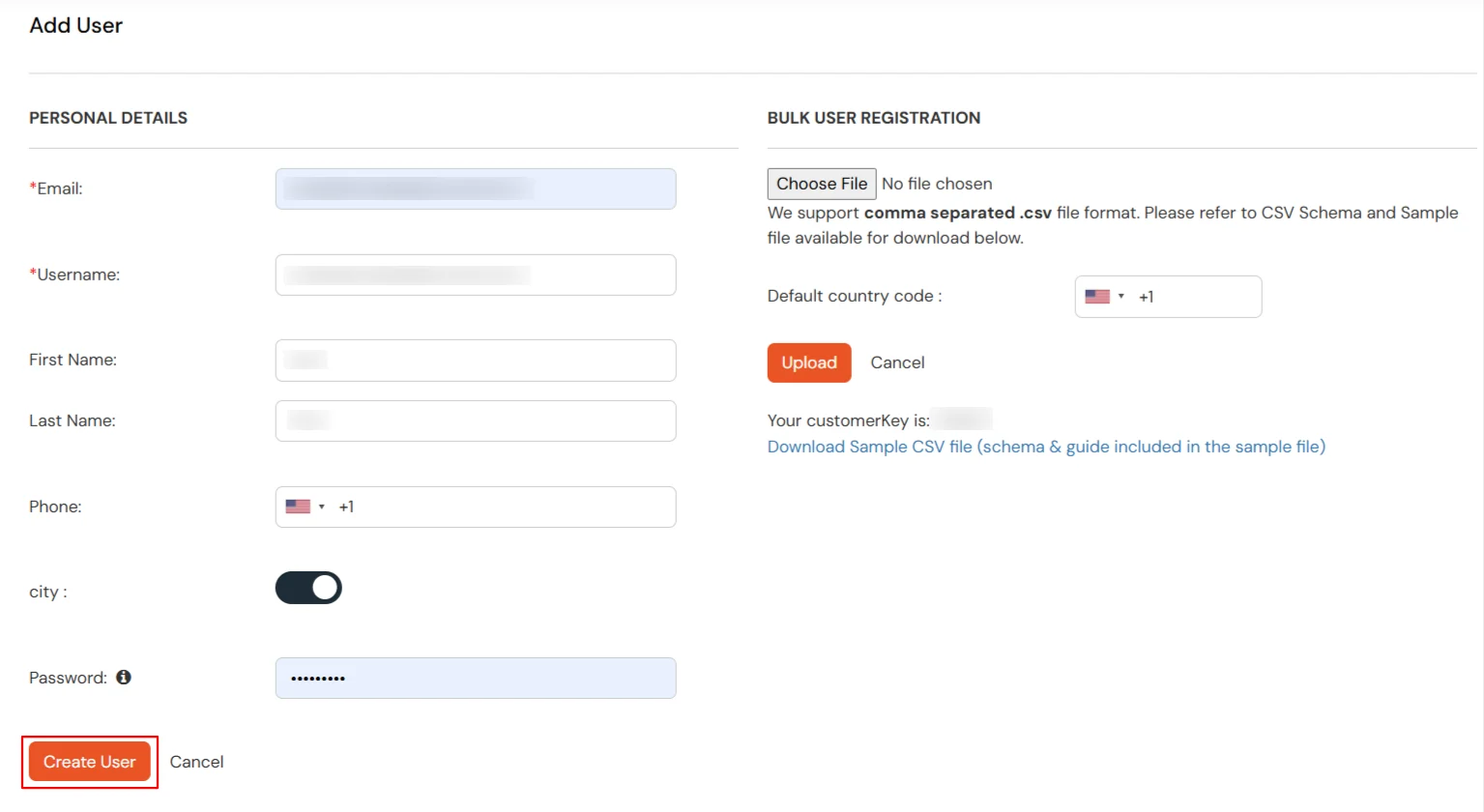
- Inserisci le informazioni di base dell'utente e fai clic su Salva pulsante.
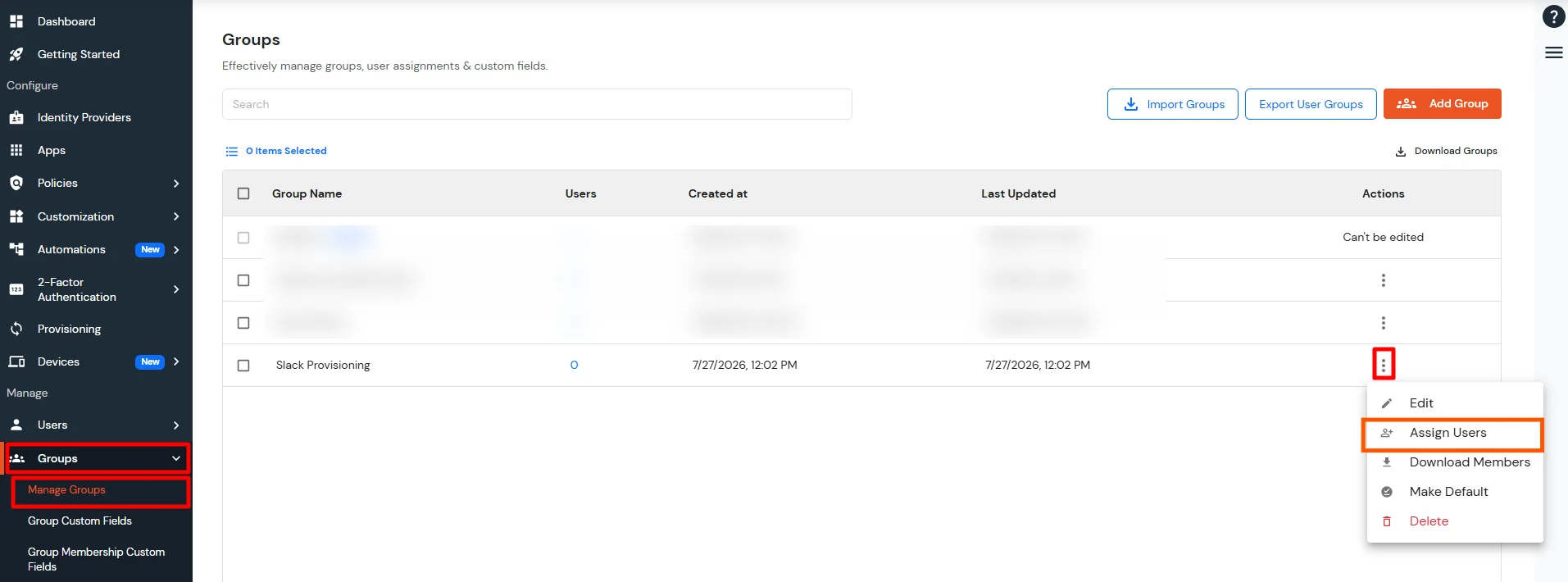
- Dopo aver creato un utente, vai a Gruppi >> Gestisci gruppi.
- Seleziona un gruppo che hai aggiunto in Assegnazione di gruppo e assegnarvi gli utenti.
- Dopo aver assegnato un utente a un gruppo, verrà creato automaticamente lo stesso utente in Slack.
Modifica utenti
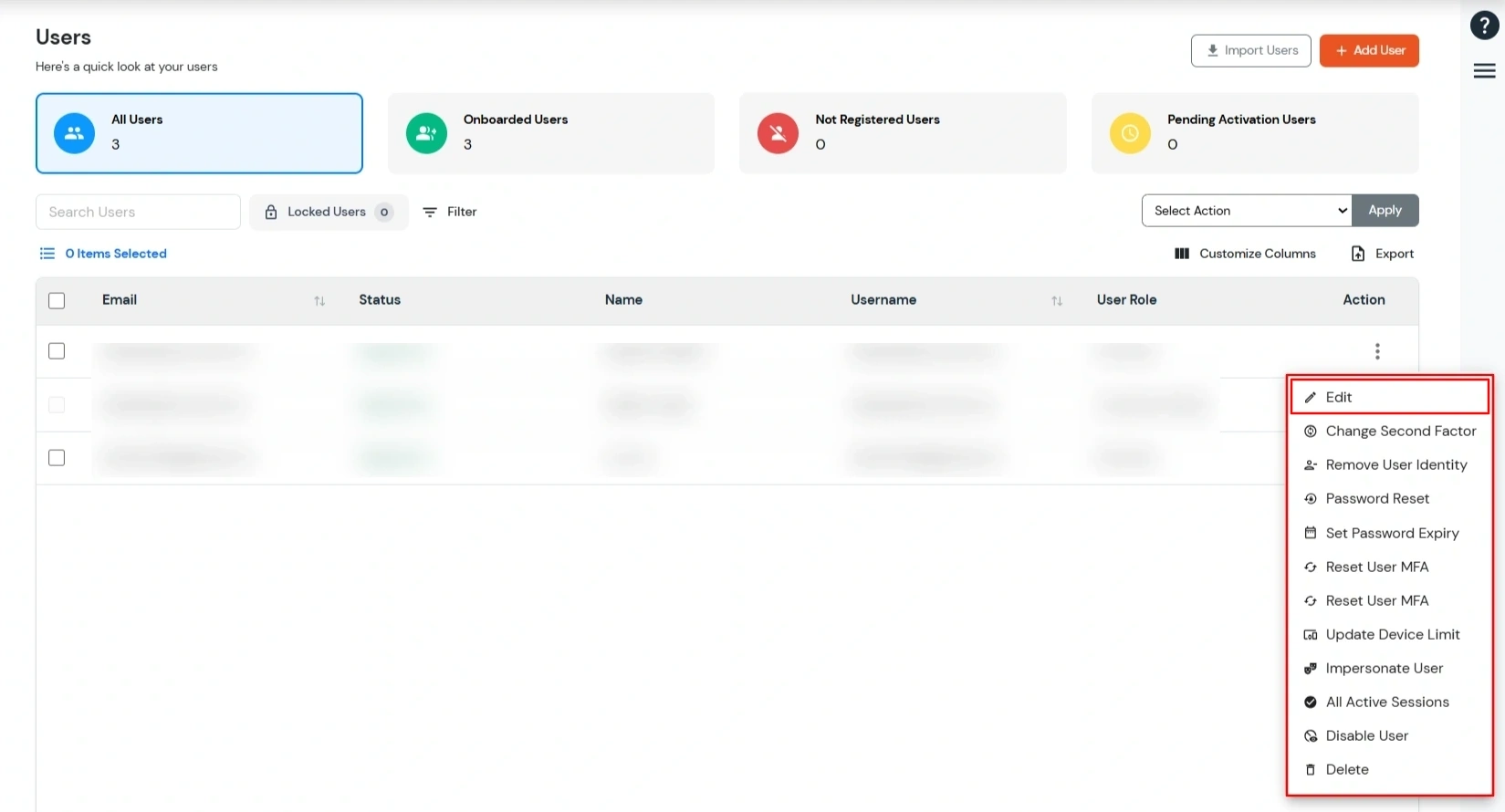
- Per aggiornare il profilo utente, vai a Utenti >> User List.
- Seleziona un utente specifico e nel Azione selezione a discesa Modifica.
- Inserisci le informazioni aggiornate dell'utente e fai clic su Salva pulsante.
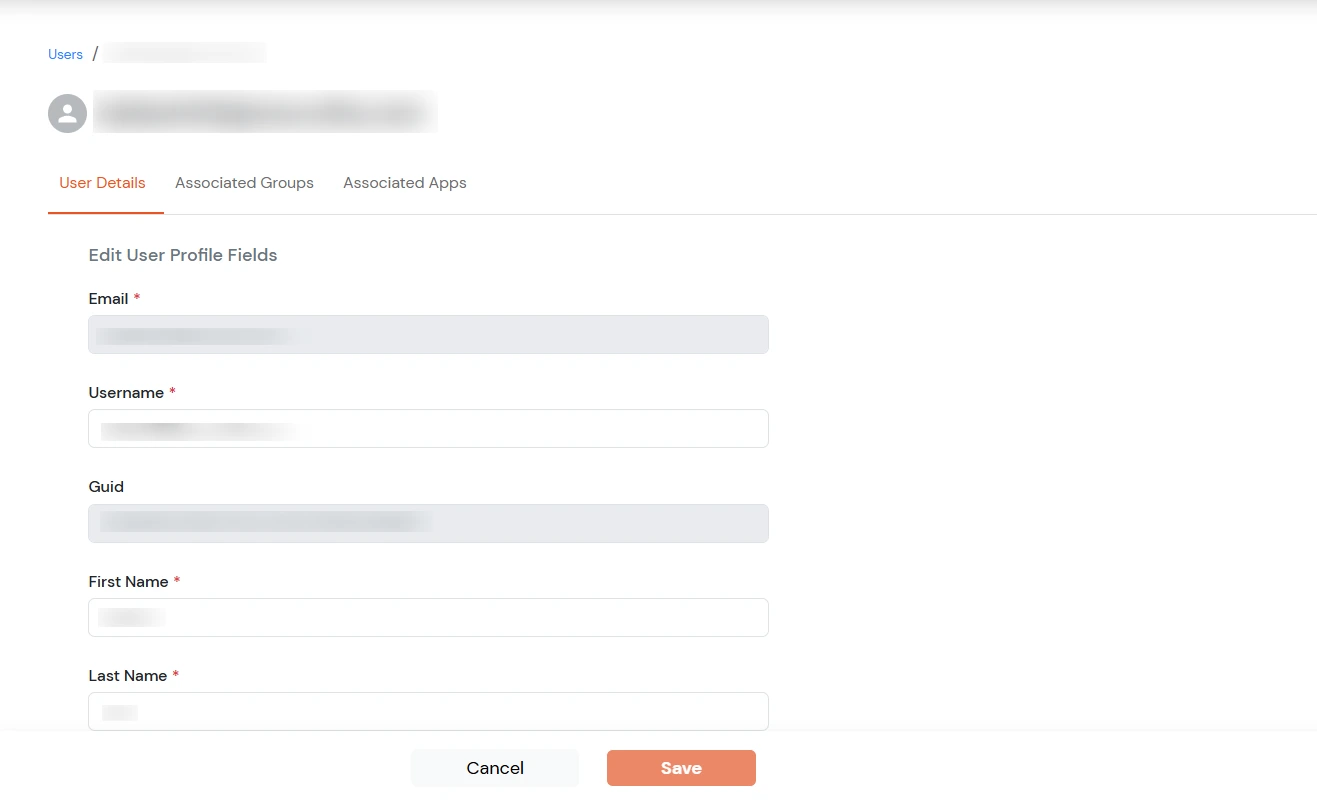
- Una volta aggiornato il profilo utente in miniarancione, le modifiche verranno automaticamente riflesse in Slack.
Elimina utenti
- Per eliminare gli utenti, vai a Utenti >> User List.
- Seleziona un utente specifico e nel Azione selezione a discesa Elimina.
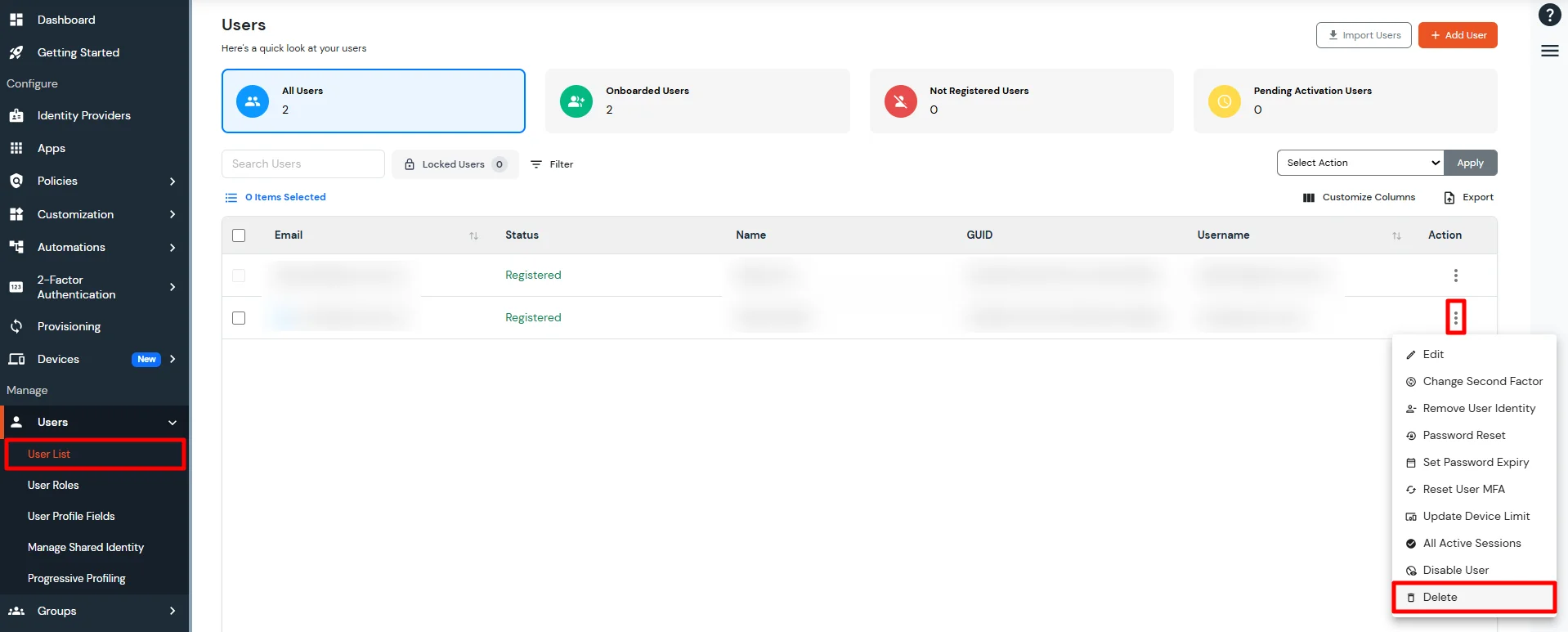
- Quando fai clic su Si pulsante.
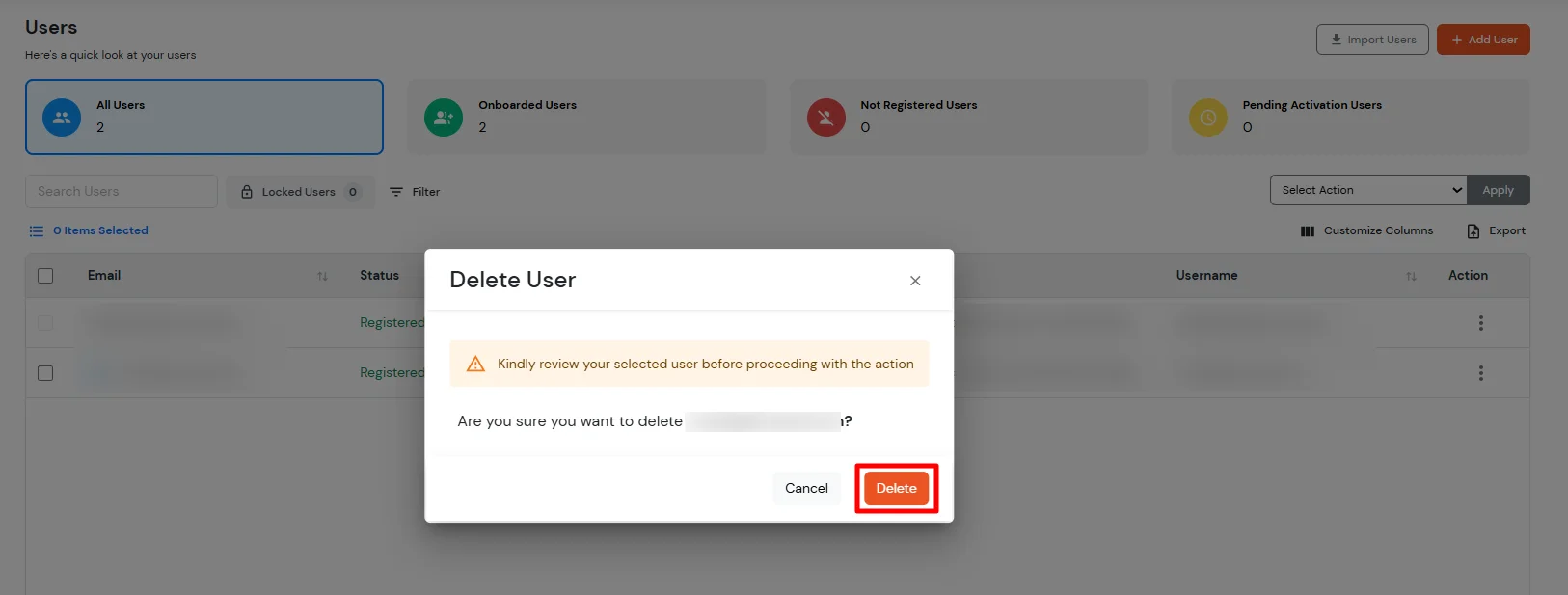
- Una volta eliminato l'utente in miniarancione, verrà automaticamente eliminato da Slack.
Crea gruppo
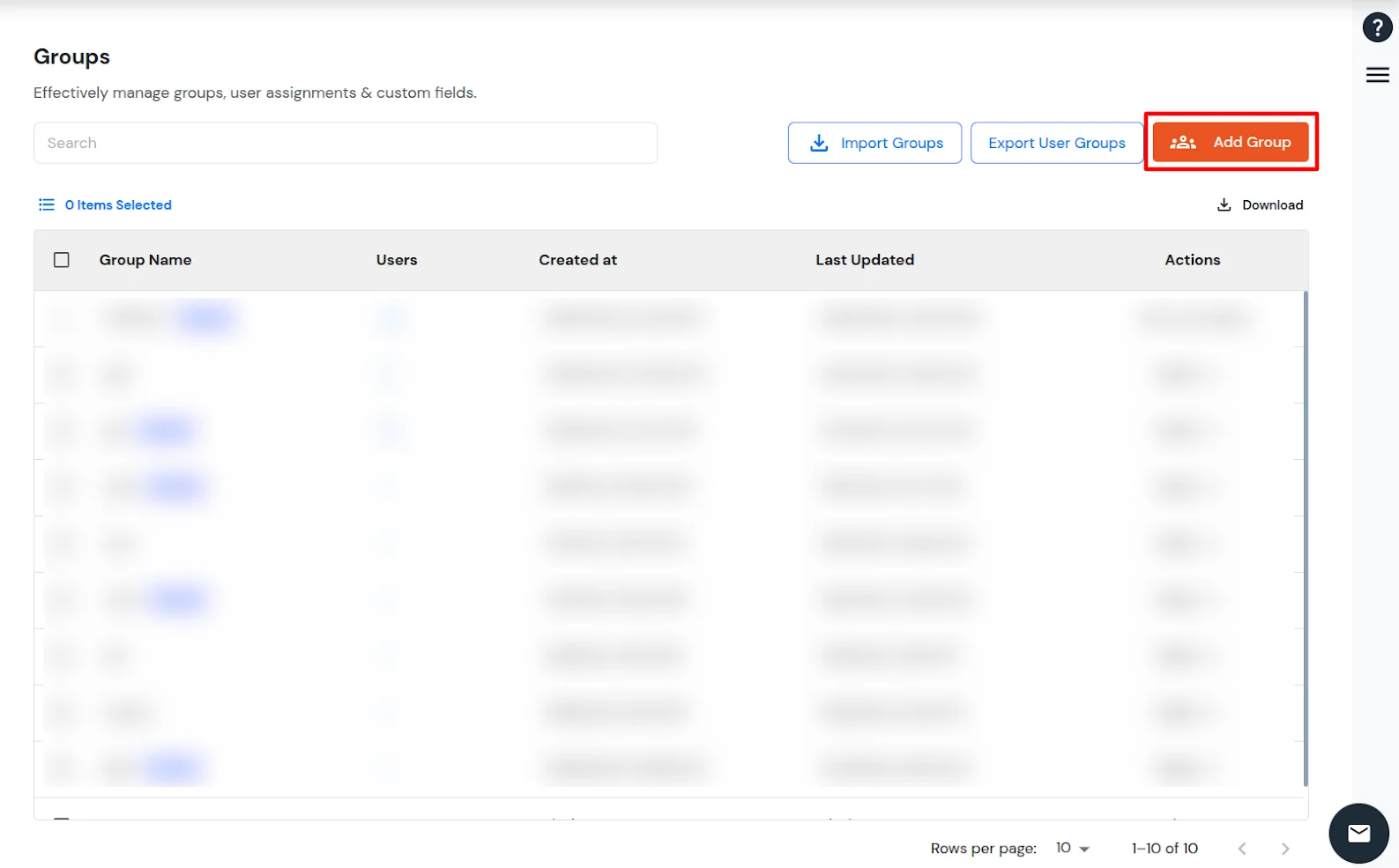
- Per creare un gruppo, vai a Gruppi >> Gestisci gruppi.
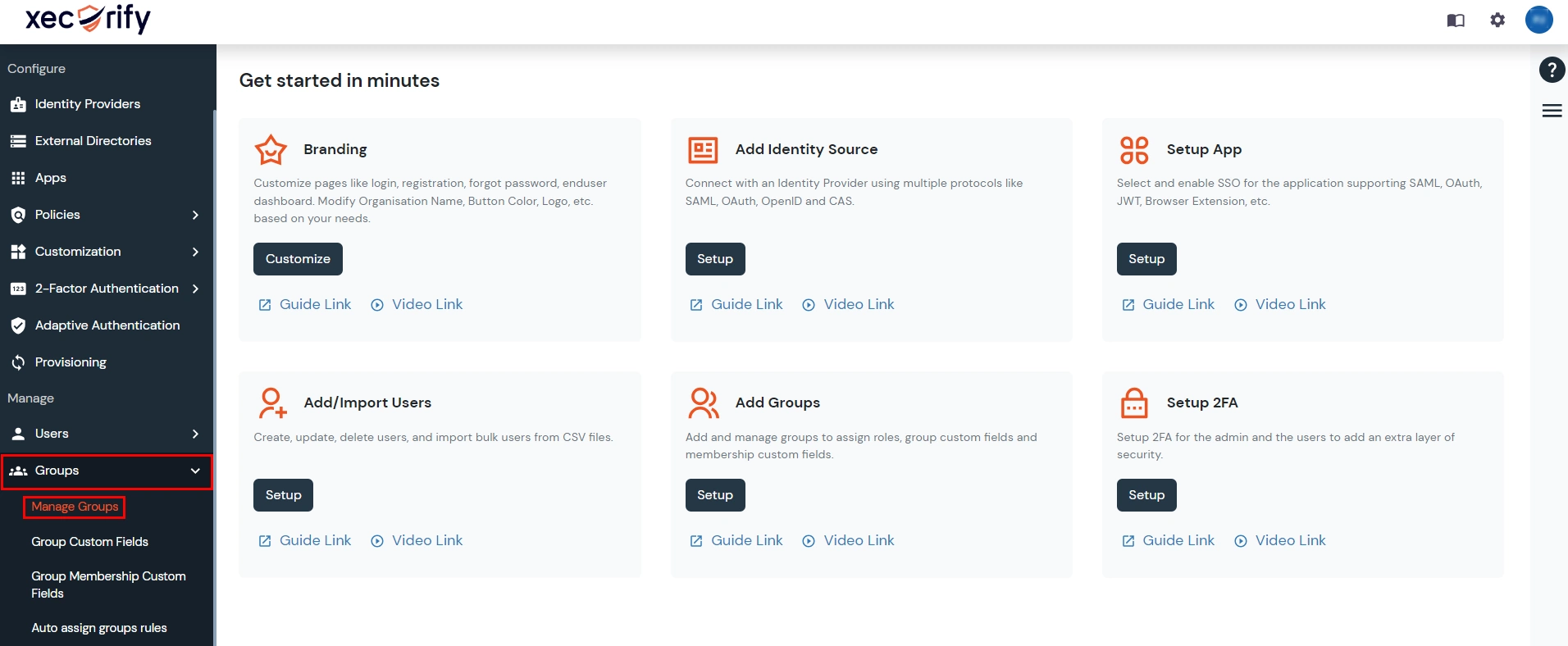
- Fare clic su Aggiungere gruppo.
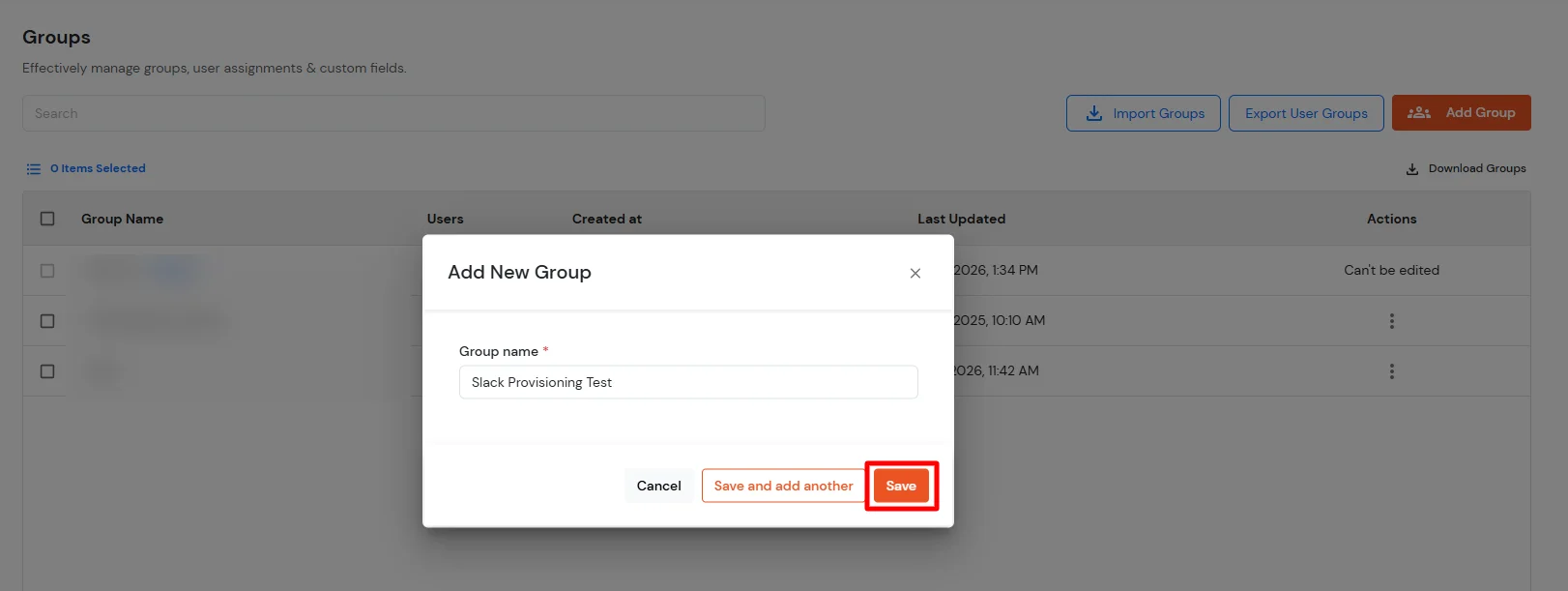
- Inserisci il nome del gruppo e fai clic su Salva.
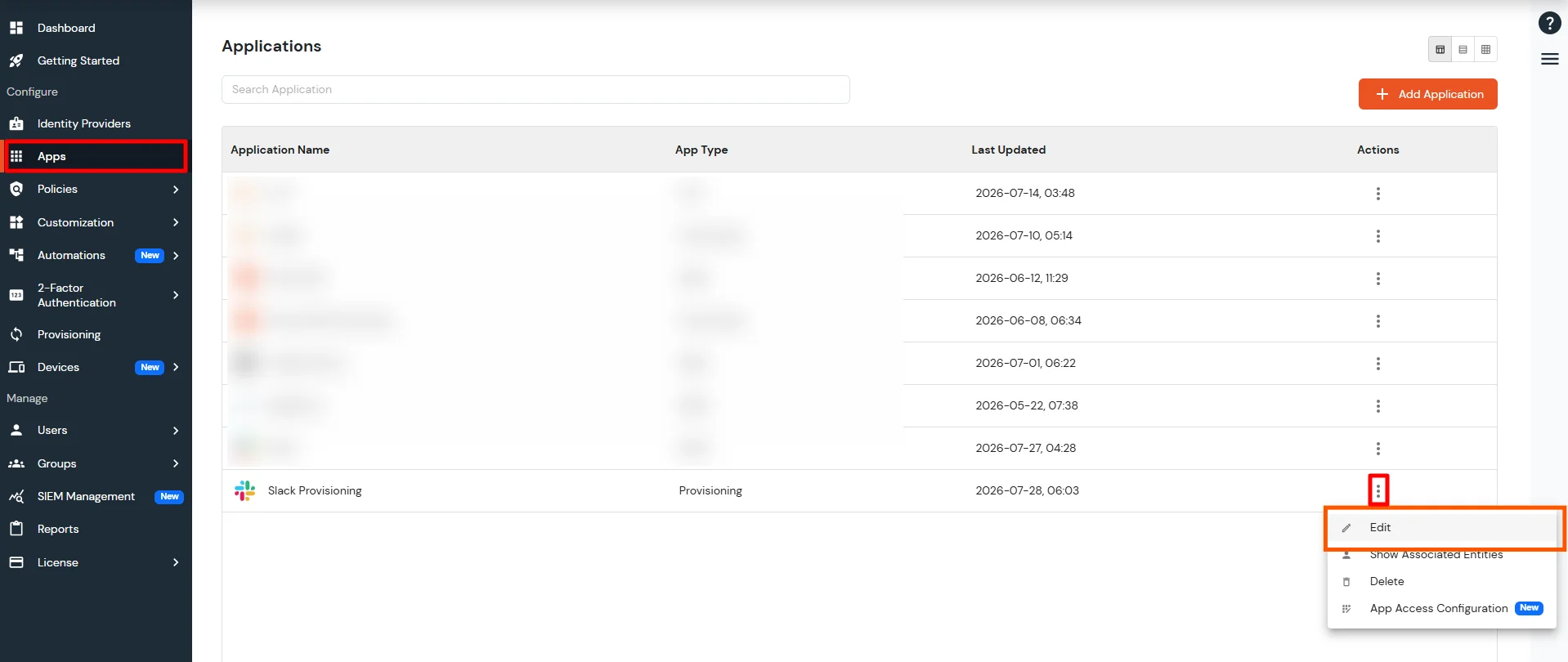
- Ora vai a Apps >> seleziona Applicazione di provisioning Slack. Sotto azione, fai clic su edit.
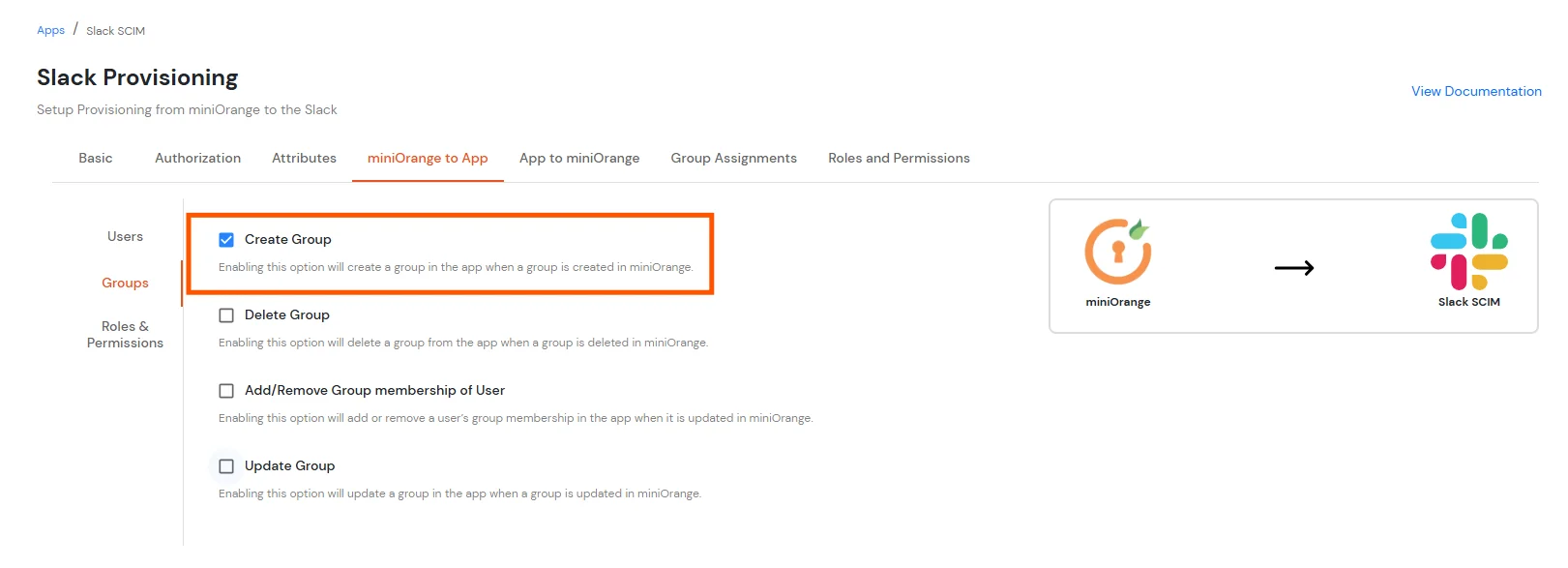
- Assicurati di aver abilitato il file Crea gruppo opzione.
- Vai su Compiti di gruppo e cliccare su Assegna gruppi.
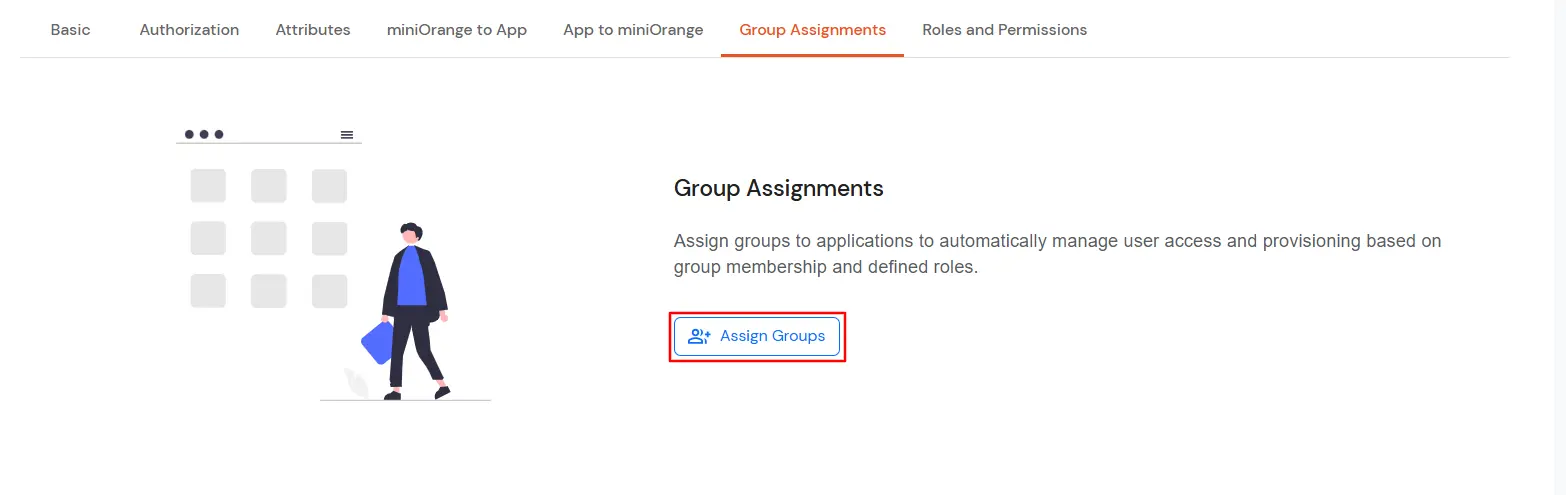
- Assegna i gruppi che desideri configurare a Slack e fai clic su Salva.
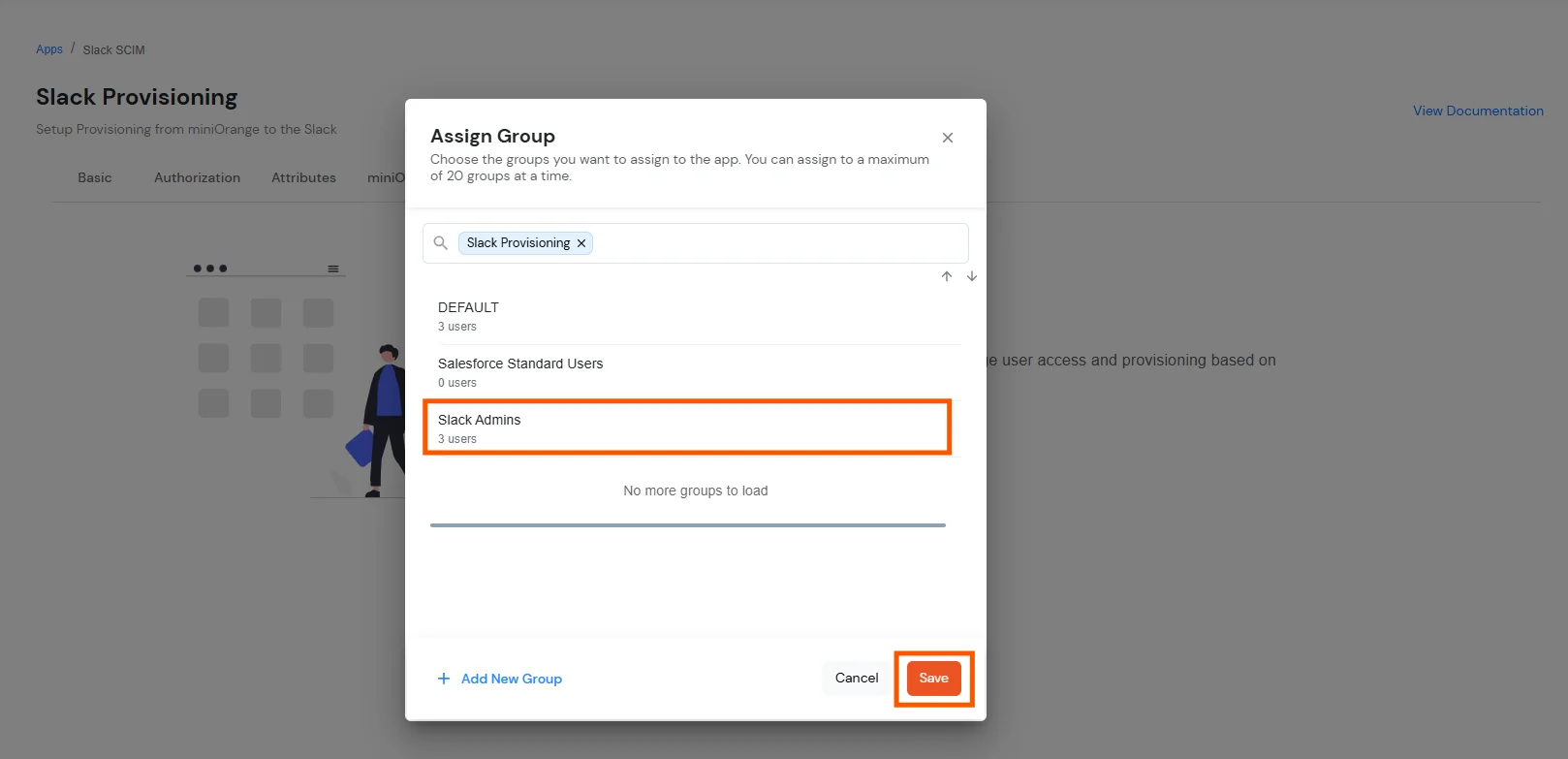
- Seleziona il gruppo e fai clic su Salva.
- Ora il tuo gruppo è stato correttamente predisposto per Slack.
Elimina gruppo
- Assicurati di aver abilitato Elimina gruppi opzioni nel Applicazione di provisioning Slack.
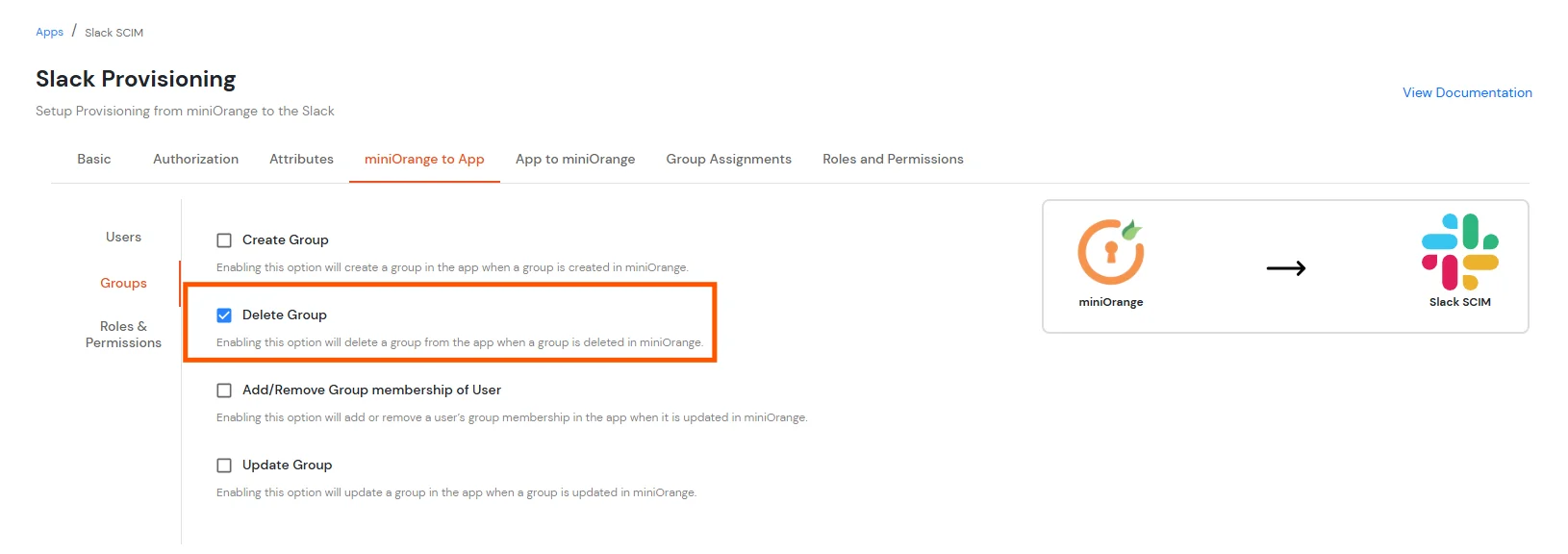
- Vai su Gruppi >> Gestisci gruppi.
- Elimina il gruppo che desideri rimuovere da Slack.
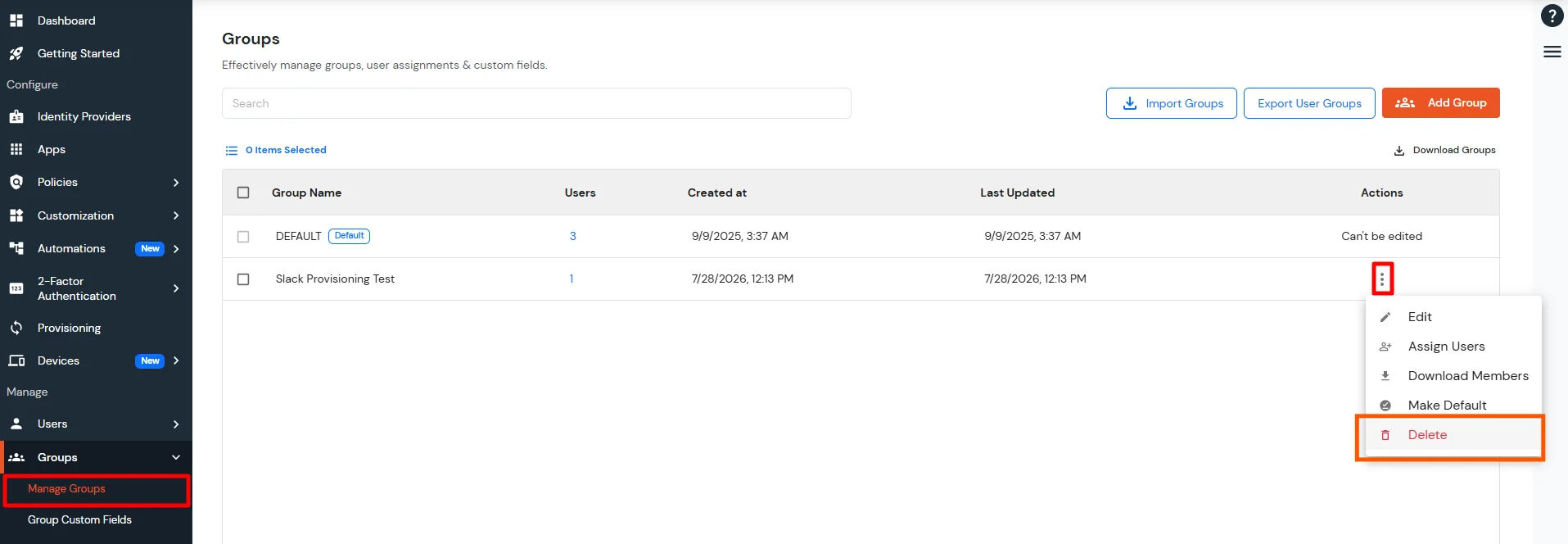
- Ora il tuo gruppo è stato eliminato correttamente da Slack.
Visualizza i report di provisioning
Come accedere ai report di provisioning?
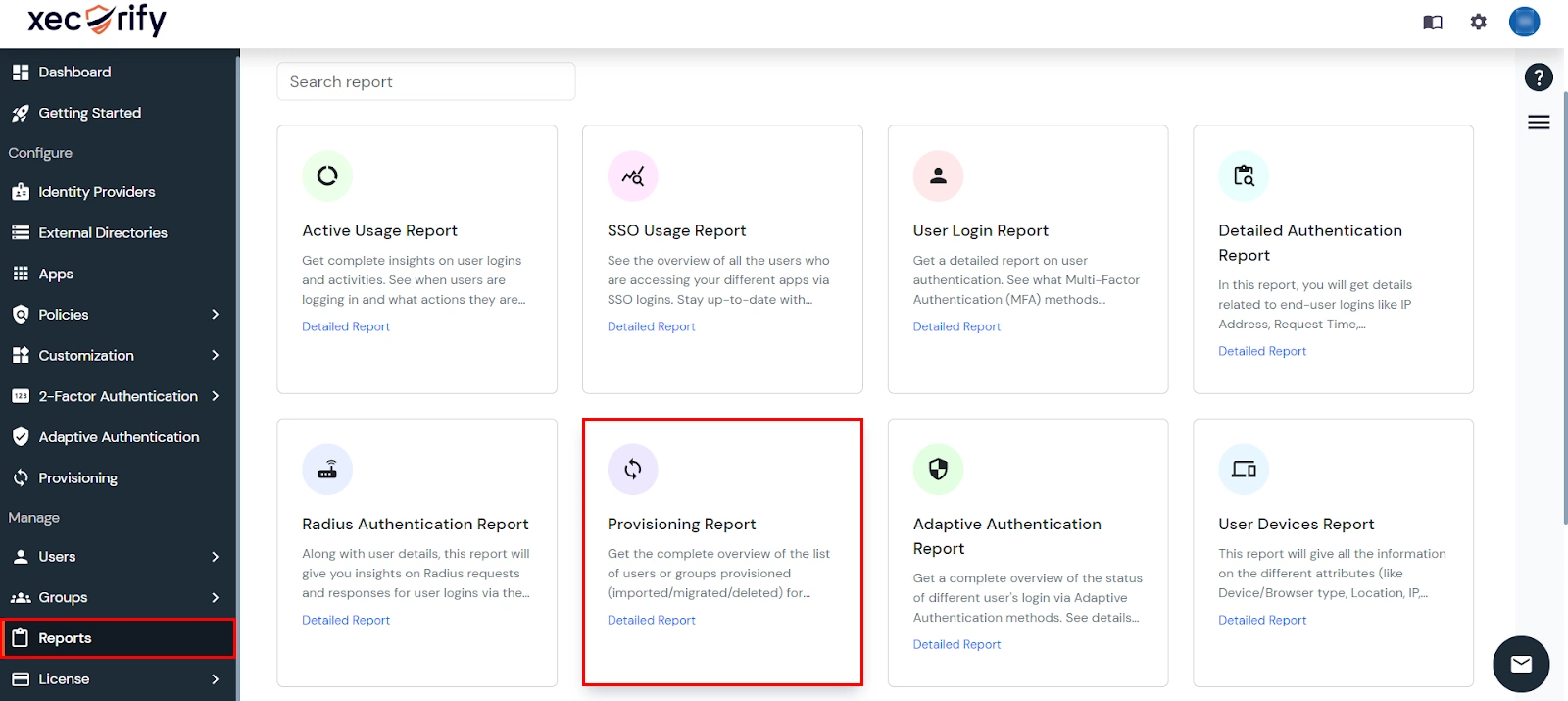
- Accedere a Report nel riquadro di navigazione a sinistra, cerca vettovagliamentoe selezionare Rapporto di provisioning.
- Filtra i report specificando Identificatore dell'utente finale and Nome dell'applicazione criteri. Inoltre, scegli il desiderato arco di tempo per i report. Una volta fatto, clicca su Cerca.
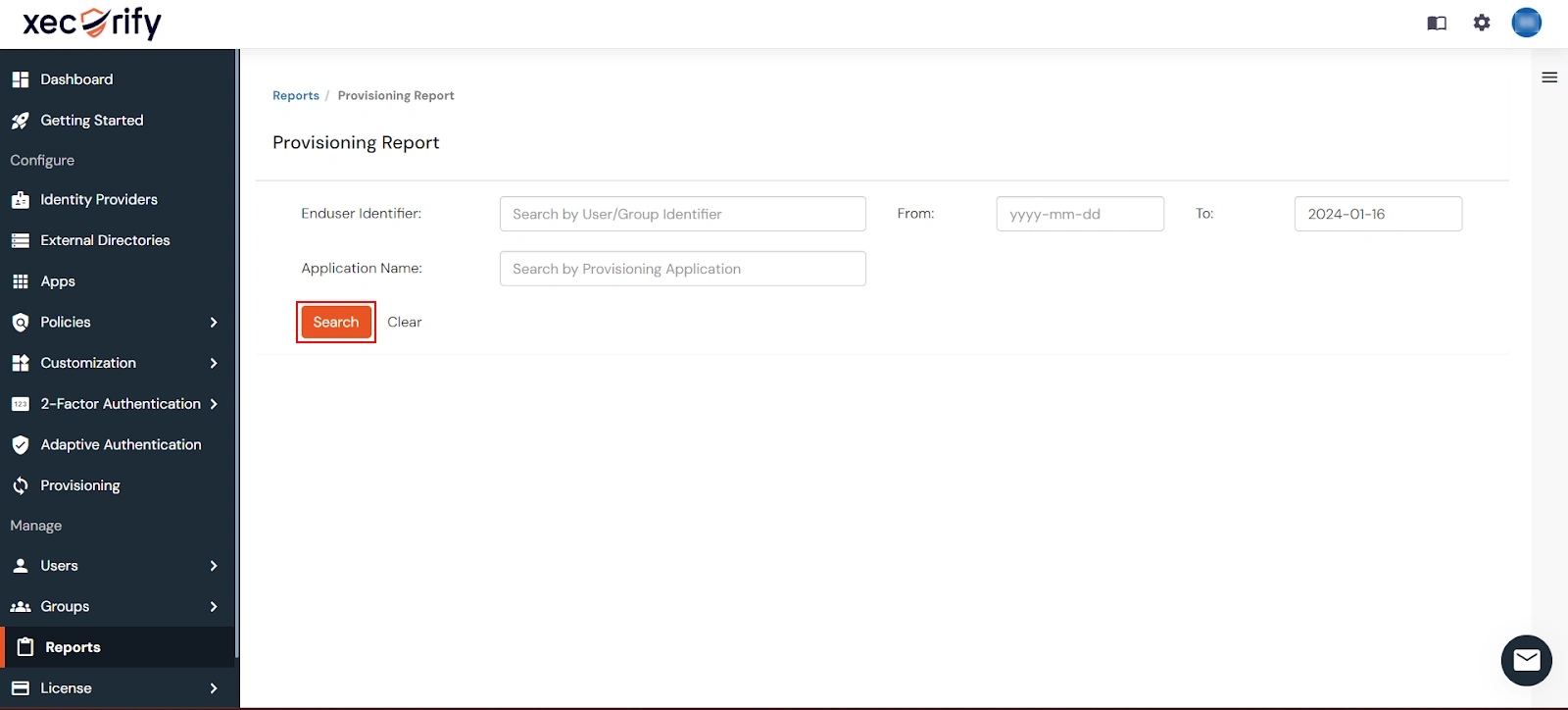
- In alternativa, puoi cliccare direttamente su Cerca per recuperare tutti i report di provisioning in base al tempo senza applicare filtri specifici.
Riferimenti esterni