Ciao!

Ho bisogno di aiuto? Siamo proprio qui!

Icona di supporto
Supporto e-mail miniOrange
il successo

Grazie per la tua richiesta. Il nostro team ti contatterà presto.

Se non ricevi nostre notizie entro 24 ore, non esitare a inviare un'e-mail di follow-up a info@xecurify.com

Risultati di Ricerca:

×

Accesso singolo a Thunderbird (SSO)
miniOrange fornisce una soluzione pronta all'uso per Thunderbird. Questa soluzione assicura che tu sia pronto a distribuire l'accesso sicuro al client desktop Thunderbird ai tuoi dipendenti in pochi minuti

Thunderbird

Thunderbird è un'applicazione, quindi non fornisce indirizzi email, né il servizio per trasmettere email. Ma Thunderbird può essere utilizzato con il tuo indirizzo email e provider di servizi esistenti per inviare, ricevere, ordinare e cercare i tuoi messaggi email.

Gli indirizzi e-mail e i fornitori di servizi più comuni includono:

  • Fornitori di servizi Internet (ISP) : Quando ci si abbona a un ISP per accedere a Internet, di solito vengono forniti uno o più account di posta elettronica.

  • Basato sul Web : molti siti web offrono account di posta elettronica. Tra questi figurano provider come Google, Yahoo!, Outlook, Hotmail e molti altri.

  • Aziende : spesso i datori di lavoro forniscono ai propri dipendenti account di posta elettronica.
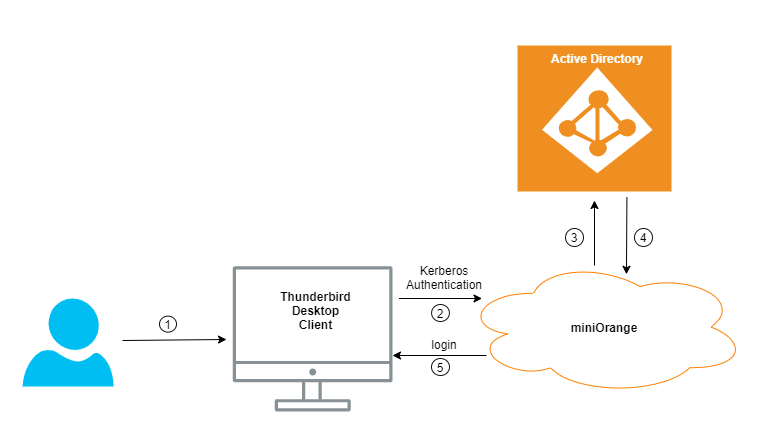
Diagramma di flusso Single Sign-On (SSO) di Thunderbird

  • 1. L'utente richiede l'accesso all'account sull'app client desktop Thunderbird.

  • 2. Thunderbird richiede la verifica dell'utente con miniOrange tramite il processo di autenticazione Kerberos.

  • 3. miniOrange accede ad Active Directory per convalidare l'identità dell'utente.

  • 4. Active Directory invia una risposta di convalida a miniorange.

  • 5. Se l'utente viene convalidato, miniOrange consente l'accesso all'app client desktop Thunderbird.

miniOrange supporta sia l'accesso Single Sign On (SSO) avviato da IdP (Identity Provider) che da SP (Service Provider)

  • Single Sign-On (SSO) avviato da IdP

    Nell'accesso avviato da IdP, la richiesta SAML viene avviata da miniOrange IdP.

    • L'utente finale si autentica prima tramite miniOrange Idp effettuando l'accesso a Console self-service miniOrange.
    • L'utente finale verrà reindirizzato al proprio Thunderbird account cliccando sull'icona di Thunderbird nella Dashboard dell'utente finale, senza dover effettuare nuovamente l'accesso.
  • Accesso singolo avviato da SP (SSO)

    Nell'accesso avviato da SP, la richiesta SAML viene avviata da Thunderbird.

    • Un utente finale tenta di accedere al proprio account andando sul dominio Thunderbird.
    • Qui possono inserire le credenziali di accesso miniOrange e accedere al loro account Thunderbird.

Funzionalità di gestione dell'identità miniOrange

  • Single Sign-On

    La soluzione Single Sign-On (SSO) di miniOrange offre un accesso semplice e immediato a tutte le risorse aziendali con un unico set di credenziali. miniOrange garantisce inoltre un'autenticazione sicura stabilendo un rapporto di fiducia tra il Service Provider e l'Identity Provider. miniOrange Single Sign-On supporta l'SSO per qualsiasi tipo di dispositivo o applicazione, sia in cloud che on-premise. Scopri di più

  • Autenticazione a più fattori

    Proteggi la tua applicazione Thunderbird dal furto di password utilizzando metodi di autenticazione a più fattori con oltre 15 tipi di autenticazione forniti da miniOrange. I nostri metodi di autenticazione a più fattori impediscono agli utenti non autorizzati di accedere a informazioni e risorse utilizzando solo la password come fattore di autenticazione. Abilitare l'autenticazione a due fattori per Thunderbird ti protegge dal furto di password. Scopri di più

  • Blocco IP

    miniOrange offre il blocco/restrizione IP per l'accesso a Thunderbird, aumentando la sicurezza di Gmail, del Web e di altre applicazioni. Offriamo opzioni di blocco IP sia automatiche (basate sul comportamento dell'utente) che manuali, tra cui l'inserimento in blacklist e whitelist di indirizzi IP per limitare l'accesso, consentire l'accesso solo all'ufficio, alla rete intranet e limitare l'accesso alla rete locale. Scopri di più

  • Autenticazione adattiva

    miniOrange Adaptive Authentication mira a fornire un'esperienza migliore, riducendo il carico di autenticazione per gli utenti e garantendo al contempo un'autenticazione forte laddove è più necessaria. Ad esempio, quando un utente tenta di accedere a un'applicazione tramite un dispositivo non registrato, potrebbe essergli richiesto di registrarlo. Se l'utente effettua l'accesso da una posizione geografica diversa dal proprio ufficio, potrebbe essergli chiesto di rispondere a domande di sicurezza. Scopri di più

  • Provisioning degli utenti

    miniOrange User Provisioning offre un modo semplice per creare, gestire e mantenere gli utenti finali, soprattutto per le grandi aziende, al fine di ridurre il rischio di accesso non autorizzato alle informazioni. Il provisioning degli utenti include la creazione, l'aggiornamento e l'eliminazione degli account utente. Questo semplifica il lavoro degli amministratori, che non devono più configurare manualmente l'accesso per ogni singolo utente. Scopri di più

Perché miniOrange come Identity Broker?

  • miniOrange Single Sign On come Identity Broker collega tutti gli SP e IDP noti come ADFS, Okta, Salesforce, SimpleSamlPhp, Shibboleth, PING, RSA, Centrify, One Login, miniOrange o qualsiasi altra identità Single Sign-On (SSO).
  • Possiamo integrare qualsiasi tipo di app senza preoccuparci dei protocolli standard come SAML, OpenId Connect, OAuth o qualsiasi altro.
  • Non è necessario migrare gli utenti dalla tua directory alla nostra directory: possiamo autenticarli direttamente.
  • Quando un utente esegue l'accesso Single Sign-On (SSO) in qualsiasi app tramite miniOrange Identity Server, riceve una sessione SSO per tutte le altre app che si affidano a miniOrange per l'accesso, indipendentemente dal protocollo. Ciò garantisce un'esperienza SSO fluida in tutte le applicazioni.

Possiamo connetterci con qualsiasi IDP/Directory esterno

miniOrange offre l'autenticazione degli utenti da directory esterne come ADFS, Microsoft Active Directory, Microsoft Entra ID, OpenLDAP, Google, AWS Cognito ecc. Fornisce inoltre l'autenticazione degli utenti con altri IDP come Shibboleth, PING, Okta, OneLogin, KeyCloak e molti altri.

Non riesci a trovare il tuo IDP? Contattaci all'indirizzo idpsupport@xecurify.com . Ti aiuteremo a configurarlo in pochissimo tempo.


Passaggi per configurare l'accesso singolo a Thunderbird.

Passaggio 1: scegli la tua directory utente

1.1: Imposta AD come directory utente

  • Accedi alla dashboard di miniOrange da Console di amministrazione.
  • Fare clic su Provider di identità >> Aggiungi provider di identità nel menu a sinistra della dashboard.
  • Thunderbird Single Sign-On (SSO) Configura archivio utenti

  • In Scegli provider di identità, seleziona Directory AD/LDAP dal menu a discesa.
  • Thunderbird Single Sign-On (SSO): seleziona la directory AD/LDAP dal menu a discesa

  • Quindi cerca Annuncio pubblicitario/LDAP e fare clic su di esso.
  • Thunderbird Single Sign-On (SSO): ricerca AD/LDAP

  • MEMORIZZA LA CONFIGURAZIONE LDAP IN MINIORANGE: Scegli questa opzione se desideri mantenere la tua configurazione in miniOrange. Se Active Directory è protetto da un firewall, dovrai aprirlo per consentire le richieste in arrivo al tuo dominio Active Directory.
  • MEMORIZZA LA CONFIGURAZIONE LDAP IN LOCALE: Scegli questa opzione se vuoi mantenere la tua configurazione nei tuoi locali e consentire l'accesso ad AD solo all'interno dei locali. Dovrai scaricare e installare miniGateway arancione presso la vostra sede.
  • Thunderbird Single Sign-On (SSO) Seleziona il tipo di directory come AD/LDAP

  • entra Nome visualizzato LDAP and Identificatore LDAP nome.
  • Seleziona Tipo di directory as Active Directory.
  • Immettere l'URL o l'indirizzo IP del server LDAP rispetto a URL del server LDAP campo.
  • Clicca sul Test di connessione pulsante per verificare se la connessione con il tuo Server LDAP.
  • Thunderbird Single Sign-On (SSO) Configura la connessione URL del server LDAP

  • In Active Directory, vai alle proprietà dei contenitori/OU utente e cerca Attributo Nome distintoL'account di associazione deve disporre dei privilegi di lettura minimi richiesti in Active Directory per consentire le ricerche nelle directory. Se il caso d'uso prevede il provisioning (ad esempio, la creazione, l'aggiornamento o l'eliminazione di utenti o gruppi), all'account devono essere concesse anche le autorizzazioni di scrittura appropriate.
  • Thunderbird Single Sign-On (SSO) Configura il nome di dominio dell'account di associazione utente

  • Inserisci la password valida dell'account Bind.
  • Clicca sul Test delle credenziali dell'account Bind pulsante per verificare le credenziali LDAP Bind per la connessione LDAP.
  • Thunderbird Single Sign-On (SSO) Verifica le credenziali dell'account associato

  • Base di ricerca è la posizione nella directory in cui inizia la ricerca di un utente. Lo otterrai dallo stesso posto in cui hai ottenuto il tuo Distinguished name.
  • Thunderbird Single Sign-On (SSO) Configura la base di ricerca degli utenti

  • Seleziona un filtro di ricerca adatto dal menu a discesa. Se utilizzi Utente nel filtro di gruppo singolo or Utente nel filtro multigruppo, sostituire ilgruppo-dn> nel filtro di ricerca con il nome distinto del gruppo in cui sono presenti i tuoi utenti. Per utilizzare il filtro di ricerca personalizzato seleziona "Scrivi il tuo filtro personalizzato" opzione e personalizzarla di conseguenza.
  • Thunderbird Single Sign-On (SSO) Seleziona il filtro di ricerca utente

  • Clicca sul Avanti pulsante, o vai al Opzioni Login scheda.
  • È inoltre possibile configurare le seguenti opzioni durante la configurazione di AD. Abilita Attiva LDAP per autenticare gli utenti da AD/LDAP. Fare clic su Avanti pulsante per aggiungere l'archivio utente.
  • Thunderbird Single Sign-On (SSO) Attiva le opzioni LDAP

    Ecco l'elenco degli attributi e cosa fa quando li abilitiamo. Puoi abilitarli/disabilitarli di conseguenza.

    Attributo Descrizione
    Attiva LDAP Tutte le autenticazioni utente verranno eseguite con credenziali LDAP se lo attivi
    Autenticazione di fallback Se le credenziali LDAP falliscono, l'utente verrà autenticato tramite miniOrange
    Abilita l'accesso dell'amministratore Abilitando questa opzione, il tuo accesso di amministratore miniOrange si autentica tramite il tuo server LDAP
    Mostra IdP agli utenti Se abiliti questa opzione, questo IdP sarà visibile agli utenti
    Sincronizza gli utenti in miniOrange Gli utenti verranno creati in miniOrange dopo l'autenticazione con LDAP

  • Clicca sul Avanti pulsante, o vai al Attributi scheda.

Mappatura degli attributi da AD

  • Per impostazione predefinita, sono configurati nome utente, nome, cognome ed email. Scorri verso il basso e clicca su Salva pulsante. Per recuperare attributi aggiuntivi da Active Directory, abilitare Invia attributi configuratiSul lato sinistro, inserisci il nome che desideri rilasciare alle applicazioni. Sul lato destro, inserisci il nome dell'attributo da Active Directory. Ad esempio, se desideri recuperare l'attributo aziendale da Active Directory e inviarlo come organizzazione alle applicazioni configurate, inserisci quanto segue:

    Nome attributo inviato a SP = organizzazione
    Nome attributo da IDP = azienda

  • Abilitazione dell'accesso singolo (SSO) di Thunderbird per l'invio degli attributi configurati

    Mapping degli attributi di Thunderbird Single Sign-On (SSO) da AD

  • Clicca sul Avanti pulsante, o vai al vettovagliamento scheda.

Importazione e provisioning degli utenti da AD

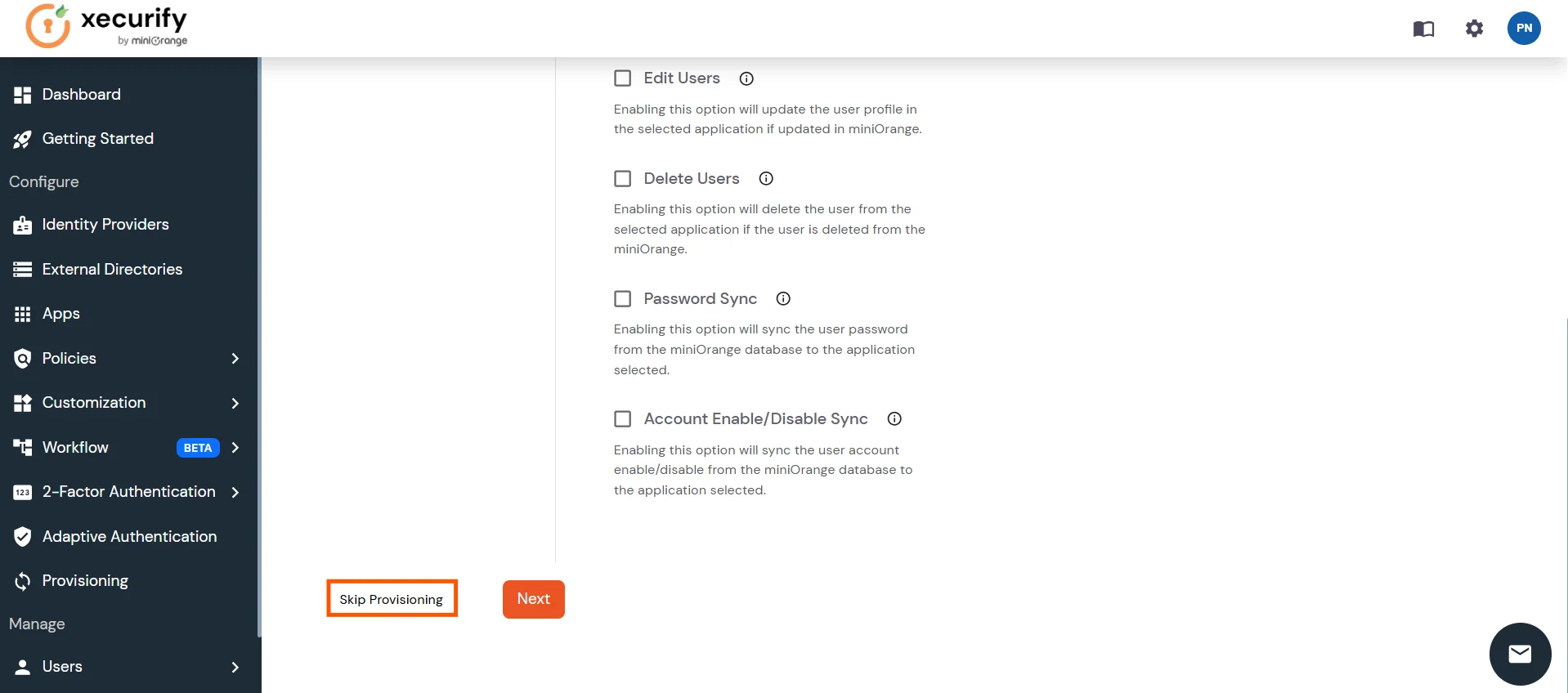
  • Se si desidera impostare il provisioning, clicca qui. per informazioni dettagliate. Per ora salteremo questo passaggio.
  • Thunderbird Single Sign-On (SSO) Salta il provisioning per ora

Connessioni di prova

  • Vedrai un elenco di directory sotto Provider di identitàDal menu a discesa, seleziona Directory AD/LDAP, cerca la directory configurata, fai clic sui tre punti accanto ad essa e seleziona Test di connessione.
  • Test Single Sign-On (SSO) di Thunderbird per la connessione AD/Ldap

  • Verrà visualizzata una finestra pop-up che ti chiederà di immettere un nome utente e una password per verificare la configurazione LDAP.
  • Thunderbird Single Sign-On (SSO) Inserisci nome utente e password per testare la connessione LDAP

  • On di risposte positive connessione con il server LDAP, viene visualizzato un messaggio di successo.
  • Thunderbird Single Sign-On (SSO) Connessione riuscita con il server LDAP

Mappatura degli attributi di prova

  • Vedrai un elenco di directory sotto Provider di identitàDal menu a discesa, seleziona Directory AD/LDAP, cerca la directory configurata, fai clic sui tre punti accanto ad essa e seleziona Mappatura degli attributi di prova.
  • Thunderbird Single Sign-On (SSO): in Directory esterne, fare clic su Seleziona, quindi su Test mapping attributi

  • Appare un pop-up in cui inserire un nome utente e cliccare Test.
  • Thunderbird Single Sign-On (SSO) Inserisci il nome utente per testare la configurazione del mapping degli attributi

  • Verrà visualizzato il risultato della mappatura degli attributi del test.
  • Thunderbird Single Sign-On (SSO) Recupera gli attributi mappati per l'utente

La configurazione di Impostazione AD come directory esterna è completata.


Nota: consultare la nostra guida per configurare LDAP su Windows Server.


1.2: Imposta miniOrange come archivio utente

  1. Accedere Console di amministrazione miniOrange.
  2. Esistono 3 modi per impostare miniOrange come fonte di identità

    1.2.1 Crea utente in miniOrange

    • Fare clic su Utenti >> Aggiungi utente.
    • Thunderbird Single Sign-On (SSO)aggiungi utente in miniOrange

    • Qui, compila i dettagli dell'utente senza la password e poi clicca su Crea utente pulsante.
    • ThunderbirdSingle Sign-On (SSO) aggiungi i dettagli dell'utente

    • Dopo la creazione corretta dell'utente, verrà visualizzato un messaggio di notifica "Un utente finale è stato aggiunto correttamente" verrà visualizzato nella parte superiore della dashboard.
    • ThunderbirdSingle Sign-On (SSO) aggiungi i dettagli dell'utente

    • Fare clic su Scheda Stato di onboardingControlla l'e-mail con l'ID e-mail registrato e seleziona l'azione Invia e-mail di attivazione con collegamento per la reimpostazione della password da Seleziona azione elenco a discesa e quindi fare clic su APPLICA pulsante.
    • Azione e-mail Single Sign-On (SSO) di Thunderbird

    • Ora, apri il tuo ID e-mail. Apri la posta che ricevi da miniOrange e poi clicca su link per impostare la password del tuo account.
    • Nella schermata successiva, inserisci la password e conferma la password, quindi fai clic su Reimposta password Single Sign-On (SSO) pulsante.
    • Thunderbird reimposta la password utente
    • Ora puoi accedere all'account miniOrange inserendo le tue credenziali.

    1.2.2 Caricamento in blocco degli utenti in miniOrange tramite caricamento di file CSV.
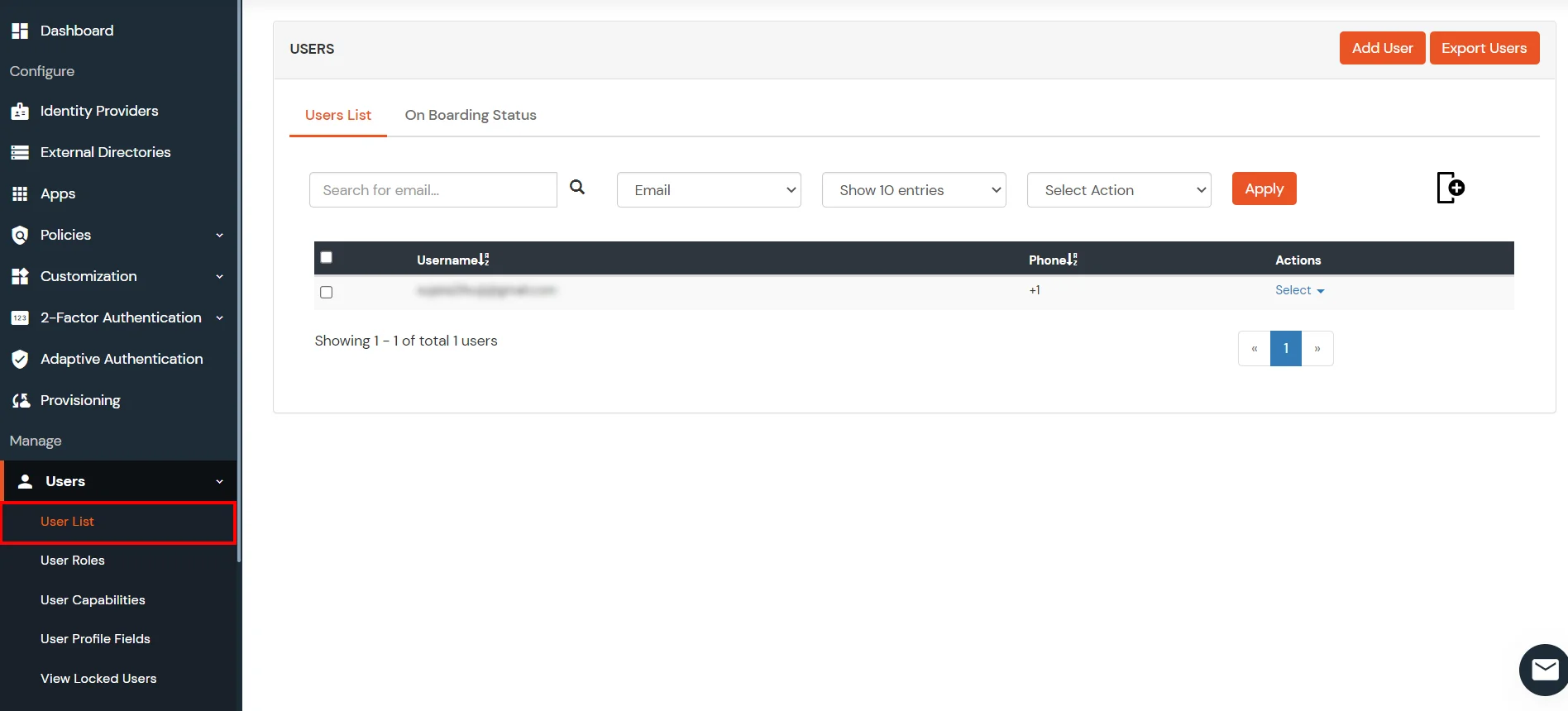
    • Accedere a Utenti >> Elenco utenti. Fare clic su Aggiungi utente pulsante.
    • Thunderbird Single Sign-On (SSO) aggiungi utente tramite caricamento in blocco

    • Registrazione in blocco degli utenti Scarica il formato csv di esempio dalla nostra console e modifichiamo questo file csv seguendo le istruzioni.
    • Scarica il file csv di esempio di Thunderbird Single Sign-On (SSO)

    • Per caricare in blocco gli utenti, seleziona il file e assicurati che sia in formato file .csv separato da virgole quindi fare clic su Carica.
    • Caricamento in blocco utente Single Sign-On (SSO) di Thunderbird

    • Dopo aver caricato correttamente il file csv, vedrai un messaggio di successo con un link.
    • Cliccando su quel link vedrai l'elenco degli utenti a cui inviare la mail di attivazione. Seleziona gli utenti a cui inviare la mail di attivazione e clicca su Invia mail di attivazione. Una mail di attivazione verrà inviata agli utenti selezionati.

    1.2.3 Registrazione dell'utente autonomo
Passaggio 2: abilitare Kerberos in Thunderbird.

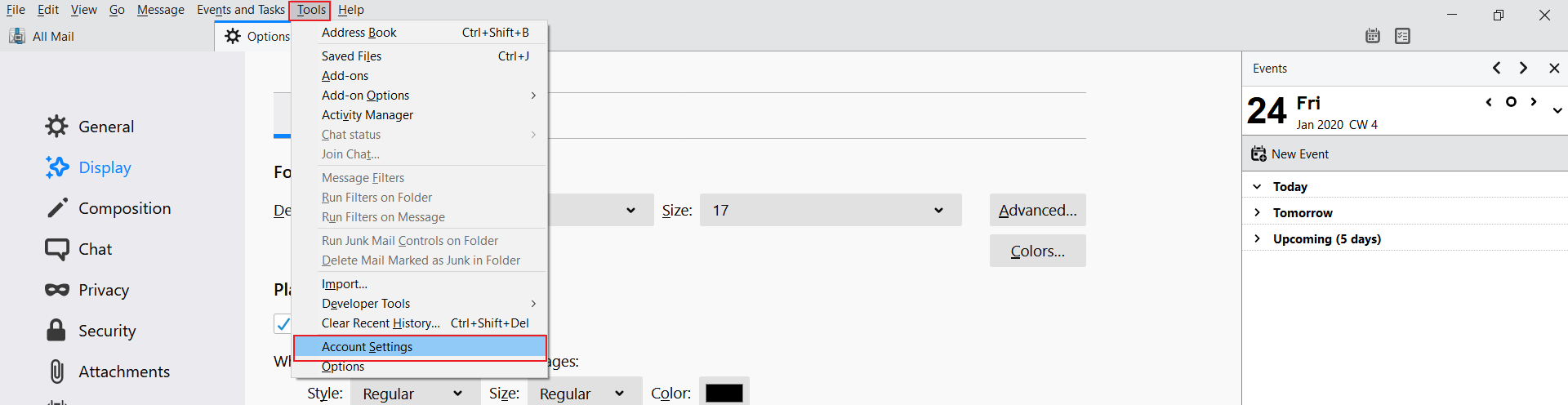
  • Vai su Strumenti >> Impostazioni account nella barra dei menu in alto.
  • apri le impostazioni dell'account.

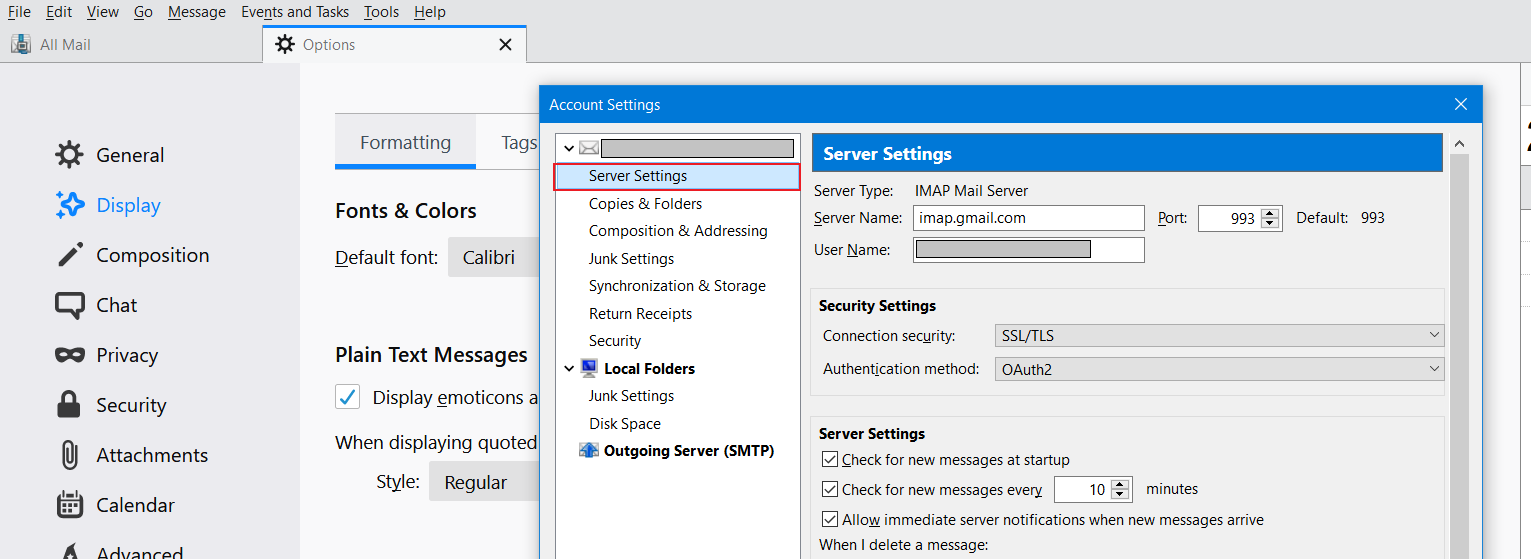
  • Clicca sul Impostazioni del server sotto l'account email configurato nel pannello di sinistra.
  • Thunderbird Single Sign On SSO: vai alle impostazioni del server.

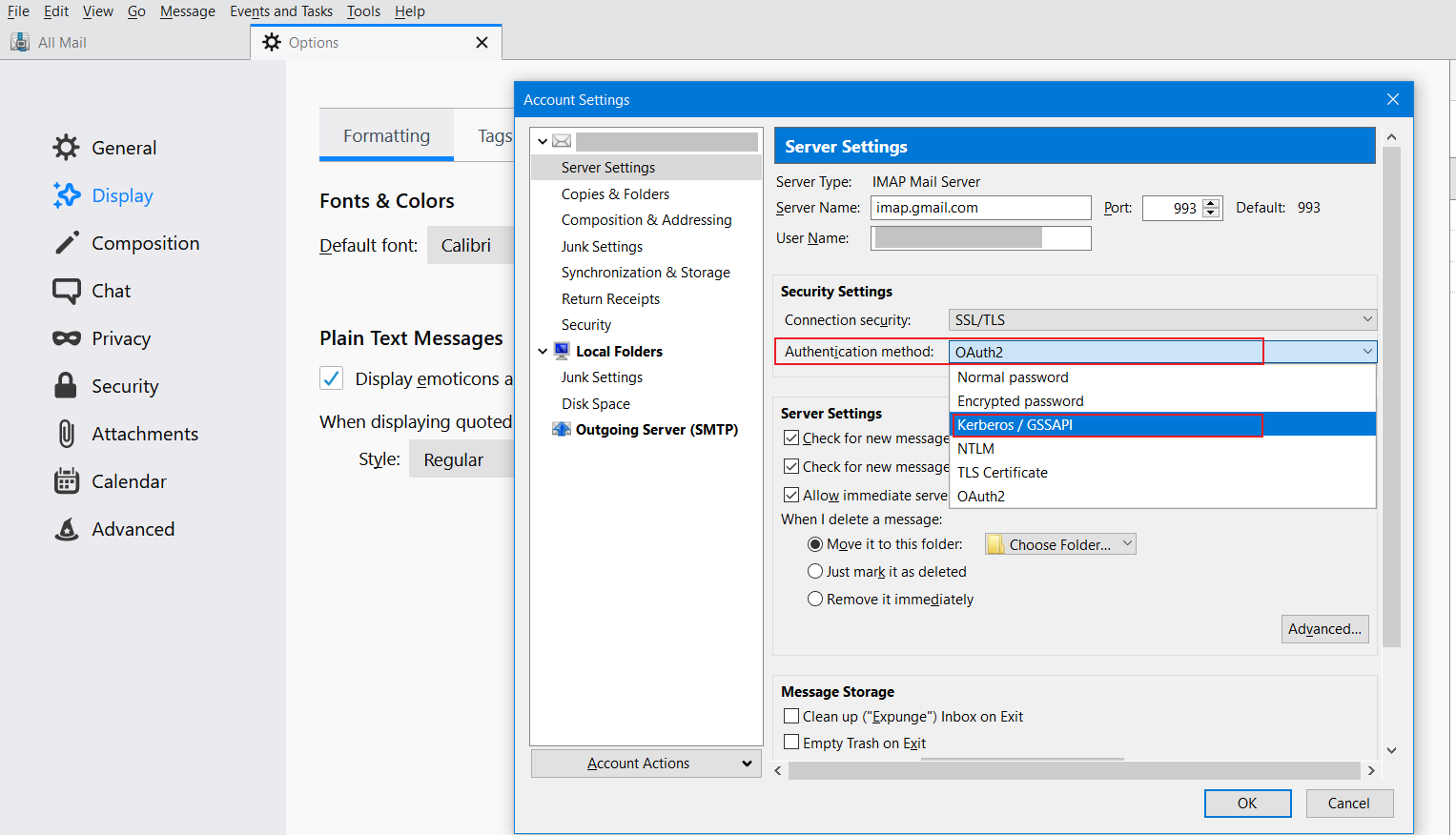
  • Vai alla sezione delle impostazioni di sicurezza e clicca sul menu a discesa davanti alle Impostazioni di autenticazione.
  • Thunderbird Single Sign On SSO: seleziona Kerberos.

  • Seleziona Kerberos dall'elenco a discesa. E salva le impostazioni
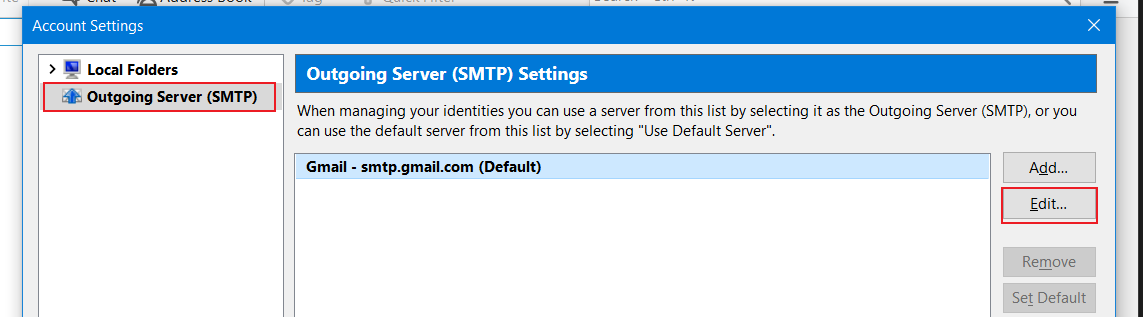
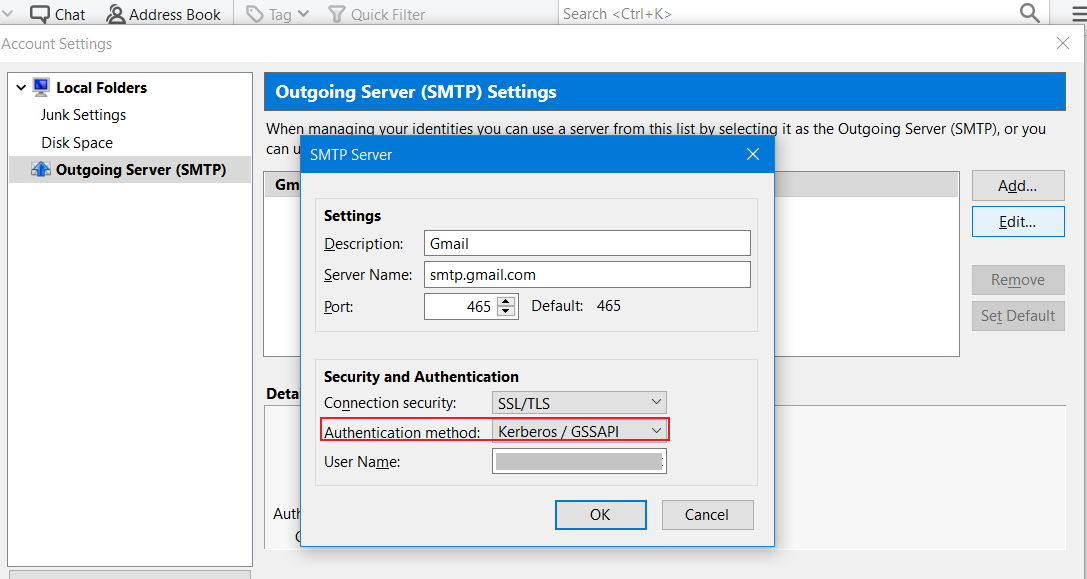
  • Ora vai a Server in uscita (SMTP) nel pannello di sinistra e seleziona il tuo fornitore di servizi e fai clic Modifica.
  • Thunderbird Single Sign On SSO - Kerberos impostato

  • Selezionare Kerberos dall'elenco a discesa in Metodo di autenticazione e salvare.
  • Thunderbird Single Sign On SSO - Selezione Kerberos

  • Dopodiché potrai accedere correttamente a Thunderbird utilizzando miniOrange.

3. Configurare i criteri di autenticazione adattiva

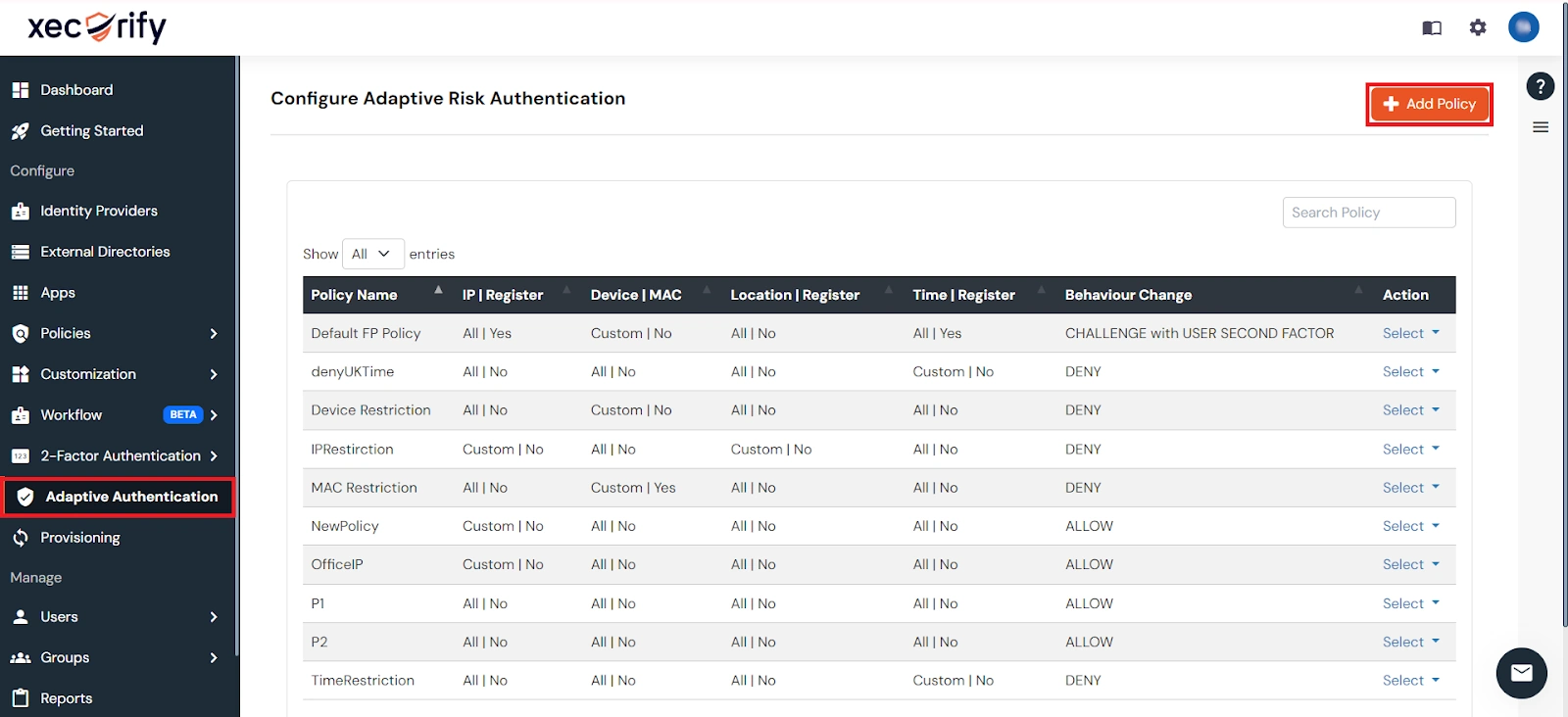
  • Login per Console Self Service >> Norme >> Norme di accesso adattivo sezione dal menu laterale sinistro.
  • Politica di autenticazione adattiva

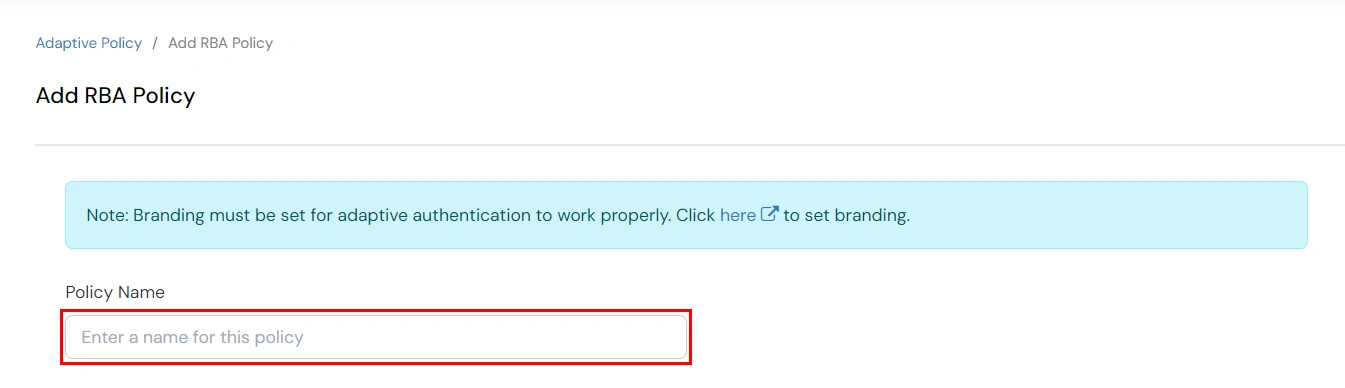
  • Clicca sul Crea politica pulsante in alto a destra. Aggiungi un nome di policy appropriato e fai clic su Crea politica.
  • Aggiungi il nome della politica RBA

3.1 Panoramica della politica

a. Configurare la restrizione IP

La restrizione di accesso basata su IP consente agli amministratori di controllare l'accesso degli utenti in base all'indirizzo IP di origine della richiesta di accesso. Gli amministratori possono configurare indirizzi IP e intervalli IP attendibili o con restrizioni e definire l'azione da intraprendere quando l'indirizzo IP di un utente corrisponde ai criteri configurati. Durante l'autenticazione, l'indirizzo IP dell'utente viene valutato rispetto alla policy configurata e l'accesso viene consentito, negato o richiesto in base alla configurazione selezionata.
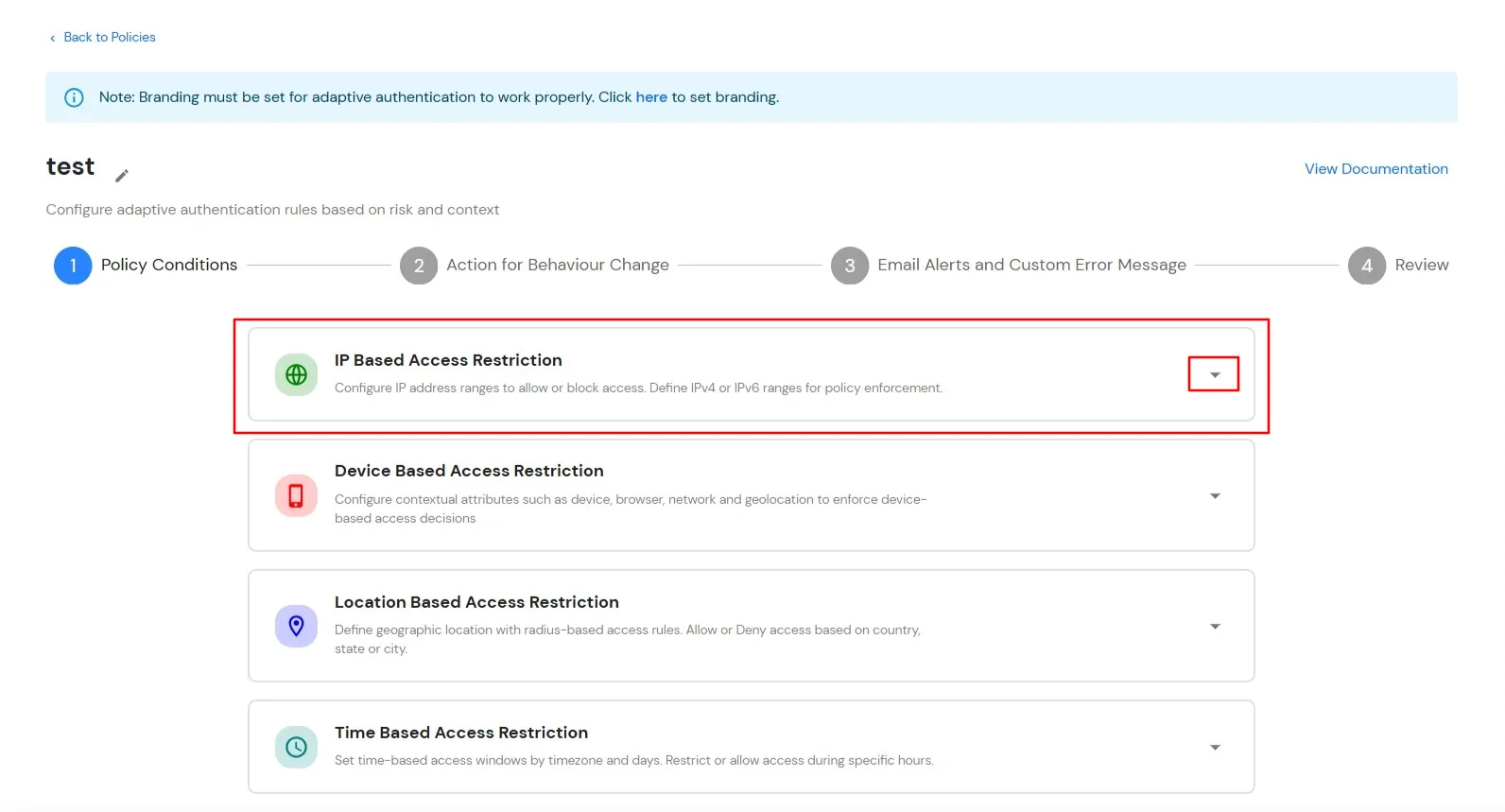
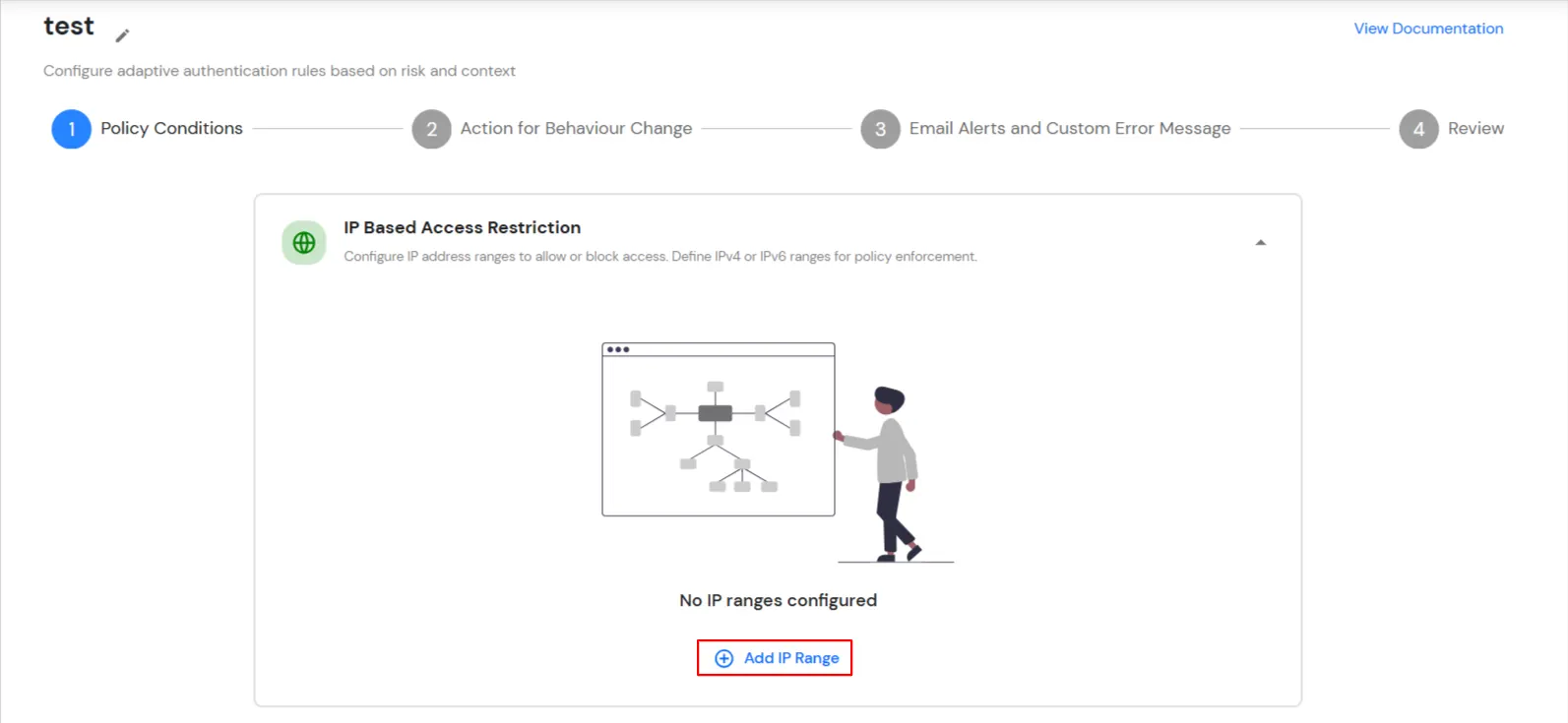
  • espandere la Restrizione dell'accesso basata su IP nella sezione, cliccando sull'icona a discesa, è possibile configurare le regole di accesso basate su IP.
  • Condizioni della polizza

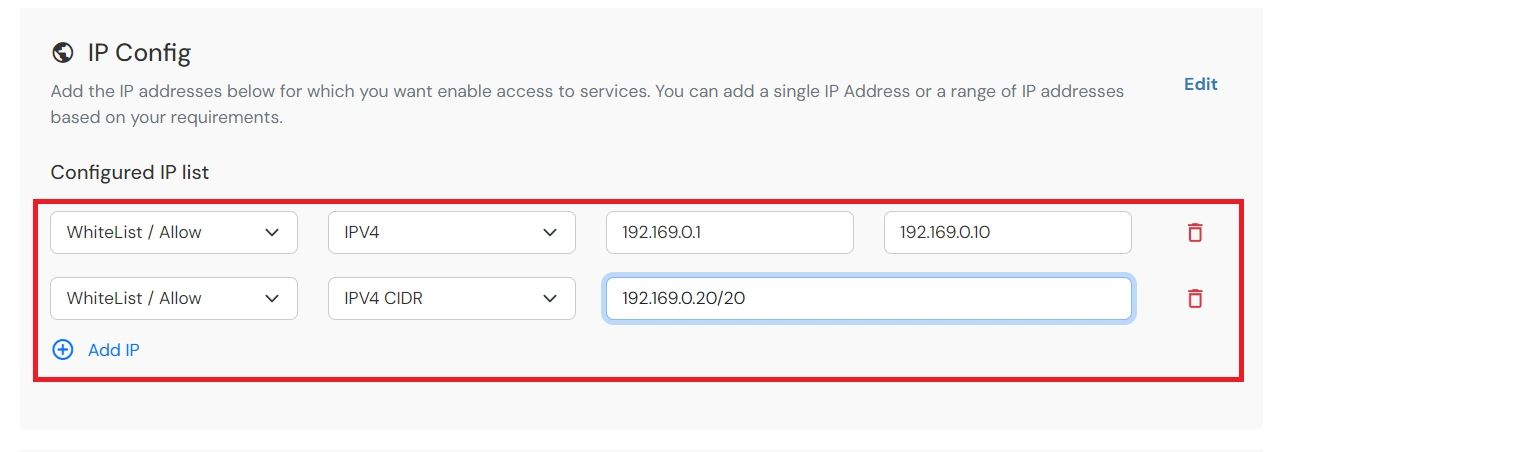
  • Clicchi Aggiungi intervallo IP per configurare indirizzi IP o intervalli IP per la policy.
  • Aggiungi intervallo IP

  • Specifica l'indirizzo IP che desideri inserire nella whitelist. Per gli intervalli IP diversi da quello inserito nella whitelist, puoi selezionare l'impostazione sopra indicata.
  • Scegli uno Consentire or Rifiuta selezionando l'opzione corrispondente dal menu a tendina. Se un utente tenta di accedere con l'indirizzo IP inserito nella lista bianca, l'accesso sarà sempre consentito.
  • Supportiamo l'intervallo di indirizzi IP in tre formati, ovvero: IPv4, CIDR IPv4 e CIDR IPv6Puoi scegliere quello più adatto a te dal menu a discesa.
  • È possibile aggiungere più IP o intervalli IP facendo clic su + Aggiungi intervallo IP pulsante.
  • Aggiungi intervallo IP

  • Una volta apportate le modifiche, fare clic su Avanti.

b. Configurare la restrizione del dispositivo

La restrizione dei dispositivi consente agli amministratori di controllare l'accesso alle applicazioni basandosi sull'affidabilità del dispositivo. A seconda dei requisiti di sicurezza, è possibile utilizzare la restrizione dei dispositivi senza agente (basata sul fingerprinting del browser) o la restrizione dei dispositivi basata su agente (con agente installato e punteggio di rischio).

  • Attivare la Configurazione del dispositivo commutare.
  • Autenticazione adattiva per Thunderbird: restrizioni di accesso basate sul dispositivo

  • È possibile configurare la restrizione del dispositivo utilizzando uno dei due Senza agente o basato su agente metodi:
  • Restrizione dei dispositivi senza agente
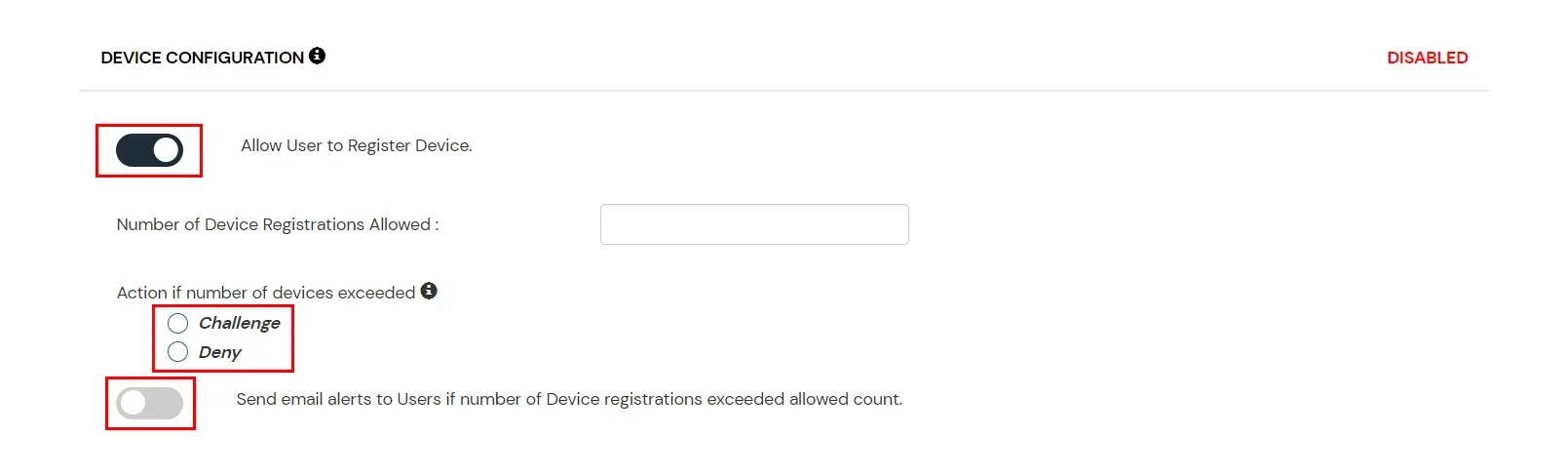
    • Numero di registrazioni di dispositivi consentite: Specifica il numero massimo di dispositivi che un utente può registrare.
    • Abilita restrizione dispositivi mobili: Blocca i tentativi di accesso da dispositivi mobili.
    • Abilita la registrazione automatica del dispositivo: Consente la registrazione automatica del dispositivo.
    Autenticazione adattiva per Thunderbird: restrizione adattiva dei dispositivi per l'autenticazione a più fattori (MFA).

    Restrizione del dispositivo basata su agente
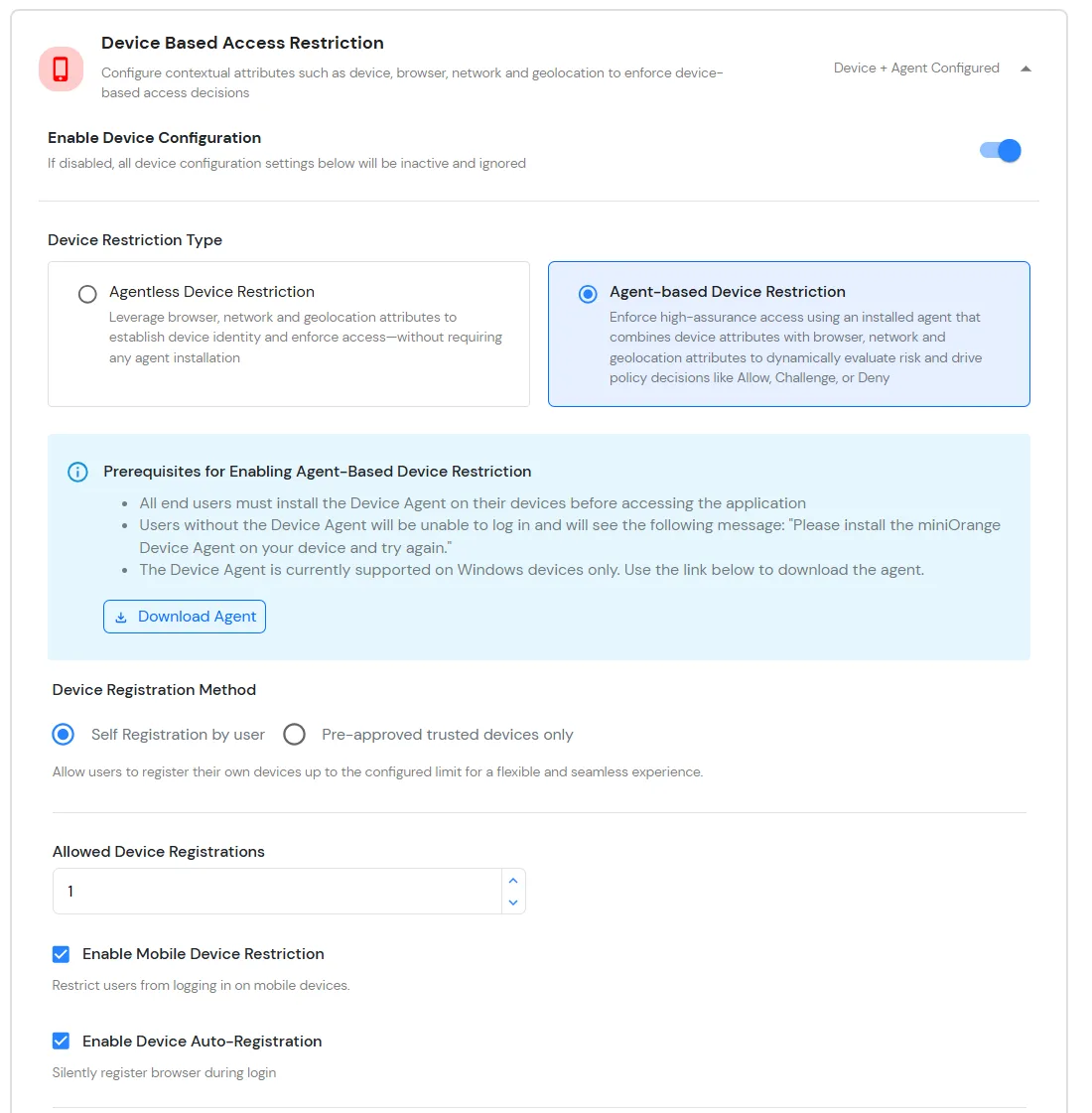
  • Prerequisiti per l'attivazione della restrizione dei dispositivi basata su agenti:
    • Tutti gli utenti finali devono installare il Agente dispositivo sui loro dispositivi prima di accedere all'applicazione.
    • Gli utenti senza l'agente vengono bloccati e visualizzano: Installa miniOrange Device Agent sul tuo dispositivo e riprova.
    • L'agente dispositivo è attualmente supportato su Solo dispositivi Windows.
    • Clicchi Scarica agente per ottenere il file di installazione per gli utenti finali.
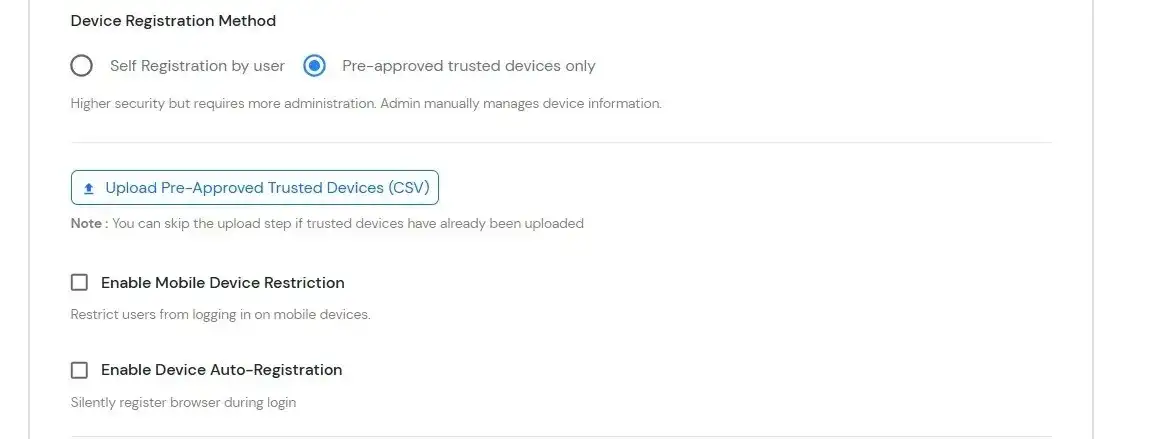
  • Sotto Metodo di registrazione del dispositivo, scegli una delle seguenti opzioni:
    • Autoregistrazione da parte dell'utente: Gli utenti possono registrare i propri dispositivi fino al limite definito. Offre flessibilità con un livello di sicurezza moderato.
    • Autenticazione adattiva per Thunderbird: Autoregistrazione da parte dell'utente

      • Numero di registrazioni di dispositivi consentite: Specifica il numero massimo di dispositivi che un utente può registrare.
      • Abilita restrizione dispositivi mobili: Blocca i tentativi di accesso da dispositivi mobili.
      • Abilita la registrazione automatica del dispositivo: Consente la registrazione automatica del dispositivo.
    • Solo dispositivi attendibili pre-approvati: Maggiore sicurezza. L'amministratore gestisce manualmente le informazioni sui dispositivi attendibili. Seleziona questa opzione e fai clic Carica i dispositivi attendibili pre-approvati (CSV) per importare i dispositivi (è possibile saltare questo passaggio se i dispositivi sono già stati caricati).
    • Autenticazione adattiva per Thunderbird: dispositivo basato su agenti

      • Carica a file CSV contenente utenti e dispositivi pre-approvati (gli utenti devono già esistere in miniOrange). Scarica il campione CSV per riferimento.
      • Configurare le seguenti opzioni:
        • Abilita restrizione dispositivi mobili: Blocca i tentativi di accesso da dispositivi mobili.
        • Abilita la registrazione automatica del dispositivo: Consente la registrazione automatica del dispositivo.
  • Configurare Risk Engine per la valutazione dell'affidabilità del dispositivo

    Il Risk Engine consente di valutare l'affidabilità del dispositivo analizzando molteplici attributi e calcolando un punteggio di rischio. In base a questo punteggio, l'accesso dell'utente viene consentito, contestato o negato durante il login e la registrazione del dispositivo.

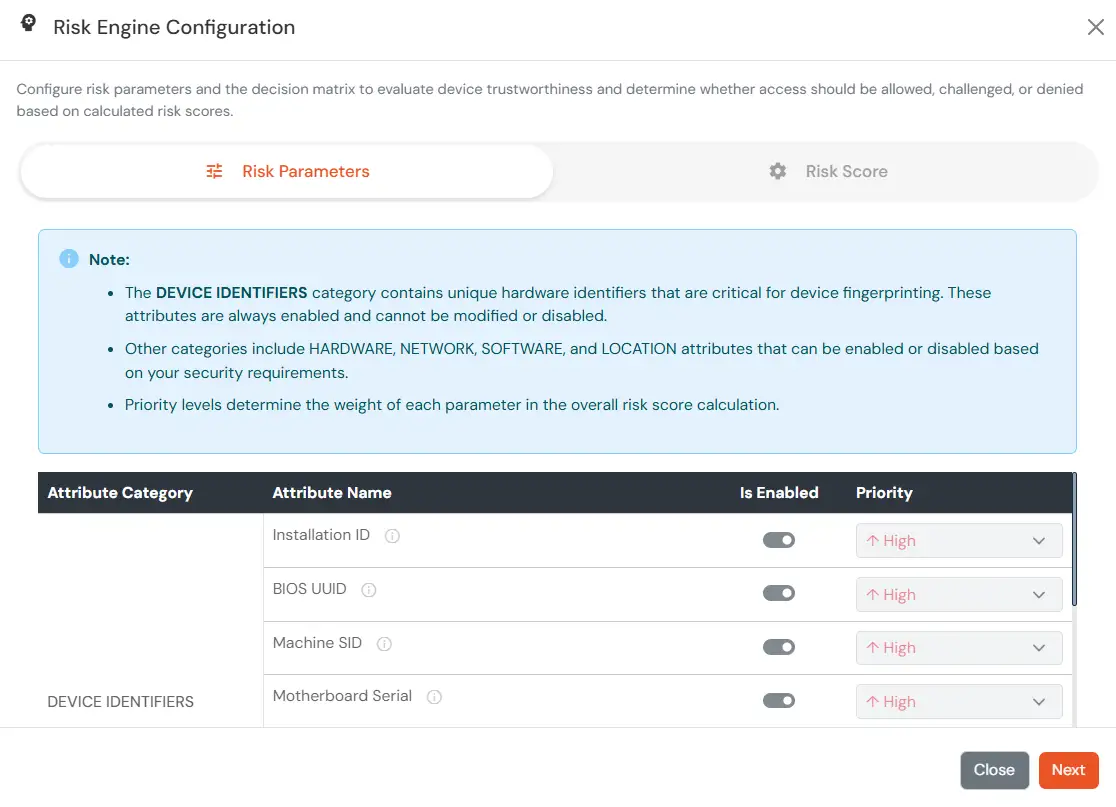
    • Passare alla Motore di rischio sezione e clicca Configurazione.
    • Autenticazione adattiva per Thunderbird: configurazione del motore di gestione del rischio

    • Configurare i parametri di rischio:
      • Nel Parametri di rischio scheda, rivedere l'elenco degli attributi del dispositivo raggruppati per categoria.
      • Migliori Identificatori del dispositivo La categoria contiene attributi obbligatori (ad esempio ID di installazione, UUID del BIOS, SID della macchina, ecc.). Questi attributi sono sempre abilitati e non possono essere disabilitati o ridefiniti, poiché sono fondamentali per l'impronta digitale del dispositivo.
      • Per altre categorie (Hardware, Rete, Software, Posizione), abilitare gli attributi che si desidera utilizzare per la valutazione dell'affidabilità del dispositivo.
      • Imposta una priorità per ogni attributo abilitato:
        • Alto: Forte impatto sul punteggio di rischio
        • Medium: Impatto moderato
        • Basso: Impatto minimo
        Autenticazione adattiva per Thunderbird: parametro di rischio

      • Fare clic su Salva modifiche.
    • Configurare il punteggio di rischio
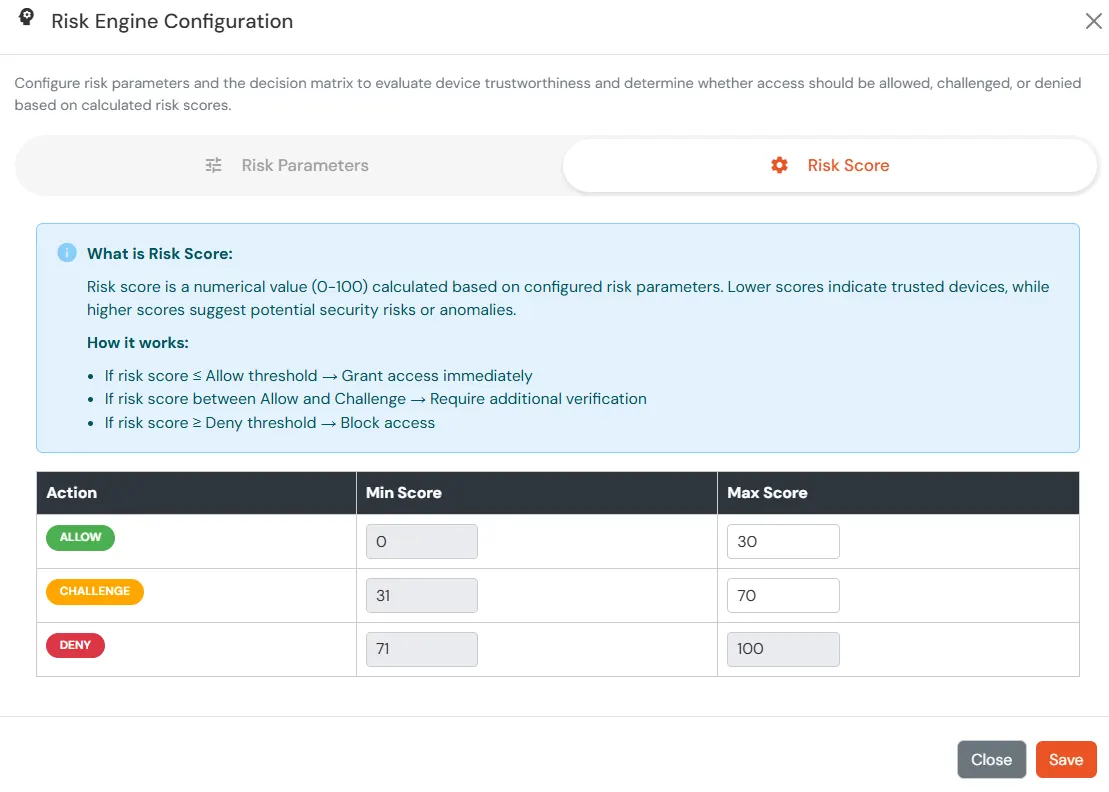
      • Nel Punteggio di rischio, definire gli intervalli di punteggio (0–100) che determinano l'esito dell'autenticazione durante l'accesso dell'utente.
      • I punteggi di rischio più bassi indicano dispositivi affidabili.
      • I punteggi di rischio più elevati indicano potenziali rischi per la sicurezza o anomalie.
      • Configurare le soglie come segue:
        • Permettere: Consentire all'utente di autenticarsi senza verifica e registrazione.
        • La sfida Consentire l'autenticazione dell'utente con una sfida, ad esempio quando viene superato il limite del dispositivo.
        • Negare: Nega l'autenticazione dell'utente, ad esempio quando viene superato il limite del dispositivo o quando l'attributo del dispositivo non corrisponde.
      Autenticazione adattiva per Thunderbird: punteggio di rischio


c. Configurare la restrizione di posizione

Nelle restrizioni di posizione, l'amministratore configura un elenco di posizioni in cui desidera consentire o negare l'accesso agli utenti finali in base alle condizioni impostate dall'amministratore stesso. Quando un utente tenta di accedere con la Politica di accesso adattiva abilitata, i suoi attributi di posizione, come latitudine, longitudine e codice paese, vengono verificati rispetto all'elenco di posizioni configurato dall'amministratore. In base a questa verifica, all'utente verrà consentito, richiesto l'accesso o negato.
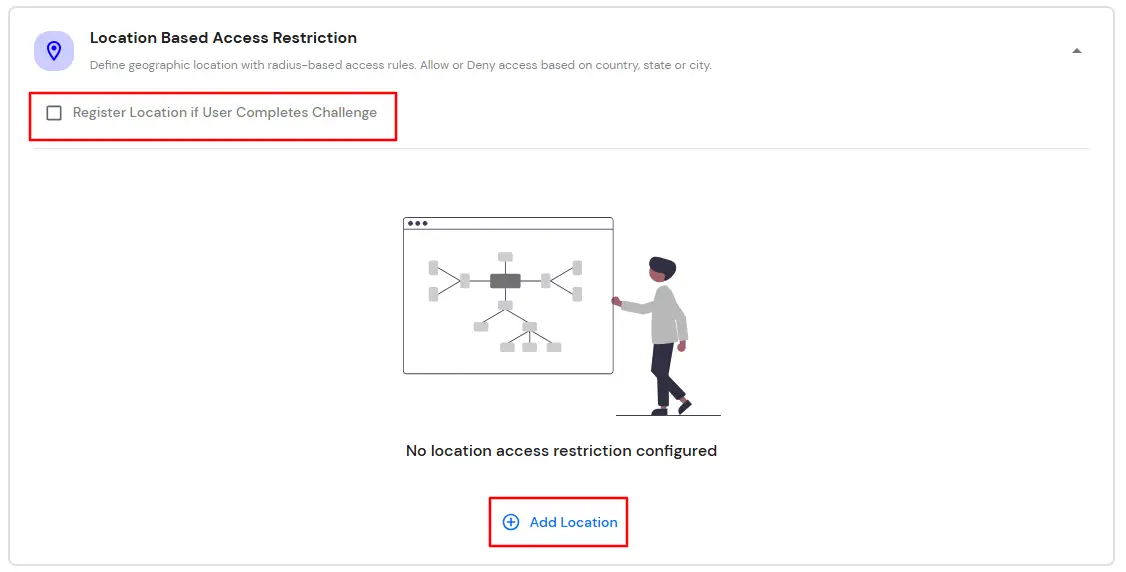
  • espandere la Restrizione di accesso basata sulla posizione nella sezione, cliccando sull'icona a discesa, è possibile configurare le regole di restrizione dell'accesso basate sulla posizione.
  • Fare clic su Aggiungi luogo.
  • Autenticazione adattiva per Thunderbird: configurazione della posizione

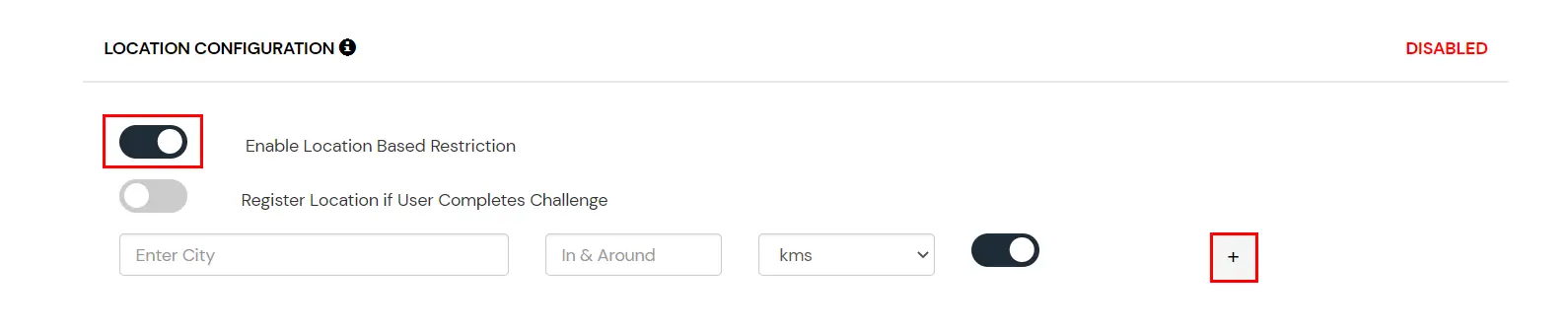
  • Nel campo di immissione Inserisci posizione, inserisci il nome della posizione e poi seleziona la posizione corretta dai risultati della ricerca utilizzando i tasti di navigazione SU e GIÙ.
  • Aggiungi la distanza In and Around per la tua posizione nel campo di input successivo. Questa sarà l'area totale dentro e intorno alla posizione che abbiamo configurato usando i punti di latitudine e longitudine.
  • Nel successivo elenco a discesa, seleziona il parametro di distanza tra KMS (chilometri) e miglia. Per ogni posizione aggiunta, puoi scegliere se consentirla o meno attivando o disattivando l'interruttore accanto ad essa.
  • È possibile fare clic sul Aggiungi luogo per aggiungere più di una posizione.
  • Autenticazione adattiva per Thunderbird: restrizione della posizione per l'autenticazione a più fattori adattiva.

  • Salva le modifiche apportate scorrendo verso il basso nella parte inferiore della pagina.

d. Configurare la restrizione oraria

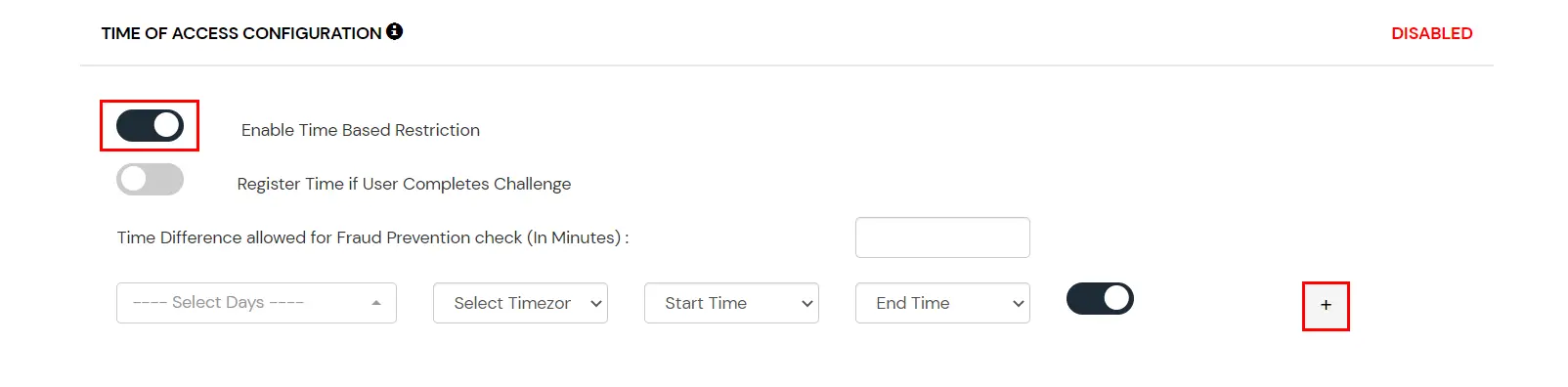
Nella restrizione oraria, l'amministratore configura un fuso orario con orari di inizio e fine e agli utenti viene consentito, negato o richiesto l'accesso in base alla condizione definita nella policy. Quando un utente finale tenta di accedere con la policy di accesso adattivo abilitata, i suoi attributi relativi al fuso orario, come il fuso orario e l'ora di sistema corrente, vengono verificati rispetto all'elenco configurato dall'amministratore. In base alla configurazione, all'utente viene consentito, negato o richiesto l'accesso.
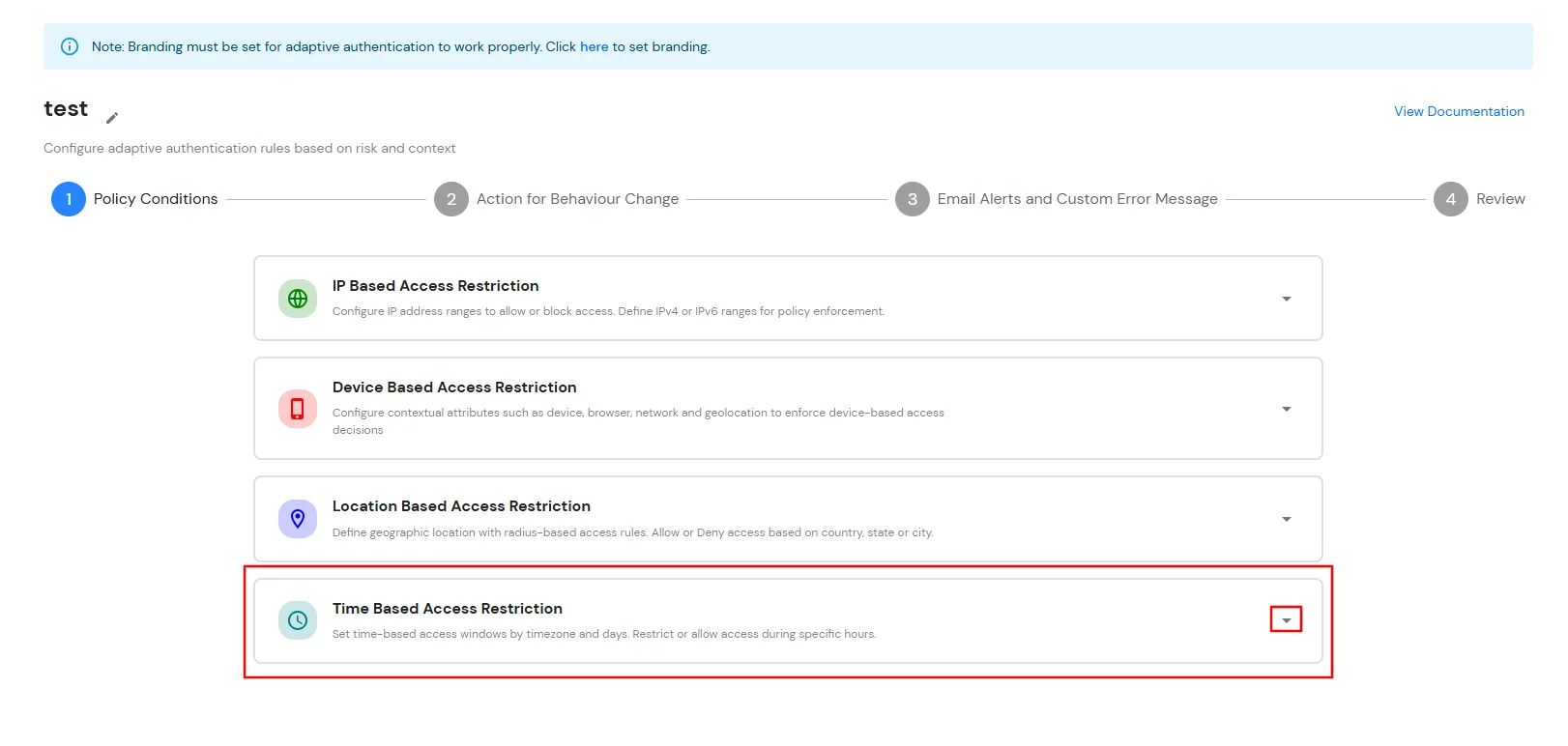
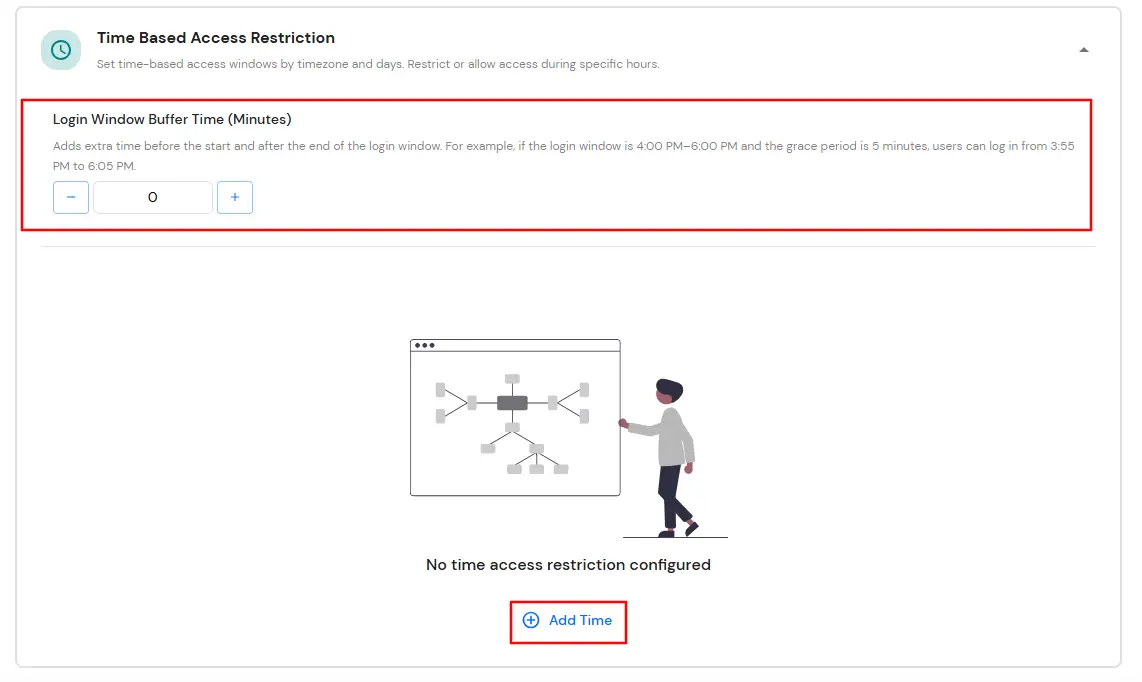
  • espandere la Restrizione di accesso basata sul tempo nella sezione, cliccando sull'icona a discesa, è possibile configurare le regole di restrizione dell'accesso in base al tempo.
  • Autenticazione adattiva per Thunderbird: estendere la restrizione di accesso temporale

  • Fare clic su Aggiungi tempo.
  • Autenticazione adattiva per Thunderbird: restrizione dell'accesso basata sul tempo

  • Dall'elenco Seleziona fuso orario, seleziona il fuso orario. Dagli elenchi Ora di inizio e Ora di fine, seleziona i valori appropriati. Per ogni configurazione oraria che aggiungi, usa il menu a discesa per selezionare se Consentire or Rifiuta esso.
  • Autenticazione adattiva per Thunderbird: limitazione temporale adattiva dell'autenticazione a più fattori (MFA).

  • Inserisci il valore in minuti nel campo di input accanto a Tempo di buffer della finestra di accesso (minuti)Questo valore consente di specificare un periodo di tolleranza prima dell'orario di inizio e dopo l'orario di fine. (Ad esempio, se l'orario di inizio è alle 6:00 e l'orario di fine è alle 18:00 con un valore di differenza oraria impostato a 30 minuti, la policy considererà il periodo dalle 5:30 alle 18:30). Se non viene inserito alcun valore in questo campo, viene impostato il valore predefinito di 0 minuti.
  • È possibile fare clic sul Pulsante Aggiungi ora per includere più di una configurazione temporale e quindi seguire il passaggio precedente.
  • Fare clic su Avanti.

3.2 Azioni per il cambiamento del comportamento

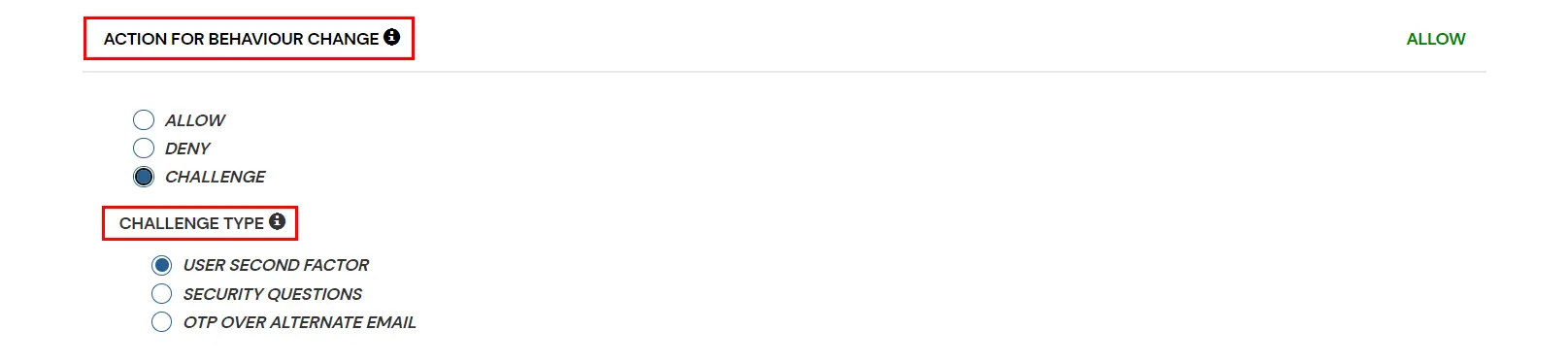
  • È possibile configurare una delle tre azioni possibili per i criteri di accesso adattivo, come spiegato di seguito:
  • Autenticazione adattiva per Thunderbird: azioni per il cambiamento comportamentale

    Attributo Descrizione
    Consentire Consenti agli utenti di autenticarsi e utilizzare i servizi se la condizione della politica di accesso adattivo è vera.
    Rifiuta Negare l'autenticazione dell'utente e l'accesso ai servizi se la condizione della politica di accesso adattivo è vera.
    La sfida Prova gli utenti con uno dei tre metodi indicati di seguito per verificare l'autenticità dell'utente.

    Opzioni tipo di sfida:


    fattori Descrizione
    Secondo fattore utente L'utente deve autenticarsi utilizzando il secondo fattore che ha selezionato o che gli è stato assegnato, come ad esempio
    • OTP tramite SMS
    • Notifica PUSH
    • OTP tramite e-mail e molti di più.
    KBA Il sistema chiederà all'utente di rispondere a 2 delle 3 domande configurate nella propria Console Self-Service. Solo dopo aver fornito risposte corrette a entrambe le domande, l'utente potrà procedere.
    OTP tramite e-mail alternativa L'utente riceverà un OTP all'indirizzo email alternativo configurato tramite la Self Service Console. Una volta fornito l'OTP corretto, potrà procedere.

3.3 Avvisi via e-mail e messaggi di errore personalizzati

    Questa sezione gestisce le notifiche e gli avvisi relativi all'autenticazione adattiva. Offre le seguenti opzioni:
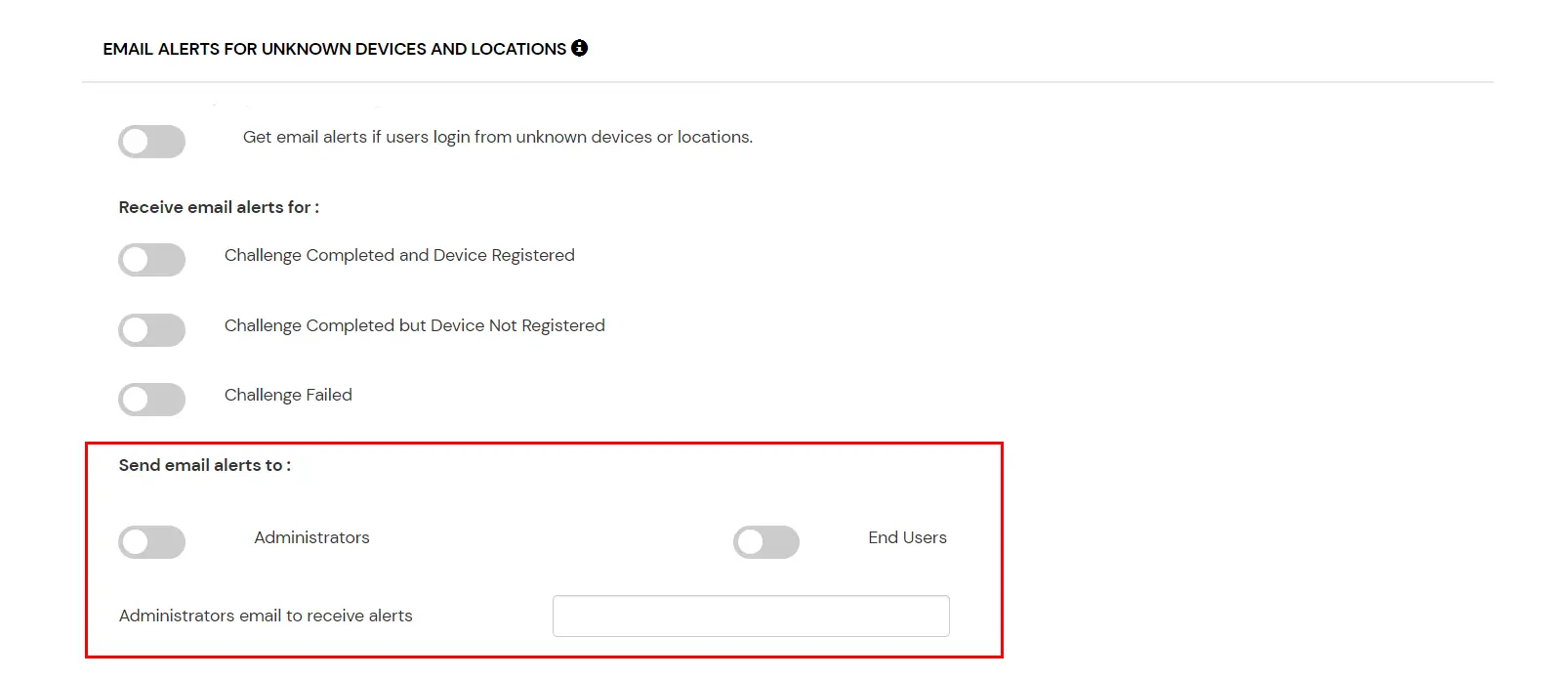
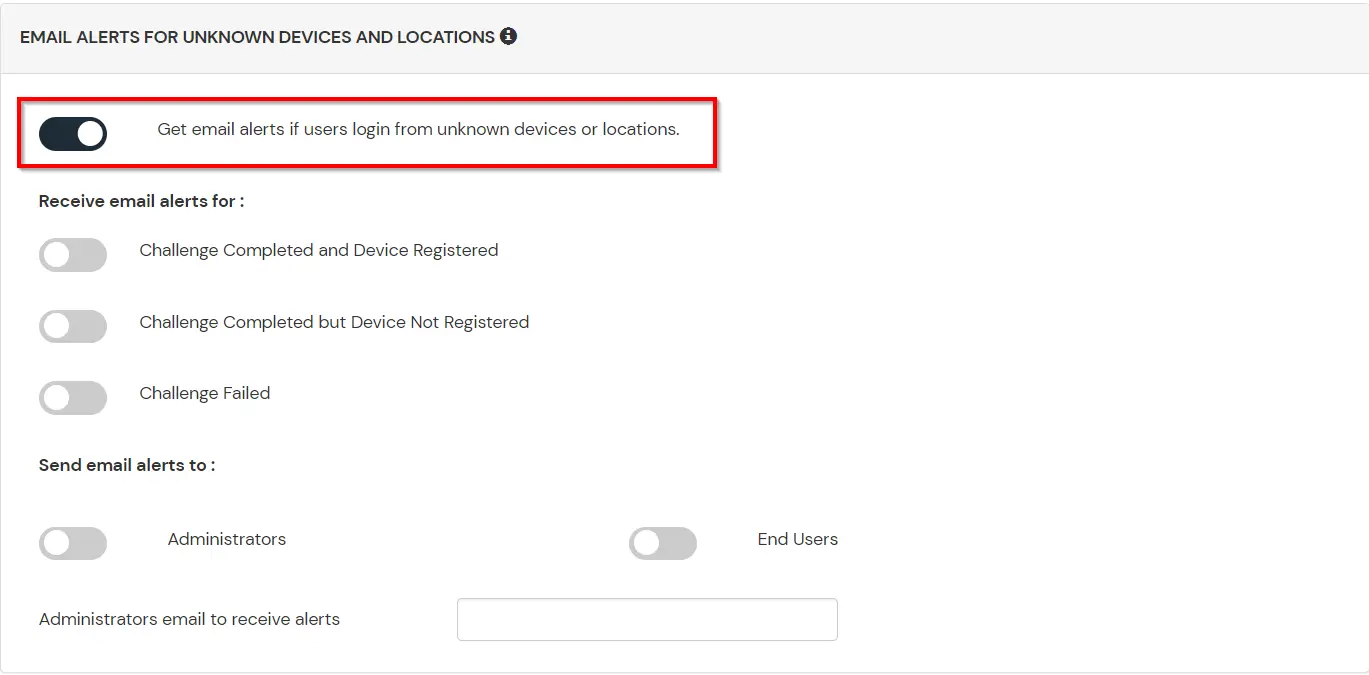
  • Invia avvisi via email: Configura i destinatari che devono ricevere notifiche via e-mail quando si verificano eventi di autenticazione adattiva. Gli avvisi possono essere inviati agli amministratori, agli utenti finali o a entrambi, a seconda dei requisiti di monitoraggio e sicurezza.
    • Invia avvisi via e-mail agli amministratori: Abilita questa opzione per notificare agli amministratori quando vengono attivati ​​gli eventi di autenticazione adattiva configurati. Puoi facoltativamente specificare un indirizzo e-mail in Indirizzo e-mail dell'amministratore per ricevere gli avvisi per ricevere gli avvisi; in caso contrario, gli avvisi vengono inviati all'account amministratore predefinito.
    • Autenticazione adattiva per Thunderbird: invio di avvisi via e-mail

    • Invia avvisi via e-mail agli utenti finali: Attiva questa opzione per notificare agli utenti finali quando gli eventi di autenticazione adattiva influiscono sui loro tentativi di accesso o sulla registrazione dei dispositivi.
      • Numero di registrazioni di dispositivi superato il limite consentito: Quando abilitata, gli utenti finali ricevono una notifica via e-mail se tentano di registrare più dispositivi del numero massimo consentito dalla policy di restrizione dei dispositivi configurata.Disponibile solo per le notifiche agli utenti finali.)
      • Autenticazione adattiva per Thunderbird: ricevi avvisi via e-mail

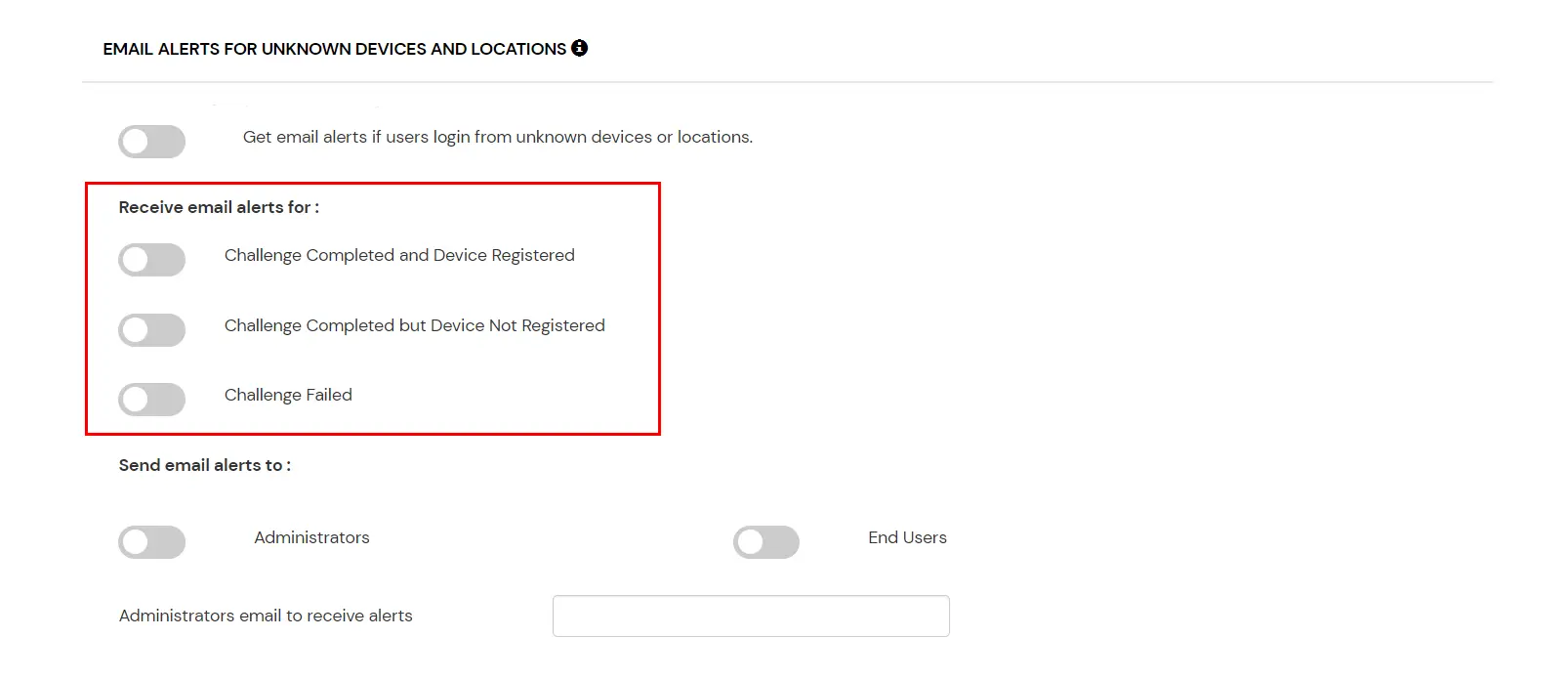
  • Ricevi avvisi via email se gli utenti effettuano l'accesso da dispositivi o posizioni sconosciute: Gli amministratori devono abilitare questa opzione per poter ricevere avvisi relativi a diverse tipologie di notifica.

  • Opzione Descrizione
    Gli utenti accedono da indirizzi IP, dispositivi o posizioni sconosciuti Abilitando questa opzione è possibile effettuare l'accesso da indirizzi IP o dispositivi sconosciuti e persino da posizioni diverse.
    Sfida completata e dispositivo registrato Abilitando questa opzione è possibile inviare un avviso via e-mail quando un utente finale completa una sfida e registra un dispositivo.
    Sfida completata ma dispositivo non registrato Abilitando questa opzione è possibile inviare un avviso via e-mail quando un utente finale completa una sfida ma non registra il dispositivo.
    Sfida fallita Abilitando questa opzione è possibile inviare un avviso via e-mail quando un utente finale non riesce a completare la sfida.

    Autenticazione adattiva per Thunderbird: ricevi avvisi via e-mail

  • Nel caso in cui desideri che più account amministratore ricevano avvisi, puoi abilitare l'opzione per l'amministratore e quindi inserire gli indirizzi email dell'amministratore separati da una ',' nel campo di input accanto a Indirizzo email dell'amministratore per ricevere gli avvisi etichetta. Per abilitare gli avvisi per gli utenti finali, è possibile abilitare l' Utente finale casella di controllo.
  • Nel caso in cui si desideri personalizzare il messaggio di rifiuto che l'utente finale riceve nel caso in cui la sua autenticazione venga negata a causa di una politica adattiva, è possibile farlo inserendo il messaggio all'interno Nega messaggio casella di testo.
  • Autenticazione adattiva per Thunderbird: personalizzazione del messaggio di rifiuto

3.4 Recensione

Prima di creare la policy di autenticazione adattiva, esamina le condizioni della policy configurate, le azioni di modifica del comportamento, le impostazioni degli avvisi e-mail e i messaggi di errore personalizzati. Questo passaggio fornisce una panoramica completa di tutte le impostazioni configurate, consentendoti di verificare la configurazione della policy e apportare le modifiche necessarie prima del salvataggio.
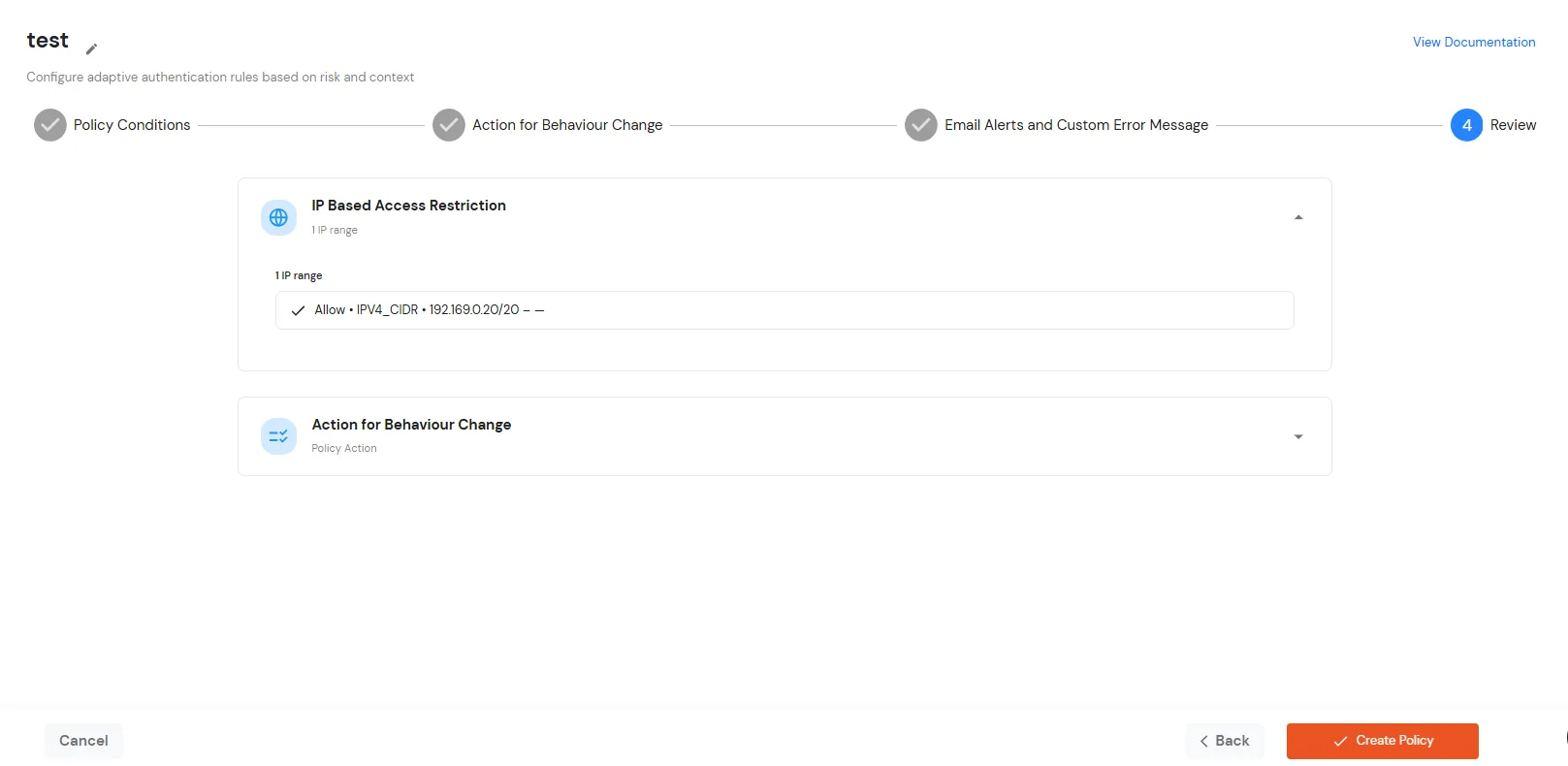
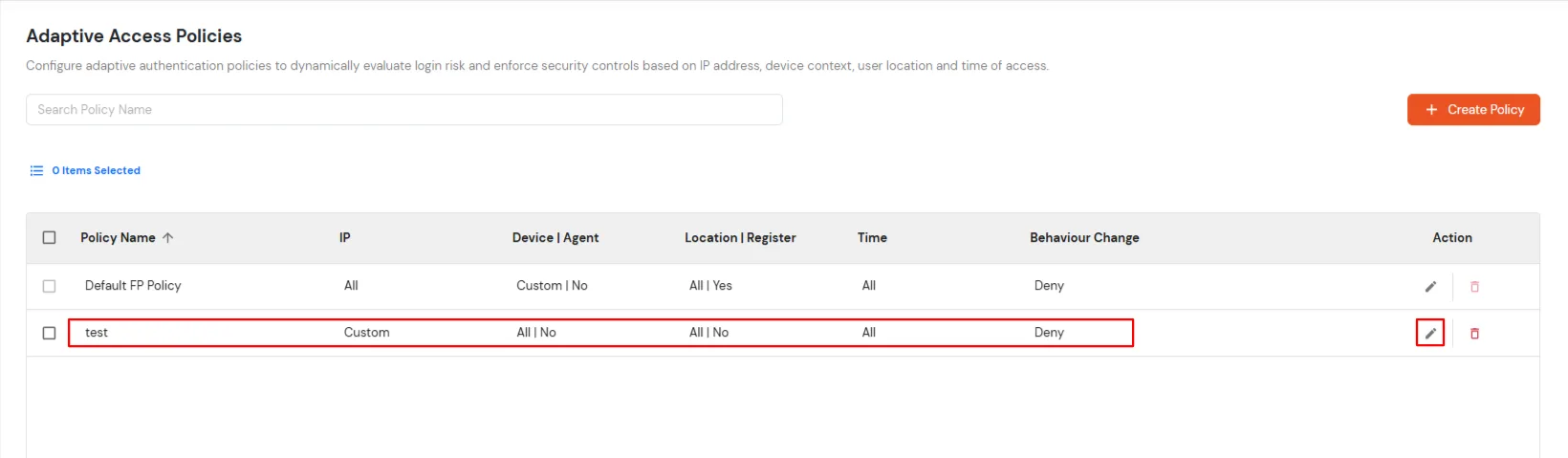
Autenticazione adattiva per Thunderbird: sezione di riepilogo

  • Dopo aver verificato tutte le configurazioni, fai clic Crea politica per salvare e attivare la policy.
  • Una volta aggiunta correttamente, la policy verrà visualizzata nell'elenco.
  • Autenticazione adattiva per Thunderbird: Criterio creato

Autenticazione più sicura con l'autenticazione a due fattori

Il modo più pratico per rafforzare l'autenticazione è richiedere un secondo fattore dopo la fase username/password. Poiché una password è qualcosa che un utente conosce, assicurarsi che l'utente abbia anche qualcosa o usare la biometria ostacola gli aggressori che rubano o ottengono l'accesso alle password.

Le soluzioni tradizionali di autenticazione a due fattori utilizzano token hardware (o "fob") che gli utenti portano sui loro portachiavi. Questi token generano password monouso per la seconda fase del processo di accesso. Tuttavia, i token hardware possono costare fino a $ 40 ciascuno. Ci vogliono tempo e impegno per distribuirli, tenere traccia di chi ne ha uno e sostituirli quando si rompono. Sono facili da perdere, difficili da usare e gli utenti segnalano costantemente alti livelli di frustrazione con i sistemi basati su token.


La tua scelta del secondo fattore

Il servizio di autenticazione miniOrange dispone di oltre 15 metodi di autenticazione.

Puoi scegliere uno qualsiasi dei metodi di autenticazione sopra indicati per aumentare la tua autenticazione basata su password. Il servizio di autenticazione miniOrange funziona con tutti i tipi di telefono, dai telefoni fissi alle piattaforme per smartphone. Nel caso più semplice, gli utenti rispondono semplicemente a una chiamata telefonica e premono un pulsante per autenticarsi. Il servizio di autenticazione miniOrange funziona a livello internazionale e ha clienti che si autenticano da molti paesi in tutto il mondo.



Per ulteriori dettagli:

Vuoi programmare una demo?

Richiedi un demo


I nostri altri prodotti di gestione dell'identità e dell'accesso