Ciao!
Ho bisogno di aiuto? Siamo proprio qui!

Ho bisogno di aiuto? Siamo proprio qui!
Risultati di Ricerca:
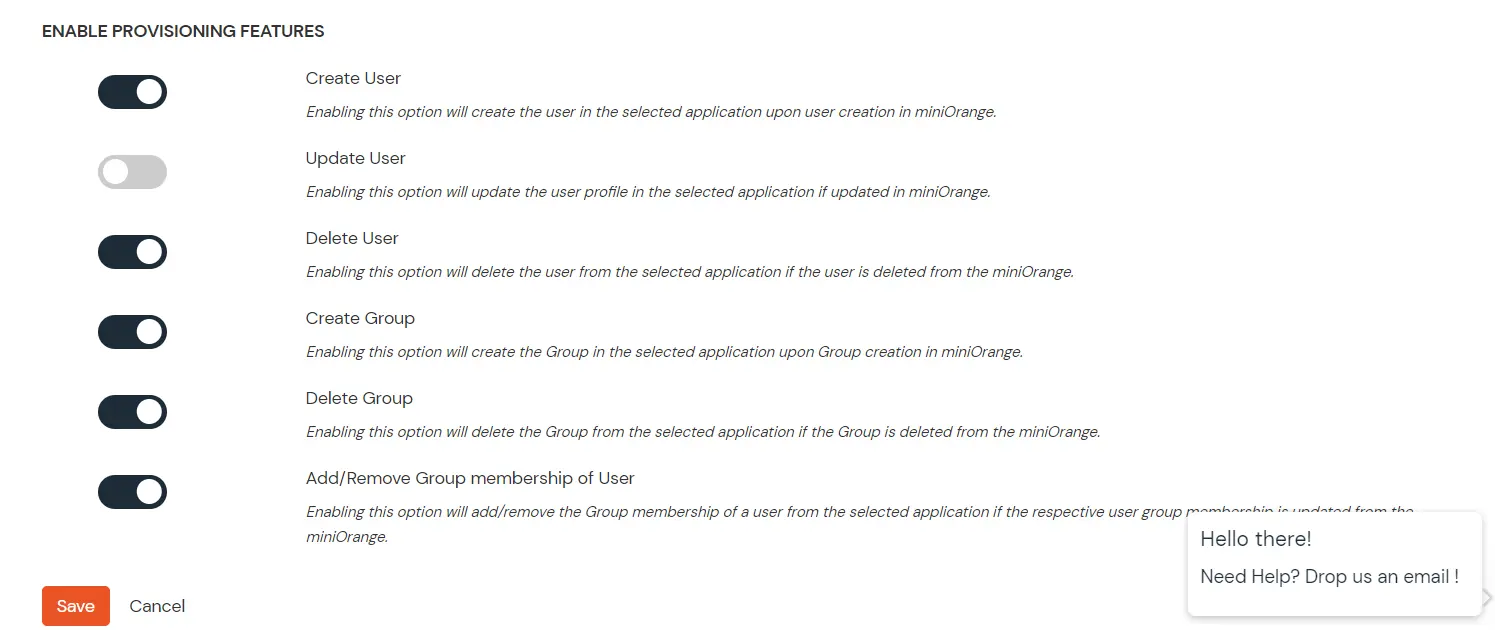
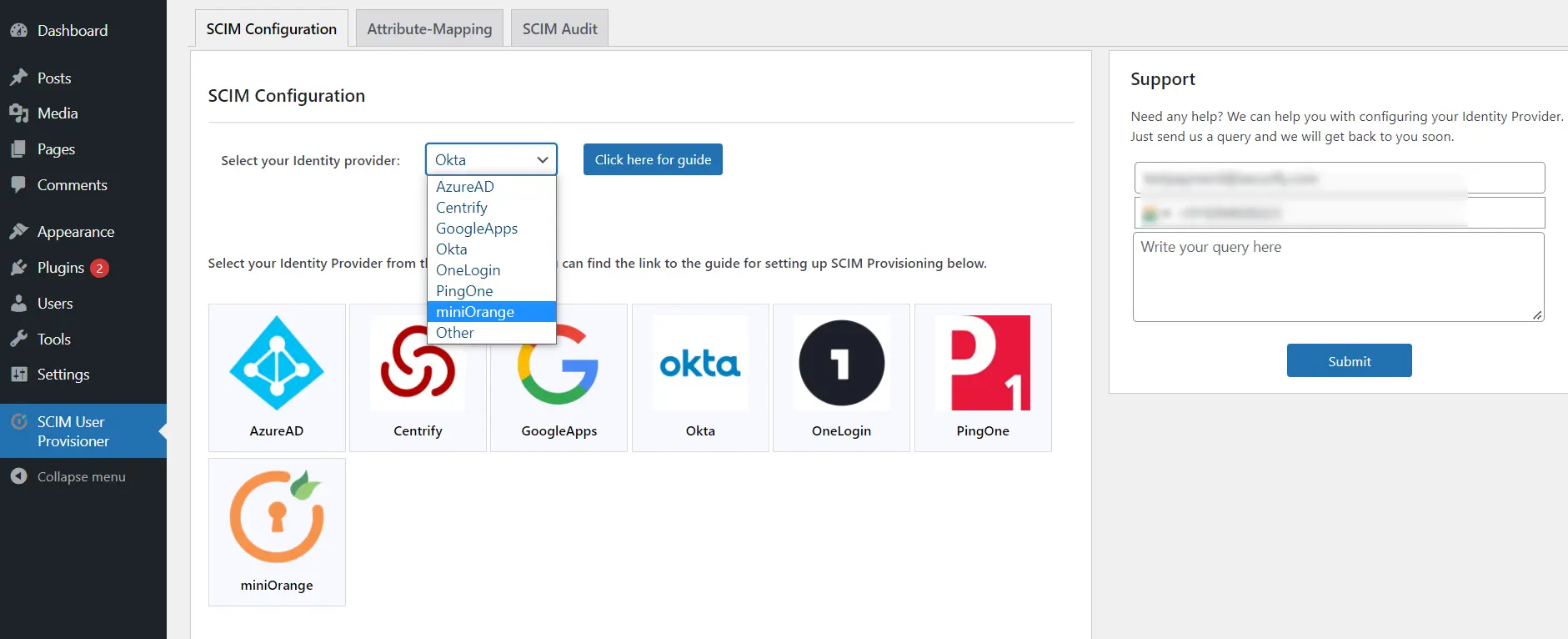
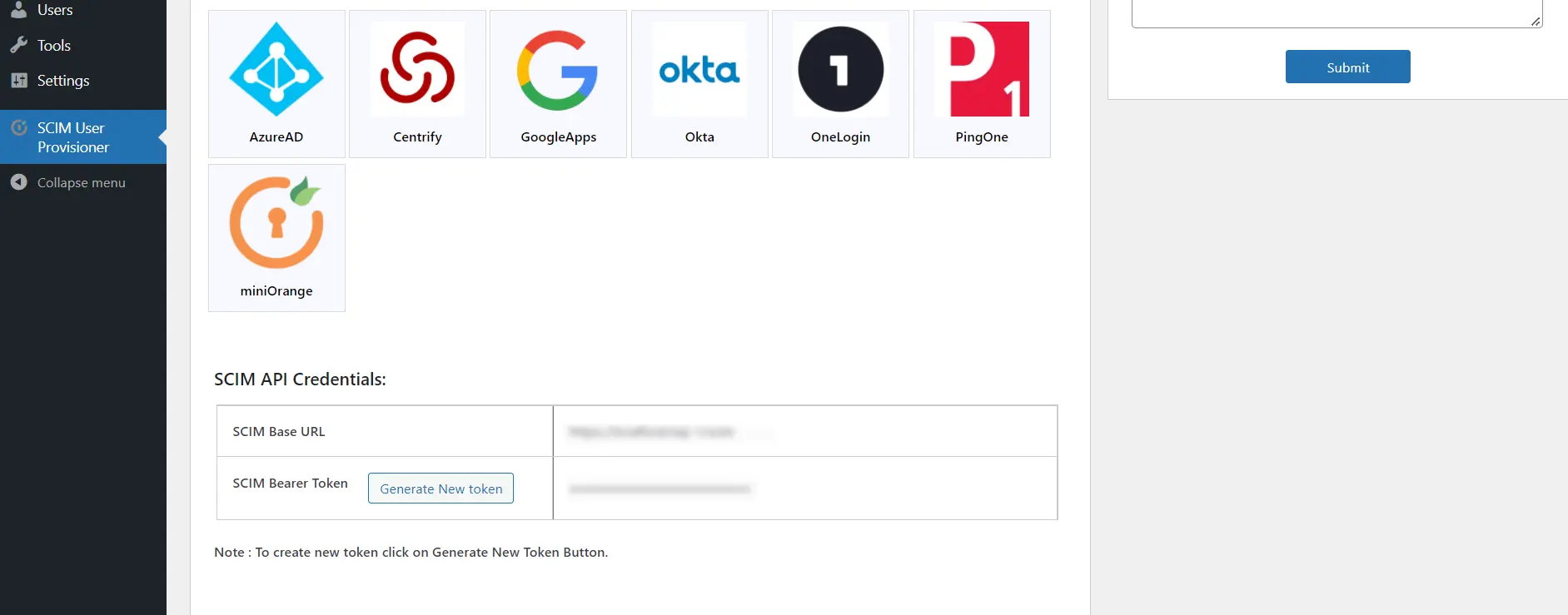
×SCIM Provisioning per WordPress consente di creare account in modo semplificato e di collegare gli account degli utenti WordPress alle loro applicazioni esistenti o nuove. Il provisioning automatizza la gestione degli utenti e delle identità in WordPress.
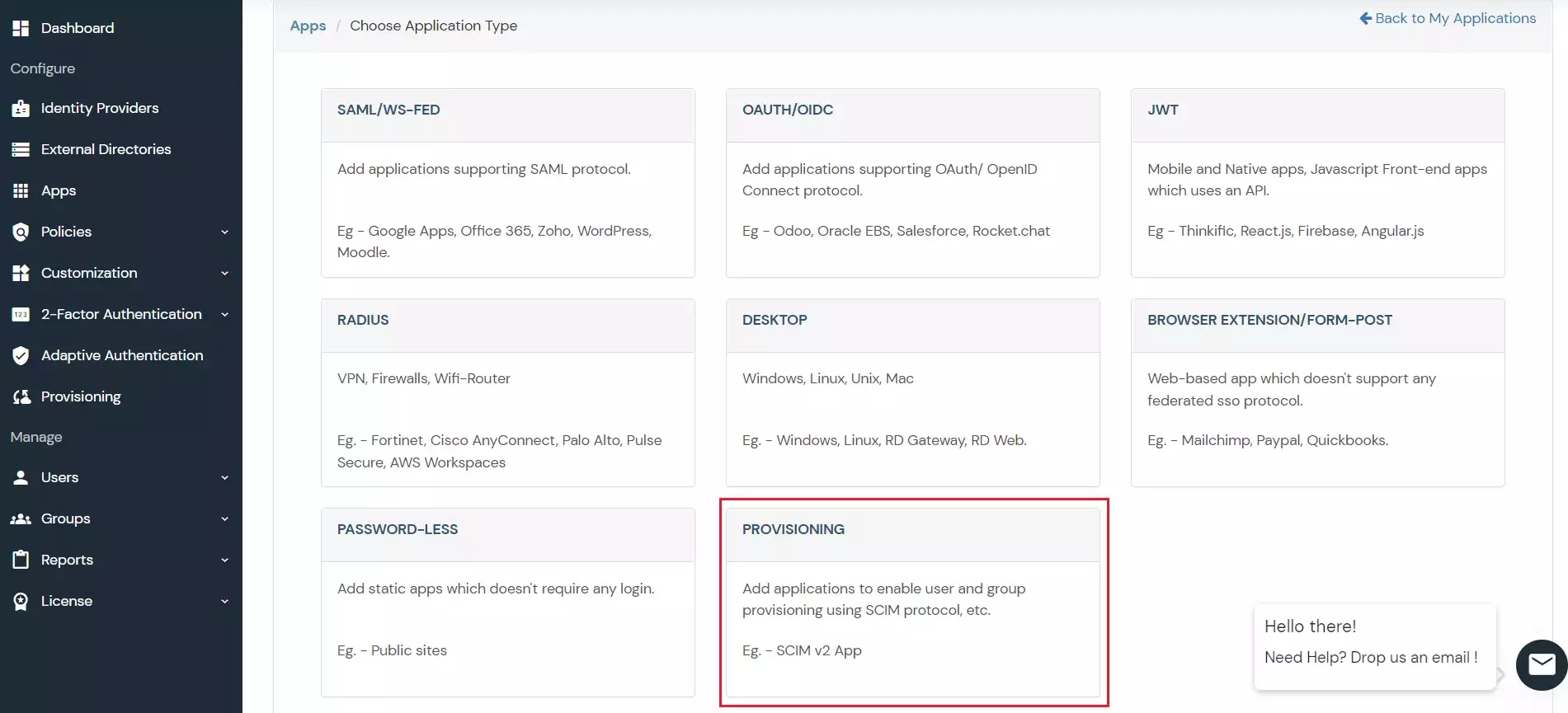
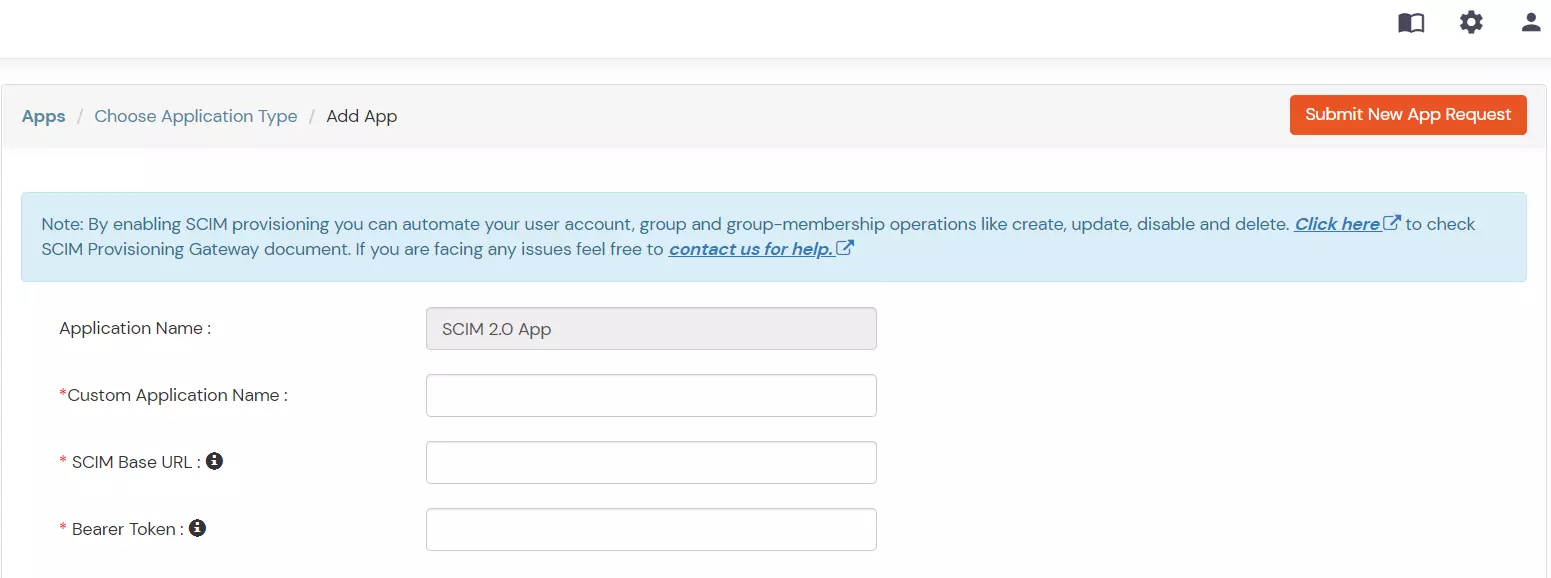
Il provisioning consente di risparmiare tempo quando si impostano nuovi utenti e team e gestisce anche i privilegi di accesso durante il ciclo di vita dell'utente. miniOrange può creare, leggere e aggiornare gli account utente per utenti nuovi o esistenti, rimuovere gli account per utenti disattivati e sincronizzare gli attributi su più archivi utente.
Il provisioning e il deprovisioning degli utenti SCIM per le azioni WordPress sono bidirezionali, quindi è possibile creare account all'interno di un'applicazione esterna e importarli in miniOrange, oppure, in alternativa, creare gli account in miniOrange e poi distribuirli a qualsiasi applicazione esterna collegata.
La deprovisioning SCIM per WordPress consiste nell'eliminare un utente e nel revocargli l'accesso a più applicazioni e sistemi di rete contemporaneamente. L'azione di deprovisioning si attiva quando un dipendente lascia l'azienda o cambia ruolo all'interno dell'organizzazione. Le funzionalità di deprovisioning aumentano il livello di sicurezza dell'organizzazione, rimuovendo l'accesso ad applicazioni e contenuti sensibili alle persone che lasciano l'azienda.
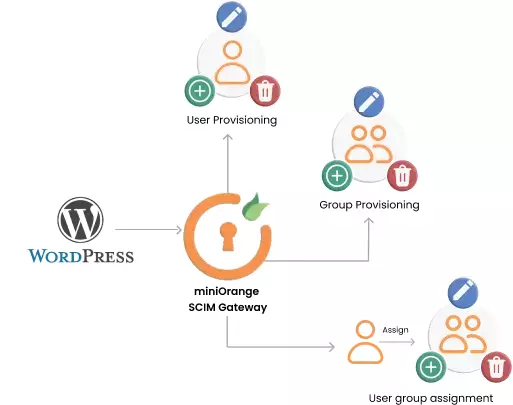
miniOrange offre soluzioni di provisioning per tutti gli scenari di gestione degli utenti (provisioning), che includono l'integrazione con Active Directory , l'integrazione con LDAP e il provisioning automatizzato per tutte le applicazioni esterne come WordPress, Google Workspace, Workday, ecc.
| Attributi di destinazione | Attributo miniOrange | |
|---|---|---|
| nome utente | ATTRIBUTO PROFILO UTENTE DEFAULT | Nome utente |
| Nome | ATTRIBUTO PROFILO UTENTE DEFAULT | Nome |
| nome.nome dato | ATTRIBUTO PROFILO UTENTE DEFAULT | Nome |
| nome.nomefamiglia | ATTRIBUTO PROFILO UTENTE DEFAULT | Cognome |
| Nome formattato | ATTRIBUTO PROFILO UTENTE DEFAULT | Nome |
| ATTRIBUTO PROFILO UTENTE DEFAULT | ||
| email.valore | ATTRIBUTO PROFILO UTENTE DEFAULT | |
| email.primario | ATTRIBUTO PROFILO UTENTE DEFAULT | |
| Titolo | ATTRIBUTO PROFILO UTENTE DEFAULT | titolo |
| Shirts Department | ATTRIBUTO PROFILO UTENTE DEFAULT | dipartimento |
| Lingua preferita | ATTRIBUTO PROFILO UTENTE DEFAULT | Lingua |
| Active | ATTRIBUTO PROFILO UTENTE DEFAULT | attivo |