Ciao!

Ho bisogno di aiuto? Siamo proprio qui!

Icona di supporto
Supporto e-mail miniOrange
il successo

Grazie per la tua richiesta. Il nostro team ti contatterà presto.

Se non ricevi nostre notizie entro 24 ore, non esitare a inviare un'e-mail di follow-up a info@xecurify.com

Risultati di Ricerca:

×

Guida alla configurazione del provisioning Zoho SCIM


Procedura di configurazione per la connessione di Zoho Directory all'applicazione miniOrange SCIM Server.

Integrazione: Protocollo
Elenco Zoho SCIM2.0

A cosa serve SCIM?

Il System for Cross-domain Identity Management (SCIM) è uno standard aperto per automatizzare il provisioning degli utenti. Lo standard SCIM è un mezzo di comunicazione tra un Identity Provider (IDP) e un Service Provider (SP) che necessita di informazioni sull'identità dell'utente.

SCIM fornisce uno schema definito per rappresentare utenti e gruppi e un'API RESTful per eseguire operazioni CRUD su tali risorse utente e gruppo.

Con il protocollo SCIM, i dati utente vengono archiviati in modo coerente e possono essere condivisi con diverse applicazioni. Poiché i dati vengono trasferiti automaticamente, gli scambi complessi vengono semplificati e il rischio di errore viene ridotto.
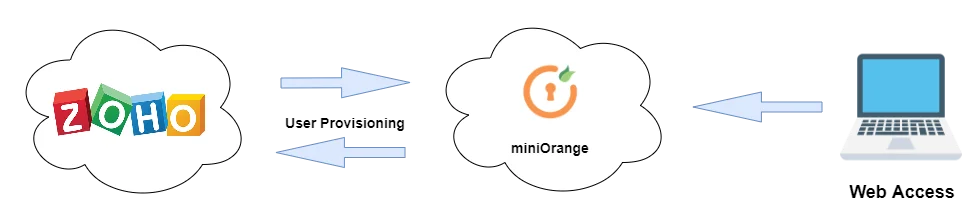
Flusso di lavoro di provisioning SCIM di Zoho

Segui la guida passo passo qui sotto per configurare il provisioning SCIM di Zoho Directory con miniOrange.

1. Configurare Zoho Directory

  • Accedi a Elenco Zoho.
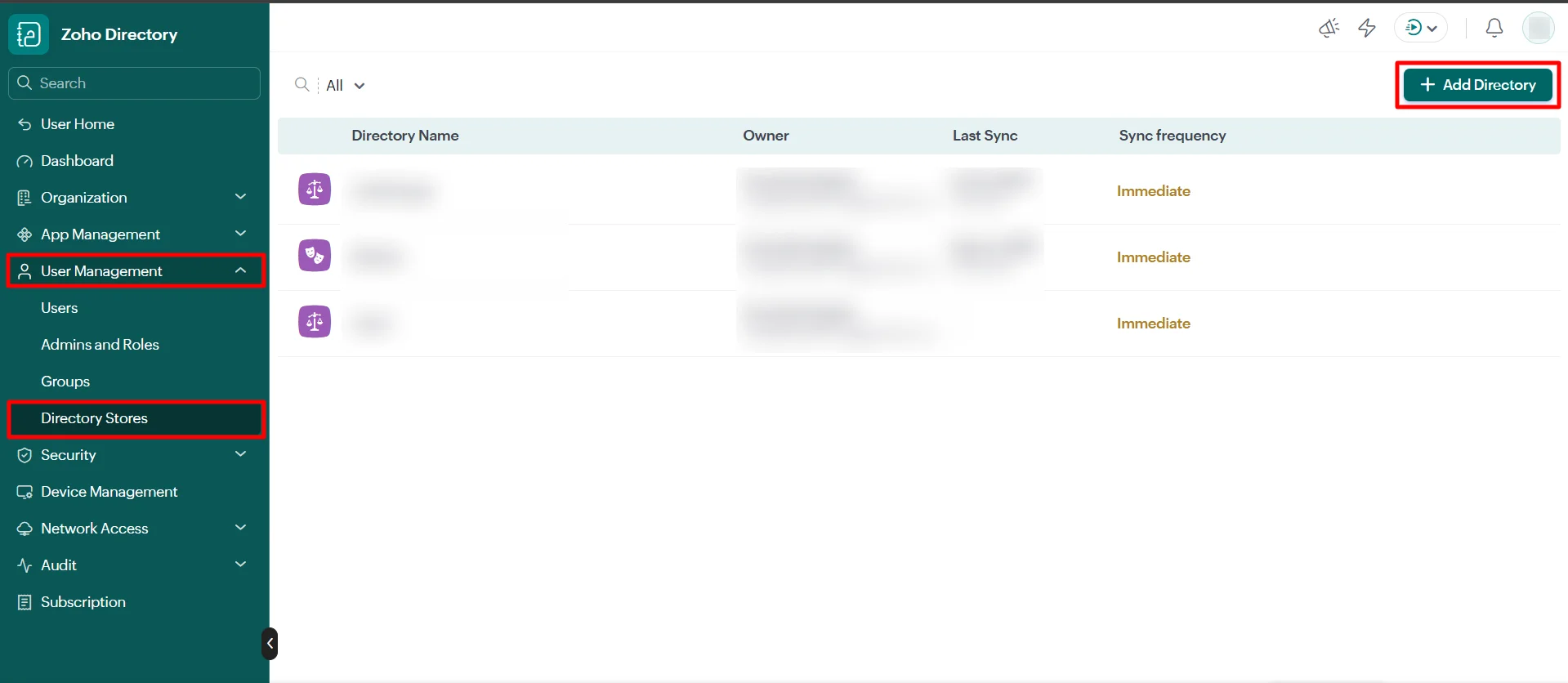
  • Passare alla Gestione utenti e seleziona Negozi di elenchi telefonici dal pannello di navigazione a sinistra.
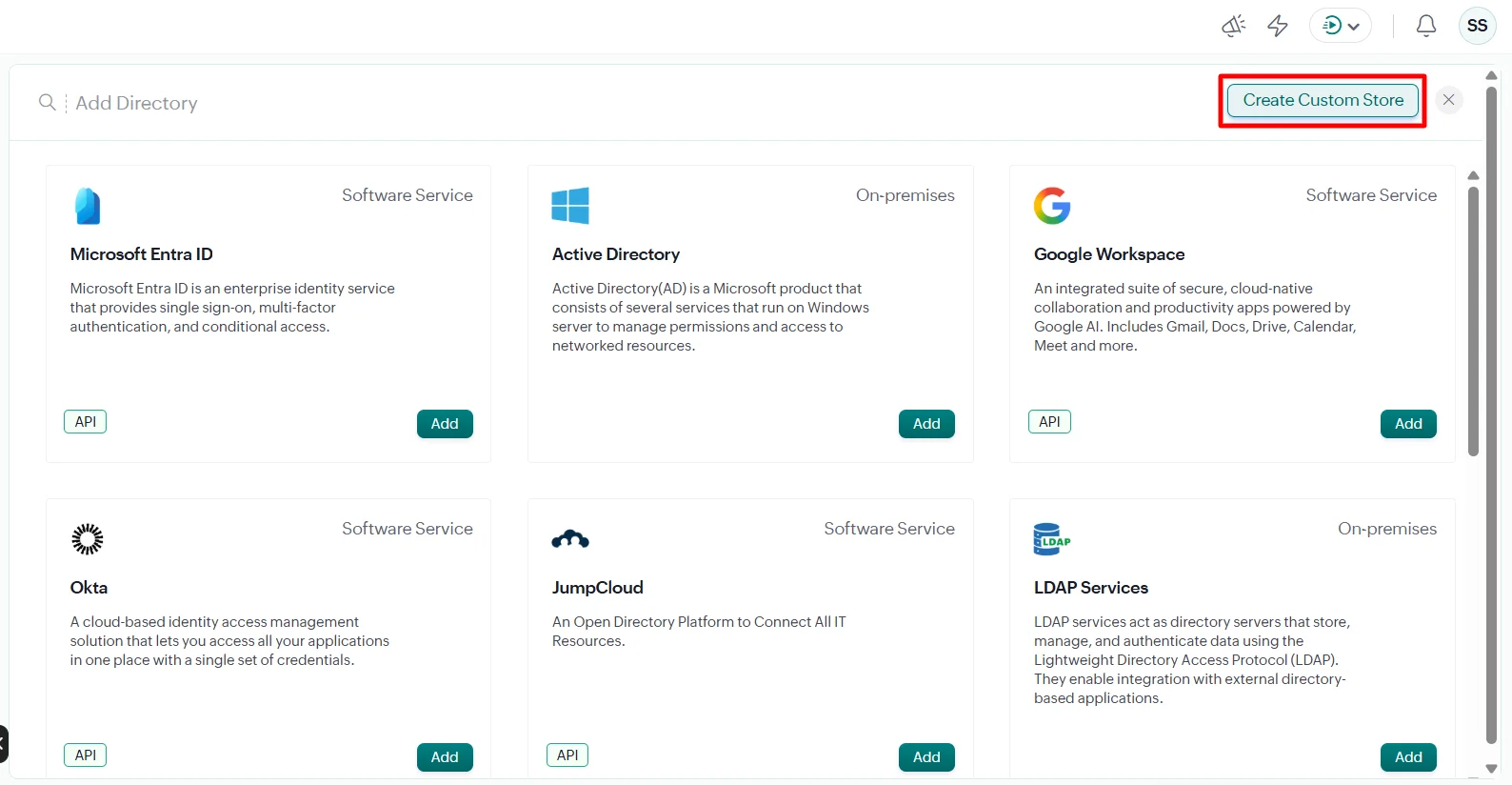
  • Clicchi Aggiungi directory nell'angolo in alto a destra.
  • Zoho SCIM Provisioning: Aggiungi directory

  • Controlla se Crea un negozio personalizzato è disponibile nell'angolo in alto a destra. Se disponibile, cliccaci sopra.
  • Zoho SCIM Provisioning: Creazione di un archivio personalizzato

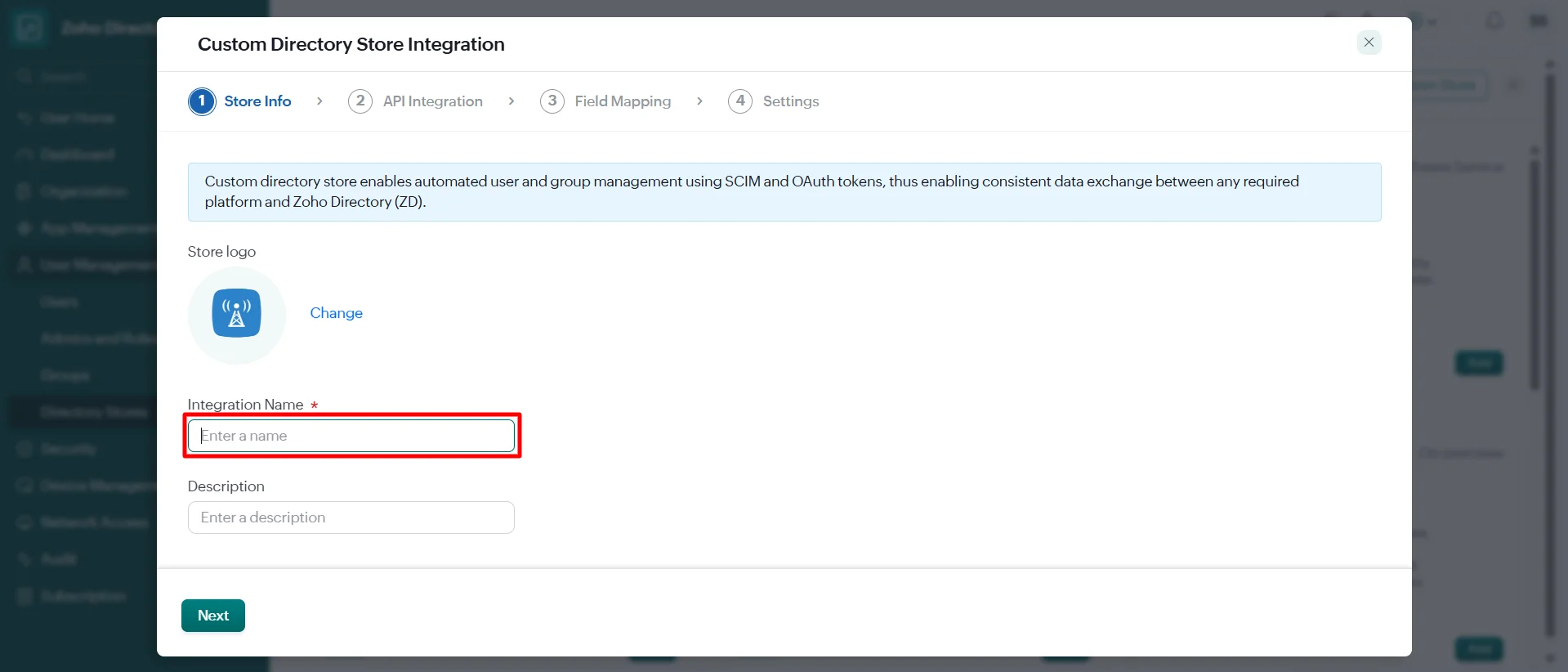
  • Inserisci un adatto Nome integrazione.
  • Zoho SCIM Provisioning: Nome dell'integrazione

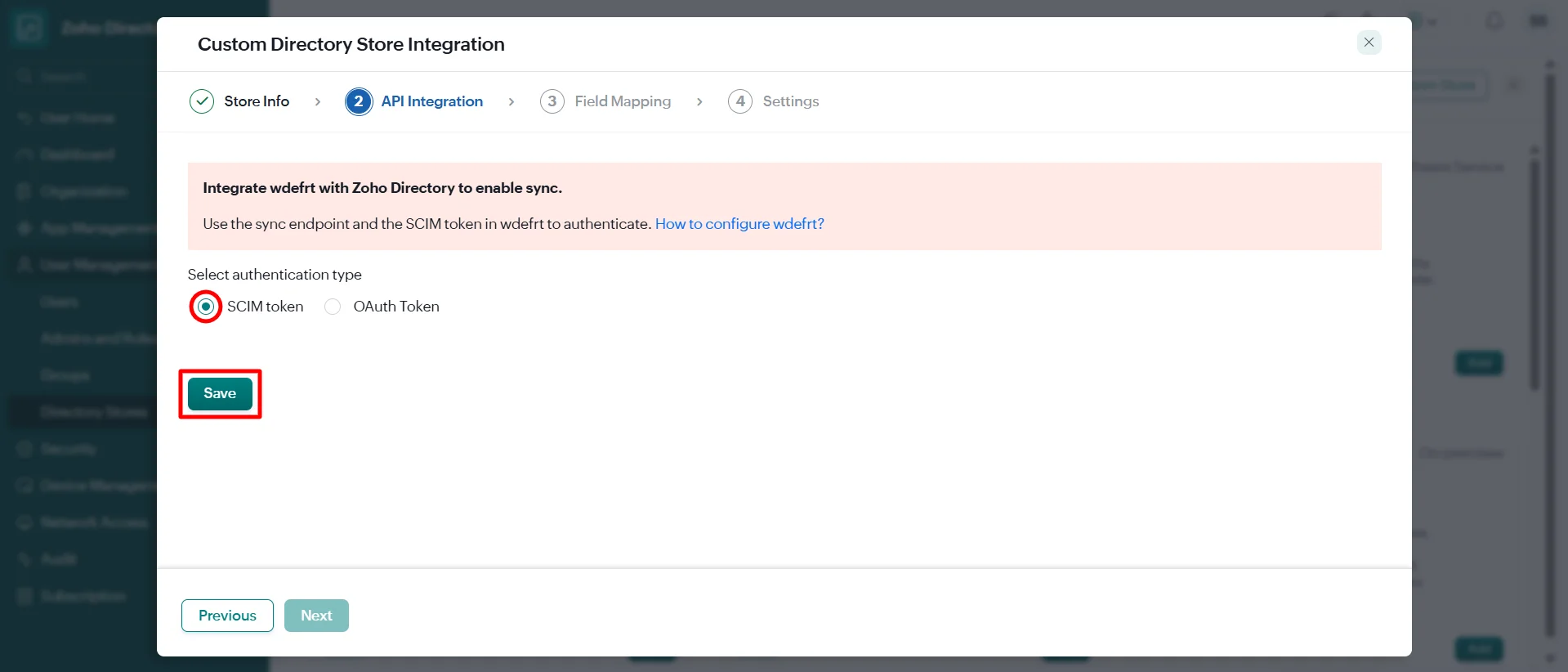
  • Sulla Integrazione API scheda, conferma che SCIM è selezionato, quindi fare clic su Salva.
  • Configurazione Zoho SCIM: Selezionare il tipo di autenticazione SCIM

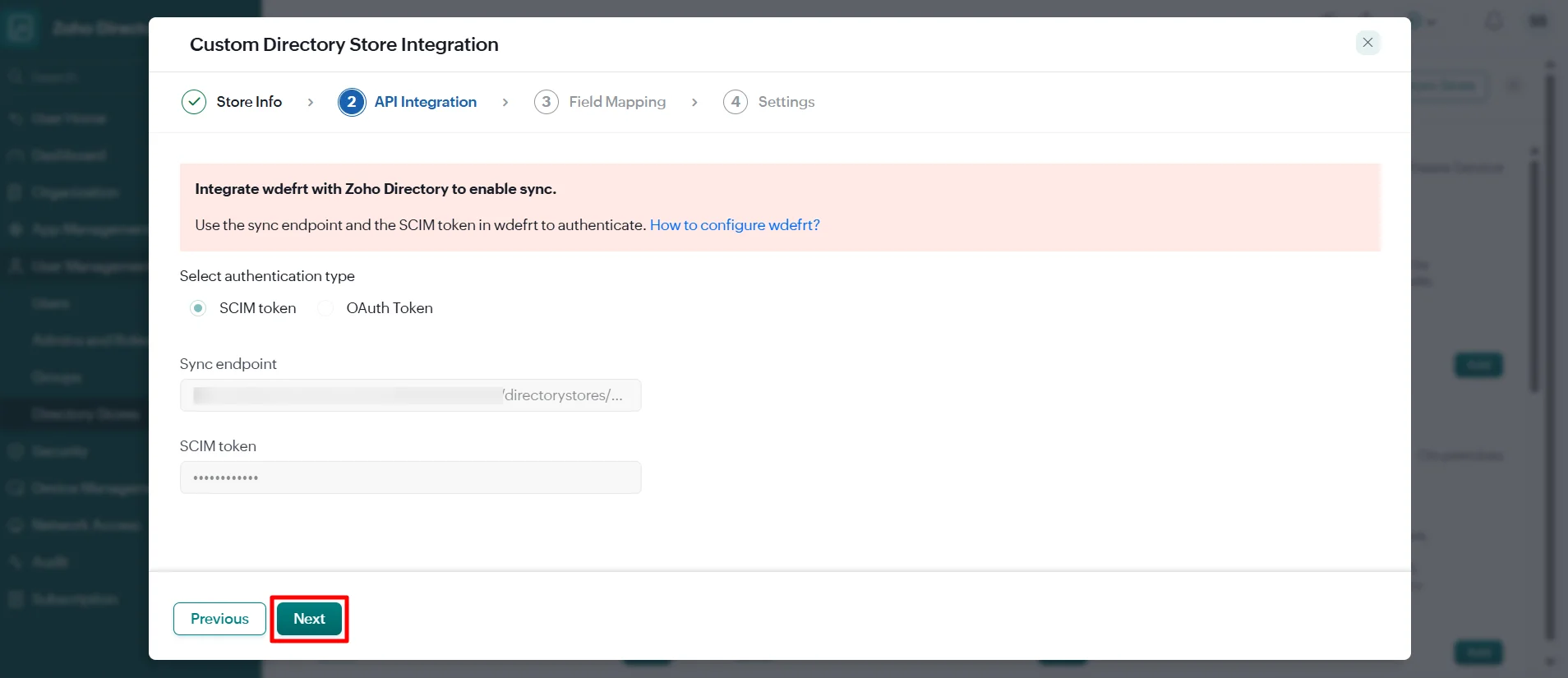
  • Copia e memorizza in modo sicuro il file generato Endpoint di sincronizzazione and Gettone SCIMQuesti valori saranno necessari in miniOrange.
  • Zoho SCIM Provisioning: Copia dell'endpoint di sincronizzazione e del token SCIM

  • Clicchi Avanti.
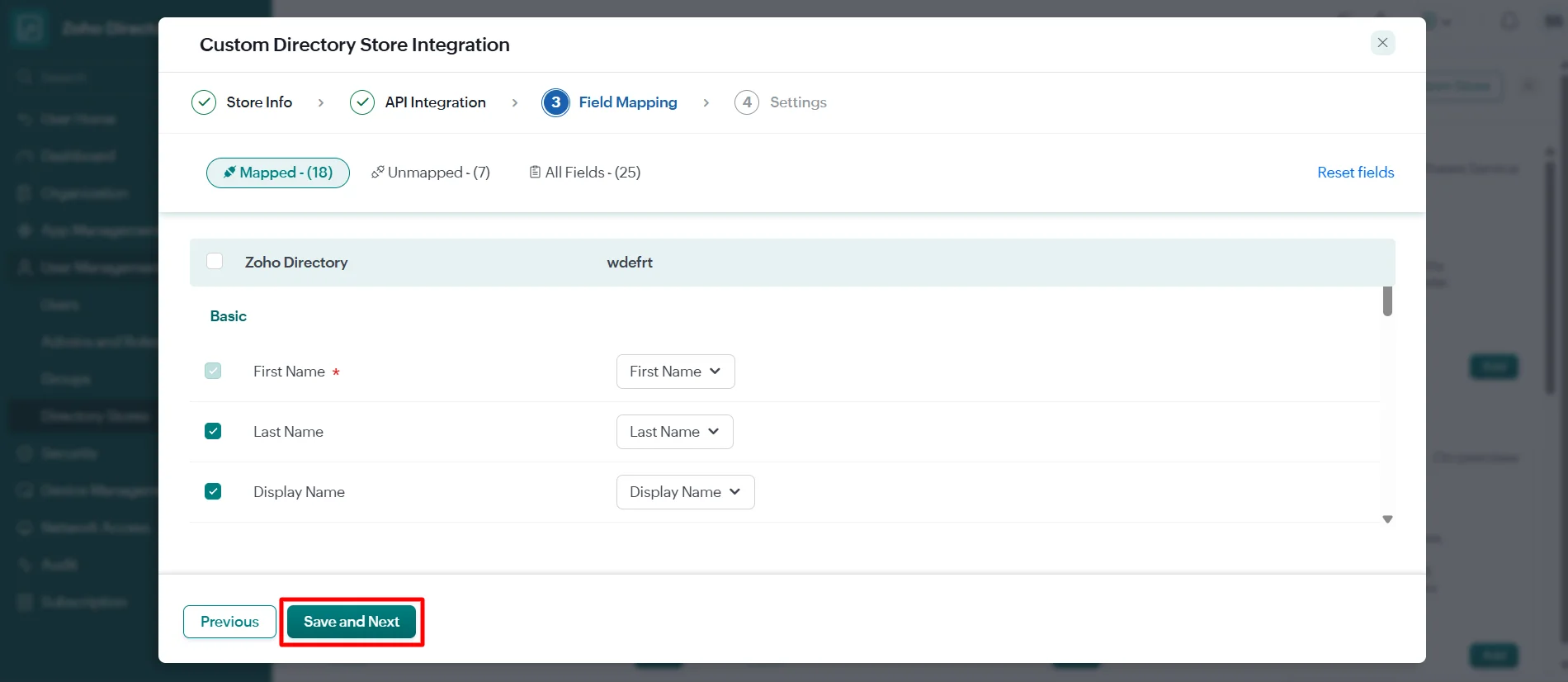
  • Sulla Mappatura del campo pagina, mantieni le mappature predefinite e fai clic Salva e Avanti.
  • Zoho SCIM Provisioning: Mappatura dei campi

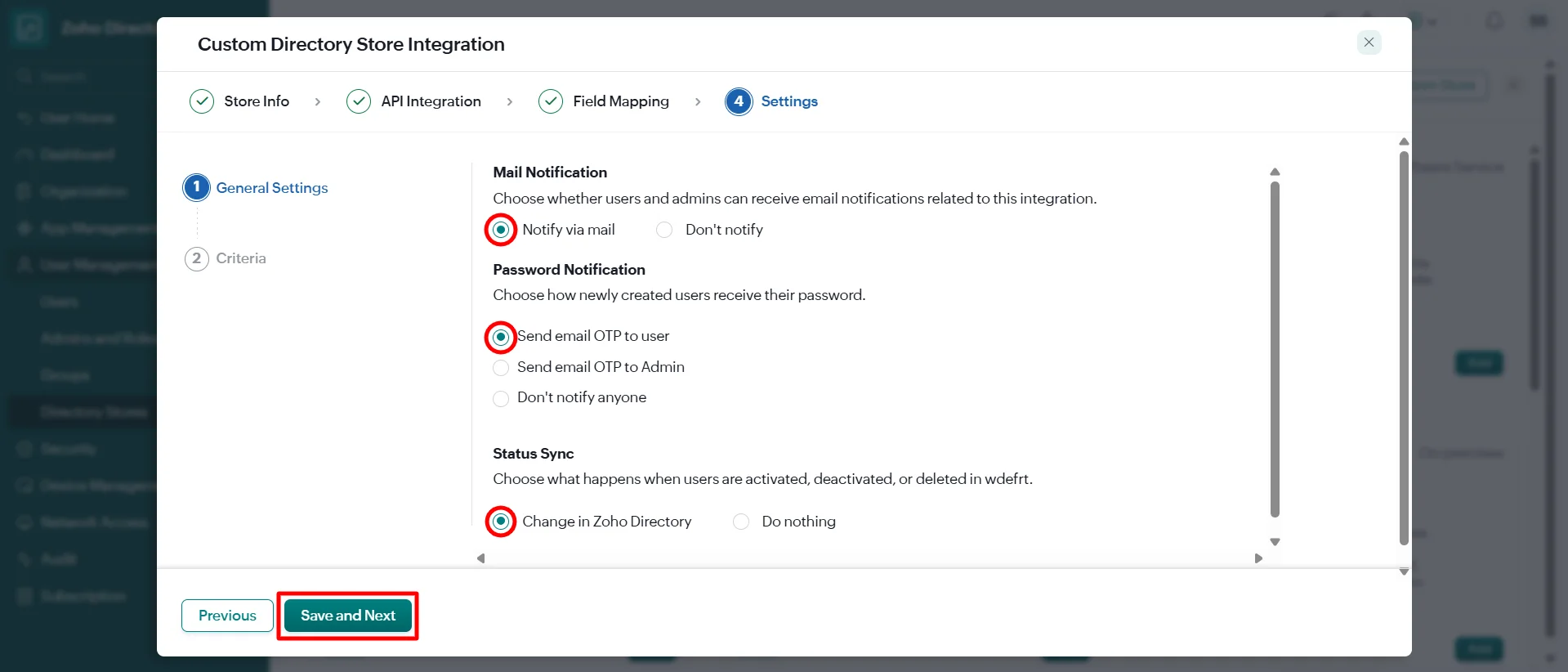
  • Sulla Impostazioni profilo scheda, configura le opzioni disponibili in base alle tue esigenze e completa la configurazione.
  • Configurazione di Zoho SCIM: impostazioni

2. Configurare il server SCIM miniOrange

Utilizza l' endpoint di sincronizzazione e il token SCIM generati in Zoho Directory per autorizzare l'applicazione miniOrange SCIM Server.
  • Accedi al Pannello di amministrazione miniOrange.
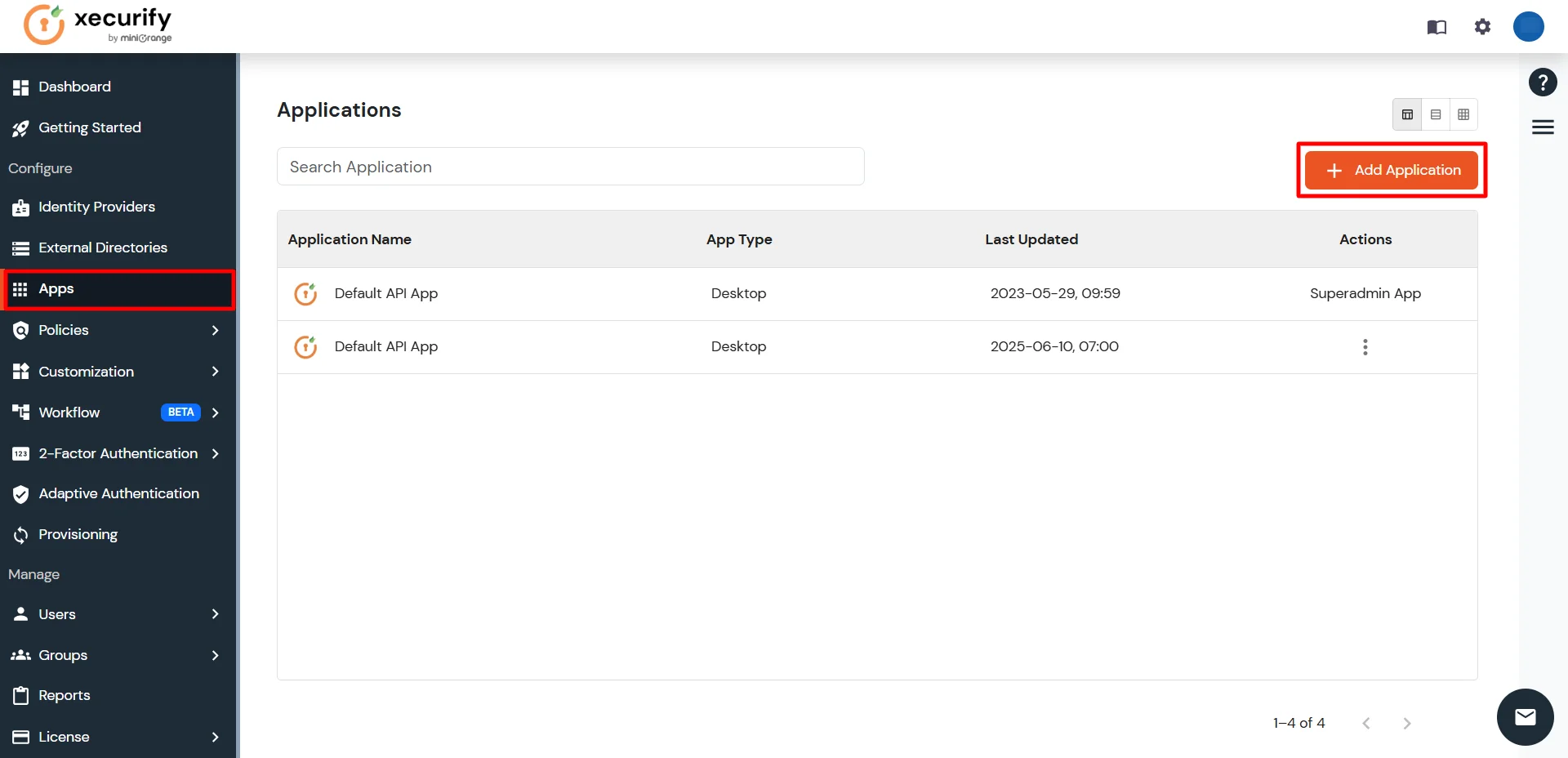
  • Vai su Apps e fare clic su Aggiungi applicazione.
  • Zoho SCIM Provisioning: Aggiungere un'applicazione in miniOrange

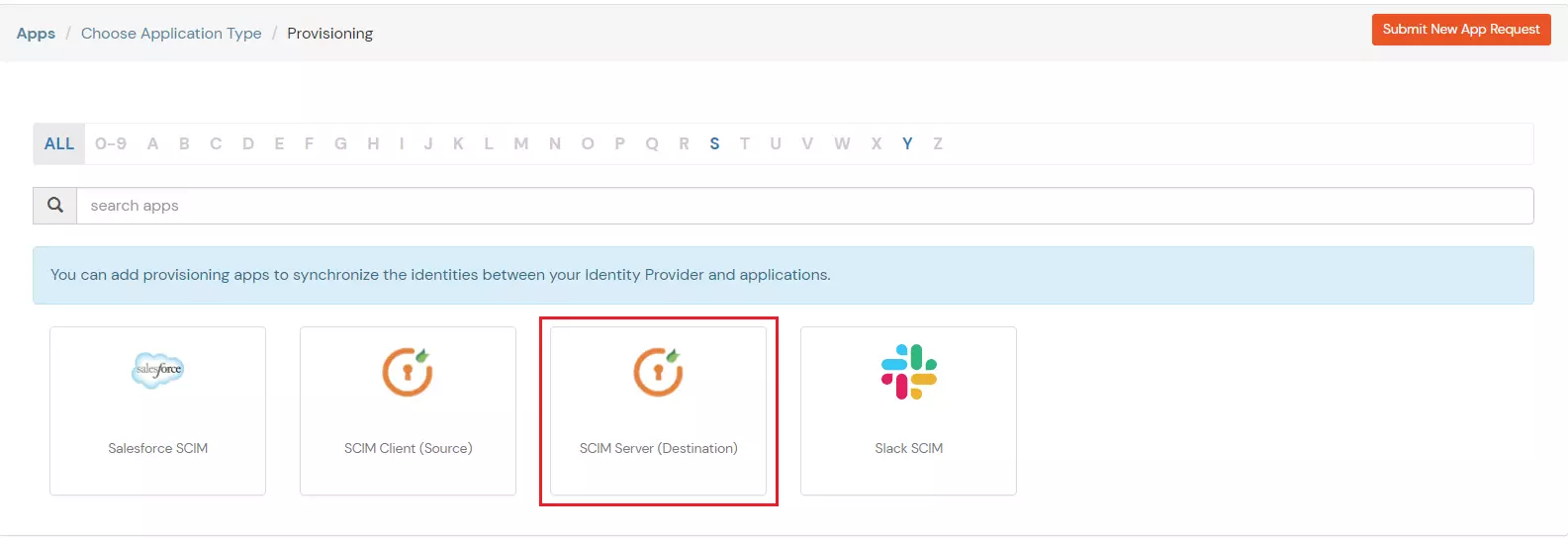
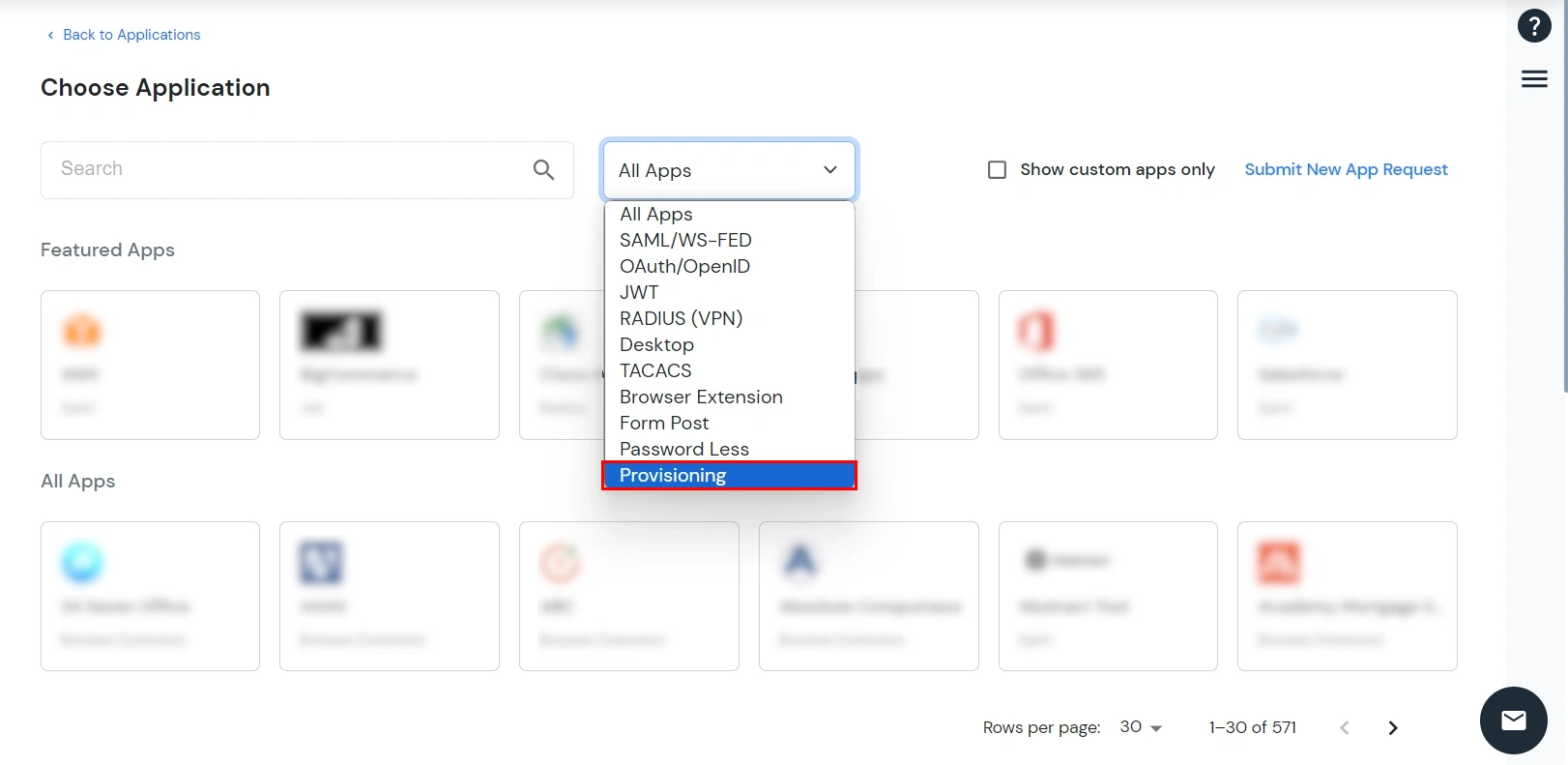
  • Seleziona vettovagliamento dal menu a tendina del tipo di applicazione e cerca Server SCIM.
  • Zoho SCIM Provisioning: Seleziona il tipo di applicazione di provisioning

    Zoho SCIM Provisioning: Ricerca dell'applicazione SCIM Server

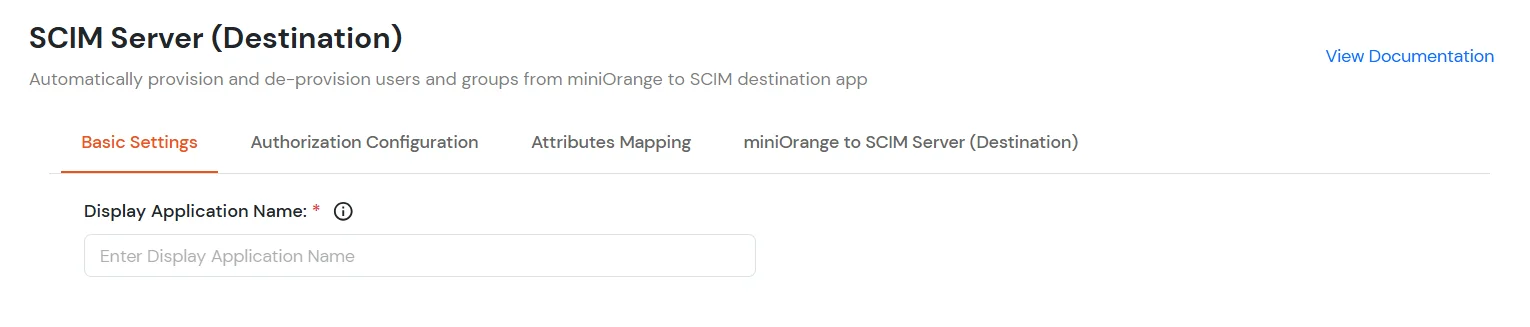
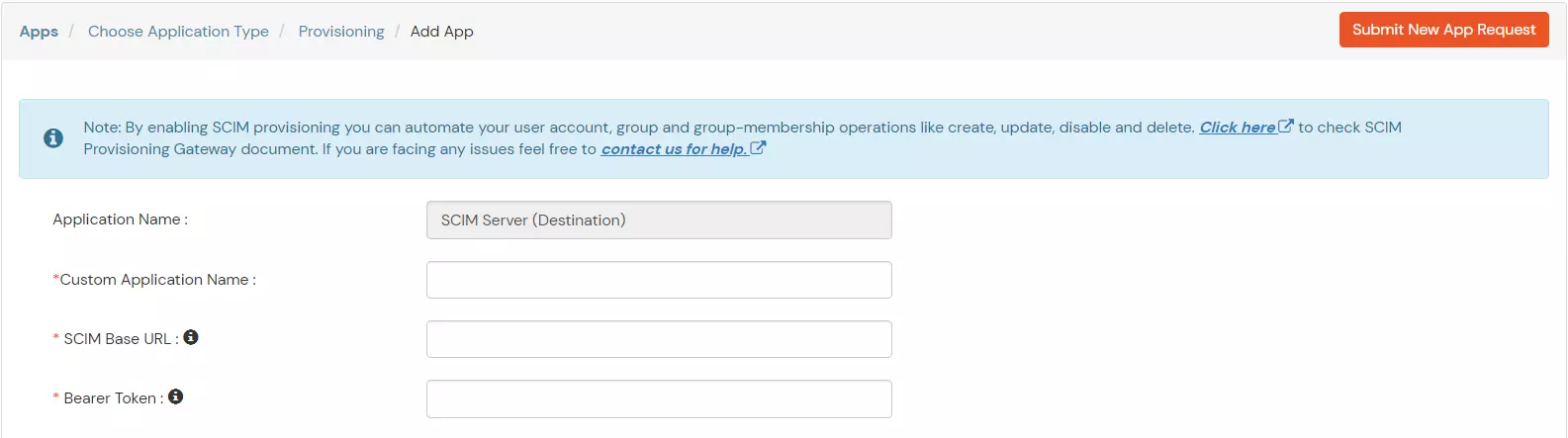
  • Seleziona il Server SCIM applicazione, inserisci un nome per l'applicazione e continua.
  • Configurazione Zoho SCIM: Inserire il nome dell'applicazione del server SCIM

  • Sulla Autorizzazione scheda, configurare quanto segue:
    • Incolla Zoho Endpoint di sincronizzazione nella miniOrange URL di base SCIM campo.
    • Incolla Zoho Gettone SCIM nella miniOrange Token al portatore campo.
  • Clicchi Test di connessioneSe la connessione è andata a buon fine, fai clic Salva e Avanti.
  • Configurazione Zoho SCIM: inserire l'URL base SCIM e il token Bearer.

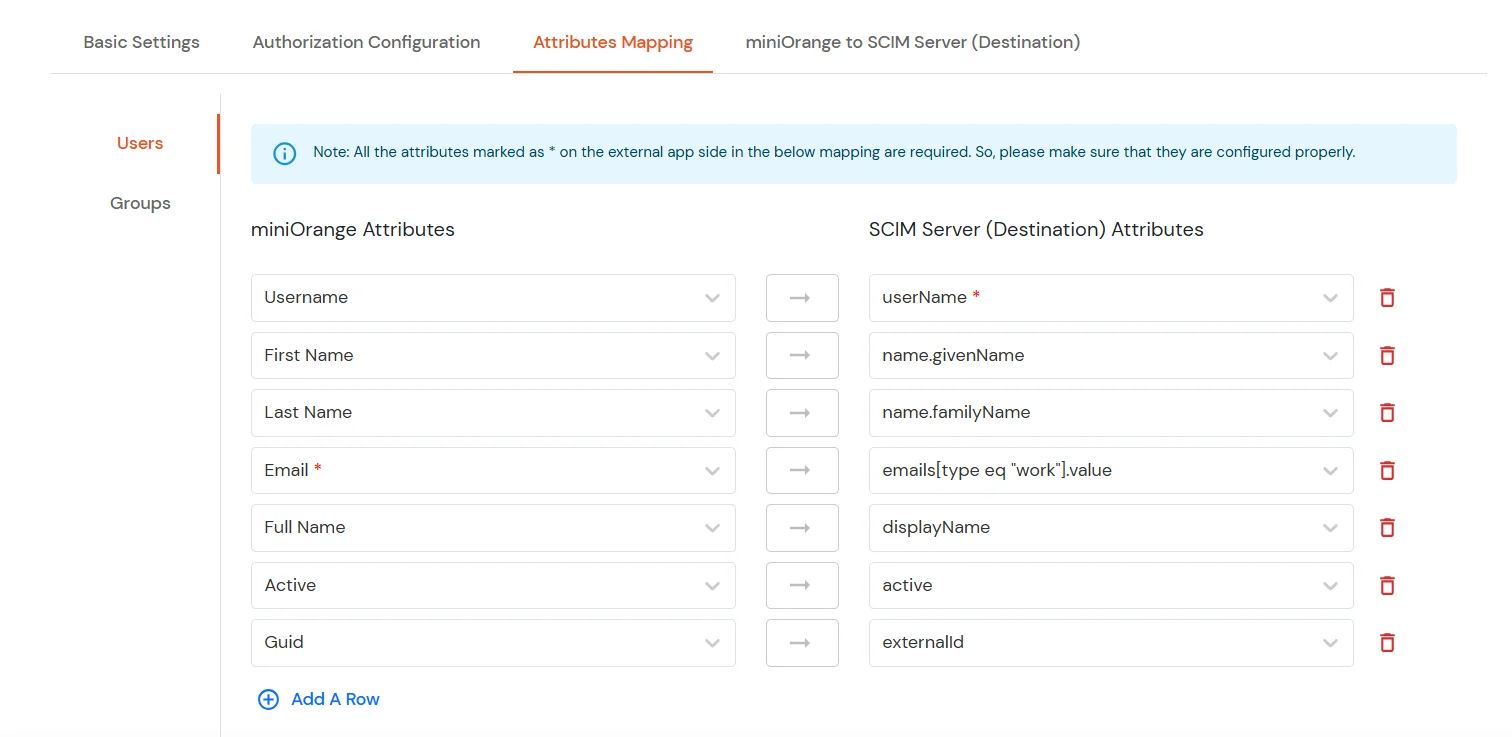
  • Sulla Attributi scheda, mantieni le mappature predefinite e fai clic Salva e Avanti.
  • Zoho SCIM Provisioning: mappatura degli attributi

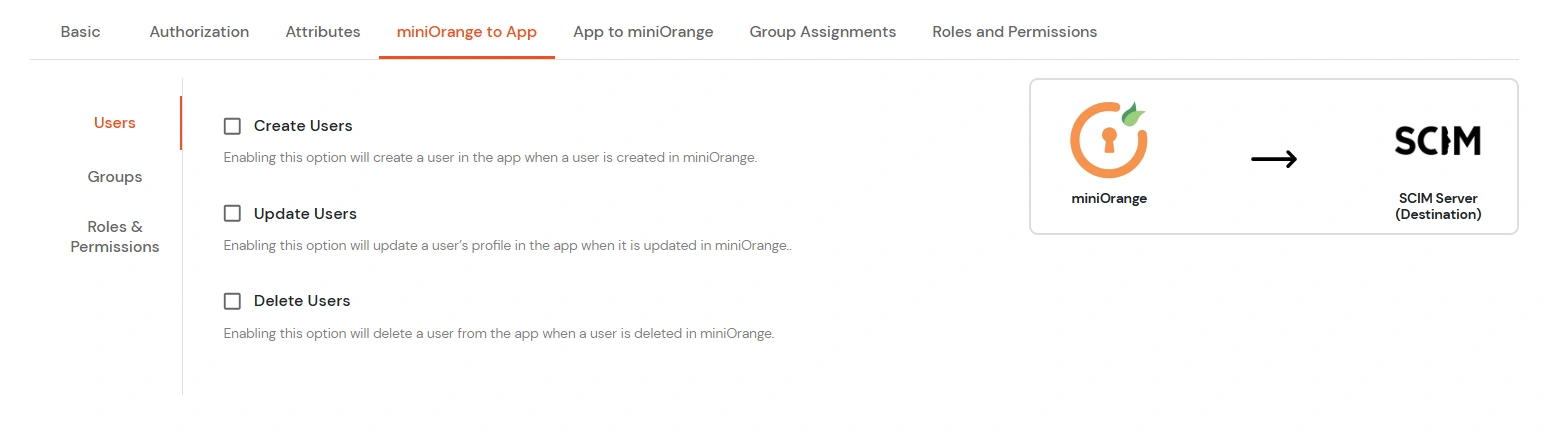
  • Sulla miniOrange verso il server SCIM (destinazione) scheda, abilita le operazioni utente richieste e salva la configurazione.
  • Zoho SCIM Provisioning: Abilitare le operazioni utente nella scheda MO to App

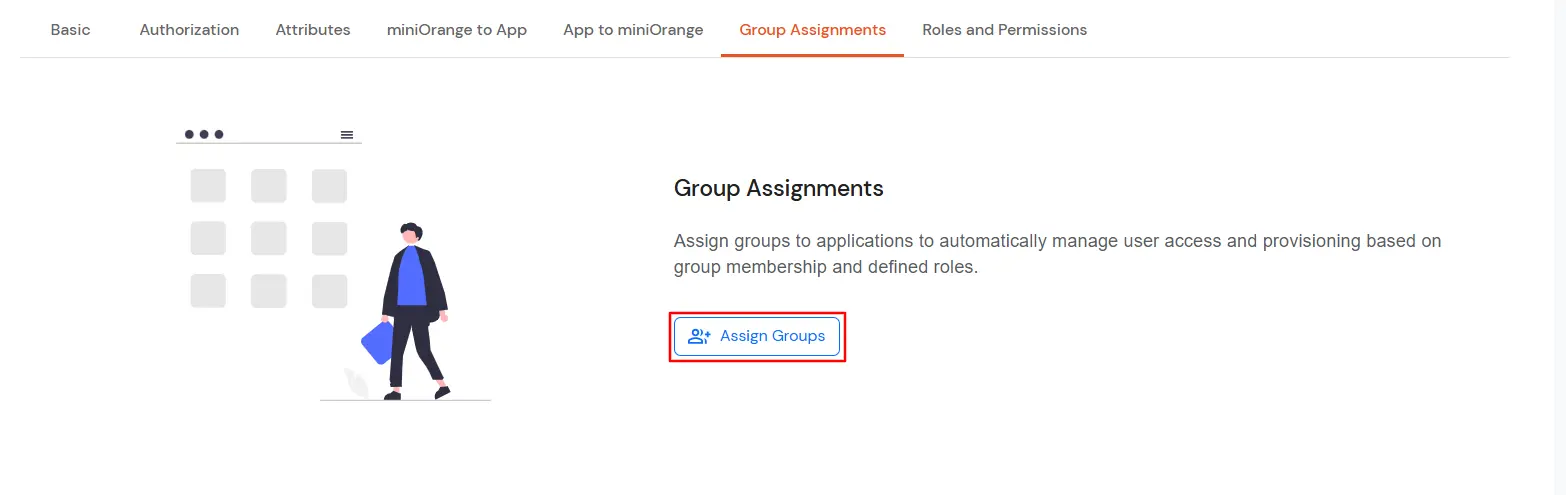
  • Aprire il Assegnazione di gruppo scheda e assegnare il gruppo richiesto all'applicazione.
  • Zoho SCIM Provisioning: scheda Assegnazione gruppi

  • Clicca sul Assegna gruppi pulsante.
  • Manuale di amministrazione della piattaforma di identità miniOrange: fare clic su Assegna gruppi

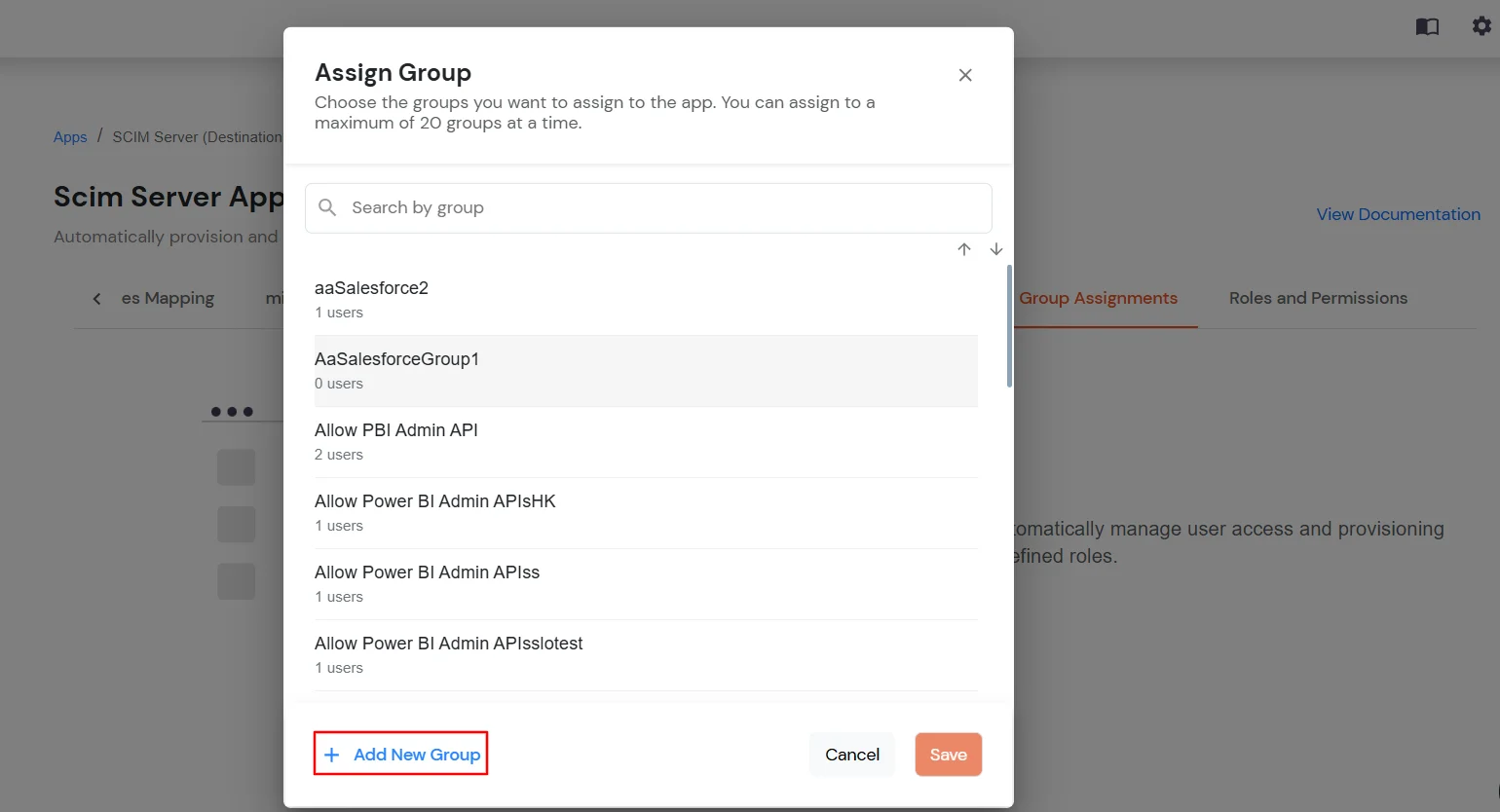
  • Fare clic su Aggiungi nuovo gruppo (facoltativo) per creare un nuovo gruppo da assegnare alla tua applicazione.
  • Nota: questa operazione creerà un nuovo gruppo in miniOrange. Accedere alla sezione Gestisci gruppo per aggiungere membri a questo gruppo o per aggiungere attributi personalizzati.
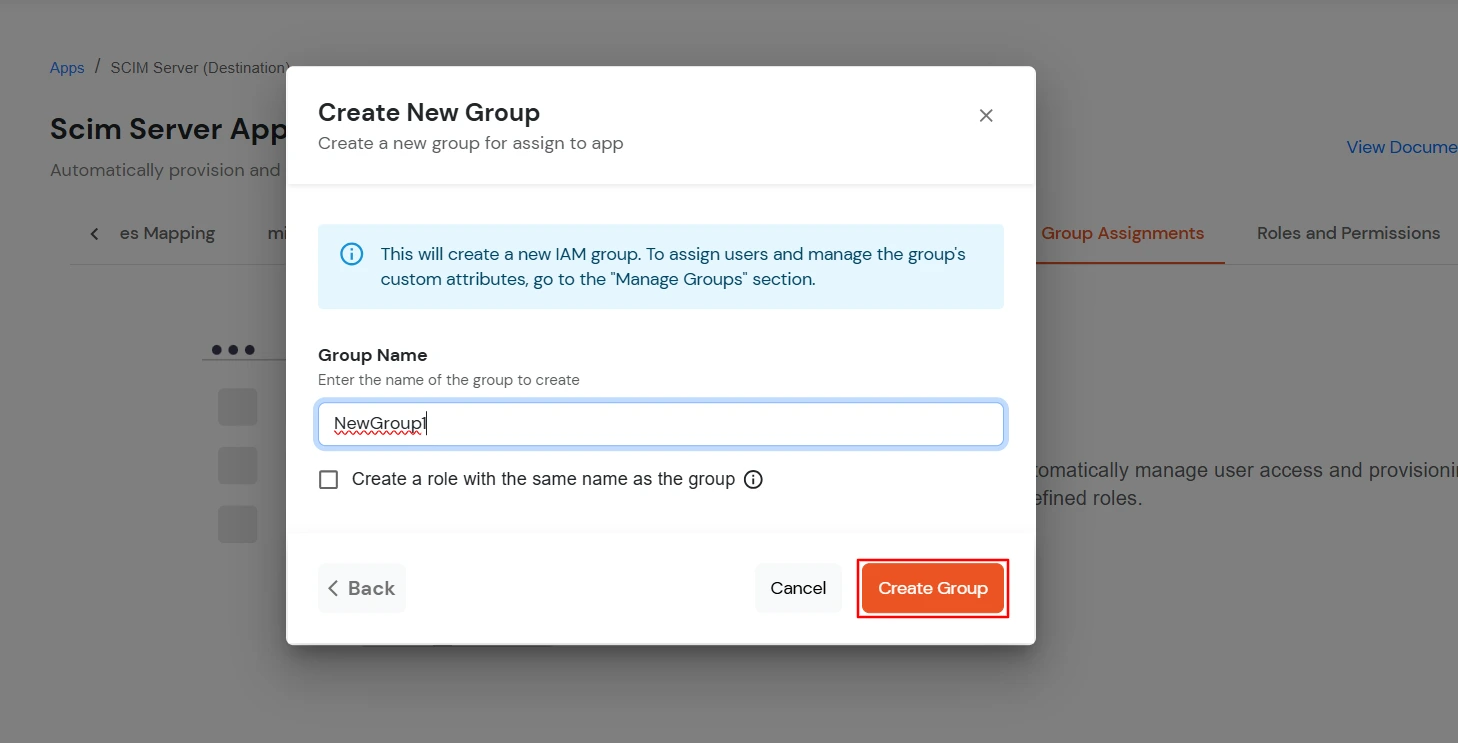
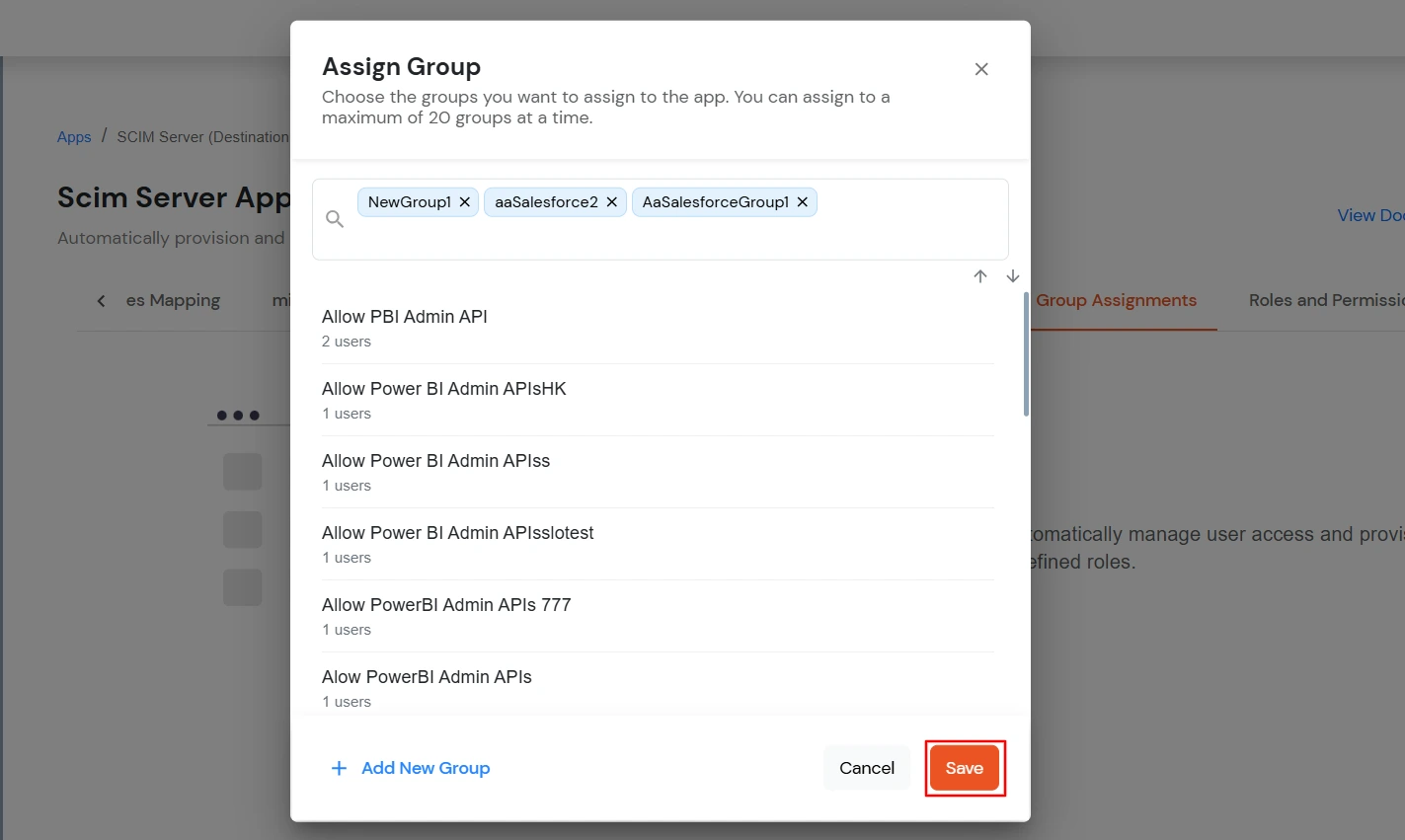
    Manuale di amministrazione della piattaforma di identità miniOrange: fare clic su Crea nuovo gruppo

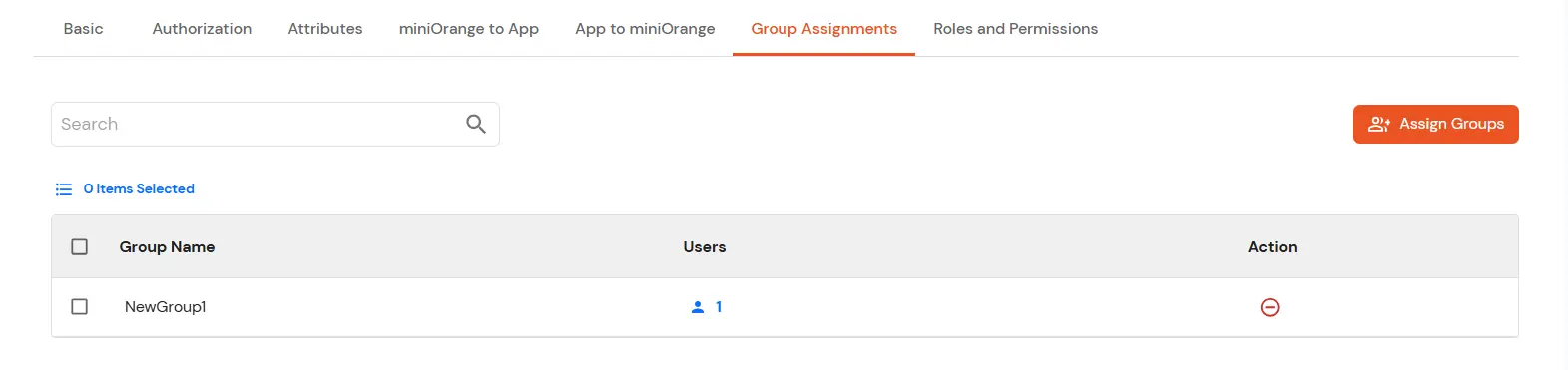
  • Una volta che fai clic Crea gruppo, il gruppo verrà creato e aggiunto all'elenco dei gruppi da assegnare.
  • Seleziona i gruppi che vuoi assegnare.
  • Manuale di amministrazione della piattaforma di identità miniOrange: scegli i gruppi

  • Dopo aver selezionato i gruppi, fare clic su Salva per assegnarli all'app.
  • Manuale dell'amministratore della piattaforma di identità miniOrange: Salva app di assegnazione del gruppo

  • Vedi Report di provisioning per confermare se gli utenti sono stati correttamente registrati su Zoho.


Visualizza i report di provisioning

Come accedere ai report di provisioning?

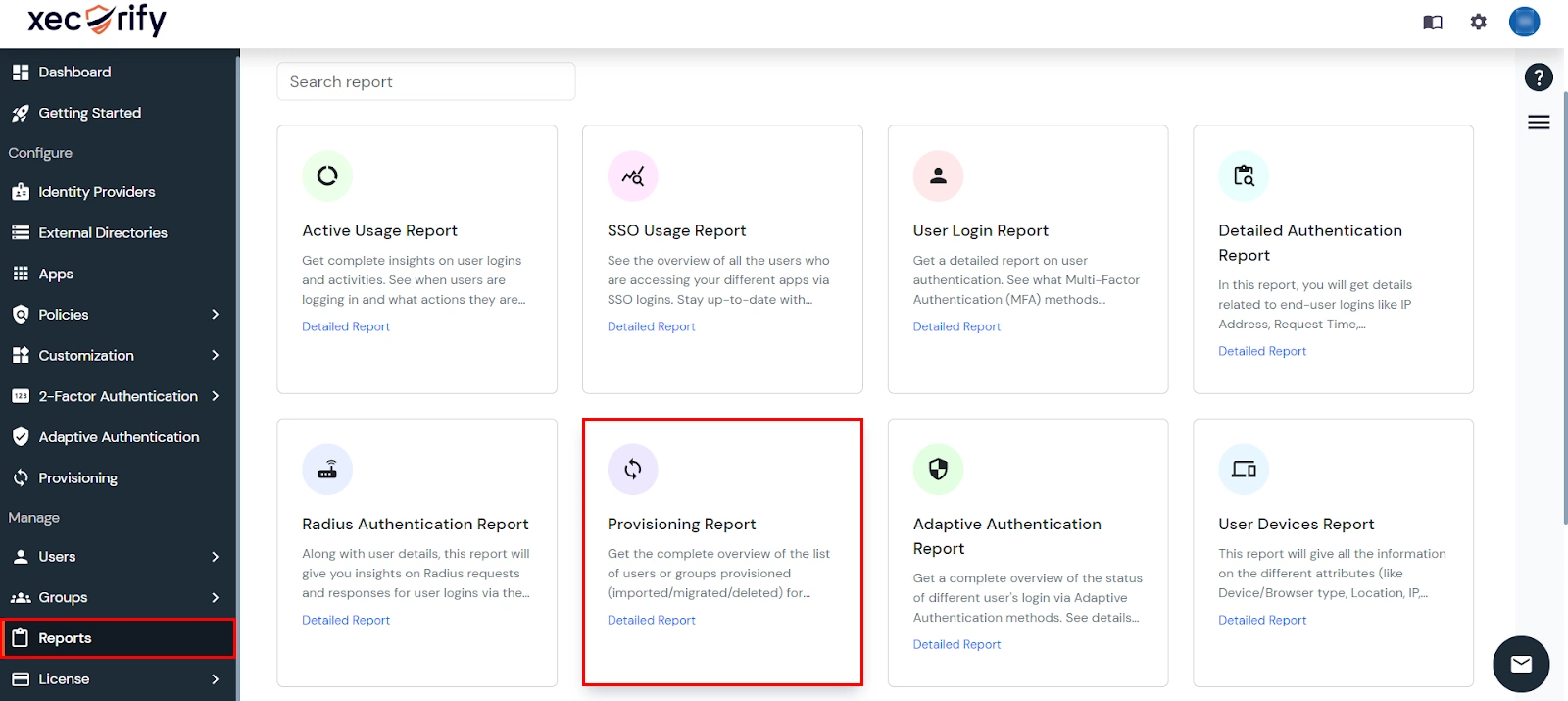
  • Accedere a Report nel riquadro di navigazione a sinistra, cerca vettovagliamentoe selezionare Rapporto di provisioning.
  • Rapporto di provisioning

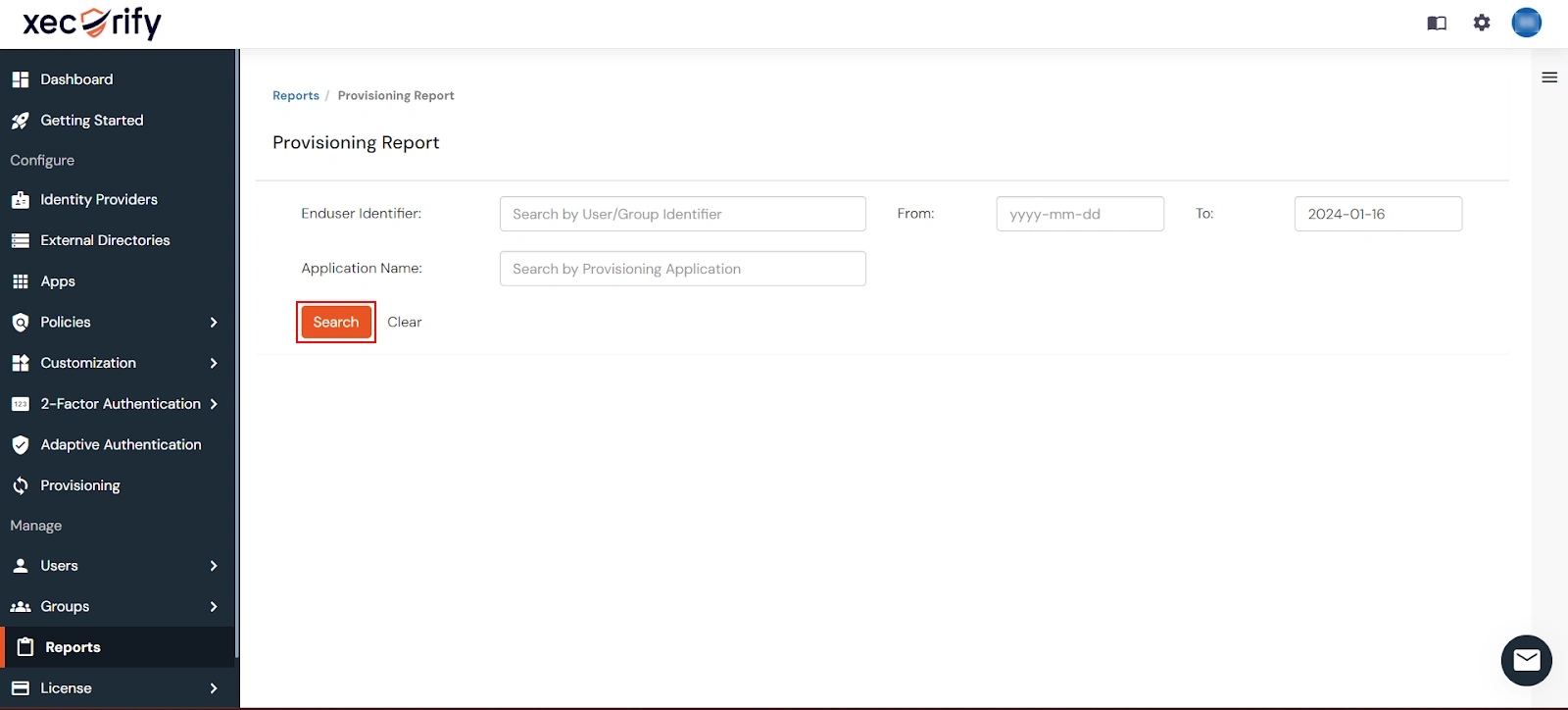
  • Filtra i report specificando Identificatore dell'utente finale and Nome dell'applicazione criteri. Inoltre, scegli il desiderato arco di tempo per i report. Una volta fatto, clicca su Cerca.
  • Ricerca report di provisioning

  • In alternativa, puoi cliccare direttamente su Cerca per recuperare tutti i report di provisioning in base al tempo senza applicare filtri specifici.


Riferimenti esterni

Vuoi programmare una demo?

Richiedi un demo


I nostri altri prodotti di gestione dell'identità e dell'accesso