Ciao!
Ho bisogno di aiuto? Siamo proprio qui!

Ho bisogno di aiuto? Siamo proprio qui!
Risultati di Ricerca:
×Configura l'SSO di Google Workspace utilizzando la soluzione Single Sign-On di miniOrange per abilitare l'accesso sicuro a Gmail, Google Drive, Google Meet, Calendar e altre applicazioni di Google Workspace tramite il tuo provider di identità (IdP) esistente. Gli utenti si autenticano una sola volta e accedono senza problemi a tutti i servizi di Google Workspace con un unico login.
La soluzione miniOrange Google Workspace SSO supporta l'autenticazione SAML 2.0 e si integra con Active Directory, Microsoft Entra ID, LDAP e altri provider di identità. Questa guida di configurazione spiega come configurare il Single Sign-On di Google Workspace per un'autenticazione sicura e centralizzata.
miniOrange offre assistenza gratuita tramite una consulenza telefonica con i nostri ingegneri di sistema per configurare l'SSO per diverse app utilizzando Google Workspace come IDP nel tuo ambiente, con una prova gratuita di 30 giorni.
Per farlo, è sufficiente inviarci un'e-mail all'indirizzo idpsupport@xecurify.com per prenotare un appuntamento e vi aiuteremo in brevissimo tempo.
Assicurati che l'immagine coordinata della tua organizzazione sia già impostata in Personalizzazione >> Immagine coordinata per l'accesso e la registrazione, nel menu a sinistra della dashboard.
Di seguito sono riportati i passaggi per configurare Google Workspace come IDP tramite configurazione SAML e OAuth. Seguire i passaggi in base alle proprie esigenze (SAML, OAuth e accesso social).
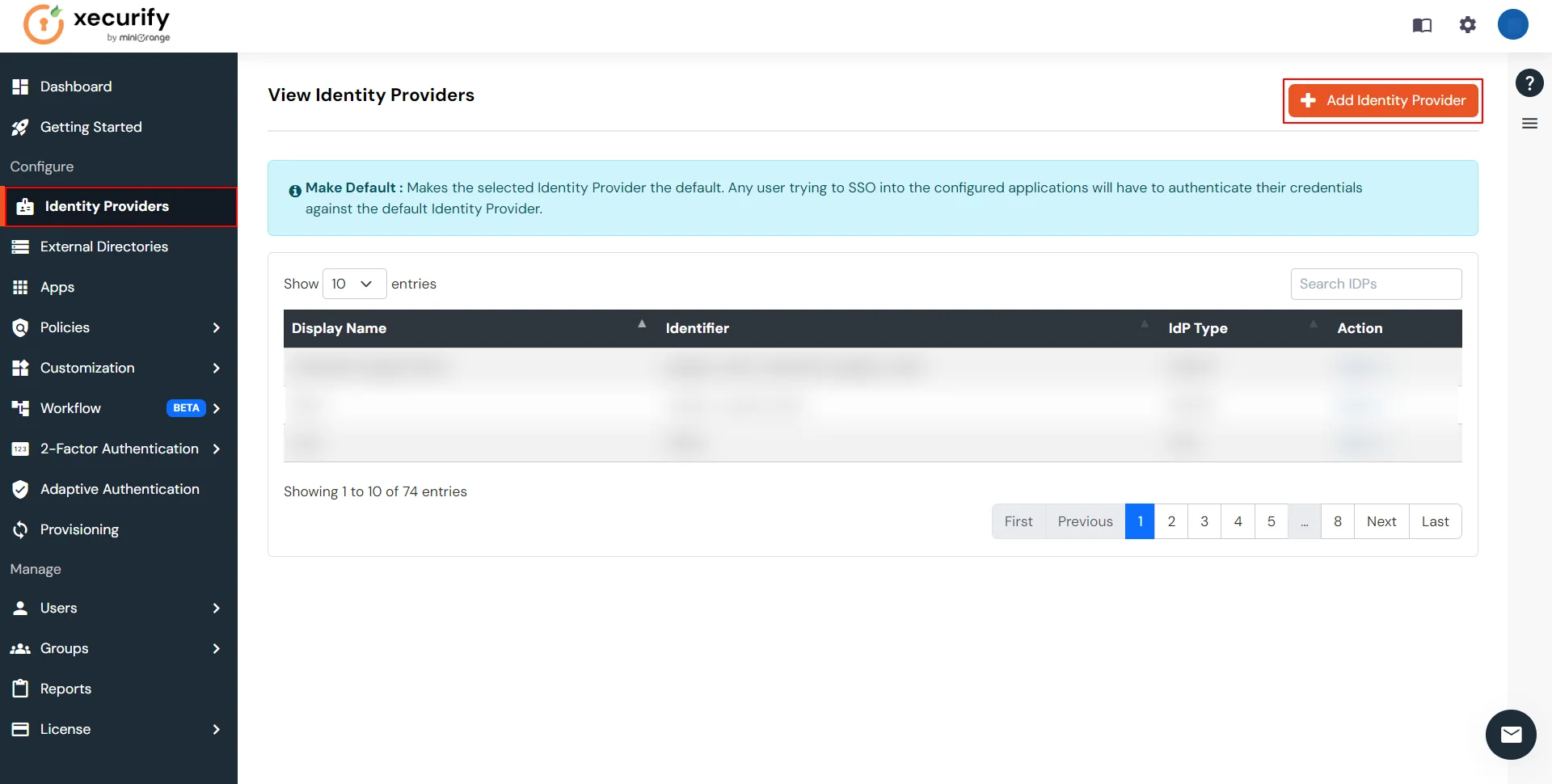
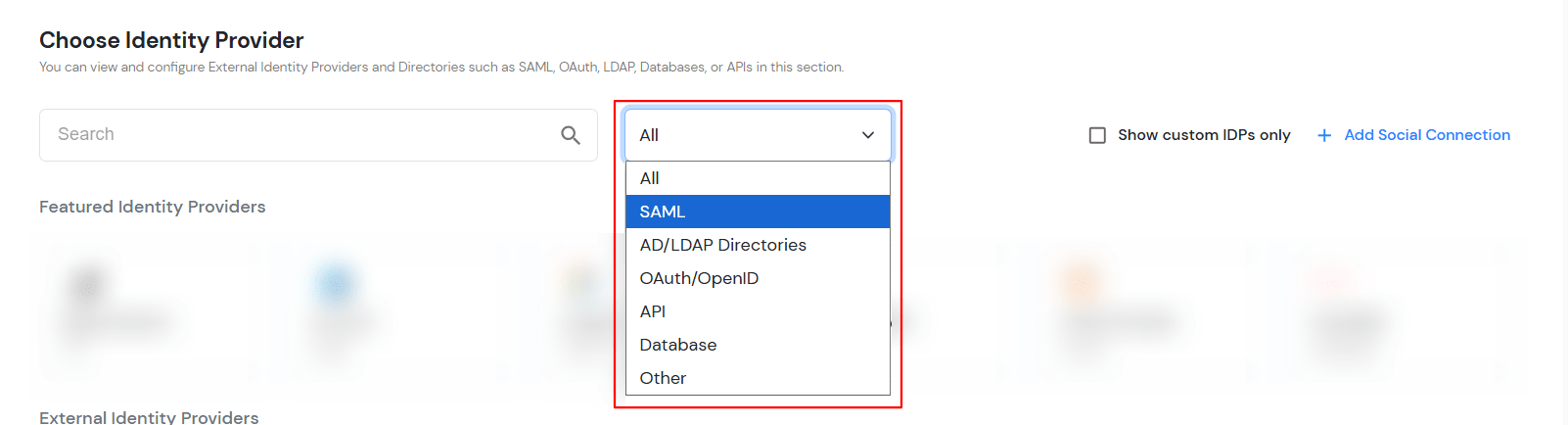
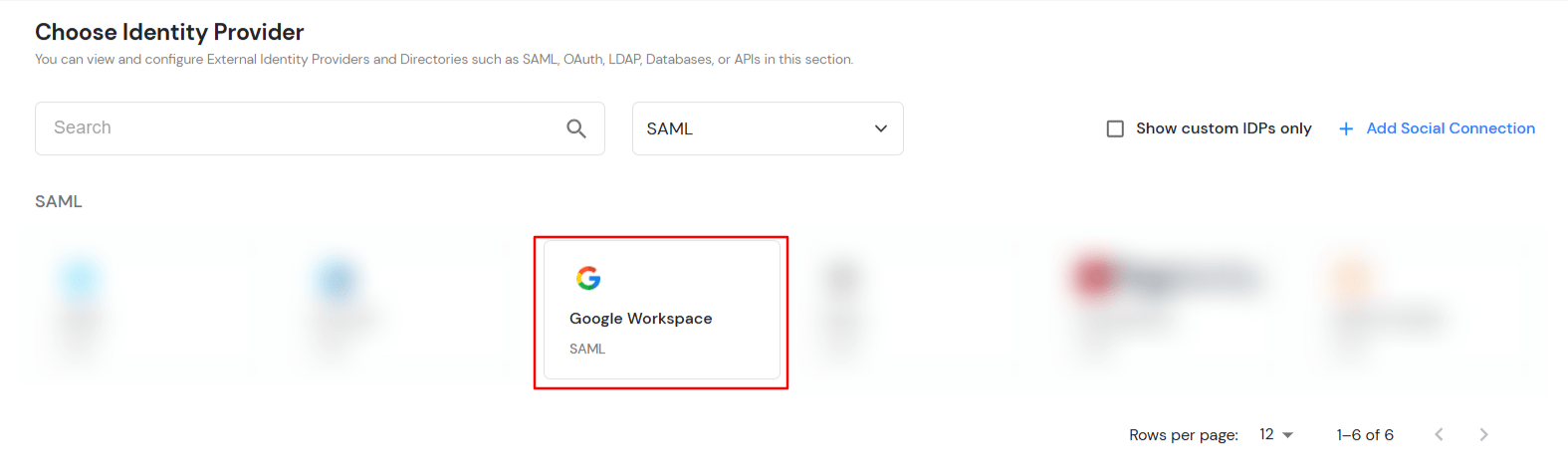
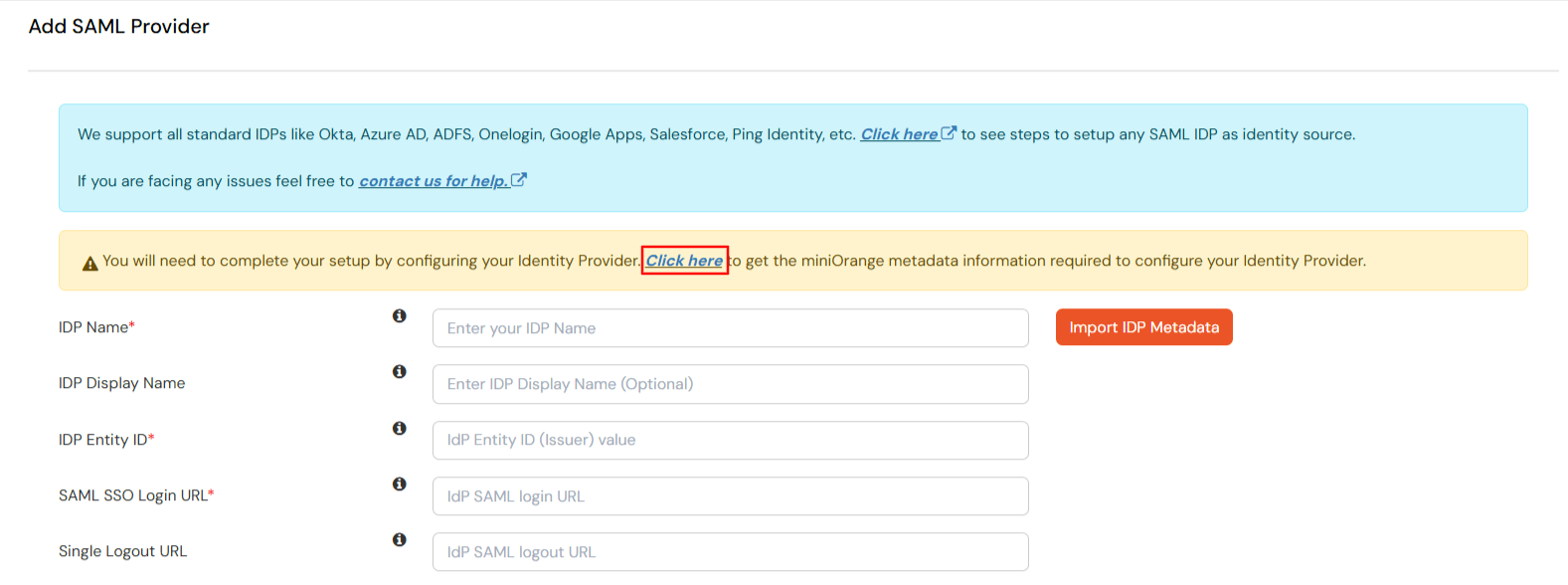
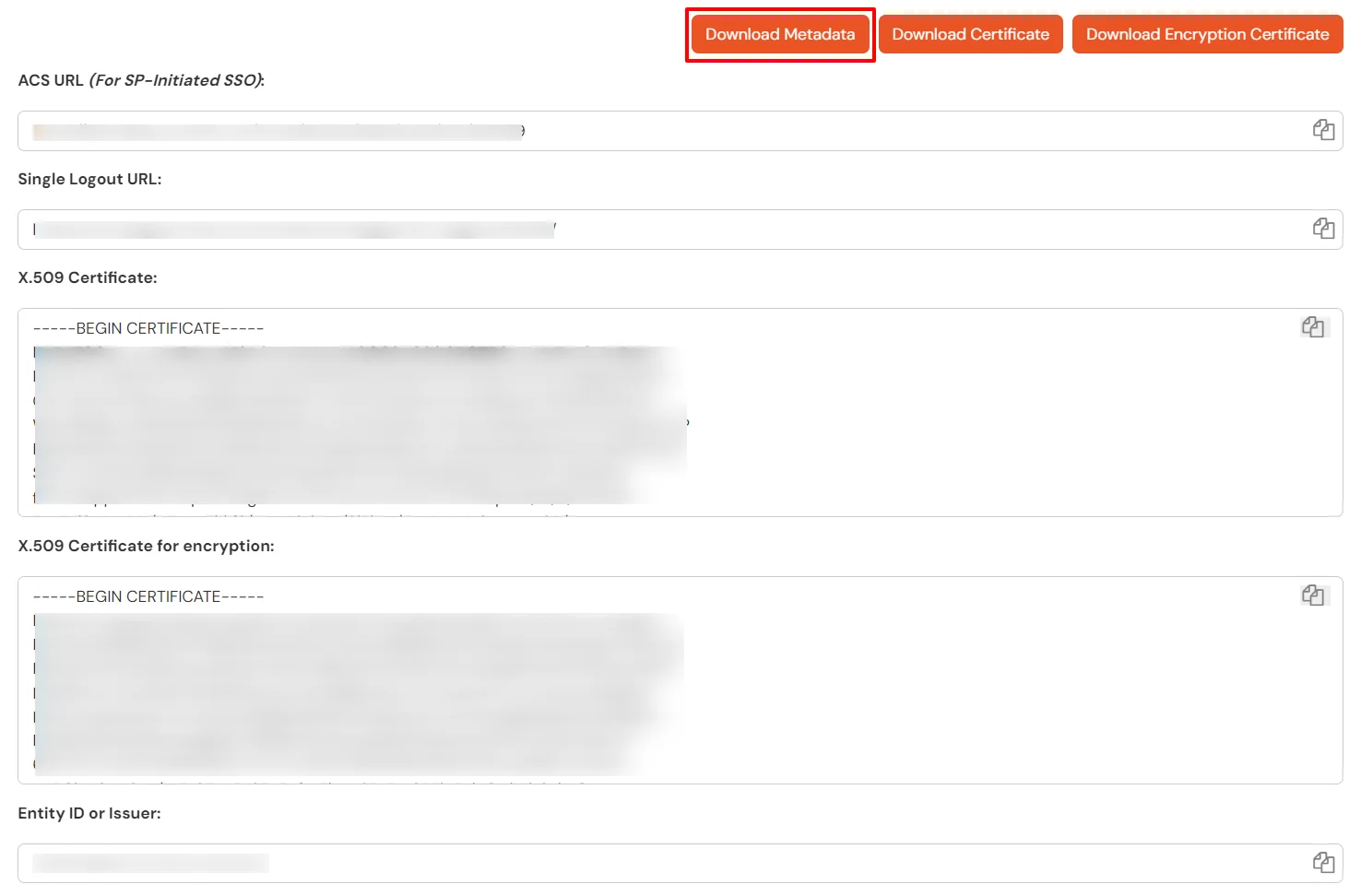
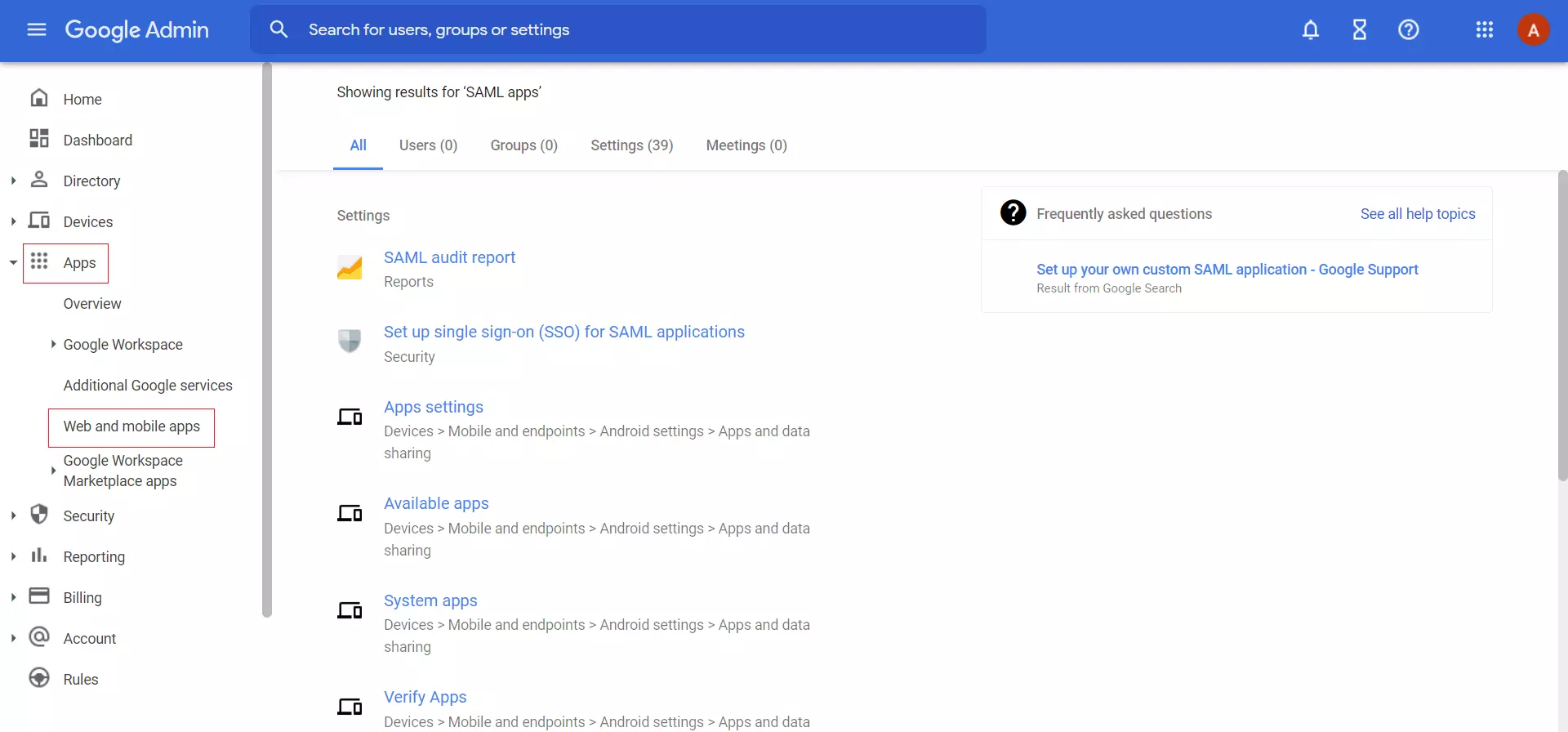
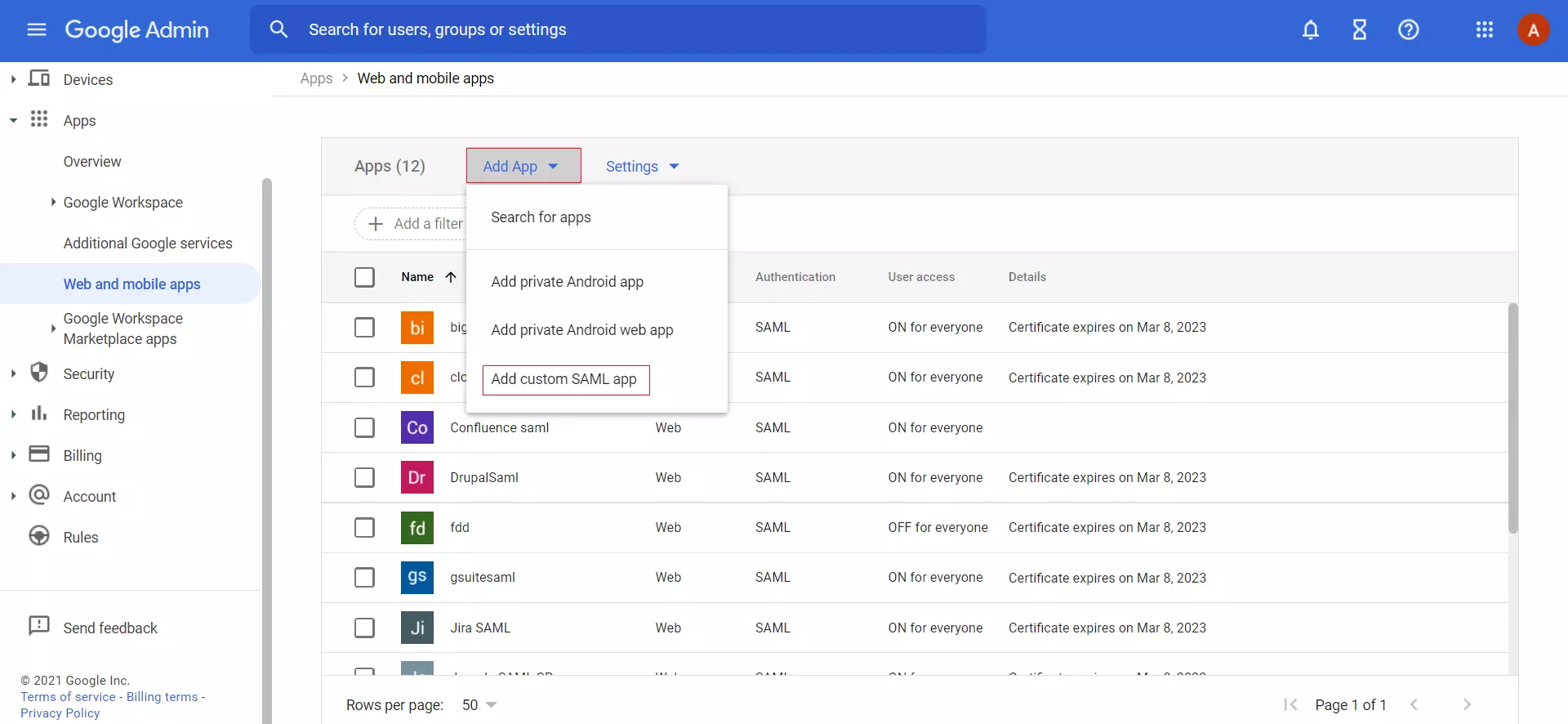
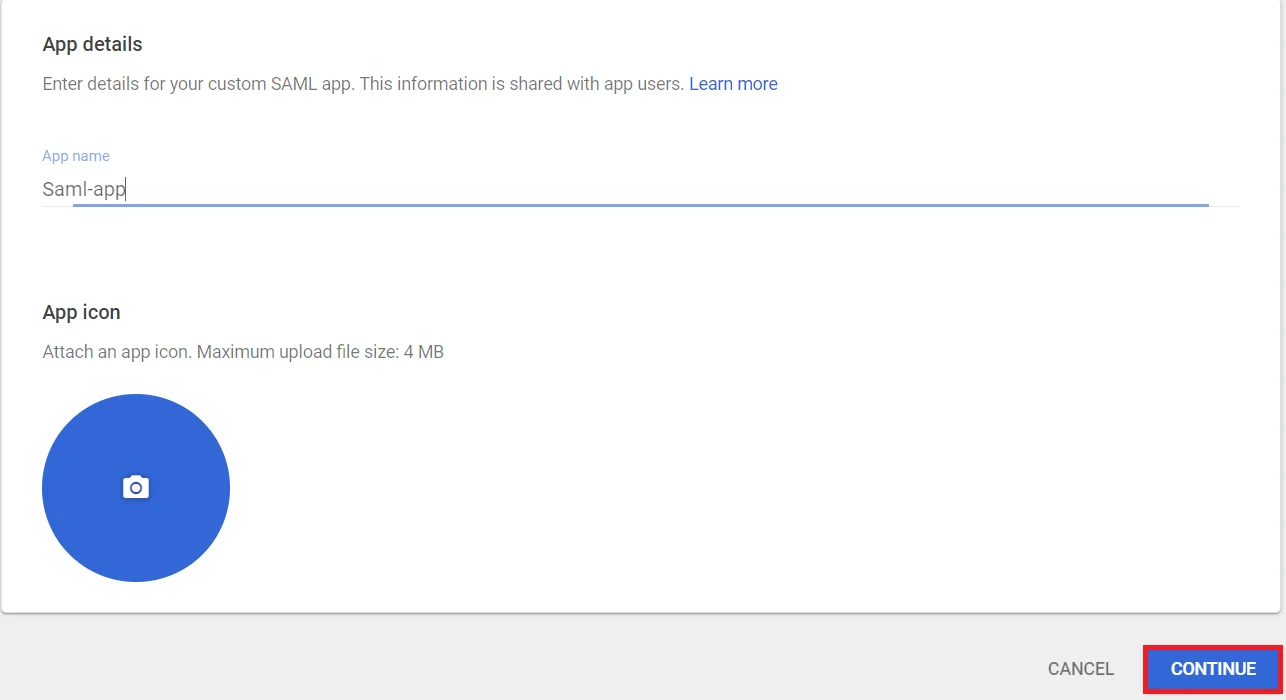
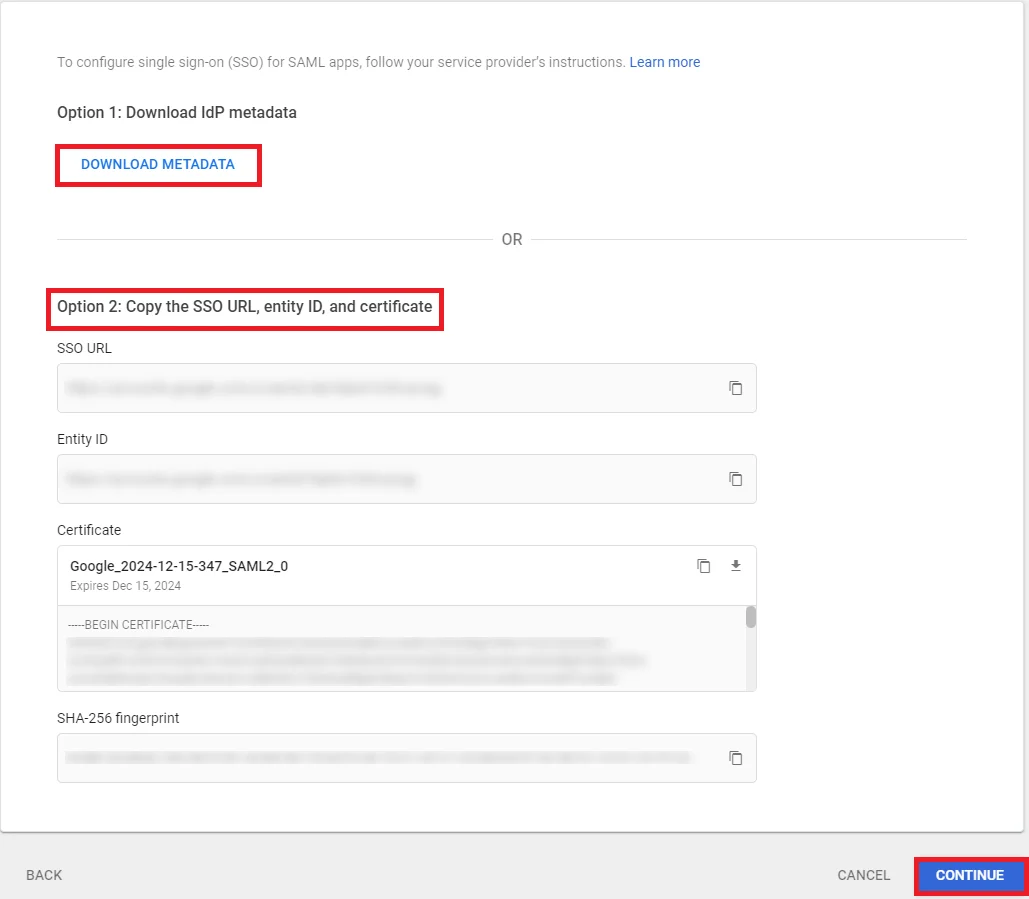
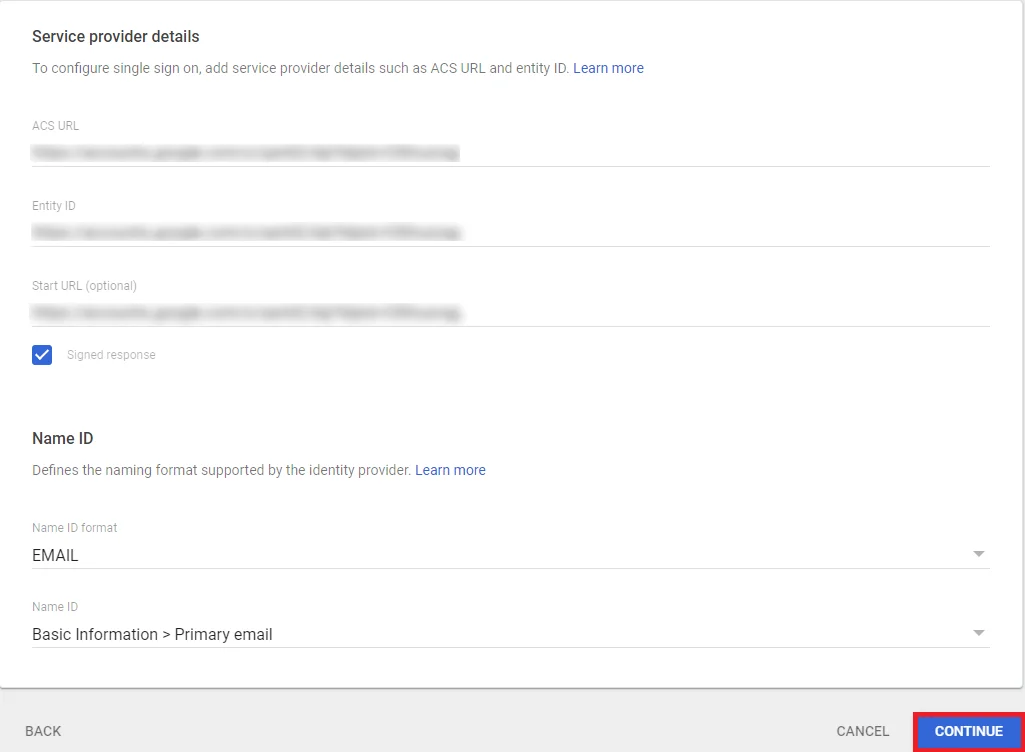
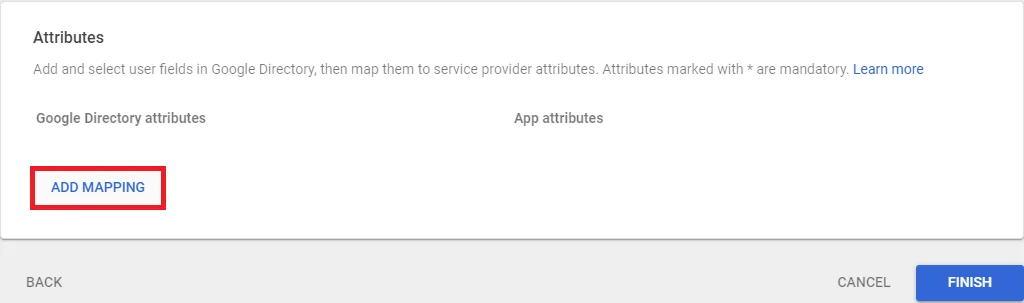
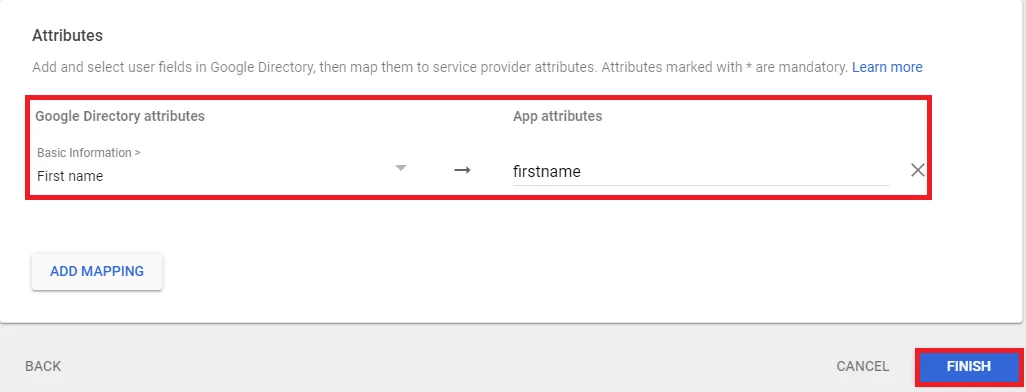
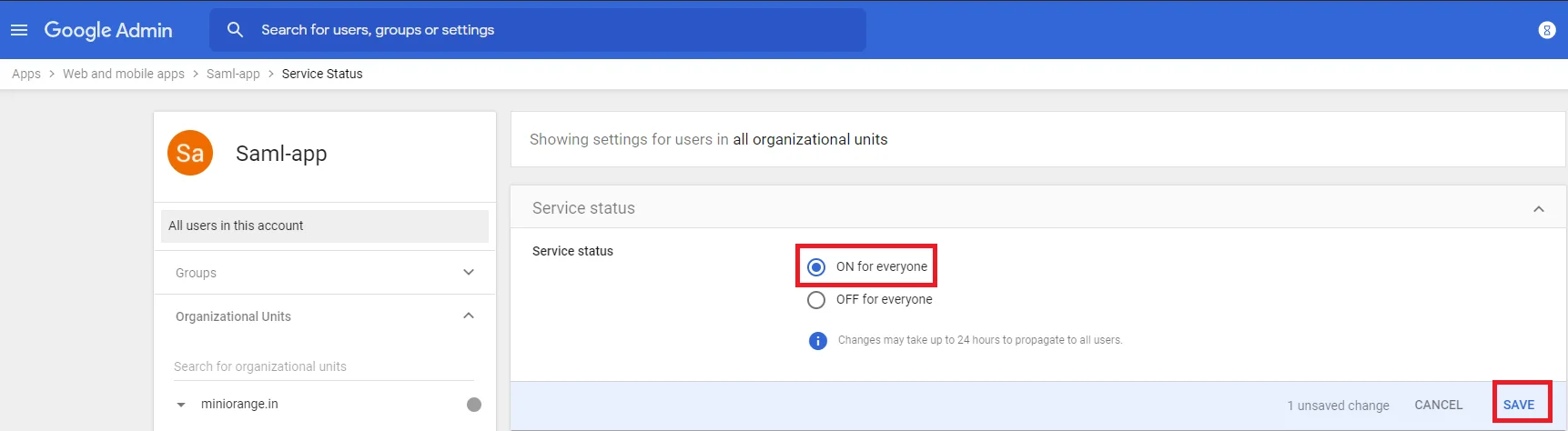
Segui i passaggi per configurare Google Workspace come IdP tramite la configurazione OAuth.
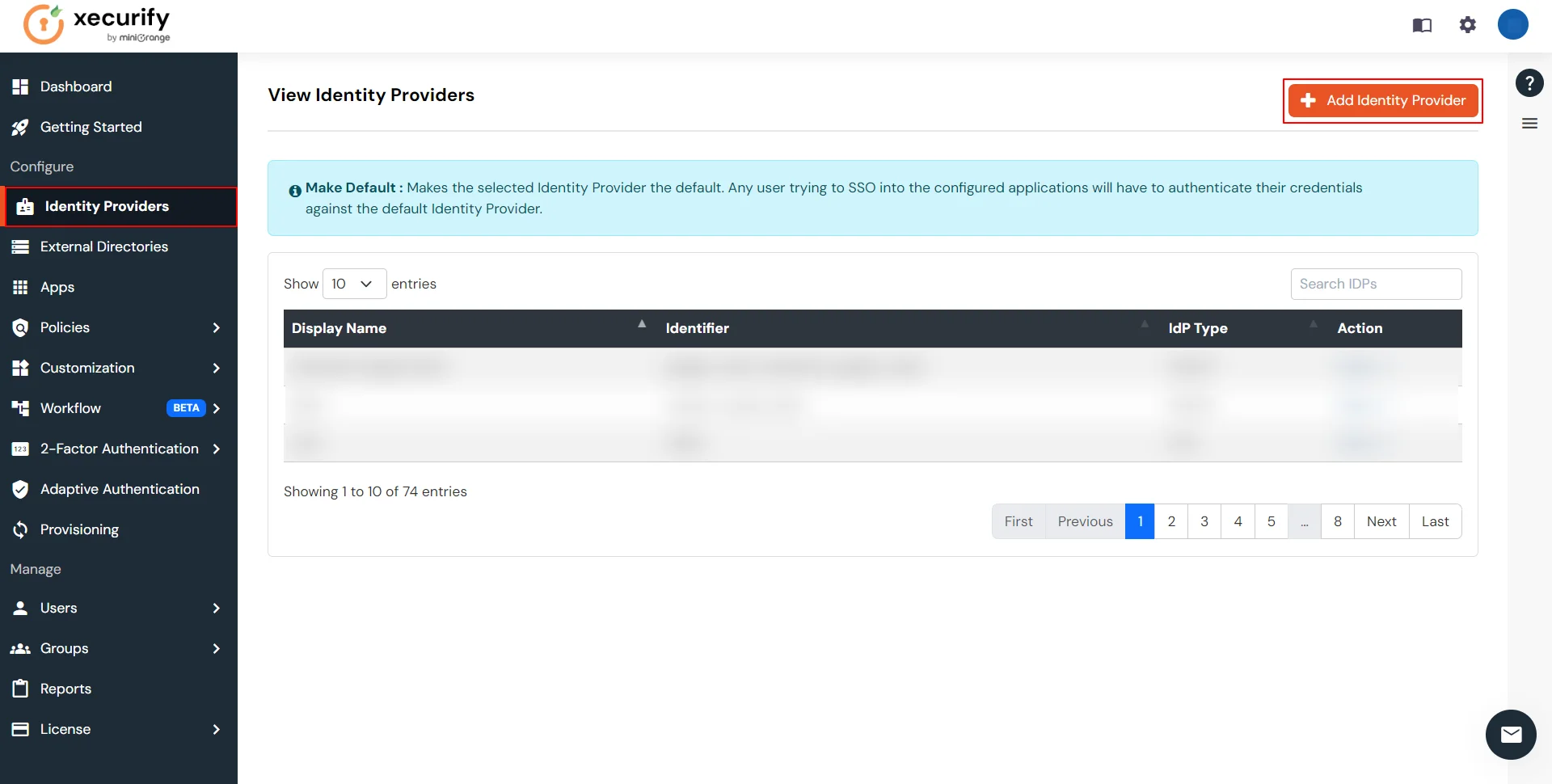

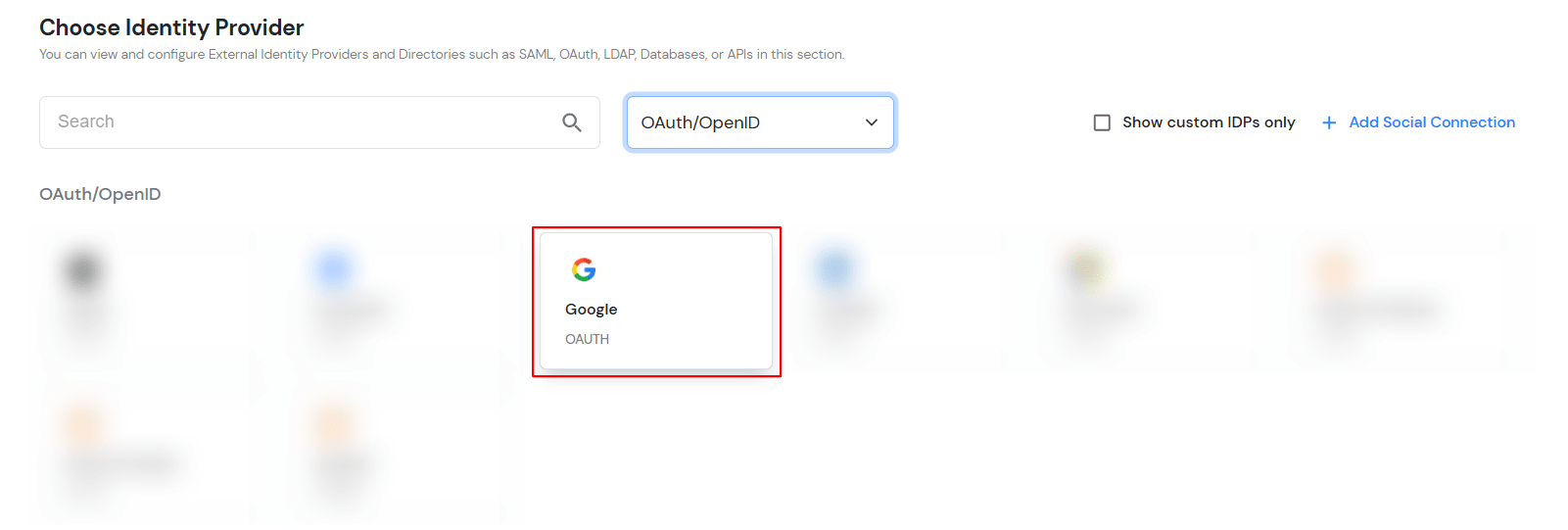
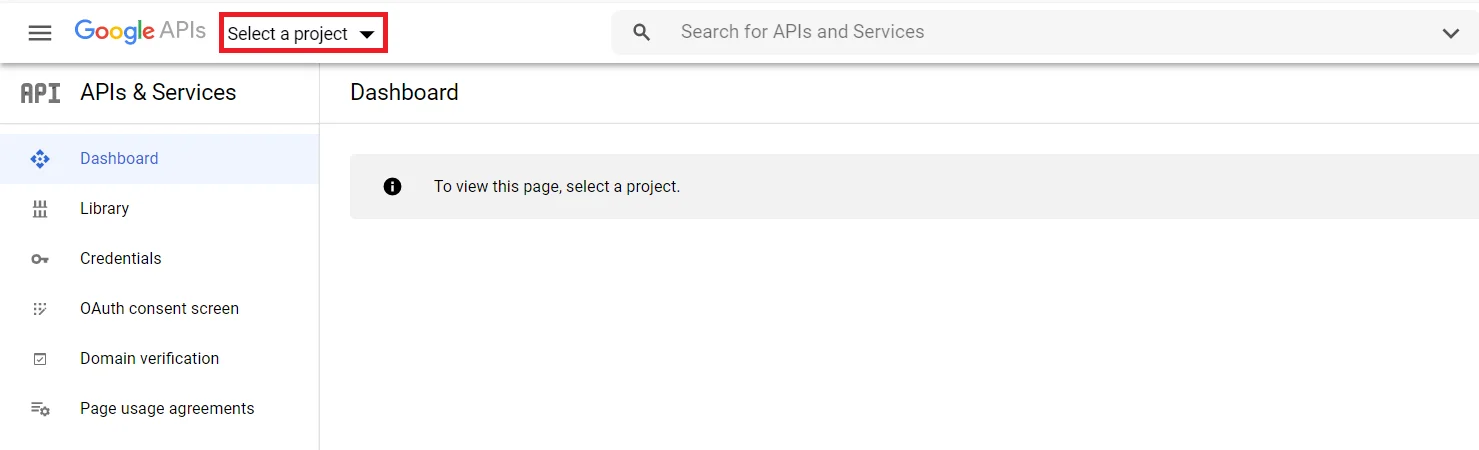
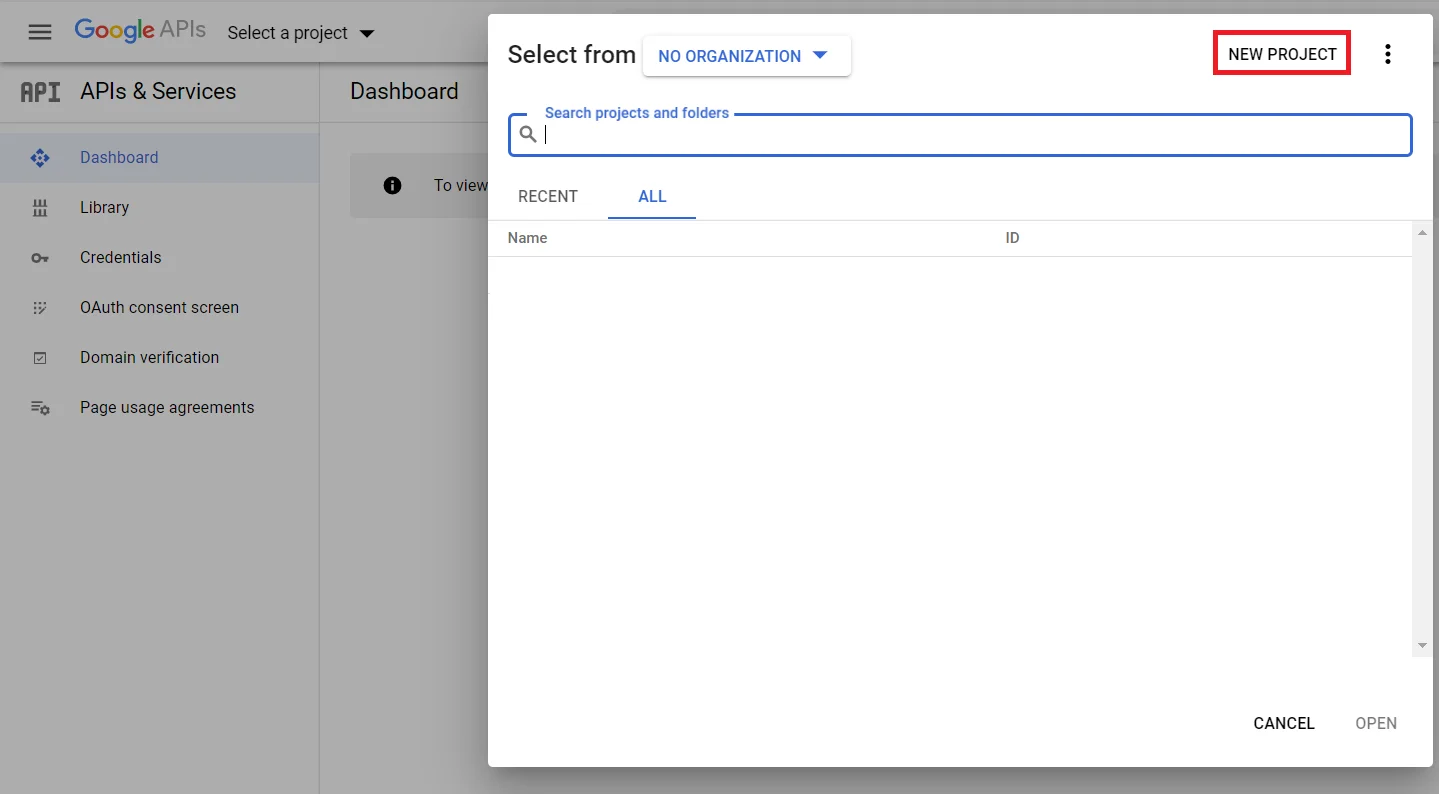
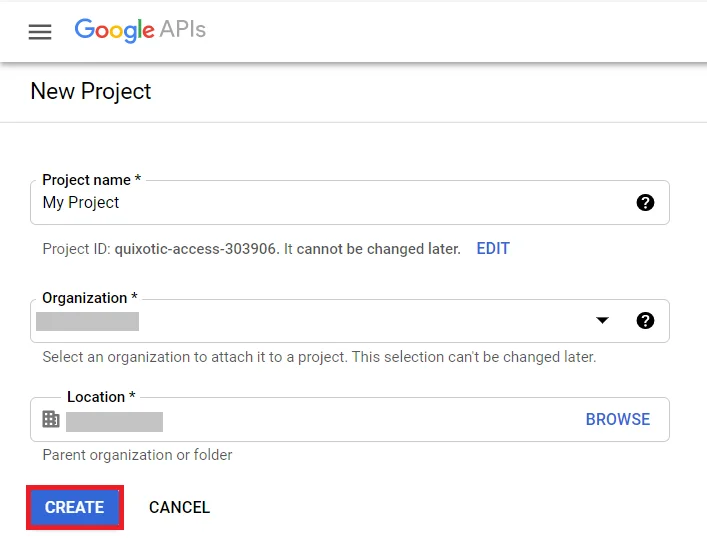
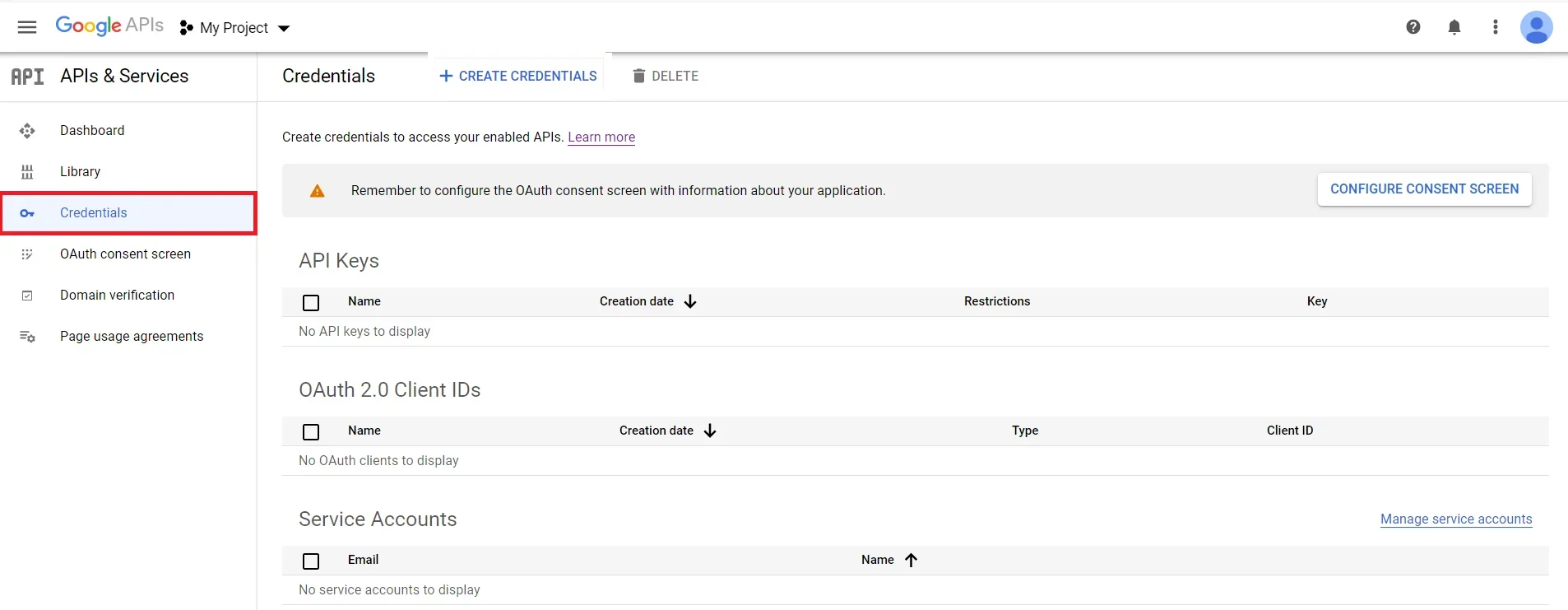
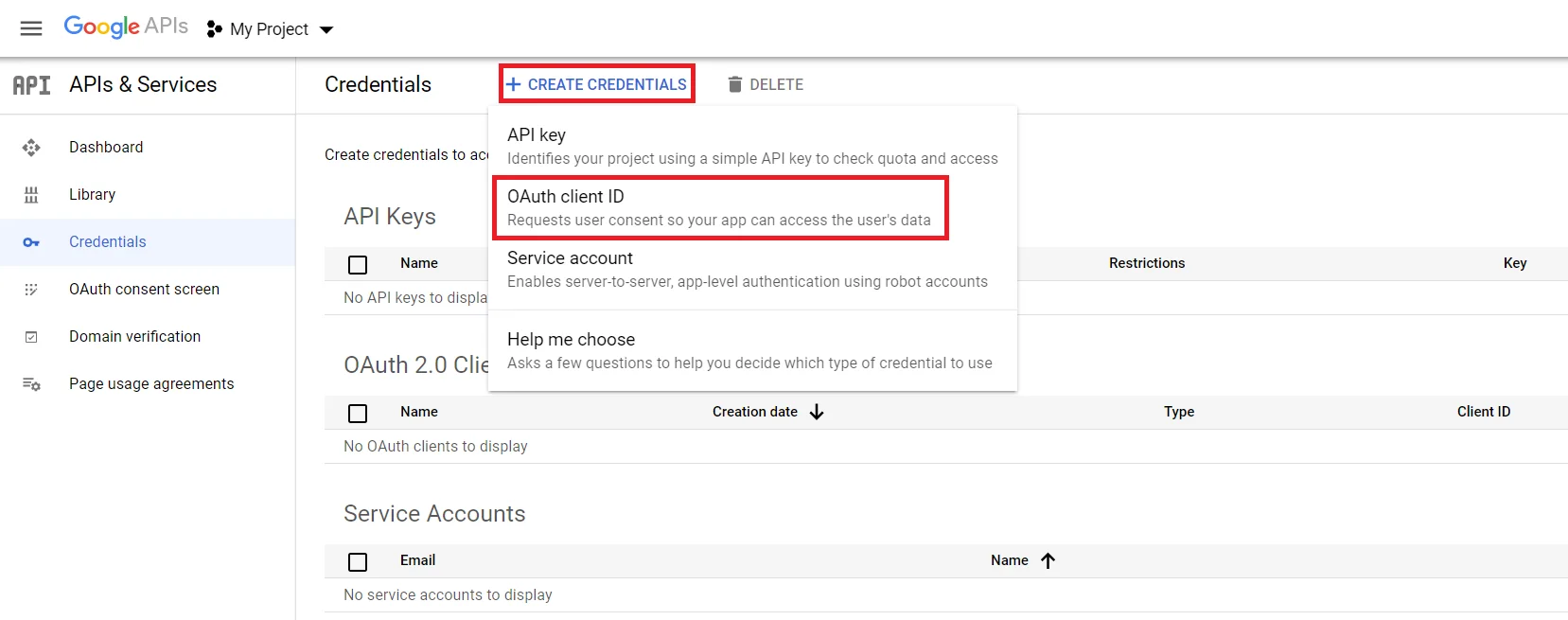
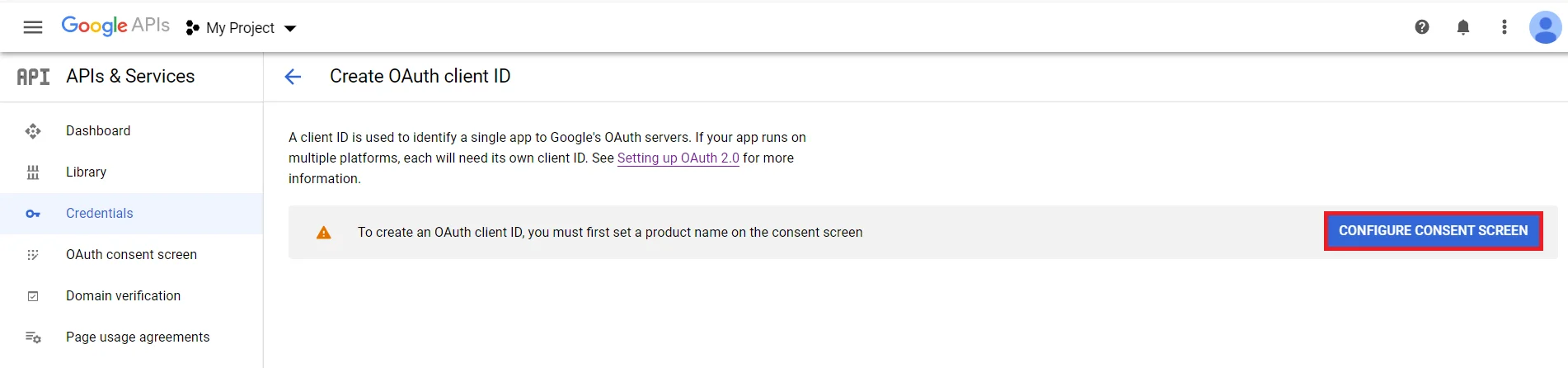
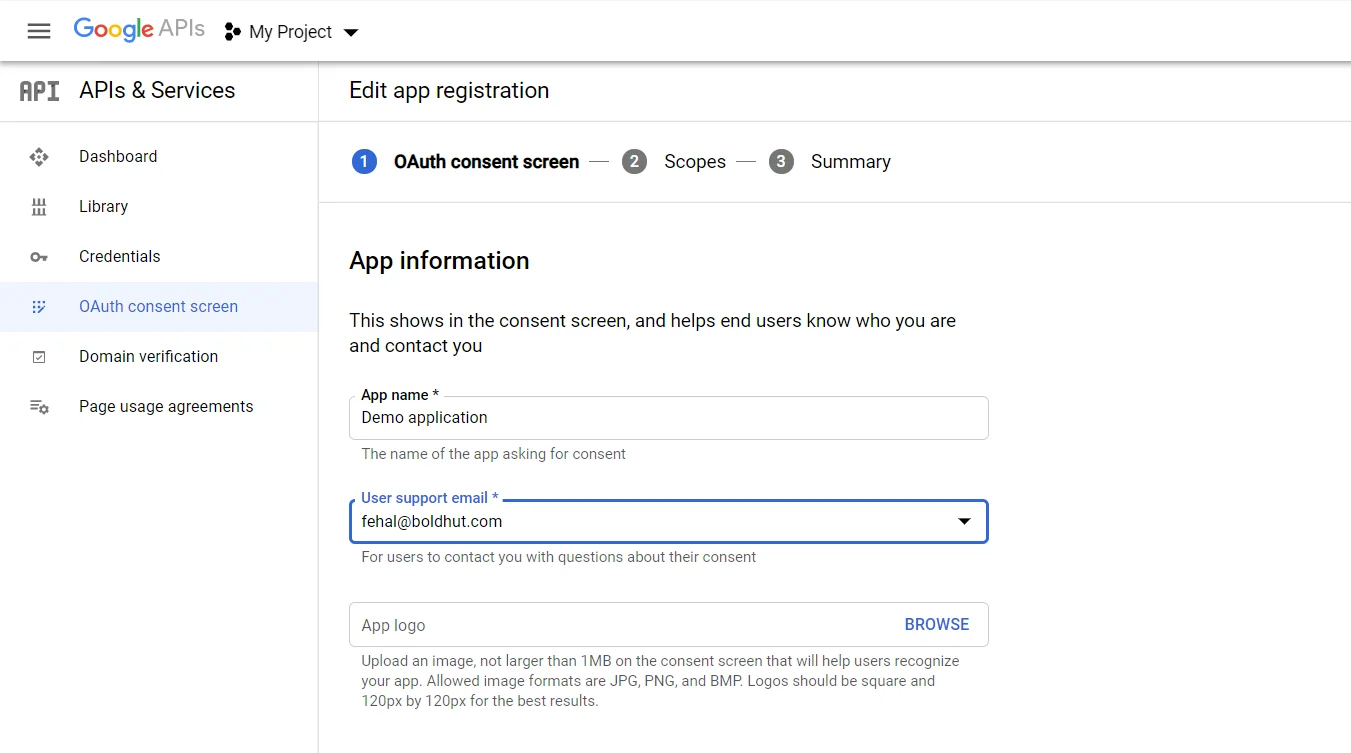
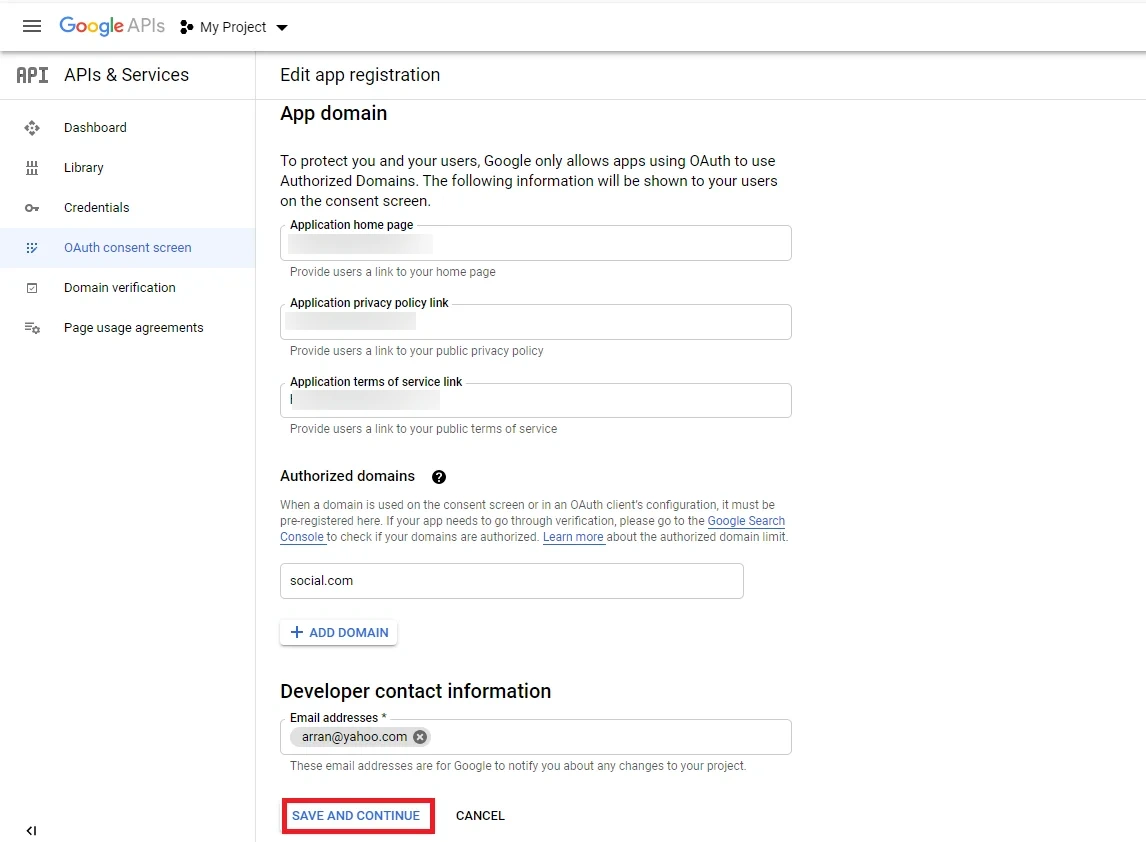
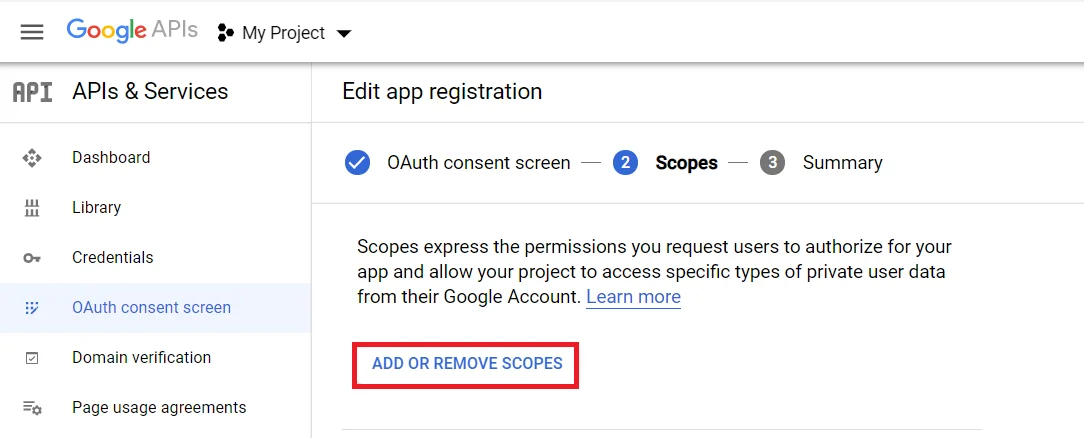
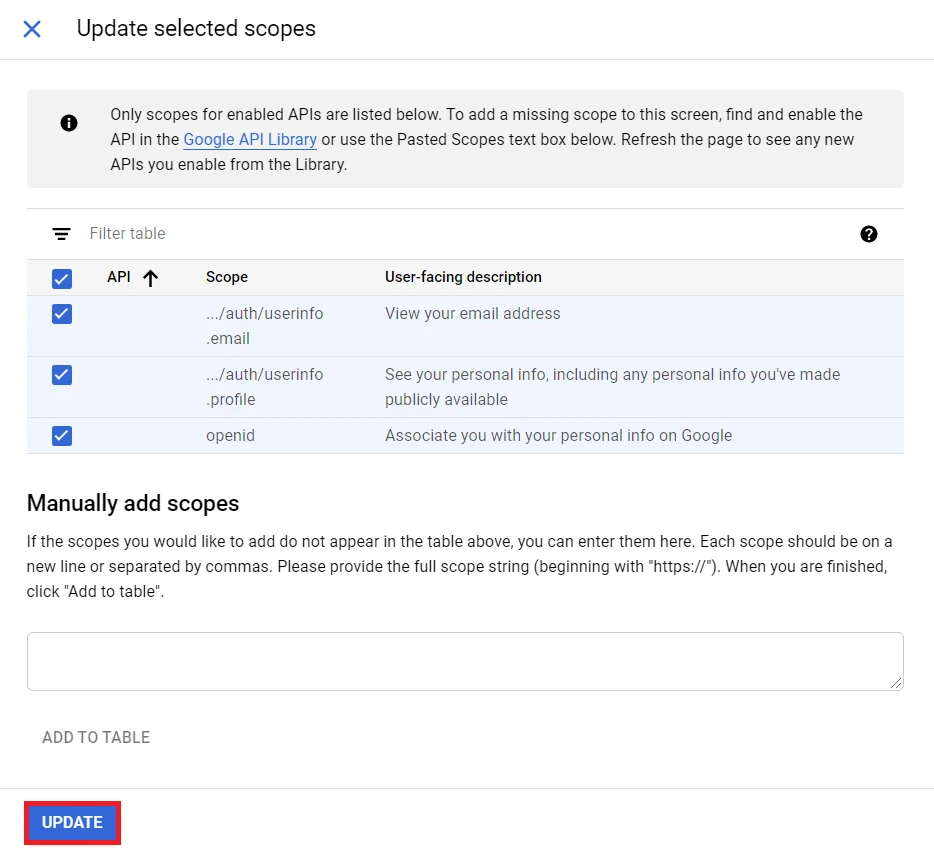
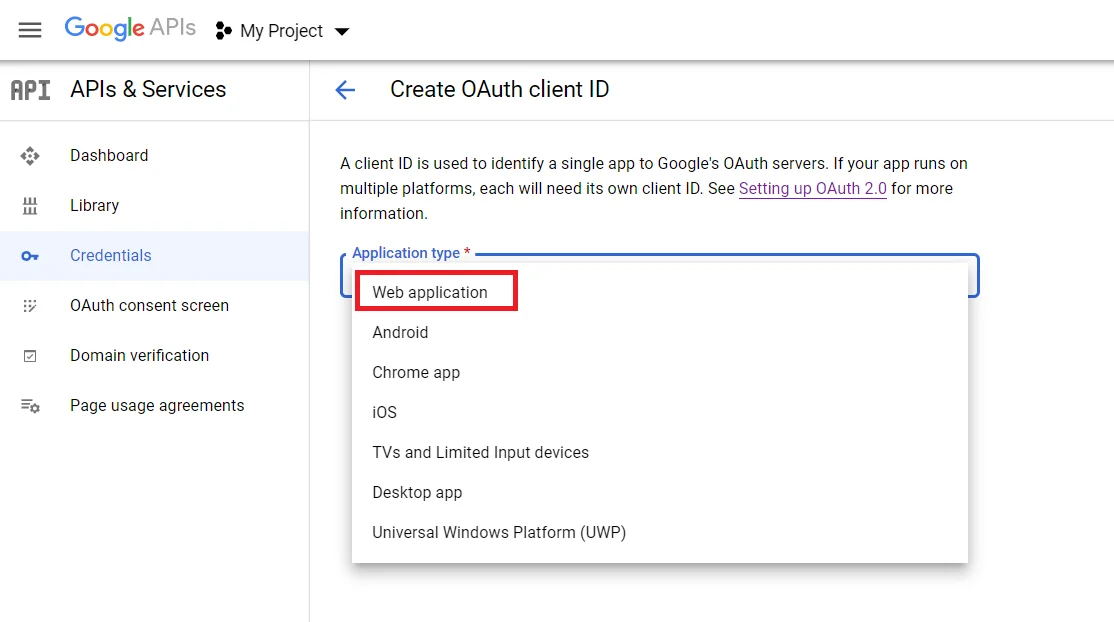
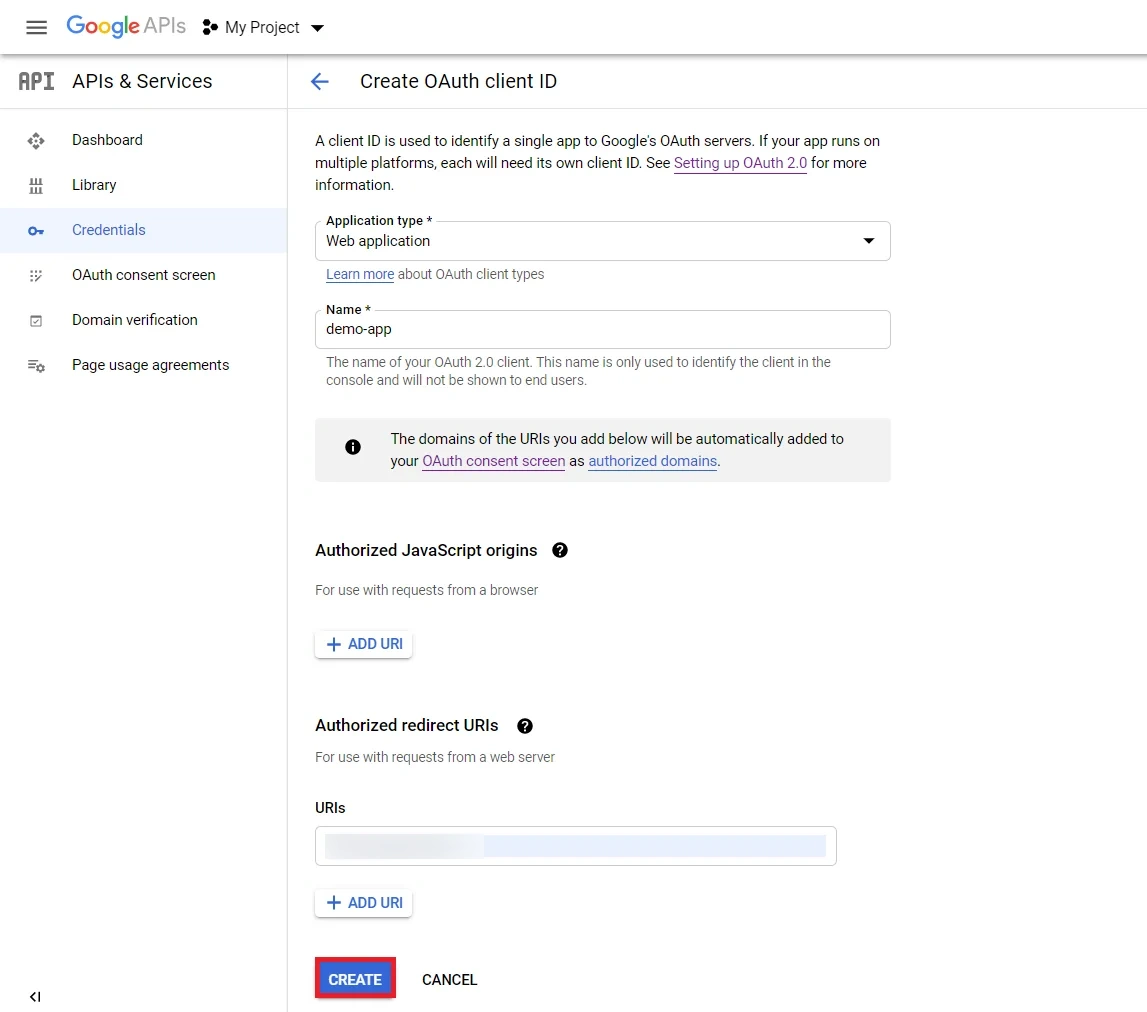

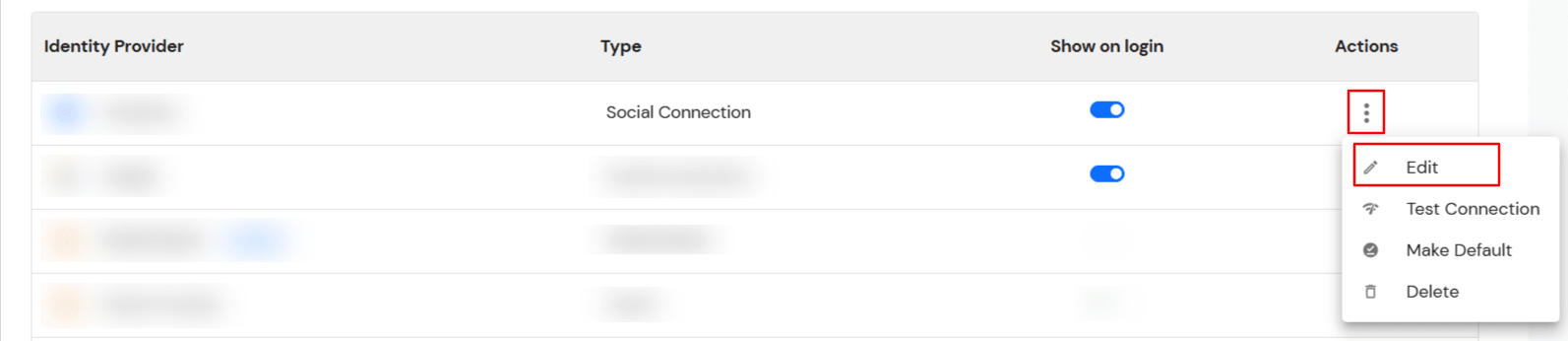
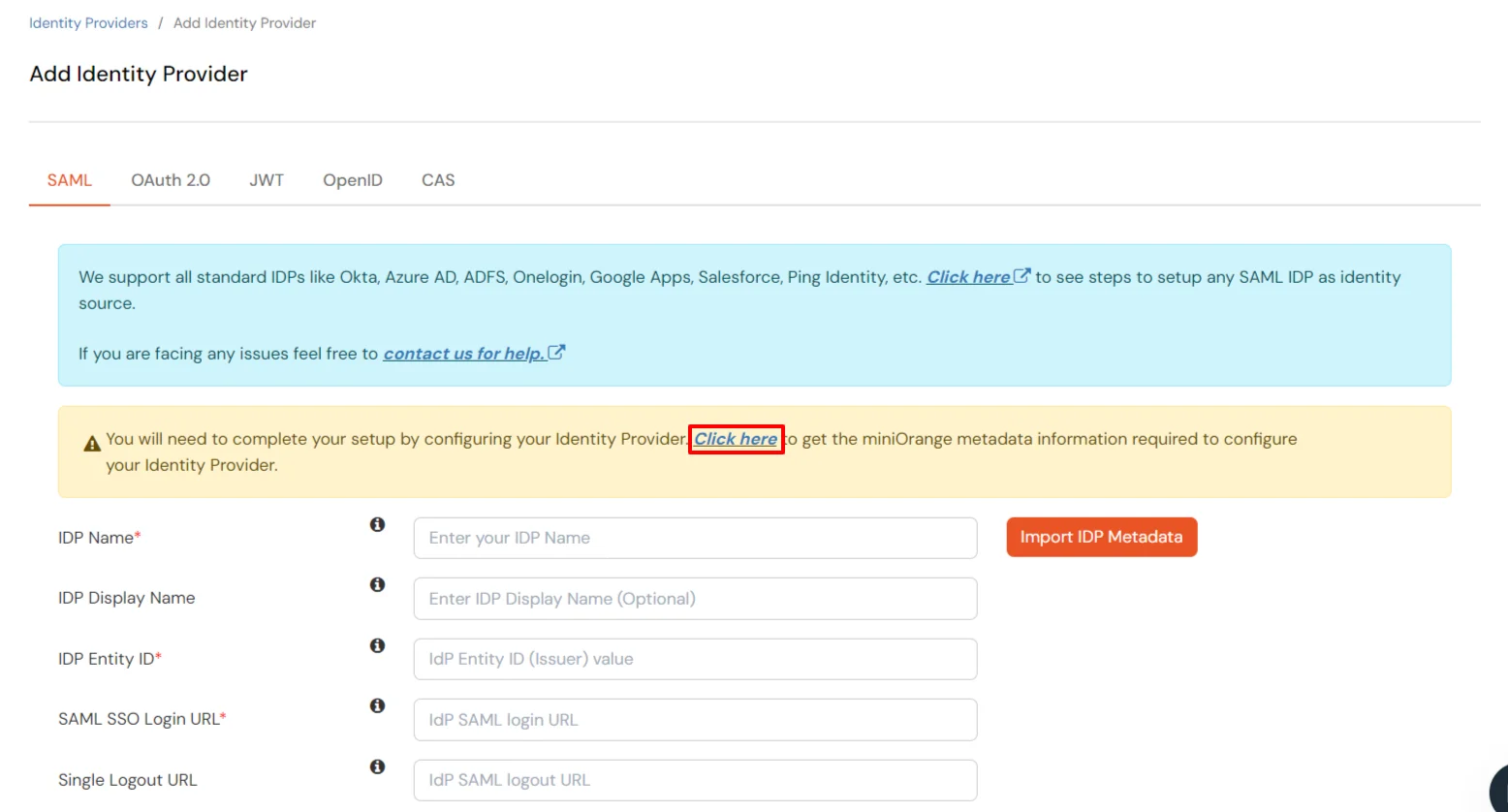
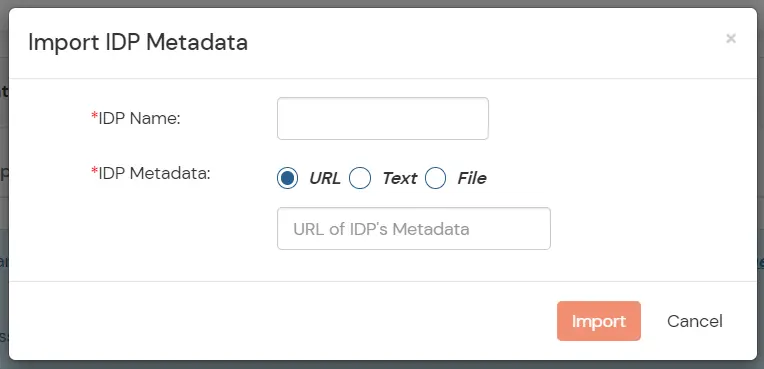
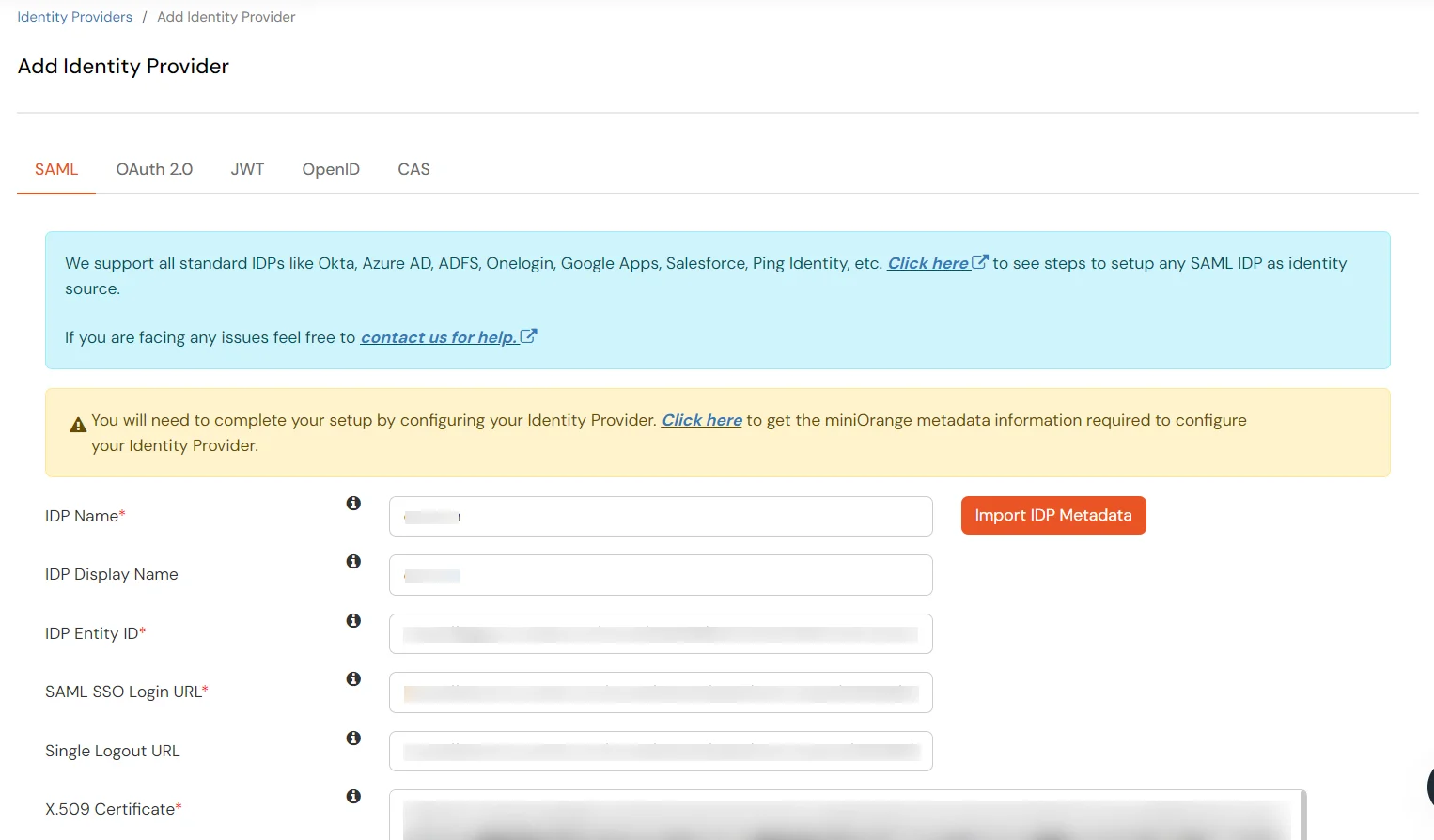
| ID entità IDP | ID entità dell'IDP |
| URL di Single Sign-On (SSO) | URL di accesso da IDP |
| URL di disconnessione singola (SLO) | URL di disconnessione da IDP |
| Certificato X.509 | Il certificato della chiave pubblica del tuo IDP. |
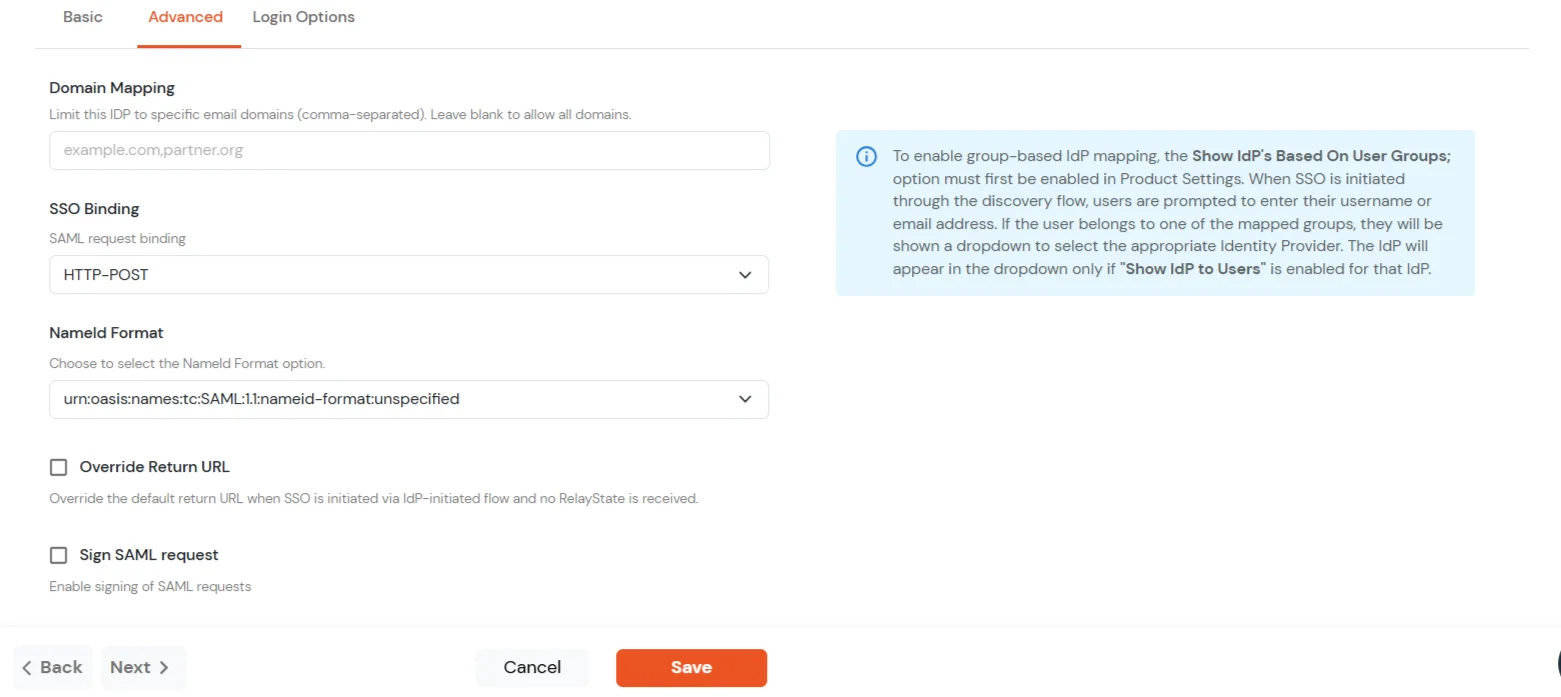
| Mappatura del dominio | Limita questo IdP a domini di posta elettronica specifici (separati da virgole, ad esempio example.com,partner.org). Lascia vuoto per consentire tutti i domini. |
| Binding SSO | Associazione della richiesta SAML: come viene inviata la richiesta di autenticazione all'IdP (comunemente HTTP-POST or Reindirizzamento HTTP(a seconda della selezione effettuata nel menu a tendina). |
| Formato ID Nome | Formato del SAML NomeID nelle asserzioni; scegli il valore che corrisponde a Google Workspace e alle tue applicazioni. |
| Sovrascrivi l'URL di ritorno | Quando l'SSO è Avviato da IdP e no Stato di relè viene ricevuto, sovrascrivi l'URL di ritorno predefinito con uno personalizzato. |
| Firma la richiesta SAML | Consentire a tutti firma delle richieste di autenticazione SAML Da miniOrange a questo IdP. |
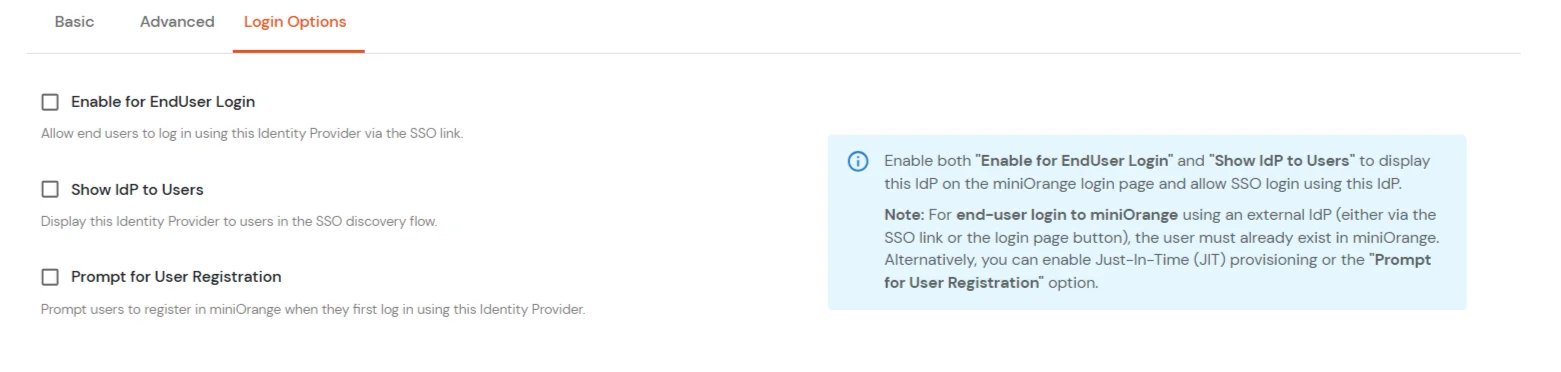
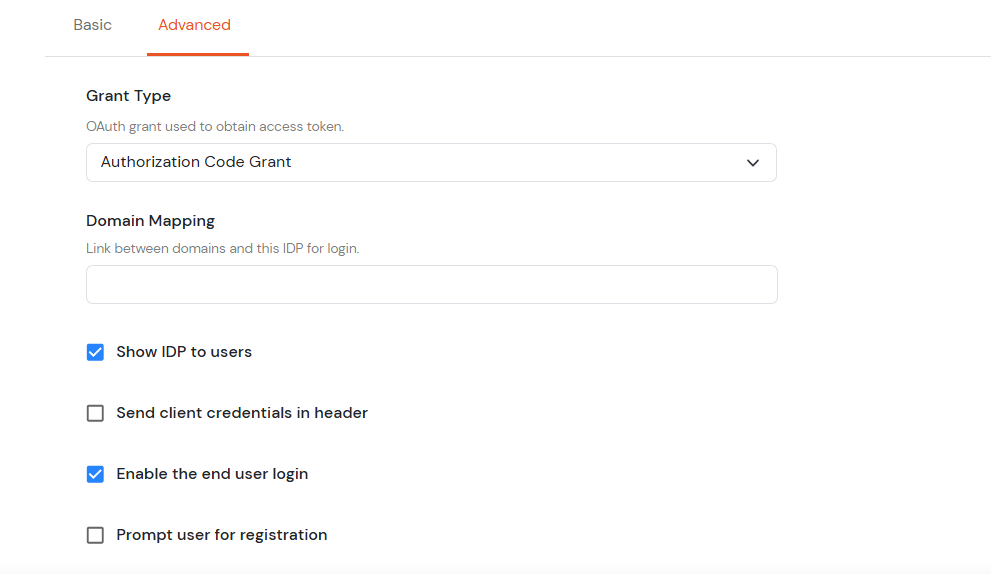
| Abilita per l'accesso dell'utente finale | Consenti agli utenti finali di accedere con questo IdP utilizzando il Collegamento SSO. |
| Mostra IdP agli utenti | Mostra questo IdP nel Scoperta SSO flusso (dopo che l'utente ha inserito nome utente o indirizzo email). |
| Richiesta di registrazione utente | Al primo accesso con questo IdP, chiedi all'utente di registrarsi su miniOrange se non esistono già. |
Nota: segui i passaggi seguenti per configurare OAuth anche per l'accesso tramite social network .
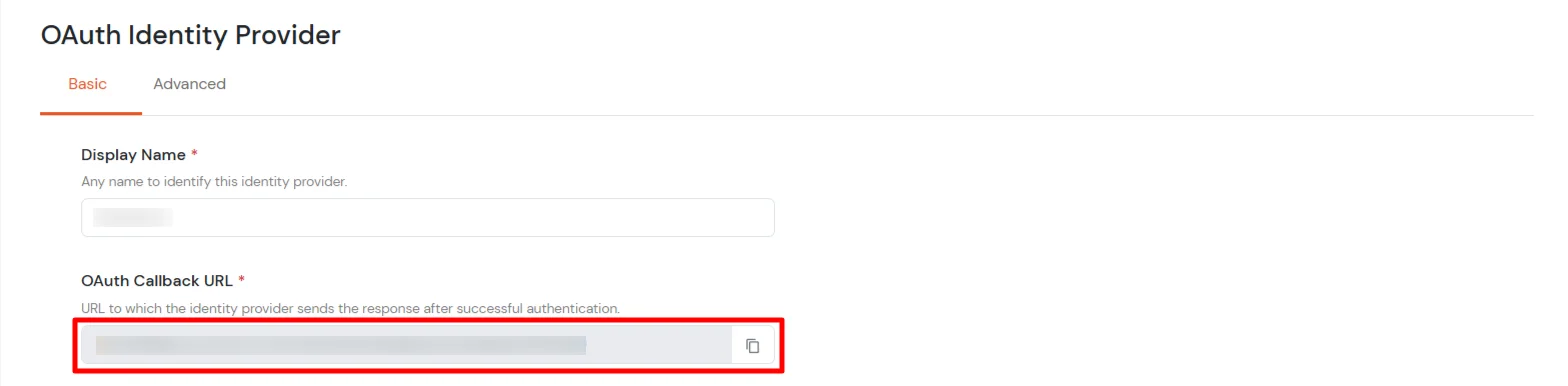
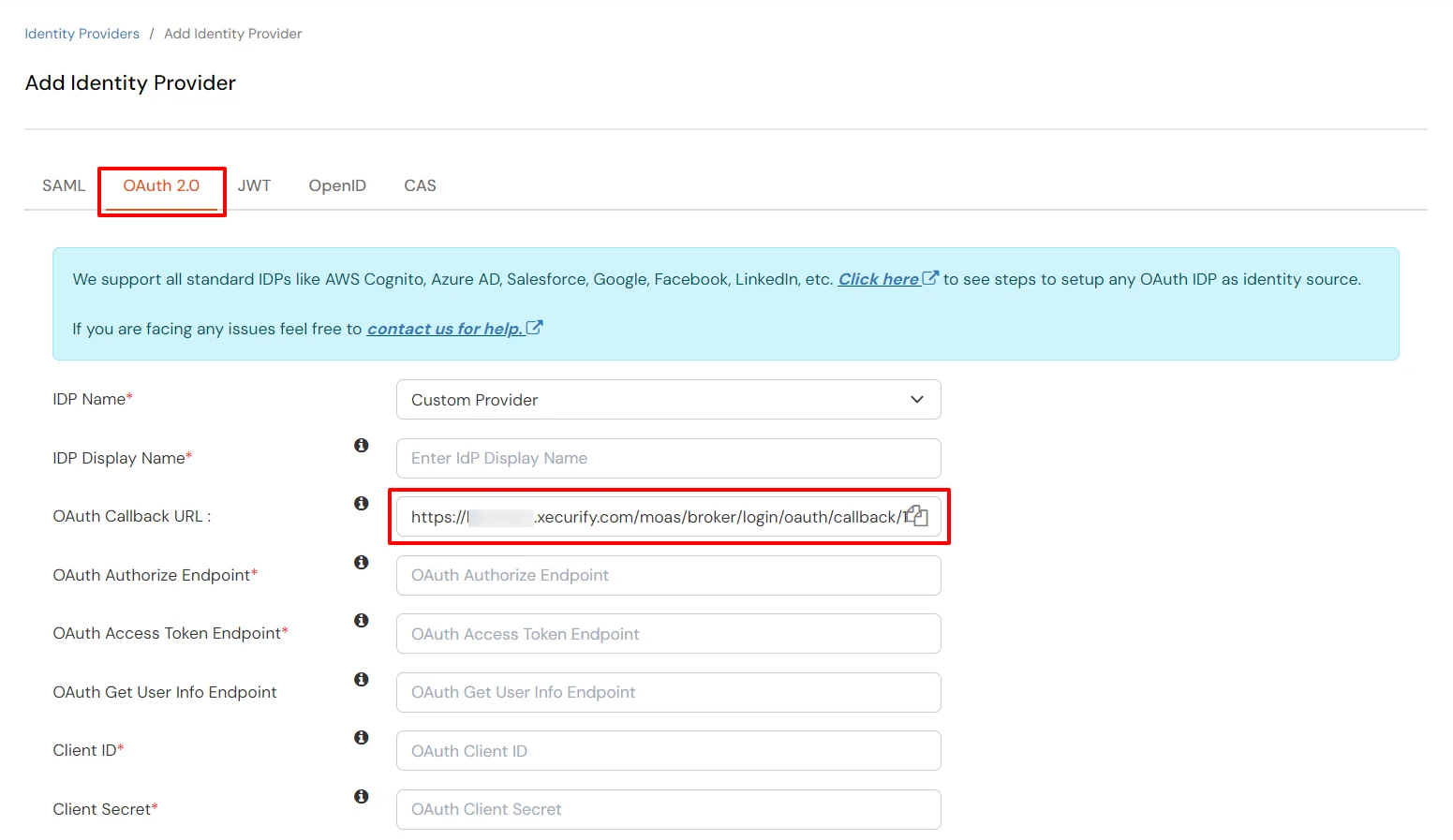
| Display Nome | Scegli il nome appropriato |
| URL di callback OAuth | URL a cui l'IDP reindirizza gli utenti dopo l'autenticazione riuscita. |
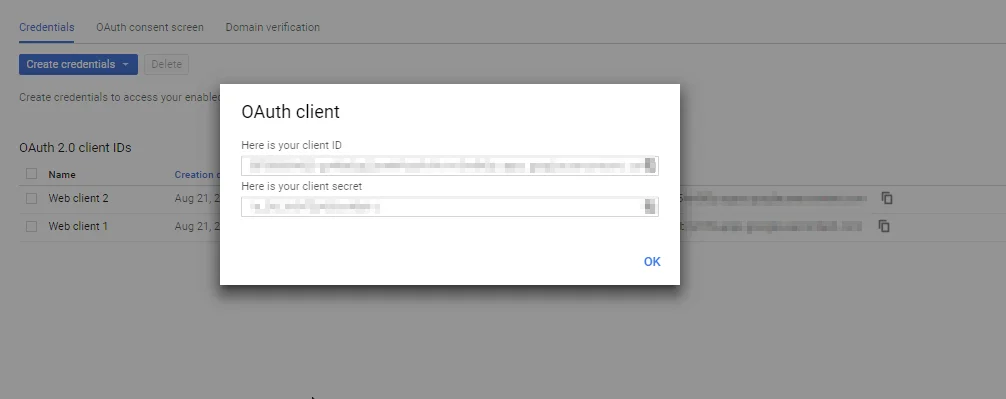
| ID cliente | Dal passo 1 (nella sezione OAuth) |
| Segreto del cliente | Dal passo 1 (nella sezione OAuth) |
| Obbiettivo | e-mail profilo_pubblico |
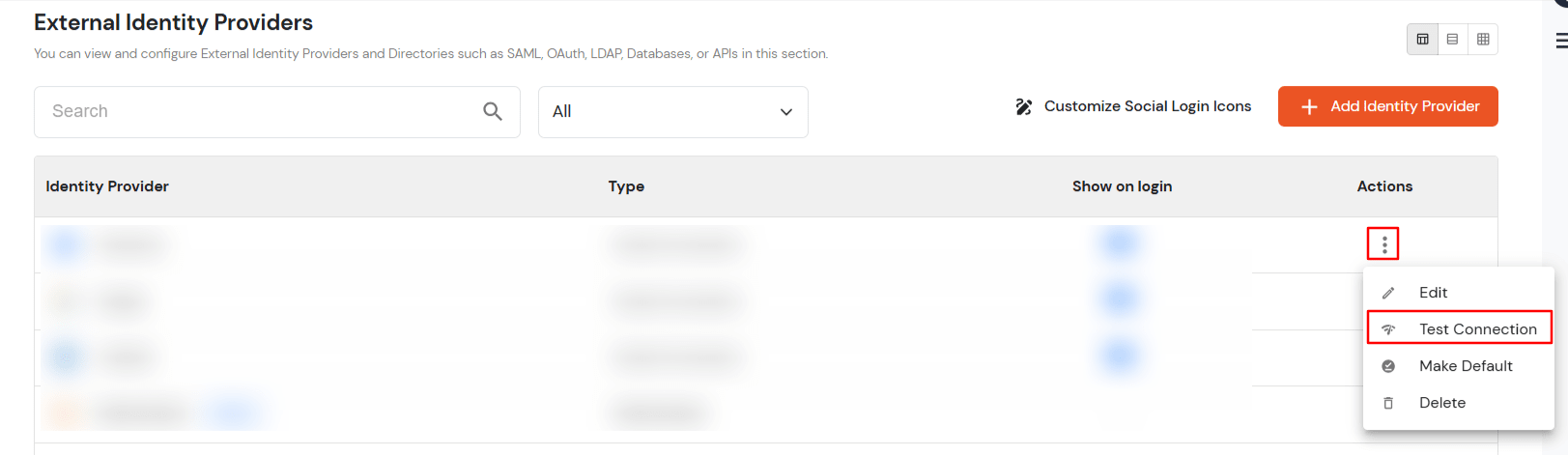
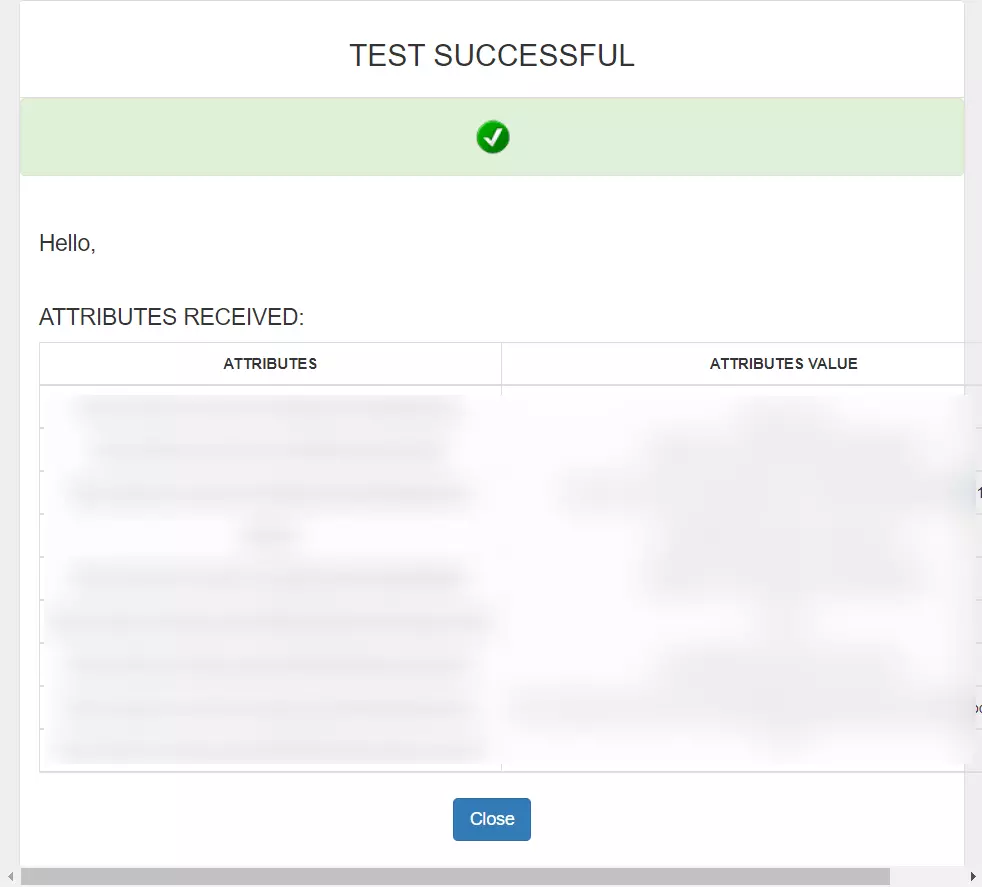
Puoi seguire questa guida se desideri configurare SAML/WS-FED , OAuth/OIDC , JWT , Radius ecc.
Nota: il cliente configura la mappatura degli attributi per l'accesso tramite social network solo dopo aver utilizzato le proprie credenziali client.
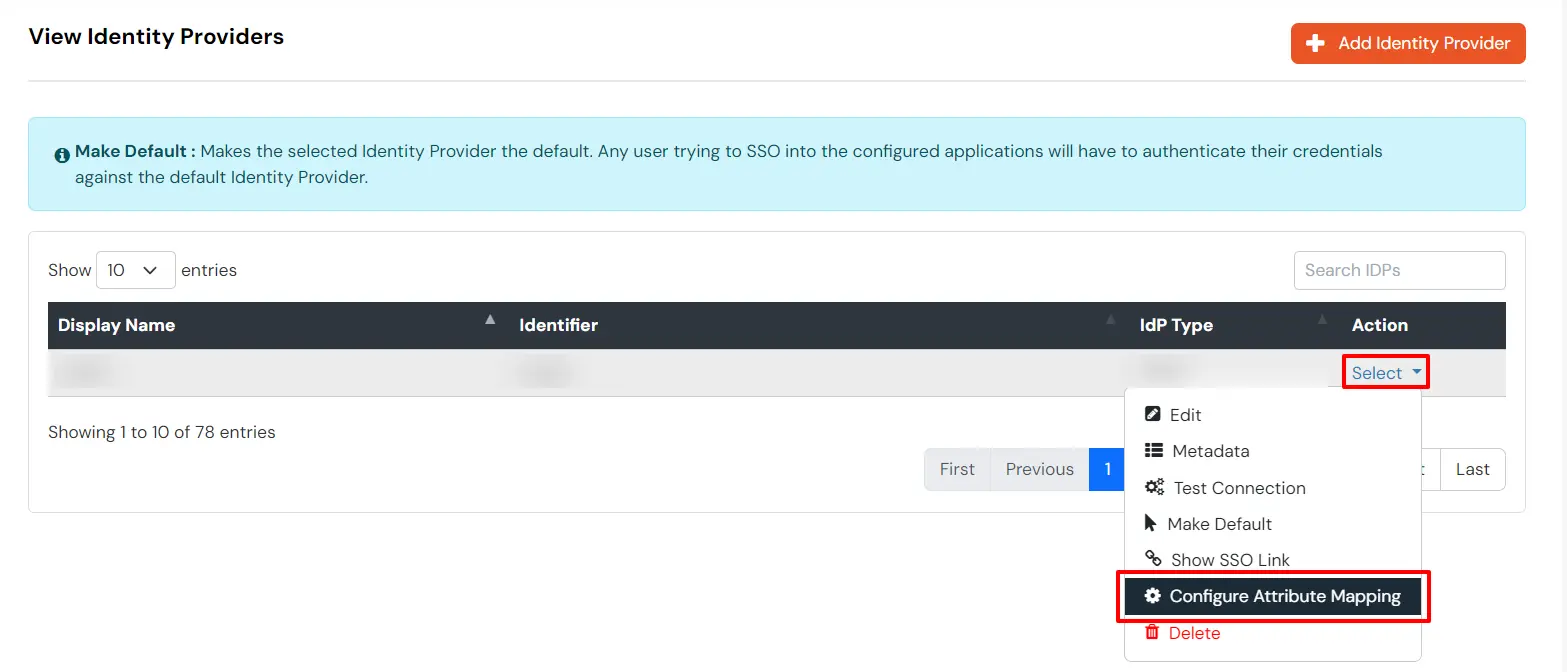
Informazioni sulle mappe, come email e username, durante la creazione utente Just-In-Time (JIT). Gli attributi Email e Username sono necessari per creare il profilo utente.
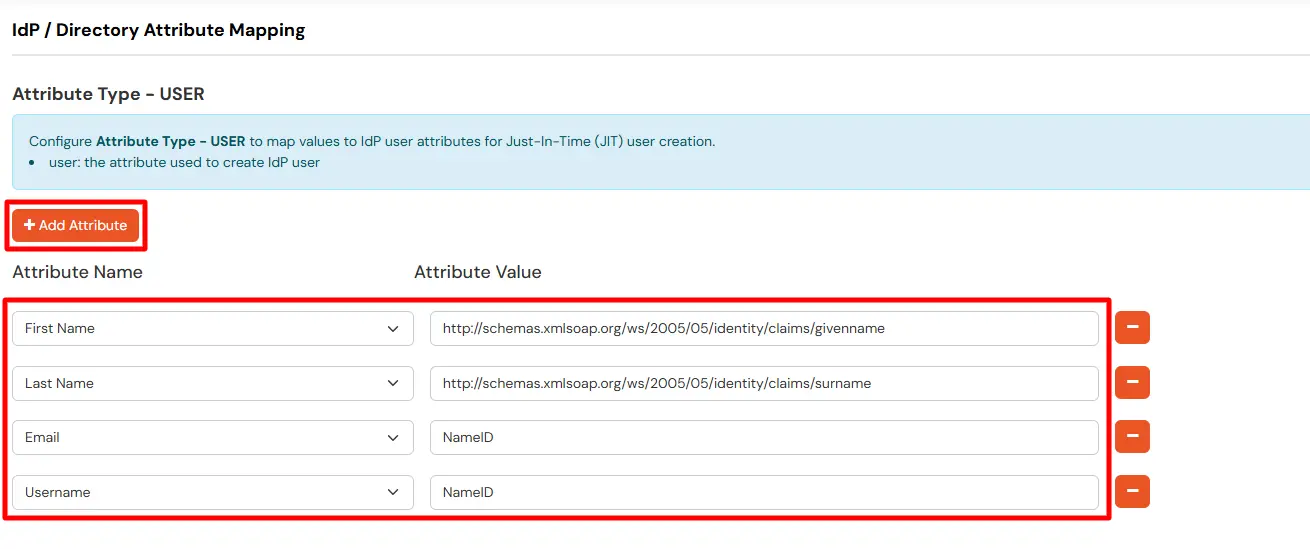
Le mappature ESTERNE aiutano a modificare i nomi degli attributi in arrivo prima di inviarli alle app, garantendo che i dati siano nel formato corretto.
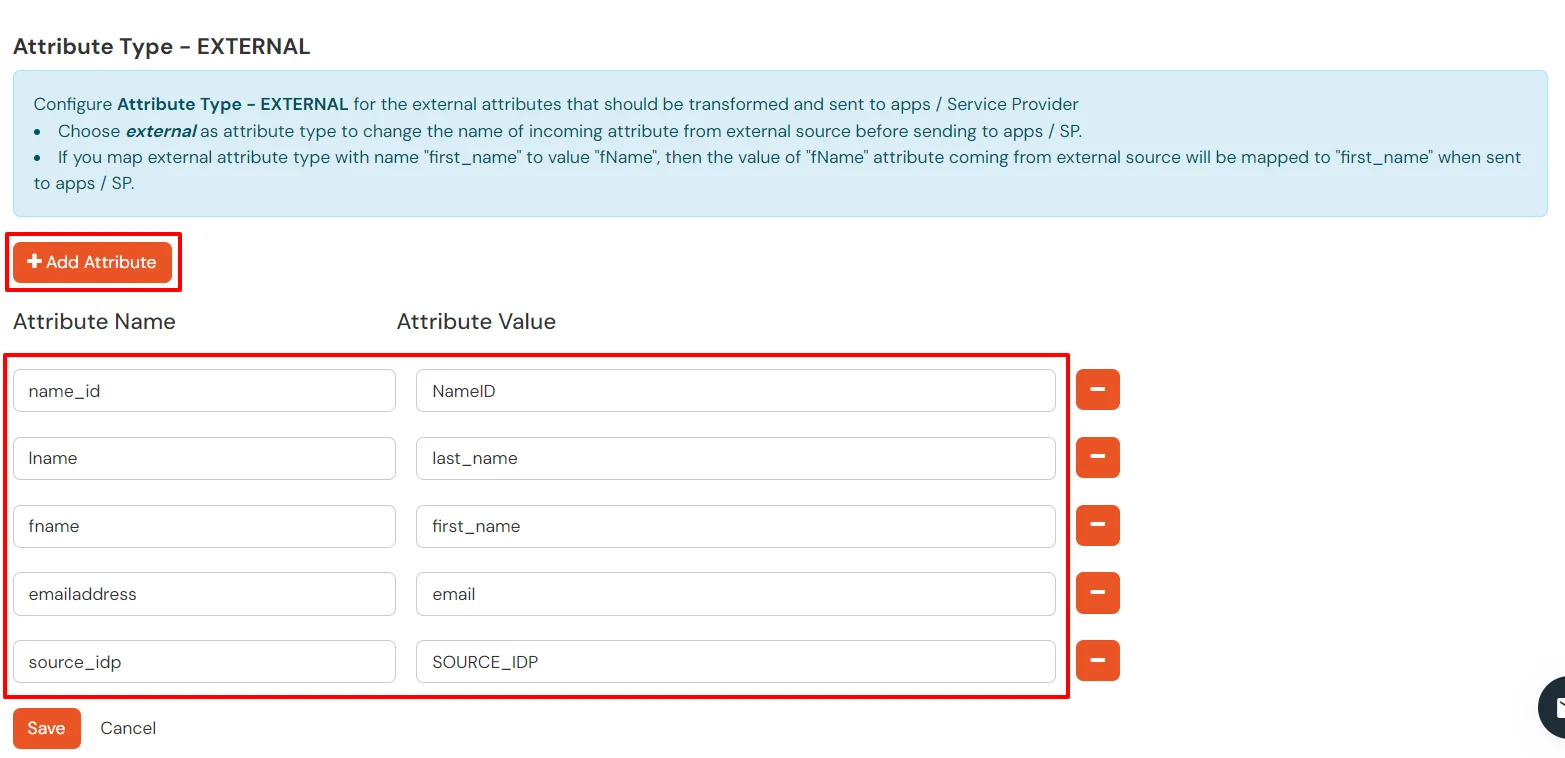
Puoi seguire questa guida se desideri configurare più IDP (Identity Provider) e dare agli utenti la possibilità di selezionare l'IDP che preferiscono per l'autenticazione.

