Ciao!

Ho bisogno di aiuto? Siamo proprio qui!

Icona di supporto
Supporto e-mail miniOrange
il successo

Grazie per la tua richiesta. Il nostro team ti contatterà presto.

Se non ricevi nostre notizie entro 24 ore, non esitare a inviare un'e-mail di follow-up a info@xecurify.com

Risultati di Ricerca:

×

Configurare NetIQ come SAML IDP per SSO


La soluzione miniOrange Identity Broker consente l'autenticazione cross-protocollo. È possibile configurare NetIQ come IDP per il Single Sign-On (SSO) nelle proprie applicazioni/siti web. In questo caso, NetIQ fungerà da Identity Provider (IDP) e miniOrange da broker.

Offriamo una soluzione predefinita per l'integrazione con NetIQ, che ne semplifica e velocizza l'implementazione. Il nostro team può anche aiutarti a configurare NetIQ come SAML IDP per accedere alle tue applicazioni.


Ottieni assistenza gratuita per l'installazione


miniOrange offre assistenza gratuita tramite una consulenza telefonica con i nostri ingegneri di sistema per configurare l'SSO per diverse applicazioni utilizzando NetIQ come IDP nel vostro ambiente, con una prova gratuita di 30 giorni.

Per farlo, è sufficiente inviarci un'e-mail all'indirizzo idpsupport@xecurify.com per prenotare un appuntamento e vi aiuteremo in brevissimo tempo.


Connettiti con una fonte esterna di utenti


miniOrange offre l'autenticazione degli utenti da diverse fonti esterne, come directory (ad esempio ADFS, Microsoft Active Directory, OpenLDAP, AWS, ecc.), provider di identità (ad esempio Microsoft Entra ID, Okta, AWS) e molte altre. È possibile configurare la directory/archivio utenti esistente o aggiungere utenti in miniOrange.

Prerequisiti:

  • Per iniziare è necessario disporre di un account NetIQ attivo con diritti di amministratore per la propria organizzazione.
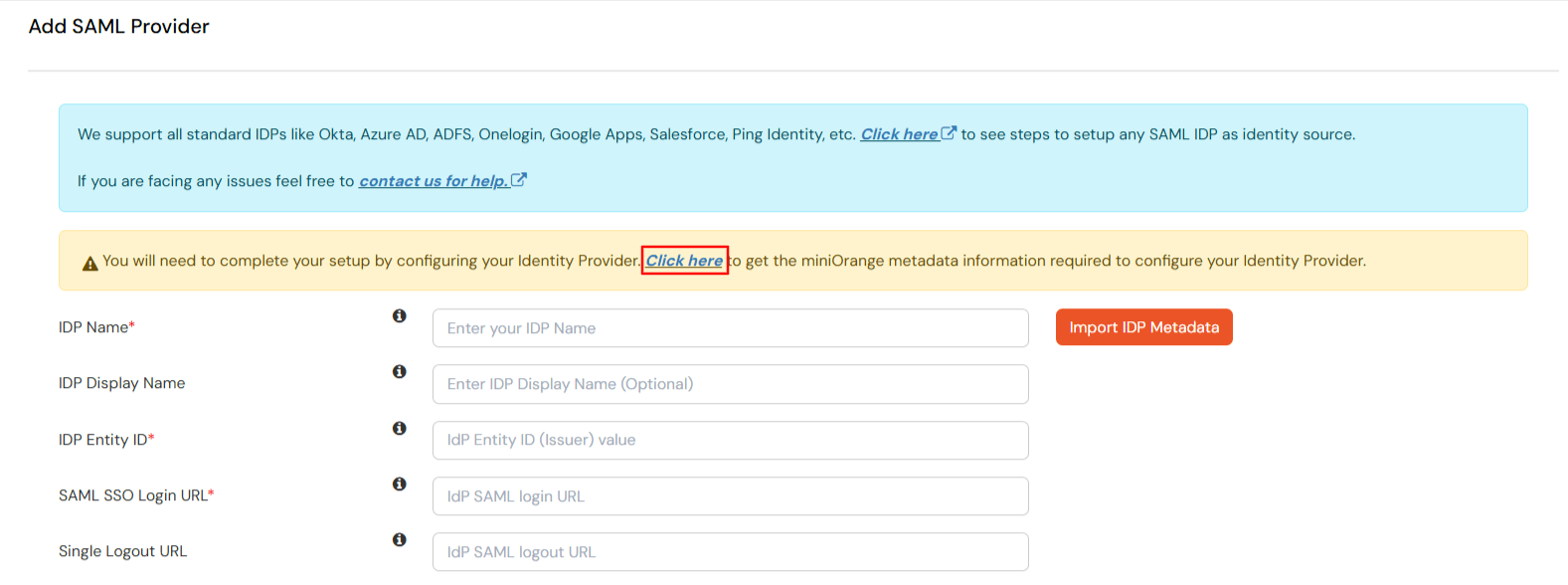
  • Ottieni i metadati miniOrange SP che ti serviranno nel primo passaggio. Per questo, vai su Console di amministrazione miniOrange >> Provider di identità >> Aggiungi provider di identità. Sotto Scegli il fornitore di identità, selezionare SAML dal menu a discesa e vai a Fornitore SAML. Quindi fare clic sul CLICCA QUI collegamento.
  • NetIQ come IDP: ottieni i metadettagli per configurare NetIQ SAML IDP

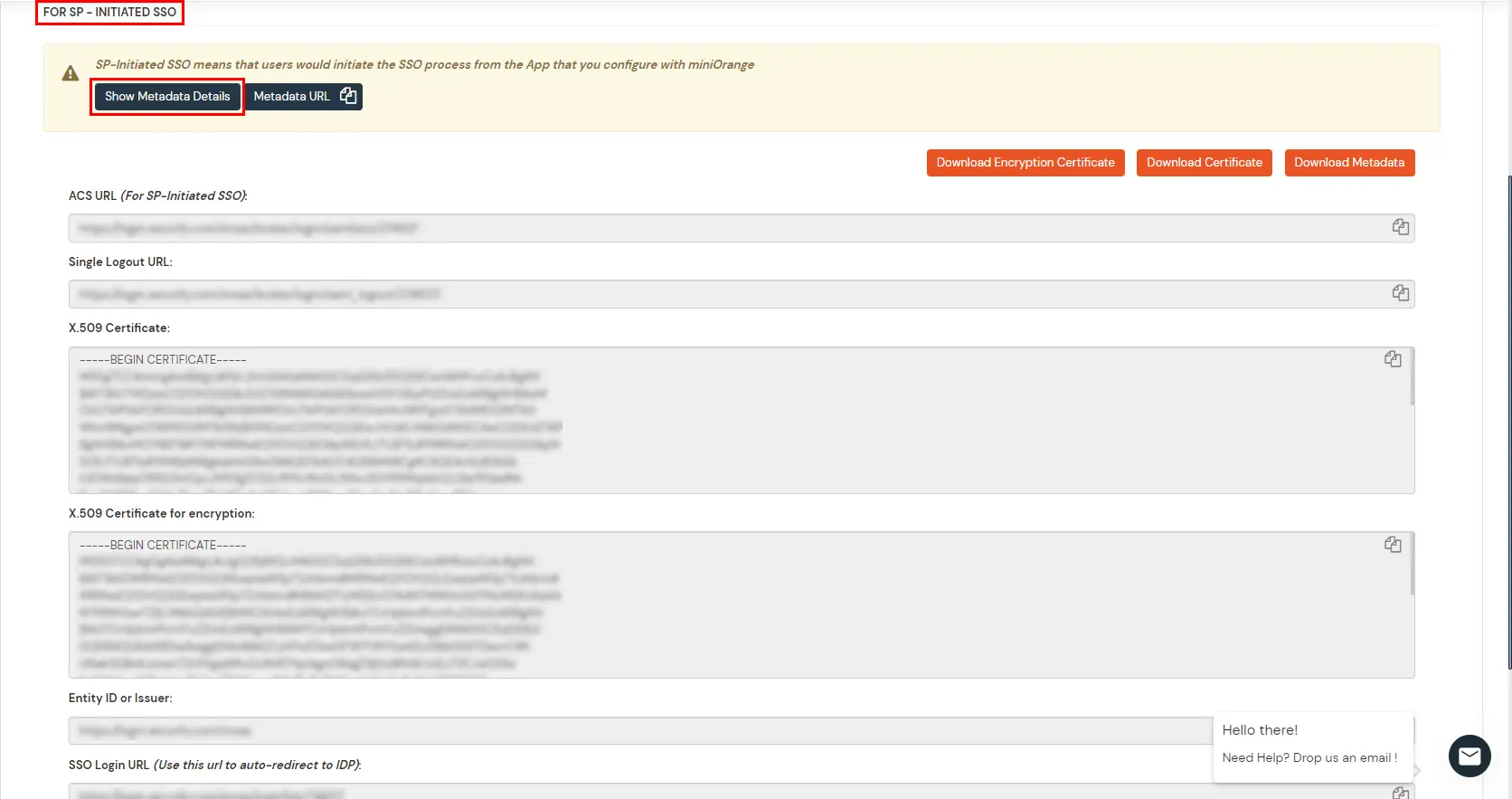
  • Fare clic su Mostra i dettagli dei metadati per Per SP - SSO avviato. Mantenere URL ACS and ID entità o emittente di cui avrai bisogno nella console NetIQ in Fase 1.
  • Configurare NetIQ Single Sign-On (SSO)


Passaggi per configurare NetIQ come IDP e miniOrange come fornitore di servizi (SP) per l'accesso SSO

1. Configurare miniOrange come fornitore di servizi (SP) in NetIQ

  • Accedere NetIQ.
  • Clicchi Eventi -> Aggiungi.
  • Specificare un nome per il nuovo evento.
  • Cambiare il Tipo di evento a SAML2.
  • Seleziona le catene richieste per l'evento.
  • Copia e incolla i metadati SAML 2.0 del tuo fornitore di servizi in Metadati SP SAML 2.0.
  • Clicchi Criteri -> Autenticazione Web.
  • Specificare l'URL del provider di identità in URL del provider di identità
  • Clicchi Scarica IdP SAML 2.0 e salvare i metadati per un ulteriore utilizzo nella configurazione di NetIQ in miniOrange.
  • Hai configurato correttamente NetIQ come SAML IdP (Identity Provider) per ottenere l'accesso SSO a NetIQ.
2. Configurare NetIQ come IDP in miniOrange

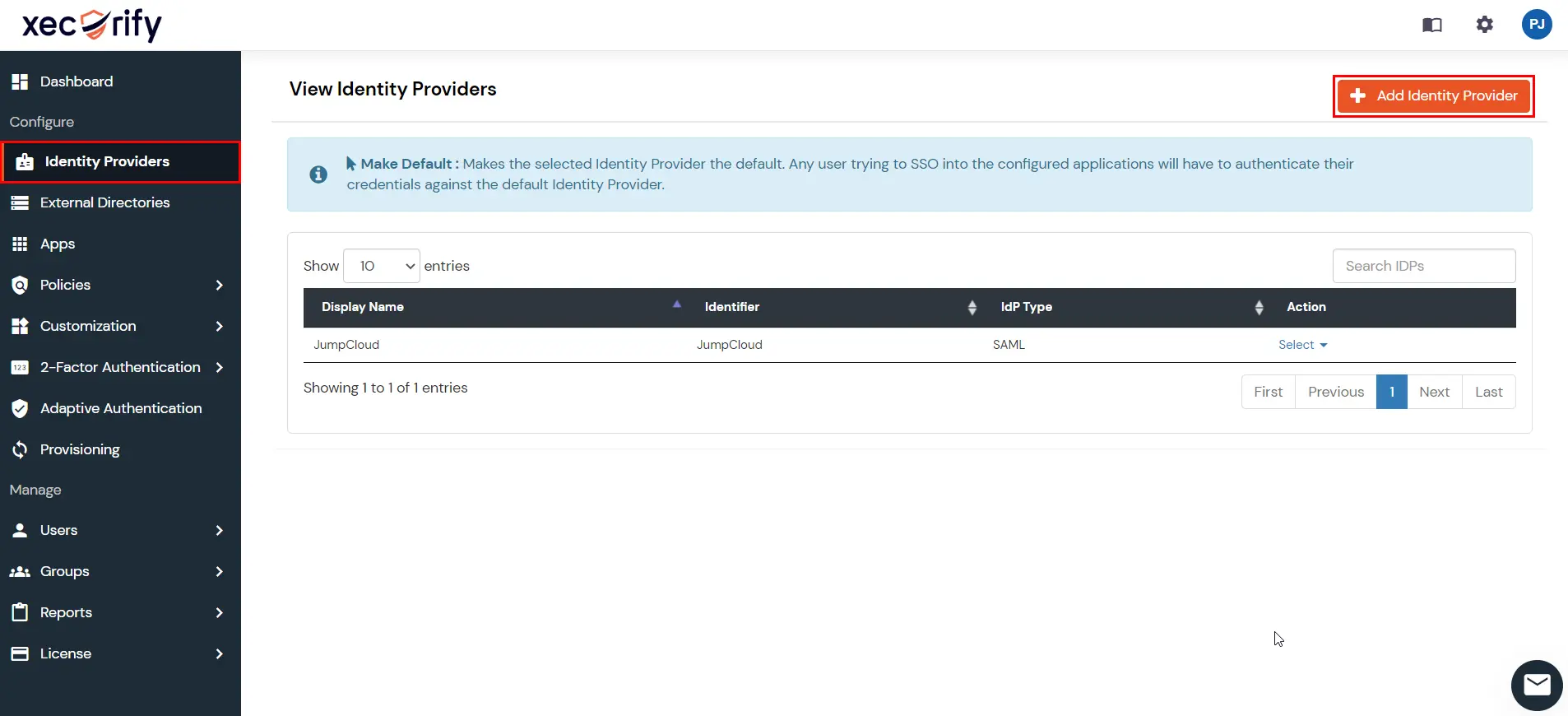
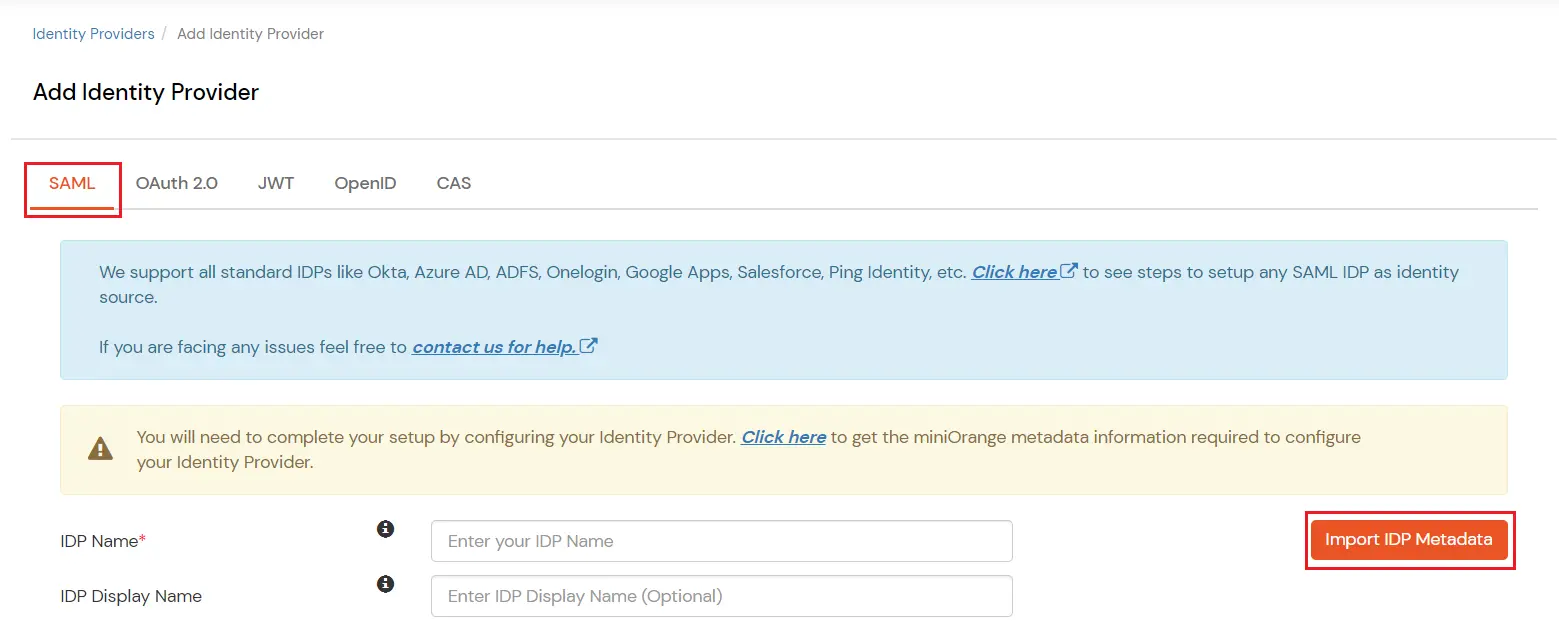
  • Torna al Console di amministrazione miniOrange e vai a Provider di identità nel menu di navigazione a sinistra. Quindi, fai clic su Aggiungi provider di identità pulsante.
  • NetIQ come IDP: aggiungi provider di identità

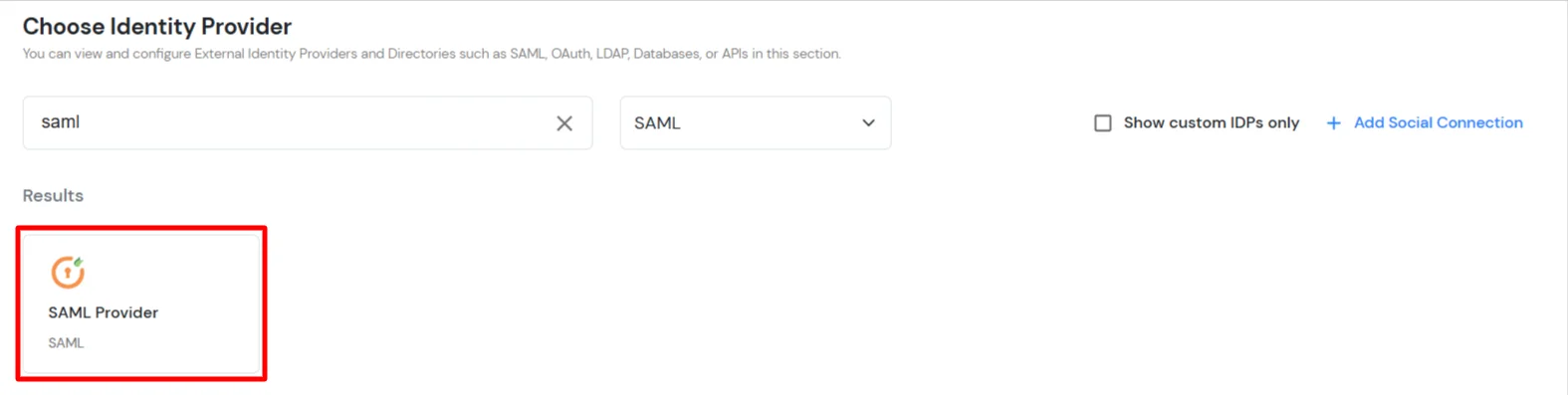
  • In Scegli il fornitore di identità, selezionare SAML dal menu a discesa.
  • NetIQ come IDP: seleziona SAML dal menu a discesa

  • Cercare Fornitore SAML.
  • NetIQ come IDP: ricerca SAML

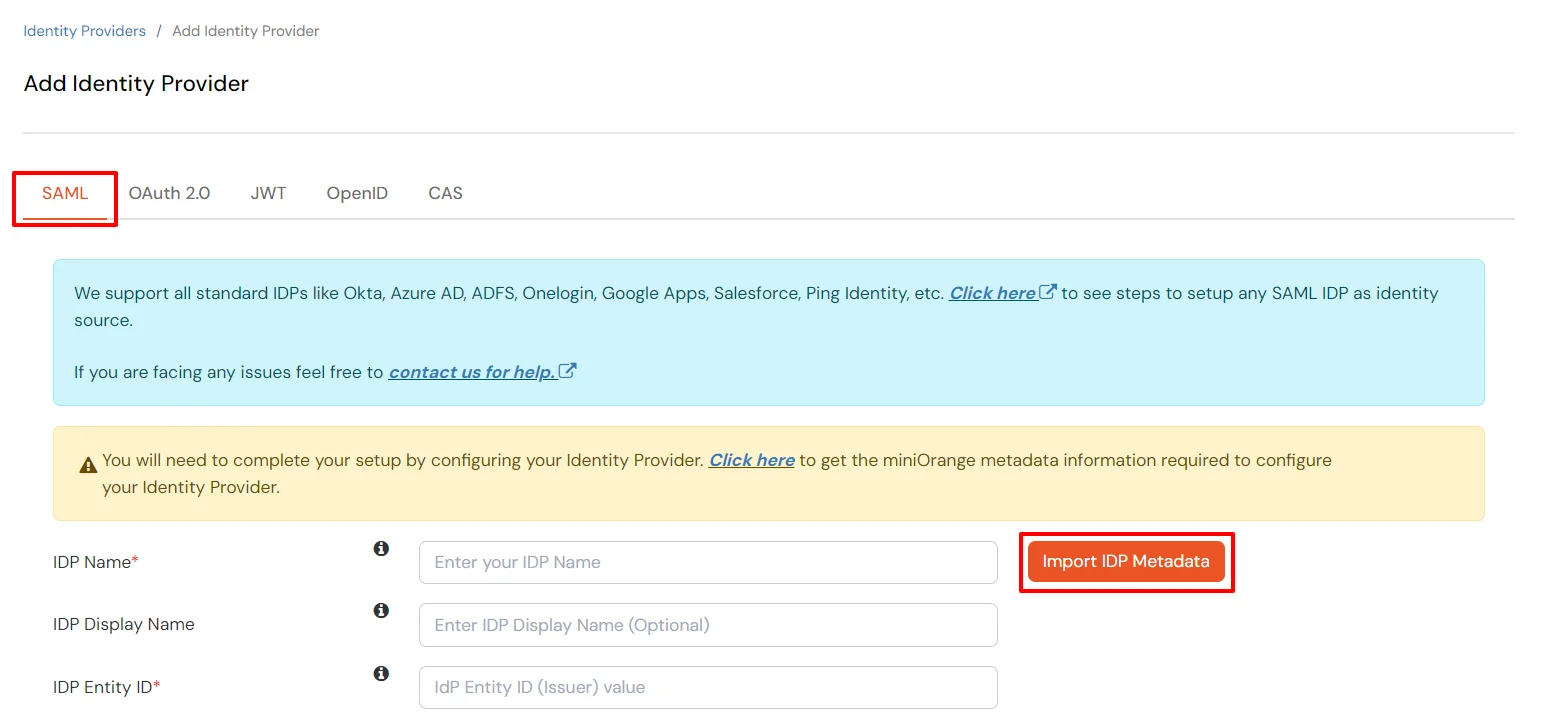
  • Fare clic su Importa metadati IDP.
  • NetIQ come IDP: seleziona SAML e importa i metadati IDP

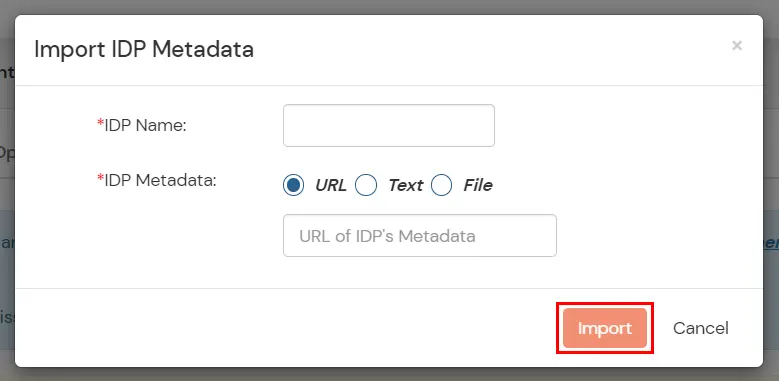
  • Carica il file di metadati XML che hai scaricato da NetIQ in Fase 1 usando il Importa metadati IDP caratteristica.
  • Inserire il Nome IDP come NetIQ, seleziona Compila il la Metadati IDP formattare e caricare il file XML.
  • Quindi fare clic sul Importare pulsante.
  • NetIQ come IDP: carica file di metadati

  • I dettagli dei metadati IDP verranno compilati automaticamente.
  • Pochi altri funzionalità opzionali che possono essere aggiunte all'Identity Provider (IDP) sono elencati nella tabella sottostante:
    Mappatura del dominio Può essere utilizzato per reindirizzare un utente di dominio specifico a un IDP specifico
    Mostra IdP agli utenti Abilita questa opzione se vuoi mostrare questo IDP a tutti gli utenti durante l'accesso
    Invia attributi configurati Abilitando questa opzione, potrai aggiungere attributi da inviare da IDP
  • Fare clic su Salva.

3. Prova di connessione

  • Visita il tuo URL della pagina di accesso.
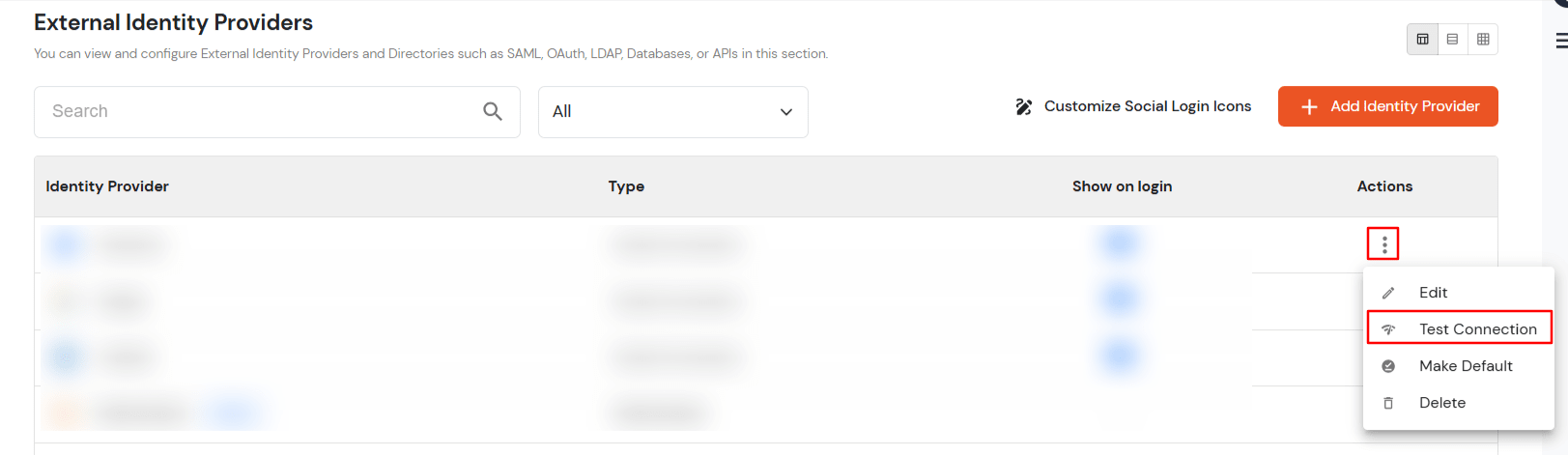
  • Vai su Provider di identità scheda.
  • Cerca la tua app, fai clic sui tre punti nel menu Azioni e seleziona Test di connessione rispetto all'Identity Provider (IDP) configurato.
  • Connessione di prova NetIQ-IDP

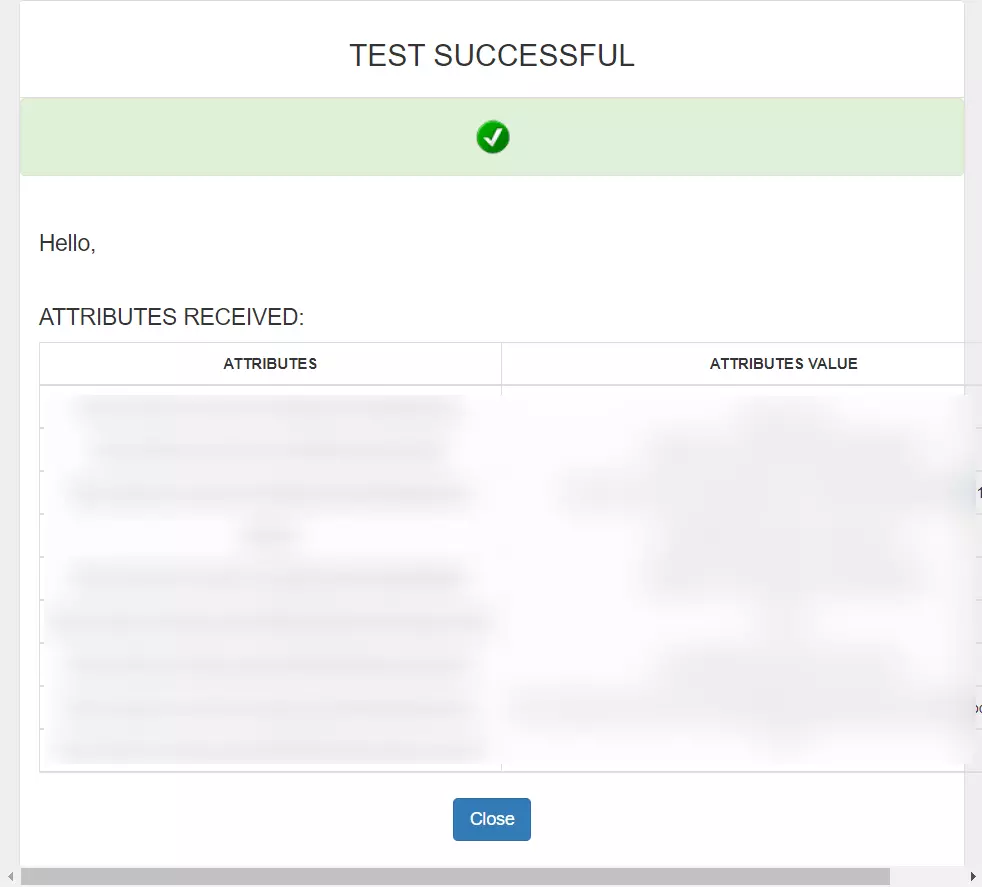
  • Dopo aver immesso credenziali NetIQ valide (credenziali dell'utente assegnate all'app creata in NetIQ), verrà visualizzata una finestra pop-up, come mostrato nella schermata sottostante.
  • SucessTestConn-NetIQ-IDP

  • Pertanto la configurazione di NetIQ come IDP in miniOrange è stata completata con successo.

Nota:

Puoi seguire questa guida se desideri configurare SAML/WS-FED , OAuth/OIDC , JWT , Radius ecc.


Configurare la mappatura degli attributi

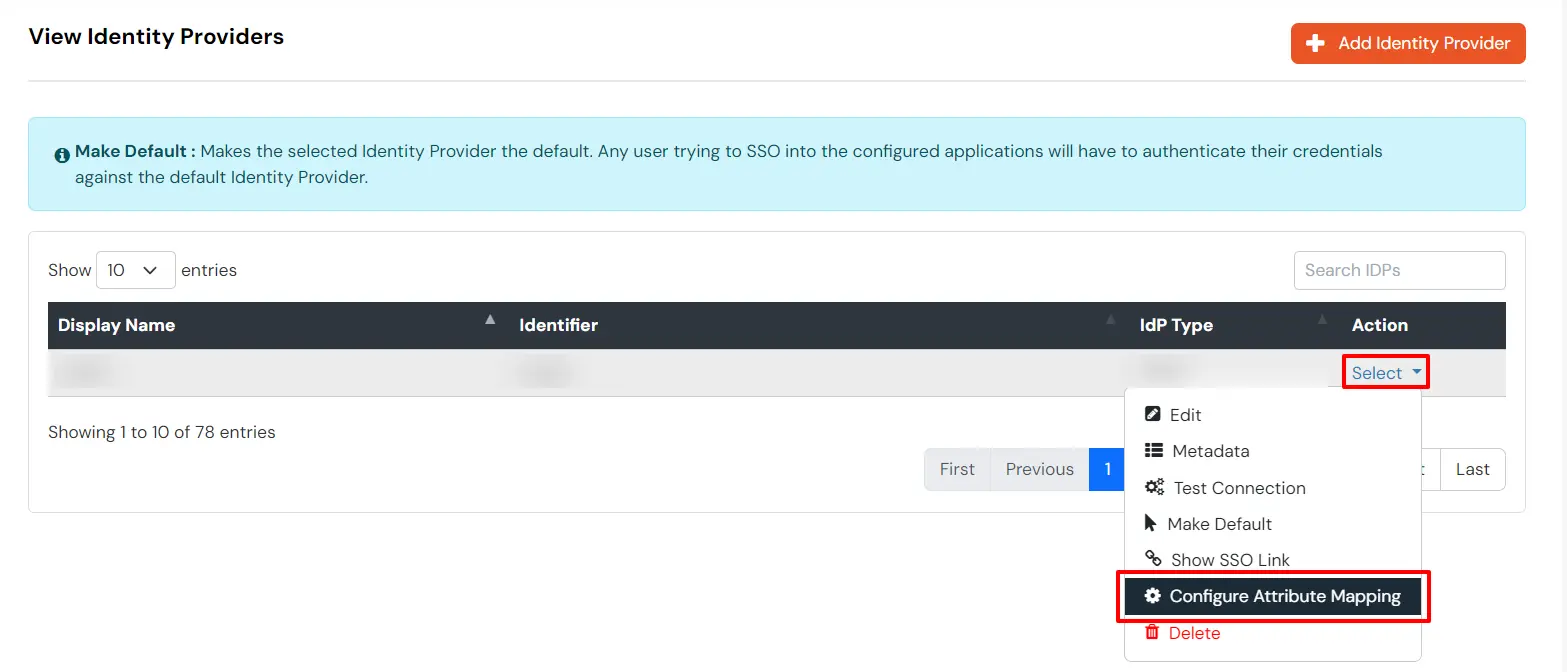
  • Vai su Provider di identità.
  • Fare clic sui tre punti nel menu Azioni e selezionare Mappatura degli attributi rispetto all'Identity Provider (IDP) configurato.
  • NetIQ Single Sign-On SSO Seleziona e configura la mappatura degli attributi


Informazioni sulle mappe, come email e username, durante la creazione utente Just-In-Time (JIT). Gli attributi Email e Username sono necessari per creare il profilo utente.
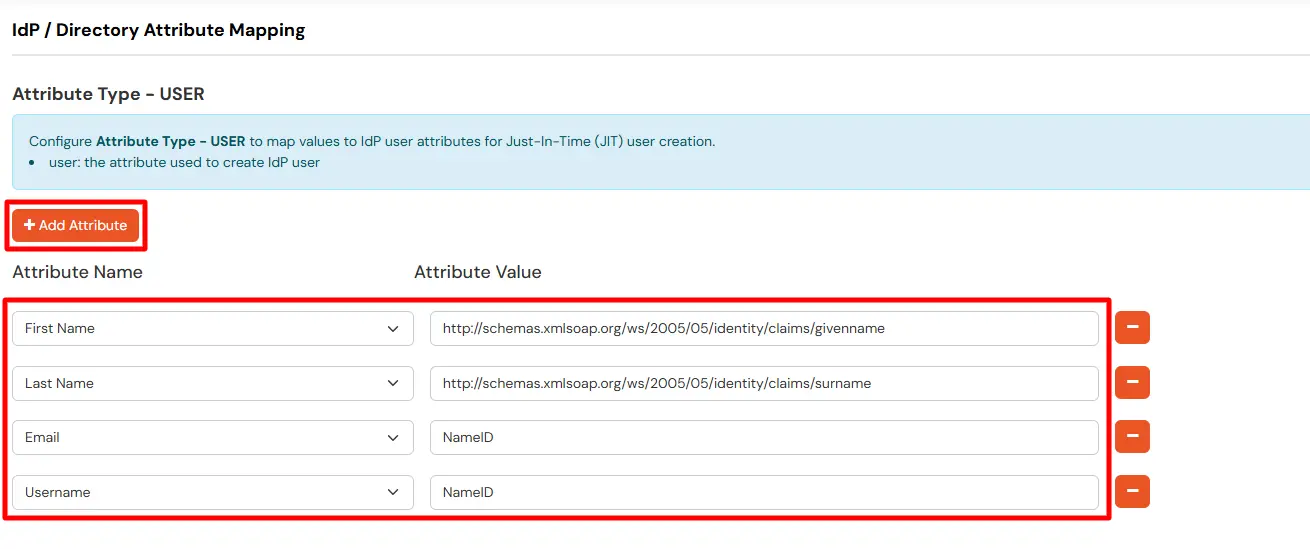
  • Clicca sul + Aggiungi attributo pulsante per aggiungere i campi attributo.
  • Attributo UTENTE della mappa SSO di NetIQ Single Sign-On

  • Controlla gli attributi nella finestra Test Connection del passaggio precedente. Scegli qualsiasi nome di attributo che vuoi inviare alla tua applicazione in Attribute Name sent to SP.
  • Immettere i valori degli attributi provenienti da IdP nel campo Nome attributo da IdP sul lato Xecurify.

Le mappature ESTERNE aiutano a modificare i nomi degli attributi in arrivo prima di inviarli alle app, garantendo che i dati siano nel formato corretto.
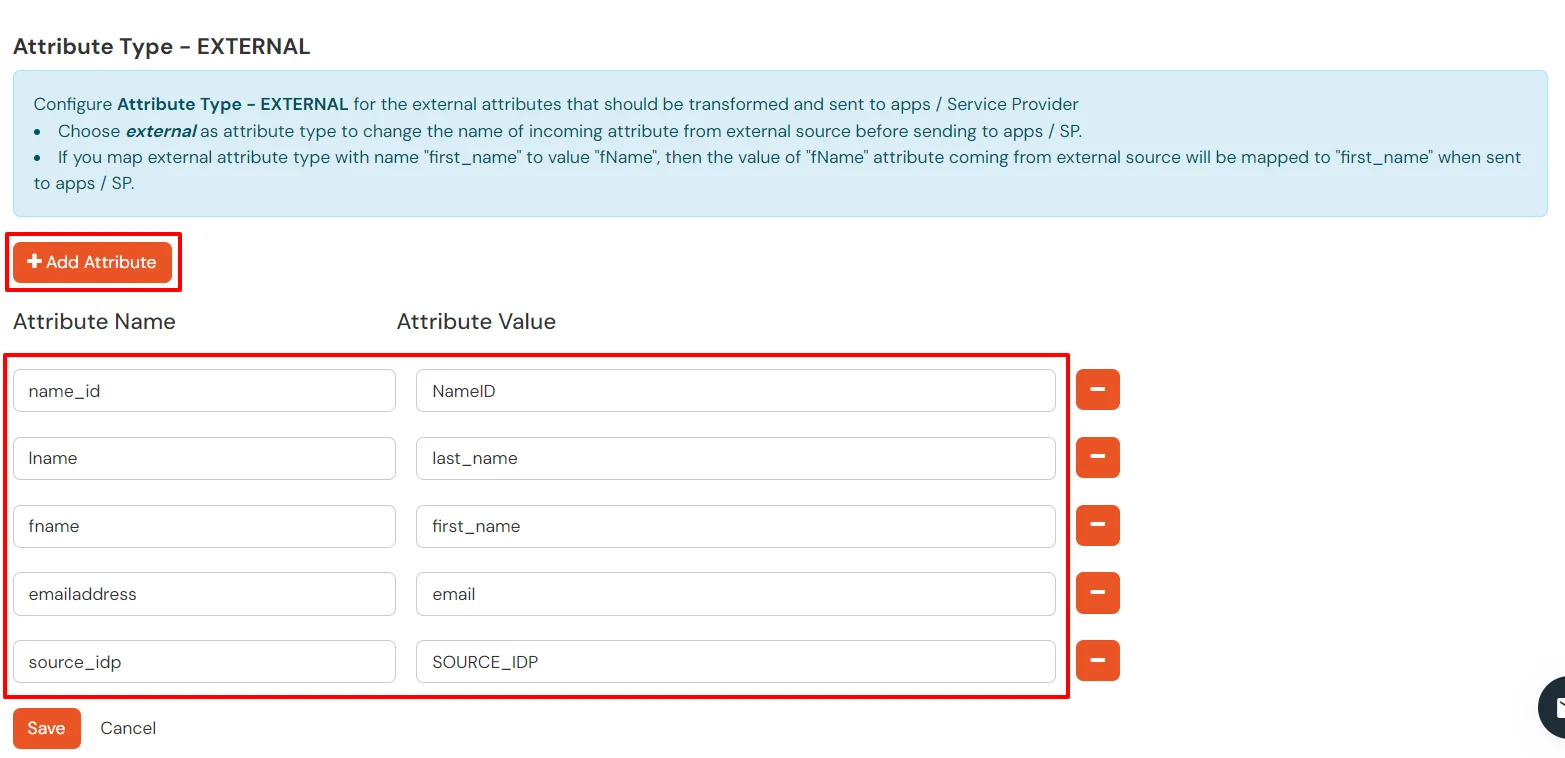
  • Clicca sul + Aggiungi attributo pulsante per aggiungere i campi attributo.
  • Attributo ESTERNO della mappa SSO di NetIQ Single Sign-On

  • Controlla gli attributi nella finestra di connessione di prova dall'ultimo passaggio. Inserisci i nomi degli attributi (qualsiasi nome) che vuoi inviare alla tua applicazione in Attribute Name sent to SP.
  • Immettere il valore degli attributi provenienti da IdP nel campo Nome attributo da IdP sul lato Xecurify.

Configurare più IDP:

Puoi seguire questa guida se desideri configurare più IDP (Identity Provider) e dare agli utenti la possibilità di selezionare l'IDP che preferiscono per l'autenticazione.


Riferimenti esterni


Vuoi programmare una demo?

Richiedi un demo


I nostri altri prodotti di gestione dell'identità e dell'accesso