Ciao!

Ho bisogno di aiuto? Siamo proprio qui!

Icona di supporto
Supporto e-mail miniOrange
il successo

Grazie per la tua richiesta. Il nostro team ti contatterà presto.

Se non ricevi nostre notizie entro 24 ore, non esitare a inviare un'e-mail di follow-up a info@xecurify.com

Risultati di Ricerca:

×

Configurare OneLogin come SAML o OAuth IDP per SSO


La soluzione miniOrange Identity Broker consente l'autenticazione cross-protocollo. È possibile configurare OneLogin come IDP per il Single Sign-On (SSO) nelle proprie applicazioni/siti web. In questo caso, OneLogin fungerà da Identity Provider (IDP) e miniOrange da broker.

Offriamo una soluzione pre-costruita per l'integrazione con OneLogin, rendendola più facile e veloce da implementare. Il nostro team può anche aiutarti a configurare OneLogin come SAML o OIDC IDP per accedere alle tue applicazioni.


Ottieni assistenza gratuita per l'installazione


miniOrange offre assistenza gratuita tramite una consulenza telefonica con i nostri ingegneri di sistema per configurare l'SSO per diverse app utilizzando OneLogin come IDP nel tuo ambiente, con una prova gratuita di 30 giorni.

Per farlo, è sufficiente inviarci un'e-mail all'indirizzo idpsupport@xecurify.com per prenotare un appuntamento e vi aiuteremo in brevissimo tempo.


Prerequisiti

Assicurati che l'immagine coordinata della tua organizzazione sia già impostata in Personalizzazione >> Immagine coordinata per l'accesso e la registrazione, nel menu a sinistra della dashboard.


Seguire la guida dettagliata fornita di seguito per OneLogin Single Sign-On (SSO)

1. Configurare miniOrange come SP in OneLogin

Di seguito sono indicati i passaggi per configurare OneLogin come IDP tramite configurazione SAML e OAuth. Segui i passaggi di conseguenza in base alle tue esigenze (SAML o OAuth).
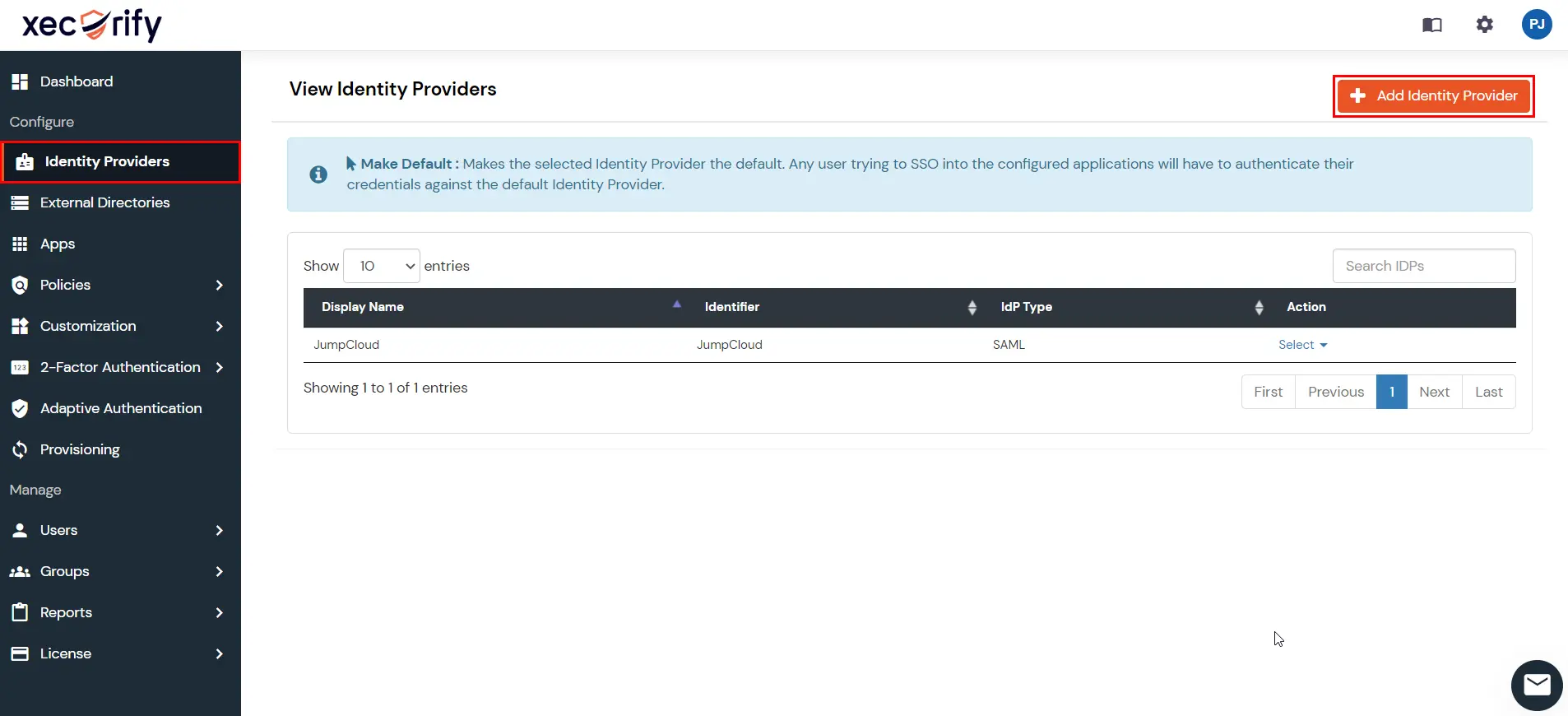
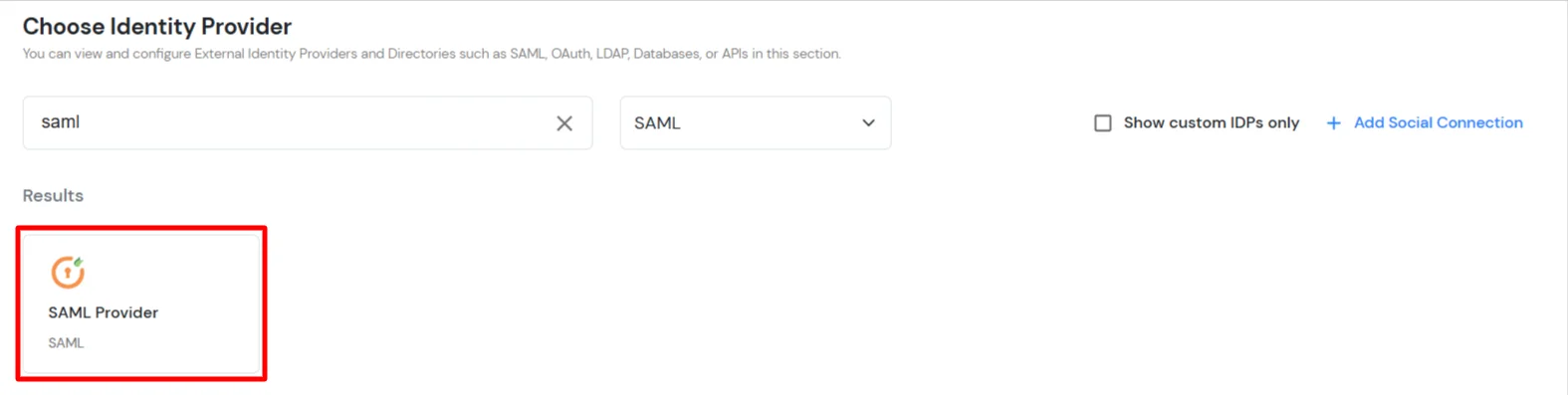
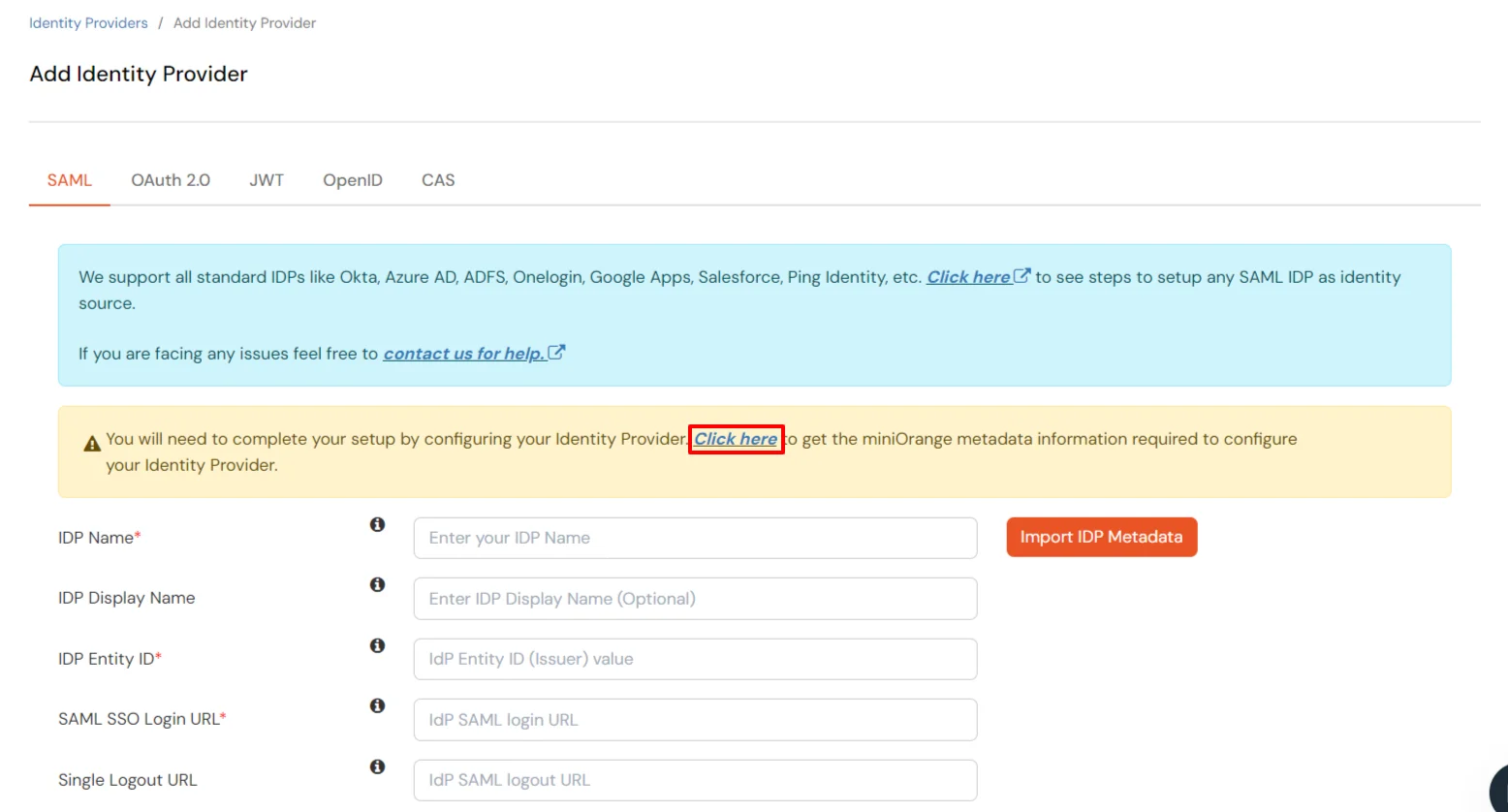
  • Vai su Console di amministrazione miniOrange e vai a Provider di identità nel menu di navigazione a sinistra. Quindi, fai clic su Aggiungi provider di identità pulsante.
  • OneLogin come IDP: aggiungi provider di identità

  • In Scegli il fornitore di identità, selezionare SAML dal menu a discesa.
  • OneLogin come IDP: seleziona SAML dal menu a discesa

  • Cercare Un accesso nell'elenco. Se non lo trovi, cerca Fornitore SAML e imposta lì la tua applicazione.
  • OneLogin come IDP: Cerca ID di accesso

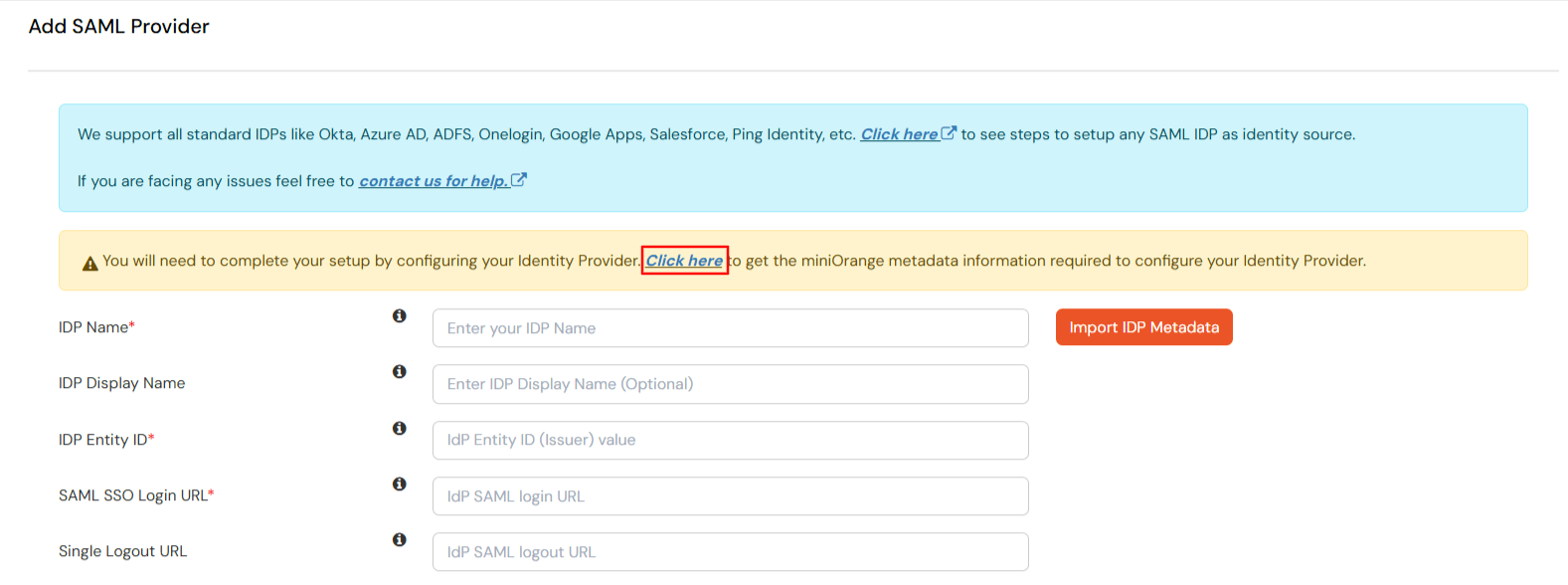
  • On Fornitore di identità SAML, fare clic su Visualizza le informazioni sui metadati per visualizzare i dettagli SAML per miniOrange in qualità di fornitore di servizi (vedi sotto).
  • OneLogin come IDP: provider di identità SAML, visualizzazione delle informazioni sui metadati

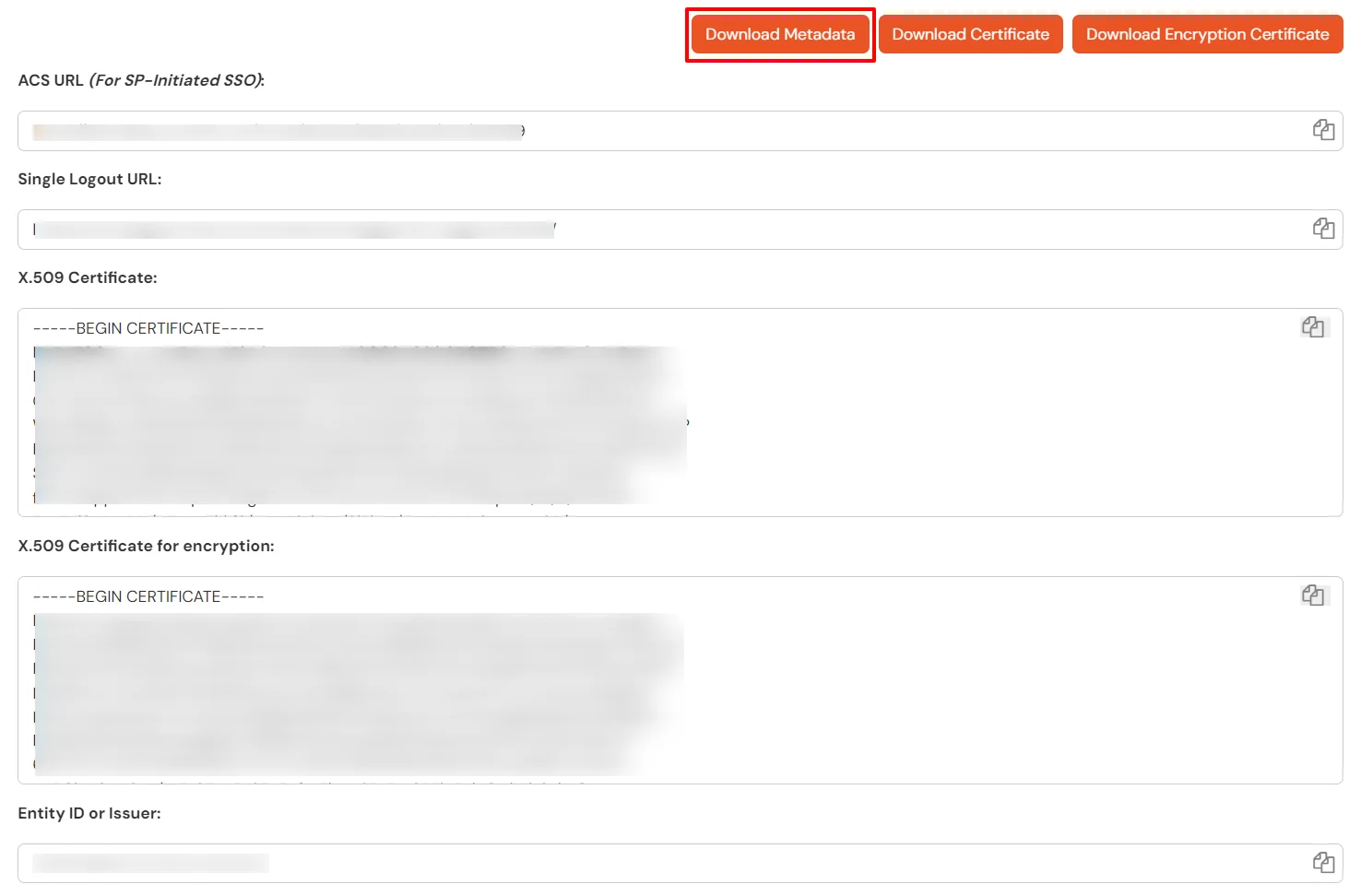
  • Clicchi Scarica metadati pulsante. Tieni pronto questo file di metadati; lo userai in seguito per configurare OneLogin.
  • Accesso OneLogin come IDP: Scarica il file di metadati SAML di miniOrange

  • Ora accedi a OneLogin.
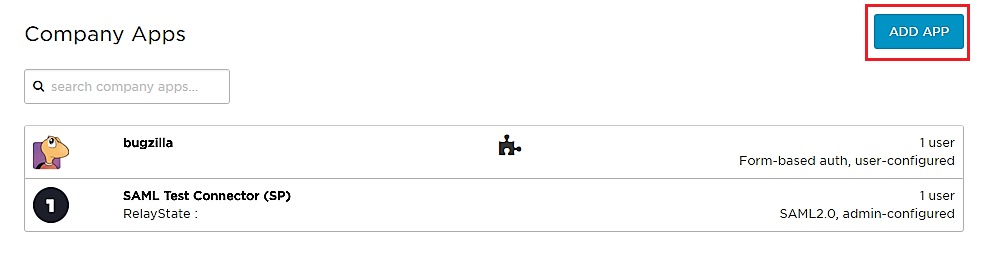
  • Vai su Applicazioni >> Aggiungi applicazioni dalla barra di navigazione.
  • onelogin SSO: Aggiungi app

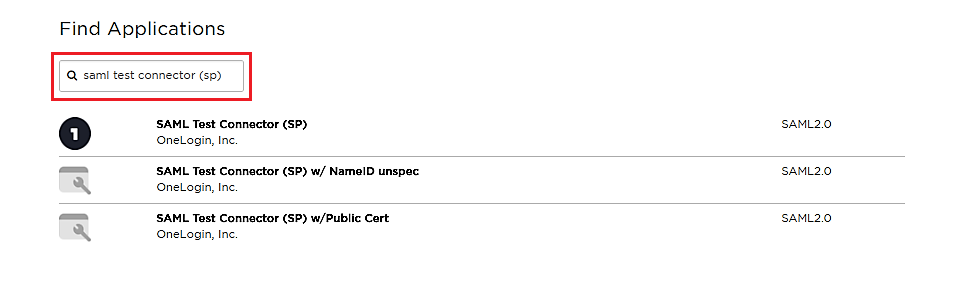
  • Nella casella di ricerca, digita Connettore di test SAML (avanzato) e clicca sull'App per aggiungerla.
  • Inserisci il nome visualizzato e clicca su Salva.
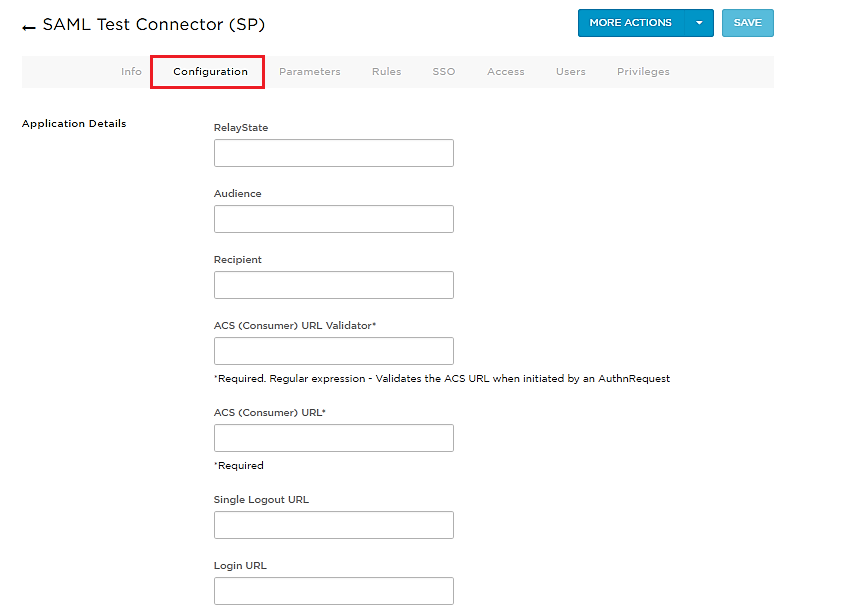
  • OneLogin come IDP: seleziona la scheda Configurazione

  • Clicca sul Scheda Configurazione e inserisci i seguenti dettagli.
  • OneLogin come IDP: seleziona la scheda Configurazione

  • Vai su https://app.onelogin.com/login e accedi al tuo account Onelogin.
  • Ti verrà presentata la seguente schermata. Passa il mouse su Apps e quindi fare clic su Aggiungi app.
  • OneLogin come SAML IDP: fai clic su Crea app SAML

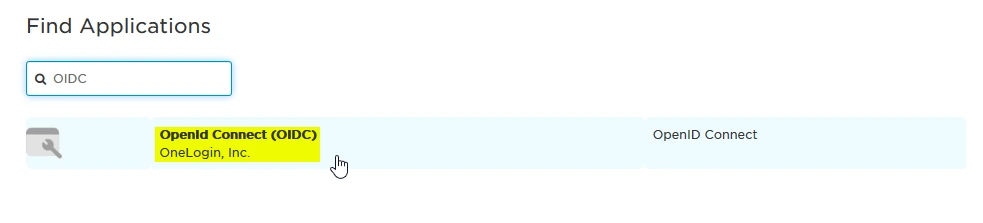
  • Ti verrà mostrato un elenco di ricerca. Cerca per “OIDC” (OpenID Connect) e fare clic sul risultato della ricerca come mostrato di seguito.
  • OneLogin come SAML IDP - Cerca l'app SAML

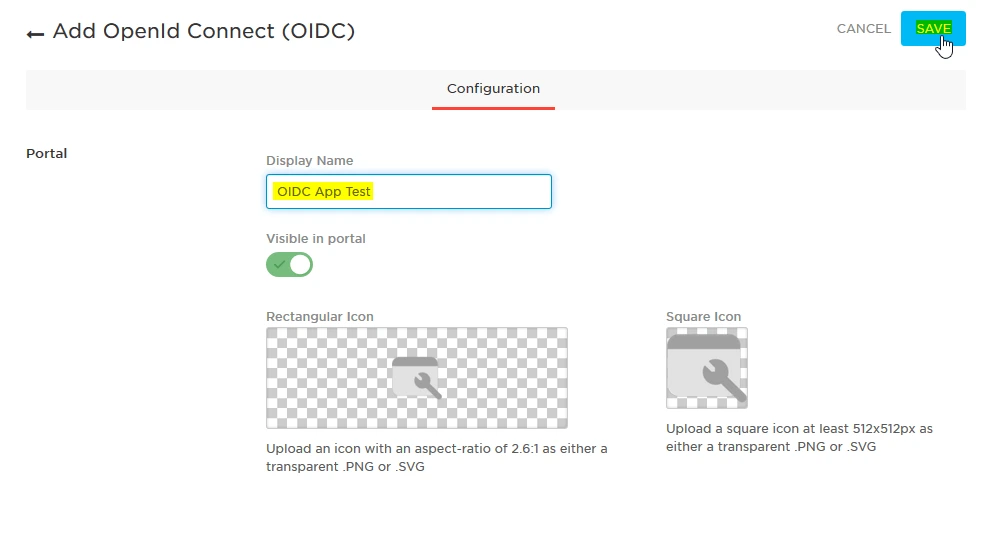
  • Ti verrà mostrata una schermata di configurazione. Inserisci il nome dell'applicazione e altri dettagli come richiesto, quindi fai clic su Salva.
  • OneLogin come SAML IDP - Configura l'app SAML

  • Prendere il URL di reindirizzamento:
    • Vai su Console di amministrazione miniOrange.
    • Dalla barra di navigazione a sinistra seleziona Fornitori di identità >> clicca Aggiungi provider di identità.
    • OneLogin SSO: vai a Fornitori di identità

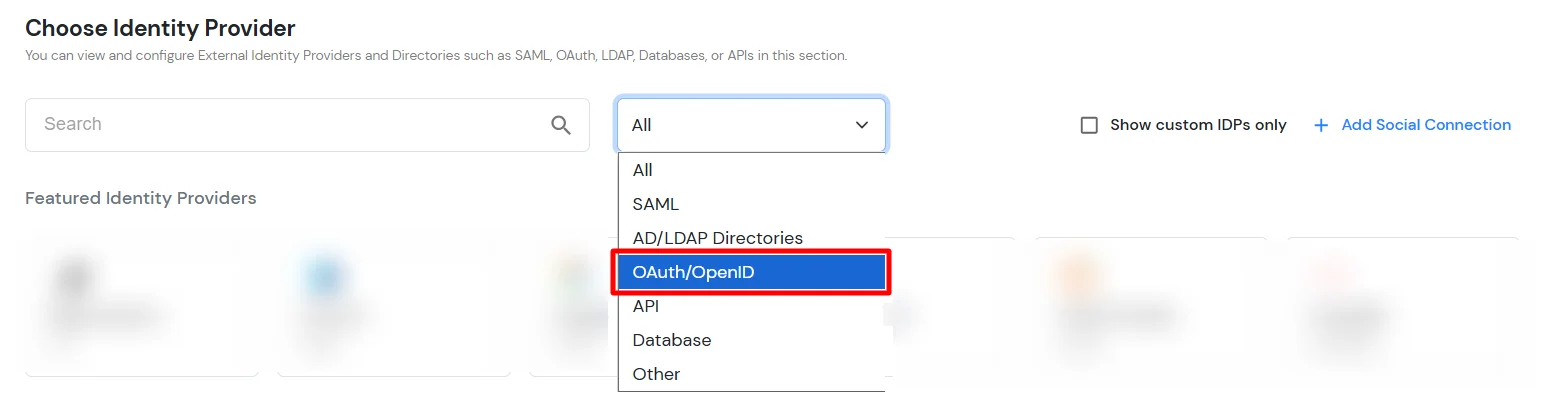
    • In Scegli il fornitore di identità, selezionare OAuth/OpenID dal menu a discesa.
    • OneLogin SSO: seleziona OAuth/OpenID dal menu a discesa

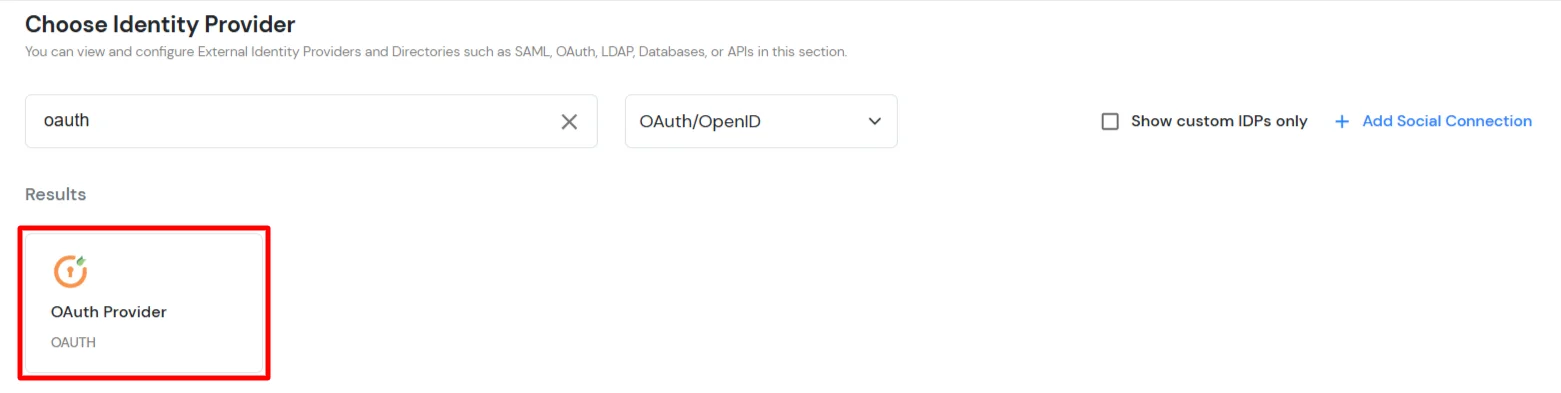
    • Cercare Salesforce nell'elenco. Se non lo trovi, cerca Fornitore OAuth e imposta lì la tua applicazione.
    • OneLogin SSO: cerca il provider OAuth

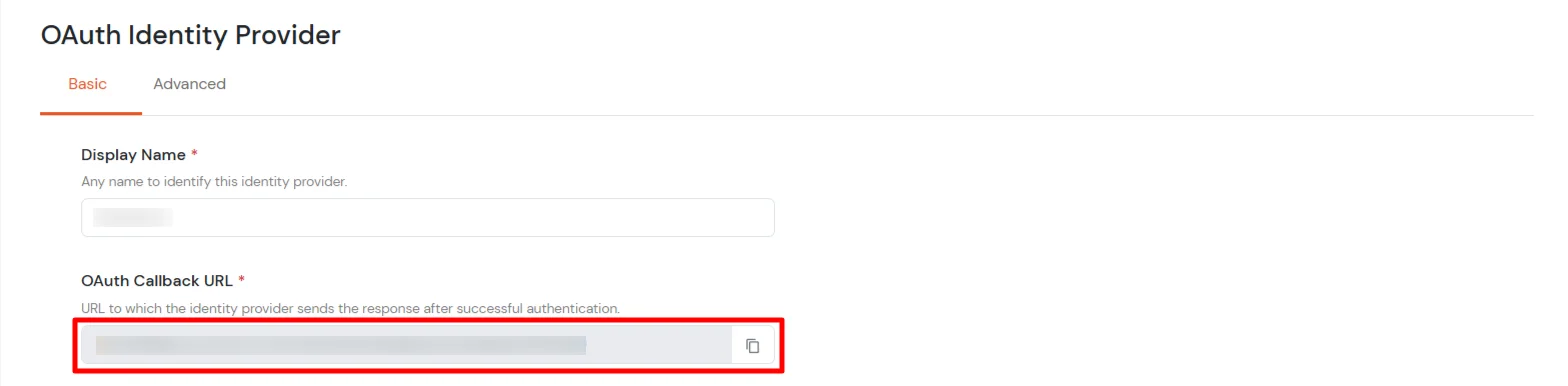
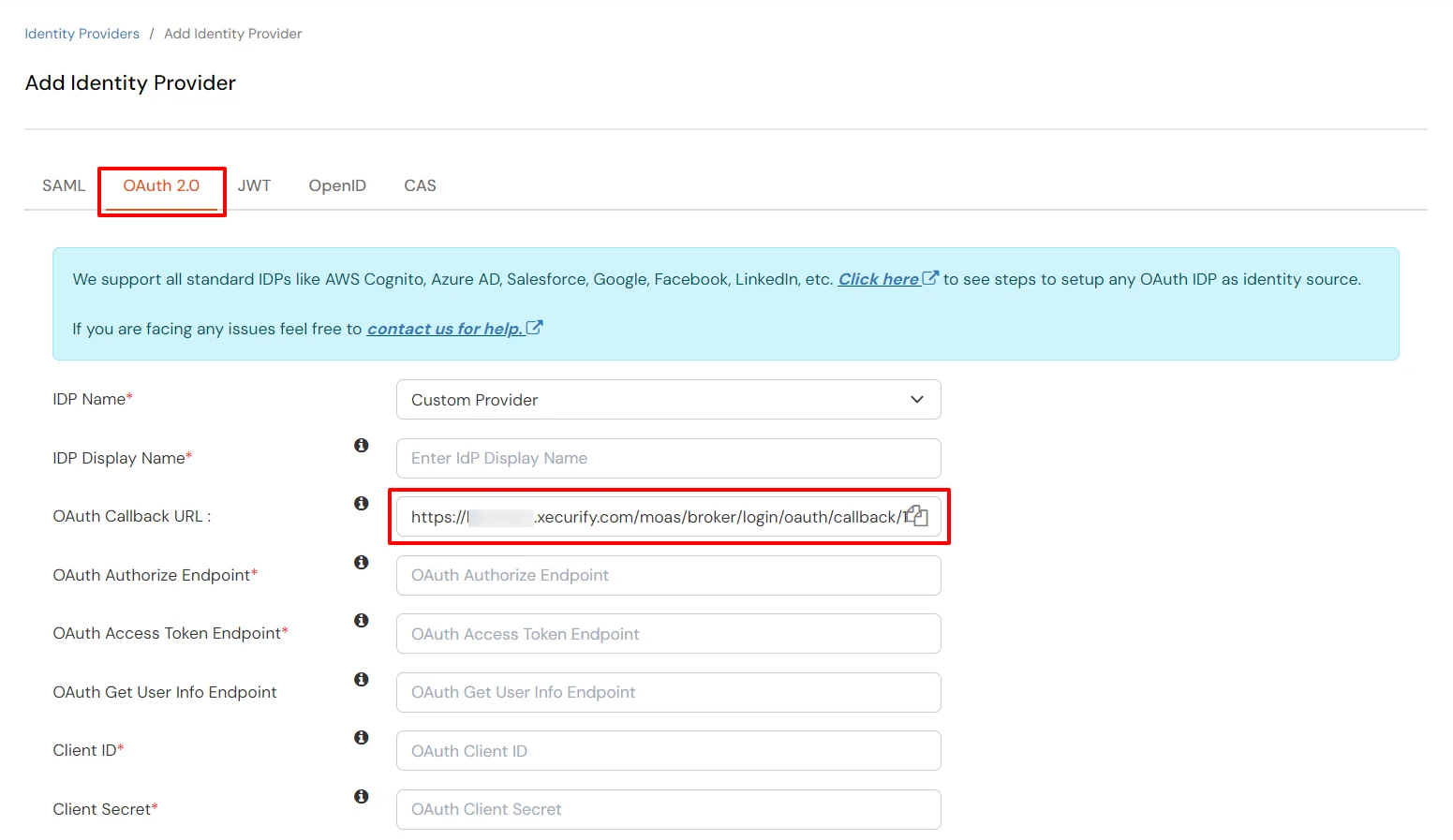
    • Tenere il URL di callback OAuth as URL di reindirizzamento, necessario per il passaggio successivo.
    • OneLogin SSO: copia l'URL di callback OAuth

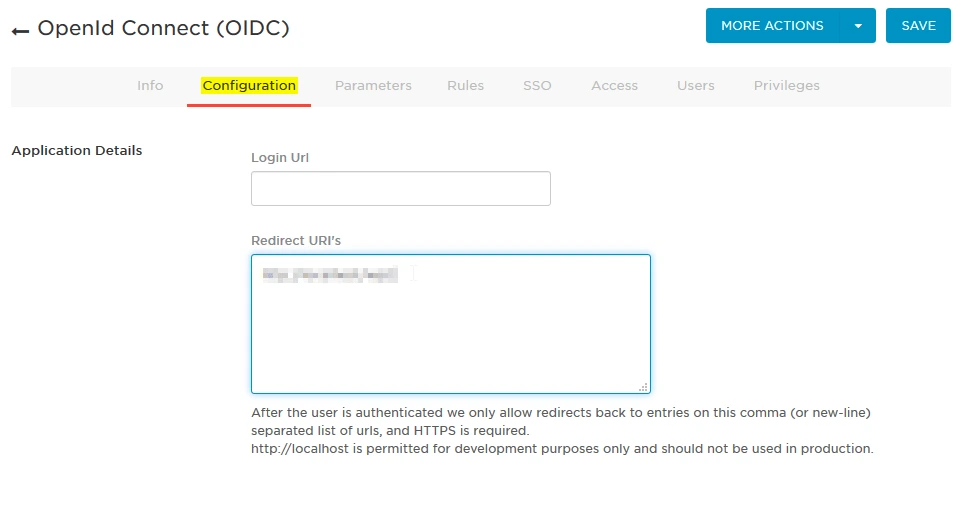
  • Tornando a OneLogin, verrai reindirizzato alla pagina dei dettagli dell'app. Vai a Configurazione scheda e inserisci l'URL di reindirizzamento da Pagina del provider di identità MO OAuth e clicca su Salva.
  • onelogin sso: Dettagli app

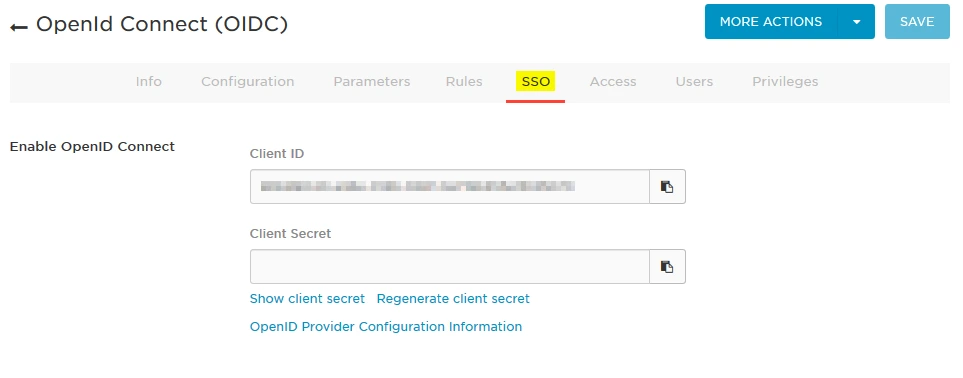
  • Vai alla scheda SSO. Lì troverai il ID cliente and Client Secret campi.
  • onelogin sso: Campo Clent

  • Copia queste credenziali in Applicazione MO OAuth pagina di configurazione sui campi corrispondenti.
  • Assicurati di configurare l'endpoint di autorizzazione e l'endpoint del token ID in Applicazione MO OAuth correttamente.
  • onelogin sso: Aggiungi endpoint

2. Configurare OneLogin come IDP in miniOrange


  • Ritorna al Console di amministrazione miniOrange (avresti dovuto tenerlo aperto dal passaggio 1).
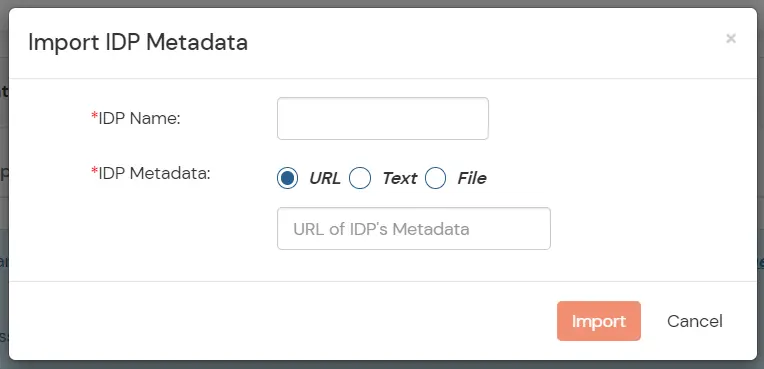
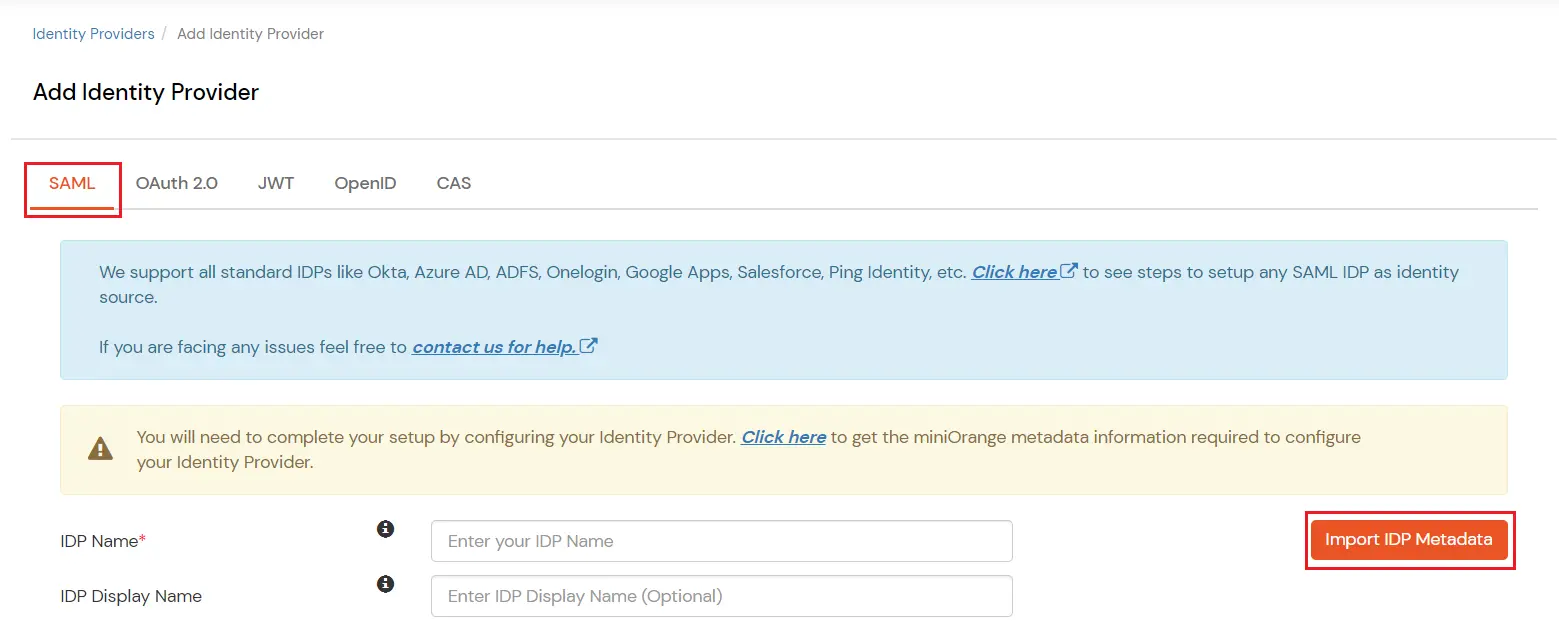
  • Fare clic su Importa metadati IDP.
  • OneLogin come IDP: seleziona SAML e importa i metadati IDP

  • Scegli un nome IDP appropriato. Inserisci l'URL che hai salvato nel passaggio precedente da OneLogin.
  • Fare clic su Importare.
  • Configurazione di OneLogin come IdP: importazione OneLogin

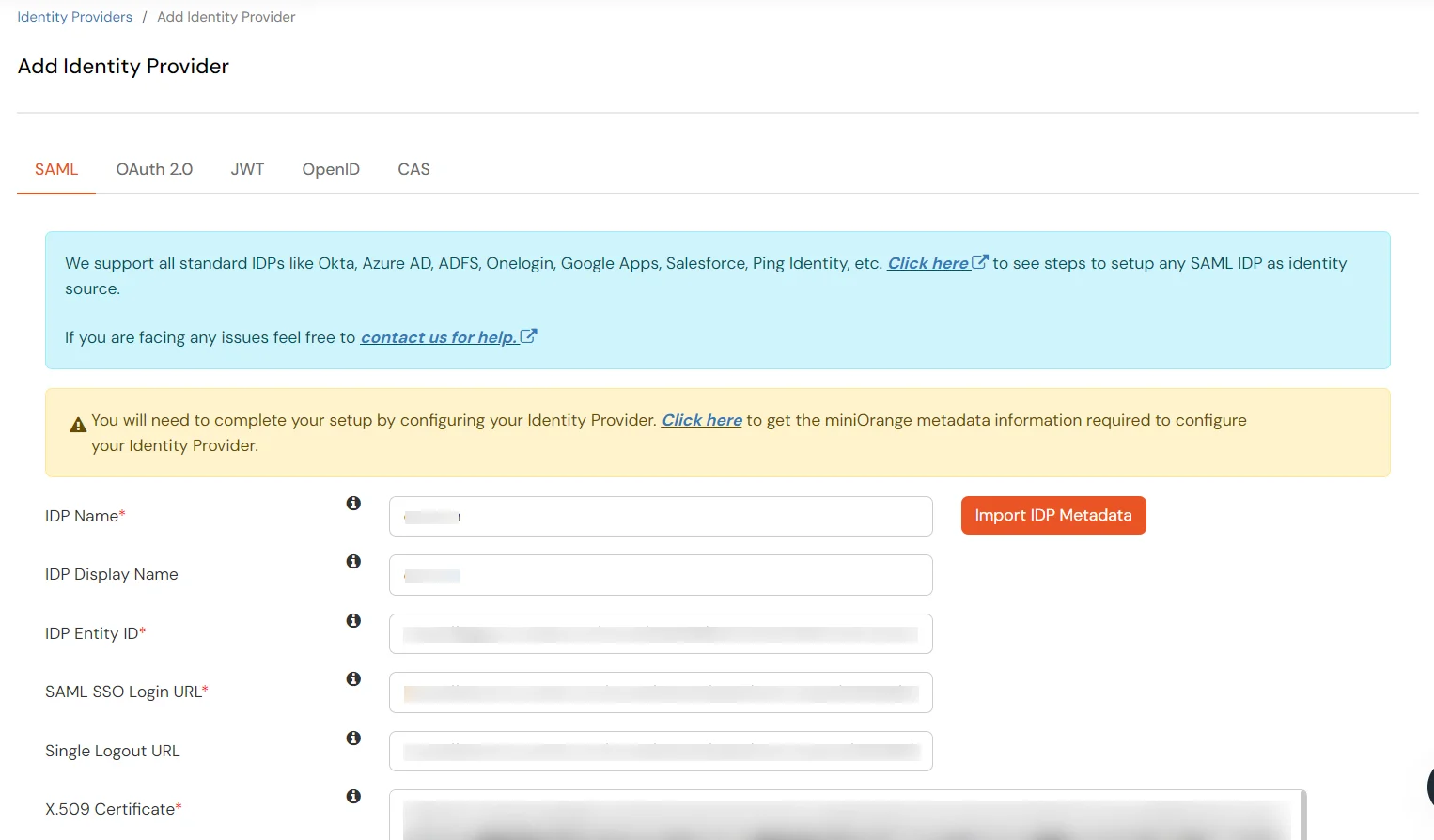
  • Come mostrato nella schermata sottostante, ID entità IDP, URL Single Sign-On (SSO) and Certificato x.509 verrà compilato dal file di metadati appena importato.
  • Configurazione di OneLogin come IdP: URL di Single Sign-On (SSO) e certificato x.509

  • Clicchi Salva

Segui i passaggi per configurare OneLogin come IdP tramite la configurazione OAuth.

  • Ritorna al Console di amministrazione miniOrange (avresti dovuto tenerlo aperto dal passaggio 1).
  • Inserire i seguenti valori.
  • Display Nome Inserisci il nome appropriato
    ID cliente Dal passo 1
    Segreto del cliente Dal passo 1
    Endpoint di autorizzazione https://{your-base-url}/as/authorization.oauth2
    Endpoint token https://{your-base-url}/as/token.oauth2
    Endpoint informazioni utente (facoltativo) https://{your-base-url}/idp/userinfo.oauth2
    Scopes auto
    OneLogin SSO: inserisci l'ID cliente e il segreto e salvali.

  • Clicchi Salva per applicare la configurazione.

3. Prova di connessione

  • Visita il tuo URL della pagina di accesso.
  • Vai su Provider di identità scheda.
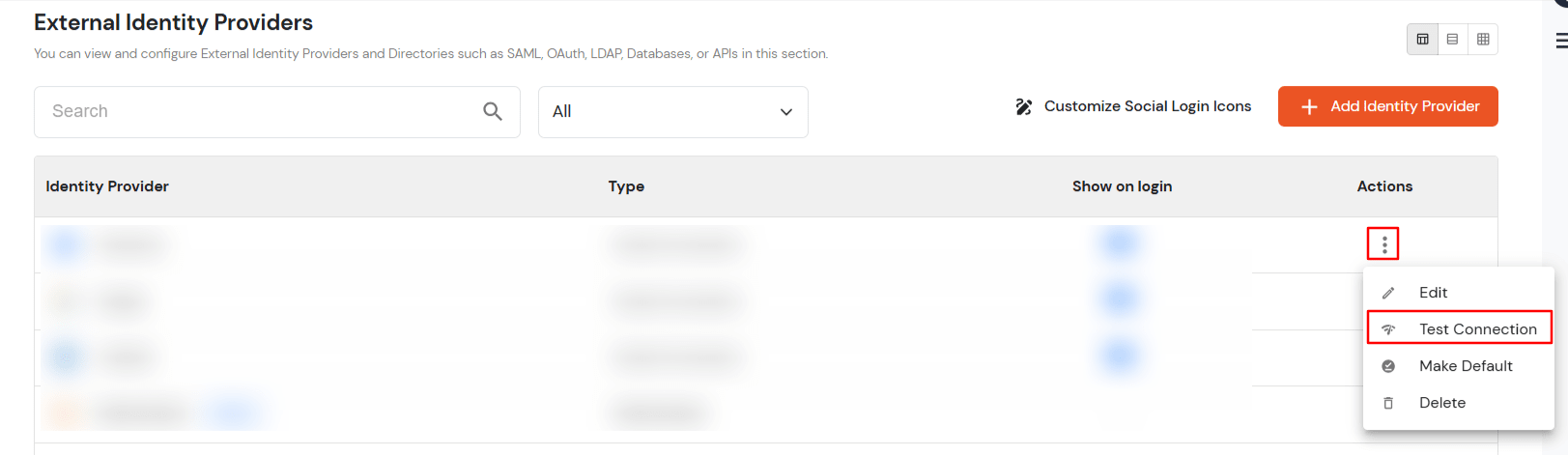
  • Cerca la tua app, fai clic sui tre punti nel menu Azioni e seleziona Test di connessione rispetto all'Identity Provider (IDP) configurato.
  • Connessione di prova OneLogin-IDP

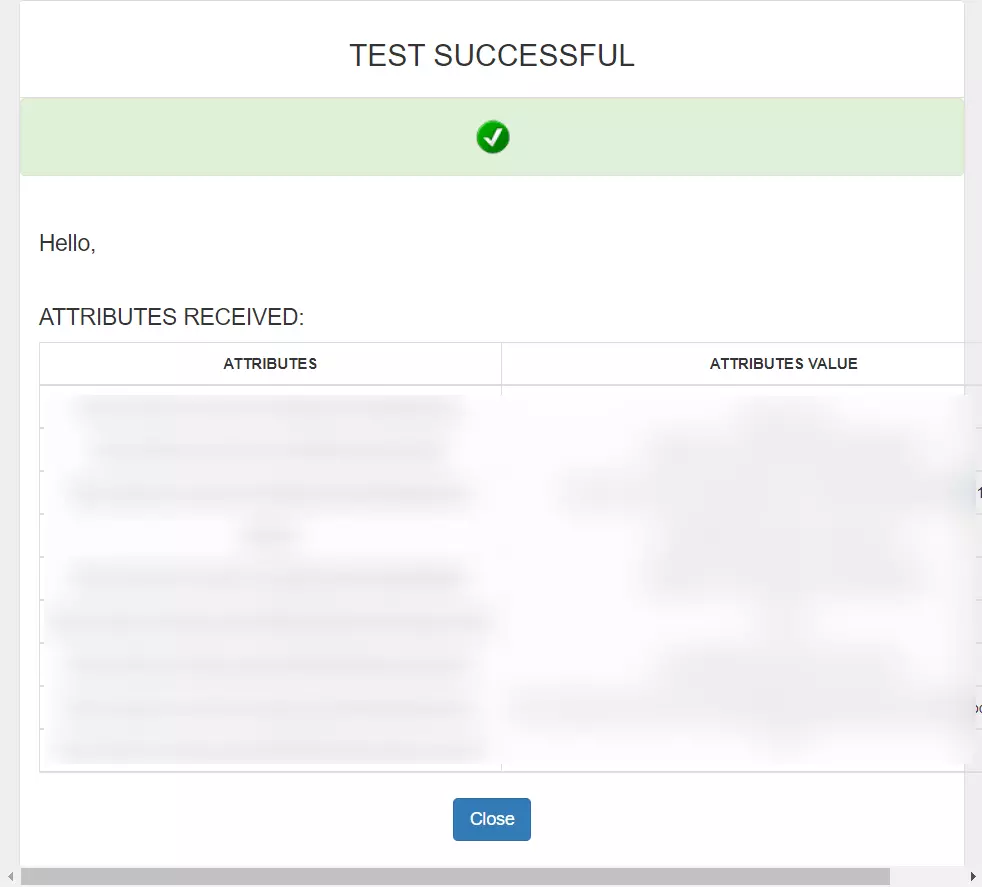
  • Dopo aver immesso credenziali OneLogin valide (credenziali dell'utente assegnate all'app creata in OneLogin), verrà visualizzata una finestra pop-up, come mostrato nella schermata sottostante.
  • SucessTestConn-OneLogin-IDP

  • La configurazione di OneLogin come IDP in miniOrange è quindi completata con successo.

Nota:

Puoi seguire questa guida se desideri configurare SAML/WS-FED , OAuth/OIDC , JWT , Radius ecc.
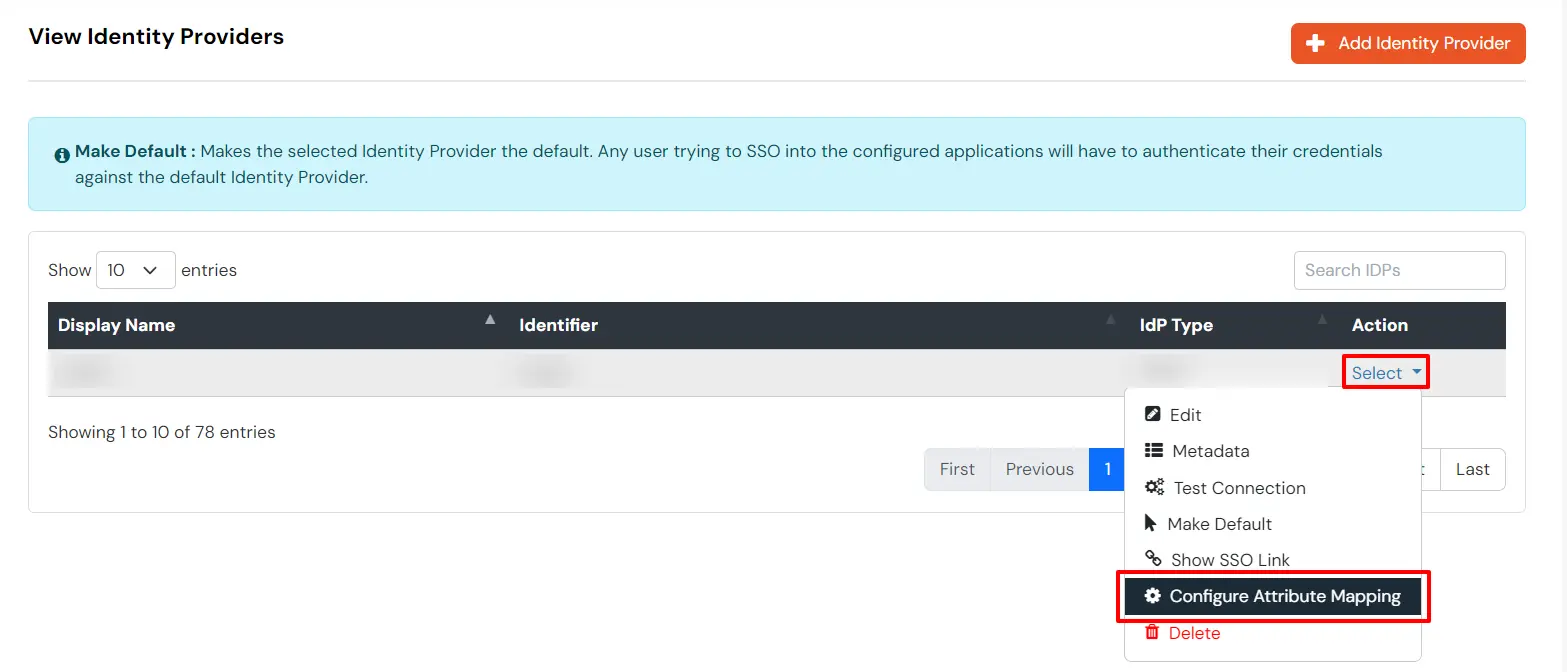

Configurare la mappatura degli attributi

  • Vai su Provider di identità.
  • Fare clic sui tre punti nel menu Azioni e selezionare Mappatura degli attributi rispetto all'Identity Provider (IDP) configurato.
  • OneLogin Single Sign-On SSO Seleziona e configura la mappatura degli attributi


Informazioni sulle mappe, come email e username, durante la creazione utente Just-In-Time (JIT). Gli attributi Email e Username sono necessari per creare il profilo utente.
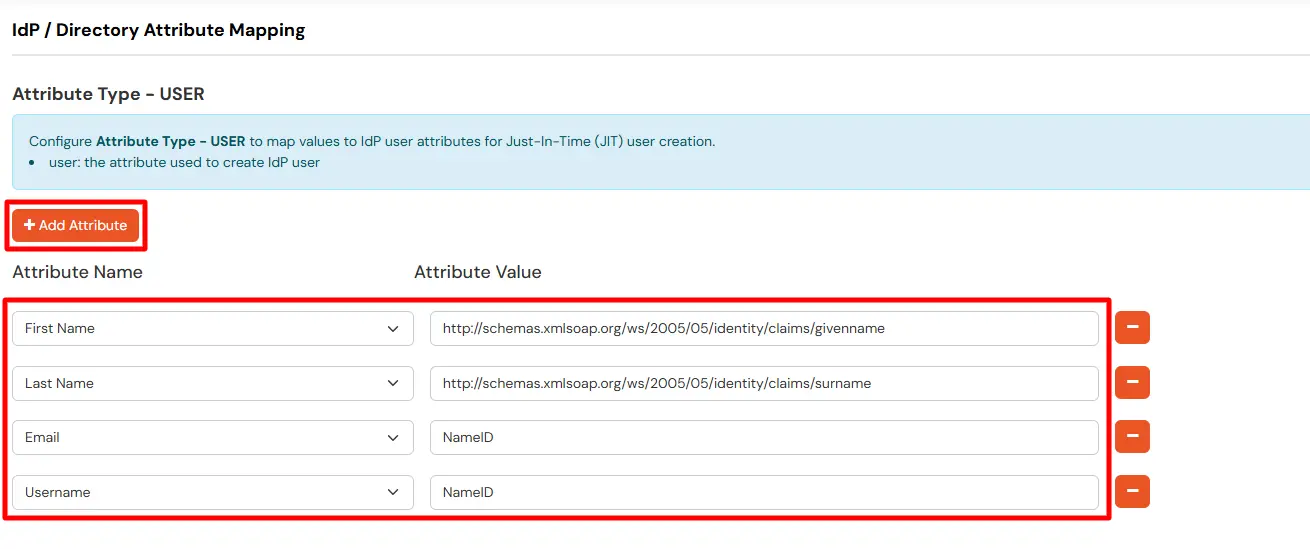
  • Clicca sul + Aggiungi attributo pulsante per aggiungere i campi attributo.
  • Attributo USER della mappa SSO Single Sign-On di OneLogin

  • Controlla gli attributi nella finestra Test Connection del passaggio precedente. Scegli qualsiasi nome di attributo che vuoi inviare alla tua applicazione in Attribute Name sent to SP.
  • Immettere i valori degli attributi provenienti da IdP nel campo Nome attributo da IdP sul lato Xecurify.

Le mappature ESTERNE aiutano a modificare i nomi degli attributi in arrivo prima di inviarli alle app, garantendo che i dati siano nel formato corretto.
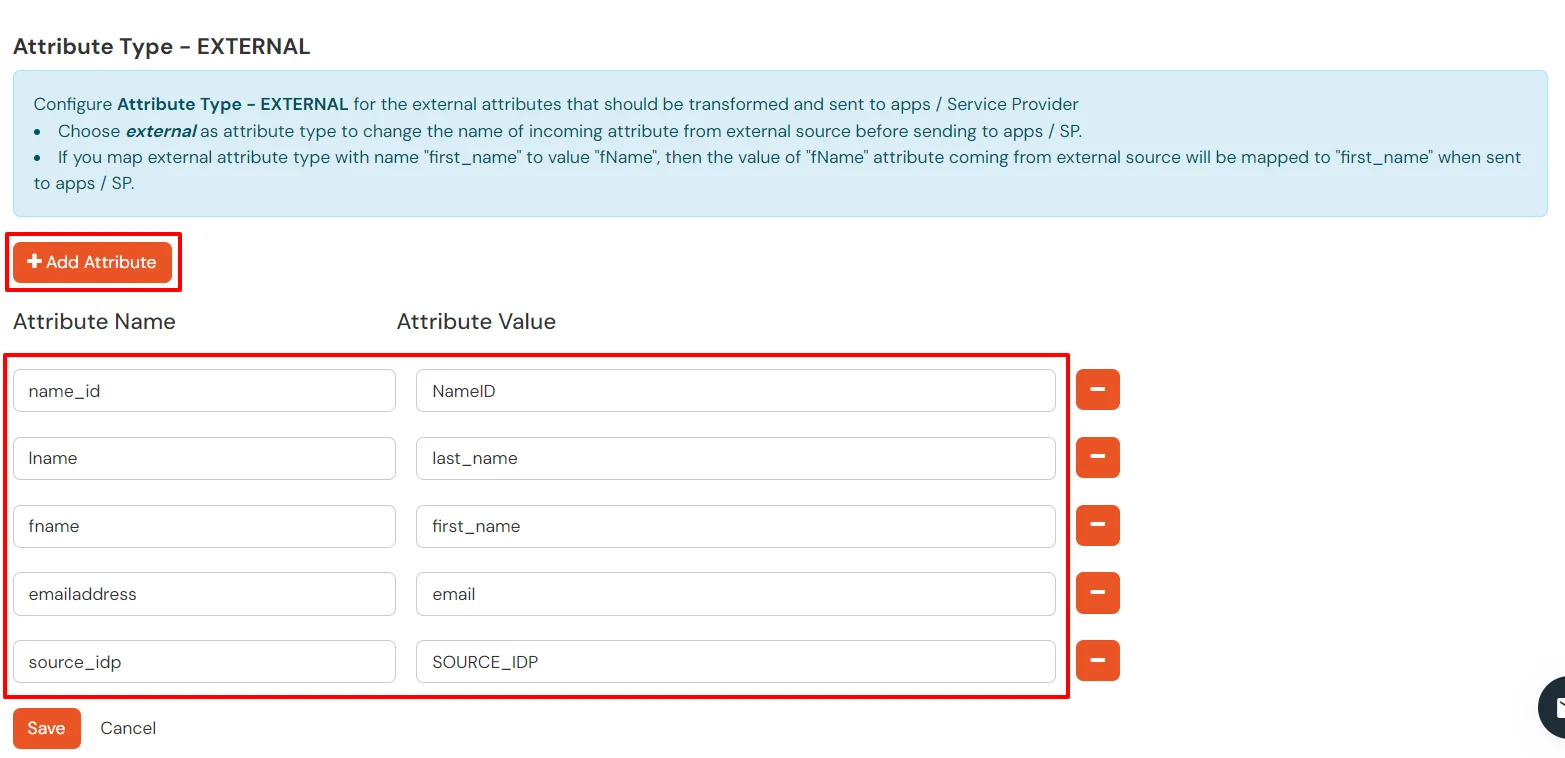
  • Clicca sul + Aggiungi attributo pulsante per aggiungere i campi attributo.
  • Attributo ESTERNO della mappa SSO Single Sign-On di OneLogin

  • Controlla gli attributi nella finestra di connessione di prova dall'ultimo passaggio. Inserisci i nomi degli attributi (qualsiasi nome) che vuoi inviare alla tua applicazione in Attribute Name sent to SP.
  • Immettere il valore degli attributi provenienti da IdP nel campo Nome attributo da IdP sul lato Xecurify.

Configurare più IDP:

Puoi seguire questa guida se desideri configurare più IDP (Identity Provider) e dare agli utenti la possibilità di selezionare l'IDP che preferiscono per l'autenticazione.


Riferimenti esterni

Vuoi programmare una demo?

Richiedi un demo


I nostri altri prodotti di gestione dell'identità e dell'accesso