Ciao!

Ho bisogno di aiuto? Siamo proprio qui!

Supporto miniOrange
Supporto e-mail miniOrange
il successo

Grazie per la tua richiesta.

Se non ricevi nostre notizie entro 24 ore, non esitare a inviare un'e-mail di follow-up a info@xecurify.com

Risultati di Ricerca:

×

Configurare i metodi MFA per gli utenti


Imposta quali metodi di autenticazione a due fattori (2FA) sono disponibili nella tua organizzazione e se sono obbligatori.

Cosa controlla questa pagina

In questa sezione, l'amministratore decide quali metodi di autenticazione a due fattori (2FA) sono disponibili per gli utenti, se la 2FA è obbligatoria per l'accesso alla dashboard e se gli utenti possono configurare il proprio metodo o utilizzare quello impostato dall'amministratore.

Nota: questa pagina gestisce l'autenticazione a due fattori (2FA) per l'accesso alla dashboard. Se si desidera richiedere l'autenticazione a due fattori quando un utente apre una risorsa specifica, passare alla sezione "Richiedere l'autenticazione a più fattori per risorse specifiche " di seguito per abilitare tale opzione.


Metodi predefiniti vs. miniOrange IAM - Metodi motorizzati

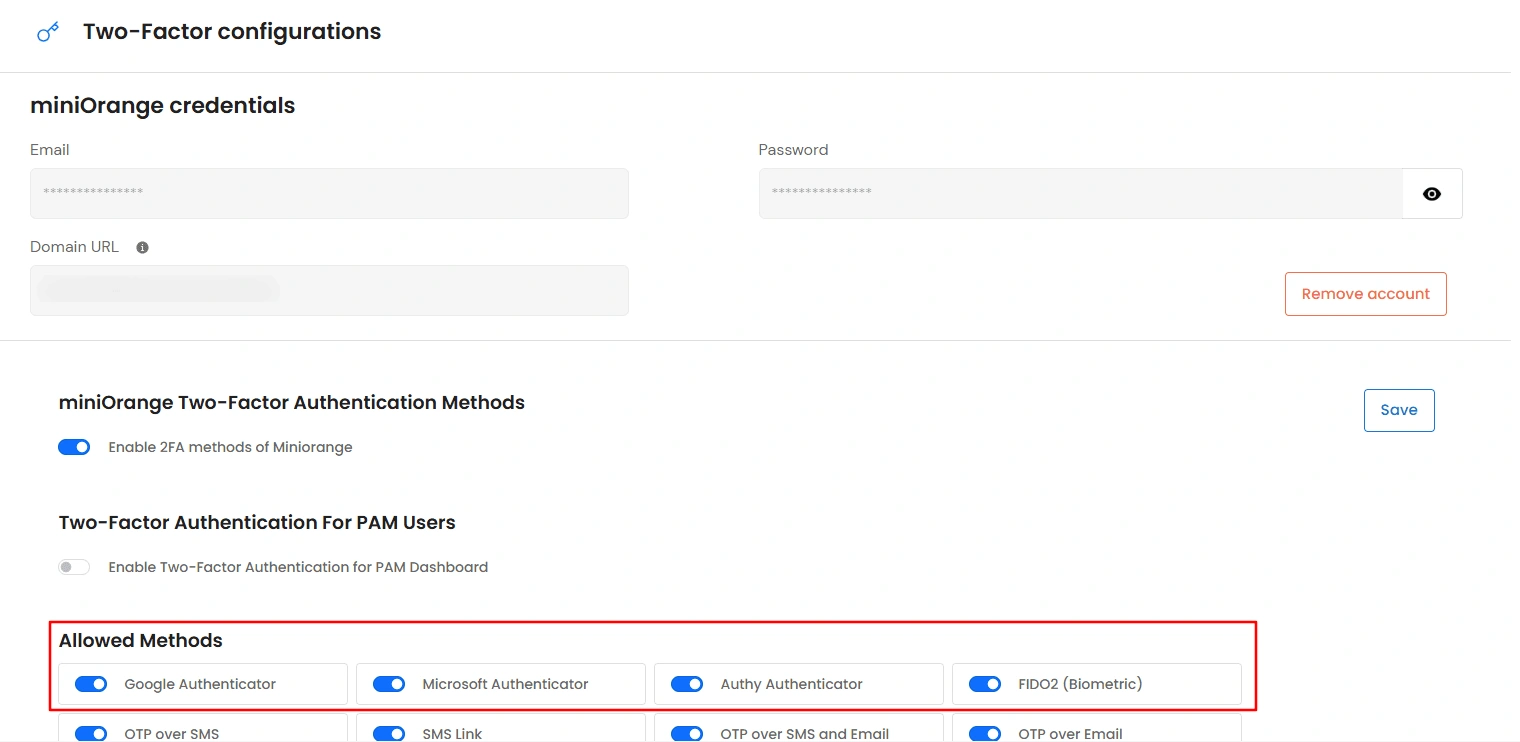
Nella sezione Metodi consentiti vengono visualizzati solo quattro metodi, già attivati: Google Authenticator, Microsoft Authenticator, Authy Authenticator e FIDO2 (biometrico) . Questi non richiedono account o credenziali esterni.

Manuale di amministrazione per la gestione degli accessi privilegiati: elenco dei metodi consentiti, tra cui Google Authenticator, Microsoft Authenticator, Authy Authenticator e FIDO2.

Ogni altro metodo - SMS, e-mail, verifica tramite chiamata, autenticatore Miniorange (Notifica push, codice QR, token software) Domanda di sicurezzae Gettone hardware (Yubikey) - rimane nascosto finché non colleghi un miniOrange IAM crea un account e attiva l'integrazione. Consulta i due passaggi descritti di seguito.
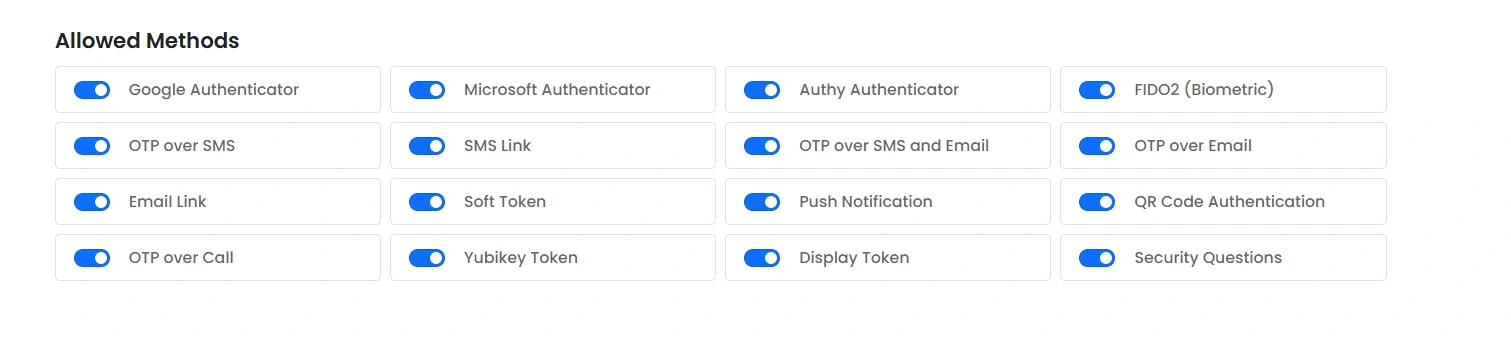
Manuale di amministrazione per la gestione degli accessi privilegiati: metodi di autenticazione a due fattori aggiuntivi visualizzati dopo la connessione a miniOrange IAM

Utilizzo dei metodi predefiniti

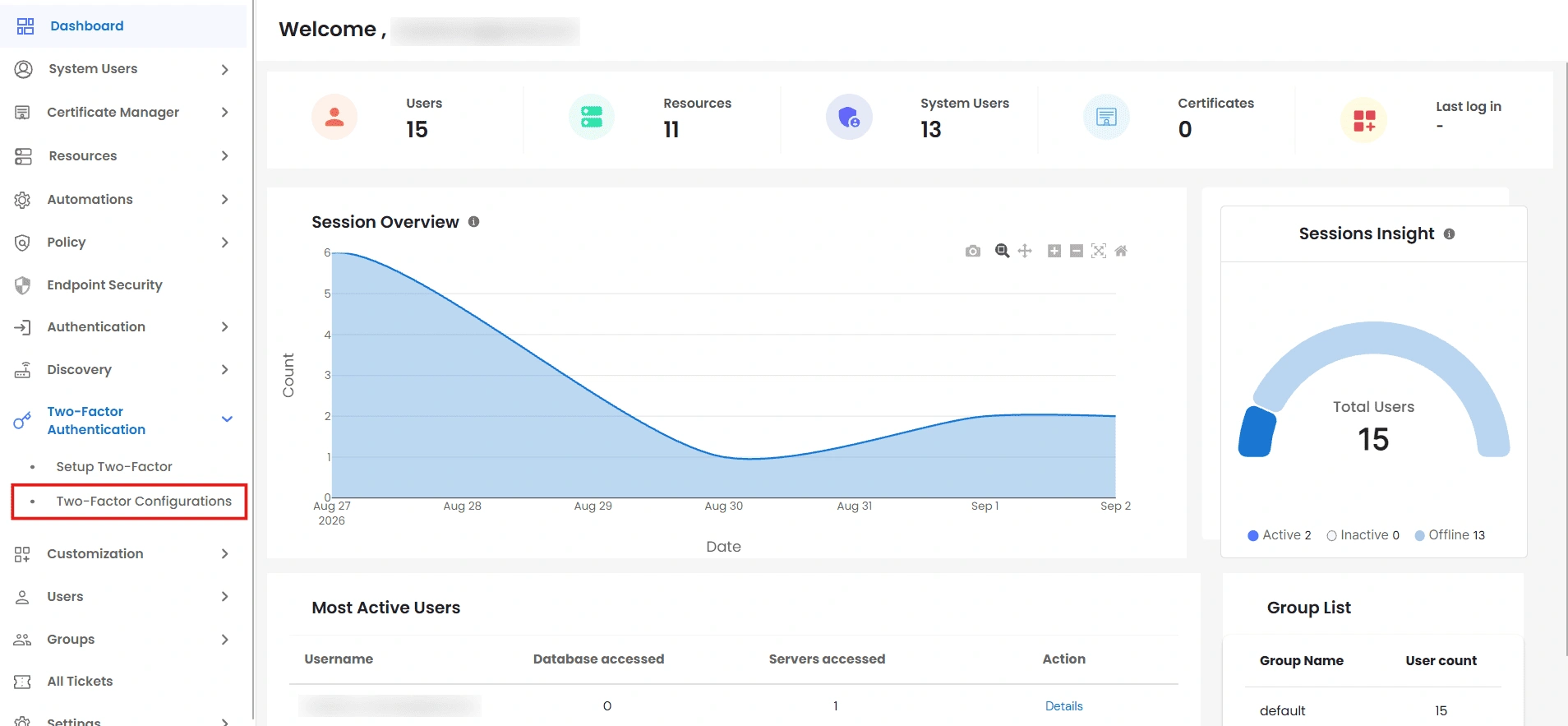
  • Dalla barra laterale sinistra, navigare verso Autenticazione a due fattori >> Configurazioni a due fattori.
  • Manuale di amministrazione della gestione degli accessi privilegiati: accedere a Autenticazione a due fattori, quindi a Configurazioni a due fattori.

  • Google Authenticator, Microsoft Authenticator, Authy Authenticator e FIDO2 (biometrico) sono già elencati sotto Metodi consentiti e attivati ​​- non è necessaria alcuna ulteriore azione. Disattivali qui se non desideri offrirli.
  • Manuale di amministrazione della gestione degli accessi privilegiati: opzioni per i metodi consentiti per Google Authenticator, Microsoft Authenticator, Authy Authenticator e FIDO2

Abilitazione di miniOrange IAM - Metodi di autenticazione a due fattori potenziati

  • Sullo stesso Configurazioni a due fattori pagina, trova il pannello delle credenziali miniOrange e inserisci Email, Passworde URL del dominio (per esempio https://branding.xecurify.com/moas) del tuo account miniOrange, quindi fai clic Salva.


  • Manuale di amministrazione per la gestione degli accessi privilegiati: pannello delle credenziali di miniOrange con campi per e-mail, password e URL di dominio.

  • Sotto Metodi di autenticazione a due fattori di miniOrange, accendere Abilita i metodi di autenticazione a due fattori (2FA) di MiniorangeCiò aggiunge SMS, e-mail, verifica tramite chiamata, Miniorange Authenticator, domanda di sicurezza e token hardware all'elenco dei metodi consentiti.
  • Manuale di amministrazione della gestione degli accessi privilegiati: Abilita la casella di controllo per i metodi MFA di Miniorange con il pulsante Salva

  • Sotto Metodi consentiti, attiva quello tra questi nuovi metodi che desideri offrire.
  • Manuale di amministrazione della gestione degli accessi privilegiati: elenco dei metodi consentiti dopo l'attivazione di miniOrange IAM metodi

Nota: Queste credenziali appartengono a un miniOrange esistente IAM account - questo pannello non ne crea uno per te. Una volta salvati, i campi vengono bloccati e la password viene mascherata. Non c'è un account separato Connettere or Test di connessione passo; Salva è l'unica azione.

Rendere obbligatoria l'autenticazione a due fattori (facoltativa)

  • Accendi Abilita l'autenticazione a due fattori per la dashboard PAM Richiedere l'autenticazione a due fattori (2FA) a ogni accesso. Disabilitarla per mantenerla facoltativa/autogestita.
  • Manuale di amministrazione della gestione degli accessi privilegiati: Attiva/disattiva l'autenticazione a due fattori per il pannello di controllo PAM

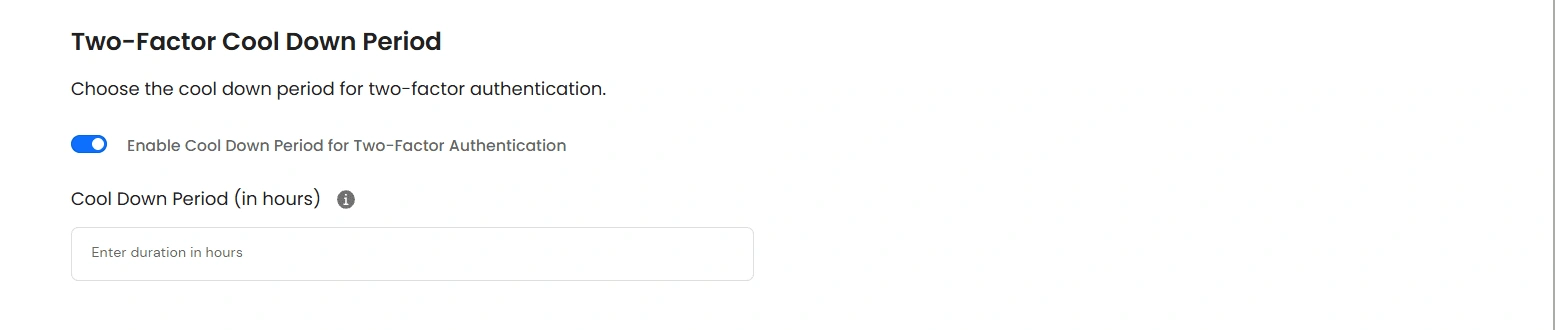
  • Opzionale: Attiva Abilita il periodo di raffreddamento per l'autenticazione a due fattori e impostare un certo numero di ore in Periodo di raffreddamento (in ore)Gli utenti che si autenticano correttamente non saranno più sottoposti a verifica fino al termine di tale periodo.
  • Manuale di amministrazione della gestione degli accessi privilegiati: Abilitare il periodo di raffreddamento per l'autenticazione a due fattori e impostare gli orari

Nota: il periodo di raffreddamento è un'impostazione a livello di organizzazione; non esiste un'opzione " ricorda questo dispositivo" per ciascun dispositivo.


Applicare la propria autenticazione a due fattori a tutti gli utenti

Se sei l'amministratore principale, viene visualizzato un interruttore denominato " Applica i metodi di autenticazione a due fattori dell'amministratore agli utenti PAM" . Attivando questa opzione, il metodo da te configurato verrà applicato a tutti gli utenti: questi non dovranno più configurare il proprio metodo di autenticazione, ma si autenticheranno utilizzando le tue credenziali/il tuo metodo.

Manuale di amministrazione della gestione degli accessi privilegiati: applicare i metodi di autenticazione a due fattori dell'amministratore agli utenti PAM

Nota: questo metodo non è compatibile con l'autenticazione tramite codice QR, token YubiKey, domande di sicurezza o FIDO2. Configura prima un metodo compatibile.

Reimpostazione dell'autenticazione a due fattori di un utente

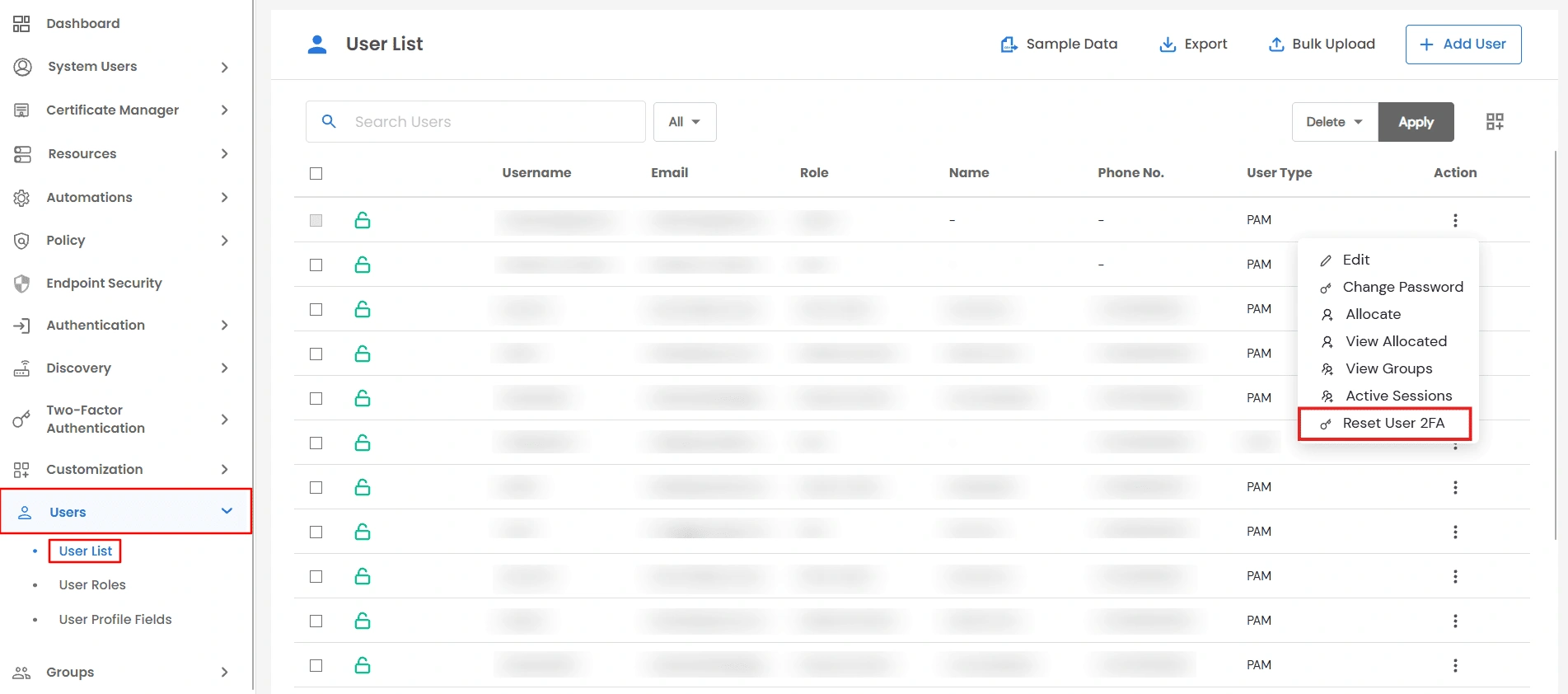
  • Dalla barra laterale sinistra, navigare verso Utenti >> User List, trova l'utente, apri il menu delle azioni della sua riga e fai clic Reimposta l'autenticazione a due fattori dell'utente.
  • Manuale di amministrazione della gestione degli accessi privilegiati: opzione Reimposta l'autenticazione a due fattori dell'utente nel menu Azioni Elenco utenti

  • Questa operazione cancella il metodo di accesso configurato e richiede all'utente di registrarsi nuovamente al successivo accesso. Utilizzare questa opzione quando un utente non può accedere al proprio account dopo aver smarrito il dispositivo.

Richiesta di autenticazione a più fattori su risorse specifiche

L'autenticazione a due fattori (2FA) per l'accesso alla dashboard è separata dall'autenticazione a più fattori (MFA) per le singole risorse. Se invece desideri l'autenticazione a due fattori quando un utente apre una risorsa specifica:
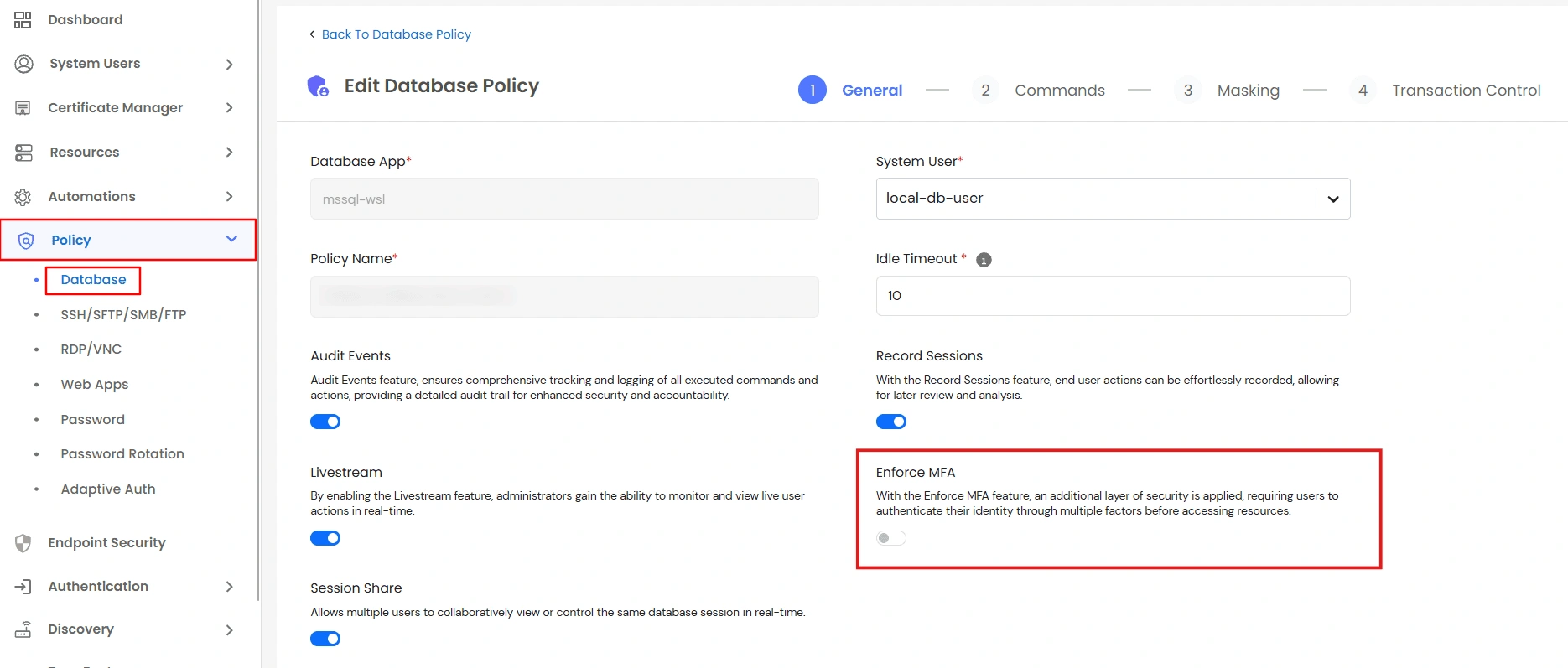
  • Dalla barra laterale sinistra, navigare verso Politica >> Database, SSH/SFTP/SMB/FTP, RDP/VNC, or App Web, a seconda del tipo di risorsa.
  • Apri i criteri che riguardano la risorsa, il gruppo o gli utenti per i quali desideri richiedere l'autenticazione a due fattori (2FA).
  • Sulla General scheda, attiva Applicare l'AMF.
  • Manuale di amministrazione della gestione degli accessi privilegiati: Attivare l'opzione "Applica MFA" nella scheda Generale dei criteri

Per informazioni complete sulla creazione e l'assegnazione delle politiche, consultare la sezione "Politiche" di questo manuale.