Come configurare l'autenticazione a due fattori (2FA) per la dashboard di PAM
Attiva e configura l'autenticazione a due fattori per il tuo account.
Che cos'è l'autenticazione a più fattori (MFA)?
L'autenticazione a più fattori (MFA) è una misura di sicurezza che aggiunge un ulteriore livello di verifica dell'identità per proteggere il tuo account. Combina due o più metodi per verificare la tua identità:
- Il primo metodo si basa su qualcosa che già conoscete: il vostro nome utente e la vostra password.
- Il secondo metodo si basa su qualcosa di unico che possiedi: il tuo telefono, un'app di autenticazione o un'impronta digitale.
Anche se un malintenzionato riuscisse a ottenere la tua password, non potrebbe comunque autenticarsi senza il secondo fattore.
Nota: questa pagina descrive l'autenticazione a due fattori (2FA) per l'accesso alla dashboard PAM. Se si desidera richiedere l'autenticazione a due fattori quando un utente accede a una risorsa specifica (database, SSH, RDP o applicazione Web), consultare la sezione Configurare i metodi MFA per gli utenti → Richiedere l'autenticazione a due fattori su risorse specifiche per abilitare tale opzione.
Come abilitare l'autenticazione a più fattori (MFA) per il tuo account
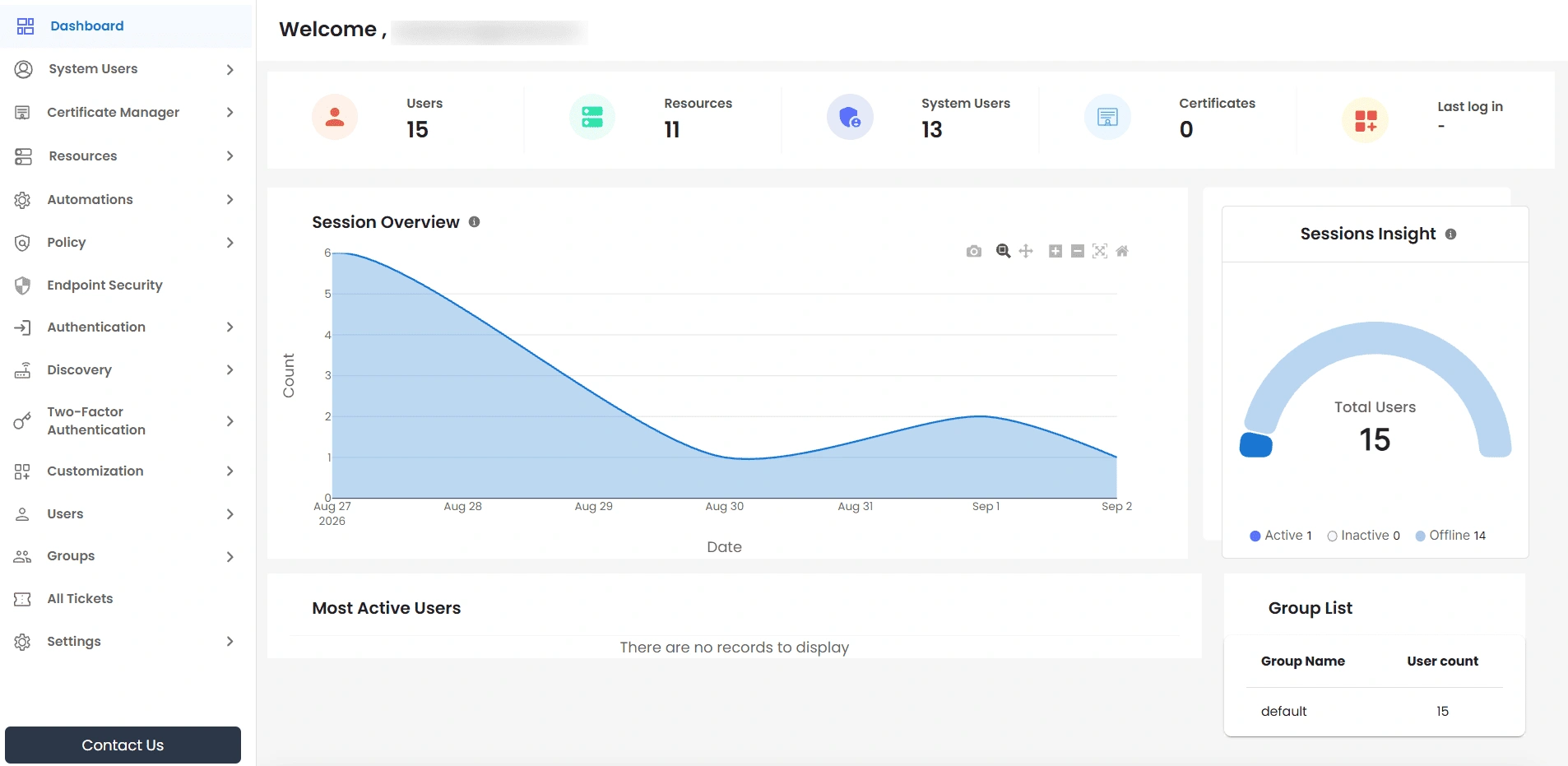
- Accedi alla dashboard.
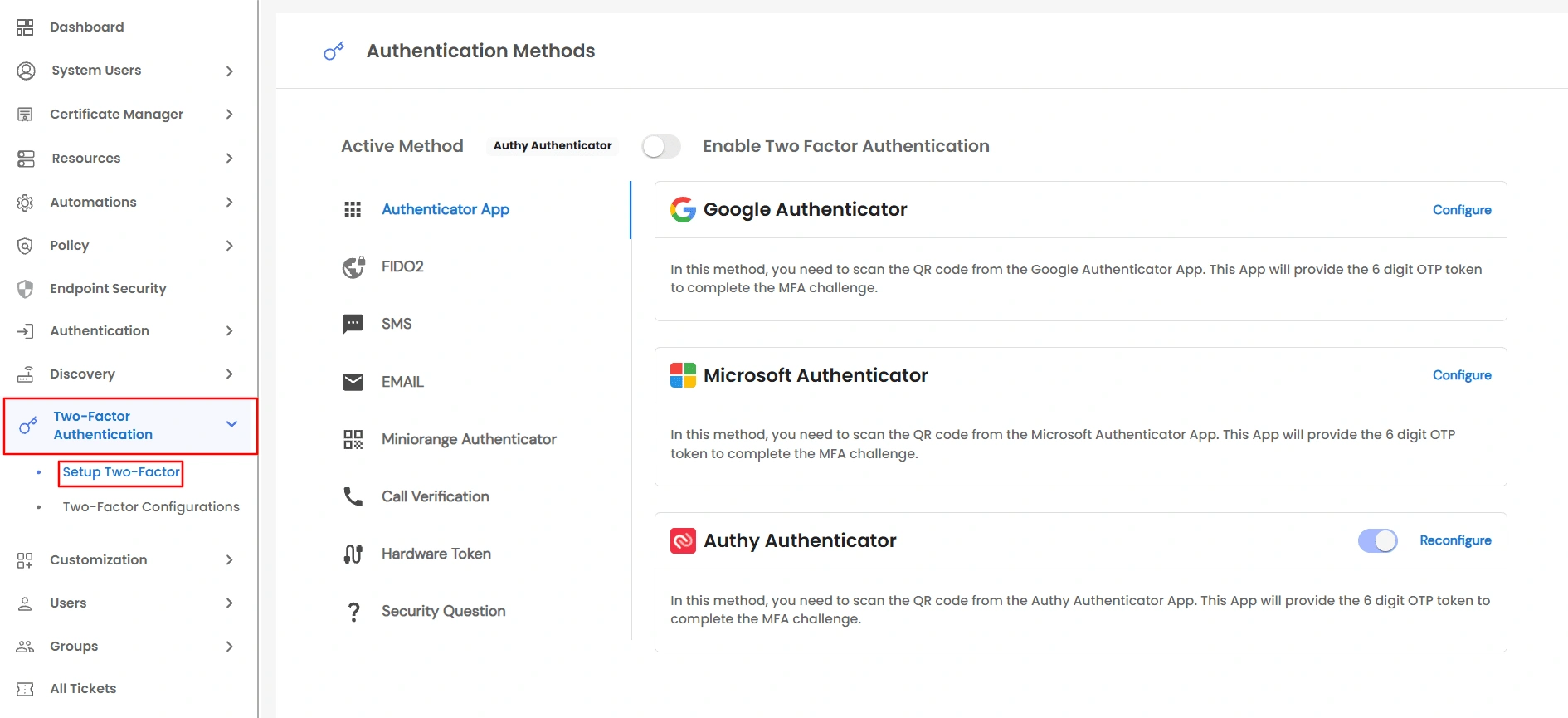
- Dalla barra laterale sinistra, navigare verso Due fattori >> Configurazione a due fattori per aprire la pagina Metodi di autenticazione, che elenca tutti i metodi consentiti dall'amministratore.
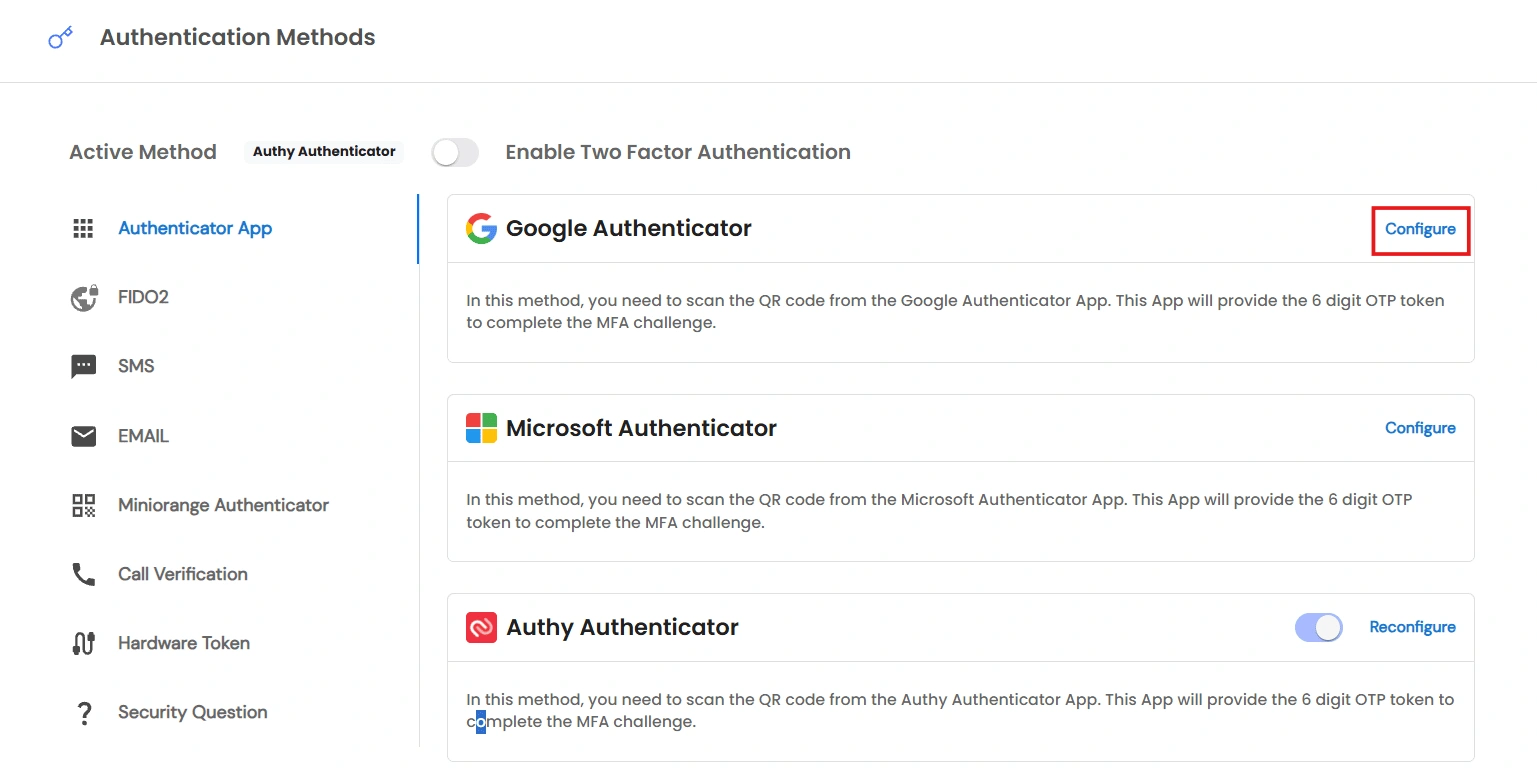
- Seleziona una categoria di metodi a sinistra, quindi fai clic Configurazione sul metodo che si desidera impostare.
- Completa la configurazione per quel metodo: consulta i passaggi per ciascun metodo qui di seguito.
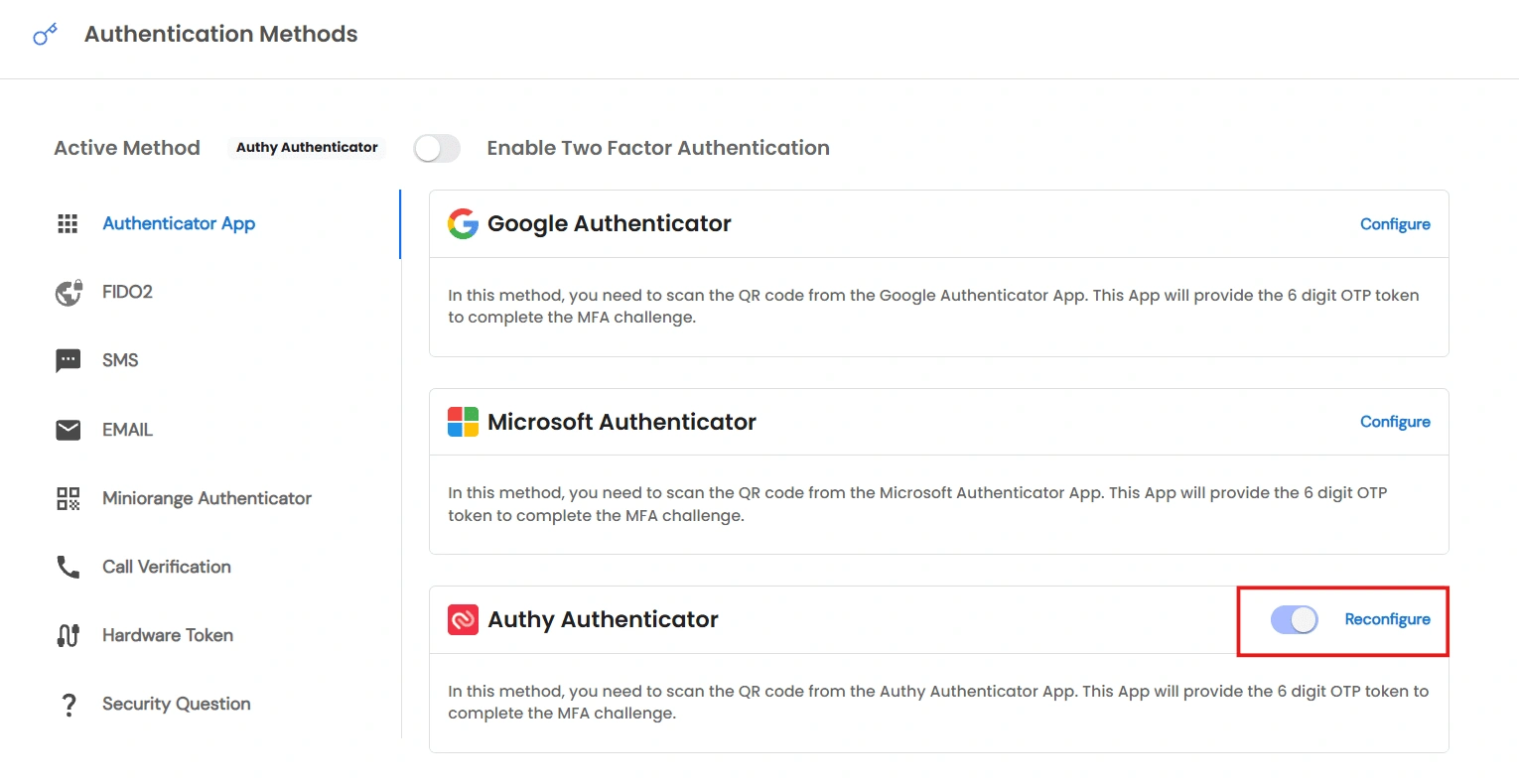
- Una volta configurato, usa l'interruttore sulla scheda del metodo per contrassegnarlo come tuo Metodo UQuesto è il metodo che ti verrà richiesto di utilizzare al momento dell'accesso.
Nota: se sei un utente finale e non un amministratore, questa pagina è raggiungibile tramite un singolo collegamento nella barra laterale denominato " Configura 2FA" anziché dalla sezione "Autenticazione a due fattori". Si apre la stessa pagina "Metodi di autenticazione".
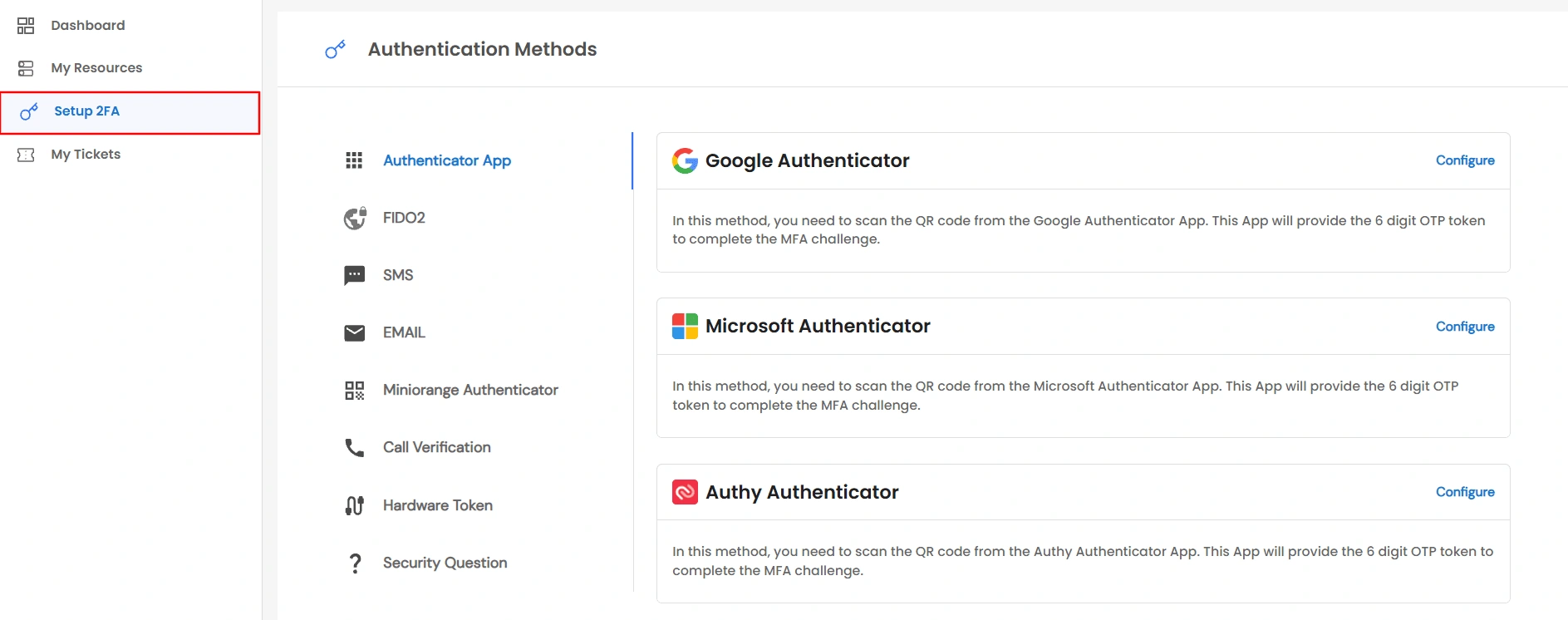
Se in questa pagina non vengono visualizzati metodi di autenticazione, significa che l'amministratore non ha ancora configurato alcun metodo consentito per il tuo account: contatta l'amministratore. Se l'amministratore ha applicato la propria autenticazione a più fattori (MFA) a tutti gli utenti, questa pagina non sarà disponibile: in tal caso, dovrai autenticarti utilizzando le credenziali dell'amministratore.
Impostazione di ciascun metodo
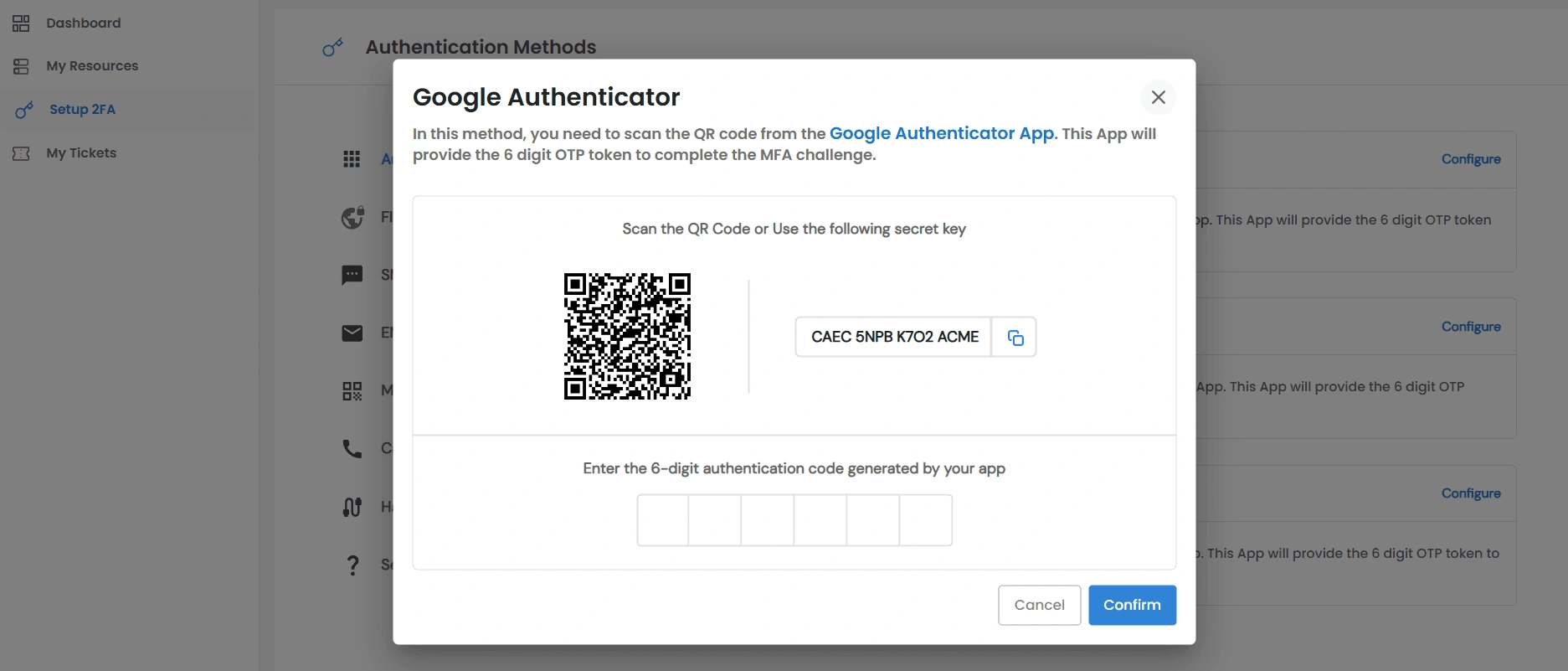
App di autenticazione (Google / Microsoft / Authy)
- Scansiona il codice QR mostrato con la tua app oppure copia la chiave segreta (mostrata in gruppi di 4 caratteri) e inseriscila manualmente. Inserisci il codice a 6 cifre generato dalla tua app e fai clic Confermare.
FIDO2 (biometrico)
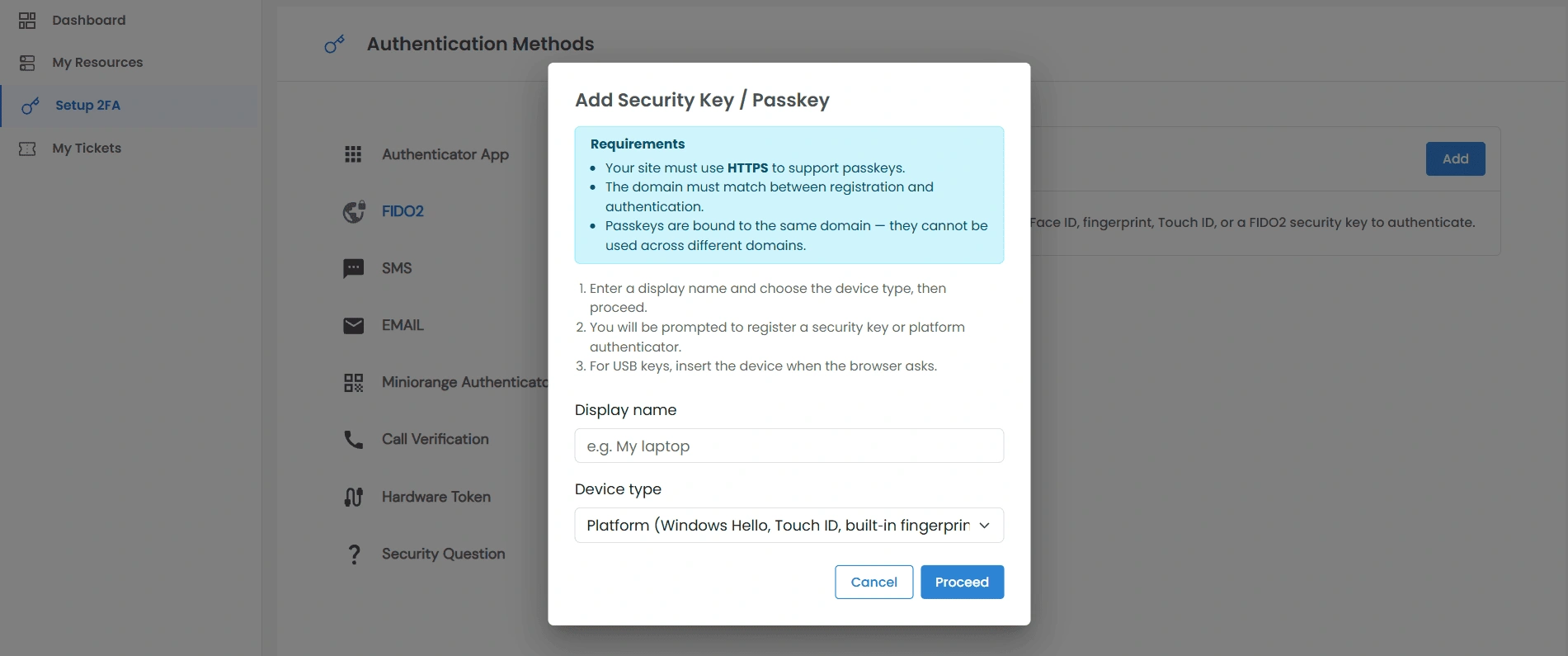
- Clicchi Aggiungi sul pannello FIDO2. Si apre la finestra di dialogo Aggiungi chiave di sicurezza/password. Immettere un nome, quindi scegliere Piattaforma (Windows Hello, Touch ID, impronta digitale) o Cross-piattaforma (chiave di sicurezza fisica) e segui le istruzioni del tuo browser.
- È possibile registrare più chiavi e rinominarle o eliminarle in un secondo momento.
- Richiede HTTPS; una password funziona solo sul dominio in cui è stata registrata.
Autenticatore Miniorange
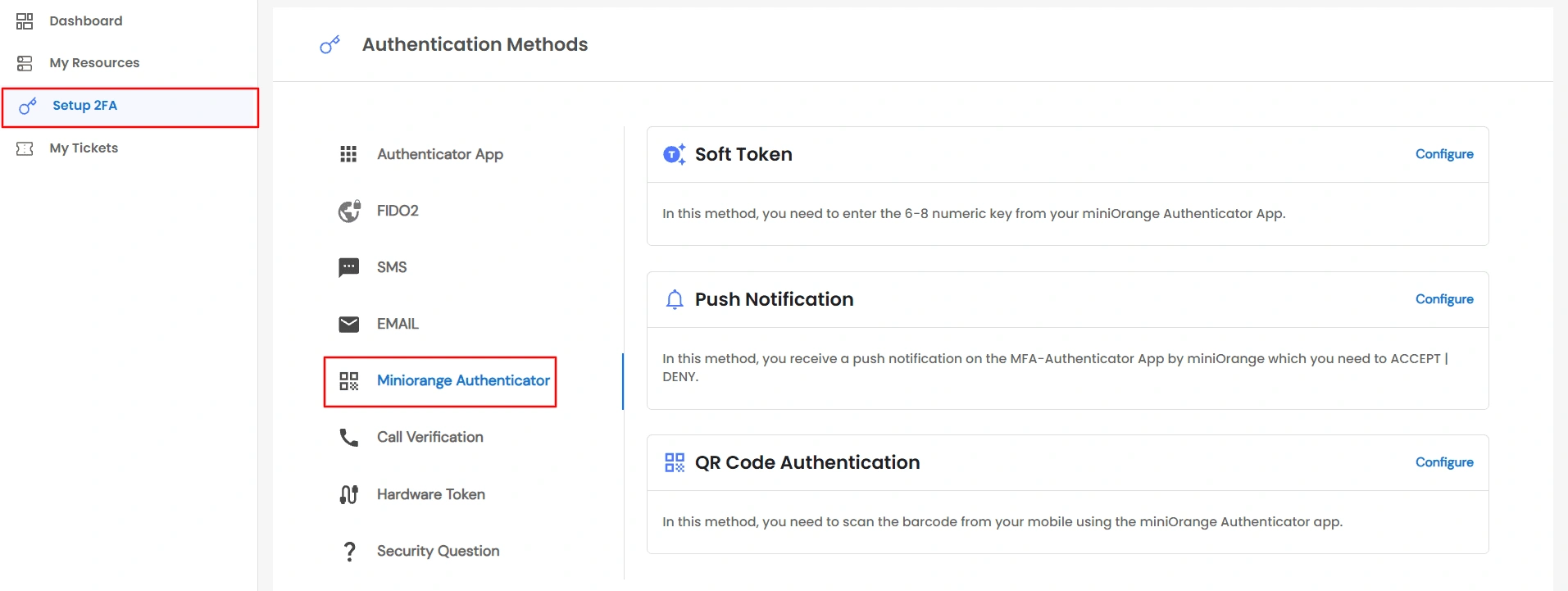
- Scansiona il codice QR con l'app miniOrange Authenticator. La pagina controlla automaticamente e abilita Confermare una volta che il dispositivo risponde.
SMS / Email / Chiamata
- Inserisci il tuo numero di telefono (SMS/Chiamata) o conferma la tua email, quindi fai clic Invia OTP (o Invia il link). Inserisci il codice e fai clic Verifica OTPoppure approva il link/la notifica push sul tuo dispositivo.
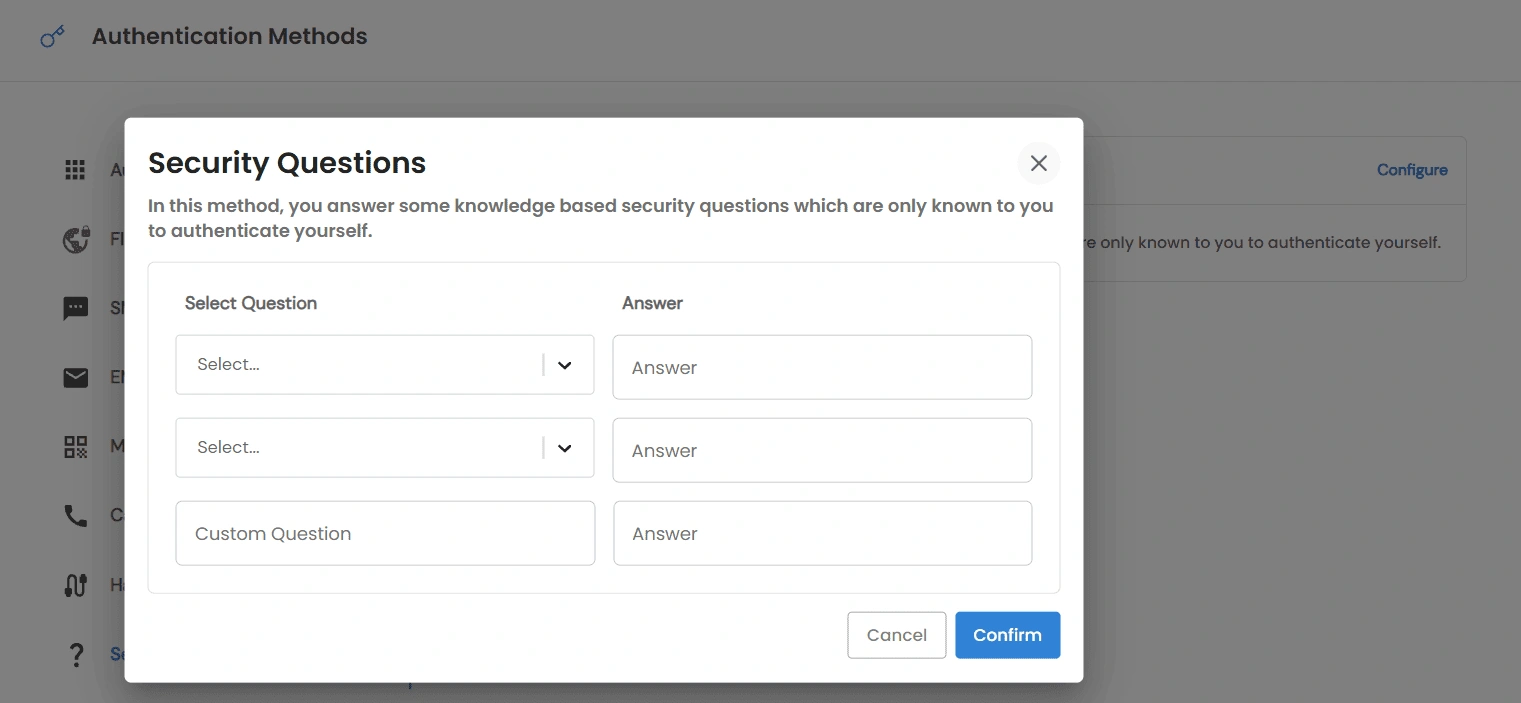
Domanda di sicurezza
- Scegli due domande di sicurezza diverse e scrivi una domanda personalizzata, quindi rispondi a tutte e tre. Fai clic Confermare. Clic Riconfigurazione in seguito potrai modificare le tue risposte.
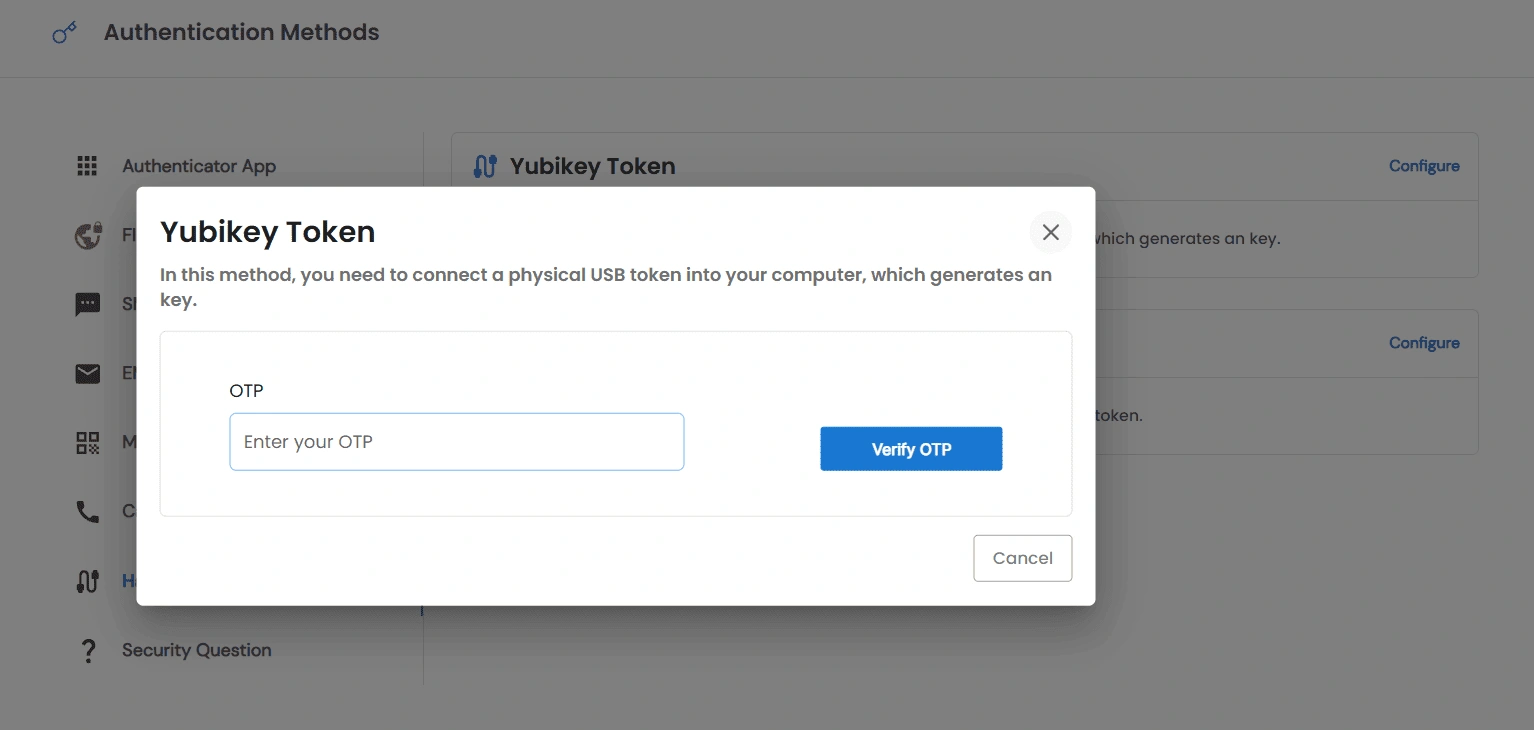
Token hardware — Yubikey
- Inserisci l'OTP generato dal tuo dispositivo Yubikey e fai clic Verifica OTP.
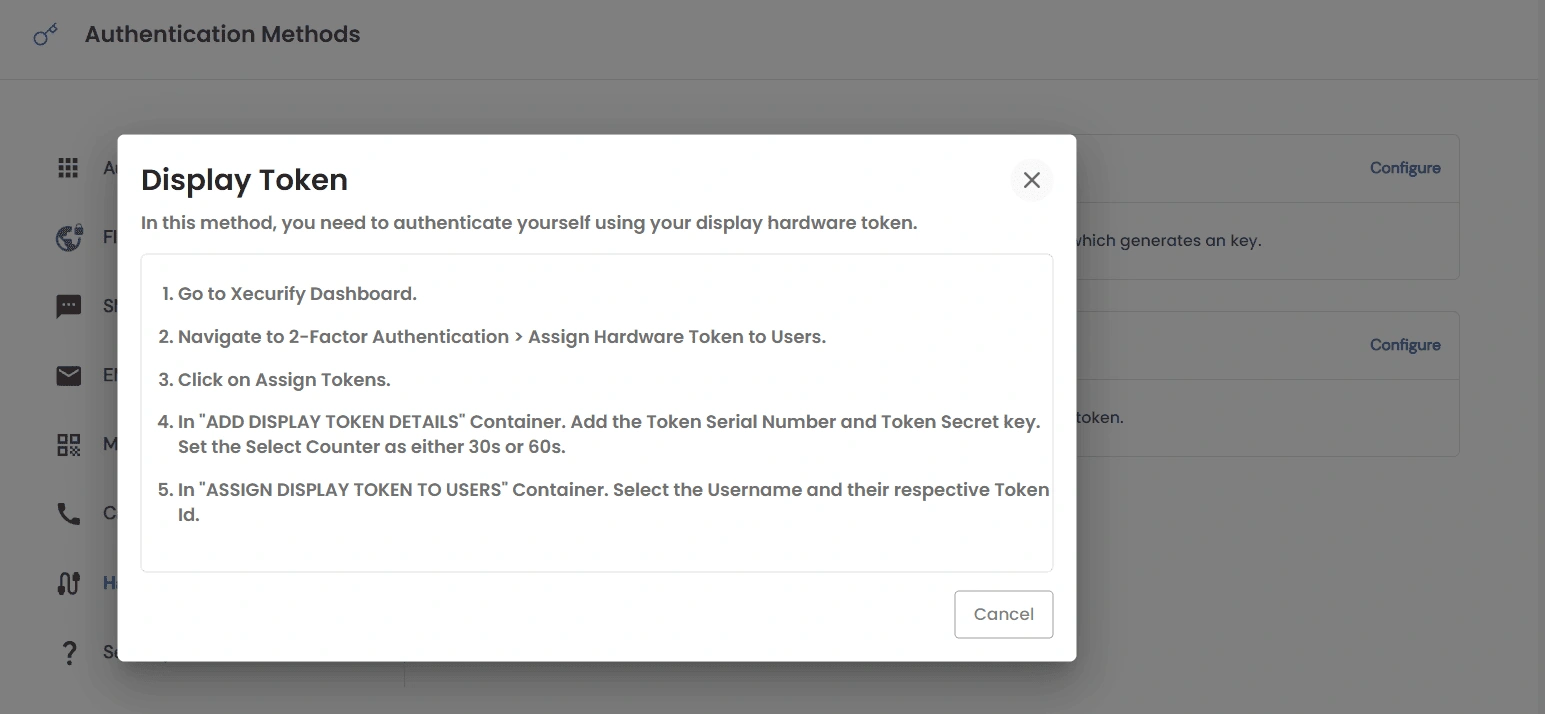
Token hardware - Token di visualizzazione
- Questo metodo viene configurato dal tuo amministratore tramite la dashboard esterna di miniOrange, non dall'interno di PAM. Contatta il tuo amministratore se hai bisogno che te ne venga assegnato uno.
Nota: Miniorange Authenticator, SMS, Email, Call, Security Question e Hardware Token vengono visualizzati qui solo dopo che l'amministratore ha collegato miniOrange IAM e li ha abilitati - vedi Configurare i metodi MFA per gli utenti.
Accesso con autenticazione a due fattori
- Dopo aver inserito la password, visualizzerai una schermata per l'inserimento del codice: 6 caselle, 4 per l'OTP tramite chiamata o un singolo campo per YubiKey. Inserisci il codice del metodo attivo e invia.
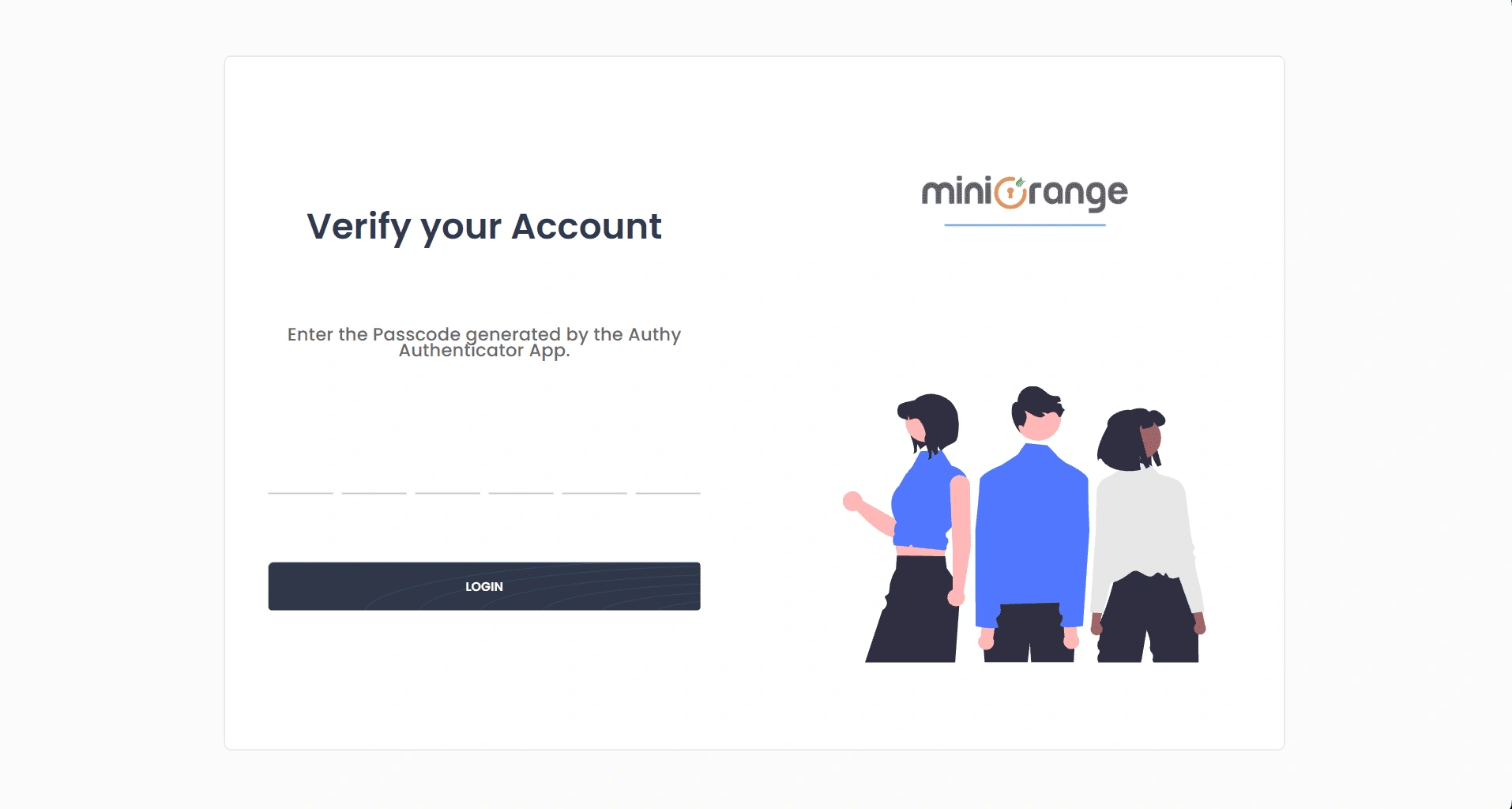
- A Inviare di nuovo L'opzione per l'OTP via SMS/e-mail appare.
Hai perso il tuo dispositivo?
Non è disponibile una procedura di recupero self-service. Contatta il tuo amministratore e chiedigli di reimpostare l'autenticazione a due fattori (2FA). Al prossimo accesso ti verrà richiesto di impostare un nuovo metodo di autenticazione.

