Configurare i criteri di rotazione delle password
Consente di ruotare automaticamente o manualmente le password memorizzate da PAM per gli account di sistema e di controllare come e quando avviene la rotazione.
Cos'è la rotazione delle password?
La rotazione delle password modifica la password memorizzata per un utente di sistema e la aggiorna sia sul sistema di destinazione che su PAM, senza che nessuno debba conoscere o digitare il nuovo valore.
La rotazione delle password può essere effettuata tramite 4 metodi:
- Su base programmata
- Subito dopo che qualcuno ha finito di utilizzare le credenziali
- Immediatamente prima che qualcuno utilizzi le credenziali
- Manuale
Nota: per la rotazione delle password, ogni utente di sistema deve essere associato a una sola risorsa. Se lo stesso utente di sistema viene utilizzato per più risorse, configurare una voce utente di sistema separata in PAM per ciascuna risorsa e associarla di conseguenza. Ciò garantisce che la rotazione delle password venga gestita in modo indipendente per ciascuna risorsa.
Tipi di risorse supportati
La rotazione attualmente funziona per:
- SSH risorse (tramite SSH).
- RDP / Windows risorse (tramite WinRM).
- Account di Active Directory (tramite LDAPS - LDAPS è obbligatorio; una configurazione AD senza di esso non può essere utilizzata per la rotazione).
Non supportato: tutte le risorse, ad eccezione di quelle menzionate sopra, al momento non supportano la rotazione delle password. La rotazione delle password per le altre risorse è prevista per le versioni future.
Prima di iniziare: Configurazione di Windows Server (solo per server non Active Directory)
Questo si applica solo a una risorsa RDP/Windows il cui tipo di Rotator è Non-AD , ovvero una macchina Windows non aggiunta ad Active Directory.
PAM ruota la password del suo account locale connettendosi al server tramite WinRM (Windows Remote Management) sulla porta TCP 5985.
Prima che la rotazione delle password possa avere successo, è necessario soddisfare i seguenti prerequisiti. PAM non configura , convalida o notifica l'utente in merito a questi requisiti.
- Abilita WinRM sul server
WinRM deve essere abilitato sul computer Windows di destinazione. Un amministratore può abilitarlo eseguendo il seguente comando da un prompt dei comandi con privilegi elevati:
winrm quickconfig
Ciò consente al servizio WinRM, utilizzato da PAM, di connettersi al server e aggiornare la password.
- Consenti la connettività sulla porta TCP 5985
La porta TCP 5985 deve essere accessibile da PAM al server di destinazione. Se la connettività sulla porta 5985 è bloccata, PAM non sarà in grado di eseguire la rotazione delle password. Assicurarsi che la porta sia consentita:
- Firewall di Windows sul server
- Qualsiasi firewall di rete
- Gruppi di sicurezza o politiche di controllo degli accessi tra PAM e il server
- Garantire la compatibilità delle politiche relative alle password
PAM genera password basandosi esclusivamente sulla politica delle password assegnata alla politica di rotazione. Se il server applica regole più restrittive rispetto alla politica delle password configurata, la modifica della password verrà rifiutata e la rotazione non andrà a buon fine. Per evitare ciò, assicurarsi che la politica delle password corrisponda o superi i requisiti di password del server. Non viene verificata la conformità della password generata ai requisiti di password locali del server di destinazione, come ad esempio:
- Lunghezza minima della password
- Requisiti di complessità
- Restrizioni sulla cronologia delle password
Nota: se uno qualsiasi dei prerequisiti sopra indicati non viene soddisfatto, la rotazione delle password non andrà a buon fine. PAM non esegue una pre-validazione né fornisce avvisi in caso di requisiti mancanti.
Nota: questi prerequisiti si applicano solo ai computer Windows non aggiunti a un dominio e che utilizzano un utente di sistema con Tipo Rotatore = Non-AD . Per i rotatori AD , la rotazione delle password viene eseguita tramite Active Directory e non richiede WinRM.
Passaggio 1: Impostare un Rotatore sull'Utente di Sistema
Un utente di sistema necessita di un rotatore configurato prima di poter essere soggetto a rotazione. Questo è l'account privilegiato che PAM utilizza per modificare la password sul sistema di destinazione. Un utente di sistema senza un rotatore configurato non può essere ruotato né in modo pianificato né manualmente.
- Vai su Utenti del sistema dal menu laterale e fai clic Aggiungi utente di sistema (oppure aprine uno esistente per modificarlo).
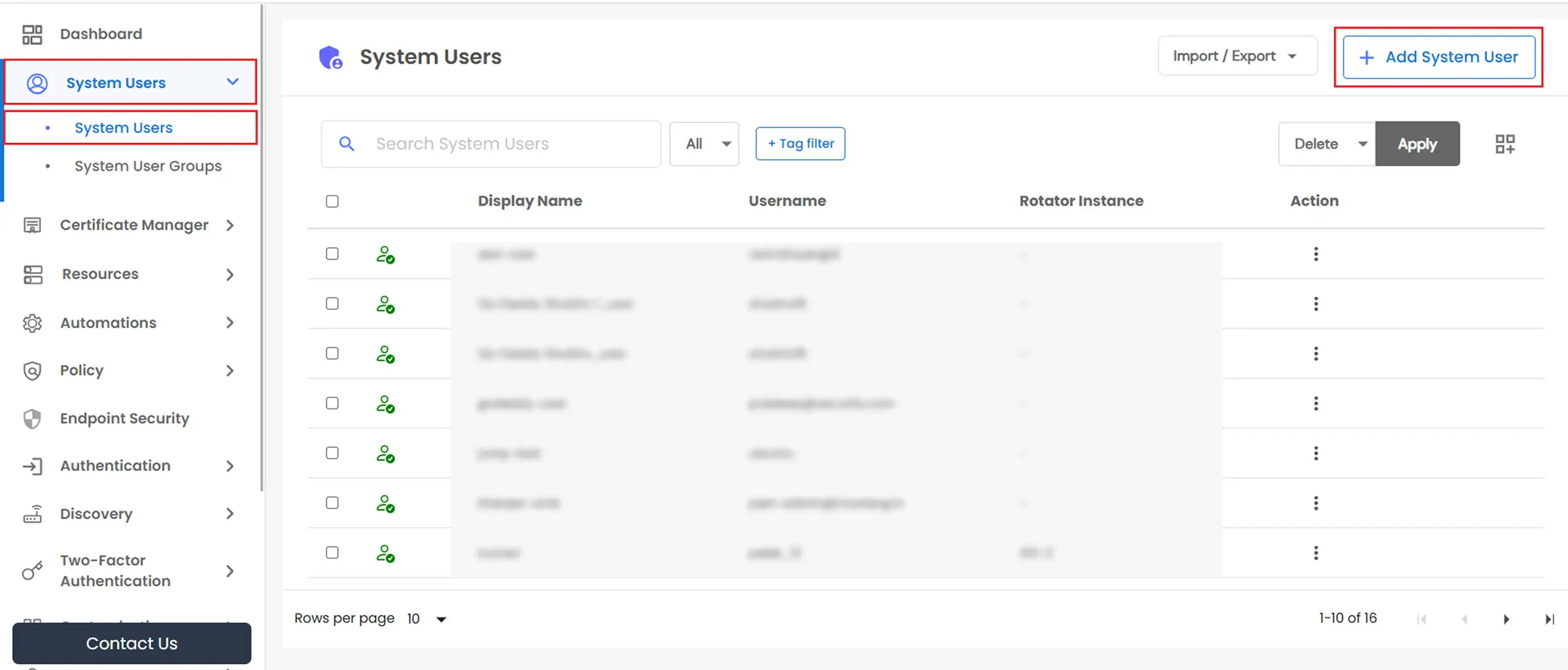
- Completato Passaggio 1: Generale and Fase 2: Risorse come al solito.
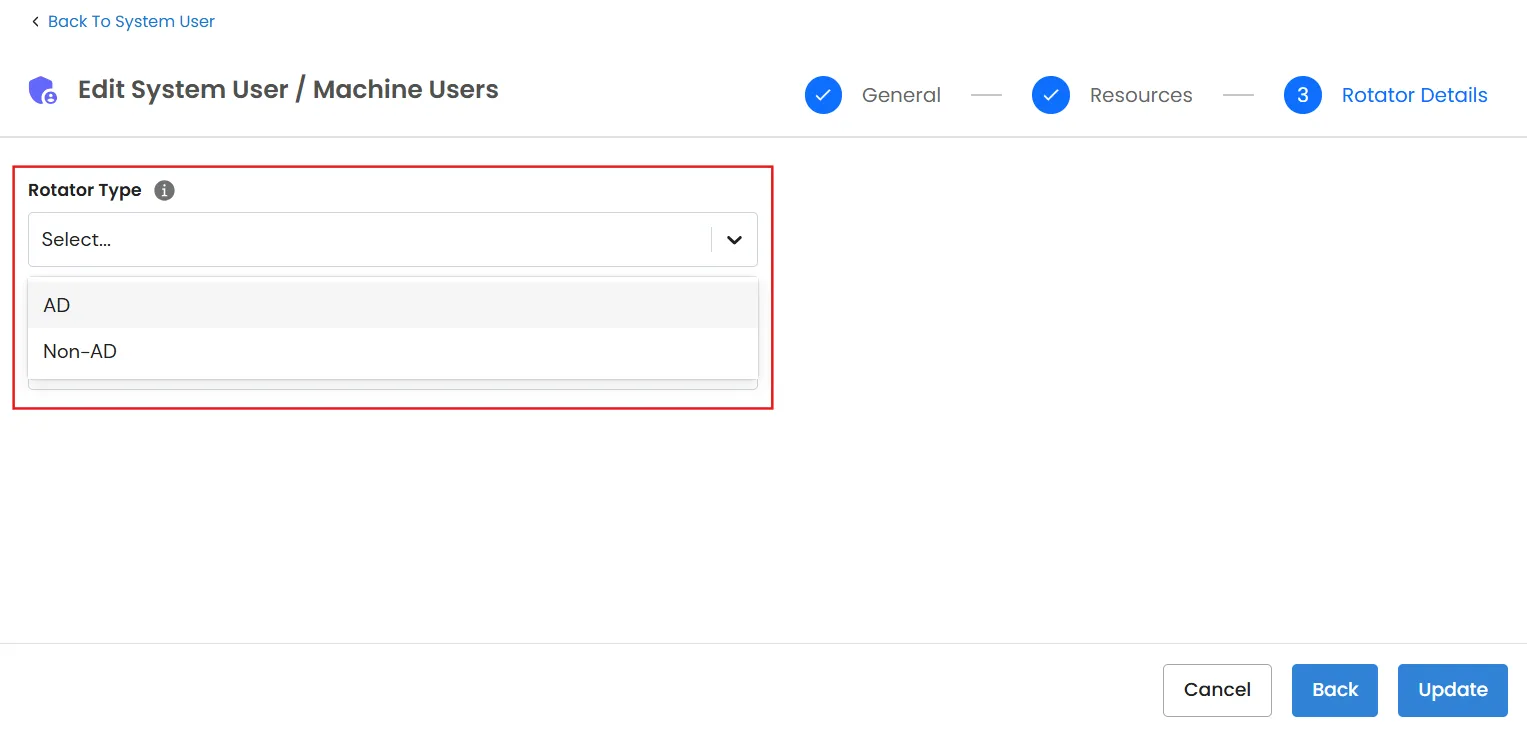
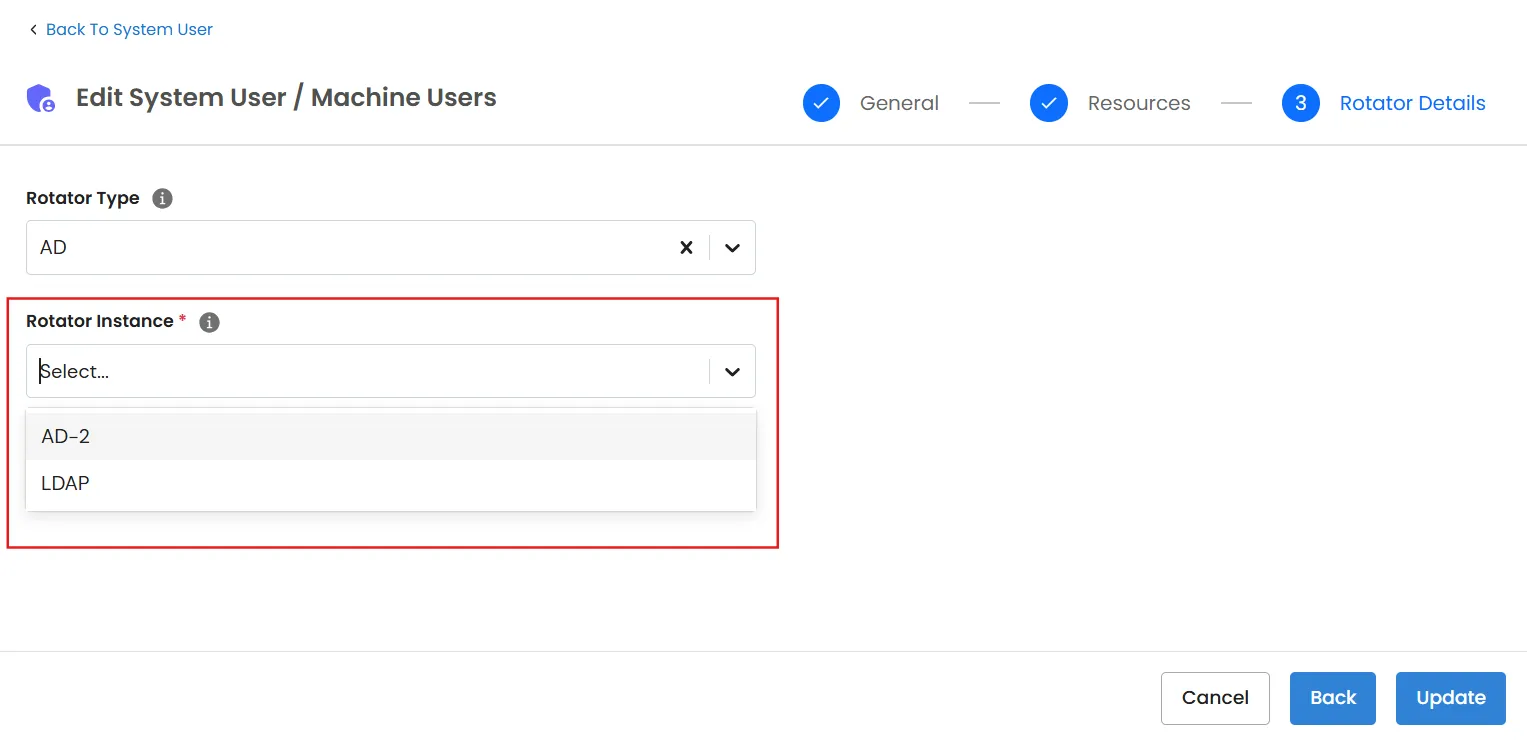
- On Fase 3: Dettagli del rotatore, impostato:
- Tipo di rotatore - AD or Non-AD.
- Istanza del rotatore - Per AD, scegli una configurazione AD/LDAP configurata. Per Non-AD, scegli un altro utente di sistema con l'autorizzazione a modificare la password di questo account, oppure AUTO se questo utente può cambiare la propria password (opzione offerta solo quando si aggiunge un nuovo utente che ha già una password impostata).
- Completa la configurazione e salva l'utente di sistema.
Nota: gli utenti locali del server e gli utenti di sistema di tipo mTLS non dispongono di una fase Dettagli rotazione; la loro configurazione include solo Generale + Risorse. Le loro opzioni relative alla rotazione (creazione/eliminazione dell'account sulla destinazione, salvataggio nel vault) sono invece disponibili direttamente nella fase Generale.
Passaggio 2: Creare una politica di rotazione delle password
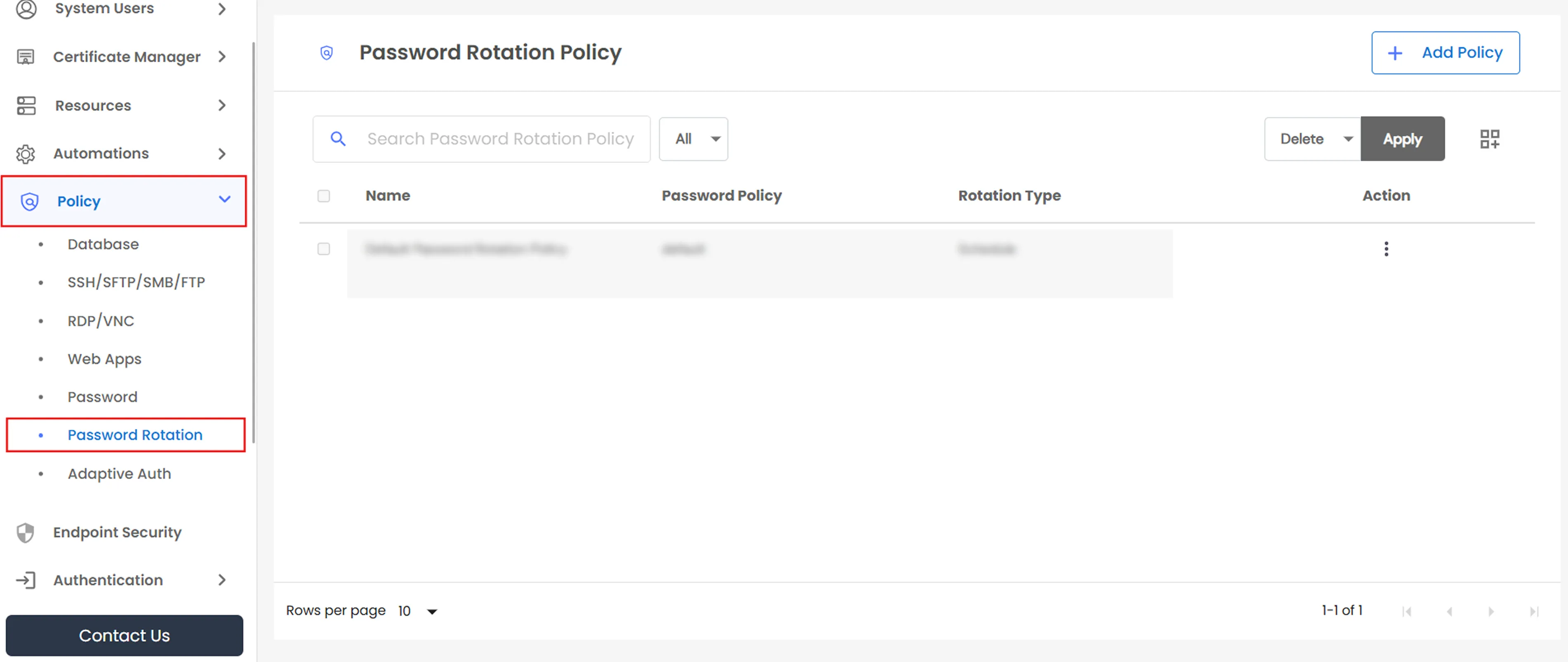
- Vai su Norme >> Rotazione delle password dal menu laterale.
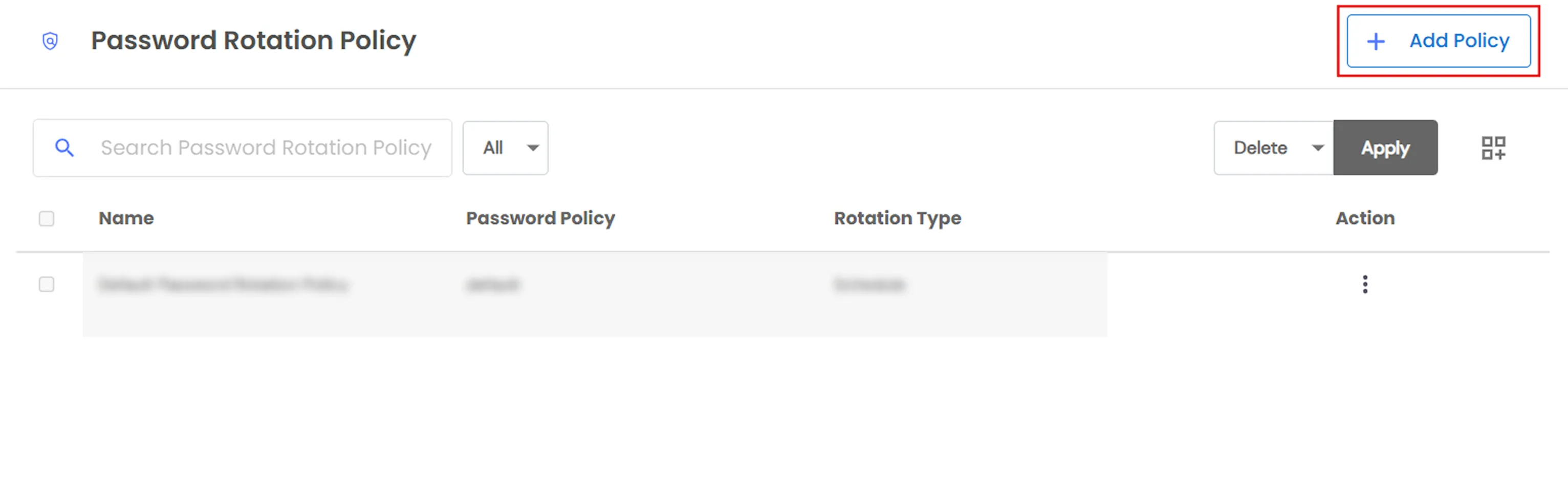
- Clicchi Aggiungi criterio.
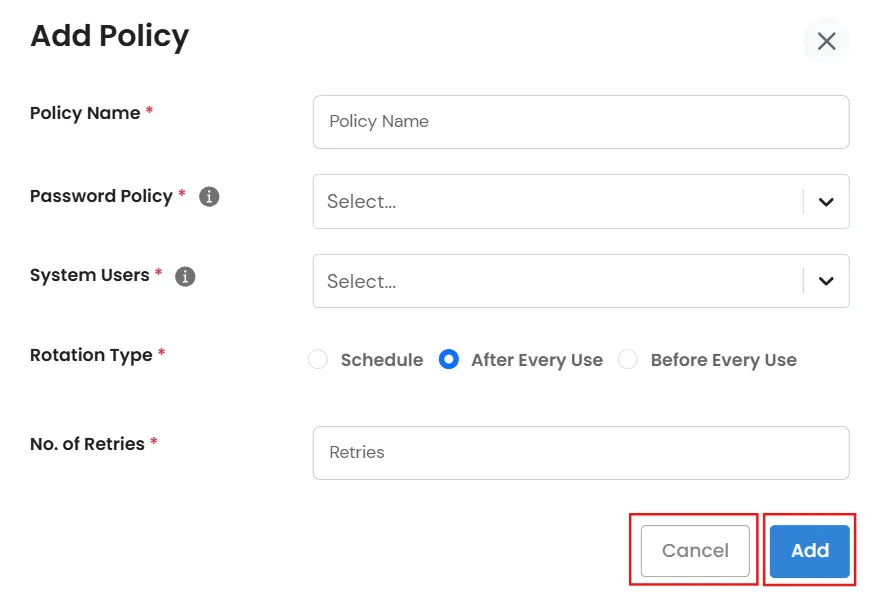
- Compila il modulo dall'alto verso il basso:
- Nome della politica - necessario.
- Politica password - richiesto. Una politica separata (Politica >> Password, tipo "Utente di sistema") che definisce le regole di complessità per la password generata. Descrizione comando su questo campo: "Questa policy applica solo le regole relative alle password definite nella Policy password".
- Utenti del sistema - obbligatorio, selezione multipla. Descrizione: "Qui verranno mostrati solo gli utenti di sistema che dispongono di dettagli relativi al rotatore". In pratica, questo elenco mostra solo gli utenti di sistema che hanno un rotatore configurato e non sono già assegnati a un'altra politica di rotazione.
- Tipo di rotazione - obbligatorio, una delle tre opzioni radio: Programma, Dopo ogni utilizzo, o Prima di ogni utilizzoSelezionandone una, verranno visualizzati dei campi aggiuntivi qui sotto. Consulta la sezione successiva per scoprire cosa richiede ciascuna opzione e come funziona.
- Clicchi Aggiungi per salvare la polizza, oppure Annulla per scartarlo.
- Buono a sapersi: Migliori Aggiungi criterio il pulsante appare solo se il ruolo dell'amministratore ha entrambi "Aggiungi la politica di rotazione delle password" and "Aggiungi criteri del database" Permessi. Questo è un comportamento di verifica dei permessi nella build corrente, non qualcosa che si configura intenzionalmente. Se un ruolo ha i permessi di rotazione ma il pulsante non viene visualizzato, concedere anche l'accesso in aggiunta ai criteri del database.
Tipo di rotazione: Programma
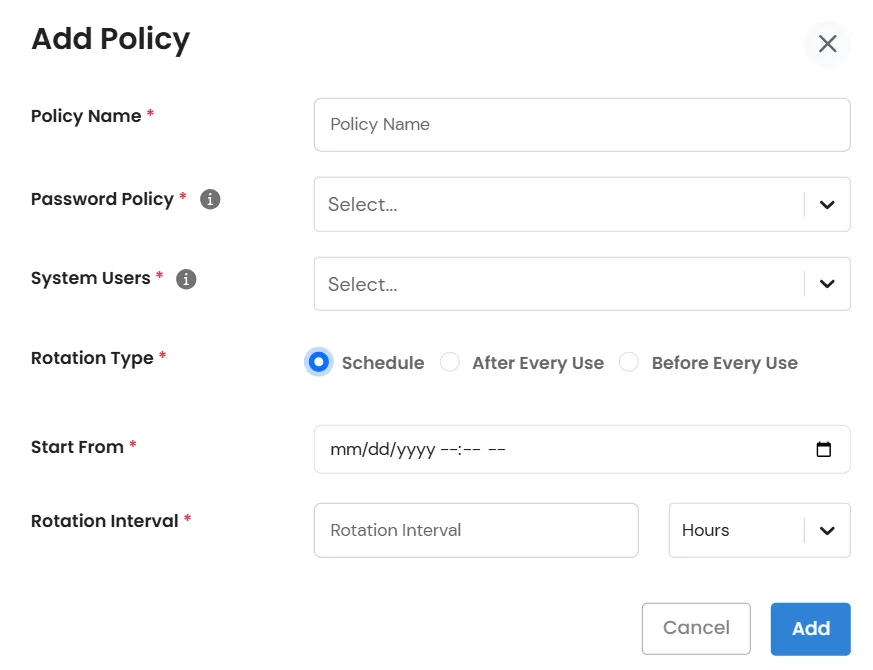
- La rotazione avviene a intervalli ricorrenti, indipendentemente dal fatto che le credenziali siano state utilizzate. Questa opzione è ideale per un account di servizio condiviso standard o per un account amministratore che si desidera ruotare a intervalli regolari (giornalmente, settimanalmente, mensilmente e così via), a prescindere dall'attività.
- Compaiono due campi aggiuntivi:
Tipo di rotazione: Dopo ogni utilizzo
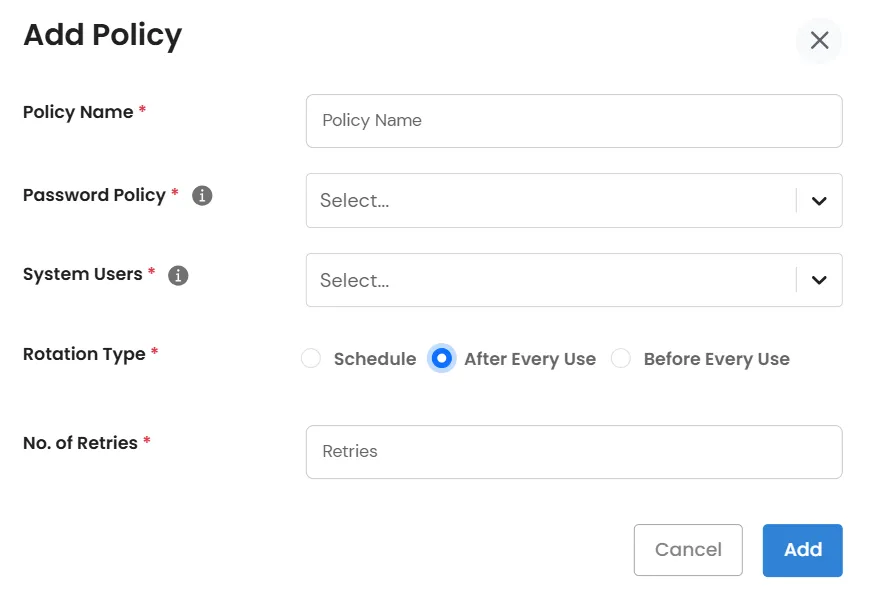
- Ruota la password al termine di ogni sessione che utilizza quelle credenziali (ovvero, dopo il check-in). Questa funzione è utile per account condivisi con privilegi elevati o account di emergenza, in modo che nessun altro utente riutilizzi la stessa password utilizzata nella sessione precedente.
- Compare un campo aggiuntivo: N. di tentativi - specifica quante volte PAM tenterà di nuovo la rotazione in caso di errore prima di rinunciare.
Tipo di rotazione: Prima di ogni utilizzo
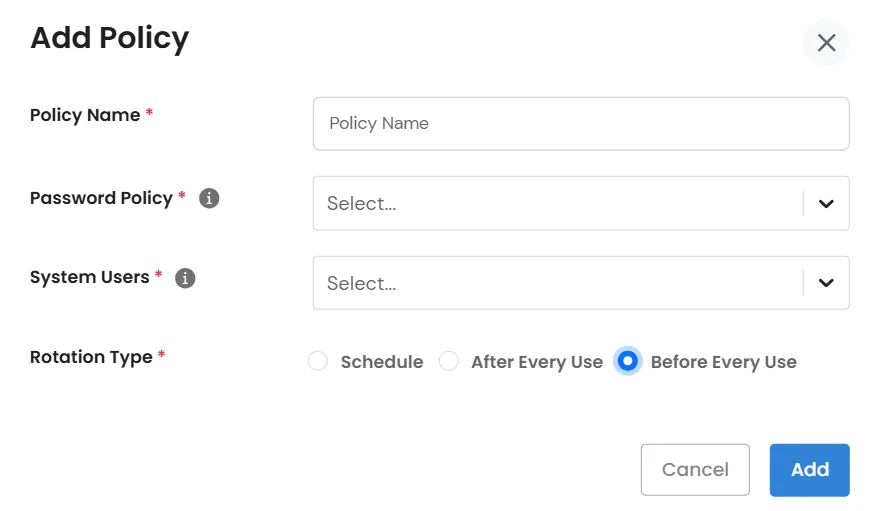
- Ruota la password immediatamente prima che si acceda alla risorsa, in modo che ogni accesso inizi con una password appena modificata.
- Per questo tipo non vengono visualizzati campi aggiuntivi.
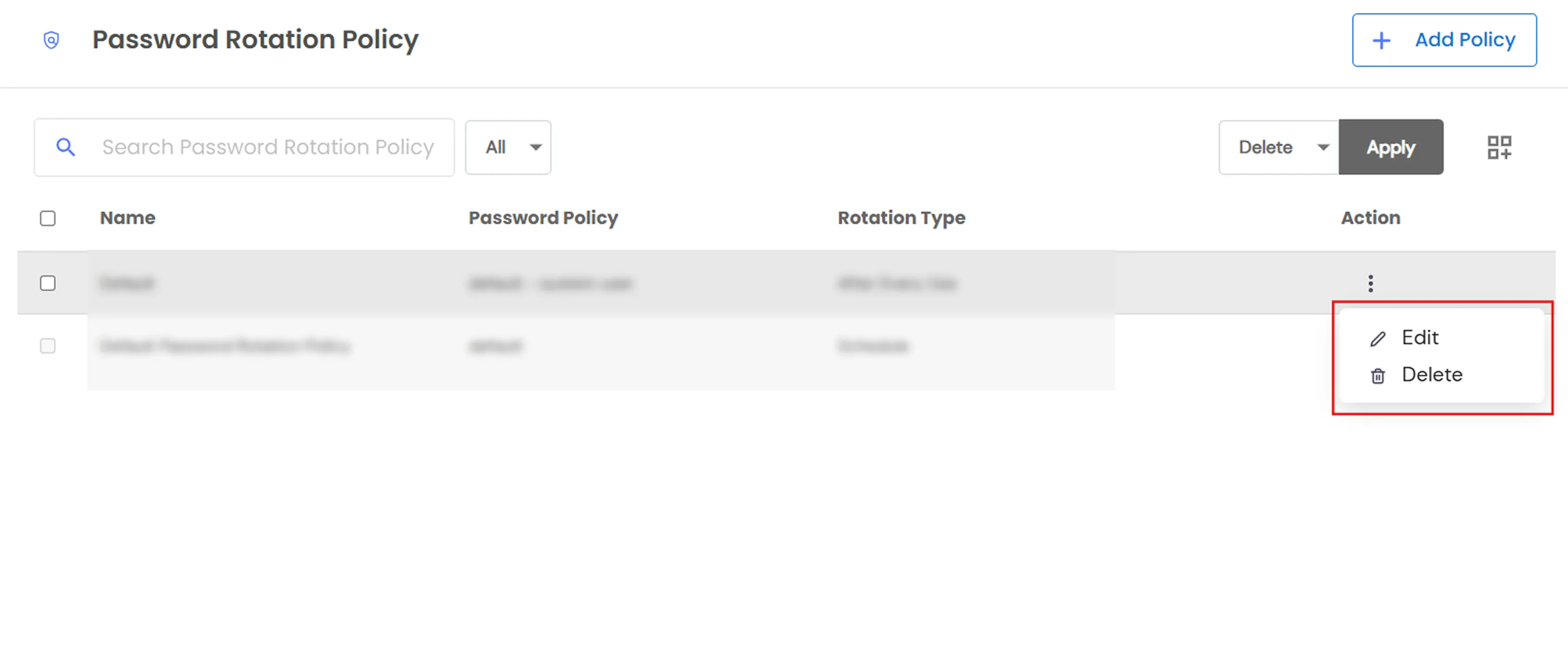
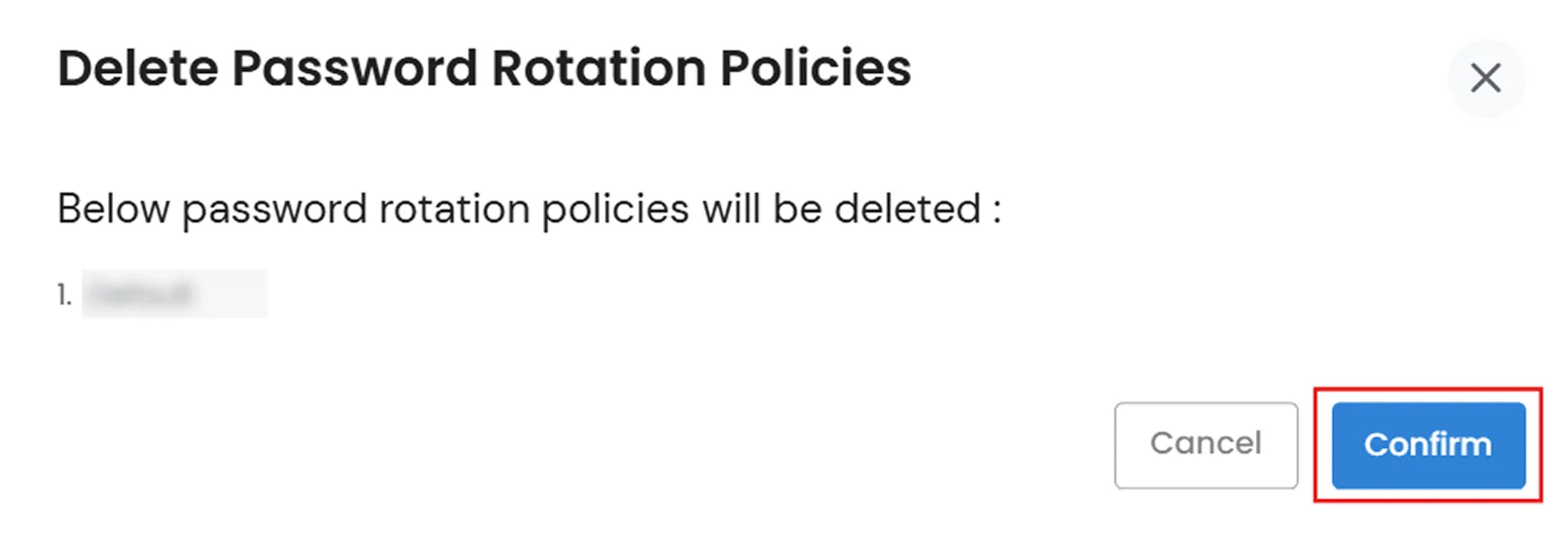
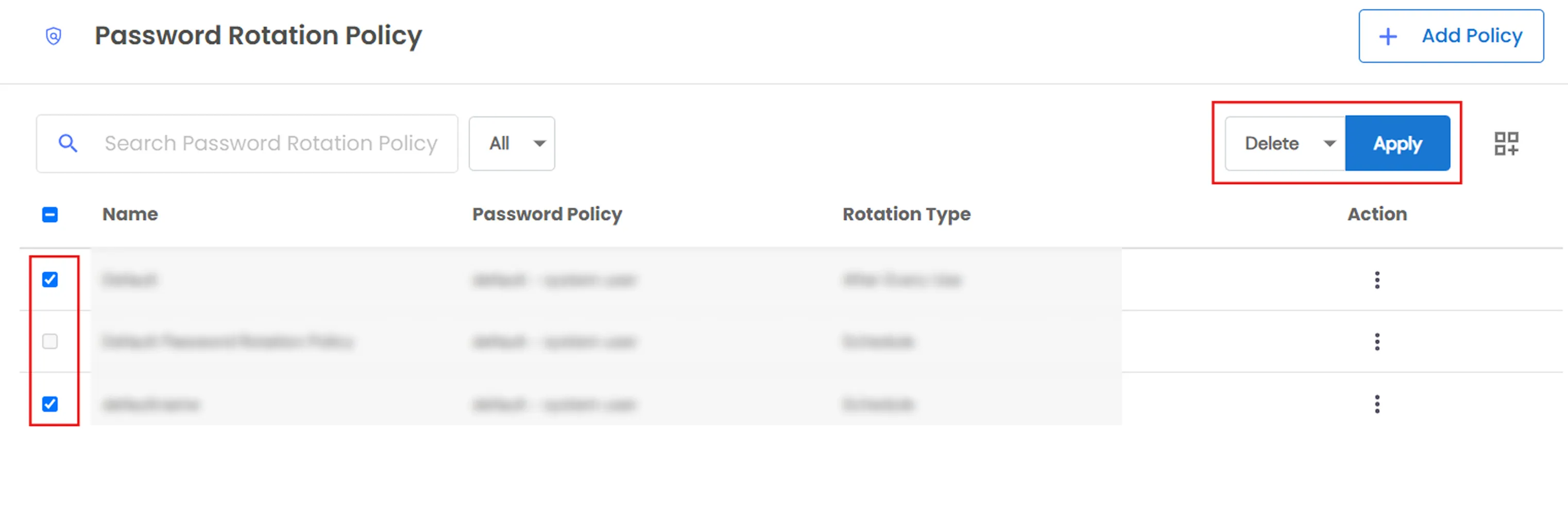
Modifica o eliminazione di una policy
Rotazione manuale di una password
Non è necessario attendere una pianificazione: un amministratore può cambiare la password di un utente di sistema su richiesta.
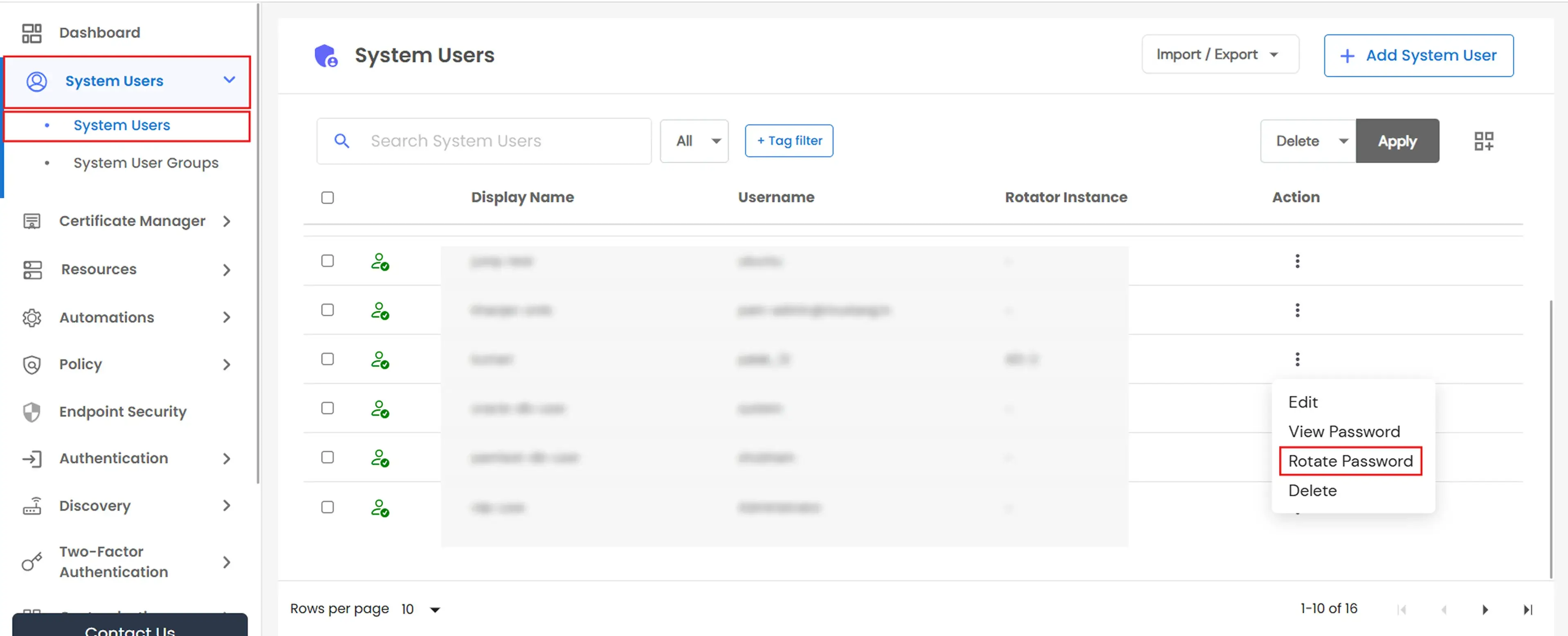
- Vai su Utenti del sistema dal menu laterale.
- Oppure apri il menu delle azioni di una riga e fai clic Ruota la password, oppure seleziona le caselle di controllo di più righe e scegli Ruota la password dalla lista Action cadere in picchiata.
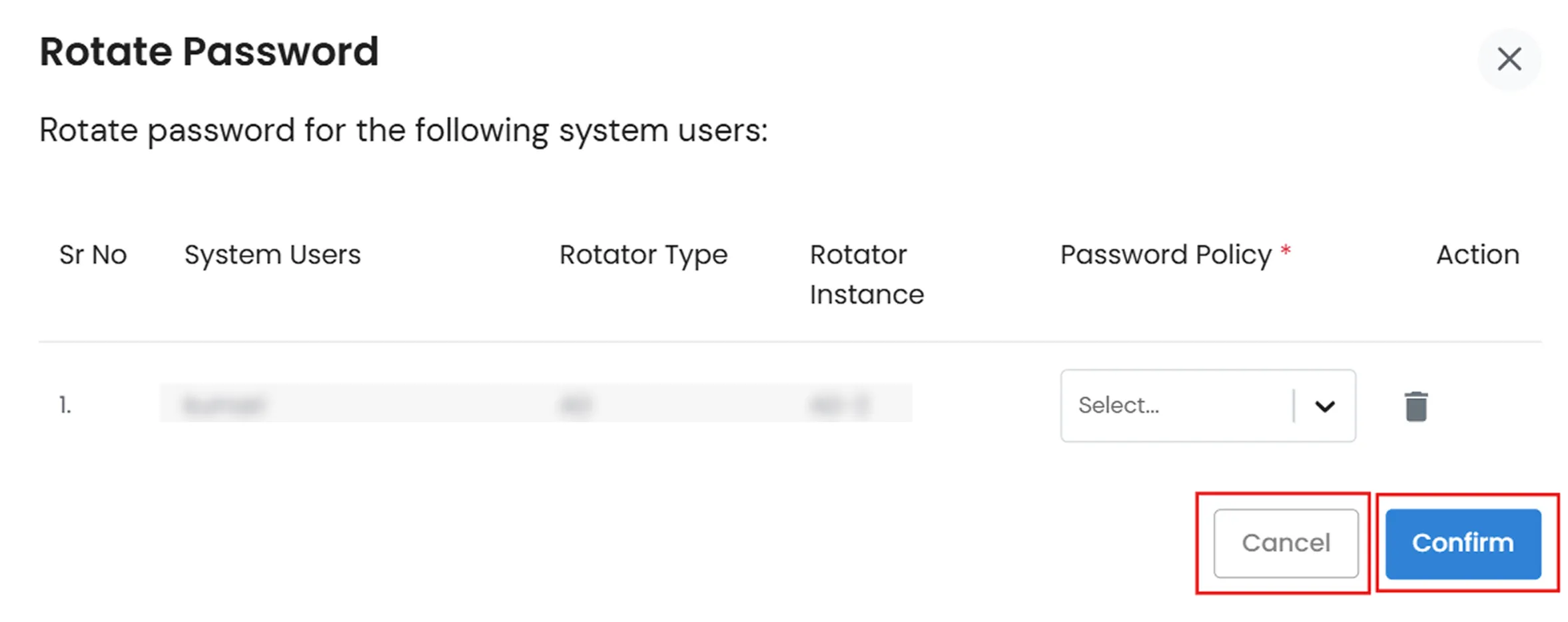
- Migliori Ruota la password La finestra di dialogo elenca ogni utente selezionato in una tabella: N. progressivo, Utente di sistema, Tipo di rotatore, Istanza del rotatore e un requisito Politica password selettore per ogni riga.
- Le righe che non possono essere ruotate mostrano un errore in linea e vengono saltate automaticamente. È anche possibile rimuovere una riga manualmente utilizzando la relativa icona di eliminazione.
- Seleziona una politica per le password per ciascuna riga rimanente.
- Clicchi Confermare (o Annulla per tornare indietro).
Nota: la funzione Ruota password non è disponibile per gli utenti senza rotatore configurato, senza risorse ruotabili associate o utilizzati come credenziali di associazione AD/LDAP. Le credenziali di associazione vengono visualizzate come disabilitate con il messaggio: "Questo utente di sistema viene utilizzato come credenziale di associazione e non può essere ruotato".
Cosa succede se una rotazione fallisce?
- Rollback: Se PAM modifica la password dell'account di destinazione ma una fase successiva fallisce, tenta automaticamente di ripristinare la password precedente dell'account.
- Nuovi tentativi: A soli Dopo ogni utilizzo le rotazioni riprovano automaticamente, utilizzando il N. di tentativi hai configurato. Programma and Prima di ogni utilizzo Le rotazioni non vengono ritentate: un errore attende il successivo evento scatenante.
- Non è presente alcun pulsante manuale "riprova ora": Nell'interfaccia utente non è presente alcun pulsante per riprovare manualmente una rotazione non riuscita.
- Audit e notifiche: Ogni tentativo, riuscito o fallito, viene registrato a fini di verifica e attiva delle notifiche. Vedi Notifiche ed e-mail qua sotto.
Notifiche ed e-mail
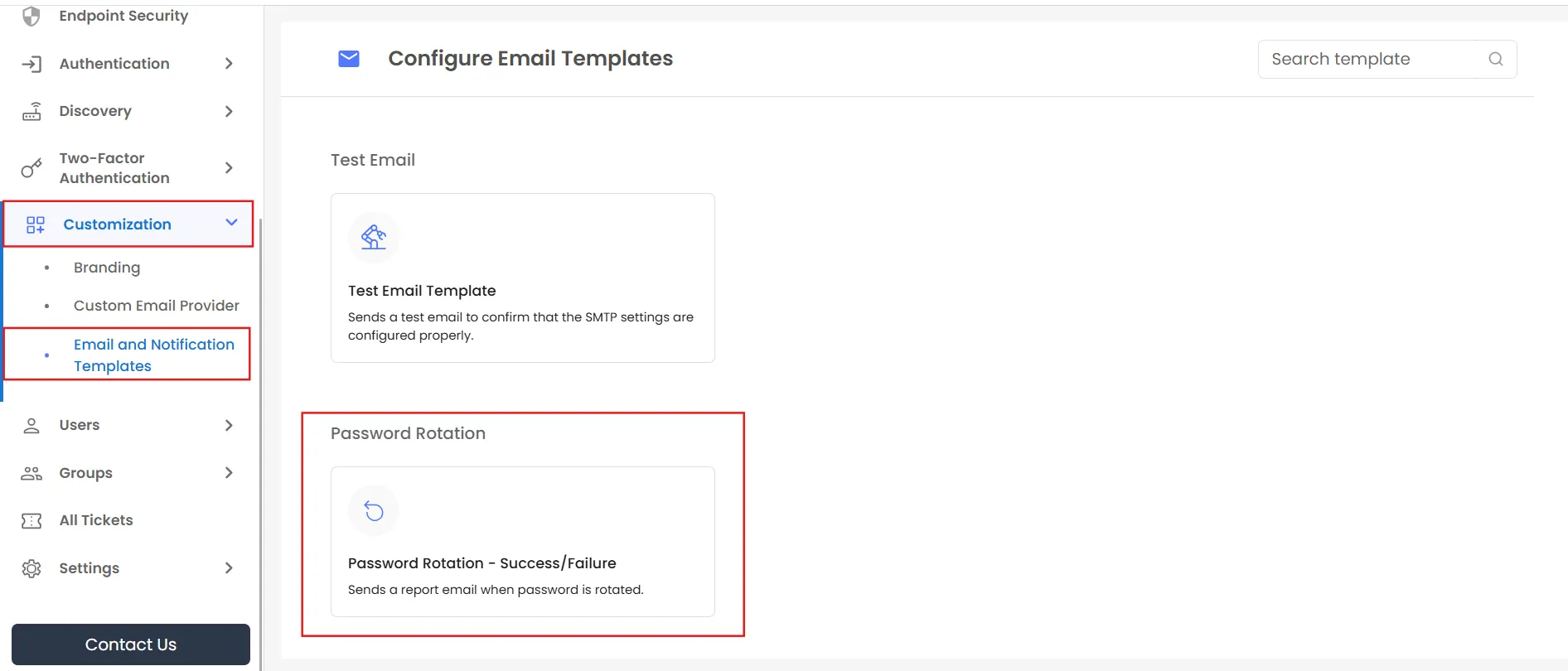
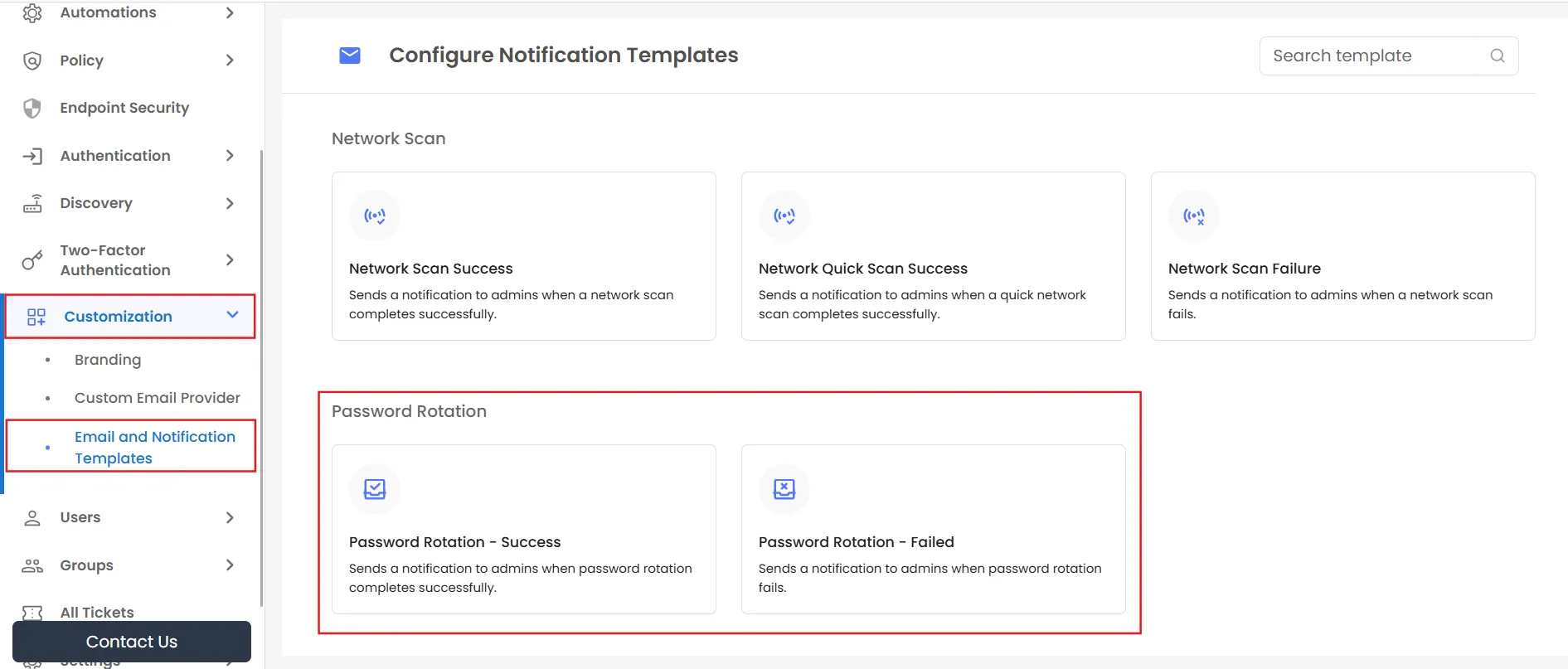
Le notifiche e le email relative alla rotazione vengono configurate nella sezione Modelli personalizzati, non nella policy stessa:
Cronologia della rotazione di visualizzazione
- Fare clic su Passa alla dashboard di controllo.
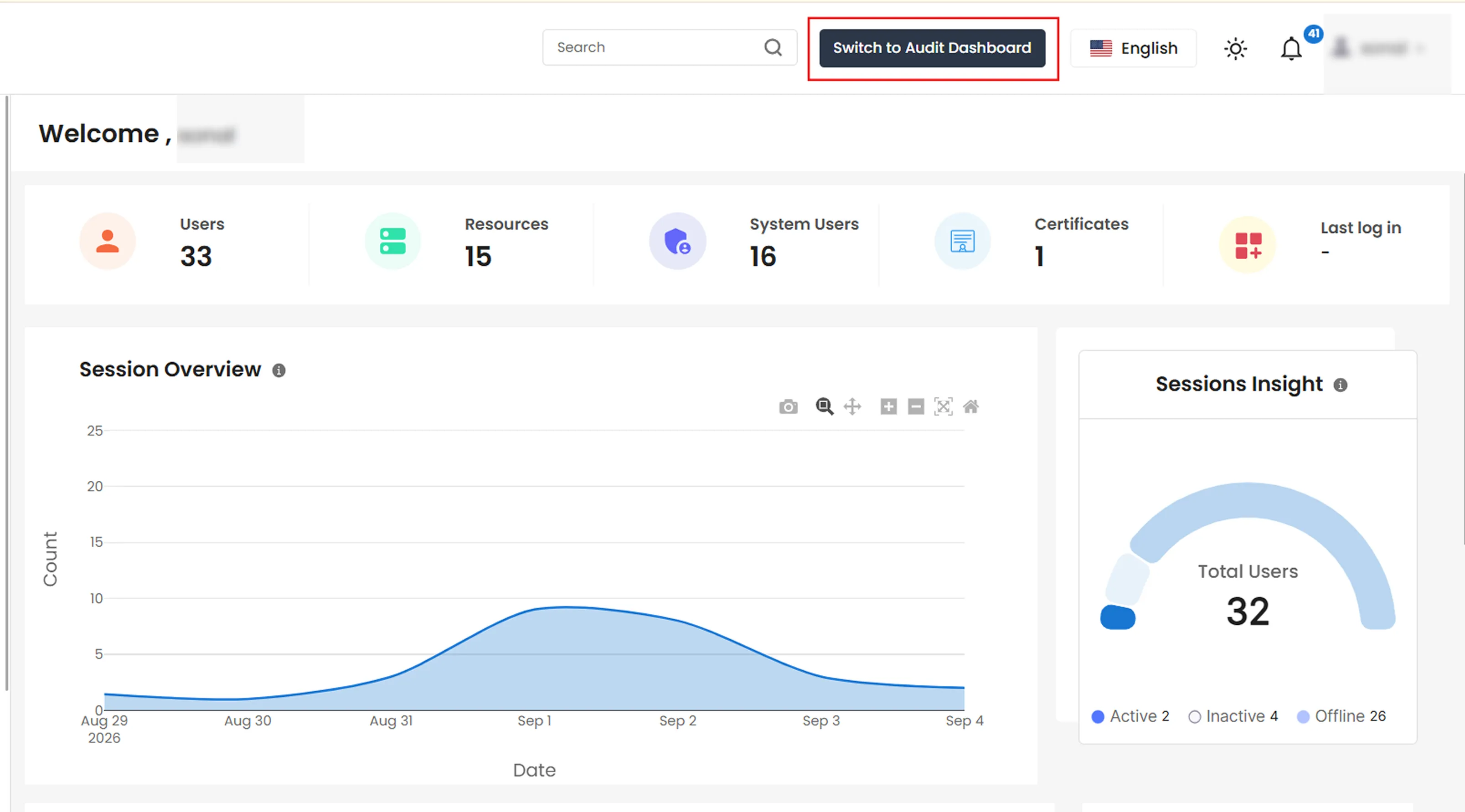
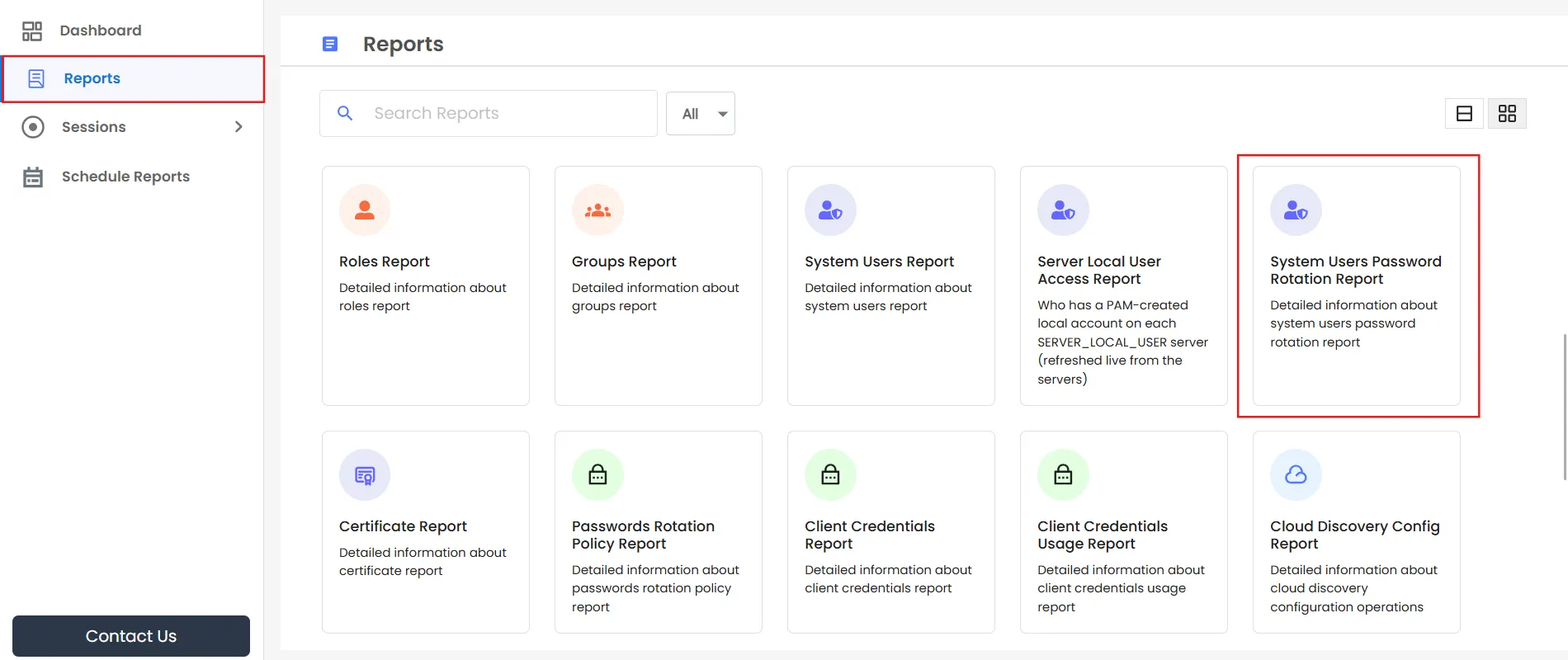
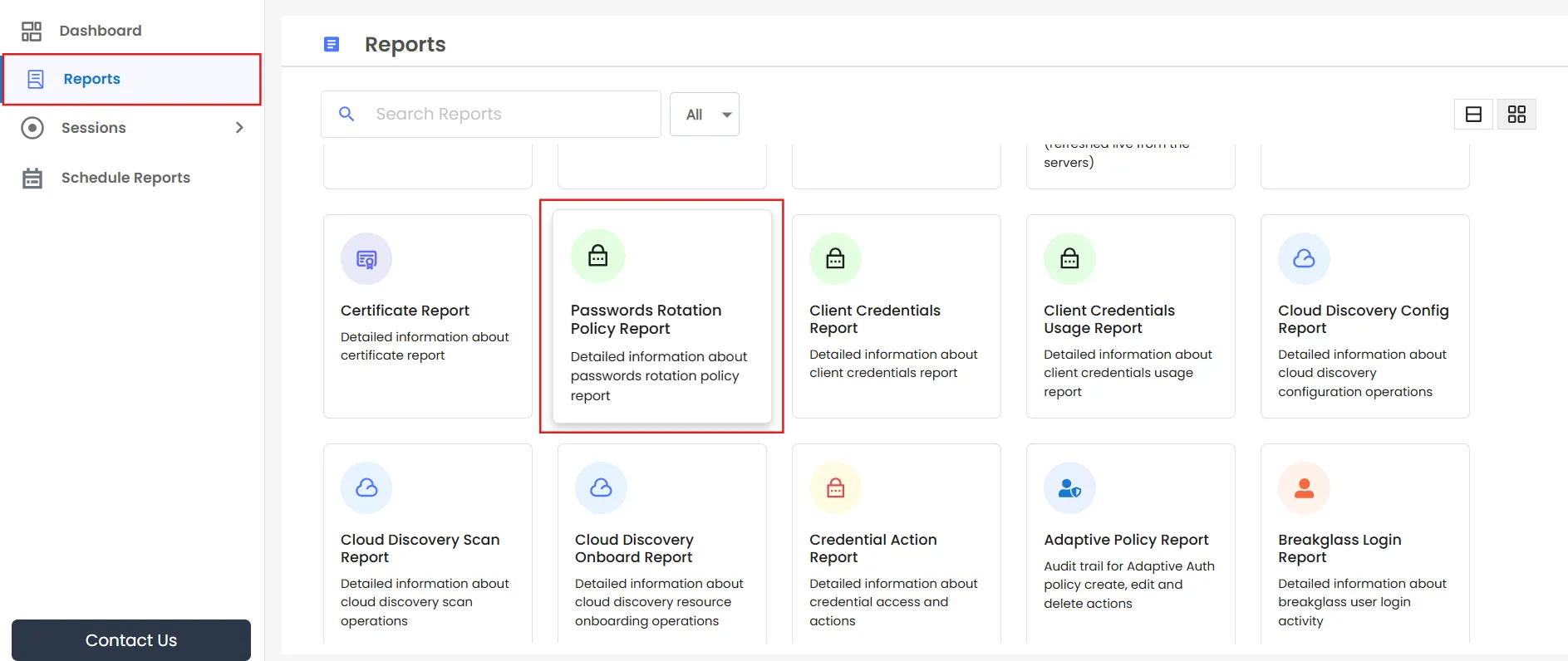
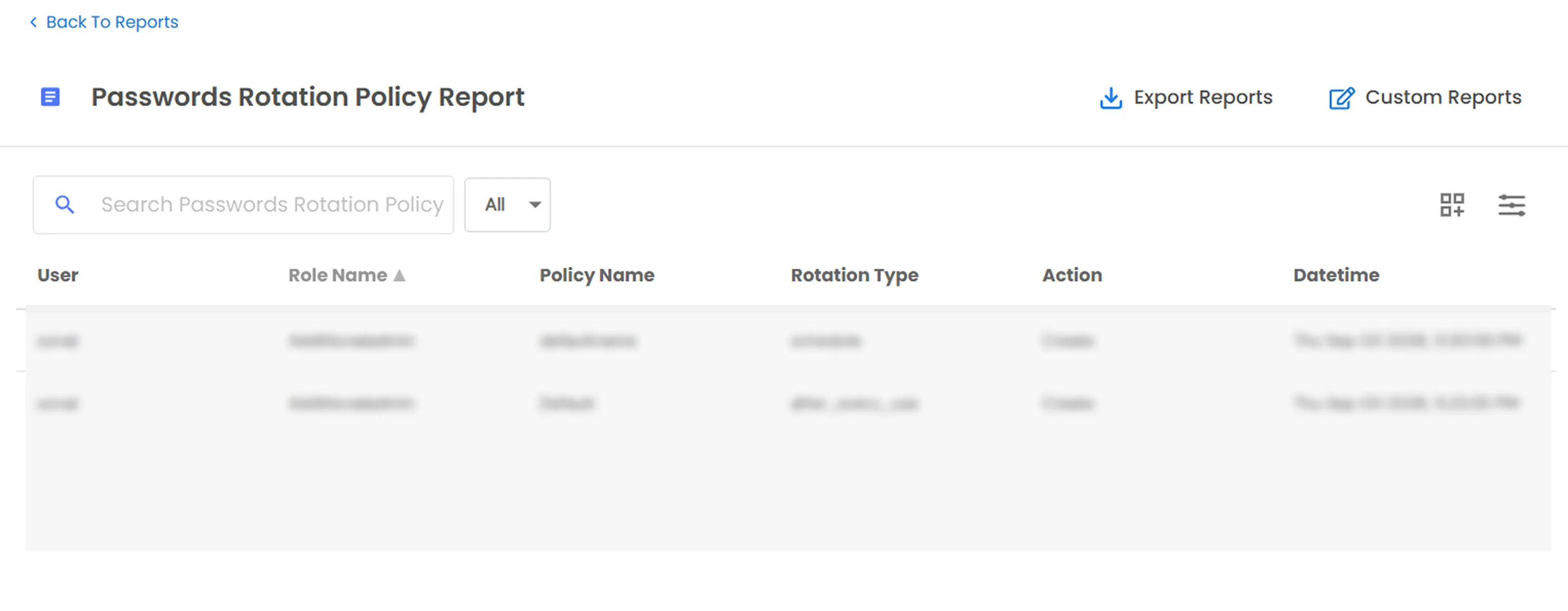
- Vai su Report >> Rotazione delle password Report per due visualizzazioni del report:
| Relazione |
Cosa mostra |
|---|
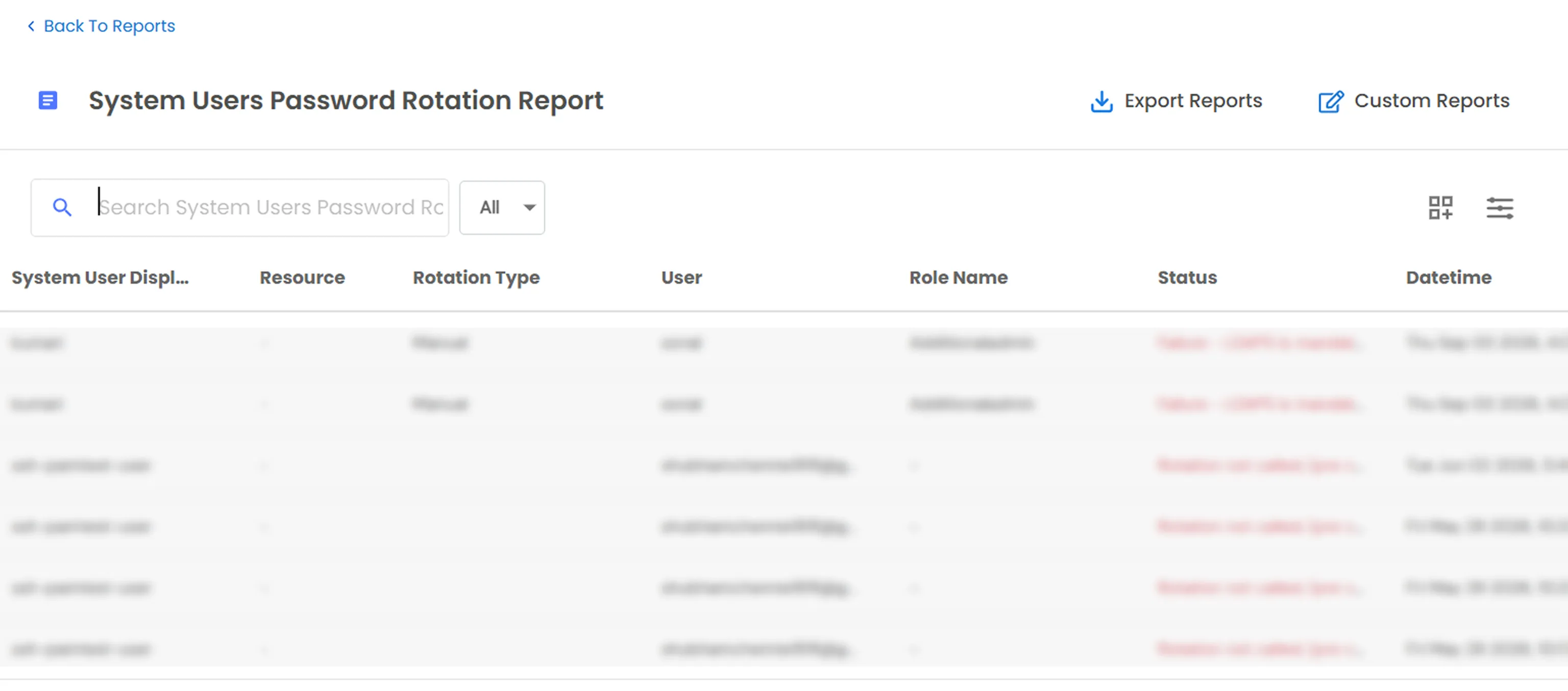
| Report sulla rotazione delle password degli utenti di sistema |
Registro degli eventi per rotazione: utente di sistema, risorse ruotate, tipo di rotazione, policy, chi l'ha attivata, ruolo, stato (successo/fallimento) e data e ora. |
| Rapporto sulla politica di rotazione delle password |
Visualizzazione a livello di policy dell'attività di rotazione, inclusi il tipo di rotazione e i relativi dettagli della policy. |
Cose da sapere
- Non è presente alcun pulsante per la rotazione manuale nella pagina della singola risorsa: la rotazione viene attivata esclusivamente dagli utenti di sistema.
- Non esiste un'opzione specifica per "escludere dalla rotazione": un utente viene escluso semplicemente non assegnandogli un responsabile della rotazione o non aggiungendolo a una policy.
- La rotazione non richiede agenti: PAM si connette direttamente al target tramite SSH/WinRM/LDAPS/driver di database utilizzando le autorizzazioni dell'account del rotatore; non è necessario installare alcun agente né configurare script/connettori personalizzati.