Registrazione della sessione
Salva le azioni degli utenti durante l'utilizzo di una risorsa tramite PAM, in modo da poterle rivedere in seguito come una riproduzione completa.
Cosa fa questo
Quando qualcuno si connette a un server, un database o un'applicazione web tramite PAM, PAM può salvare silenziosamente ogni sua azione (ogni schermata, ogni comando, ogni clic), consentendo all'amministratore di visualizzare la cronologia completa e le relative funzioni di ricerca in qualsiasi momento successivo.
Viene utilizzato principalmente per motivi di sicurezza e conformità: per dimostrare cosa ha effettivamente fatto un utente privilegiato e per indagare a posteriori su eventuali anomalie.
Passaggio 1: Attivare la registrazione (pannello di controllo PAM)
Nota: Eseguire questo passaggio se si desidera registrare tutte le attività svolte da un utente sulla dashboard PAM. Questa operazione è separata dalla registrazione delle risorse; per la registrazione delle risorse, fare riferimento al passaggio 2.
- Accedi alla dashboard di amministrazione di PAM.
- Vai su Impostazioni >> Impostazioni prodotto, quindi apri il Cruscotto scheda.
- Sotto il Registrazione della sessione direzione, accendere Abilita la registrazione della sessione utente.
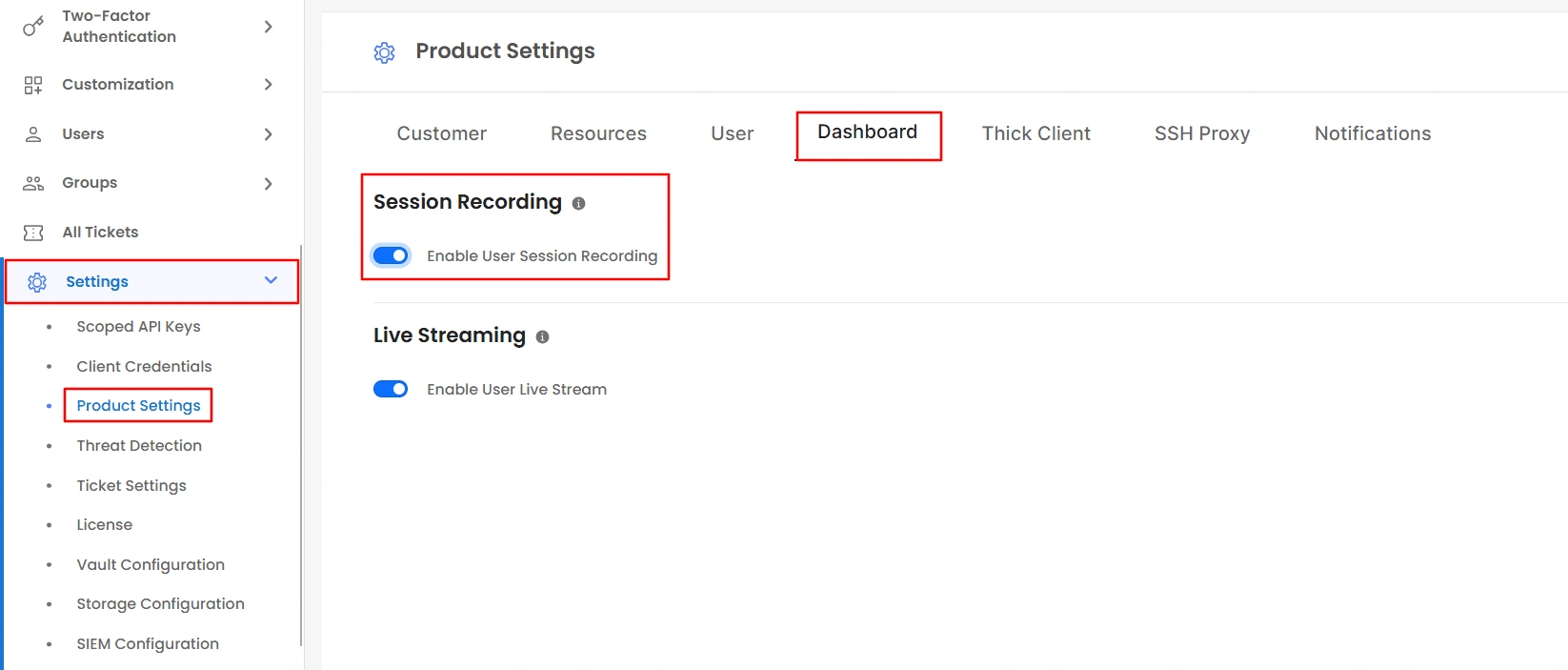
- Questo è l'interruttore principale di accensione/spegnimento per l'intera organizzazione. Una volta attivato, verranno registrate le attività di tutti gli utenti che accedono alla dashboard PAM.
Passaggio 2: Attivalo per ogni tipo di risorsa
- L'interruttore principale in Fase 1 Non registra automaticamente tutto. Ogni criterio, ovvero le regole che controllano l'accesso a server, database, connessioni RDP/VNC e applicazioni Web, ha un proprio interruttore di registrazione.
- La registrazione avviene per una risorsa solo se l'interruttore dei criteri di quella risorsa è attivato.
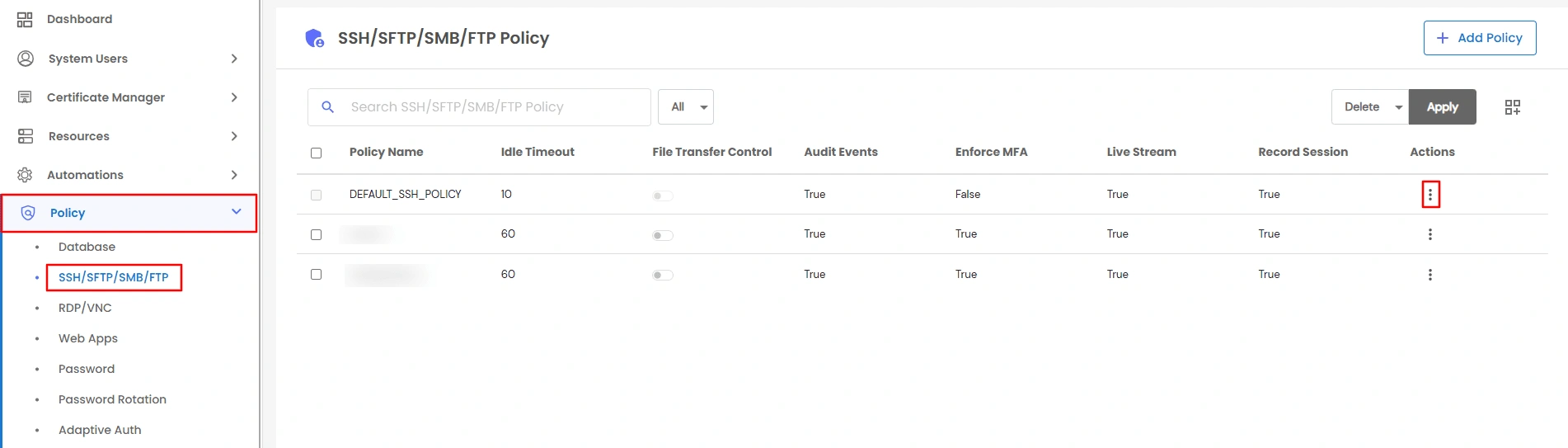
- Vai su Politica nel menu laterale e apri i criteri per il tipo di risorsa desiderato: Server/SSH, RDP/VNC, database o applicazioni web.
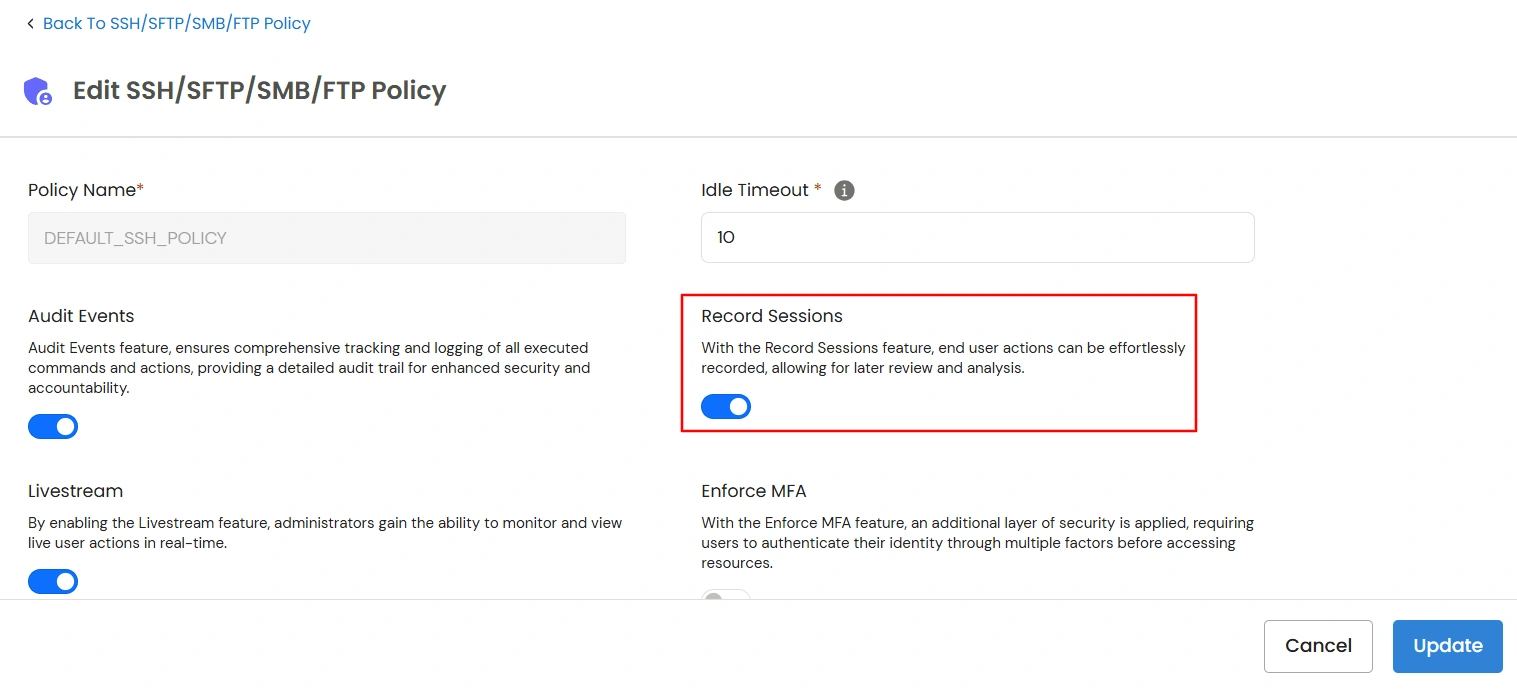
- Nel General sezione, accendere Registra sessioni.
Nota: non confondere questa funzione con la Condivisione sessione . La Condivisione sessione è una funzione completamente diversa: consente a due persone di visualizzare o controllare insieme la stessa sessione live, come la condivisione dello schermo durante una chiamata. Non ha nulla a che vedere con la registrazione o il salvataggio di contenuti per un utilizzo successivo. Le policy delle applicazioni Web non prevedono un'opzione di Condivisione sessione.
Politica di conservazione
Per impostazione predefinita, PAM conserva tutte le registrazioni a tempo indeterminato. Se si desidera che PAM elimini automaticamente le registrazioni più vecchie, è possibile configurare una politica di conservazione.
- Vai su Impostazioni >> Impostazioni prodotto, Selezionare il scheda e individuare Politica di conservazione dei file di registrazione delle sessioni.
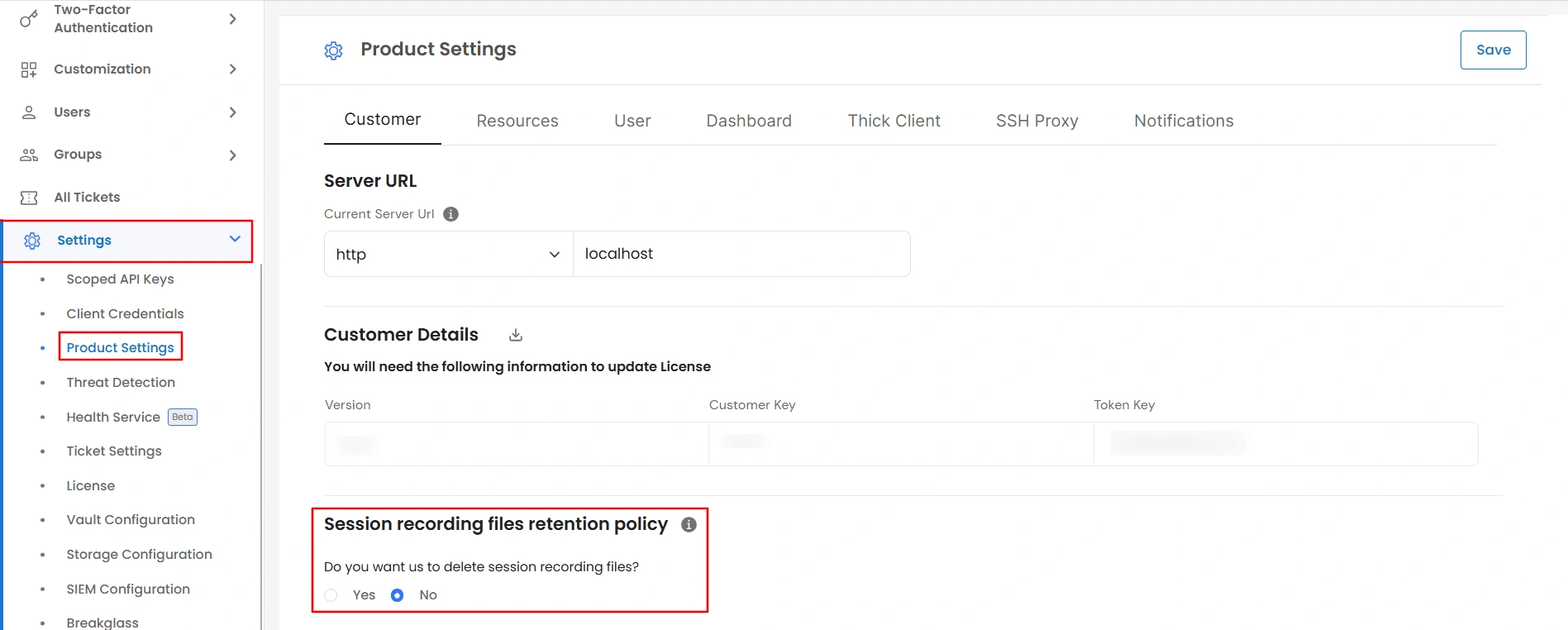
- Sotto Desideri che eliminiamo i file di registrazione della sessione?, Selezionare:
- Nodo — Conserva tutte le registrazioni a tempo indeterminato (impostazione predefinita).
- Si — Consente la cancellazione automatica in base al periodo di conservazione configurato.
- Quando Si è selezionato, sotto compaiono due campi Distruggi in:
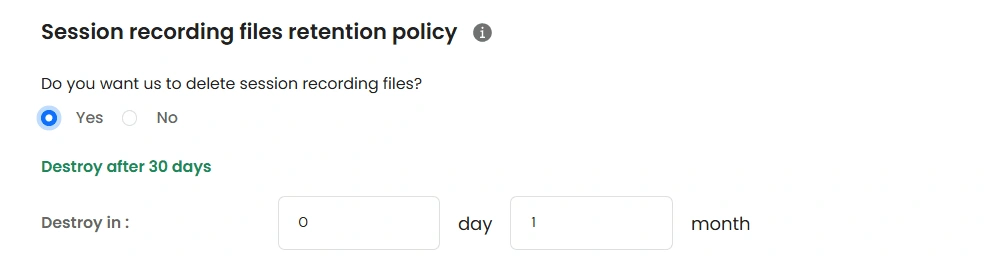
- È possibile inserire un valore in uno o in entrambi i campi. I valori vengono sommati per determinare il periodo di conservazione totale. Un mese viene considerato come 30 giorni, anziché come mese di calendario.
- Sopra i campi viene visualizzato un riepilogo del periodo di conservazione configurato, ad esempio: Distruggere dopo 90 giorni.
Nota: questa politica di conservazione si applica a tutti i tipi di registrazione coperti da questa impostazione, incluse le registrazioni delle attività di RDP/VNC, SSH, database, applicazioni Web e dashboard PAM. Non è possibile configurare periodi di conservazione diversi per singoli tipi di registrazione o escludere registrazioni specifiche.
Come PAM gestisce la cancellazione
- PAM verifica la presenza di registrazioni scadute ogni 24 ore.
- Il periodo di conservazione viene calcolato a partire dall'ora di inizio della sessione, non dall'ultima volta che la registrazione è stata visualizzata.
- Se si riduce il periodo di conservazione, la nuova politica si applica anche alle registrazioni esistenti. Durante il successivo controllo giornaliero, tutte le registrazioni che sono già precedenti al nuovo limite verranno eliminate.
Ulteriori considerazioni
- Se in precedenza è stata generata una versione MP4 di una registrazione (vedere Scaricare una registrazione come file video), diventerà non valido una volta eliminata la registrazione originale. Il file MP4 non potrà essere scaricato nuovamente.
- PAM non visualizza una richiesta di conferma quando si abilita la politica di eliminazione. Verificare Giorni and Mesi Verifica attentamente i valori prima di salvarli.
- Disabilitare i criteri di conservazione impedisce solo le eliminazioni future. Le registrazioni già eliminate non possono essere ripristinate.
Dove vengono salvate le registrazioni
- Per impostazione predefinita, PAM salva le registrazioni sul proprio server.
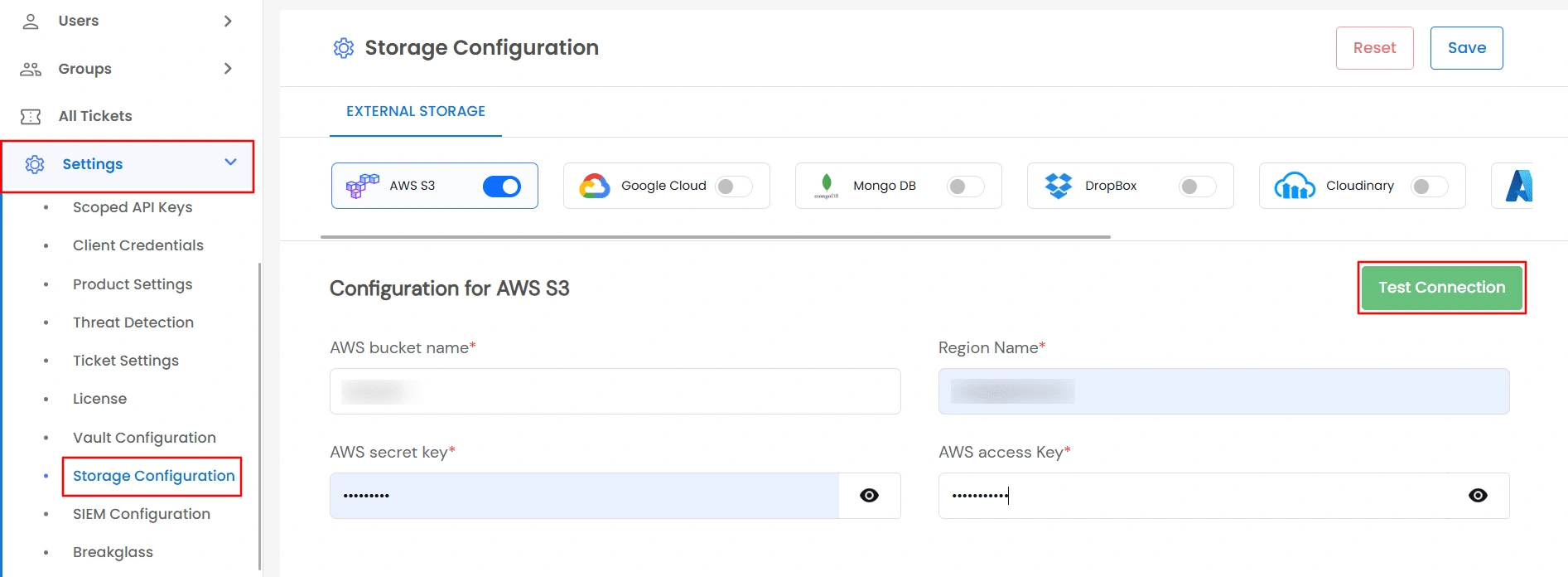
- Se preferisci archiviarli altrove, ad esempio nel cloud storage della tua azienda, vai a Impostazioni >> Configurazione archiviazione e collega uno di questi:
- Google Cloud Storage
- AWS S3
- Archiviazione BLOB di Azure
- MongoDB
- dropbox
- Nuvoloso
- Server SFTP
- Alibaba OSS
Ciascuna opzione richiede i dettagli di connessione specifici del provider, come una chiave di accesso o una stringa di connessione, e include un pulsante "Verifica connessione" per consentirti di confermare il corretto funzionamento prima di utilizzarla.
Una volta stabilita la connessione, tutte le nuove registrazioni vengono salvate automaticamente lì anziché sul server locale. Per la procedura di configurazione completa, consultare la sezione Configurazione archiviazione .
Visualizzazione delle sessioni registrate
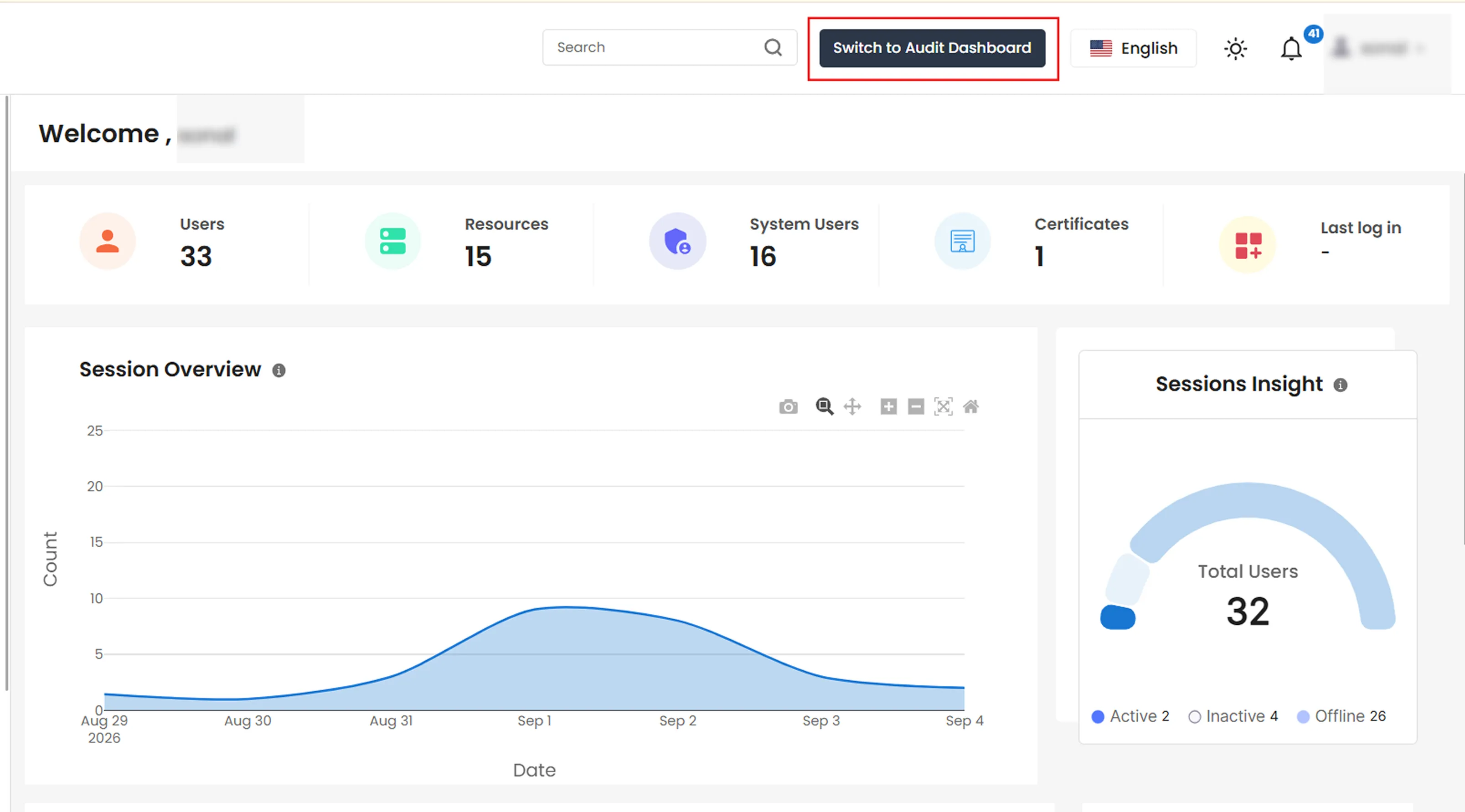
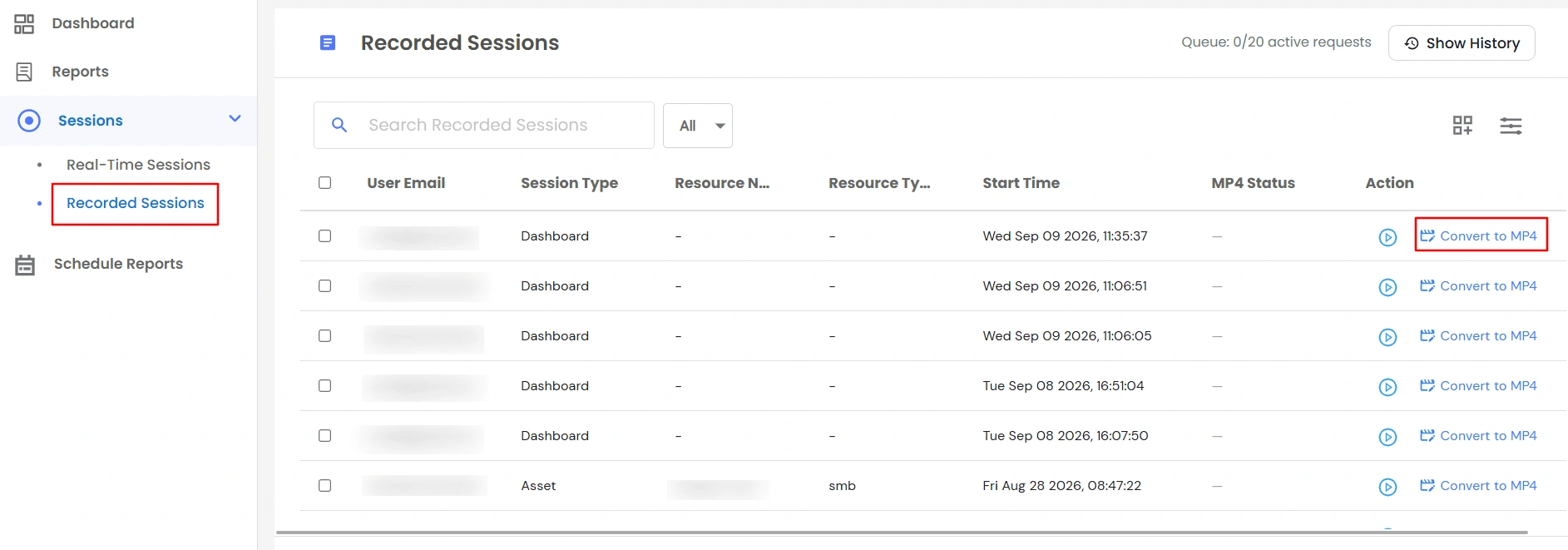
- Recorded Sessions vive in una parte diversa di PAM chiamata la Pannello di controllo di controllo, non la dashboard principale che hai utilizzato finora. Nella barra di navigazione superiore, fai clic su Passa alla dashboard di controllo.
- Nel menu laterale, vai a Sessioni >> Sessioni registrate.
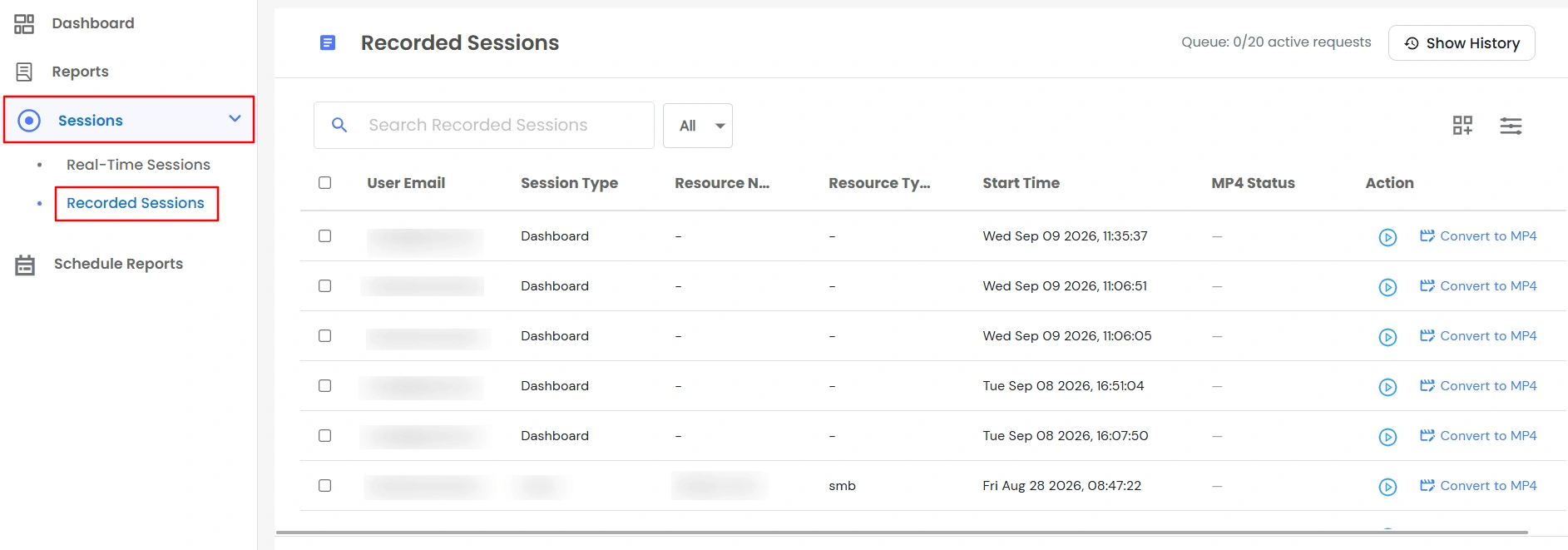
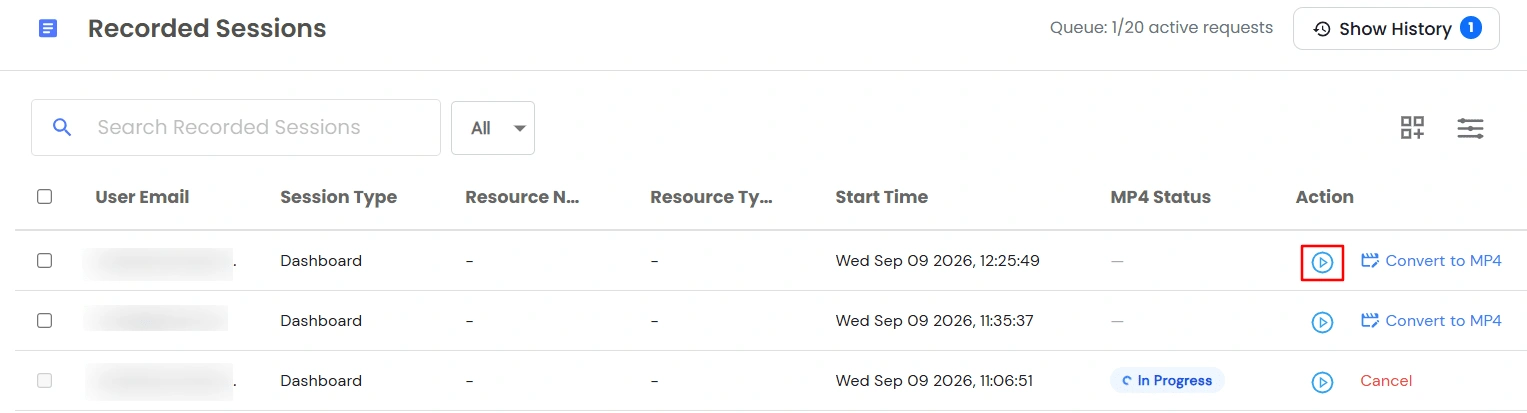
- Vedrai un elenco di tutte le registrazioni salvate, con queste colonne:
| Column |
Cosa mostra |
| utente E-mail |
A chi apparteneva la sessione. |
| Tipo di sessione |
Che tipo di sessione era, ad esempio RDP, SSH, database o applicazione web. |
| ID risorsa |
L'ID interno della risorsa. Questo campo è nascosto per impostazione predefinita: abilitalo se ne hai bisogno. |
| Nome della risorsa |
La risorsa a cui si è avuto accesso. |
| Tipo di risorsa |
A quale categoria appartiene la risorsa. |
| Ora di inizio |
All'inizio della sessione. |
| IP utente |
L'indirizzo IP da cui proviene la sessione. Questo dato è nascosto per impostazione predefinita. |
| Stato MP4 |
Per sapere se questa registrazione è già stata convertita in un file video scaricabile, consulta la sezione "Scaricare una registrazione come file video". |
| Action |
A Giocare pulsante, oltre all'opzione per convertire la registrazione in MP4. |
- Utilizza la casella di ricerca o le opzioni di filtro sopra l'elenco per restringere la ricerca, ad esempio per indirizzo email, risorsa o tipo di sessione. Puoi anche fare clic sul filtro di una colonna per cercare solo in quel campo.
Nota: se non sei l'utente a cui è stata dedicata la sessione, le colonne Email utente e IP utente vengono visualizzate parzialmente nascoste per motivi di privacy. I dettagli completi sono visibili solo all'utente registrato e agli amministratori che ne hanno specificamente bisogno.
Scaricare una registrazione come file video
- PAM memorizza le registrazioni nel suo formato interno, consentendo di visualizzare la cronologia dei comandi e di passare a diversi punti della sessione. Per scaricare e condividere una registrazione come file video standard, è necessario prima convertirla in formato MP4.
- Prima che inizi: Una registrazione può essere convertita solo al termine della sessione. Se la sessione è ancora attiva, la richiesta di conversione non verrà messa in coda. Attendi il completamento della sessione e poi avvia la conversione.
- Avvia la conversione: Nella riga di registrazione, vai alla Action colonna e clicca Converti in MP4.
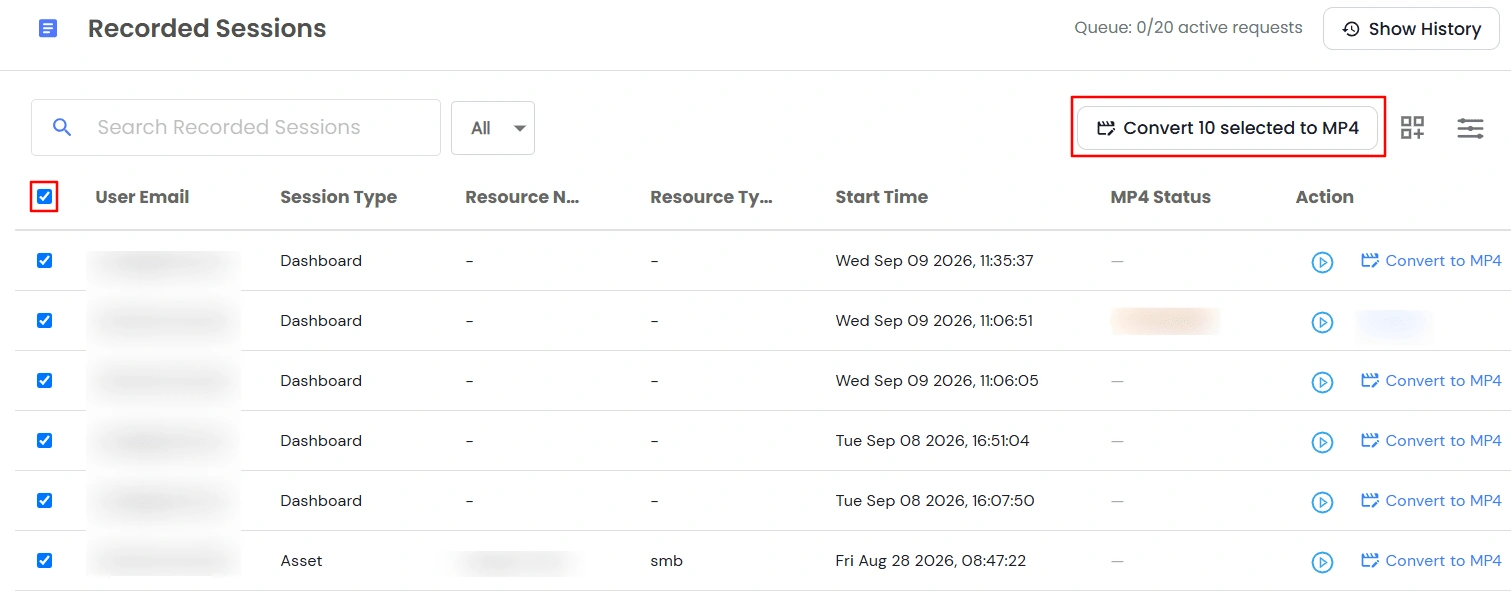
- Per convertire più registrazioni, selezionare le registrazioni desiderate e utilizzare la funzione di conversione in blocco. convertire azione.
- Monitora lo stato della conversione: Migliori Stato MP4 La colonna mostra lo stato attuale della conversione:
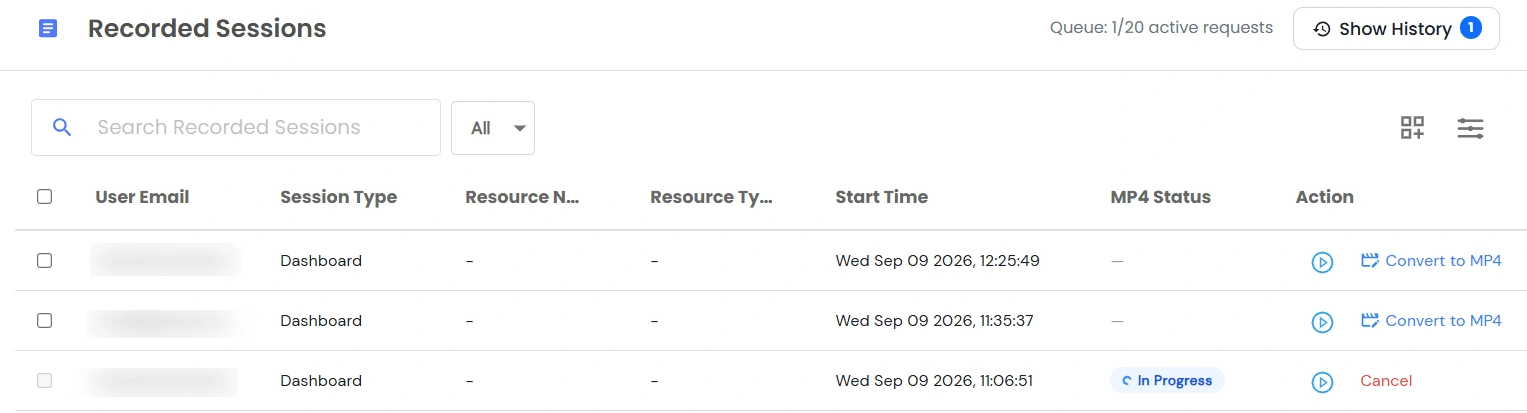
| Stato |
Cosa significa |
| In coda |
La conversione è in attesa di essere elaborata. |
| In svolgimento |
La registrazione è attualmente in fase di conversione. |
| l'Esposizione |
Il file MP4 è stato generato correttamente ed è disponibile per il download. |
| fallito |
Impossibile completare la conversione. |
- Riprovare o annullare una conversione: Una conversione con In coda or In svolgimento Lo stato può essere annullato.
- Una conversione con fallito or Annullato È possibile riprovare lo stato.
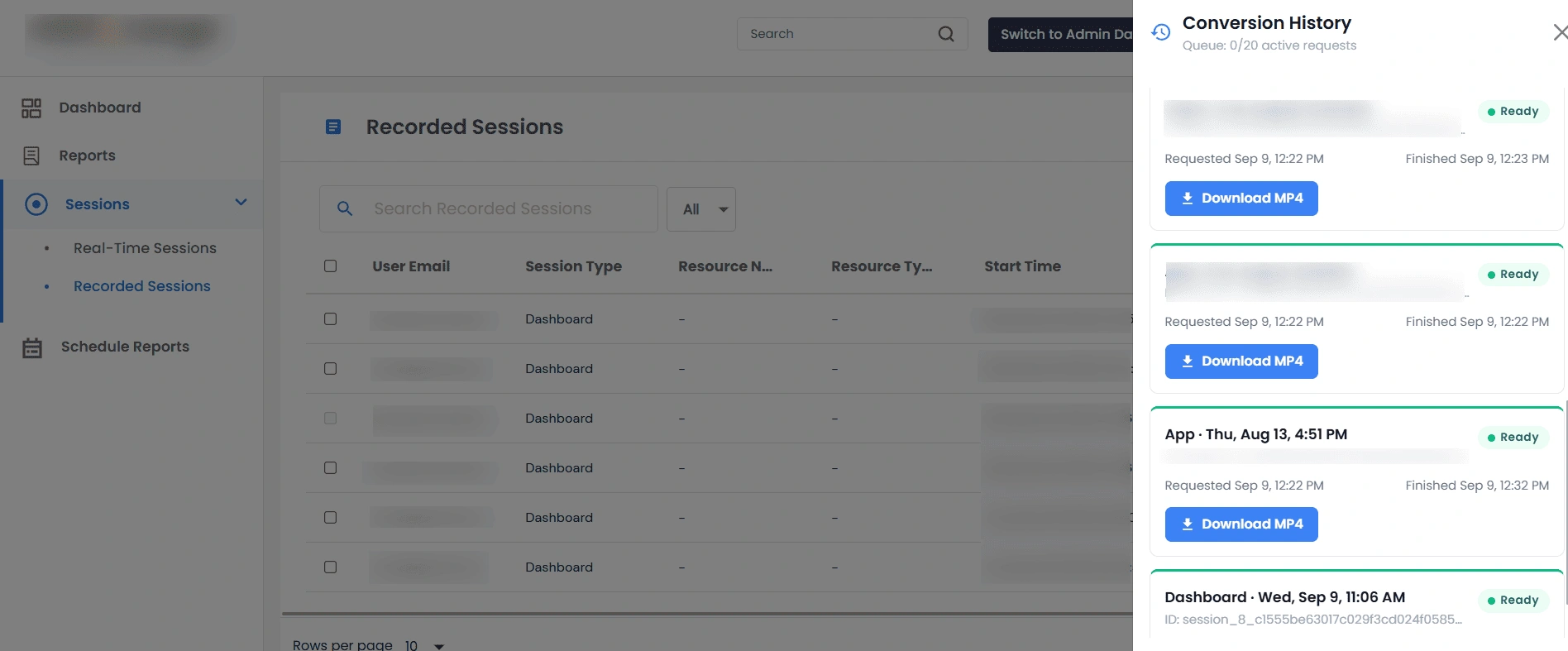
- Scarica il video: Una volta che lo stato cambia in l'Esposizione, fare clic su Scaricare per salvare il file MP4 sul tuo computer.
- Visualizza la cronologia delle conversioni: Clicchi Mostra cronologia per visualizzare i precedenti tentativi di conversione di una registrazione.
Note:
- Se è già stata registrata una registrazione In coda, In svolgimento, o l'EsposizioneRichiedere un'altra conversione non creerà un duplicato. La richiesta di conversione esistente verrà mantenuta.
- Per l'archiviazione cloud, le conversioni sono soggette a un limite di coda. L'intestazione visualizza il numero di richieste di conversione attive. Se la coda è piena, attendi il completamento di una conversione in corso prima di avviarne un'altra.
- Le implementazioni on-premise non hanno un limite alla coda di conversione.
Riproduzione di una registrazione
- Clicchi Giocare su qualsiasi riga in Sessioni registrate per aprire il lettore.
- Ciò che il giocatore mostra effettivamente dipende dal tipo di sessione:
- Sessioni SSH - una riproduzione del terminale, che mostra esattamente ciò che è stato digitato e visualizzato.
- Sessioni RDP/VNC - una riproduzione completa dello schermo, come guardare un video del desktop.
- Sessioni dell'applicazione web - una ricostruzione di ciò che veniva visualizzato nel browser.
- Alcune registrazioni, come quelle delle sessioni RDP tramite client desktop, vengono riprodotte semplicemente come un normale video.
Controlli del giocatore
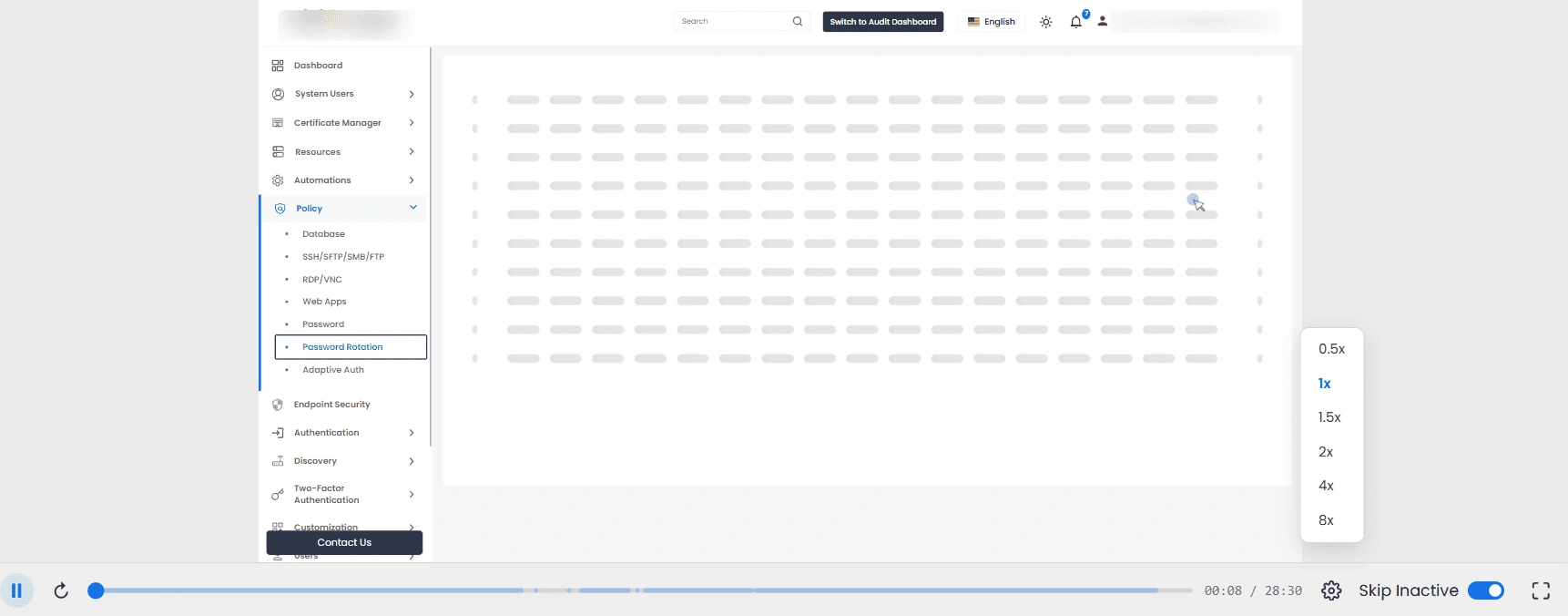
- Play pausa and Restart - controlli di riproduzione standard.
- Passa al comando successivo/precedente - Passa direttamente al comando successivo o precedente eseguito, invece di scorrere manualmente.
- Salta inattivo - Salta automaticamente i momenti di silenzio in cui non succedeva nulla, così non dovrai sopportare i tempi morti.
- Velocità di riproduzione - guarda più velocemente, fino a 8x, o più lentamente, fino a 0.5x.
- A Schermo Intero and Picture-in-Picture - Espandi il lettore oppure inseriscilo in una piccola finestra mobile in modo da poter continuare a lavorare mentre il video è in riproduzione.
- Sul lato, un pannello chiamato Analisi video Elenca tutti i comandi eseguiti, con il relativo timestamp.
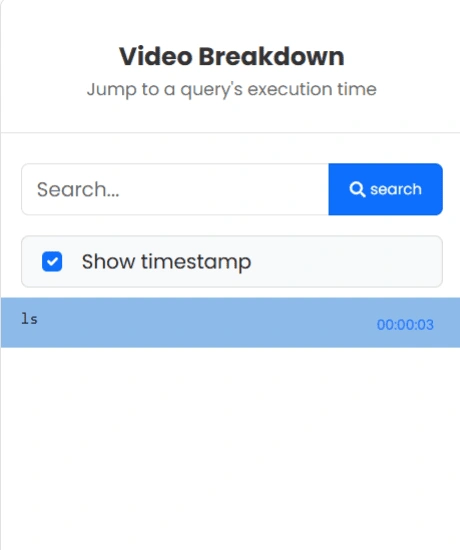
- Fai clic su un comando qualsiasi per passare direttamente a quel momento della registrazione.
- Utilizza la casella di ricerca sopra l'elenco per trovare un comando specifico e il Mostra l'indicazione temporale Casella di controllo per mostrare o nascondere gli orari accanto a ciascun comando.
- Questo pannello non viene visualizzato per le sessioni dell'applicazione Web o per le sessioni RDP in cui non sono stati acquisiti comandi.

