Session Share
Consenti a più persone di lavorare contemporaneamente nella stessa sessione SSH, RDP, VNC o di database.
Cosa fa questo
Normalmente, solo la persona che ha avviato una sessione può parteciparvi. La funzione "Condivisione sessione" consente a questa persona di invitare altri a partecipare alla stessa sessione live, ad esempio per risolvere problemi insieme, osservare qualcuno al lavoro a scopo formativo o avere un secondo parere durante un incidente, senza mai condividere la password di accesso alla risorsa.
Tutti coloro che aderiscono si connettono tramite PAM, quindi PAM sa sempre esattamente chi ha fatto cosa.
Questo funziona allo stesso modo per le sessioni SSH, RDP, VNC e di database. Il pannello e i passaggi sono gli stessi, indipendentemente dal tipo di sessione in cui ci si trova.
Per gli amministratori: Attivazione
La condivisione della sessione è disattivata per impostazione predefinita e deve essere attivata in base alle policy, proprio come la registrazione della sessione e lo streaming live.
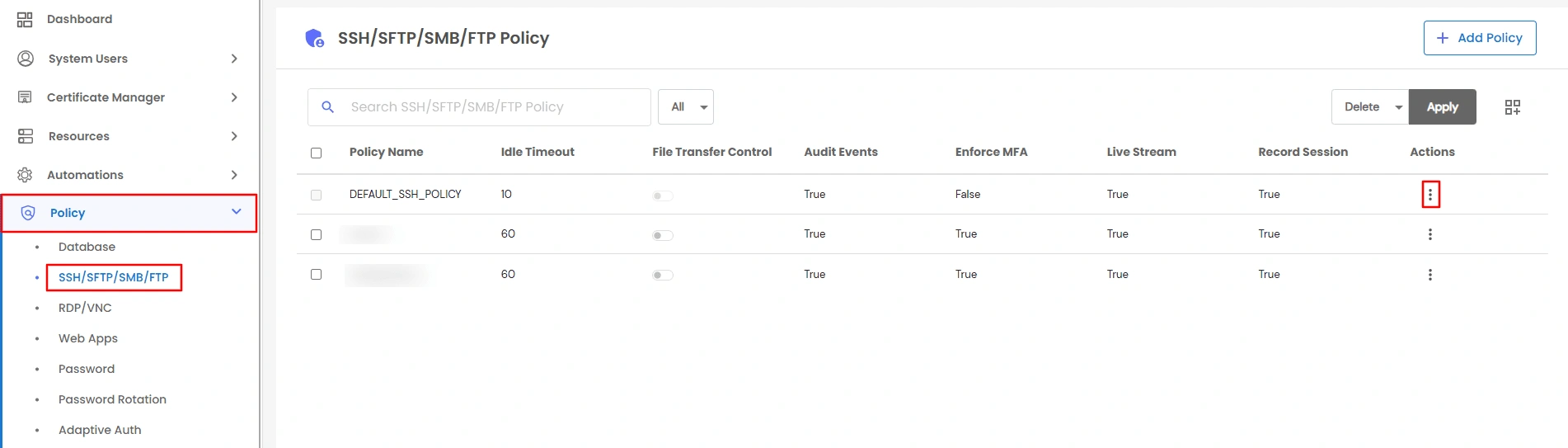
- Vai su Politica nel menu laterale e apri la policy per il tipo di risorsa che desideri (Banca Dati, SSH/SFTP/SMB, o RDP/VNC).
- Nel General sezione, accendere Session Share.
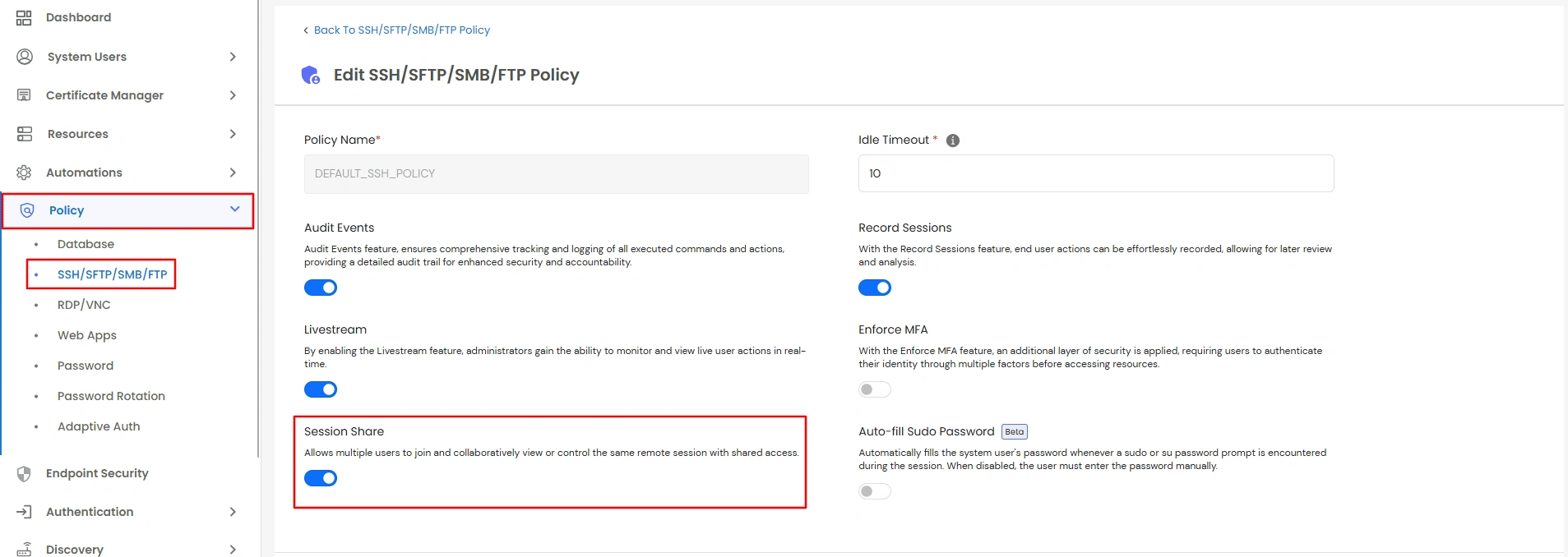
- Salva la polizza.
Avvio di una sessione condivisa (per il proprietario della sessione)
- Connettiti alla tua risorsa come accesso basato sul web.
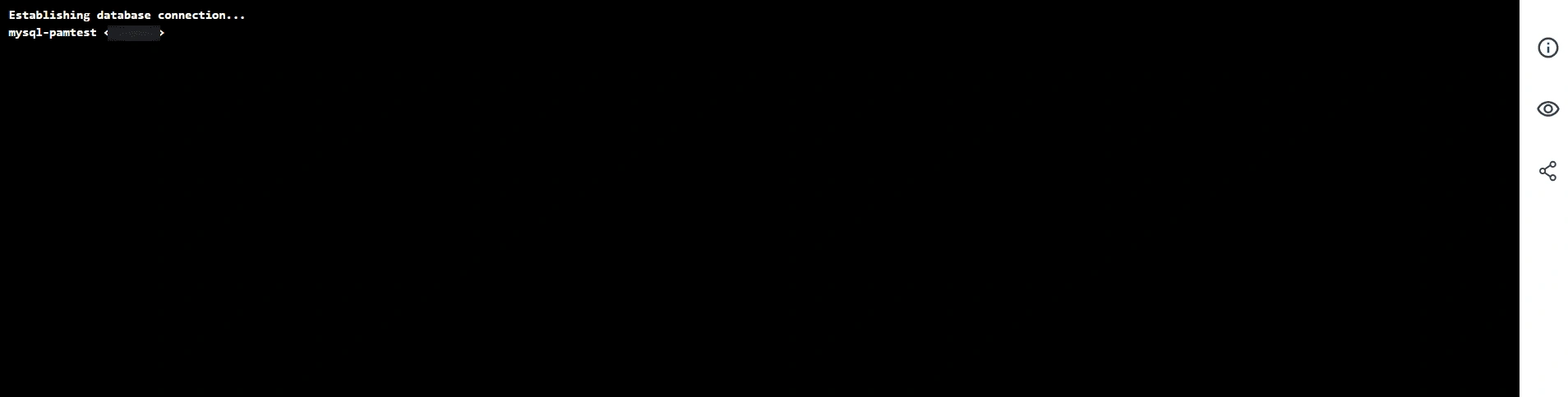
- Aprire il Session Share riquadro dalla barra laterale della sessione.

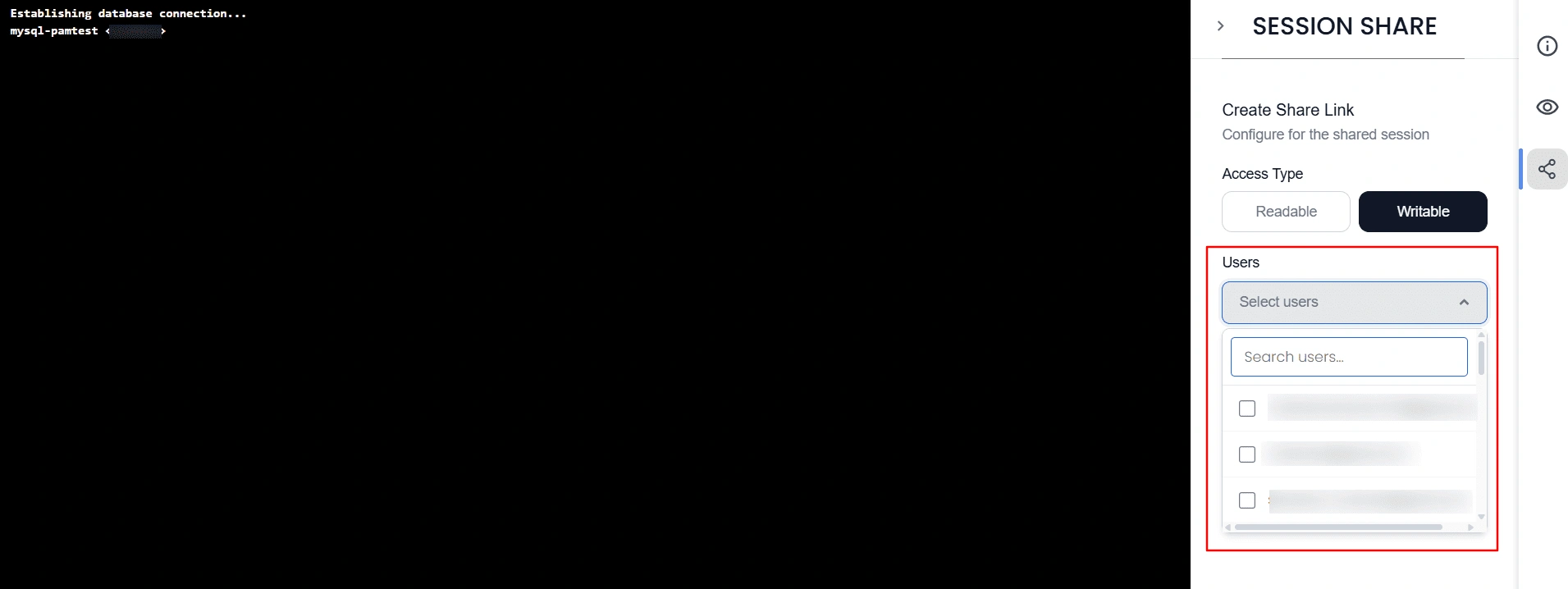
- Sotto Condividi link, scegli un file Tipo di accesso:
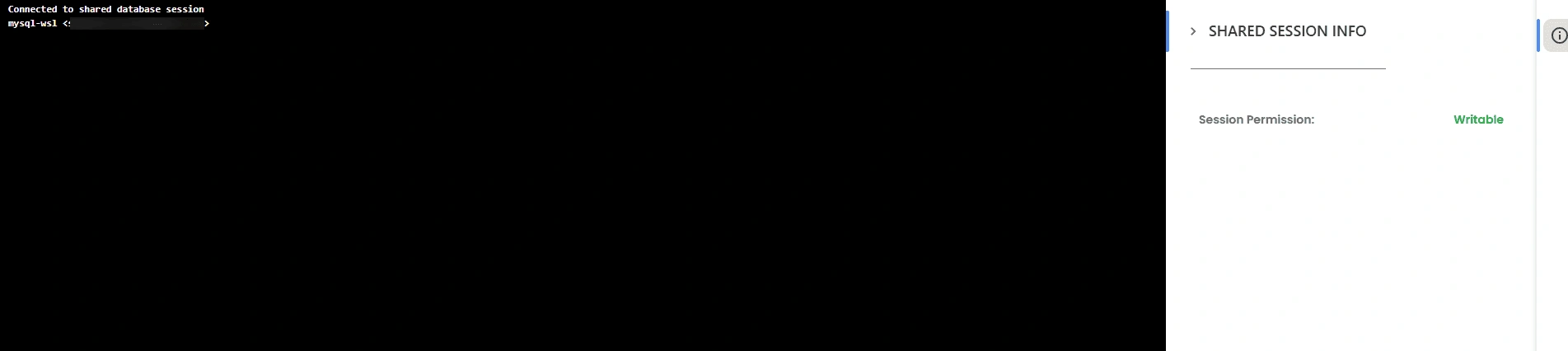
- Scrivibile-Il collaboratore può digitare comandi, eseguire query o controllare il mouse e la tastiera, a seconda del tipo di sessione.
- leggibile-Il collaboratore può solo visualizzare la sessione.
- Scrivibile è l'impostazione predefinita.
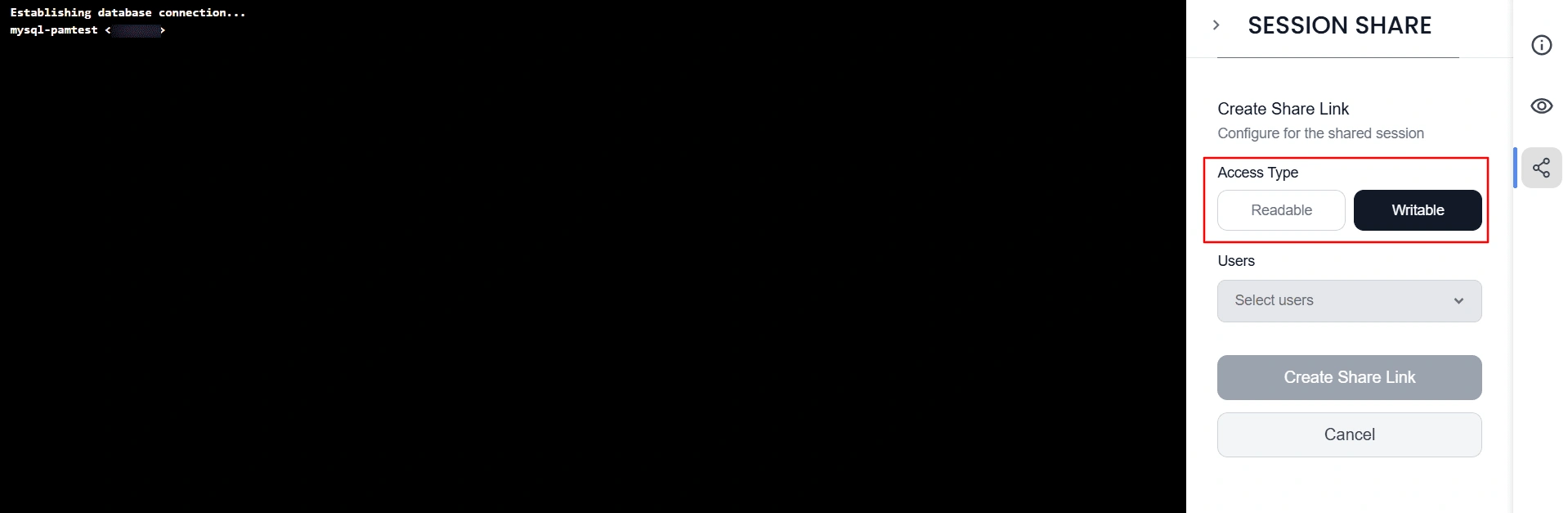
- Seleziona chi invitare dal Utenti elenco.
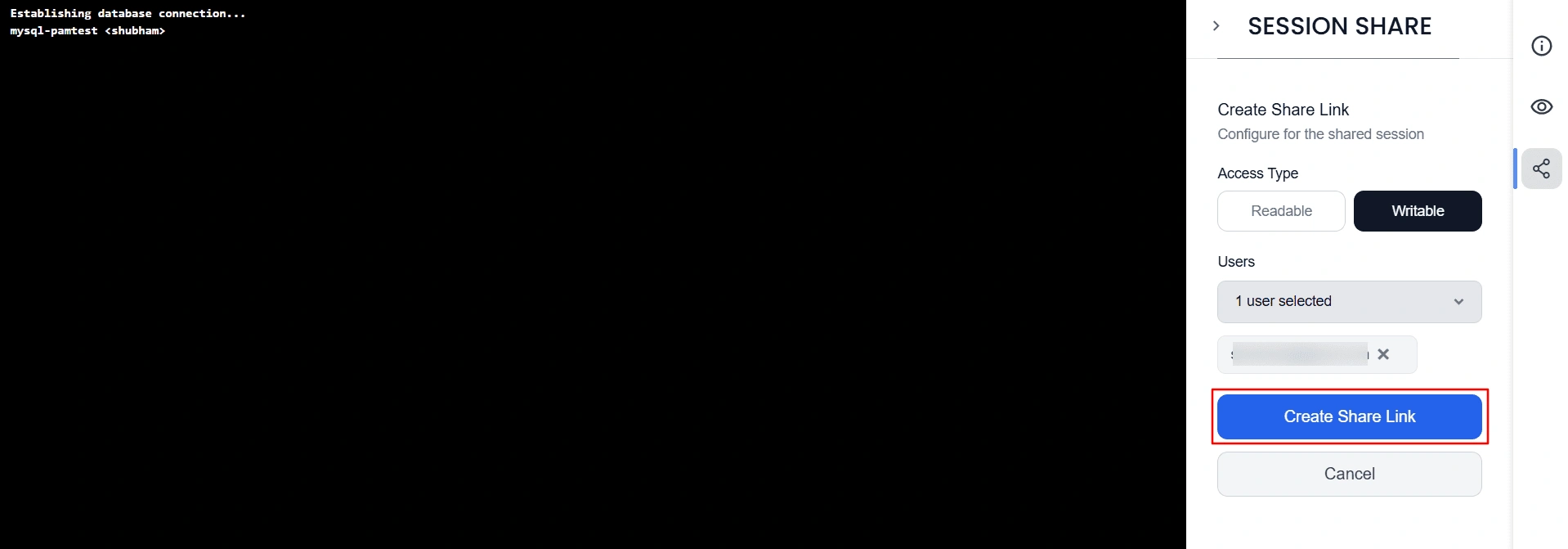
- Clicchi Crea collegamento di condivisione.
- Nella schermata di conferma:
- Clicchi Copia link per copiare il link e inviarlo tu stesso.
- Clicchi Avvisare l'utente per fare in modo che PAM notifichi direttamente l'utente.
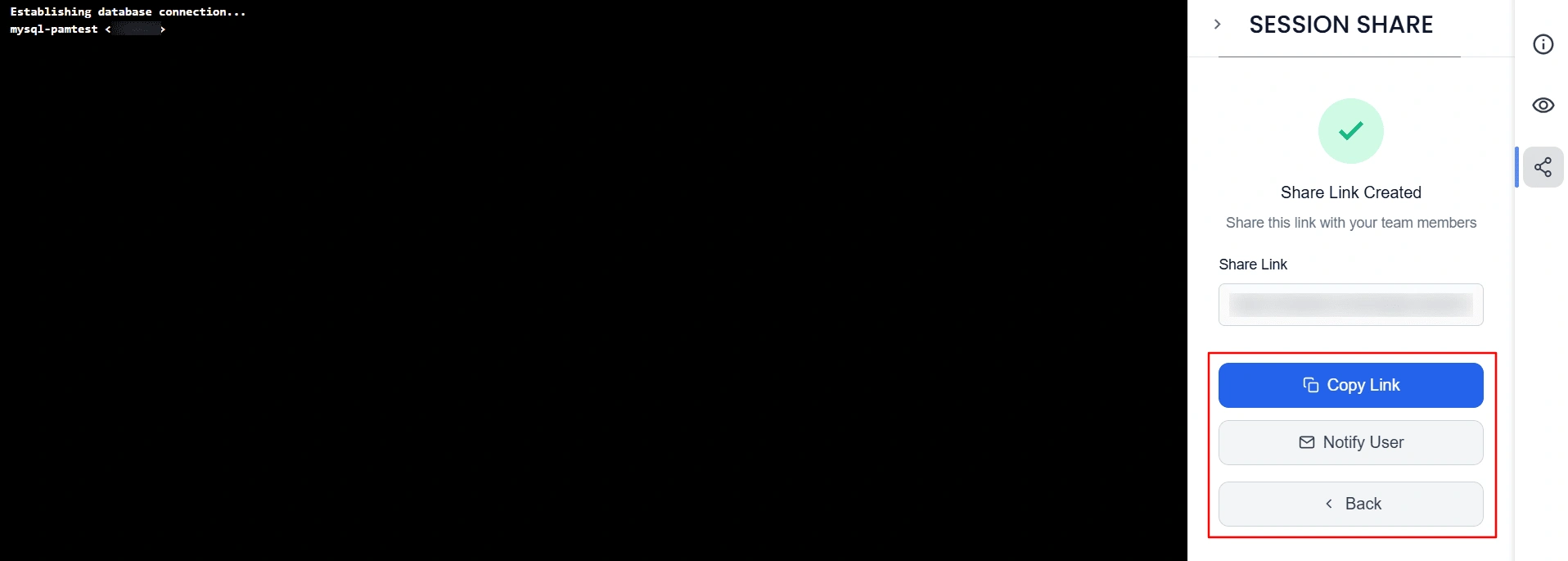
- Clicchi Di ritorno in qualsiasi momento per tornare al pannello di condivisione della sessione.
Modificare l'accesso di qualcuno in un secondo momento
- Aprire il Utenti condivisi sezione dello stesso pannello per vedere tutti coloro che stanno attualmente utilizzando la sessione condivisa.
- È possibile spostare un utente tra Scrivibile and leggibile in qualsiasi momento. La modifica ha effetto immediato, anche se l'utente è già nella sessione.
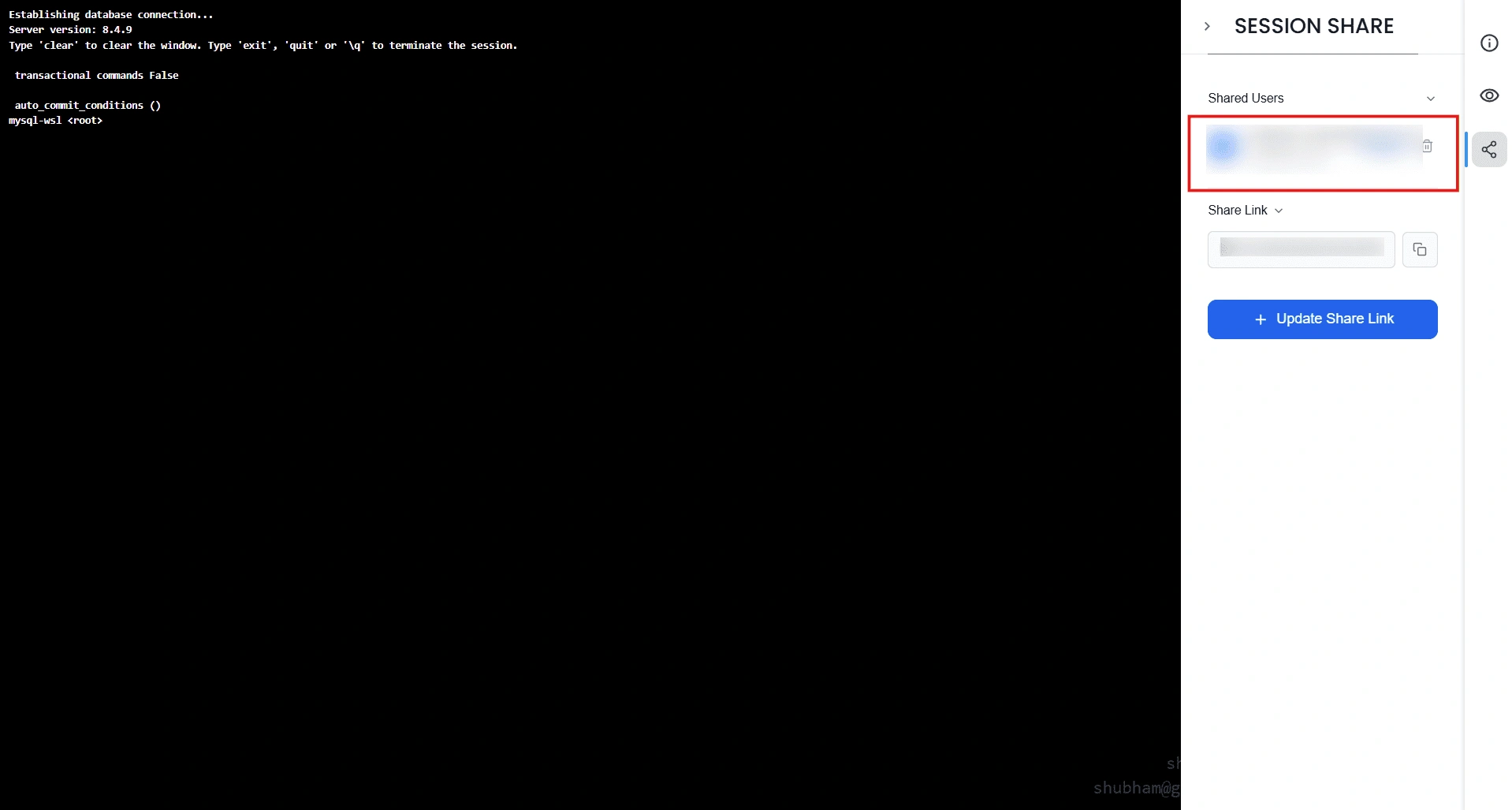
Nota: solo chi ha creato il link di condivisione può modificare il livello di accesso di un altro utente. Un collaboratore non può richiedere o modificare il proprio livello di accesso. Se è necessario passare dalla modalità di visualizzazione alla modalità di controllo, il proprietario della sessione deve modificare il livello di accesso da questo pannello.
Partecipazione a una sessione condivisa (per il collaboratore)
- Fai clic sul link che ti è stato inviato.
- Se non hai già effettuato l'accesso a PAM, ti verrà chiesto di accedere prima.
- Verrai indirizzato direttamente alla sessione live al livello di accesso assegnato dal proprietario.Scrivibile or leggibile.
Cose da sapere
- Un link di condivisione non ha una data di scadenza propria. Smette di funzionare al termine della sessione originale. Non è possibile impostare una data di scadenza anticipata per il link.
- Non c'è limite al numero di persone che possono partecipare alla stessa sessione.
- Non è prevista alcuna fase di approvazione per l'accesso. Chiunque venga aggiunto dal proprietario della sessione al link di condivisione può partecipare immediatamente; non è necessaria l'approvazione di nessun altro.
- La registrazione di una sessione condivisa dipende interamente dall'impostazione di registrazione della sessione predefinita di quella risorsa. Non esiste un interruttore di registrazione separato per la condivisione della sessione. Vedi Registrazione della sessione per i dettagli.
- Le attività di ingresso e uscita non vengono visualizzate in un report separato. Vengono registrate come parte del normale registro attività della risorsa, insieme a tutto il resto che accade durante la sessione.

