Accesso Single Sign-On tramite miniOrange
Consenti agli amministratori e agli utenti finali di accedere alla dashboard PAM utilizzando il proprio account miniOrange, anziché un nome utente e una password PAM separati.
Che cosa è SSO?
SSO sta per Single Sign-On. Significa che un utente può accedere alla dashboard di PAM utilizzando un account già esistente, anziché dover ricordare un nome utente e una password specifici per PAM.
PAM ti offre due modi per configurarlo. Puoi usarne solo uno alla volta: attivandone uno, l'altro si disattiva automaticamente.
- miniarancione - descritto in questa pagina. Colleghi PAM a un account miniOrange e miniOrange funge da provider di identità, ovvero il servizio che verifica l'accesso dell'utente e comunica a PAM la sua identità.
- Esterno - utilizzando direttamente il proprio provider di identità Okta, Azure AD, GitHub o simili. Vedi Fornitori di identità esterni per quel flusso.
Se non sei sicuro di quale ti serva: se la tua azienda utilizza già un account miniOrange, usa questa pagina. Se invece la tua azienda utilizza Okta, Azure AD, GitHub o qualcosa di simile, usa Provider di identità esterni.
Passaggio 1: Attivare l'SSO
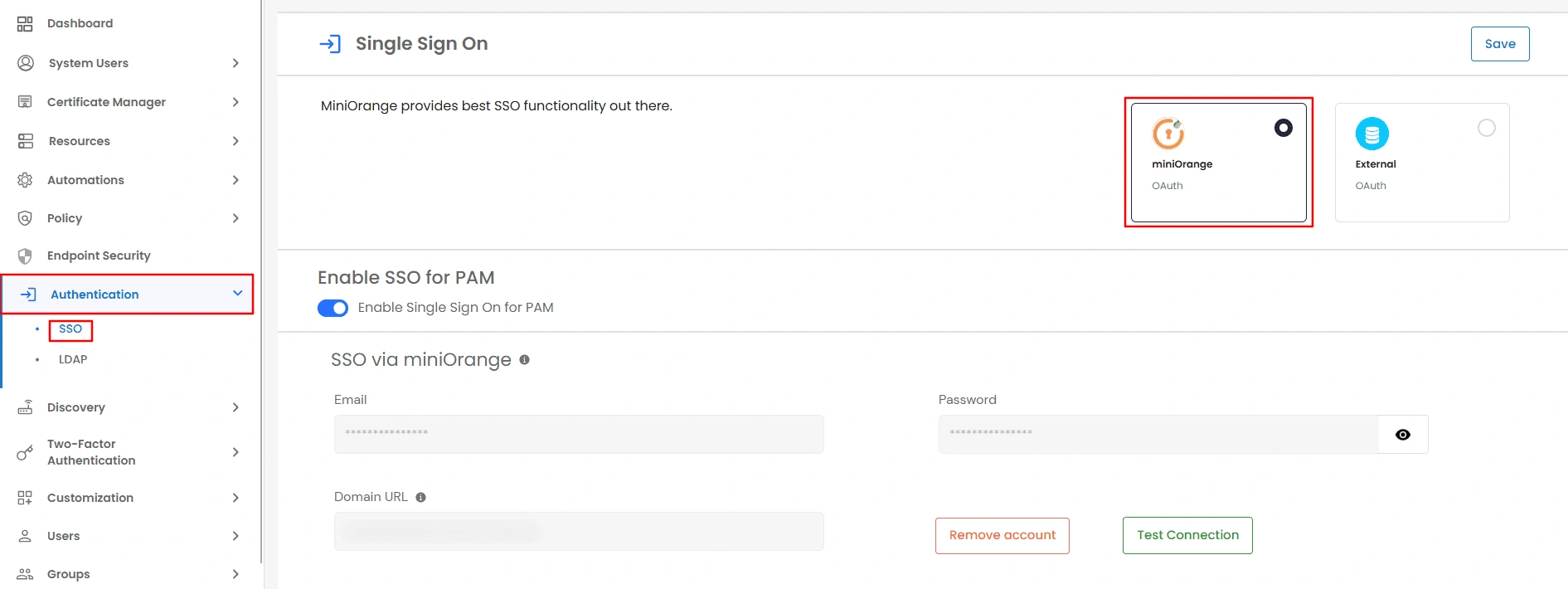
- Vai su Autenticazione >> SSO dal menu laterale e fai clic su miniarancione carta.
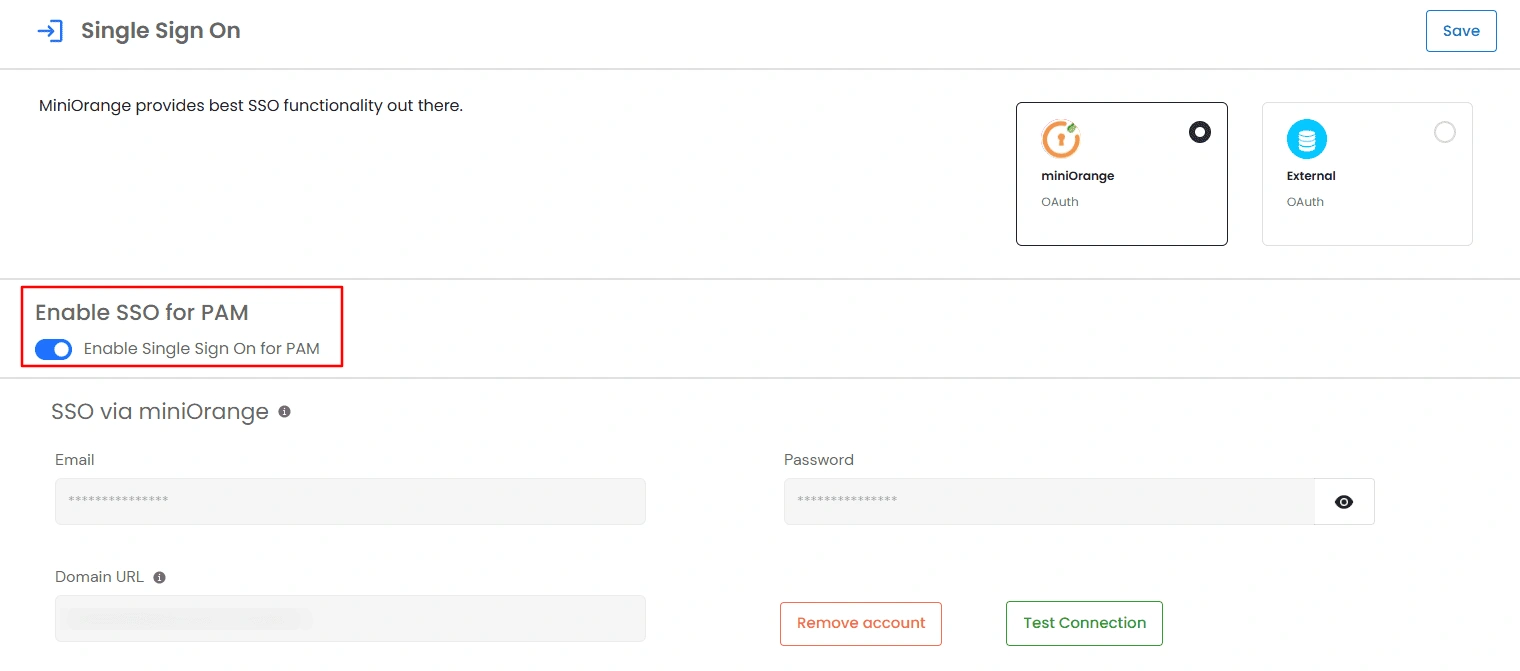
- Accendi Abilita l'SSO per PAM.
Passaggio 2: collega il tuo account miniOrange
Inserisci le credenziali di accesso all'account miniOrange della tua organizzazione, non la tua email e password personali, ma l'account che la tua organizzazione utilizza con miniOrange:
- Email - l'indirizzo email associato a quell'account miniOrange.
- Password - la password per quell'account.
- URL del dominio - l'indirizzo web collegato al tuo account miniOrange. Se la tua organizzazione utilizza il servizio cloud di miniOrange, aggiungi
/moas fino alla fine. Se la tua organizzazione esegue miniOrange sui propri server, utilizza il formato diverso mostrato nel tooltip accanto a questo campo. In caso di dubbi, contatta chi gestisce il tuo account miniOrange.
- Clicchi Salva.
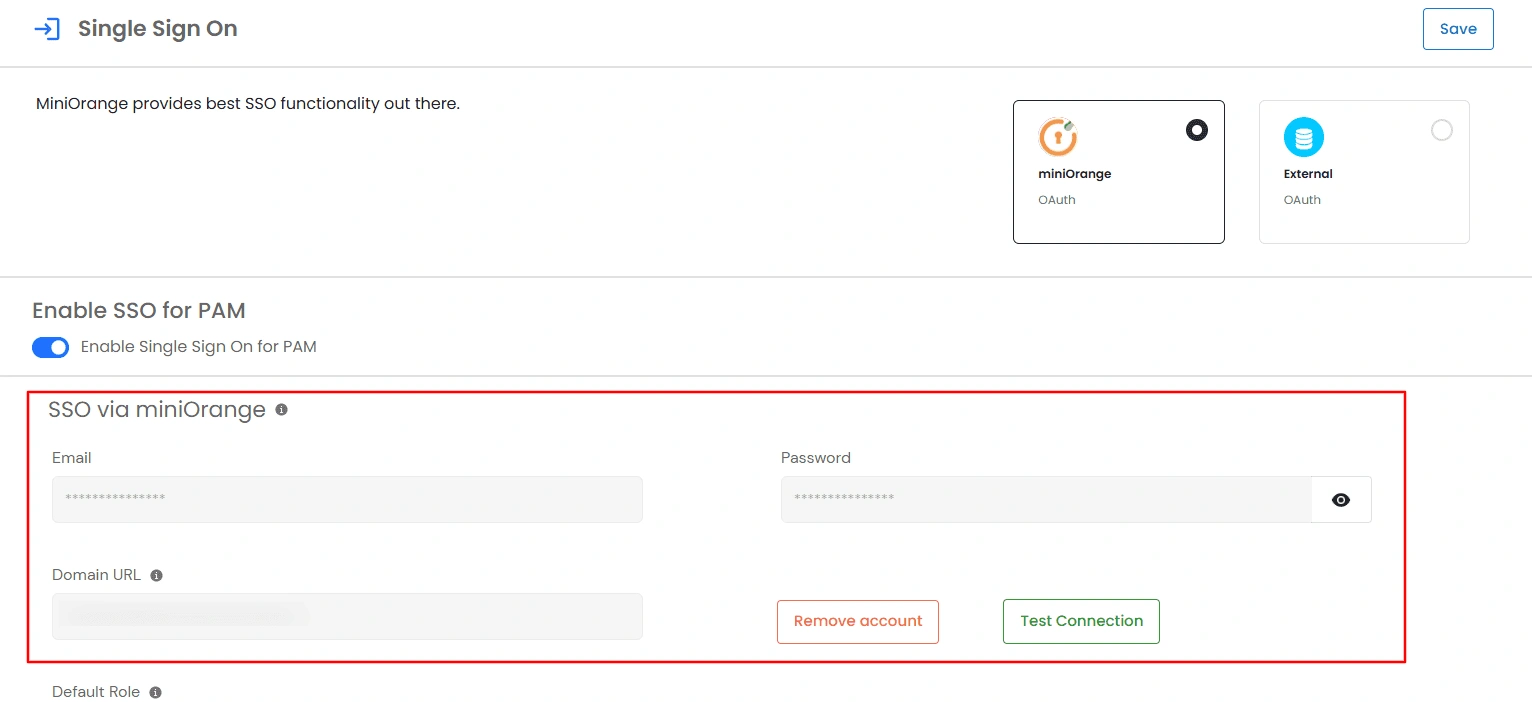
- Nota: Una volta salvato, questi tre campi vengono bloccati e i loro valori vengono nascosti: non è possibile modificarli successivamente. Se in seguito è necessario collegare un account miniOrange diverso, utilizzare Rimuovi l'account (più in basso in questa pagina) prima, poi configurarlo di nuovo.
Passaggio 3: Imposta un ruolo predefinito
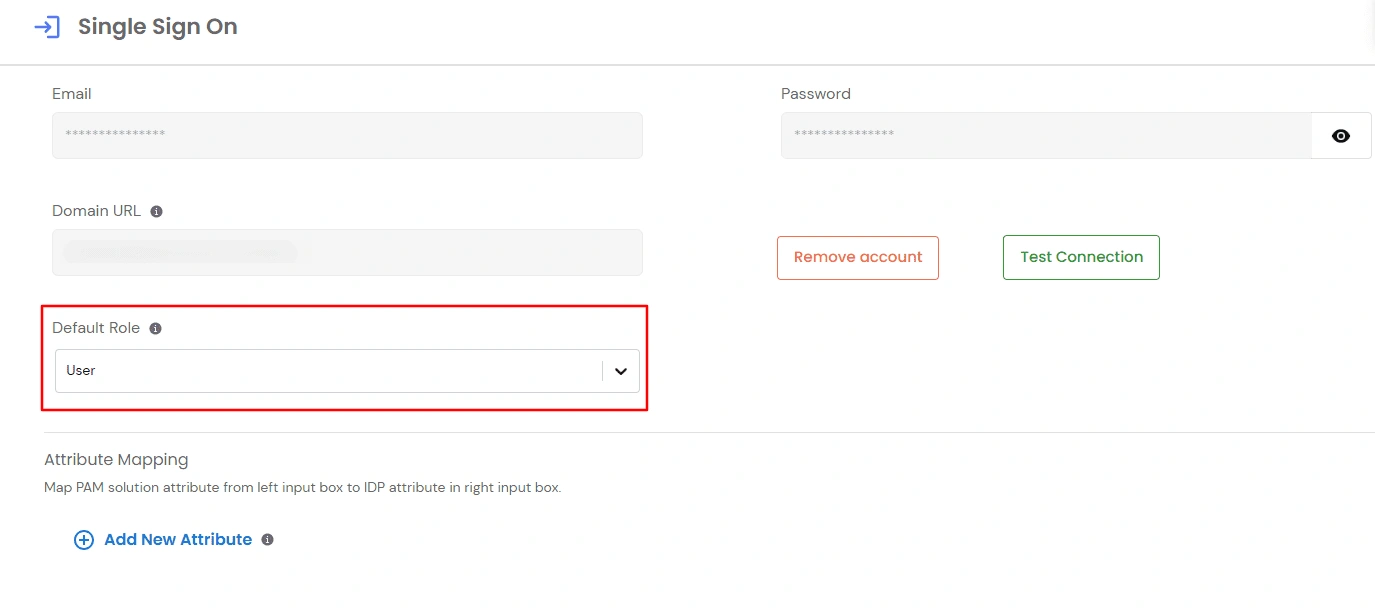
- Scegli un Ruolo predefinito -Questo è il ruolo assegnato automaticamente a chiunque effettui l'accesso tramite SSO per la prima volta. Un ruolo determina cosa una persona può vedere e fare una volta effettuato l'accesso a PAM.
- Se si salta questo passaggio, PAM utilizza automaticamente il Utente finale ruolo.
Passaggio 4 (facoltativo): Mappare gli attributi
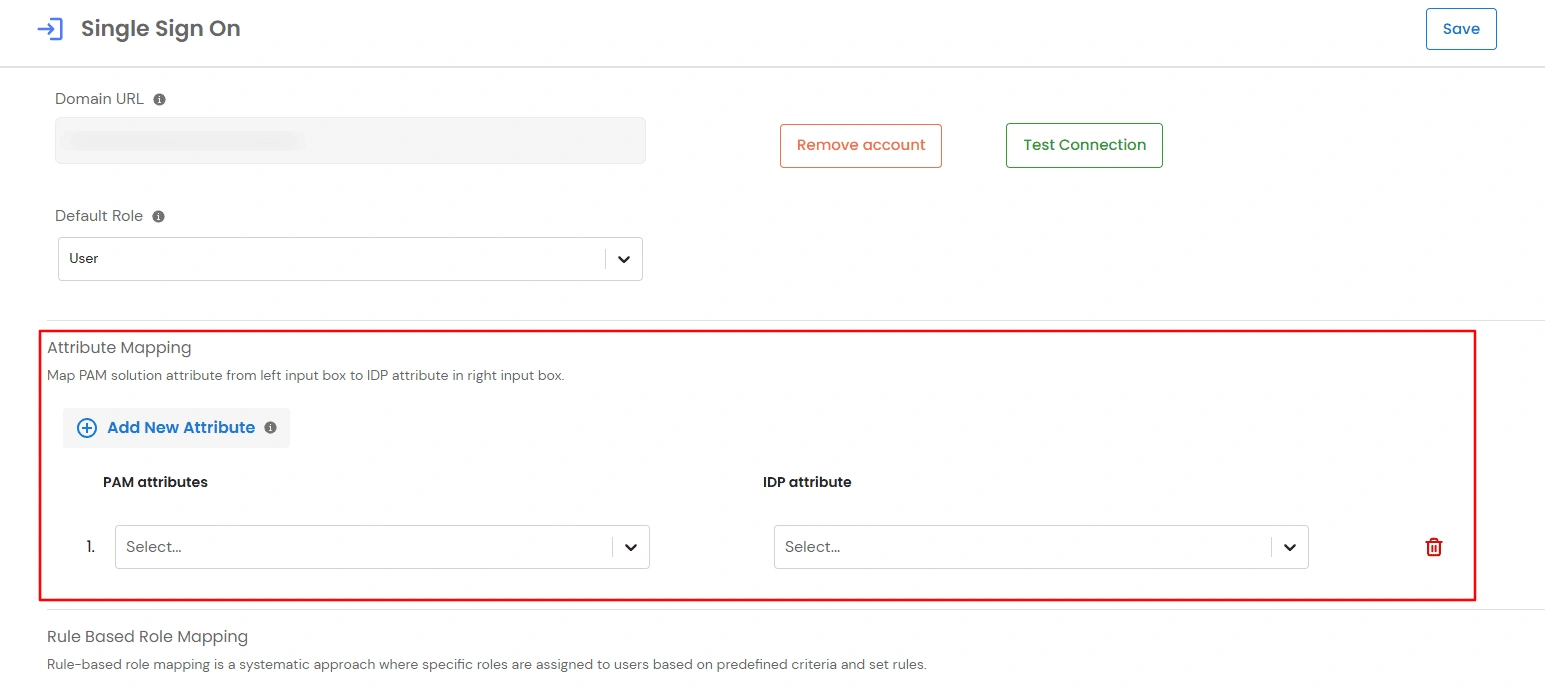
Quando qualcuno effettua l'accesso, miniOrange invia a PAM alcune informazioni su di lui, come l'indirizzo email o il nome. Queste informazioni sono chiamate attributi.
Questo passaggio consente di indicare a PAM quale attributo di miniOrange deve essere utilizzato per compilare quale campo in PAM.
- Clicchi Aggiungi nuovo attributo per aggiungerne uno.
- Se aggiungi anche una mappatura degli attributi, devi aggiungerne anche una che si mappa a EmailPAM non consente di salvare la configurazione senza una mappatura e-mail, poiché necessita di un indirizzo e-mail per identificare ogni persona.
Passaggio 5 (facoltativo): Mappatura dei ruoli basata su regole
- Utilizzalo se persone diverse devono ottenere ruoli diversi automaticamente, invece che tutti ottengano lo stesso ruolo predefinito da Fase 3Una regola corrispondente sovrascrive il ruolo predefinito.
- Per esempio, potresti impostare una regola in modo che chiunque il cui account miniOrange dica di essere nel IT Il dipartimento ottiene automaticamente il ruolo di amministratore in PAM, mentre tutti gli altri mantengono il ruolo predefinito.

Passaggio 6: testare la connessione
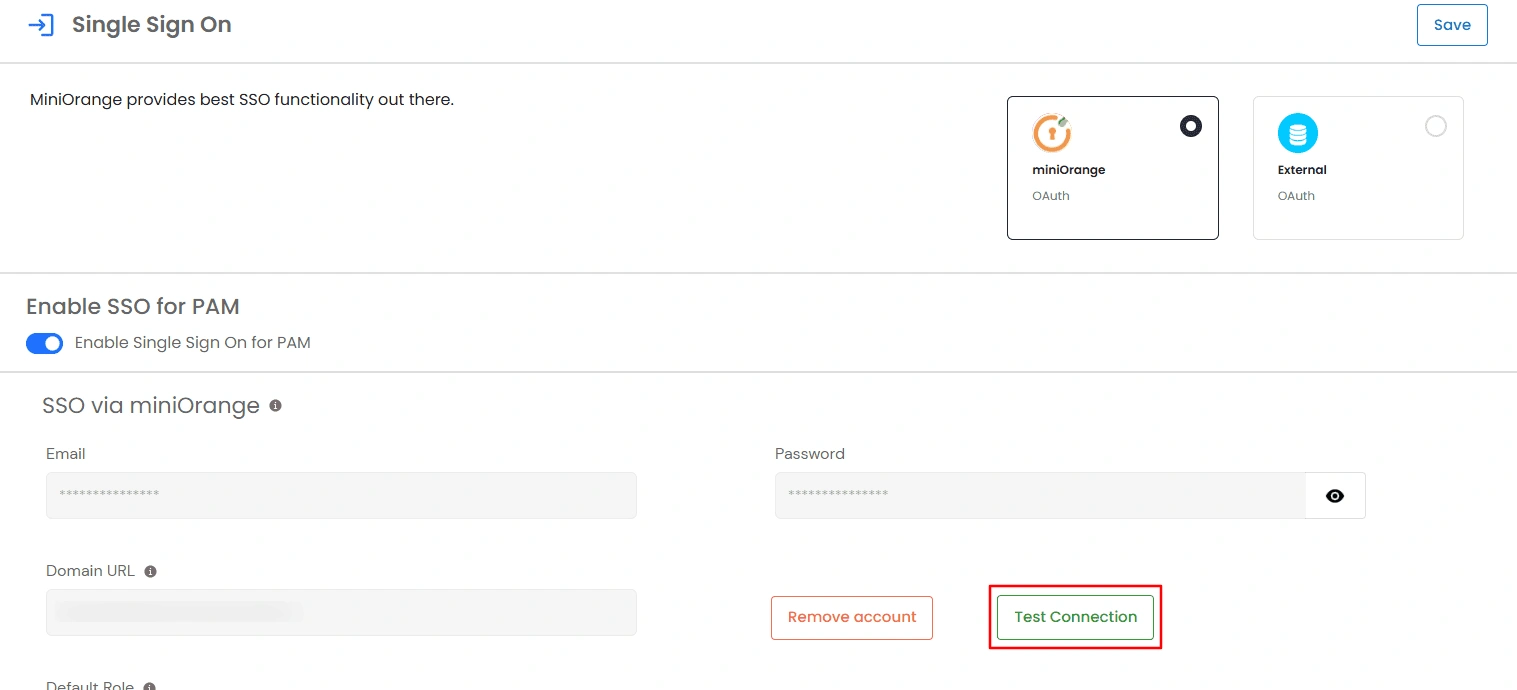
- Clicchi Test di connessione.
- Si aprirà una finestra popup che tenterà di accedere tramite il tuo account miniOrange, in modo da poter verificare che tutto sia stato configurato correttamente.
- Eseguite questa procedura prima di comunicare al vostro team di iniziare a utilizzare l'SSO.
Cosa succede la prima volta che qualcuno effettua l'accesso?
- Non è necessario creare account per gli utenti in anticipo. Al primo accesso tramite SSO, PAM crea automaticamente l'account.
- Ottengono il ruolo predefinito da Fase 3, a meno che una delle tue regole di mappatura dei ruoli basate su regole da Fase 5 si applica a loro. In tal caso, ottengono il ruolo definito dalla regola di corrispondenza.
Rimozione del connettore miniOrange
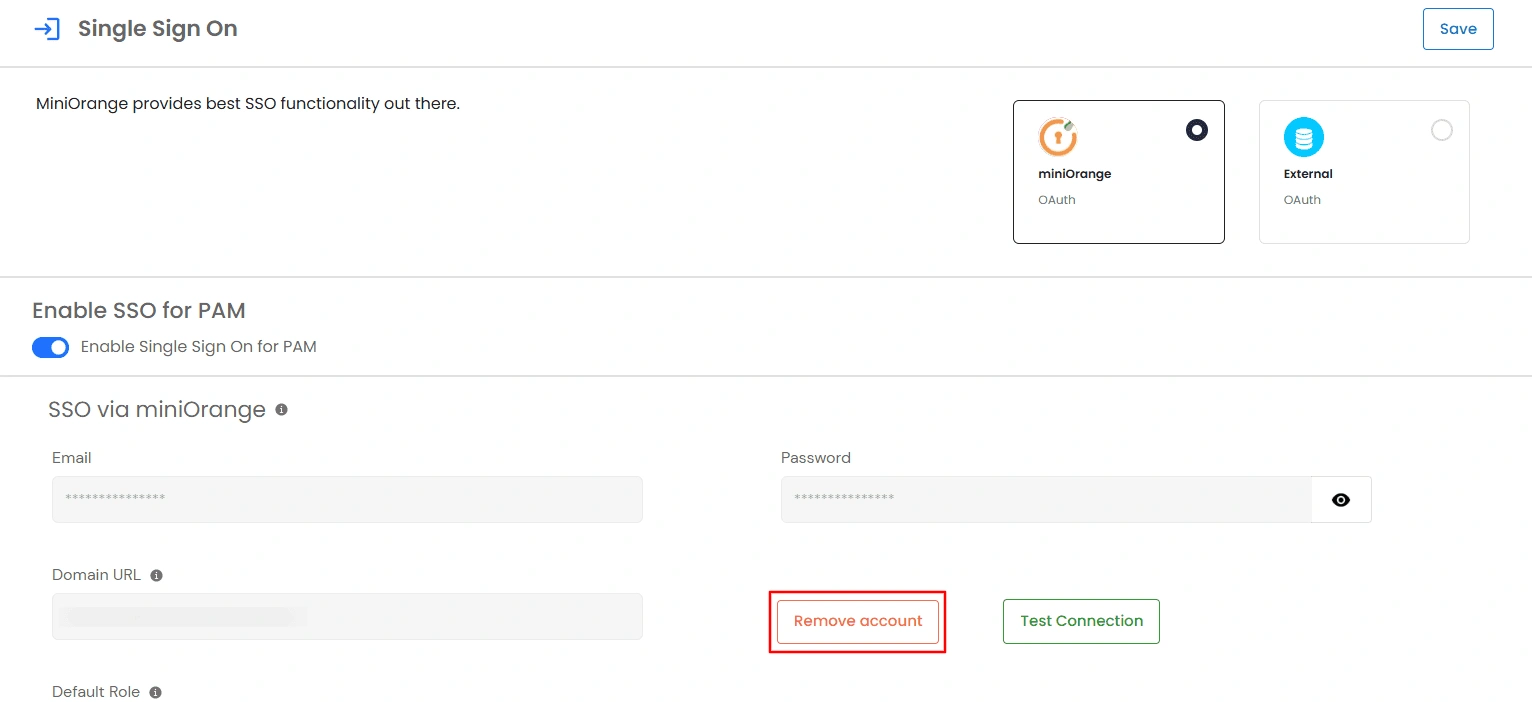
- Clicchi Rimuovi l'account per disconnettere il tuo account miniOrange e interrompere l'utilizzo di questo metodo SSO.
- Attenzione: Questo disattiva anche l'autenticazione a due fattori (2FA) basata su miniOrange per tutti. Ciò include codici SMS, e-mail e di chiamata, notifiche push, codici QR e l'app miniOrange Authenticator, poiché tutti si basano sulla stessa connessione miniOrange. Se la tua organizzazione utilizza uno qualsiasi di questi per la 2FA, controlla il Configurare i metodi MFA per gli utenti pagina del manuale prima di rimuovere l'account.
Nota: nella pagina Esterna, nel menu a tendina del provider, troverai anche l'opzione miniOrange. Si tratta di una configurazione completamente diversa e non correlata: non confonderla con questa pagina. Consulta la sezione Provider di identità esterni se stai configurando tale opzione.

