- ホーム
- JiraとConfluence向けAIエージェントガバナンス(ClaudeとChatGPT)

JiraとConfluence向けAIエージェントガバナンス(ClaudeとChatGPT)
JiraとConfluence向けのAIエージェントガバナンスのインストール、ClaudeとChatGPTへの接続、そしてAIアシスタントに許可されるアクションの完全な記録を含む、具体的な実行方法を決定するための、シンプルで分かりやすいステップバイステップガイドです。
パート1:アプリをClaudeとChatGPTに接続する|パート2:ルールを設定し、ログを確認する
このアプリは何をしますか?
AI ClientのようなAIアシスタントは、JiraやConfluenceのデータを読み取り、変更できるようになりました。これは非常に強力ですが、2つの疑問が生じます。AIがどこを操作することを許可されるのかを誰が決定するのか、そしてAIが実際に何をしたのかをどうやって知るのか、ということです。
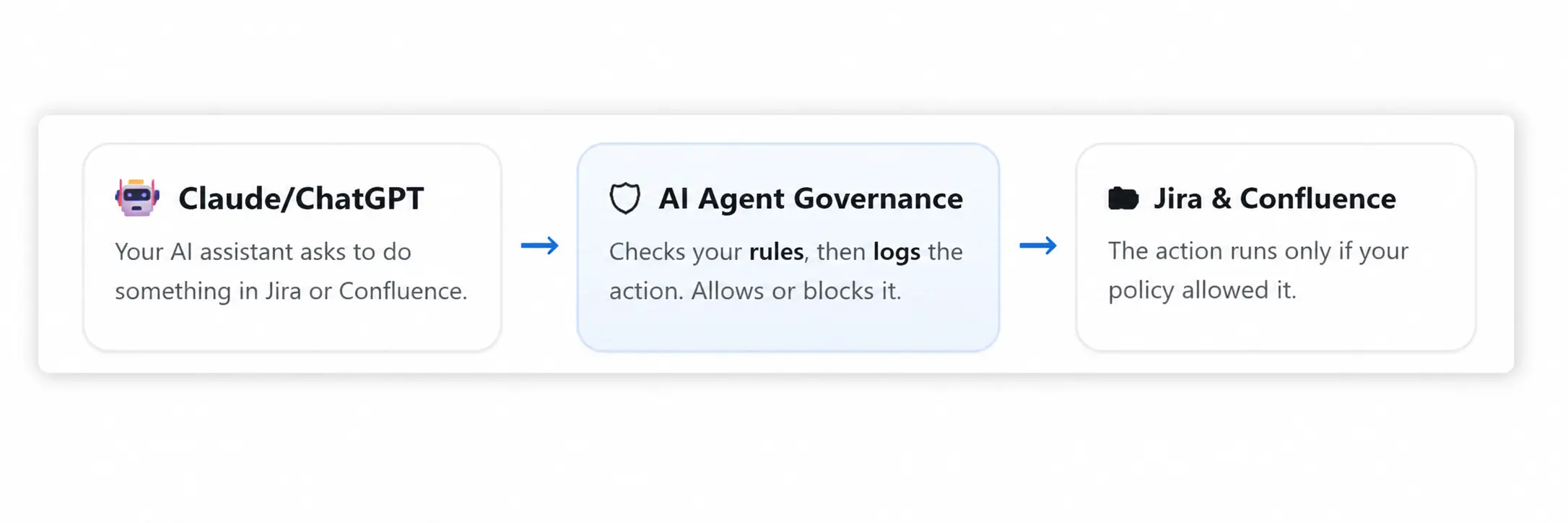
AI Agent Governance for Jira & Confluence (Claude & ChatGPT) は、その中間に位置します。AI Client は、Atlassian に直接接続するのではなく、当社のアプリ「AI Agent Governance for Jira & Confluence (Claude & ChatGPT)」に接続します。AI が行うすべてのリクエストは、処理が実行される前に 2 つのチェックを通過します。
- これは許されますか? — あなたのルールによって、各AI、個人、またはグループが何を行うことができるかが決まります。
- それを書き留め。 ―すべての行動は記録される。誰が、何を、いつ行ったか。
チームがそれを使用する3つの理由
- 管理 — AIによる操作、ユーザーグループによる操作、または操作の種類による操作を許可またはブロックします。たとえば、「AIが何も削除することを絶対に許可しない」などです。
- 透明性 — すべてのAIアクションの完全な検索可能な記録。これには、正確なリクエストとレスポンスのサイズなど、Atlassian独自の監査ログには表示されない詳細情報が含まれます。
- 安全性 危険な行動は、起こってからではなく、起こる前に止めましょう。また、必ずご自身のアカウントでログインし、すべての行動が実在の人物と結びつくようにしてください。
パート1 · アプリをClaudeとChatGPTに接続する
目標:パート1の終了までに、AIクライアントがJiraおよびConfluence(ClaudeおよびChatGPT)用のAIエージェントガバナンスを介して、お客様のAtlassian環境と通信できるようになる。
1: Atlassian MarketplaceからAI Agent Governance for Jira & Confluence (Claude & ChatGPT)アプリをインストールします。
- Video Cloud Studioで JiraとConfluence向けAIエージェントガバナンス(ClaudeとChatGPT) Atlassian Marketplace に掲載してクリック 今すぐ入手.
- 検索する JiraとConfluence向けAIエージェントガバナンス(ClaudeとChatGPT) Atlassian Marketplaceにて販売中。
- インストールが完了したら、Jira & Confluence (Claude & ChatGPT) 用の AI Agent Governance を開きます。 アプリ → Claude と ChatGPT のガバナンス。 (一部のサイトでは以下のように表示されます) 設定 → アプリ。)あなたは スタートガイド ページで見やすくするために変数を解析したりすることができます。
 無料でお試しください
2:Rovoでこのドメインを許可する (初回設定)
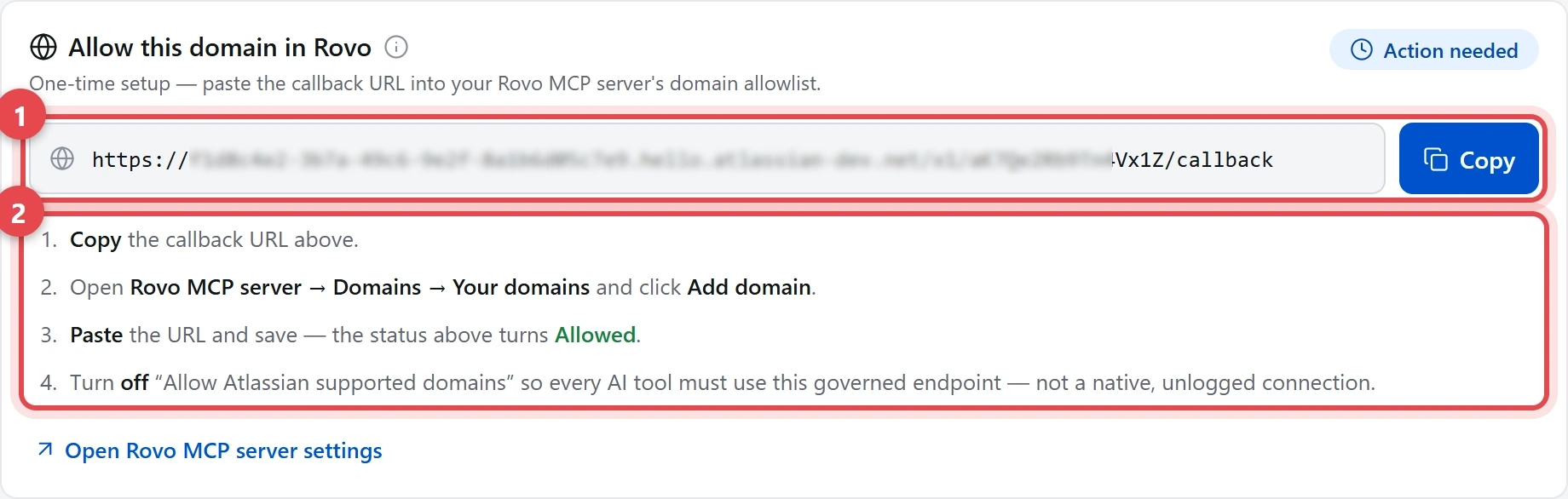
この一度限りの手順を実行することで、すべてのAIツールが管理対象のURLを経由するように強制されます。これにより、何もチェックもログも記録されないまま、Atlassianに直接接続されるのを防ぐことができます。この設定は、 「はじめに」ページのMCPサーバーURLのすぐ下にあります。(Rovoは、アプリが接続するAtlassian独自のAIサービスです。)
-
コールバックURL + コピー。 Rovoの許可リストに追加するアドレスは、サイトのMCPサーバーのURLです。
/callback最後にクリックします。 コピー。 - その4つのステップ。 Rovo側で順番に実行してください(下記参照)。完了すると、カードの状態が変わります。 必要なアクション 〜へ 許可された。
手順を追って説明します
- カードに表示されているコールバックURLをコピーしてください。
- あなたを開く Rovo MCPサーバー → ドメイン → あなたのドメイン、 をクリックし ドメインを追加します。
- URLを貼り付けて保存してください。カードのステータスが変わります。 許可 (緑)。
- オフにします 「アトラシアンがサポートするドメインを許可する。」 これが重要な点です。これにより、すべてのAIツールが管理対象のエンドポイントを使用するように強制されるため、ログに記録されないネイティブ接続を介してAtlassianにアクセスすることはできません。
これが重要な理由:この手順を踏まないと、AIクライアントがAtlassianに直接接続し、ルールやログを迂回してしまう可能性があります。ネイティブドメインを無効にすることで、この抜け穴を塞ぐことができます。
ヒント:カードの「Rovo MCPサーバー設定を開く」リンクをクリックすると、該当ページに直接アクセスできます。
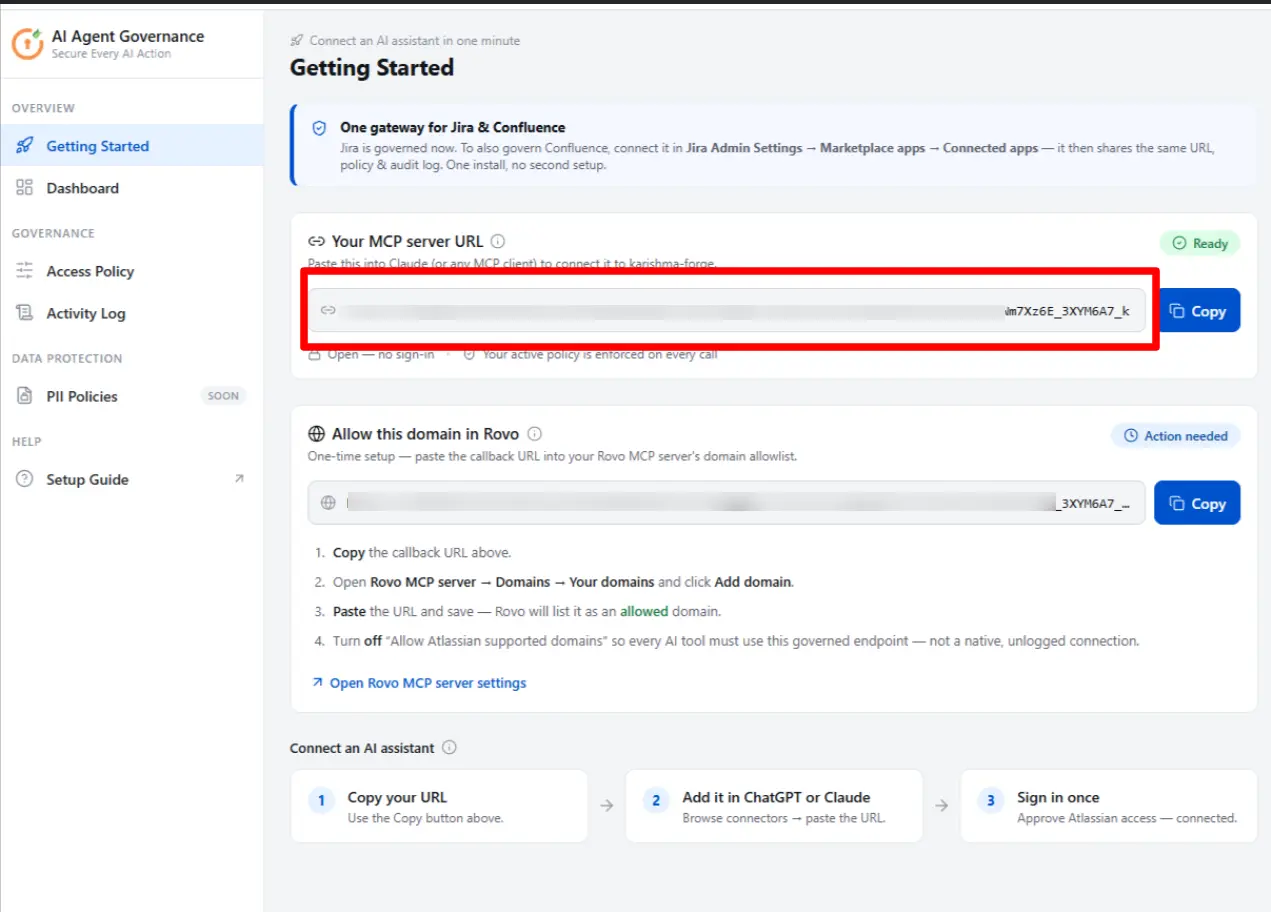
3:MCPサーバーのURLをコピーします。
これは、AIアシスタント用のサイト専用アドレスです。AIクライアントは、Atlassianに直接接続するのではなく、このURLに接続します。そのため、すべての呼び出しがお客様のルールとログを通過するようになります。
-
あなたのMCPサーバーのURL。 サイト固有のウェブアドレス。
https://…hello.atlassian-dev.net/x1/…入力する必要はありません。自動的に生成されます。 - コピー。 URLをクリップボードにコピーします。手元に置いておいてください。次にClaudeとChatGPTに貼り付けます。
4:URLをClaudeまたはChatGPTに貼り付けます
クロード宛て:そのURLをクロードに渡してください:
- 店は開いています クロード → 設定 → コネクタ。
- 詳しくはこちら カスタムコネクタを追加します。
- コピーしたURLを貼り付けてください URL (または サーバー URL) 分野。
- OAuthの「詳細設定」フィールドはすべて空欄のままにしてください。Claudeが自動的に入力します。
- 詳しくはこちら 追加/接続する。
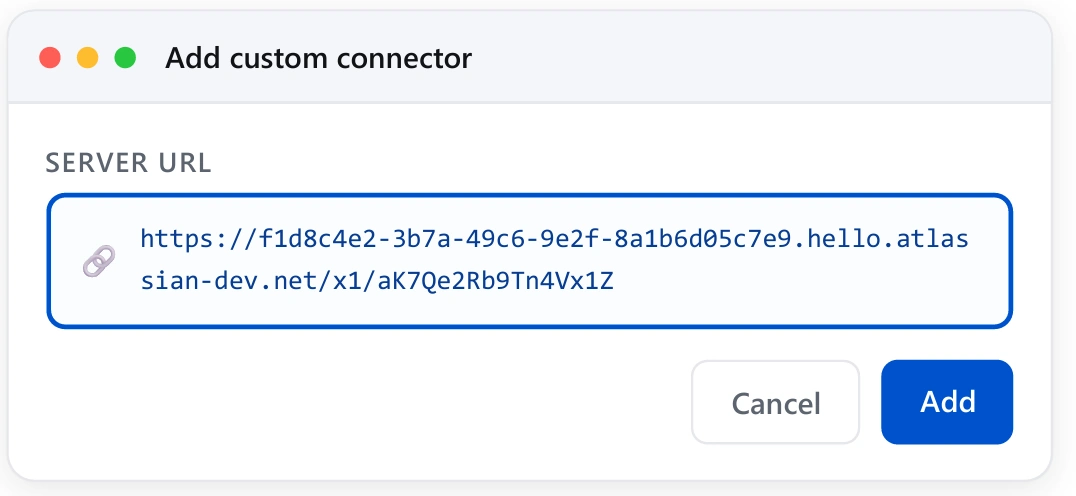
ChatGPTで、そのURLをプラグインとして追加します。
- 店は開いています ChatGPT → 設定 → プラグイン オンにする 開発者モード。
- 詳しくはこちら プラグインを閲覧 → プラグインを追加。
- コピーしたURLをプラグインに貼り付けてください MCPサーバーのURL フィールド。
- 認証方法はOAuthのままにしておいてください。ChatGPTが自動的に処理します。
- 詳しくはこちら 追加/接続する。
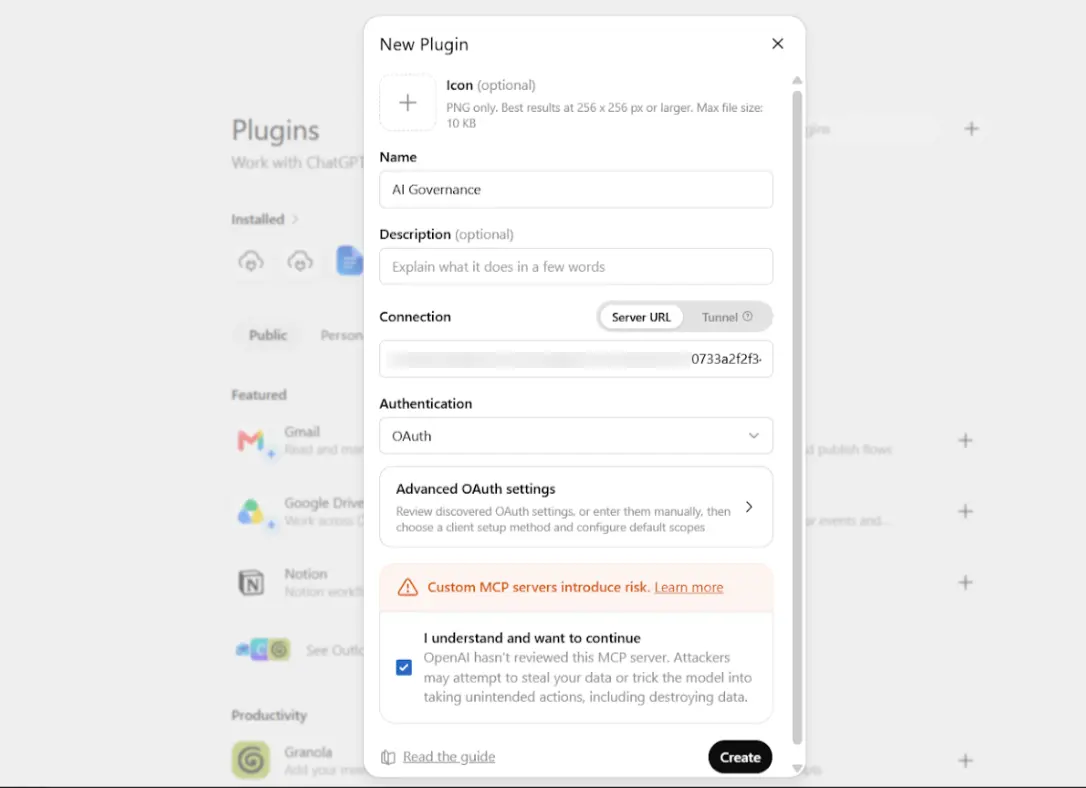
「カスタムコネクタを追加」が表示されない場合、ご利用のClaudeまたはChatGPTプランにカスタムコネクタ/プラグインがまだ含まれていない可能性があります。これらはClaudeおよびChatGPTの有料プランでご利用いただけます。
5:一度サインインすれば接続完了
AIクライアントがAtlassianのサインイン画面を開きます。承認してください。これにより、あなたが本人であることを証明し、JiraおよびConfluence(ClaudeおよびChatGPT)用のAIエージェントガバナンスアプリがあなたのルールを適用し、あなたの名前ですべてのアクションを記録できるようになります。この操作は接続ごとに一度だけ実行してください。
完了!さあ、テストしてみましょう。ClaudeとChatGPTに「私の未解決のJira課題を検索してください」のような質問をしてみてください。結果が表示されれば、接続はエンドツーエンドで正常に機能しています。
パート2:ルールを設定して活動を見守る
AIクライアントが接続されました。次に、AIクライアントに許可する操作を決定し、その動作を監視してください。
2A:アクセスルールを設定する — アクセスポリシー
左側のメニューにある「アクセス ポリシー」タブを開きます。
ポリシーとは、デフォルトの決定事項と、順序付けられたルールのリストから構成されます。AI リクエストごとに、Jira および Confluence (Claude および ChatGPT) 用の AI エージェント ガバナンス アプリは、ルールを上から順に評価し、最初に一致したルールを使用します。一致するルールがない場合は、デフォルトの決定事項が適用されます。
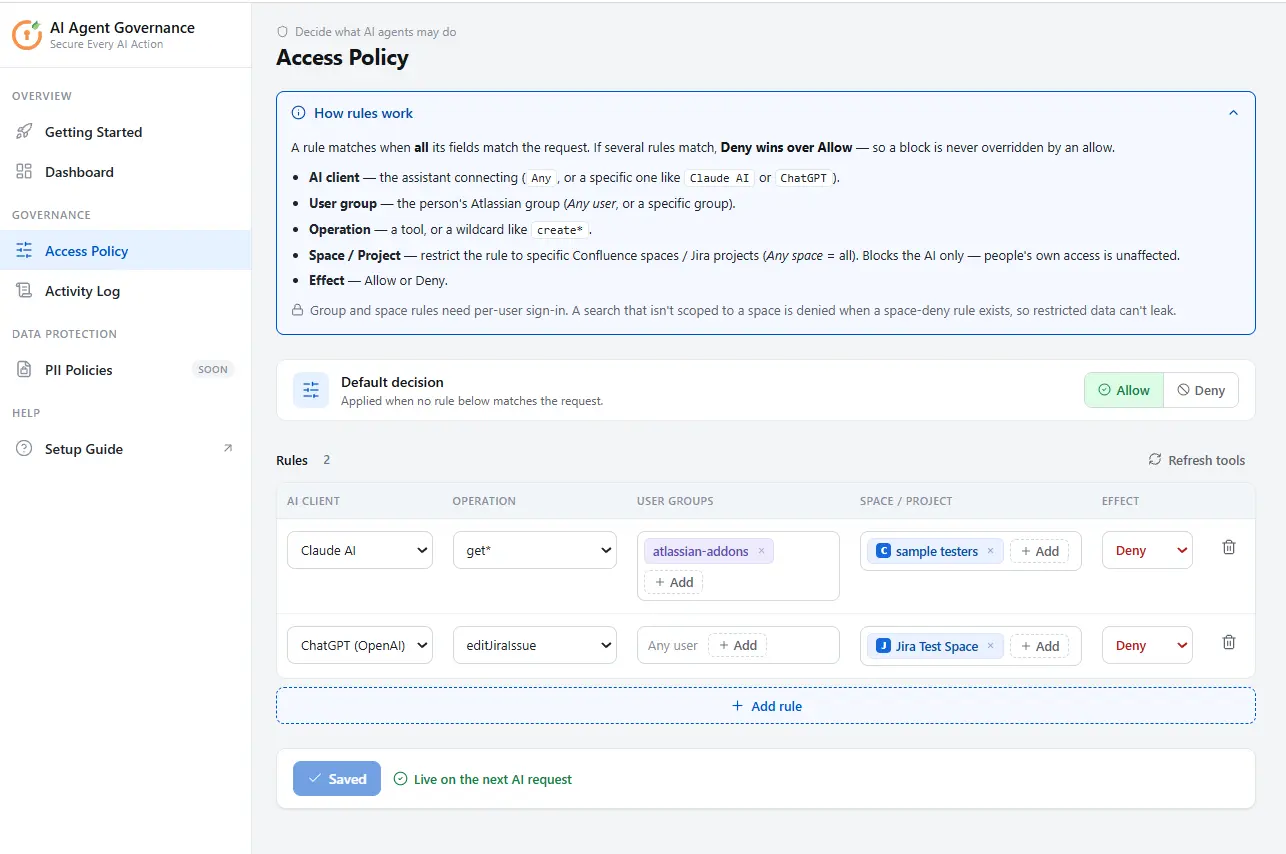
- デフォルトの決定。 以下のルールに一致しない場合に使用される代替ルール。 許可する =ルールでブロックされていない限り、物事を通過させる。 否定する ルールで許可されていない限り、すべてをブロックします。
- ルール。 各行は1つのルールを表しており、左から右に読みます(下の表で説明します)。
- ルールを追加する。 一番下に新しい行を追加します。
- ポリシーを保存します。 変更内容を適用します。次回のAIリクエストから有効になります。
ルールの各列の意味
| コラム | そこに何を入れるか |
|---|---|
| AIクライアント |
このルールが適用されるアシスタント。そのままにしておきます。
* 任意のAIの場合、または次のような名前を入力します。
claude & ChatGPT.
|
| ユーザー・グループ |
その人物のアトラシアングループを選択してください。 すべてのユーザーまたは、次のようなグループを選択してください。 administrators or
developers.
|
| 操作 |
AIが何をしようとしているのか。特定のツールを選択するか、ワイルドカードを選択してください。
delete* = 削除するもの、
jira create* = 作成するもの、
* =すべて。
|
| スペース/プロジェクト | ルールを特定のConfluenceスペース/Jiraプロジェクトに限定します(任意のスペース=すべて)。AIのみがブロックされ、ユーザー自身のアクセスには影響しません。 |
| 効果 | 許可する or 拒否します。 |
| お願い | なぜそのルールが存在するのかを自分自身に思い出させるための、任意で使えるメモ。 |
例:「AIは何も削除しないかもしれない。」 ルールを追加し、設定します
操作 〜へ delete*、セット 効果 〜へ
否定するそして、それを一番上に配置してください。これで、AIは誰に対しても、Jiraの課題やConfluenceのページを削除できなくなります。
グループルールについて:グループルールが機能するのは、各ユーザーが個別にサインインするためです(ステップ5)。このサインインにより、Jira & Confluence 用 AI エージェント ガバナンス (Claude & ChatGPT) アプリがユーザーの Atlassian グループを識別できるようになります。
2B:ログを確認する — アクティビティログ
アクティビティログのタブを開きます。
許可された、またはブロックされたすべてのAIアクションが、最新のものから順に表示されます。
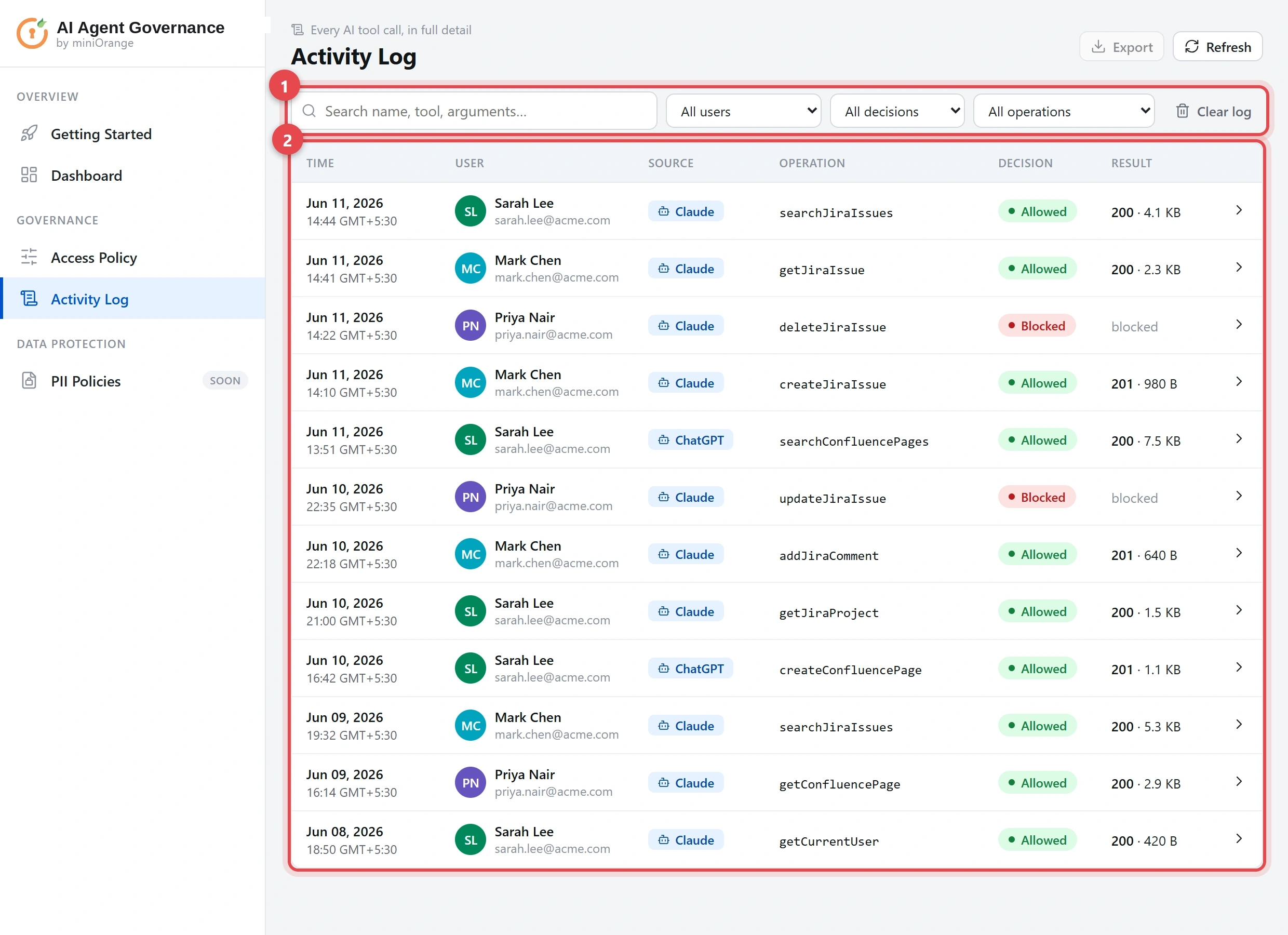
AIアクションごとに1行ずつ表示され、上部に検索機能とフィルター機能が備わっています。
- 検索とフィルター。 必要なものを素早く見つけるには、リクエストから名前、ツール、または単語を入力するか、ユーザー、決定事項(許可/ブロック)、または操作でフィルタリングしてください。
- ログ。 各行は1つのアクションを表します。各列については以下で説明します。
各対数列が示すもの
| コラム | それが示すもの |
|---|---|
| 時間 | その行動が起こったとき。 |
| ユーザー | AIの背後にいる実在の人物 ― その人物の名前とメールアドレス。 |
| ソース | どのAIアシスタントが電話をかけたのか(Claude、ChatGPTなど)。 |
| 操作 |
実行された正確なツール、例 searchJiraIssues.
|
| 決定 | お客様のポリシーによって許可またはブロックされます。 |
| 結果 | 応答状況と返ってきたデータ量。 |
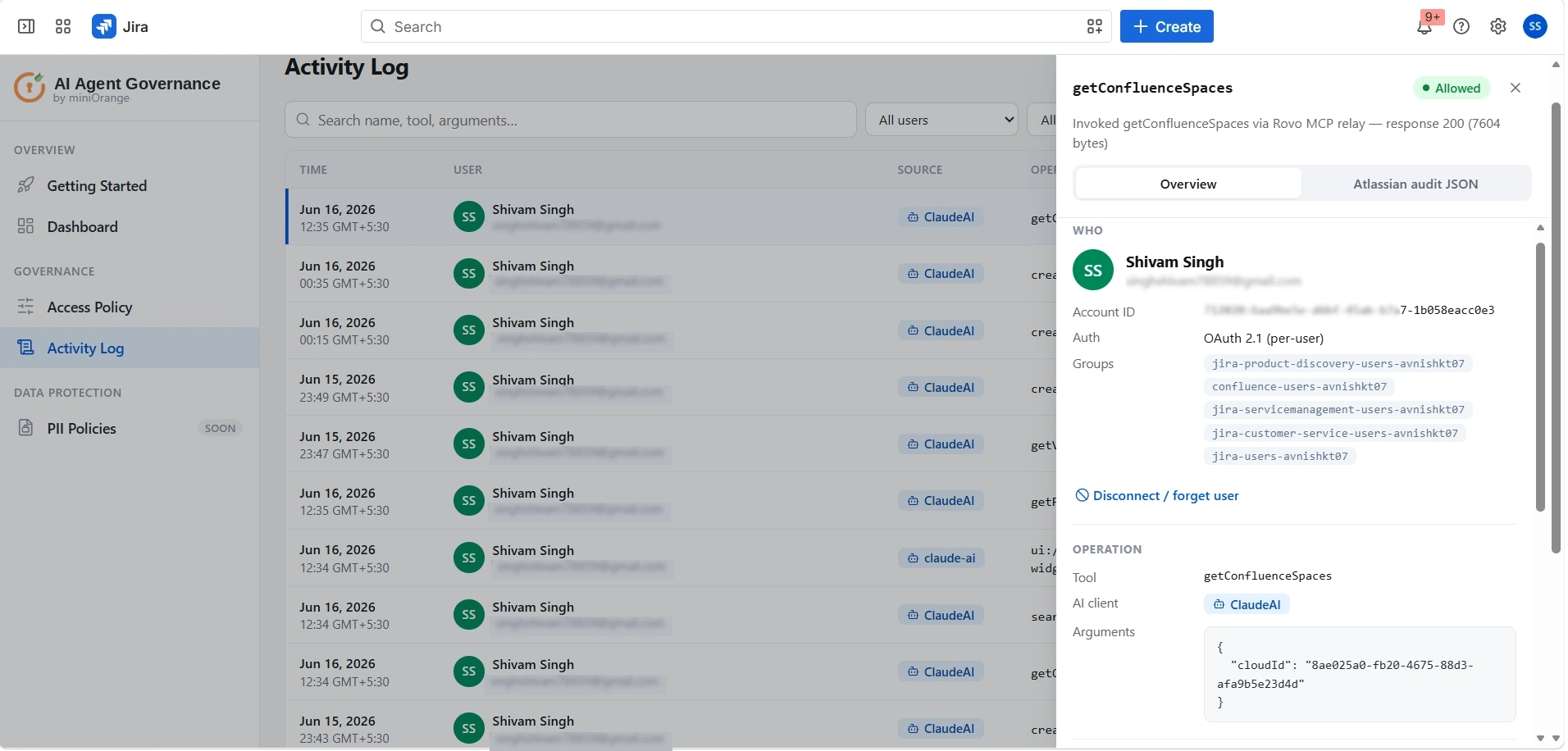
記事全文を読むには、いずれかの行をクリックしてください。
行を選択すると、その単一のアクションに関するすべての情報が表示される詳細パネルが開きます。
- 誰が運営したのか ― 氏名、メールアドレス、および所属するAtlassianグループ。
- AIが送信した正確な引数(例:検索クエリ)。
- その決定、そしてそれが阻止された場合に適用される規則。
- 応答サイズと速度(遅延)。
- 「Atlassian監査JSON」タブには、同じイベントがAtlassian独自の形式で表示されます。
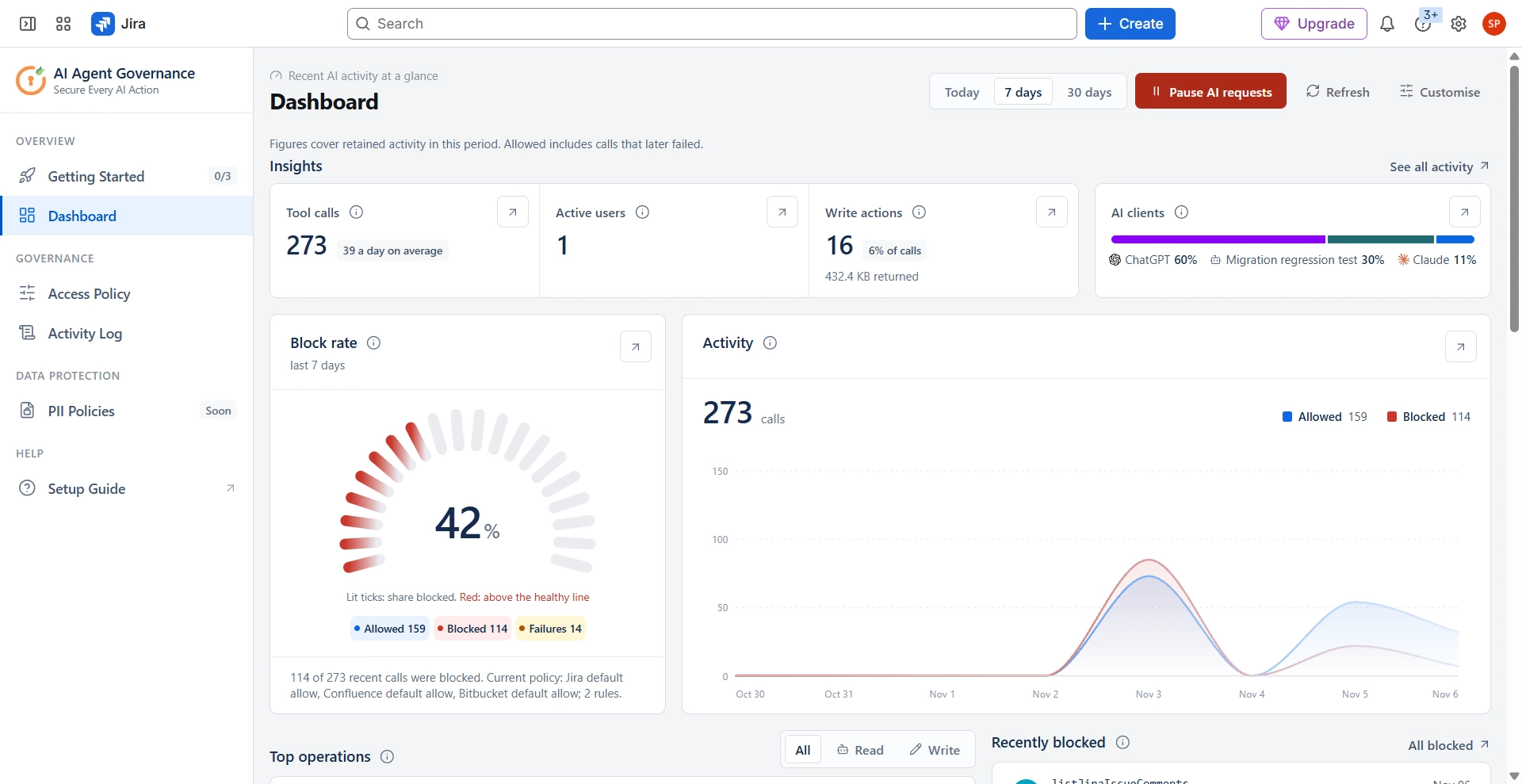
ボーナス:ダッシュボード - アクティビティを一目で確認
ダッシュボードタブを開くと、今日、7日間、または30日間の概要を簡単に確認できます。
クイックトラブルシューティング
時折発生するいくつかの問題と、それぞれに対する一行の解決策。
| もしあなたが…を見たら | これを行う |
|---|---|
| MCPのURLに「設定が必要です」と表示されます | アプリがインストールされるとすぐにURLが利用可能になります。ページを更新するか、アプリを再度開いてください。 Jira → アプリ。 |
| ClaudeとChatGPTは接続しますが、ツールが見つかりません | URLを再度コピーし、AI Clientにコネクタを再度追加してください。また、プロンプトが表示されたらAtlassianへのサインインを承認したことを確認してください。そうすることでツールが使用可能になります。 |
| アクションがブロックされました | 店は開いています ルールを確認するには、ブロックされた行 活動記録 どのルールがそれを阻止したのかを正確に示しています。 |
| 誰かの資格を取り消したい | その人のアクションを開く 活動記録 使用する 接続解除/ユーザー情報削除または、ポリシーからアクセス権を削除してください。 |
| しばらくすると接続が機能しなくなります | AIクライアントに再接続してください(再度サインインしてください)。セキュリティのため、接続は定期的に更新されます。 |
以上です。ClaudeとChatGPTは、JiraとConfluence用のAIエージェントガバナンス(Claude & ChatGPT)アプリを介して接続され、実行できる操作はルールによって決定され、すべての操作は記録されて確認できます。アクセス ポリシーはいつでも見直してルールを強化または緩和できます。変更は次回のAIリクエストから適用されます。
このページは役に立ちましたか?