こんにちは!

助けが必要? 私たちはここにいます!

サポートアイコン
miniOrange メールサポート
成功

お問い合わせいただきありがとうございます。弊社のチームがすぐにご連絡させていただきます。

24時間以内に連絡がない場合は、お気軽にフォローアップメールをお送りください。 info@xecurify.com

検索結果:

×

適応型アクセスポリシー


ユーザーが持つ高い権限のため、アダプティブアクセスポリシー(MFA)の設定は非常に重要です。特定のユーザーは機密性の高いシステムやデータにアクセスできる権限を持っているため、悪意のある攻撃者の標的になりやすいのです。

管理者は、適応型多要素認証(MFA)を導入することで、場所、デバイス、行動などのリスク要因に基づいて認証要件を動的に調整できます。これにより、攻撃者が管理者の認証情報にアクセスできたとしても、大きな障壁に直面することになり、侵害が成功する可能性を低減できます。

さらに、一般ユーザーにとってセキュリティとユーザーエクスペリエンスのバランスは不可欠ですが、管理者アカウントのセキュリティは最優先事項です。アダプティブMFAは、一般ユーザーの日常的なワークフローに影響を与えることなく、管理者に対してより厳格な認証ポリシーを適用できます。


注意:

適応型認証セクションは、左側のナビゲーションメニューから移動されました。適応型認証ポリシーへのアクセスと管理は、 [ポリシー] >> [適応型アクセス ポリシー]に移動することで行えます。
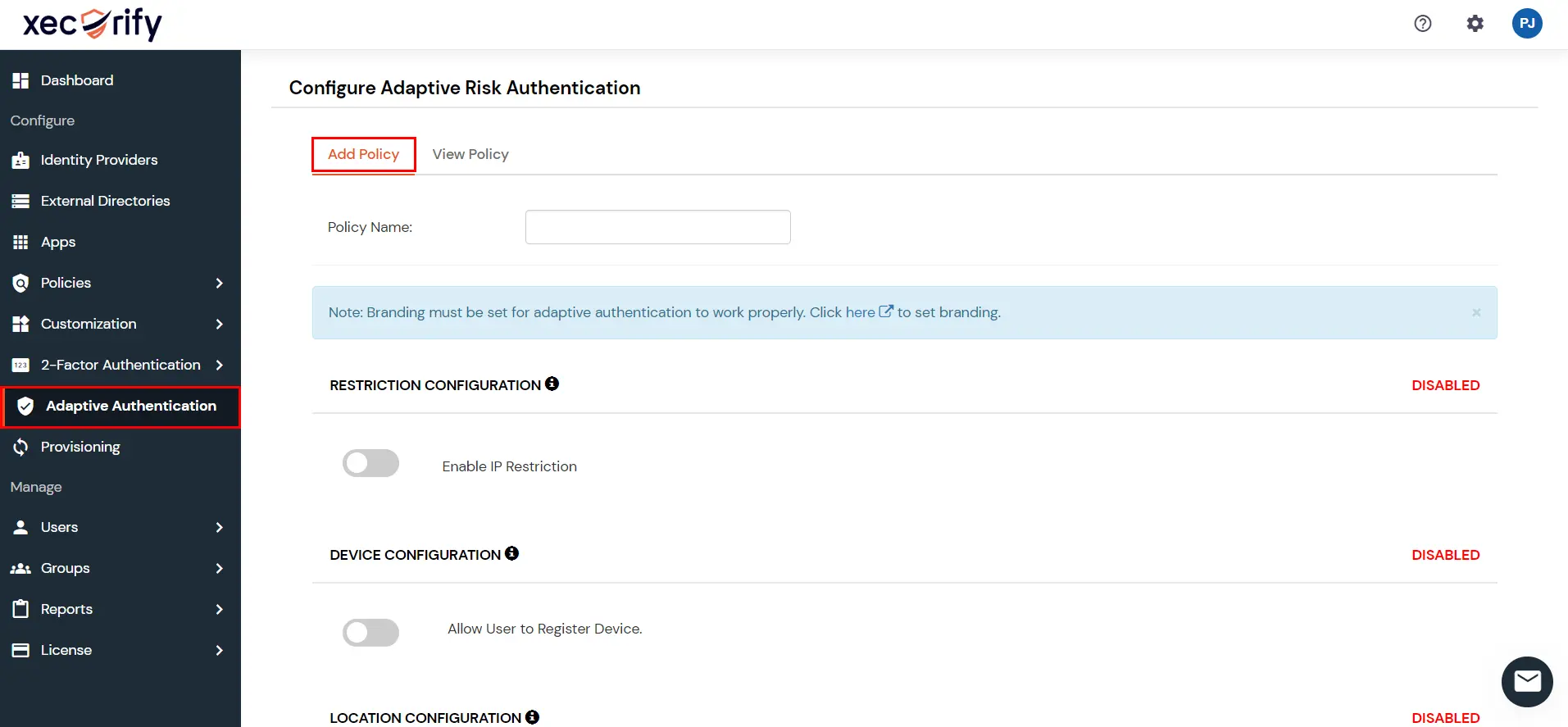

適応型MFA構成

  • miniOrange管理コンソールにログインし、 ポリシー >> 適応型アクセスに関するポリシー.
  • 以下を行うには、 ポリシーの作成 右上のボタンをクリックします。
  • 適応型追加ポリシー

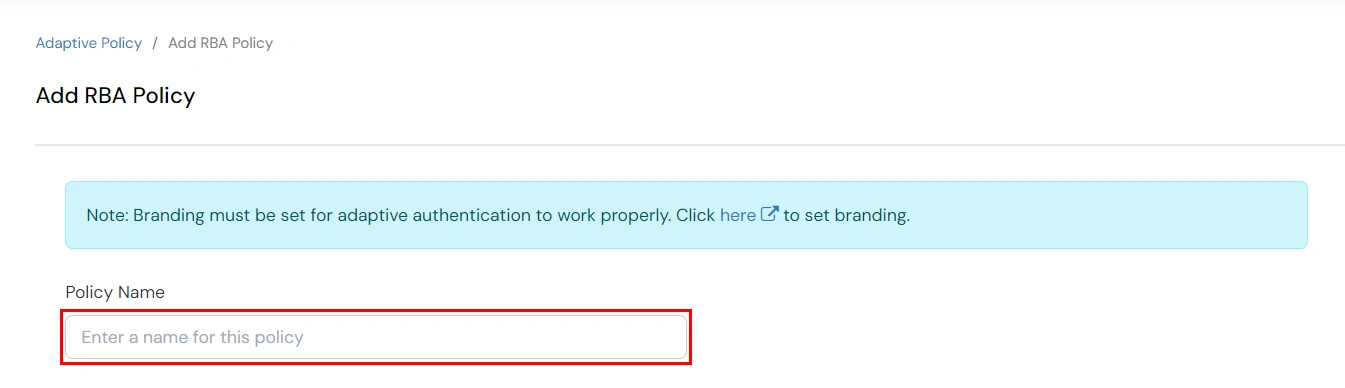
  • 入力します ポリシー名 必須フィールドに、適応型認証ポリシーを入力してください。
  • RBAポリシー名を追加

1. 保険契約条件

アダプティブアクセスポリシーでは、以下の4つの異なるセクションを設定できます。
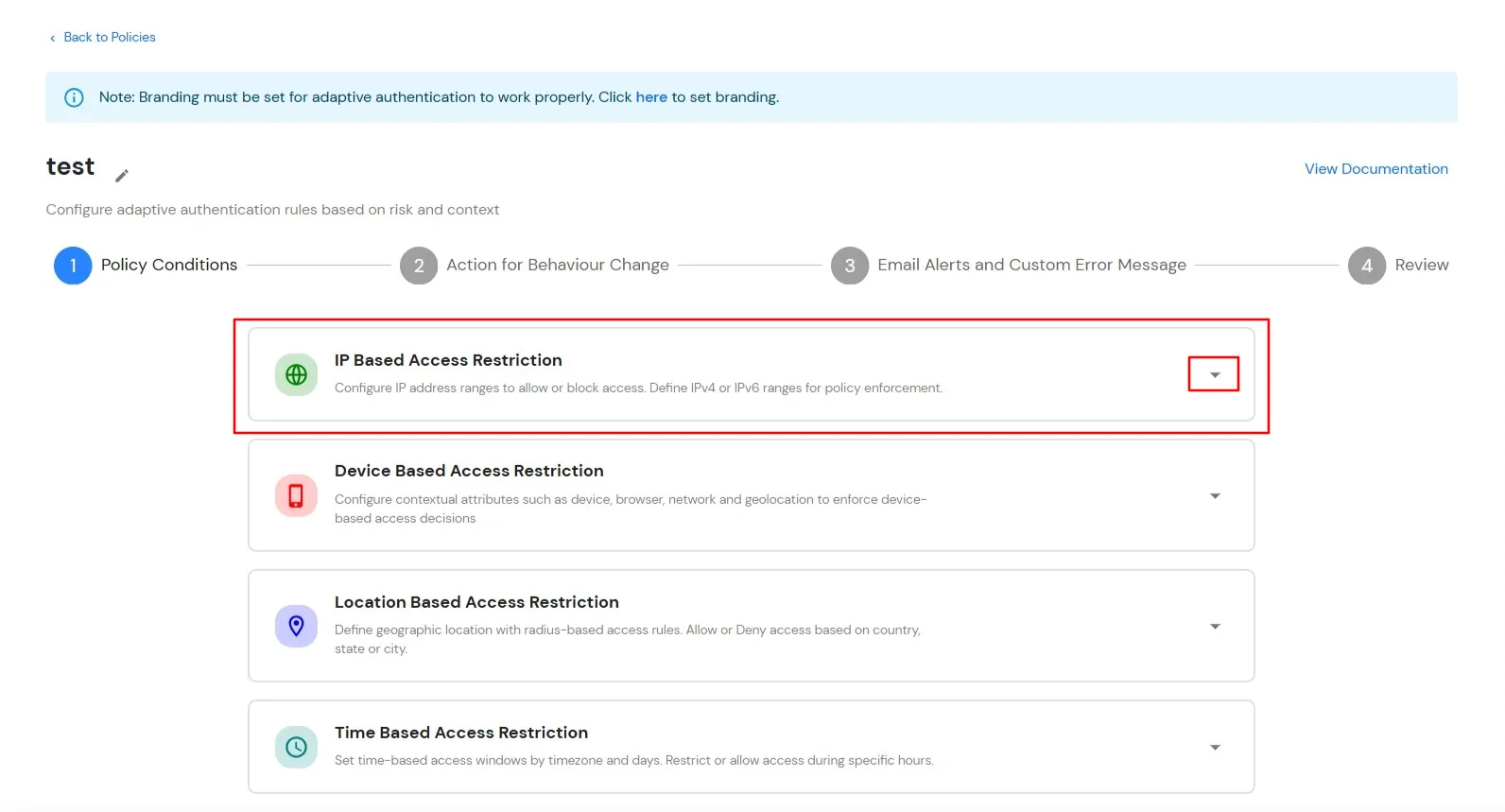
適応型アクセスポリシー:ポリシー条件

    1.1 IPアドレスに基づくアクセス制限

    IP制限では、管理者がアクセスを許可または拒否するIPアドレスのリストを設定します。ユーザーがアダプティブアクセスポリシーが設定されたアプリケーションにログインしようとすると、そのユーザーのIPアドレスが設定され済みのIPリストと照合され、設定に基づいてアクション(許可、拒否、またはチャレンジ)が決定されます。

    IP アドレスの設定方法:
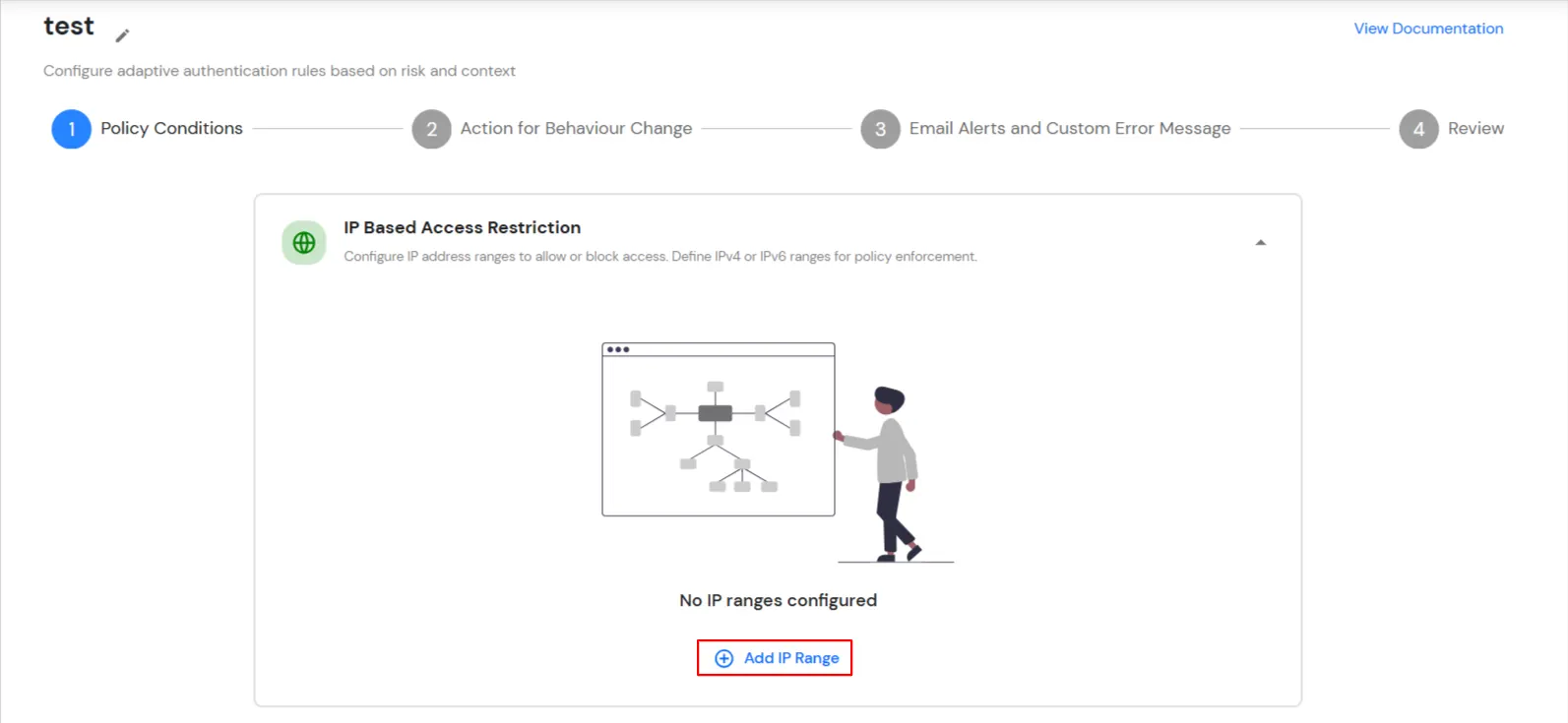
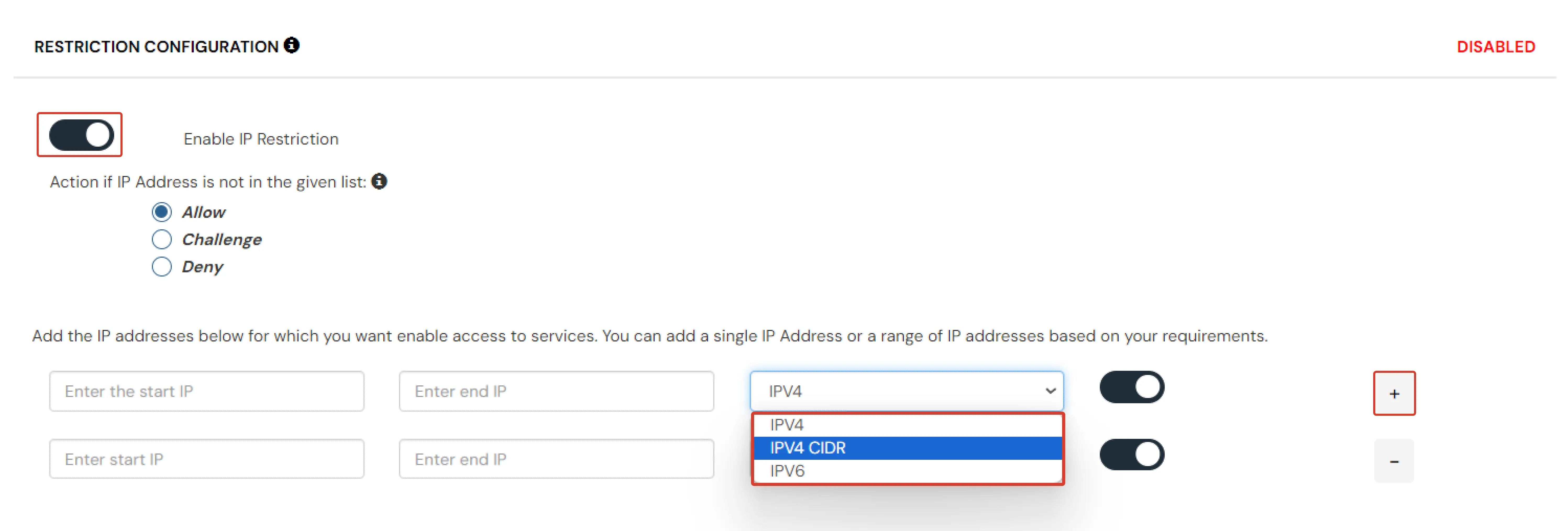
    • 拡大する IPアドレスに基づくアクセス制限 ドロップダウンアイコンをクリックして、IPベースのアクセスルールを設定します。
    • 以下を行うには、 IPアドレス範囲を追加 ポリシーに新しいIPアドレスまたはIPアドレス範囲を追加するボタン。
    • 適応型アクセス ポリシー: IP 範囲の追加

    • 選択 IPの追加 ユーザーの IPアドレス 構成されたリストにありません。
    • ホワイトリストに登録するIPアドレスを指定します。ホワイトリストに登録されていないIP範囲についても、上記の設定を反映させることができます。
    • 横にあるラジオ ボタンを選択して、許可または拒否を選択します。
    • ユーザーがホワイトリストに登録されたIPアドレスを使用してログインしようとした場合、常にアクセスが許可されます。
    • IPアドレス範囲は3つの形式でサポートされています。 IPv4、IPv4 CIDR、IPv6ドロップダウンメニューから適切なものを選択できます。
    • 複数のIPアドレスとIPアドレス範囲を追加するには、 IPアドレス範囲を追加.
    • 適応型MFA IP制限


    1.2 デバイスベースのアクセス制限

    デバイス制限を使用すると、管理者はデバイスの信頼性に基づいてアプリケーションへのアクセスを制御できます。セキュリティ要件に応じて、エージェントレスデバイス制限(ブラウザベースのフィンガープリンティング)またはエージェントベースデバイス制限(リスクスコアリング機能を備えたインストール型エージェント)を選択できます。

    デバイスベースのアクセス制限を設定する方法:

    • 有効にします デバイス構成 トグル。
    • デバイスベースのアクセス制限

    • デバイスの制限は、次のいずれかを使用して設定できます。 エージェントレスまたはエージェントベース メソッド:
    • エージェントレスデバイス制限

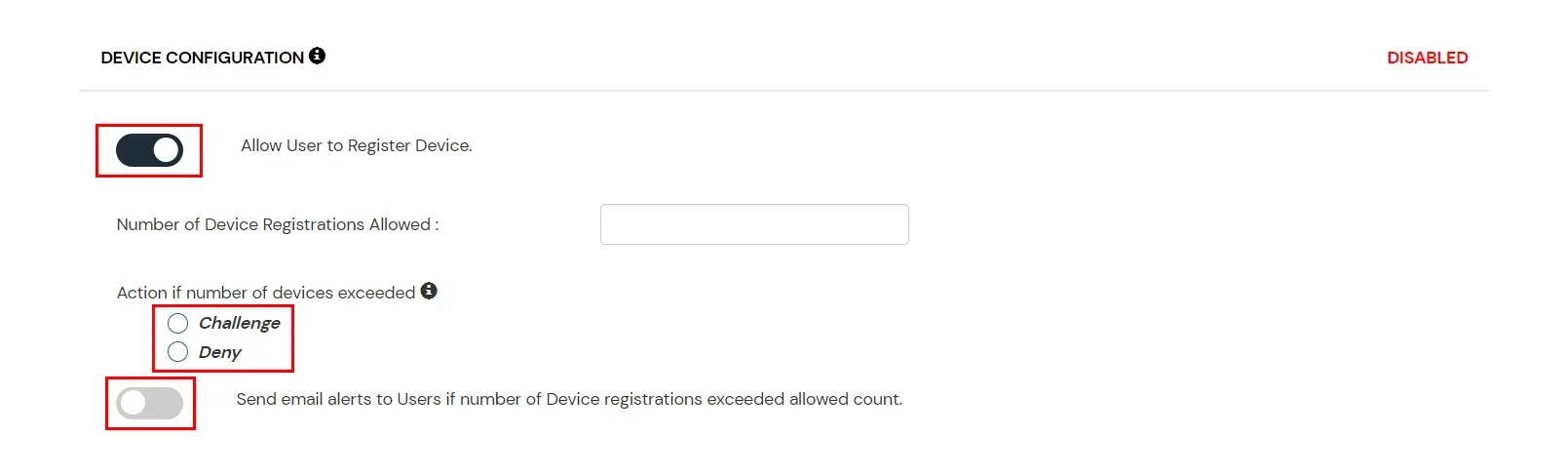
      • 許可されるデバイス登録数: ユーザーが登録できるデバイスの最大数を指定します。
      • モバイルデバイスの制限を有効にする: モバイル デバイスからのログイン試行をブロックします。
      • デバイスの自動登録を有効にする: デバイスの自動登録を可能にします。
      適応型MFAデバイス制限

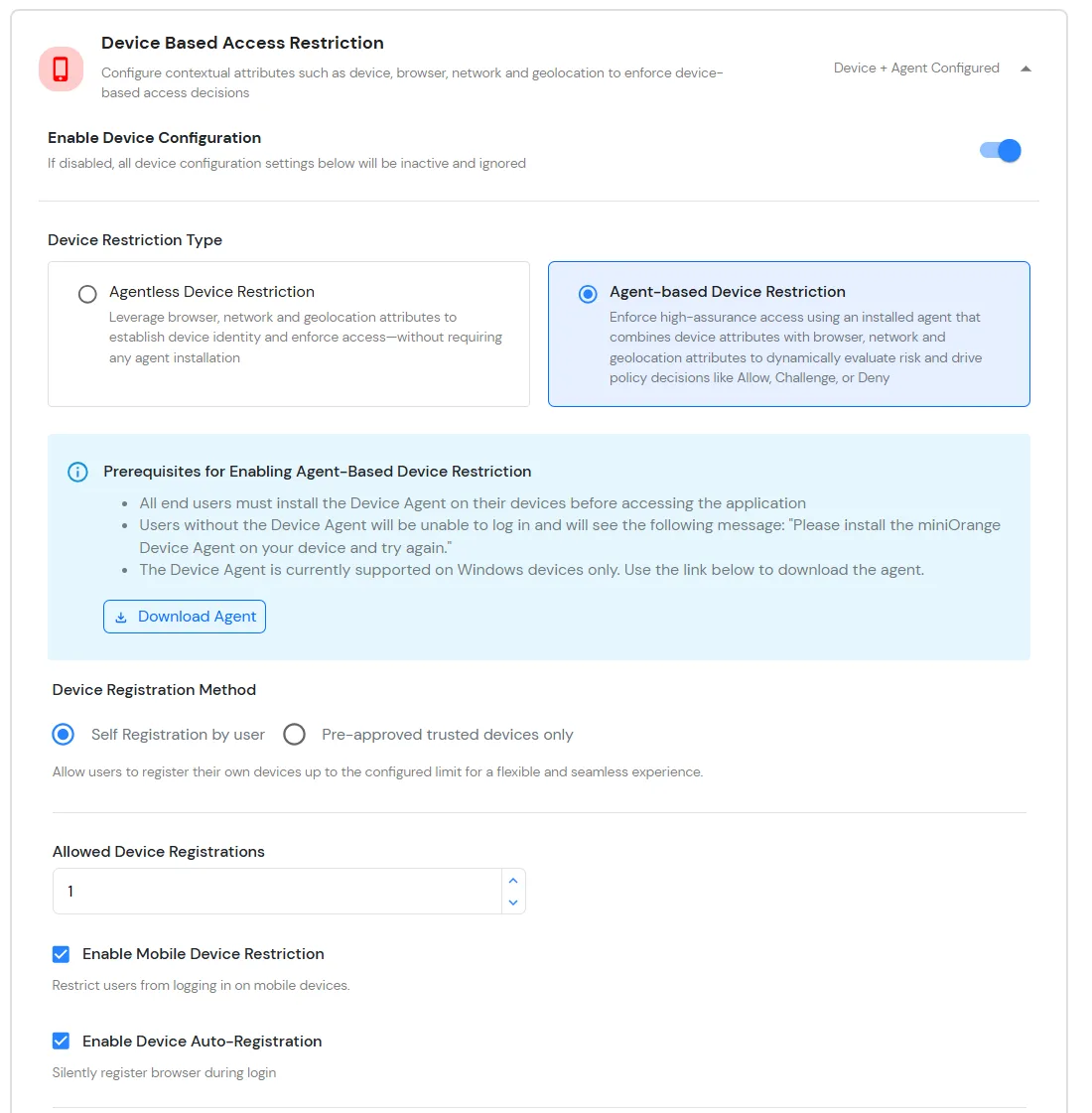
      エージェントベースのデバイス制限

    • エージェントベースのデバイス制限を有効にするための前提条件:
      • すべてのエンドユーザーは、 デバイスエージェント アプリケーションにアクセスする前に、デバイス上で確認してください。
      • エージェントがインストールされていないユーザーはブロックされ、以下の画面が表示されます。 お使いのデバイスにminiOrangeデバイスエージェントをインストールしてから、もう一度お試しください。
      • デバイスエージェントは現在、以下のプラットフォームでサポートされています。 Windowsデバイスのみ.
      • 詳しくはこちら エージェントをダウンロード エンドユーザー向けのインストールファイルを入手するため。
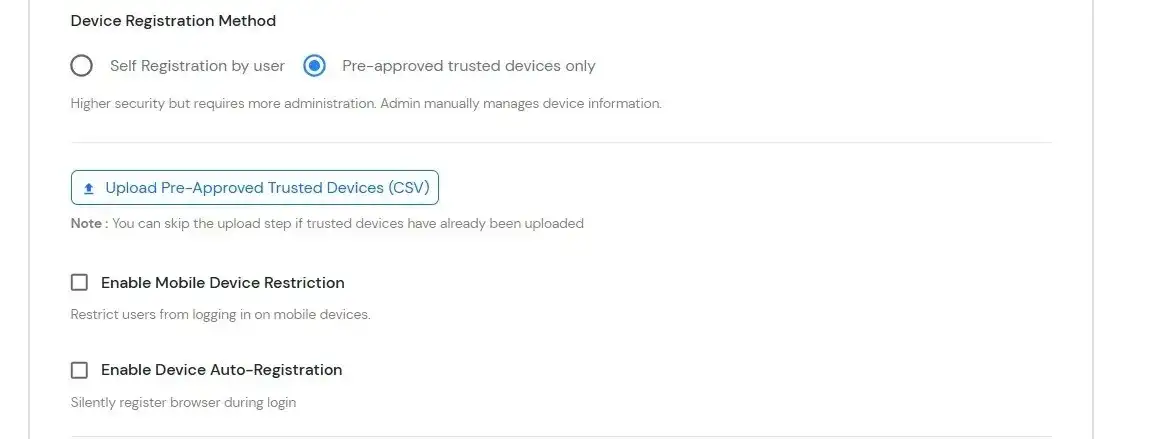
    • デバイス登録方法次のいずれかを選択してください。
      • ユーザーによる自己登録: ユーザーは、規定の上限まで自身のデバイスを登録できます。適度なセキュリティを確保しつつ、柔軟性を提供します。
      • 適応型アクセスポリシー:ユーザーによる自己登録

        • 許可されるデバイス登録数: ユーザーが登録できるデバイスの最大数を指定します。
        • モバイルデバイスの制限を有効にする: モバイル デバイスからのログイン試行をブロックします。
        • デバイスの自動登録を有効にする: デバイスの自動登録を可能にします。
      • 事前に承認された信頼できるデバイスのみ: セキュリティが強化されます。管理者が信頼できるデバイス情報を手動で管理します。このオプションを選択してクリックします。 事前承認済みの信頼できるデバイスをアップロードする(CSVファイル) デバイスをインポートします(デバイスが既にアップロードされている場合は、この手順をスキップできます)。
      • エージェントベースデバイス

        • をアップロード CSVファイル 事前に承認されたユーザーとデバイスが含まれます (ユーザーは miniOrange にすでに存在している必要があります)。 サンプルCSVをダウンロード 参考のため。
        • 次のオプションを設定します。
          • モバイルデバイスの制限を有効にする: モバイル デバイスからのログイン試行をブロックします。
          • デバイスの自動登録を有効にする: デバイスの自動登録を可能にします。
    • デバイス信頼評価のためのリスクエンジンを構成する

      リスクエンジンは、複数のデバイス属性を分析し、リスクスコアを算出することで、デバイスの信頼性を評価します。このスコアに基づいて、ログイン時およびデバイス登録時に、ユーザーアクセスが許可、制限、または拒否されます。

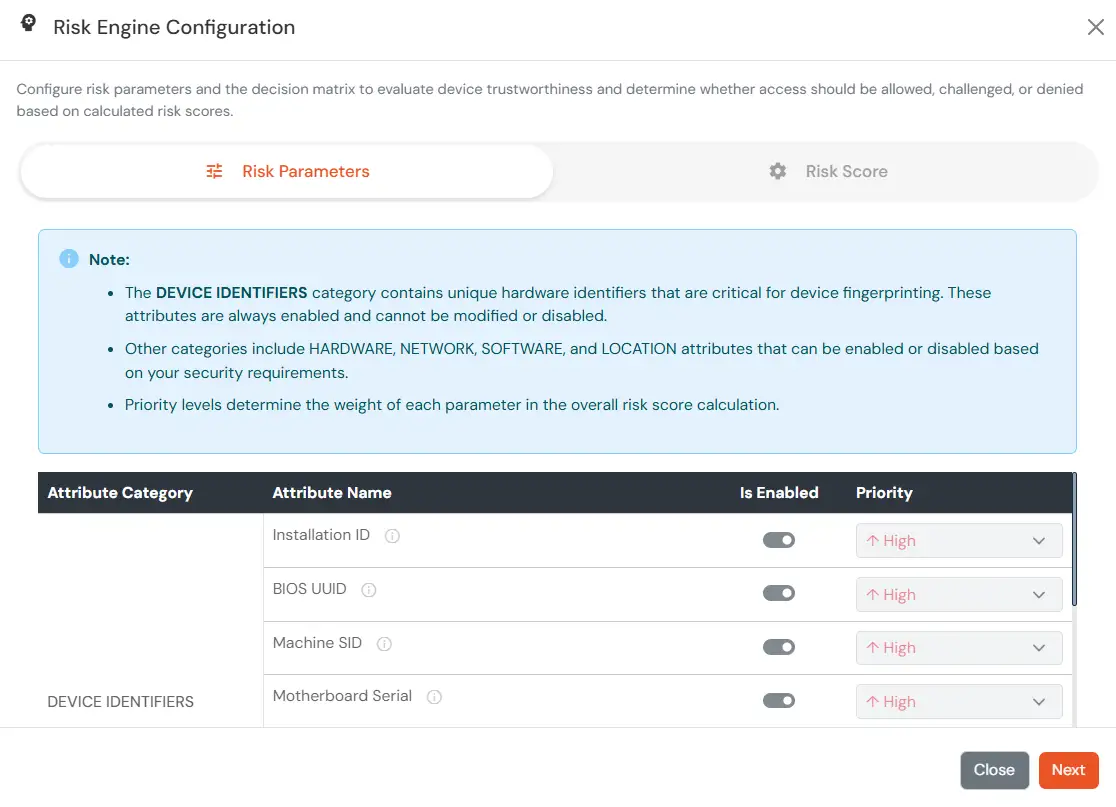
      • に移動します リスクエンジン セクションをクリックして 構成.
      • 適応認証: リスクエンジンを構成する

      • リスクパラメータを設定します。
        • リスクパラメータ タブで、カテゴリ別にグループ化されたデバイス属性のリストを確認します。
        • その デバイス識別子 カテゴリには必須属性(インストールID、BIOS UUID、マシンSIDなど)が含まれます。これらの属性はデバイスフィンガープリンティングに不可欠であるため、常に有効になっており、無効化したり優先順位を変更したりすることはできません。
        • その他のカテゴリ (ハードウェア、ネットワーク、ソフトウェア、場所) については、デバイスの信頼性の評価に使用する属性を有効にします。
        • 有効な属性ごとに優先度を設定します。
          • 高: リスクスコアに大きな影響
          • 媒体: 中程度の影響
          • 低: 最小限の影響
          適応認証:リスクパラメータ

        • ソフトウェアの制限をクリック 変更を保存.
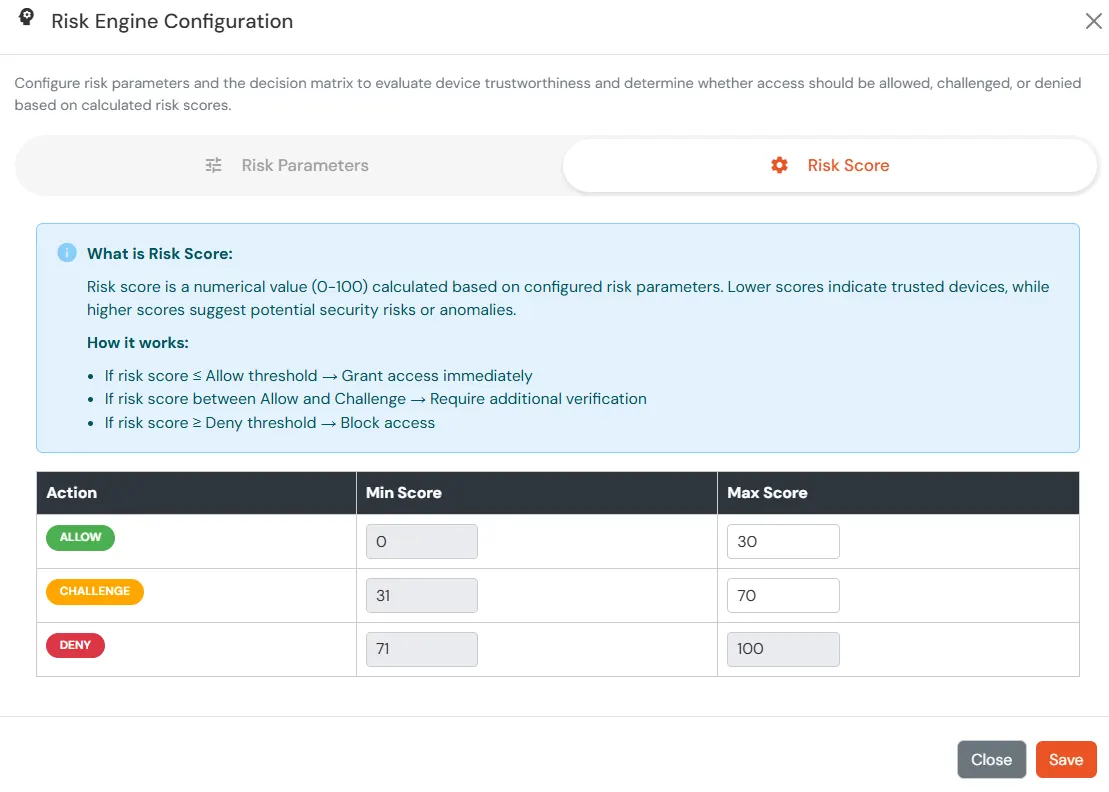
      • リスクスコアの設定
        • リスクスコアユーザーログイン時の認証結果を決定するスコア範囲(0~100)を定義します。
        • リスク スコアが低いほど、デバイスは信頼できます。
        • リスク スコアが高いほど、潜在的なセキュリティ リスクまたは異常を示します。
        • しきい値を次のように設定します。
          • 許可: チャレンジや登録なしでユーザーが認証できるようにします。
          • 課題: デバイスの制限を超えた場合など、チャレンジによるユーザー認証を許可します。
          • 拒否: デバイス制限を超えた場合やデバイス属性が一致しない場合など、ユーザー認証を拒否します。
        適応型認証:リスクストア


    1.3 位置情報に基づくアクセス制限

    位置情報制限では、管理者は、管理者が設定した条件に基づいてエンドユーザーのアクセスを許可または拒否する場所のリストを設定します。アダプティブアクセスポリシーが有効になっている状態でユーザーがログインしようとすると、緯度、経度、国コードなどの位置情報属性が、管理者が設定した位置情報リストと照合されます。この照合結果に基づいて、ユーザーは許可されるか、認証を求められるか、または拒否されます。

    位置情報に基づくアクセス制限の設定方法:
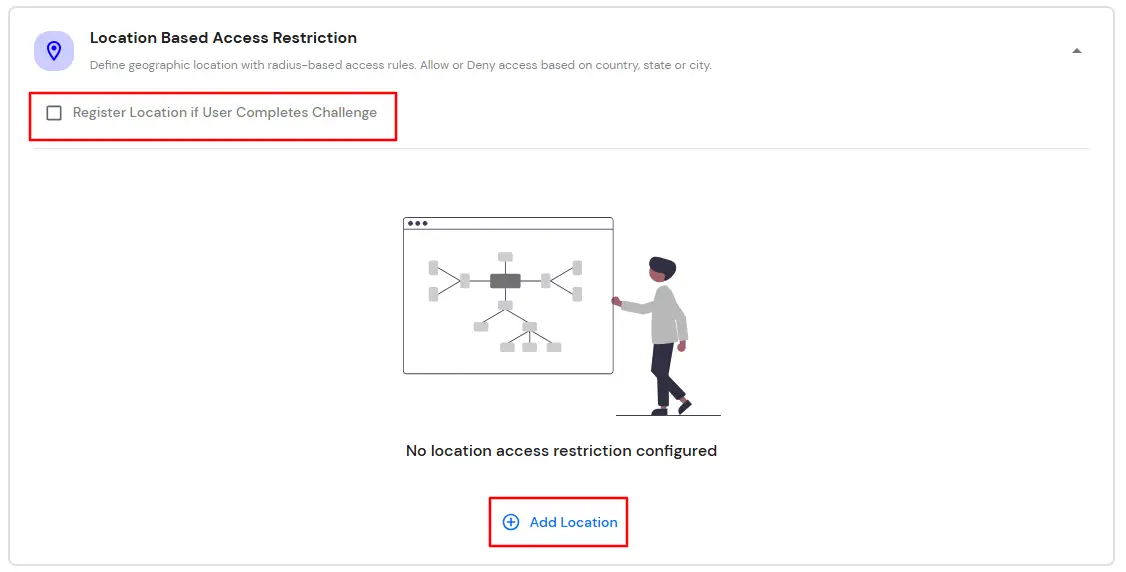
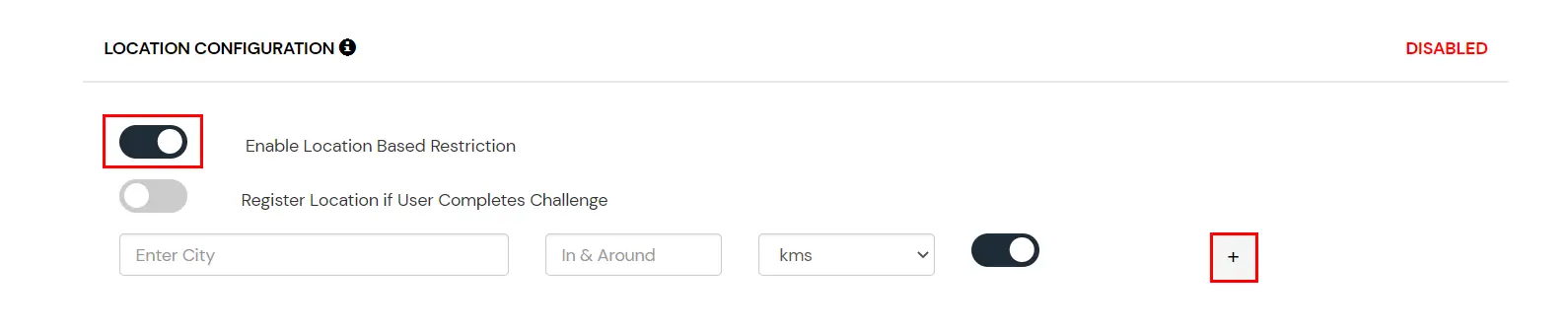
    • 拡大する 位置情報に基づくアクセス制限 ドロップダウンアイコンをクリックして、位置情報に基づくアクセス制限ルールを設定します。
    • ソフトウェアの制限をクリック 場所を追加.
    • 適応型アクセス ポリシー: 場所の設定

    • 「場所を入力」入力フィールドに場所の名前を入力し、上下のナビゲーション キーを使用して検索結果から正しい場所を選択します。
    • 次の入力フィールドに、現在地の周辺距離を追加します。これは、緯度と経度のポイントを使用して設定した場所の周辺の合計エリアになります。
    • 次の選択リストで、距離の単位としてKMS(キロメートル)またはマイルを選択してください。追加する各場所について、横にあるスイッチボタンを有効または無効にすることで、許可または拒否を選択できます。
    • あなたはをクリックすることができます 場所を追加 複数の場所を追加するには。
    • 適応型MFAの位置情報制限

    • ページの下部までスクロールして、変更を保存します。

    1.4 時間ベースのアクセス制限

    時間制限では、管理者が開始時刻と終了時刻を指定してタイムゾーンを設定し、ポリシーの条件に基づいてユーザーのアクセスが許可されるか、拒否されるか、または認証が行われます。アダプティブアクセスポリシーが有効になっている状態でエンドユーザーがログインしようとすると、タイムゾーンや現在のシステム時刻などのタイムゾーン関連属性が、管理者が設定したリストと照合されます。設定に基づいて、ユーザーのアクセスが許可されるか、拒否されるか、認証が行われます。

    時間ベースのアクセス制限を設定する方法:
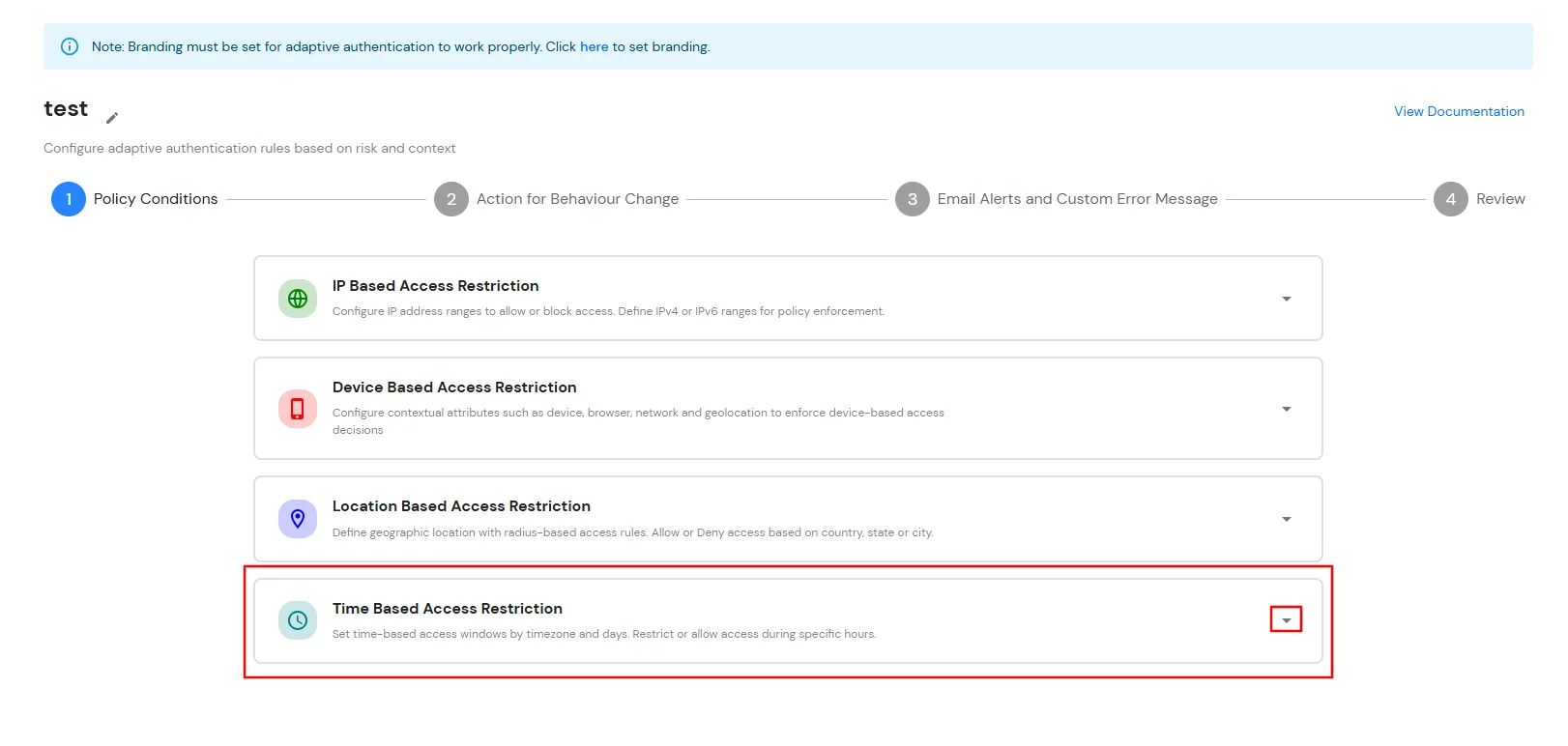
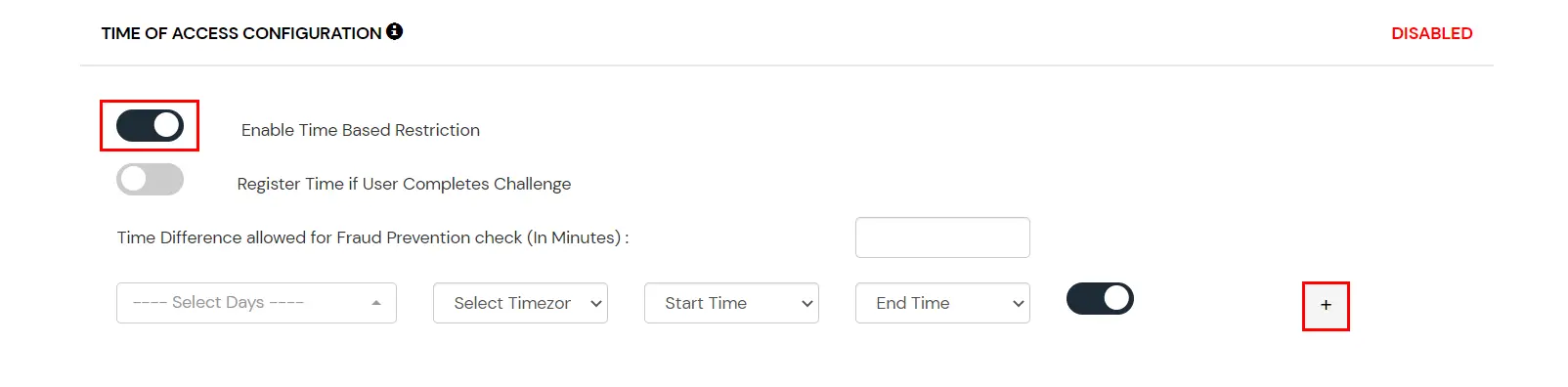
    • 拡大する 時間ベースのアクセス制限 ドロップダウンアイコンをクリックして、時間ベースのアクセス制限ルールを設定します。
    • 時間制限の拡大

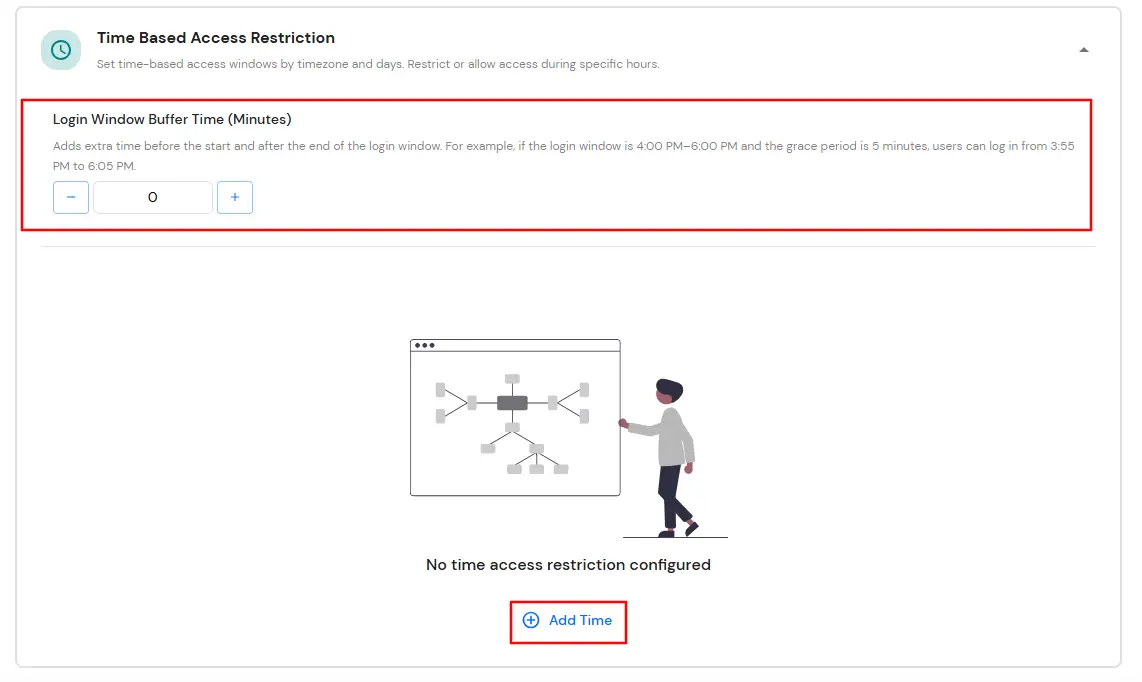
    • ソフトウェアの制限をクリック 時間の追加.
    • 適応型アクセス ポリシー:時間ベースのアクセス制限

    • 「タイムゾーンの選択」リストからタイムゾーンを選択します。「開始時刻」と「終了時刻」リストから適切な値を選択します。追加する各時間設定について、ドロップダウンメニューを使用して、 許可する or 否定する ボーマンは
    • 適応型MFA時間制限

    • 入力フィールドに分単位で値を入力してください。 ログインウィンドウのバッファ時間(分)この値を使用すると、開始時刻の前後に一定の猶予時間を指定できます(たとえば、開始時刻が午前6時、終了時刻が午後6時で、時間差の値が30分に設定されている場合、ポリシーでは午前5時30分から午後6時30分までの時間が考慮されます)。このフィールドに値が入力されない場合は、デフォルト値である0分が設定されます。
    • あなたはをクリックすることができます 時間を追加ボタン 複数の時間構成を含めて、上記の手順に従います。
    • ソフトウェアの制限をクリック 次へ.

2. 行動変容のための行動

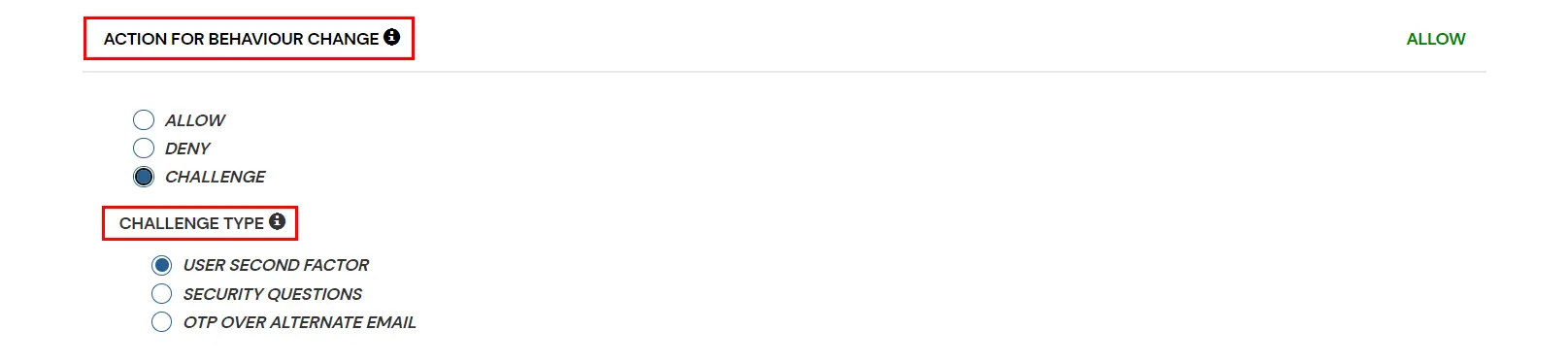
  • アダプティブアクセスポリシーには、以下の説明にある3つのアクションのいずれかを設定できます。
  • 適応型アクセス方針:行動変容のための取り組み

    属性 詳細説明
    許可する アダプティブアクセスポリシーの条件が真の場合、ユーザーが認証を行い、サービスを利用できるようにします。
    否定する アダプティブアクセスポリシーの条件が真の場合、ユーザー認証およびサービスへのアクセスを拒否します。
    課題 ユーザーの信頼性を確認するには、以下の 3 つの方法のいずれかを使用してユーザーにチャレンジします。

    チャレンジタイプのオプション:


    要因 詳細説明
    ユーザーによる第二認証 ユーザーは、選択した、または割り当てられた第2要素を使用して認証する必要があります。
    KBA システムは、ユーザーがセルフサービスコンソールで設定した3つの質問のうち2つについて、ユーザーに回答を求めます。両方の質問に正しく回答した場合のみ、ユーザーは先に進むことができます。
    代替メール経由の OTP ユーザーは、セルフサービスコンソールで設定した代替メールアドレスにOTPを受け取ります。正しいOTPを入力すると、次のステップに進むことができます。

3. メールアラートとカスタムエラーメッセージ

    このセクションでは、アダプティブ認証に関連する通知とアラートを処理します。以下のオプションが提供されます。
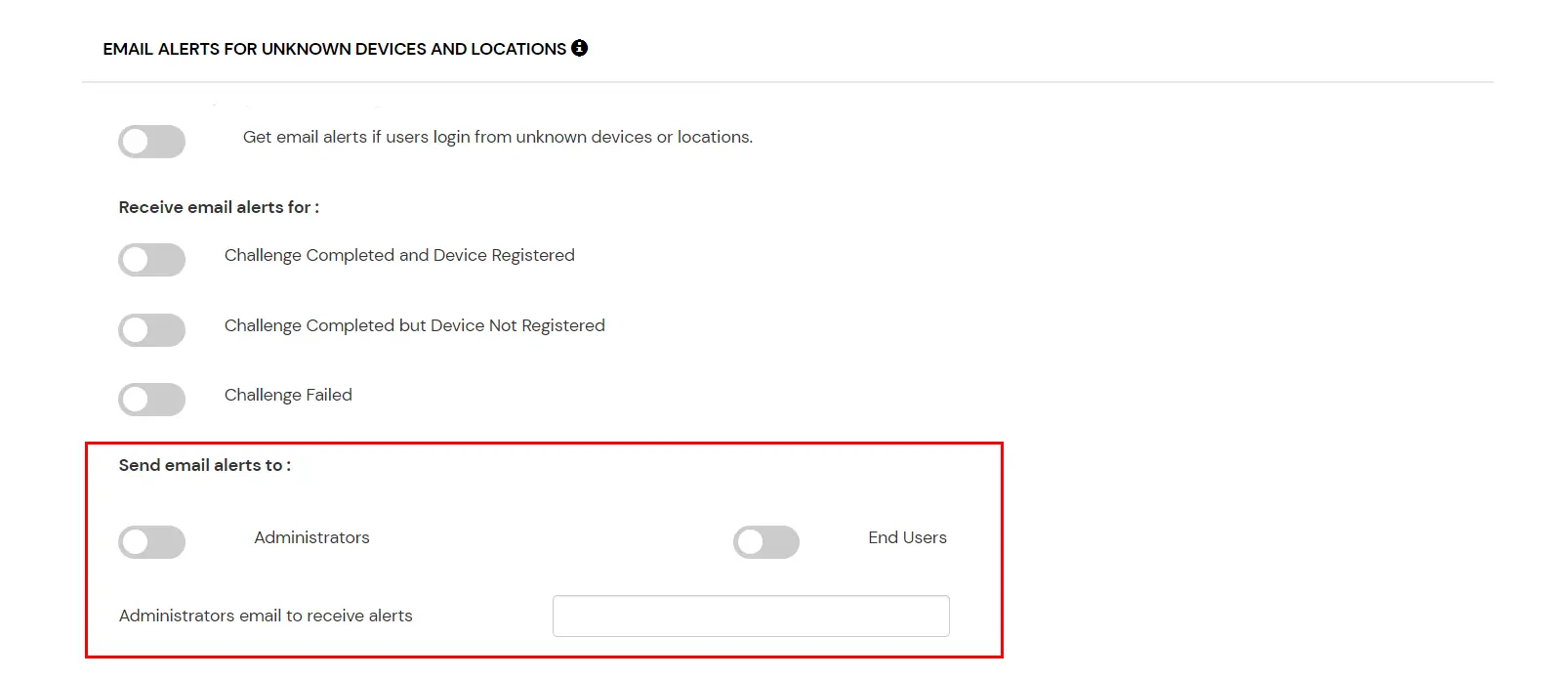
  • メールアラートを送信する: 適応型認証イベントが発生した際にメール通知を受け取る受信者を設定します。監視およびセキュリティ要件に応じて、管理者、エンドユーザー、またはその両方にアラートを送信できます。
    • 管理者にメールアラートを送信する: このオプションを有効にすると、設定済みの適応型認証イベントがトリガーされたときに管理者に通知されます。必要に応じて、以下の欄にメールアドレスを指定できます。 管理者のアラート受信用メールアドレス アラートを受信するには、この設定が必要です。設定しない場合、アラートはデフォルトの管理者アカウントに送信されます。
    • 適応型認証 メールアラートの送信

    • エンドユーザーにメールアラートを送信する: このオプションを有効にすると、適応型認証イベントがエンドユーザーのログイン試行やデバイス登録に影響を与える場合に、エンドユーザーに通知されます。
      • デバイス登録数が許容数を超えました。 有効にすると、エンドユーザーは、設定されたデバイス制限ポリシーで許可されている最大数を超えるデバイスを登録しようとした場合に、電子メール通知を受け取ります。エンドユーザーへの通知のみに利用可能です。)
      • 適応型認証 メールアラートを受け取る

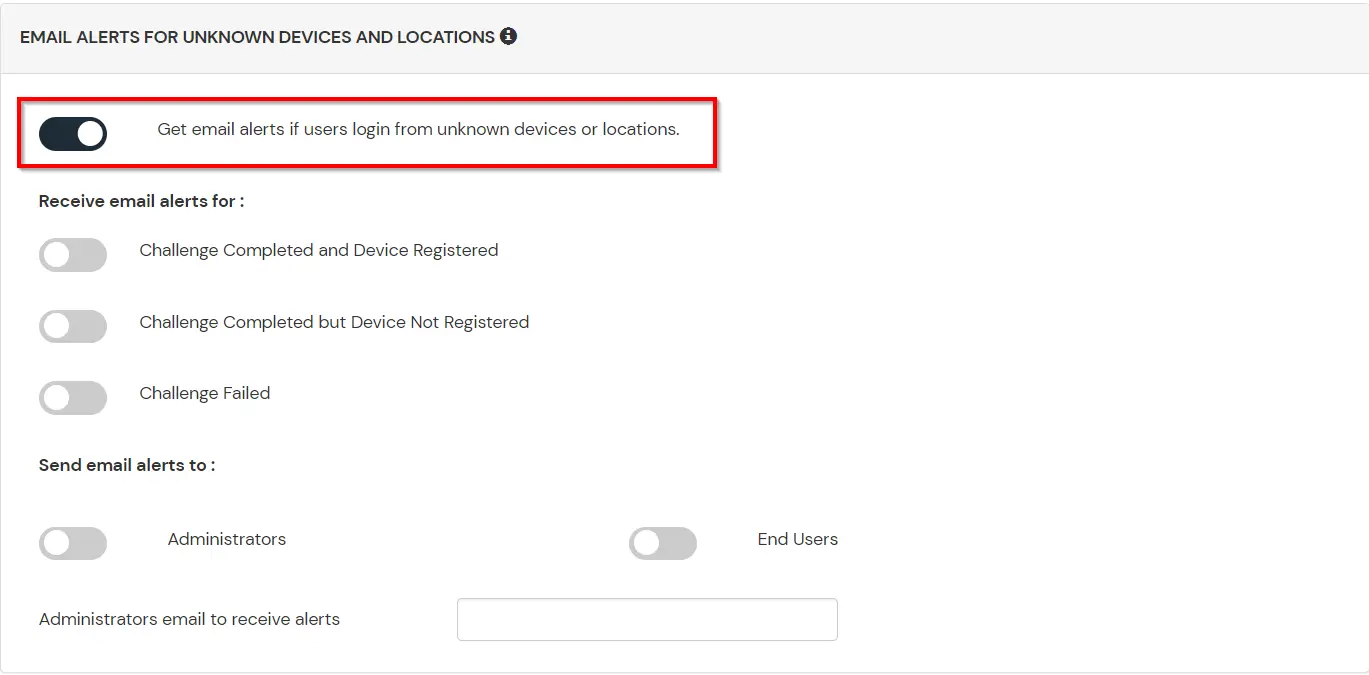
  • ユーザーが不明なデバイスまたは場所からログインした場合に、メールアラートを受け取る。 管理者は、さまざまなアラートオプションのアラートを受信できるようにするために、このオプションを有効にする必要があります。

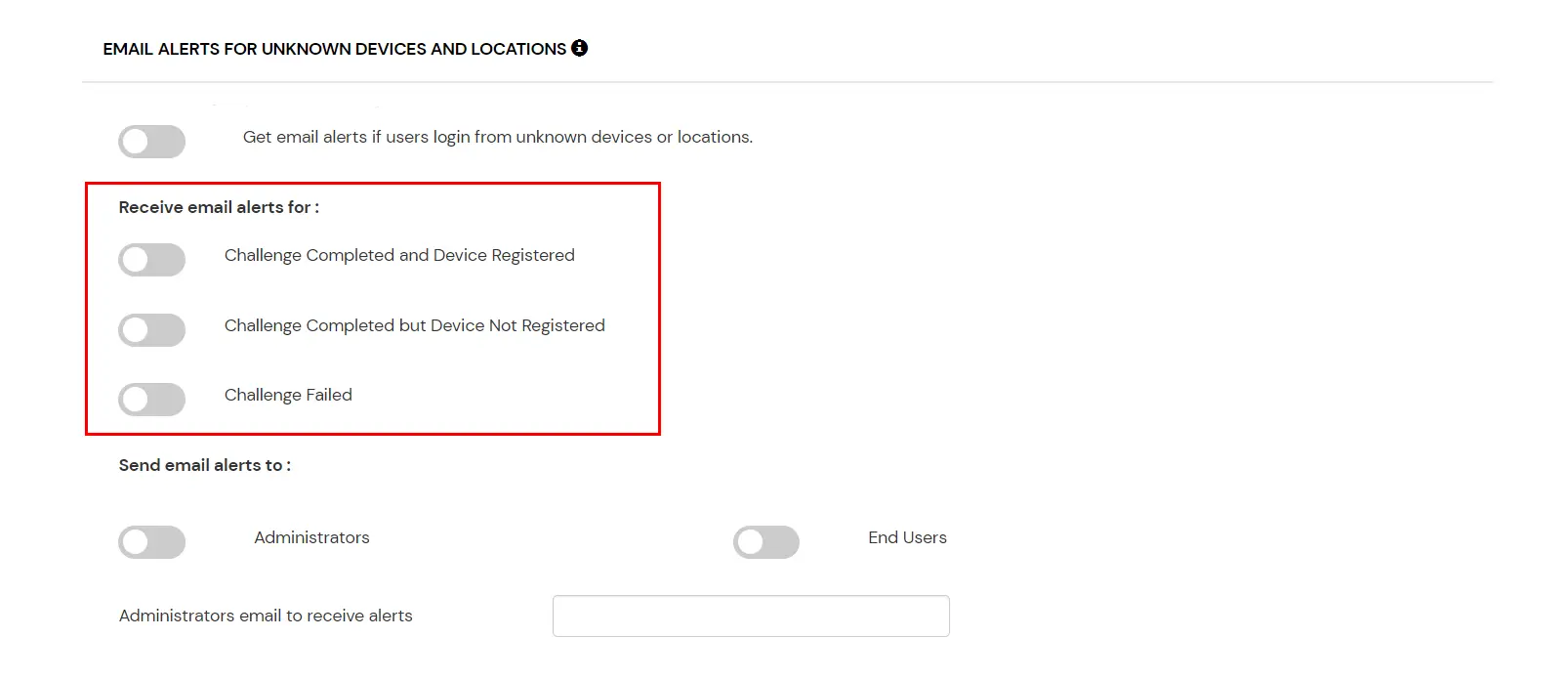
  • オプション 詳細説明
    ユーザーは不明なIPアドレス、デバイス、または場所からログインします このオプションを有効にすると、不明な IP アドレスやデバイス、さらには場所からでもログインできるようになります。
    チャレンジが完了し、デバイスが登録されました このオプションを有効にすると、エンドユーザーがチャレンジを完了してデバイスを登録したときに電子メールアラートを送信できるようになります。
    チャレンジは完了しましたが、デバイスが登録されていません このオプションを有効にすると、エンドユーザーがチャレンジを完了したがデバイスを登録しなかった場合に電子メールアラートを送信できます。
    チャレンジ失敗 このオプションを有効にすると、エンドユーザーがチャレンジを完了できなかった場合に電子メールアラートを送信できます。

    メールアラートを受信する

  • 複数の管理者アカウントにアラートを受信させたい場合は、管理者のオプションを有効にしてから、管理者のメールアドレスをカンマで区切って入力フィールドに入力してください。 管理者のメールアドレス(アラートを受信する場合) ラベル。エンドユーザーへのアラートを有効にするには、 エンドユーザー チェックボックスをオンにします。
  • 適応型ポリシーによって認証が拒否された場合にエンドユーザーが受け取る拒否メッセージをカスタマイズしたい場合は、以下のメッセージを入力します。 拒否メッセージ テキストボックス。
  • 拒否メッセージをカスタマイズする

4。 レビュー

適応型認証ポリシーを作成する前に、設定済みのポリシー条件、動作変更アクション、メールアラート設定、およびカスタムエラーメッセージを確認してください。この手順では、設定済みのすべての項目を一覧表示できるため、ポリシー構成を確認し、保存する前に必要な変更を行うことができます。
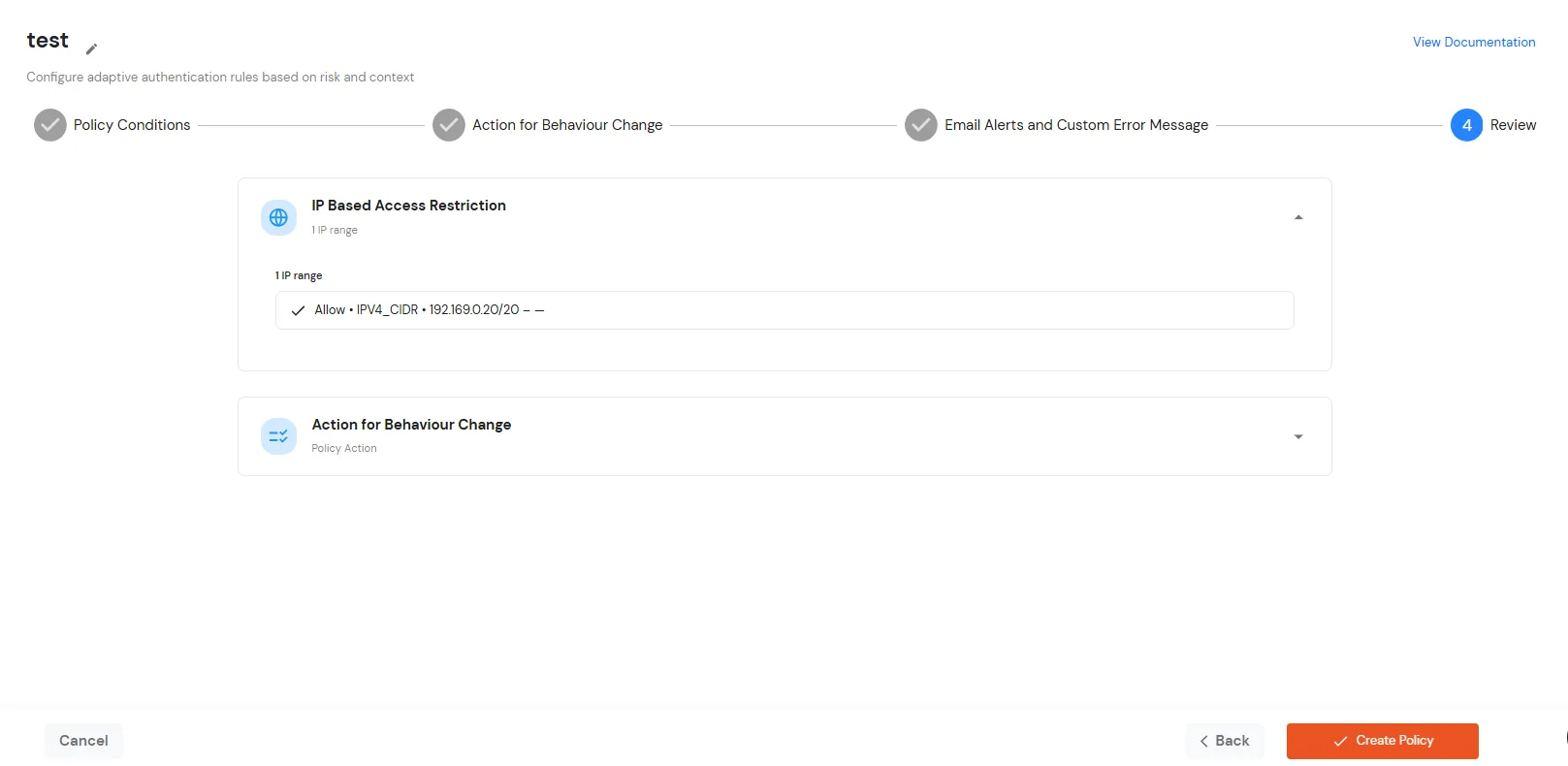
レビューセクション

  • すべての設定を確認したら、クリックしてください。 ポリシーの作成 ポリシーを保存して有効化する。
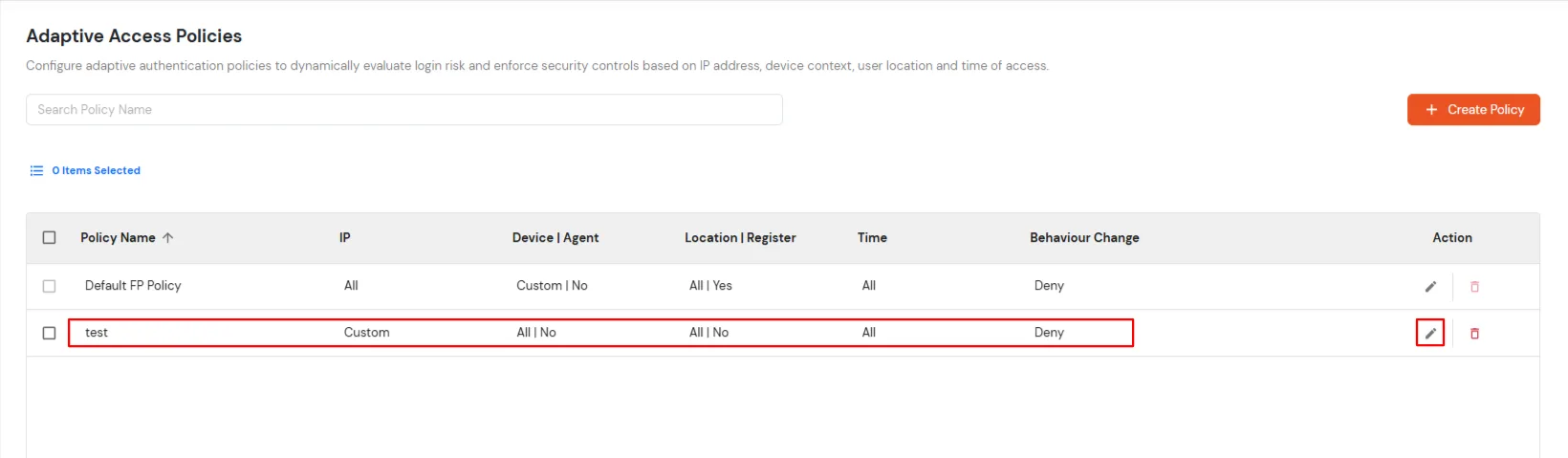
  • ポリシーが正常に追加されると、リストに表示されます。
  • ポリシーが作成されました