こんにちは!

助けが必要? 私たちはここにいます!

サポートアイコン
miniOrange メールサポート
成功

お問い合わせいただきありがとうございます。弊社のチームがすぐにご連絡させていただきます。

24時間以内に連絡がない場合は、お気軽にフォローアップメールをお送りください。 info@xecurify.com

検索結果:

×

適応認証レポート


  • このレポートには、ユーザーに対して有効になっている適応型認証に関連する詳細が表示されます。管理者は、ユーザー ログインの適応型認証のステータス、ログイン セッションのユーザー ログイン属性、およびユーザーに要求された適応型認証のタイプを確認できます。
  • に行く レポート >> 検索 適応認証レポート そしてそれをクリックしてください。
  • miniOrange Identity Platform 管理者ハンドブック: 適応型認証

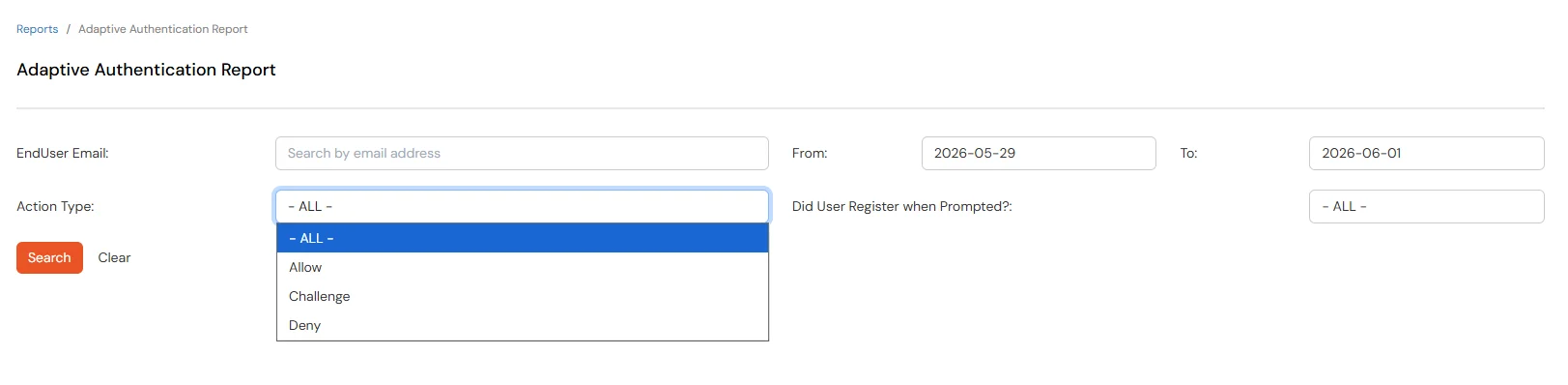
  • 以下のいずれかのフィールドを使用してレポートをフィルタリングできます。
    フィルター 詳細説明
    エンド ユーザーの電子メール エンドユーザーのメールアドレス。すべてのユーザーを含める場合は、このフィルターをスキップしてください。
    開始日と終了日 レポートの開始日と終了日
    アクションの種類 適応型認証アクションでフィルタリングする: 許可する, 課題または 否定する ドロップダウンメニューから選択してください。このフィルターをスキップすると、すべてのアクションが表示されます。
    ユーザーはプロンプトが表示されたときに登録しましたか? ユーザーがプロンプトが表示されたときにデバイスプロファイルを登録したかどうかでフィルタリングします。 はい, いいえまたは、このフィルターをスキップしてすべての結果を表示することもできます。
  • miniOrange Identity Platform 管理者ハンドブック:適応型認証レポートフィルター

  • レポート結果では、ユーザーの詳細に加えて、適応型認証属性や、IP アドレスや場所などのユーザー セッション属性も確認できます。
  • レポート セクションの右上にあるそれぞれのボタンをクリックして、レポートを PDF または CSV 形式でエクスポートすることもできます。
  • miniOrange Identity Platform 管理者ハンドブック: 適応型認証レポート

  • 「列のカスタマイズ」ボタンをクリックすると、レポート結果から追加の属性を表示できます。
  • ユーザー名の横にあるアイコンをクリックすると、「不正防止の概要」を表示できます。
  • miniOrange Identity Platform 管理者ハンドブック: 適応型認証レポート