こんにちは!
助けが必要? 私たちはここにいます!

助けが必要? 私たちはここにいます!
検索結果:
×アプリログインポリシーを使用すると、管理者は認証方法、アクセス条件、セキュリティ制限を定義することで、miniOrange内のアプリケーションへのユーザーのアクセス方法を制御できます。これらのポリシーは、パスワードレス認証、多要素認証(MFA)、マジックリンクログイン、デバイスベースの制限、IPベースのアクセス制御など、特定のログイン要件を適用するように構成できます。管理者は、組織のセキュリティ要件に基づいて、特定のユーザー、グループ、またはアプリケーションにポリシーを割り当てることで、安全で制御されたアクセスを確保できます。
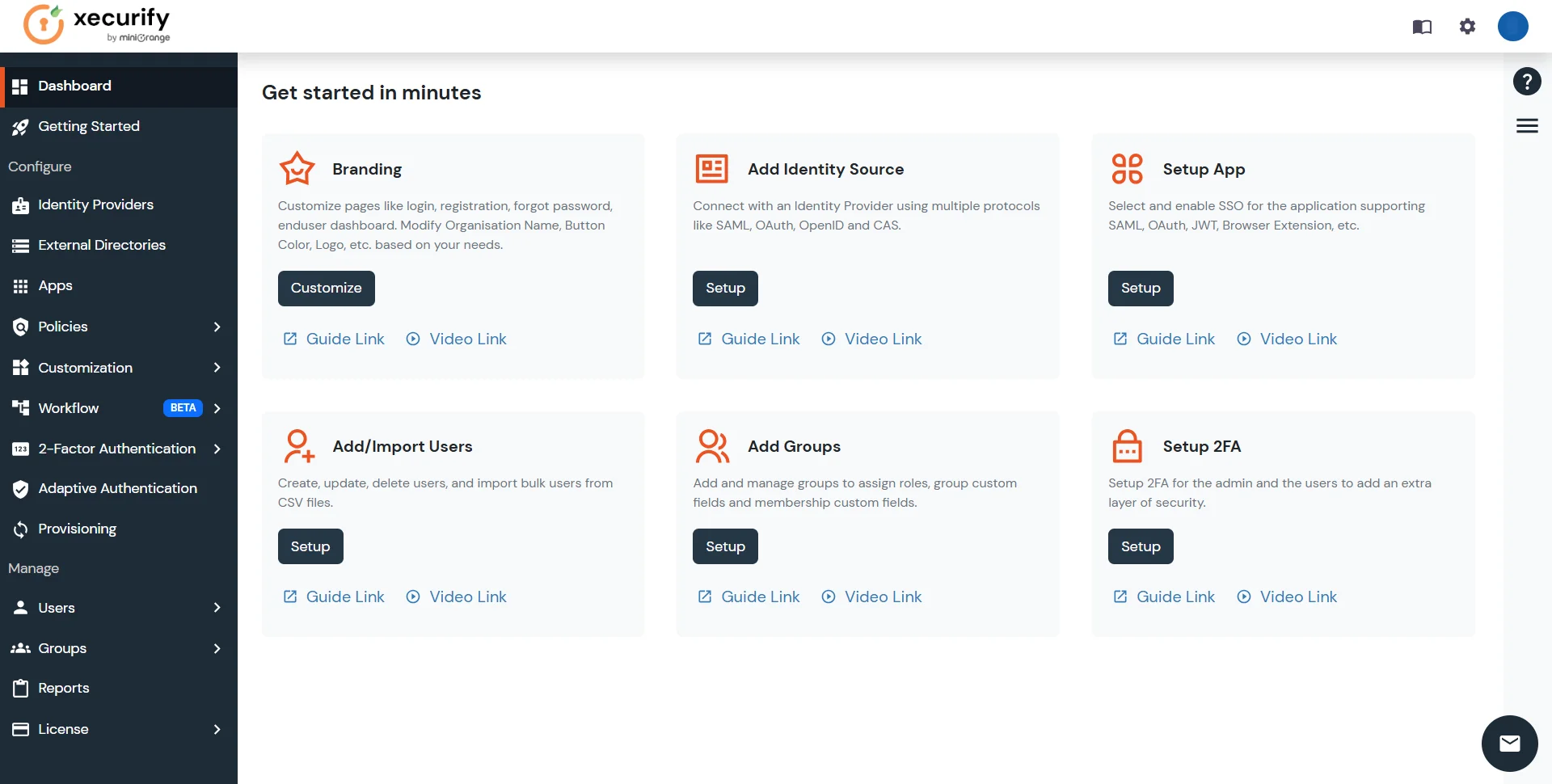
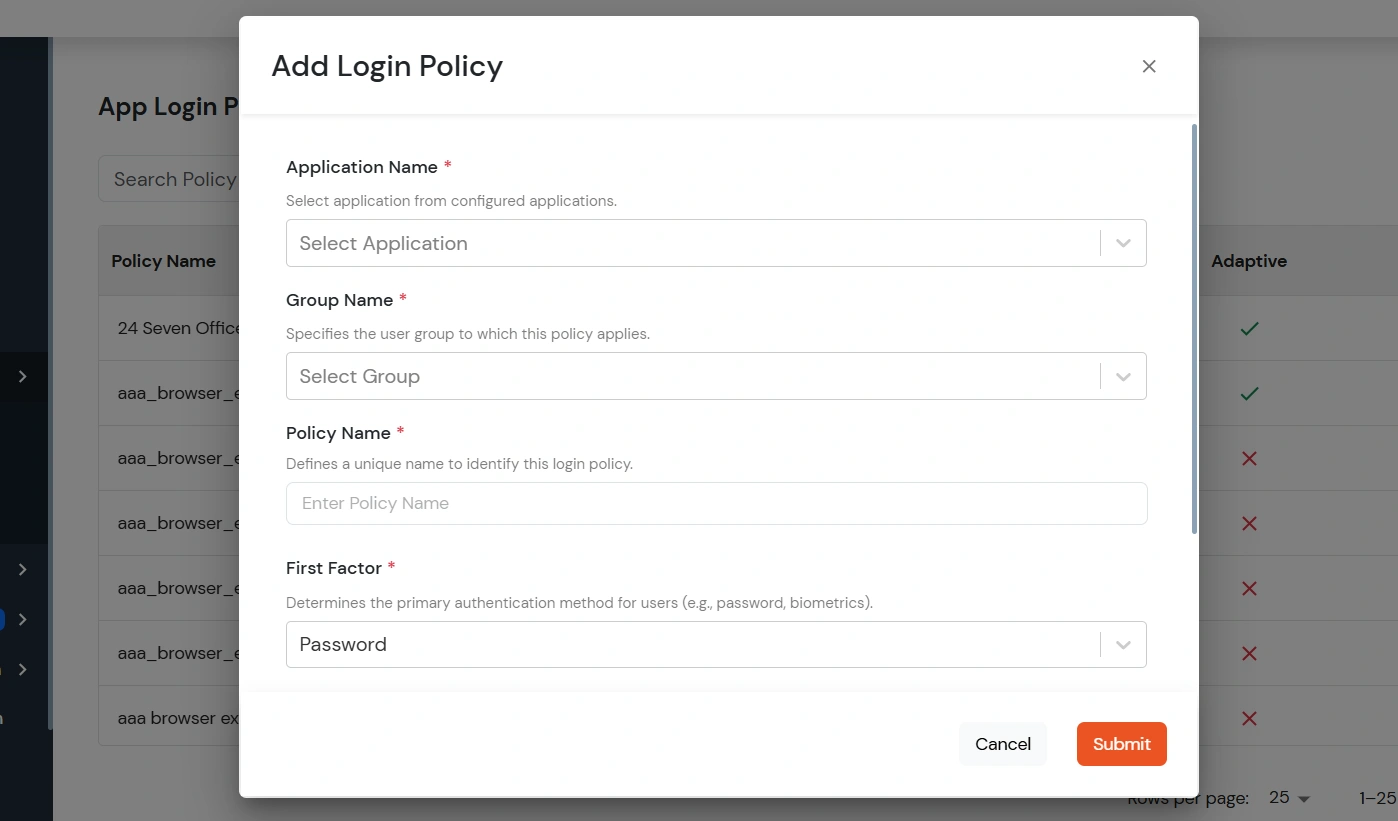
新しいアプリログインポリシーを作成するには、以下の手順に従ってください。
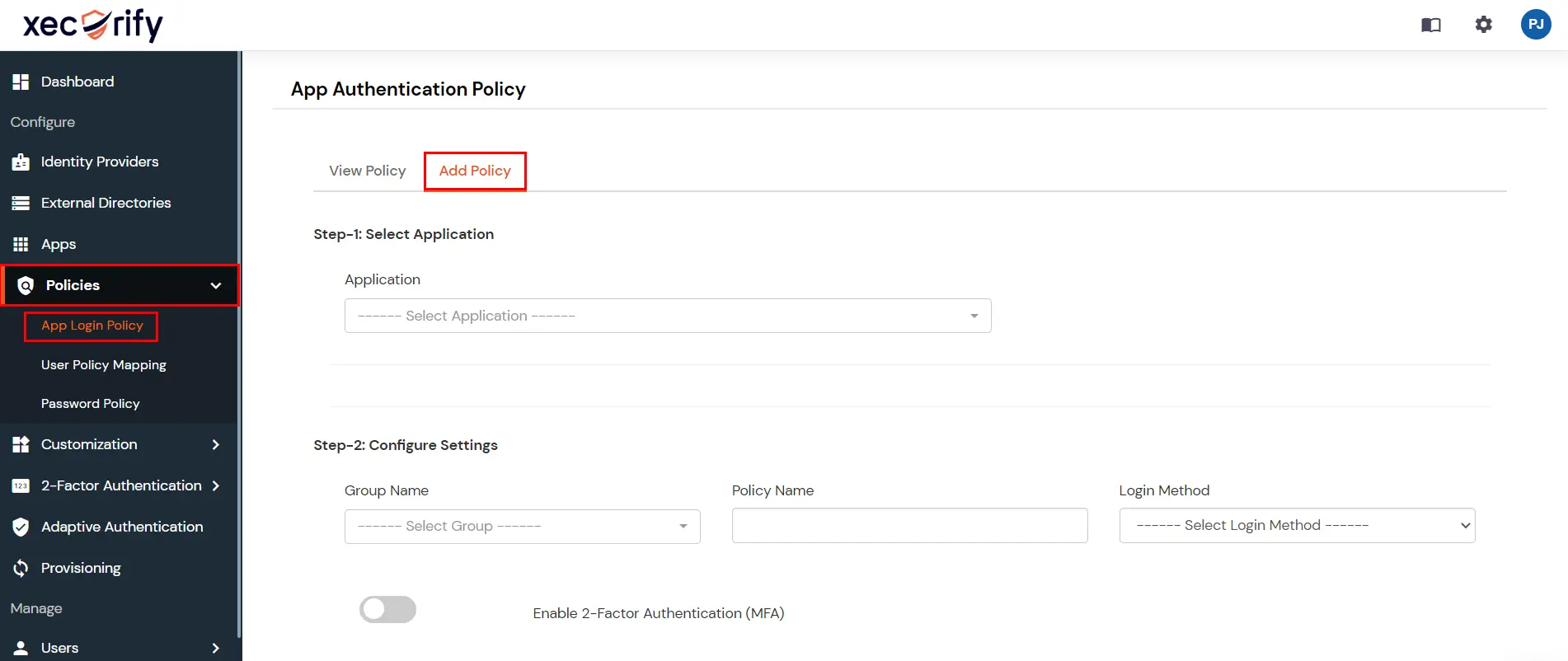
| アプリケーション名 | ログインポリシーを適用するアプリケーションを、設定済みのアプリケーション一覧から選択してください。 |
| グループ名 | 割り当てられたアプリケーションログインポリシーを適用するユーザーグループを選択してください。 |
| ポリシー名 | ポリシーのリストから識別できるように、ポリシーに一意の名前を付けます。 |
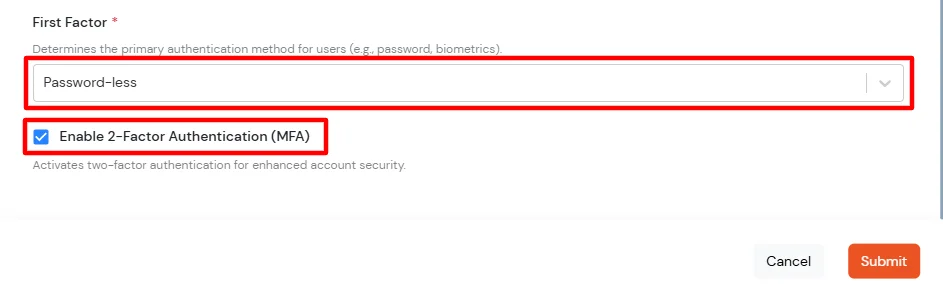
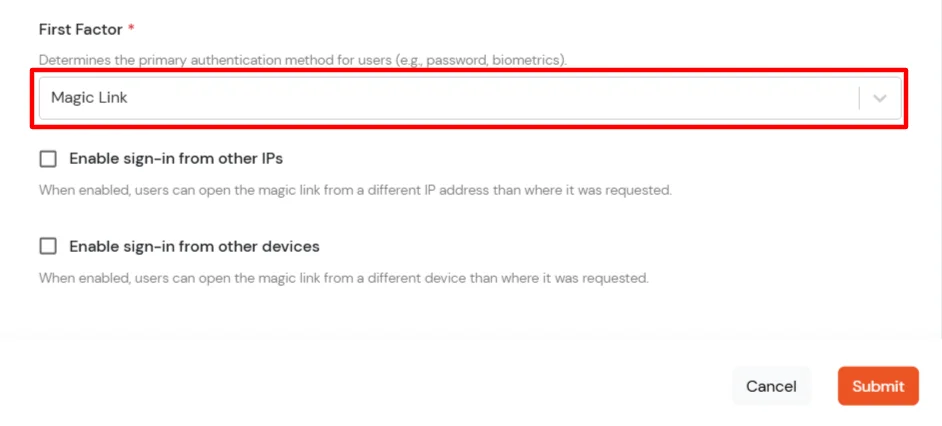
| 最初の要素 | ユーザーの認証方法。選択できます
|
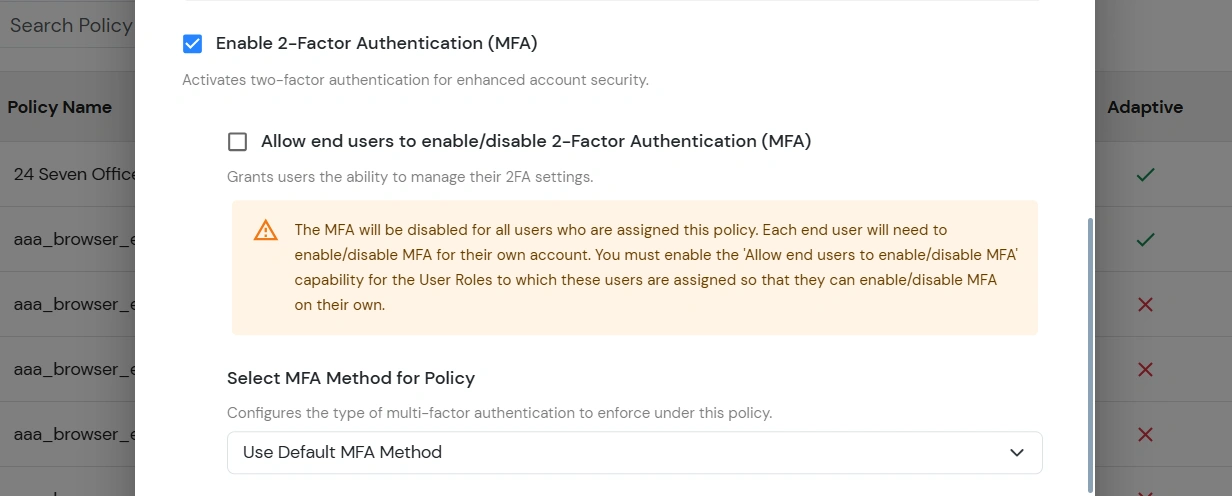
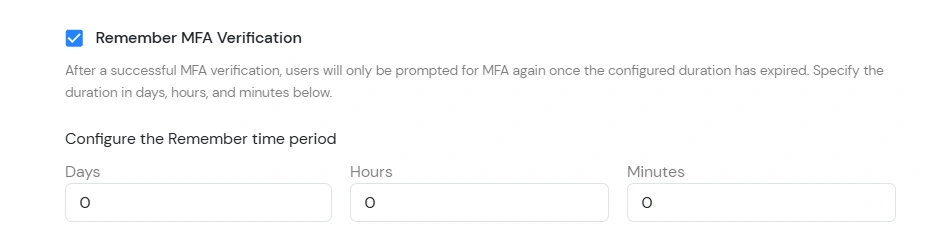
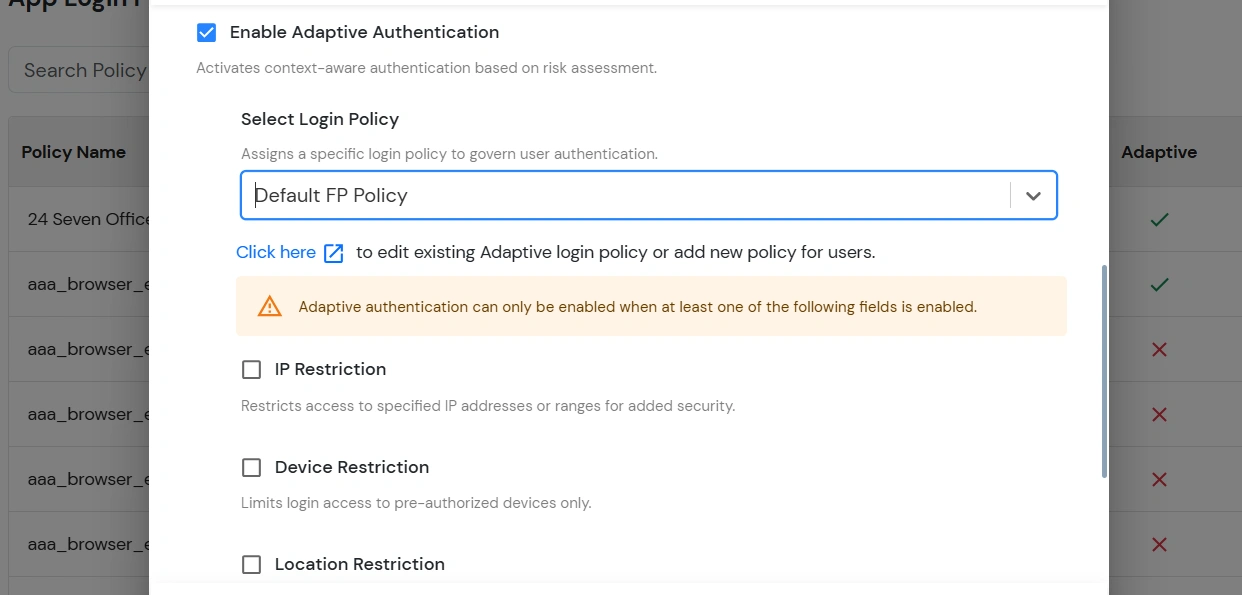
注:アダプティブ認証が有効になっている場合、MFA認証は利用できませんのでご注意ください。
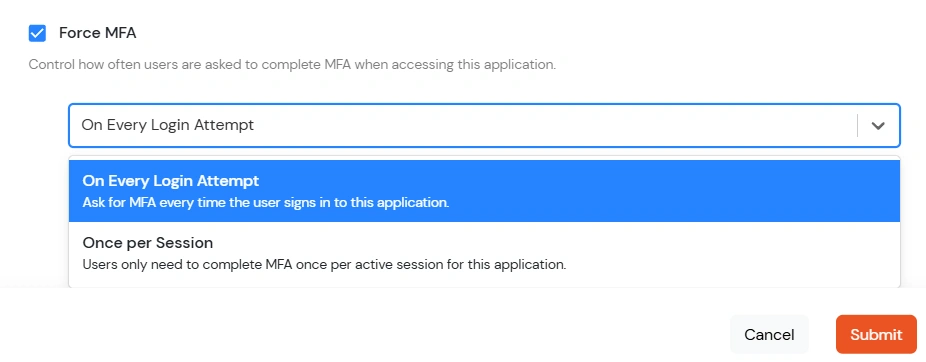
| ログイン試行のたびに |
|
| セッションごとに1回 |
|
注:アダプティブ認証で強制MFAが有効になっている場合、追加の強制MFAオプションは利用できません。
お願い:
MFA認証を忘れないでください (NAIST) と フォースMFA 同時に有効にすることはできません。ポリシーごとに有効にできるオプションは1つだけです。
パスワード不要のアプリケーションでは、 MFA認証およびMFA強制機能は利用できないことに注意してください。
既存のポリシーを編集するには、以下の手順に従ってください。
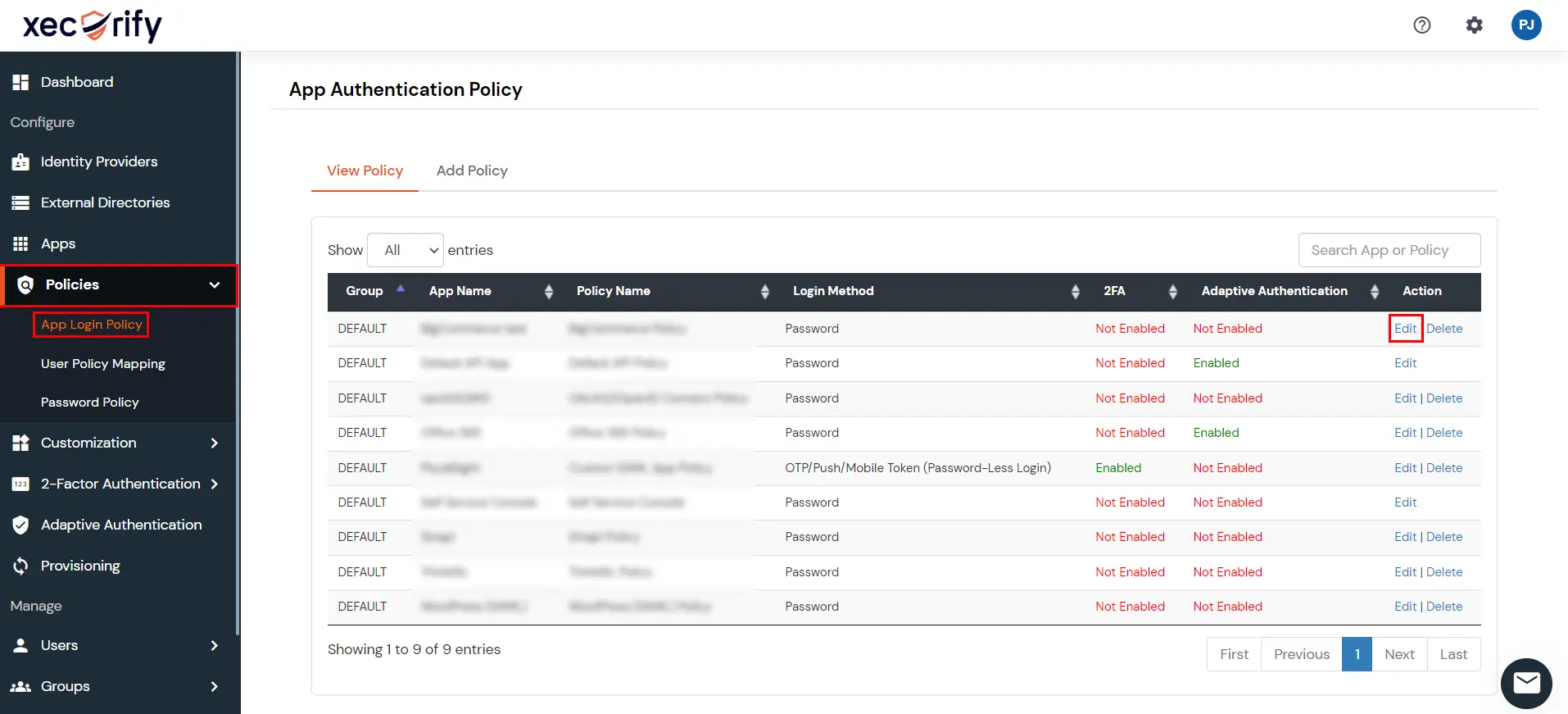
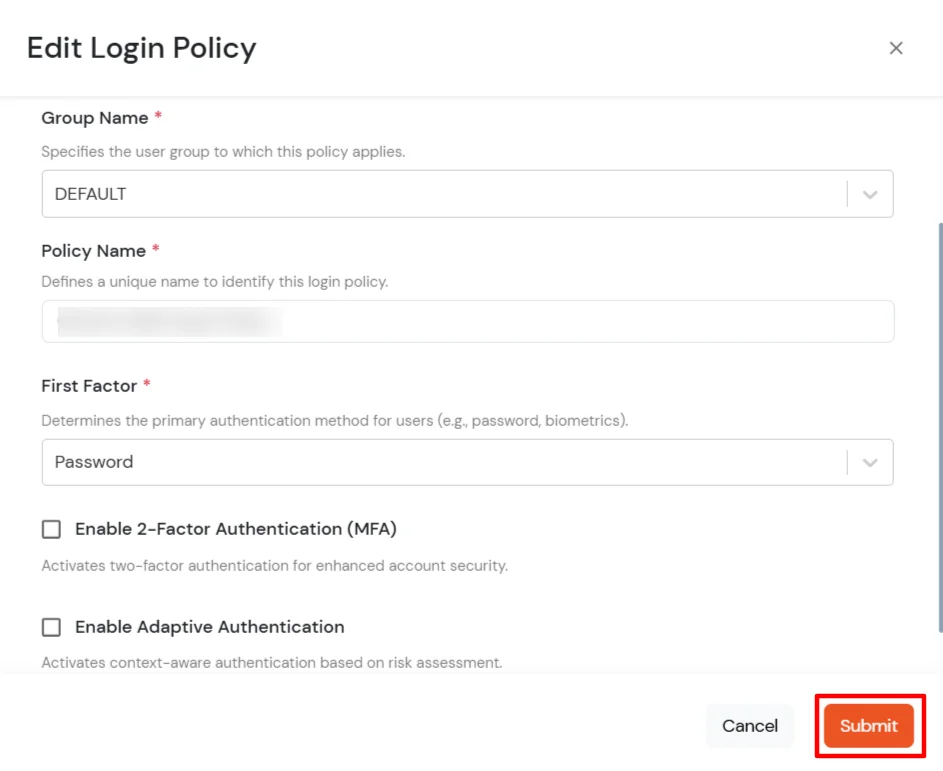
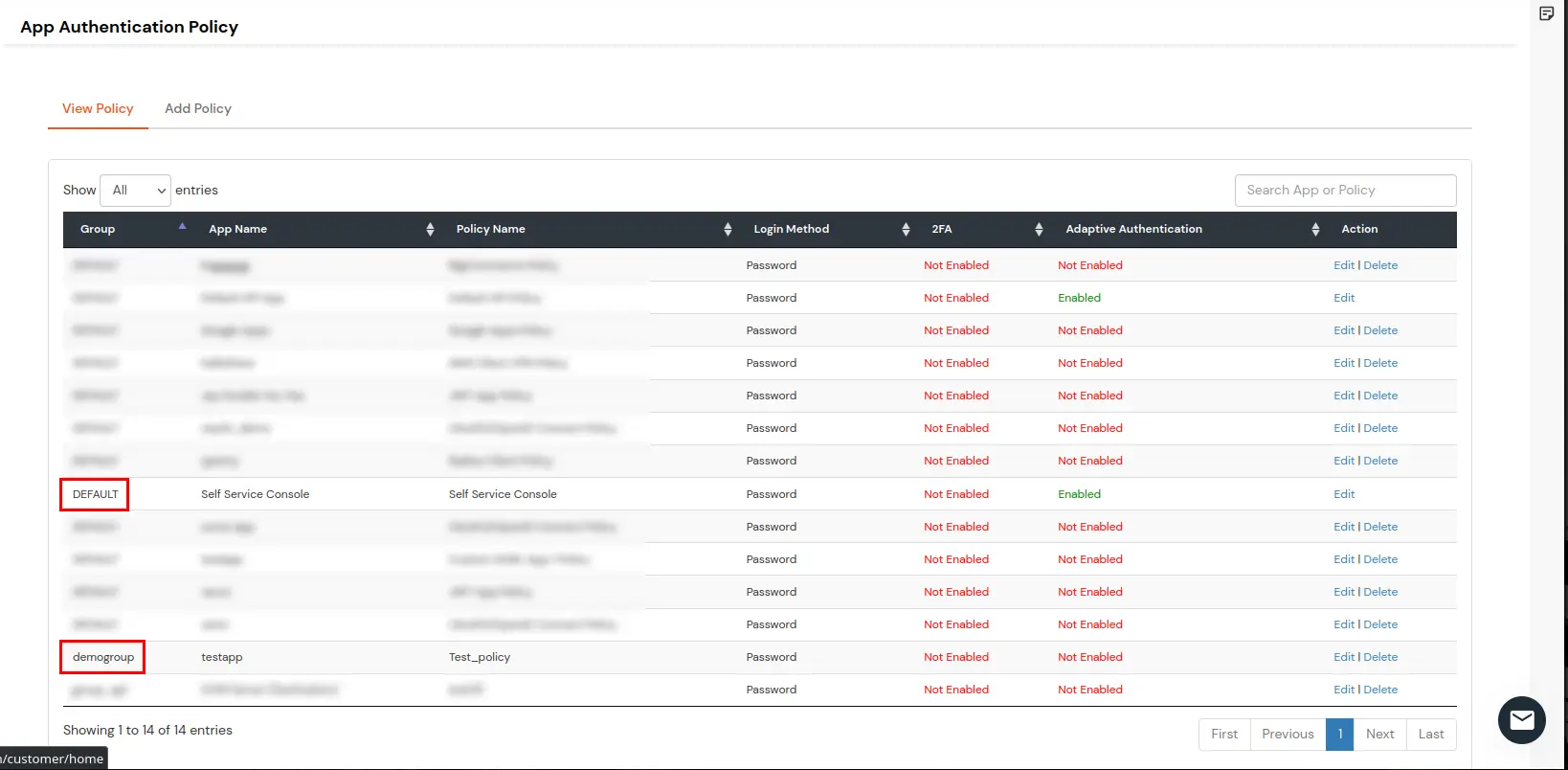
アプリケーションへのアクセス権限を持つユーザーのみを含むユーザーグループを作成し、そのユーザーをグループに割り当てます。次に、「新しいポリシーの作成方法」の手順に従って、そのアプリケーションとグループにポリシーを追加します。広範なアクセス権限が不要になった場合は、アプリのデフォルトポリシーが存在する場合は削除してください。
以下の例では、Self Service Console はDEFAULTグループ ポリシーを使用しているため、すべてのユーザーがアクセスを維持できますが、testapp にはdemogroupポリシーのみが設定されているため、そのグループのみがアプリを使用できます。
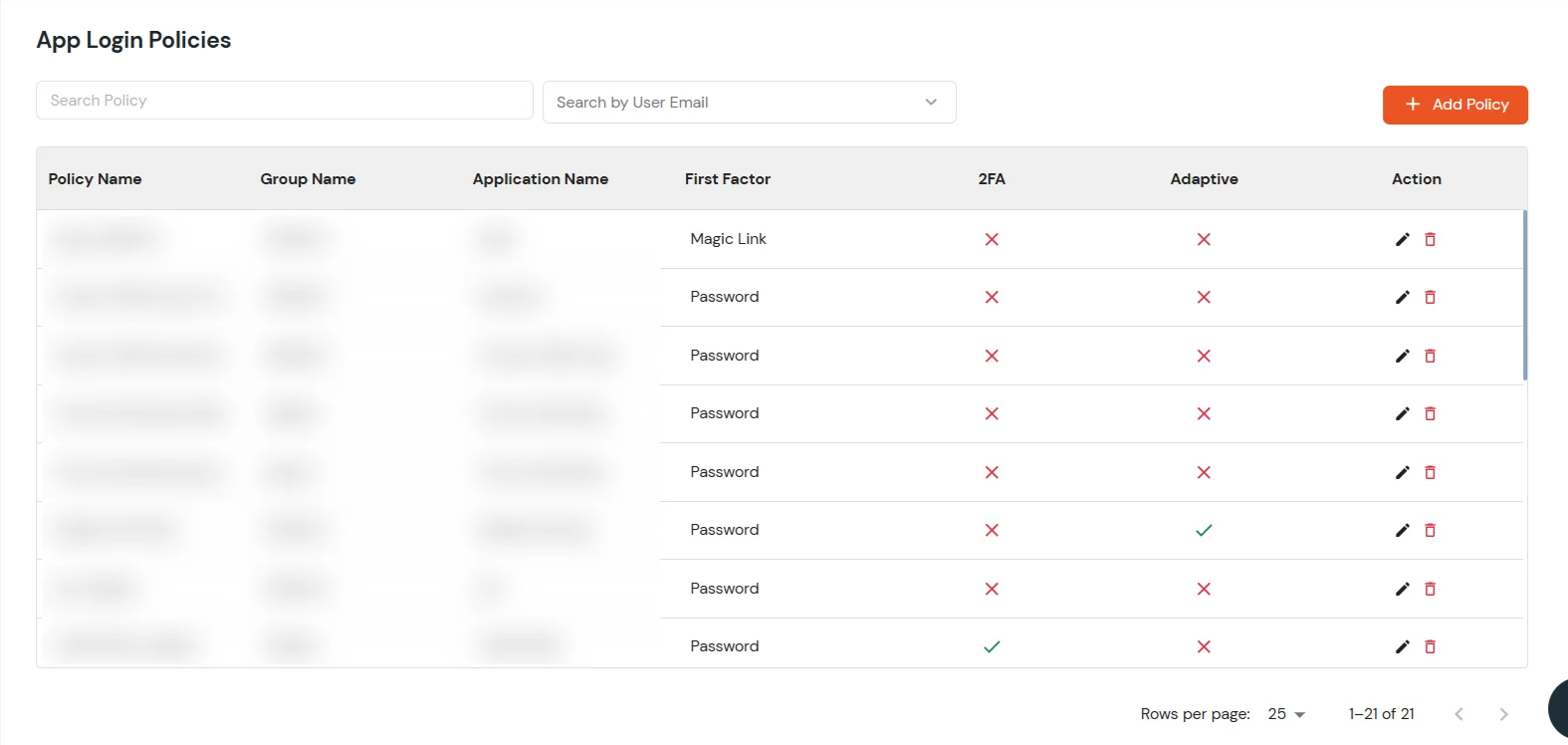
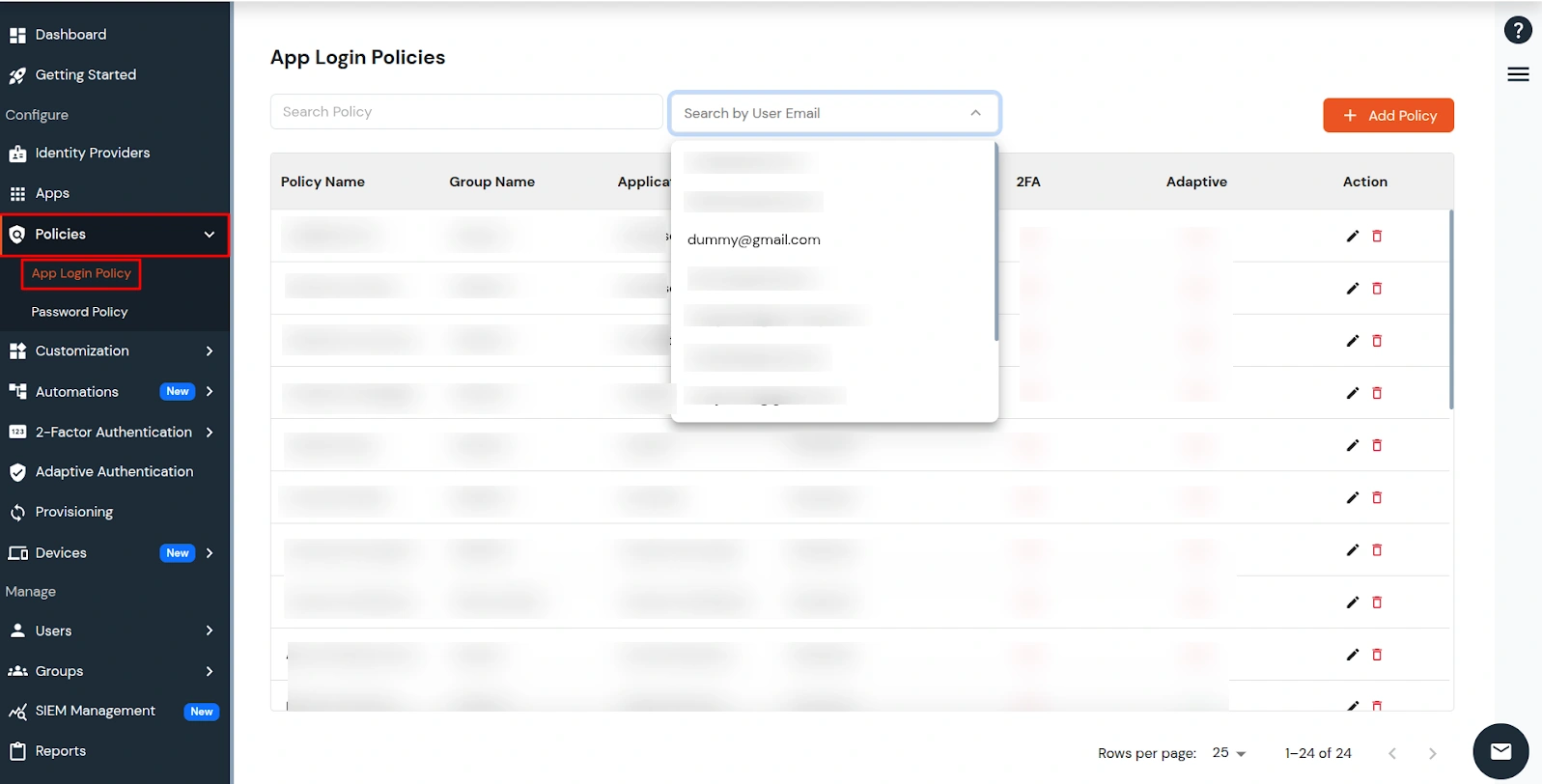
アプリログインポリシーページから、特定のユーザーに割り当てられているすべてのポリシーを表示できます。リストの上部には、左側に「ポリシーの検索」 、右側に「ユーザーのメールアドレスで検索」が表示されます。
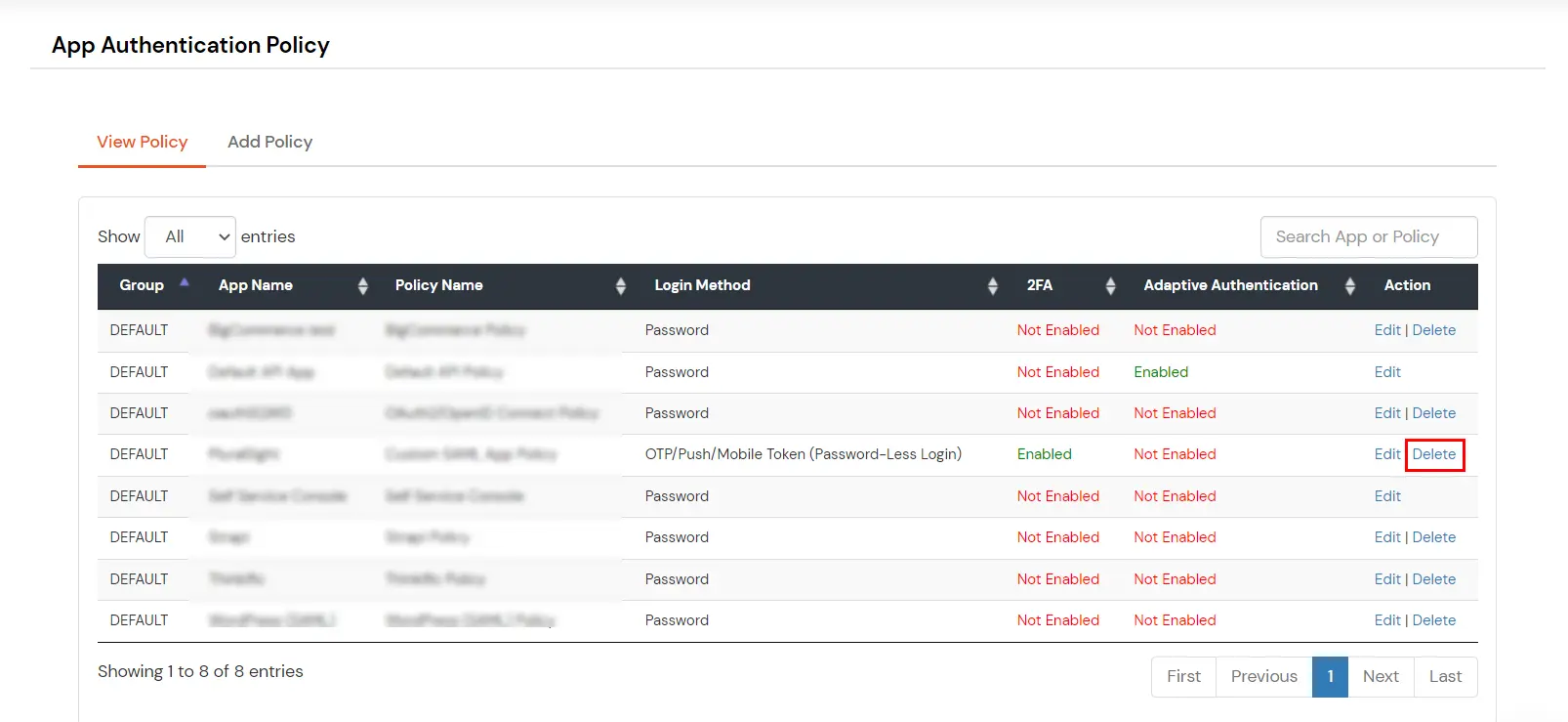
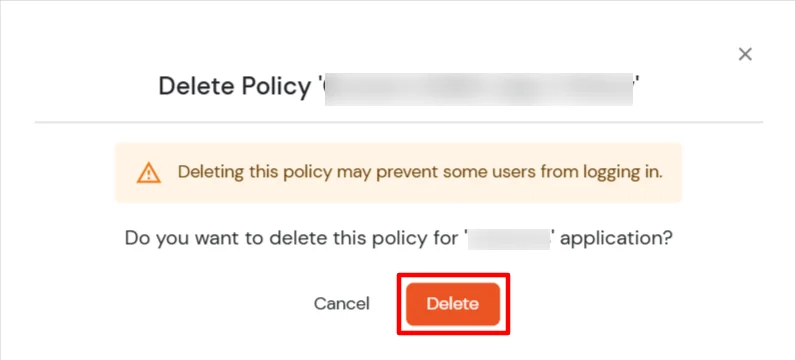
ポリシーを削除するには、次の手順に従います。