こんにちは!

助けが必要? 私たちはここにいます!

サポートアイコン
miniOrange メールサポート
成功

お問い合わせいただきありがとうございます。弊社のチームがすぐにご連絡させていただきます。

24時間以内に連絡がない場合は、お気軽にフォローアップメールをお送りください。 info@xecurify.com

検索結果:

×

承認


アプリケーションリクエストアクセスワークフロー

アプリケーションアクセス要求ワークフローを使用すると、組織内の特定のアプリケーションへのアクセスをユーザーが要求できます。この機能により、アプリケーションアクセスの管理と付与のプロセスが効率化され、セキュリティとコンプライアンスが確保されるとともに、ユーザーエクスペリエンスが向上します。


アプリケーションアクセスの仕組み

miniOrange Identity Platform 管理者ハンドブック: アプリ アクセスの仕組み

アプリケーションに対して複数のポリシーを作成でき、ポリシー内でグループを構成できます。ユーザーがグループに属している場合、そのユーザーのみがそのアプリケーションにアクセスできます。そうでない場合、ユーザーのダッシュボードにはアプリケーションが表示されません。

理解を深めるための参考リンク:

前提条件

アプリ アクセス要求ワークフローを有効にするアプリケーションに対して、次の手順を実行します。

  • 現在、アプリ ポリシーに既定のグループが割り当てられている場合は、アプリ ポリシーを更新する必要があります。既定のポリシー グループを、ユーザーが所属してそのアプリケーションにアクセスできるようにする特定のグループに置き換えます。
    説明: miniOrange に存在するすべてのユーザーは、デフォルト グループの一部です。このグループがアプリ ポリシーの一部である場合、すべてのユーザーは自動的にそのアプリケーションにアクセスできるようになります。
  • エンドユーザーがアプリへのアクセスをリクエストする機能を有効にします。[ユーザー >> ユーザーロール >> エンドユーザーの機能 >> 有効にする ユーザーがアプリへのアクセスをリクエストできるようにする]
    参照: [エンドユーザーの機能を構成する]
  • miniOrange 管理者以外の承認者を追加するには、追加ユーザーを管理者として割り当てます。
    参照: [管理者を追加する方法]
  • 追加の管理者がアプリケーションアクセス構成を追加/編集できるようにするには、 アプリアクセス設定を有効にする オプションは、「ユーザー」>>「ユーザー ロール」>>「機能の編集」>>「アプリとポリシー」にあります。
  • 追加の管理者が承認リクエストを確認できるようにするには、 承認の管理を有効にする オプションは、「ユーザー」>>「ユーザー ロール」>>「機能の編集」>>「管理者の承認」にあります。

ワークフローを構成する手順

  • に行きます アプリ セクション。
  • 以下を行うには、 アプリケーションのアイコンをクリックして選択 アプリアクセス構成.
  • miniOrange Identity Platform 管理者ハンドブック: アプリ アクセス構成

  • 以下の値を追加します。
  • miniOrange Identity Platform 管理者ハンドブック:アプリアクセス設定の詳細

    miniOrange Identity Platform 管理者ハンドブック:アプリアクセス設定の詳細

    ユーザーがアプリへのアクセスをリクエストできるようにする これをに設定 はい アプリのアクセスリクエスト機能を有効にする
    アプリリクエストを送信→リクエストを承認できるユーザー 検索 users リクエストを確認するために割り当てたい
    アプリリクエストの送信先 → リクエストを承認できるユーザーのグループ 検索 グループヘッド リクエストを確認するために割り当てたい
    すべての承認者が承認する必要があります 有効にする このオプションを選択すると、すべての承認者がリクエストを承認します。承認者のうちの1人がリクエストを拒否した場合、リクエストは直接拒否されます。
    (注意: このオプションを無効にすると、最小限の承認者を追加できます。
    承認者の最小数 申請を承認し完了するために必要な最低限の承認数。 さもないと移動する 店は開いています 〜へ 進行中.
    (注意: 承認者の合計数が最小数と等しい場合、「すべての承認者が承認する必要があります」オプションが自動的に有効になります。
    有効期限(時間単位) リクエストは解決されない場合、指定された時間後に期限切れになります。
    時間ベースのアクセスを許可する 選択した場合、 時間ベースのアクセス オプションは アプリへのアクセスをリクエスト 画面(ワンタイムアクセス (NAIST) と 時間ベースのアクセス) それ以外の場合は、ユーザーは送信できます アプリへのアクセスをリクエスト 時間制限のないアクセス。
    アプリへのアクセスに必要な最低時間数(時間単位) 管理者は、保持する最低時間数を設定できます。 違い 時間の間 開始日 (NAIST) と 現在までデフォルト値は3時間です。
    リクエストが承認された場合は、メールを送信してください 通知メールは 承認 承認者、申請者、または選択された場合の他の組織ユーザー
    リクエストが拒否された場合は、次の宛先にメールを送信してください。 通知メールは 否定 承認者、申請者、または選択された場合の他の組織ユーザー
    リクエストの期限が切れた場合は、次の宛先にメールを送信してください。 通知メールは 期限切れ 承認者、申請者、または選択された場合の他の組織ユーザー
    リクエストが承認された場合、リクエスト者をグループに追加する アプリポリシーによってアプリケーションに割り当てられているすべてのグループを表示します。承認時にユーザーが割り当てられるグループを選択します。
  • Save 設定。

リクエストを提出するまでの流れ

近日発売予定

  • エンドユーザーダッシュボードにログインします。
  • ソフトウェアの制限をクリック アプリへのアクセスをリクエスト.
  • miniOrange Identity Platform 管理者ハンドブック: アプリ アクセスのリクエスト

  • モーダルが開きます。
  • モーダル内でアプリセクションをクリックし、 アプリへのアクセスをリクエスト 目的のアプリのボタンをクリックします。
  • miniOrange Identity Platform 管理者ハンドブック: アプリケーションアクセス要求ポップアップ

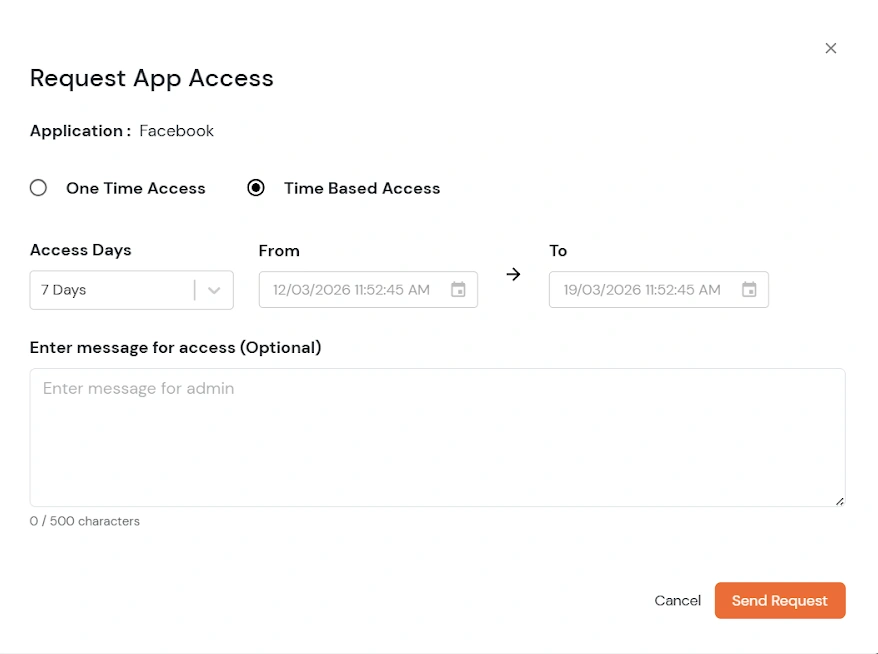
  • 時間ベースのアクセス - 真実。
  • ユーザーは時間ベースのオプションを選択できます(1回限りのアクセスまたは時間ベースのアクセス)、アクセス日数/時間ベースのアクセスを制限するオプションを選択し、必要に応じてメッセージを表示します(オプション)。
  • miniOrange Identity Platform 管理者ハンドブック: 時間ベースのアクセス - true

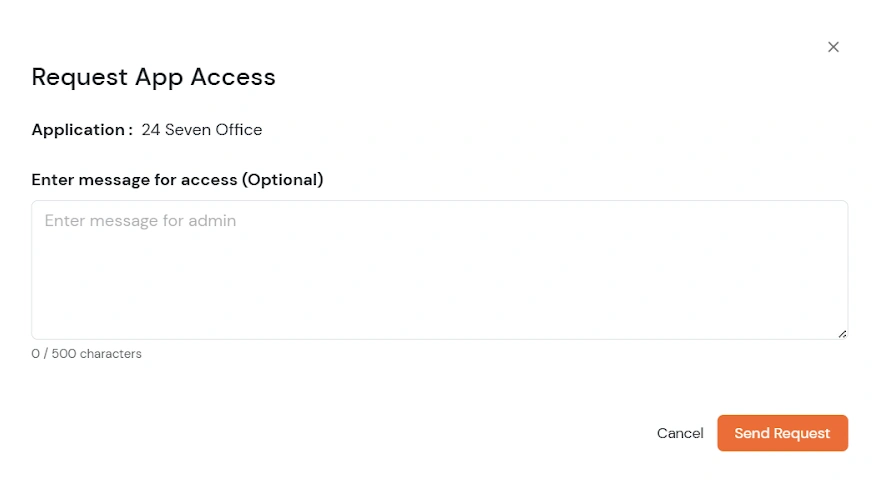
  • 時間ベースのアクセス - 間違い 。
  • メッセージ ボックスが開き、ユーザーはリクエストを送信する前にオプションのメッセージを入力できます。
  • miniOrange Identity Platform 管理者ハンドブック:リクエストメッセージボックス

  • ソフトウェアの制限をクリック リクエストを送信 をクリックして次に進みます。

リクエストの表示

  • 保留中のタブ: 開いている、または進行中のリクエストを表示します。ユーザーはこのページからリクエストを削除することもできます。
  • 履歴タブ: 完了したリクエストのステータスを表示します。

承認ワークフロー

  • リクエストが提出されると、その特定のアプリケーションの承認者全員にメールが送信されます。
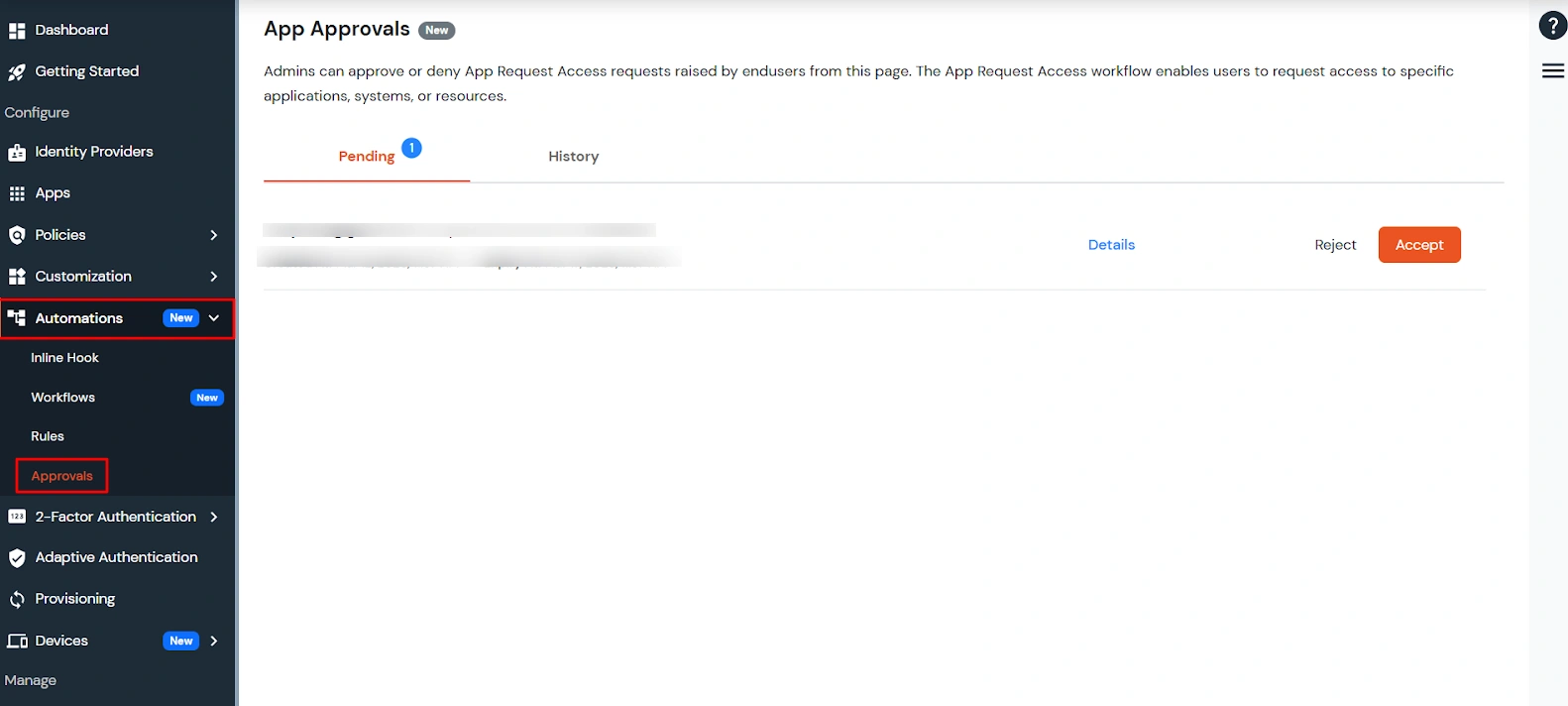
  • メールには承認ページにリダイレクトするリンクが含まれます(自動化 >> 承認).
  • miniOrange Identity Platform 管理者ハンドブック:承認リクエストメール

    miniOrange Identity Platform 管理者ハンドブック:アプリの承認

  • 承認ページには、次の 2 つのタブが表示されます。
    • 保留中のタブ: 承認待ちのリクエストを表示します。
    • 履歴タブ: 解決済みまたは完了したリクエストと承認済みリクエストが表示されます。 取り消す ユーザーがそれ以上のアクセスを必要としない場合。
  • 各リクエストには Details ボタン表示:
    • 他に誰がリクエストを解決したか。
    • 必要な承認の数。
    • これまでに完了した承認。
  • リクエストを解決すると、以前に行われた設定に基づいて通知メールが送信されます。

管理者は

  • グラント 時間制限付きアプリケーションアクセスと時間制限なしアプリケーションアクセス.
  • 許可する 1回限りのアクセス要求.
  • 手動で アクセス権を取り消す.
  • 自動的に 有効期限切れ後にアクセス権を取り消す.

電子メールテンプレート

  • アクセス要求メールテンプレート
    • ユーザーがアプリへのアクセスをリクエストしたときに送信されます。
    • このテンプレートは、[カスタマイズ] >> [SMSおよびメールテンプレート] >> [アクセス要求メールテンプレート] から編集できます。
  • リクエスト解決メールテンプレート
    • 承認者によってリクエストが解決されたときに送信されます。
    • このテンプレートは、[カスタマイズ] >> [SMSおよびメールテンプレート] >> [リクエスト解決済みメールテンプレート] から編集できます。