ブランディングとカスタマイズ
ブランディングセクションでは、組織の認証エクスペリエンスをカスタマイズできます。すべての組織にはデフォルトのブランドが設定されていますが、追加のブランドを作成することで、異なる事業部門、顧客、またはアプリケーションごとに独自のブランディングエクスペリエンスを提供できます。
ロゴ、ファビコン、カラー、認証ページテキスト、カスタムドメイン、エンドポイント、メールおよびSMSテンプレートなど、さまざまなブランディング要素をカスタマイズすることで、組織全体で一貫性のあるパーソナライズされたエクスペリエンスを提供できます。
すべてのテナントには、組織のXecurifyサブドメイン上で提供される、削除不可能なデフォルトブランドが設定されています。テナントには常に1つのデフォルトブランドのみが設定されており、他のブランドを追加する前に必ずこのデフォルトブランドを設定する必要があります。
別ブランドを追加するかどうかは、あなたの目標によって異なります。
- あなたはテナント専用のカスタムURLが欲しいだけなのですね。 miniOrangeテナントにブランドURLのみでアクセスさせたい場合(個別のテーマ設定は不要)、デフォルトブランドにカスタムドメインを直接追加してください。
- あなたは、独自のブランド体験を求めている。 テーマを個別に設定したい場合は、独自のカスタムドメインに別のブランドを追加してください。デフォルトブランドのXecurifyサブドメインと並行して動作します。
デフォルトのブランドをリテーマ(ロゴ、カラーパレット、その他のアセットの交換)することはできますが、それを削除したり、Xecurifyサブドメインから削除したりすることはできません。
組織ログインページをカスタマイズするための設定手順
- MFAデバイスに移動する カスタマイズ >> ログインと登録のブランディング.
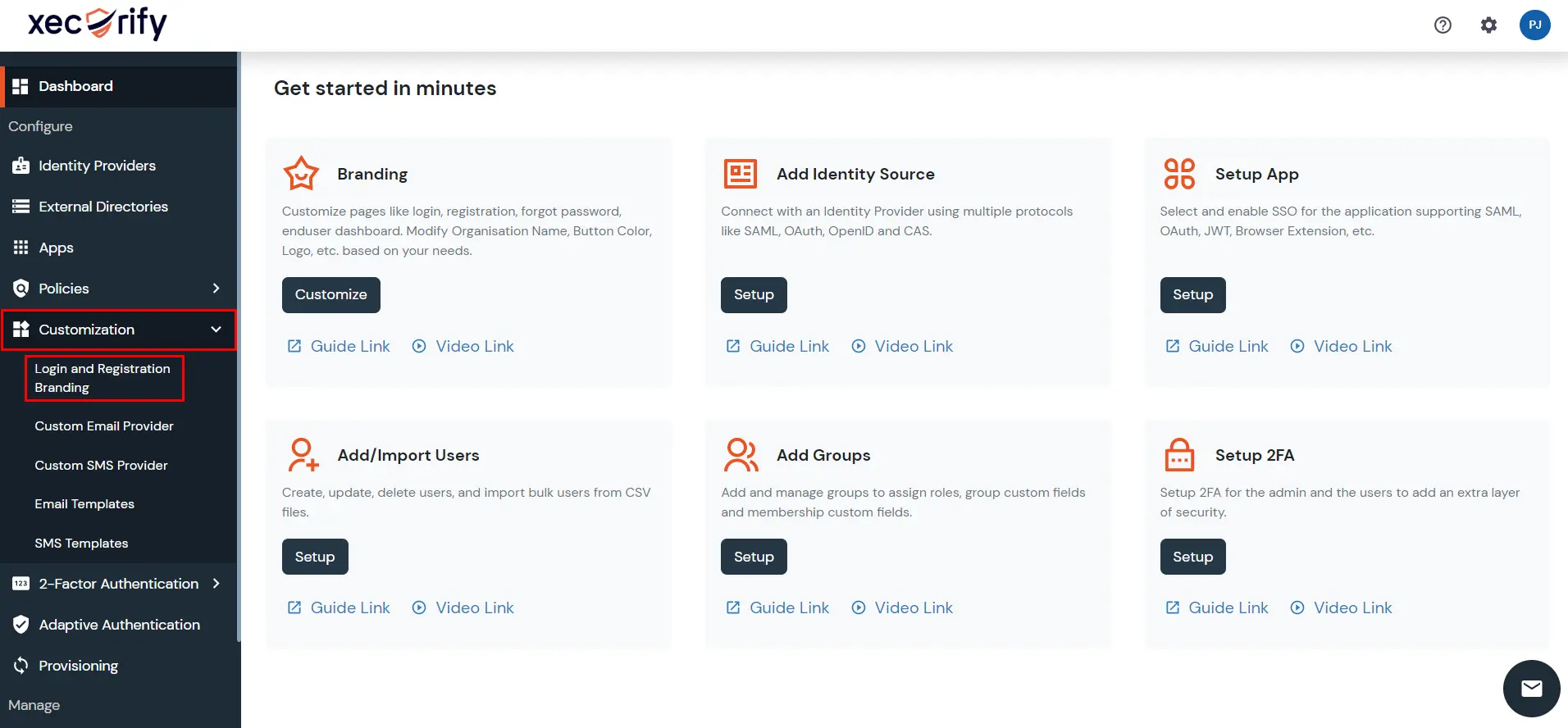
- その ブランド このページには、組織の デフォルト ブランド。ここから、デフォルトのブランディング設定を編集できます。
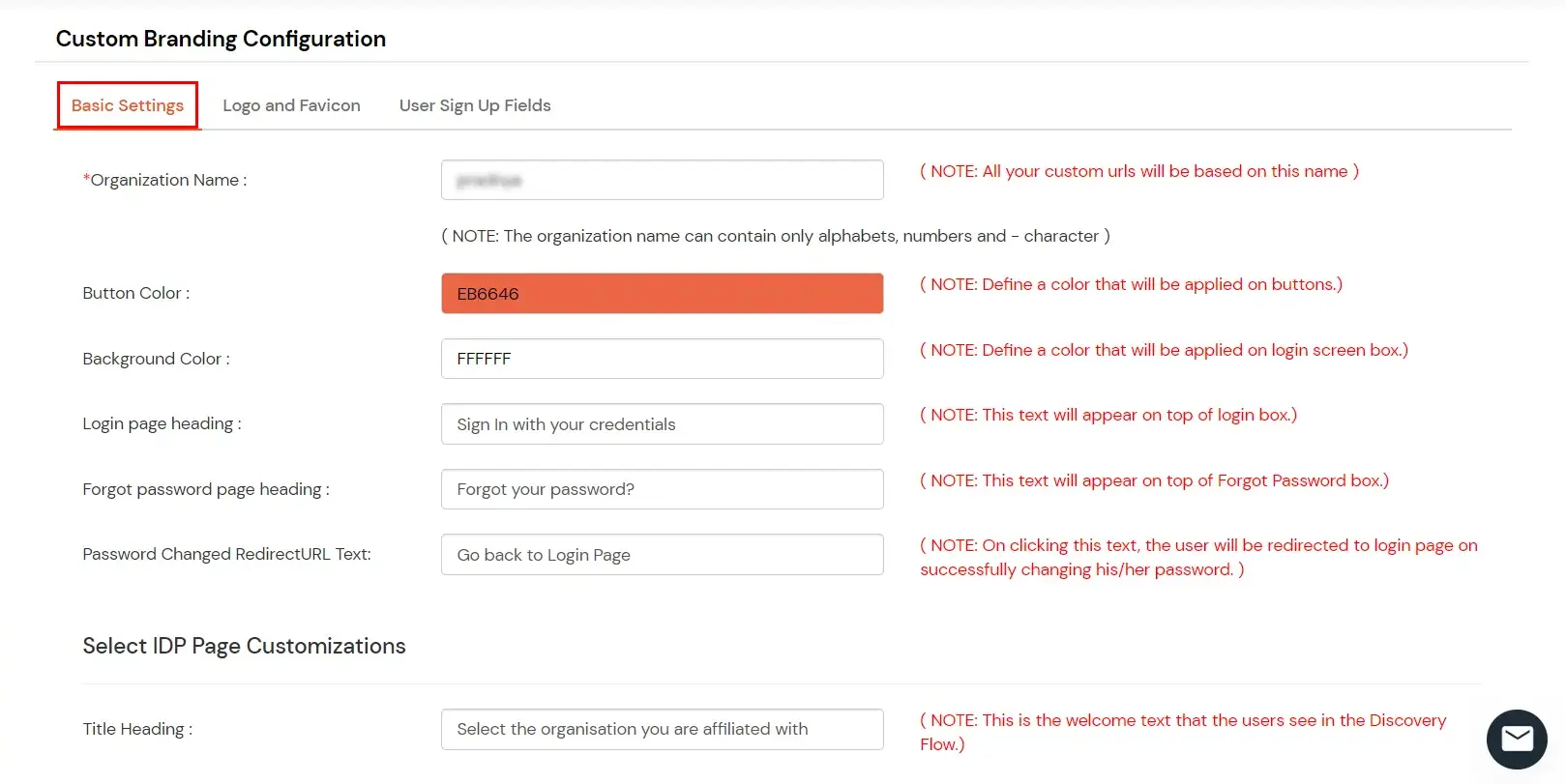
- デフォルトブランドの編集ボタンをクリックして、ブランド設定を行ってください。
1. 組織名
組織名の入力を求められます。組織名を入力してください。入力された組織名は、テナントアクセスURLの生成に使用されます。例えば、「org」と入力すると、テナントURLは「org.xecurify.com 」となります。「続行」をクリックすると、デフォルトのブランドが設定されます。これで、ブランドのテーマを設定できます。
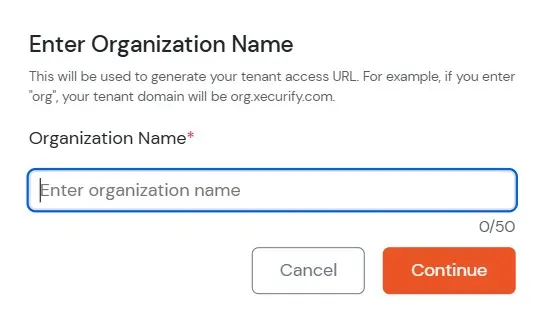
ブランドエクスペリエンスの設定に進む前に、組織名を設定する必要があります。組織名は「ドメイン」タブから設定または変更することもできます。
2。 テーマ
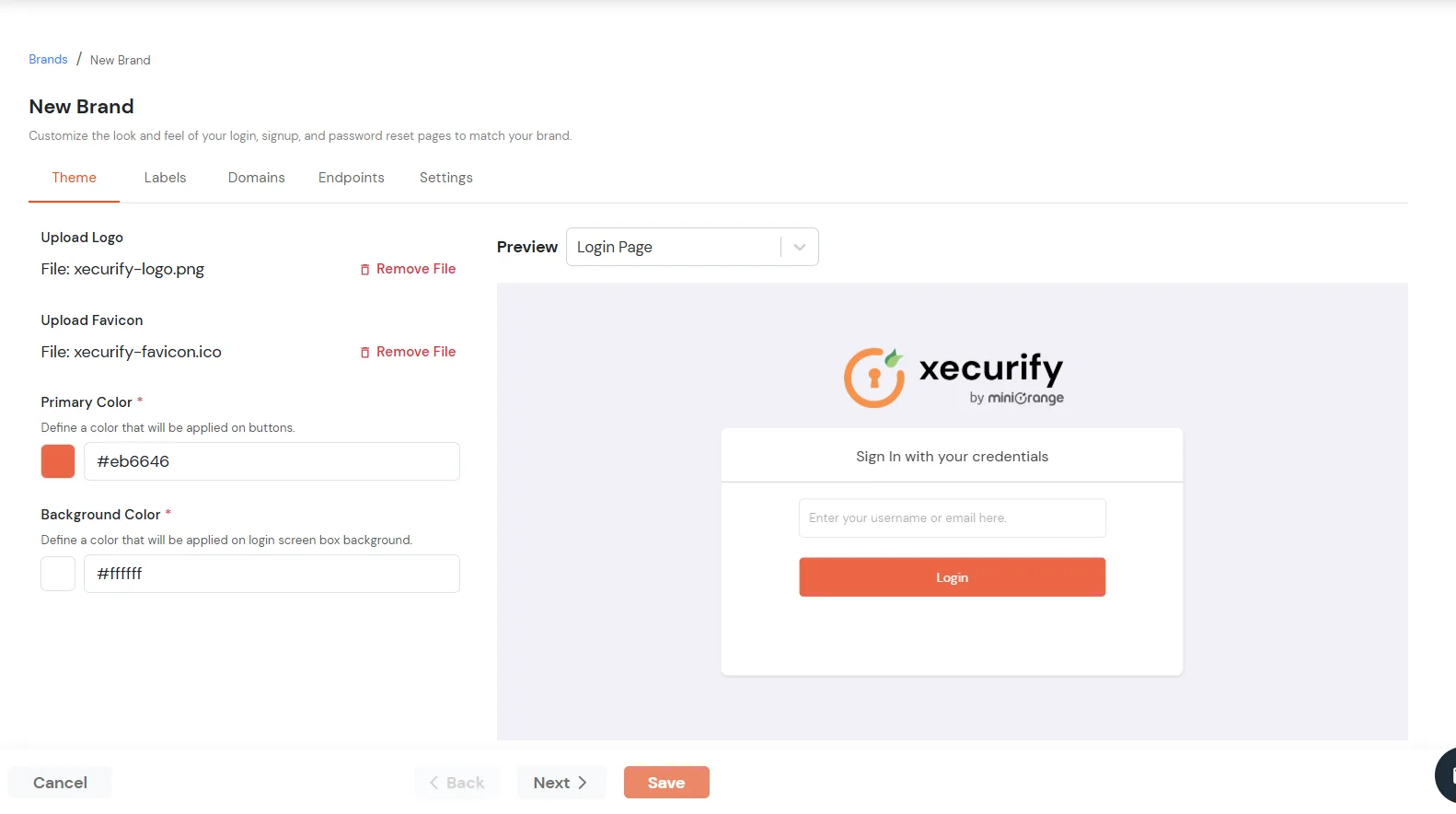
「テーマ」タブでは、認証ページの視覚的な外観をカスタマイズできます。
- アップロード 及び ログイン、登録、その他の認証ページに組織のブランドを表示する。
- アップロード ファビコン 認証中にブラウザのタブにブランドアイコンを表示します。
- 設定する 原色 ボタンやその他の主要なUI要素に使用される色をカスタマイズする。
- 設定する 背景色 ログインパネルの背景をカスタマイズする。
- プレビュー 保存する前に、ドロップダウンメニューで選択したブランドがさまざまな認証ページでどのように表示されるかを確認できます。
- 詳しくはこちら 次へ 続行します。
3.ラベル
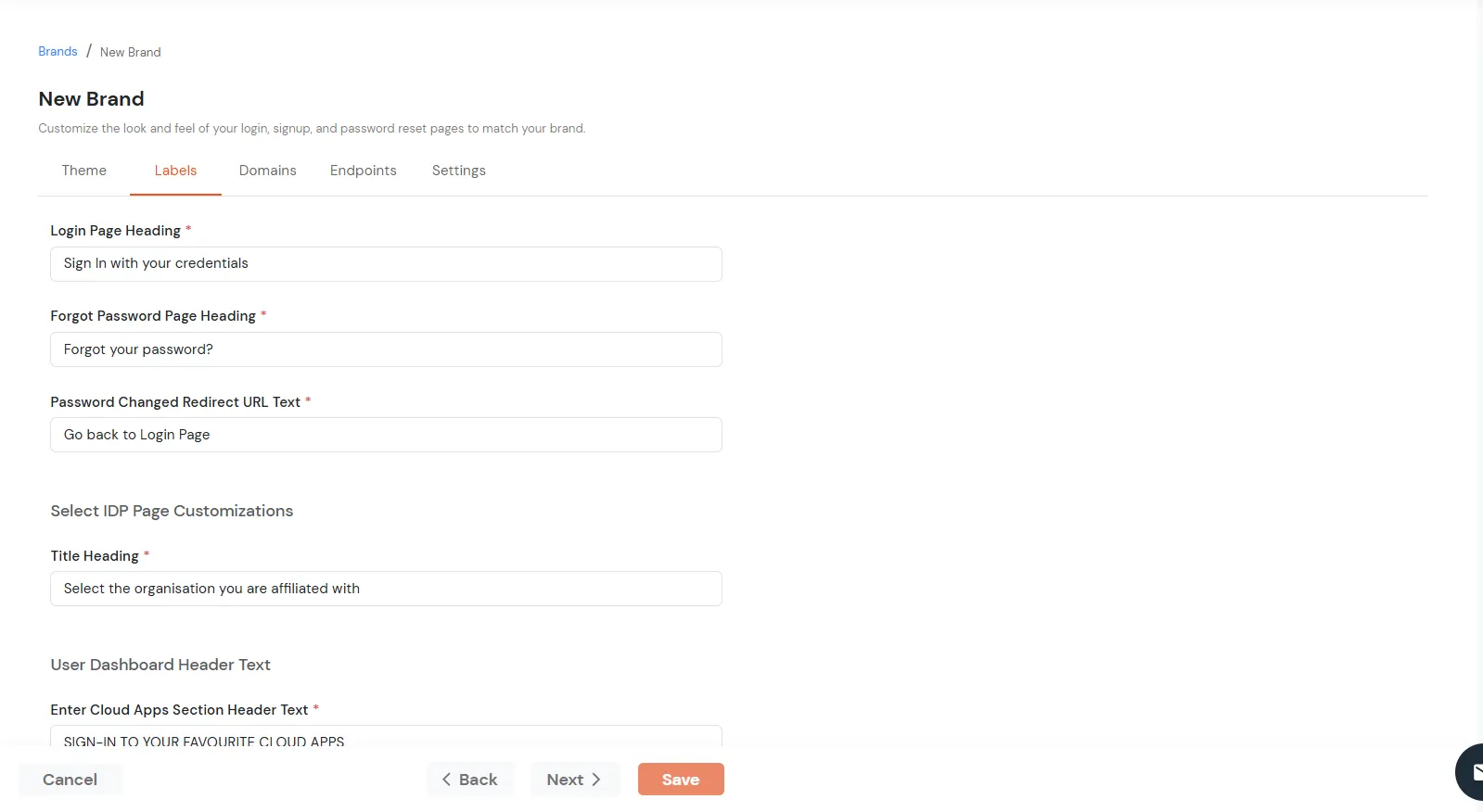
「ラベル」タブでは、エンドユーザー認証プロセス全体を通して表示されるテキストをカスタマイズできます。
- 設定する ログインページの見出し サインインページに表示されます。
- 設定する パスワードを忘れた場合のページ見出し パスワードリセットページに表示されます。
- 特定します パスワード変更後のリダイレクトURLテキスト パスワードのリセットが成功した後に表示されます。
- 設定する IDPページタイトル見出し IDプロバイダー選択ページに表示されます。
- 設定する クラウドアプリセクションのヘッダーテキスト エンドユーザーダッシュボードに表示されます。
- 詳しくはこちら 次へ.
4.ドメイン
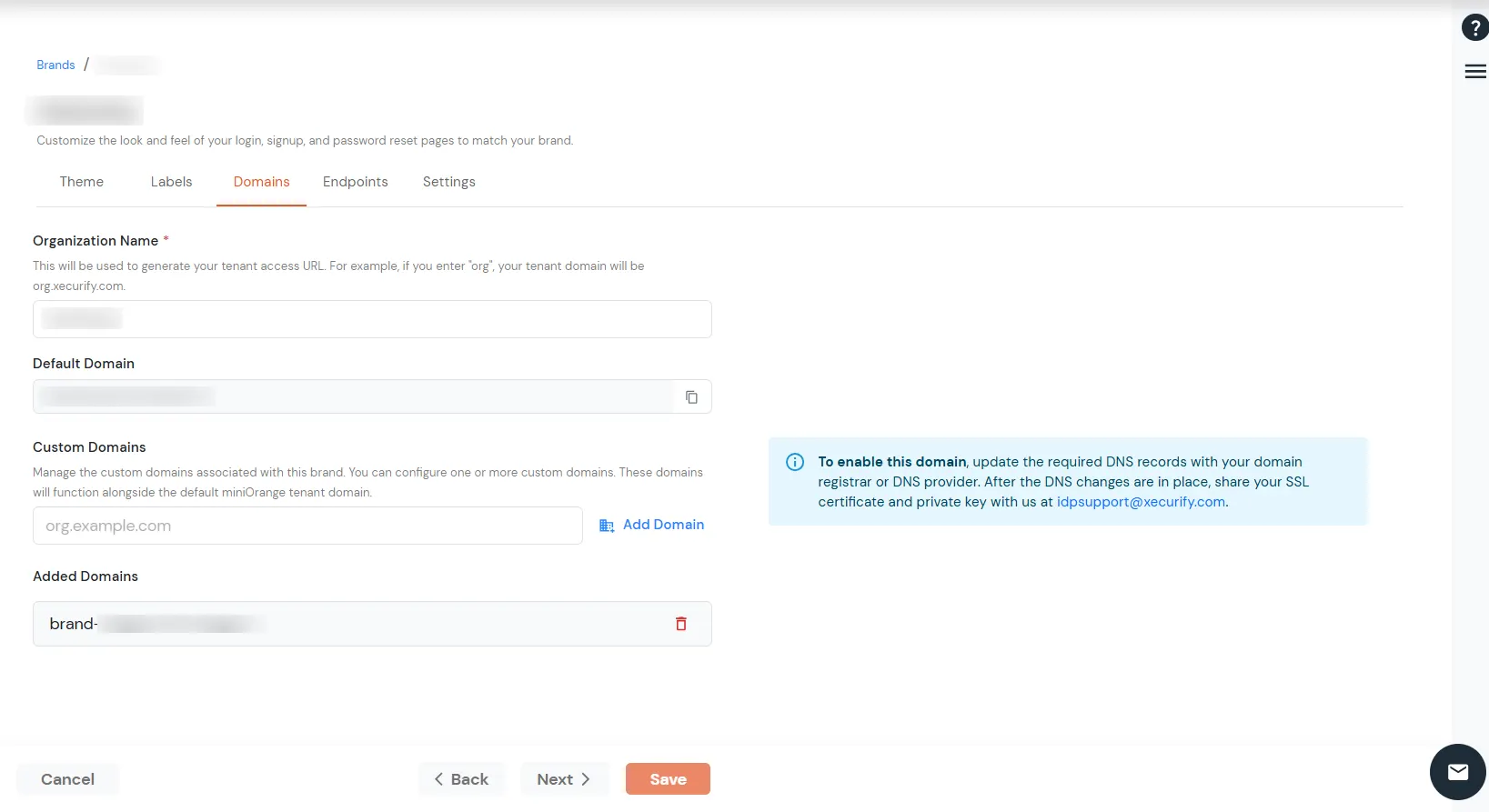
「ドメイン」タブでは、組織のデフォルトブランドに関連付けられたドメインを設定できます。
- 設定する 組織名これは、テナントアクセス URL を生成するために使用されます (例:
org.xecurify.com).
- 自動生成されたものを確認する デフォルトドメイン 貴組織に関連する。
- カスタムドメインを入力してください(例:
login.example.com) の中に カスタムドメイン フィールド。
- 詳しくはこちら ドメインの追加 デフォルトブランドにカスタムドメインを関連付ける。
- 新しく追加されたドメインが以下に表示されることを確認してください。 追加されたドメイン のセクションから無料でダウンロードできます。
- ドメイン登録業者またはDNSプロバイダーで、必要なDNSレコードを更新してください。
- DNSの変更が完了したら、カスタムドメインを有効にするために、SSL証明書と秘密鍵をminiOrangeサポートチームと共有してください。
- 詳しくはこちら 次へ.
注:独自のテーマ、ドメイン、ブランディング設定を持つ複数のブランドを作成するには、「マルチブランドブランディングガイド」を参照してください。
5. エンドポイント
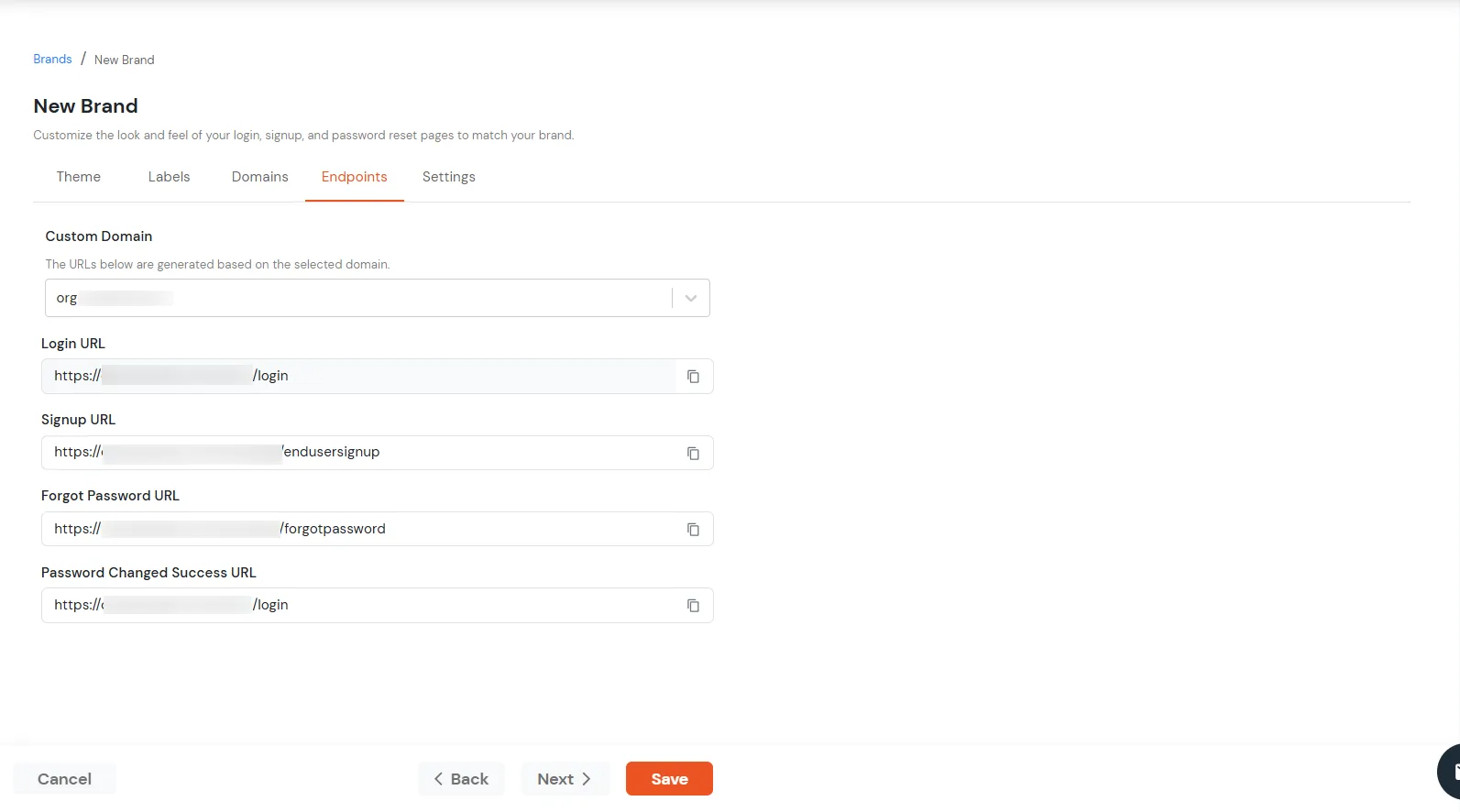
「エンドポイント」タブには、選択したカスタムドメイン用に生成された認証URLが表示されます。
- 設定済みのものを選択してください カスタムドメイン をドロップダウンから選択します。
- 生成されたものを確認する ログインURL, サインアップ用URL, パスワードを忘れた場合のURL, パスワード変更成功URL.
- コピー アプリケーション統合時に使用するために、任意のエンドポイントをコピーするためのアイコン。
- 詳しくはこちら 次へ.
注:エンドポイントは、少なくとも1つのカスタムドメインが設定された後にのみ生成されます。
6。 設定
「設定」タブでは、追加のブランディング設定や認証ページオプションを設定できます。
- 特定します ブランド名.
- 有効にする ユーザーに「パスワードを忘れた場合」リンクを表示する ログインページにパスワードリセットオプションを表示する。
- 有効にする ユーザー登録を許可する セルフサービスによるユーザー登録を可能にする。
- 設定する 送信者名 認証メールに表示されます。
- 設定する 送信者のメール 認証メールを送信するために使用されるアドレス。
- 詳しくはこちら Save.

