こんにちは!

助けが必要? 私たちはここにいます!

サポートアイコン
miniOrange メールサポート
成功

お問い合わせいただきありがとうございます。弊社のチームがすぐにご連絡させていただきます。

24時間以内に連絡がない場合は、お気軽にフォローアップメールをお送りください。 info@xecurify.com

検索結果:

×

複数ユーザーのMFAをリセットする


「MFA一括リセット」機能を使用すると、ユーザーリストから複数のユーザーのMFA設定を一度にリセットできます。リセット後、選択した各ユーザーは次回ログイン時にMFAの設定を再度行うよう求められます。この機能は、ユーザーがデバイスを紛失または交換した場合、ユーザーを別のMFA方式に移行する必要がある場合、または複数のユーザーを一度に再登録する場合に使用します。
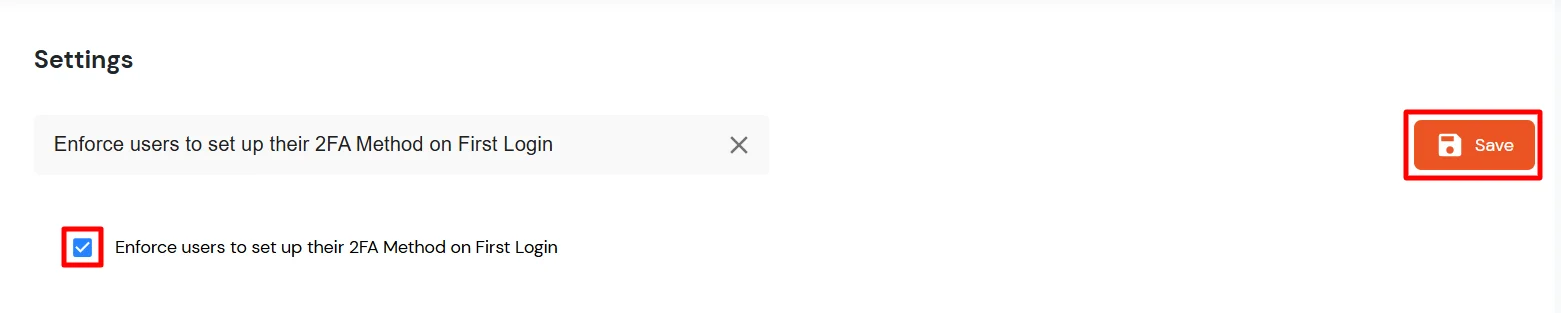
複数のユーザーのMFAをリセットする手順

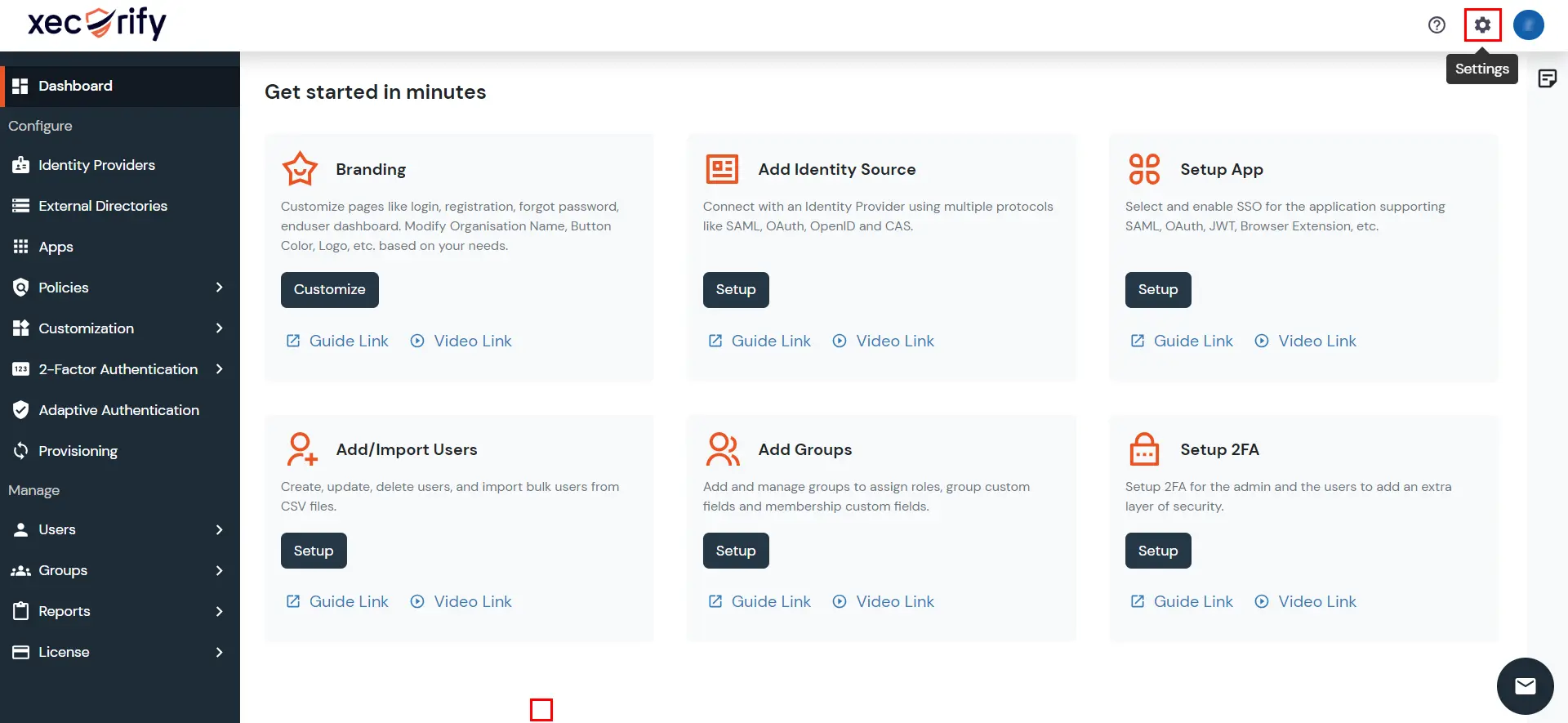
  • に行く 製品の設定、 検索する 初回ログイン時にユーザーに2FA方式の設定を強制するチェックボックスを選択し、クリックします。 Save.
  • miniOrange Identity Platform 管理者ハンドブック:管理者ダッシュボードから製品設定を開く

    miniOrange Identity Platform 管理者ハンドブック: 初回ログイン時にユーザーに 2FA メソッドの設定を強制する設定を有効にして、「保存」をクリックします。

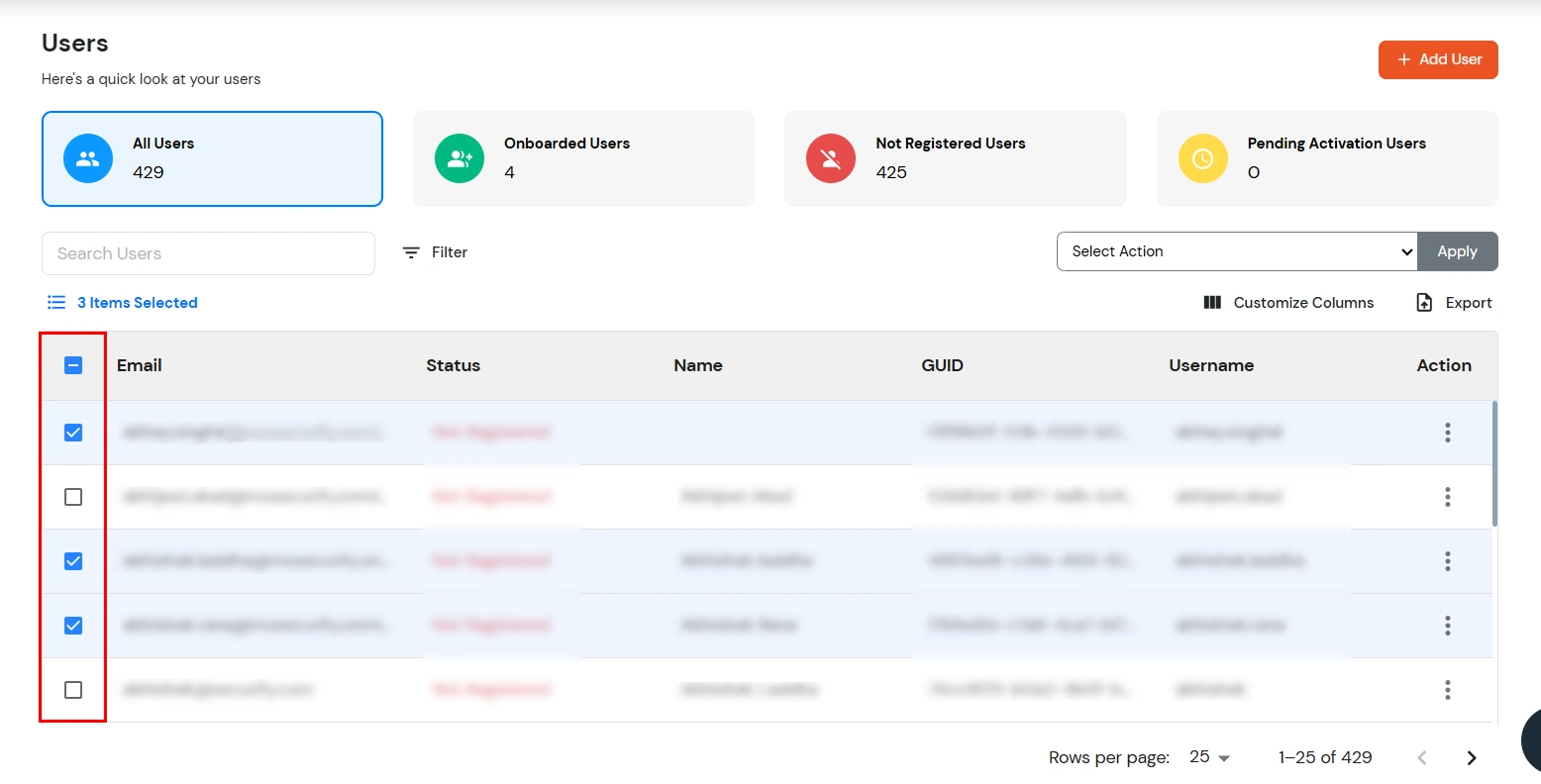
  • に行く ユーザー >> ユーザーリスト 左側のメニューから、MFAをリセットしたい各ユーザーの横にあるチェックボックスを選択します。ページ上のすべてのユーザーを選択するには、テーブルヘッダーのチェックボックスを選択します。選択されたユーザー数は、テーブルの上に表示されます。
  • miniOrange Identity Platform 管理者ハンドブック: [ユーザー] に移動し、[ユーザーリスト] までスクロールします。

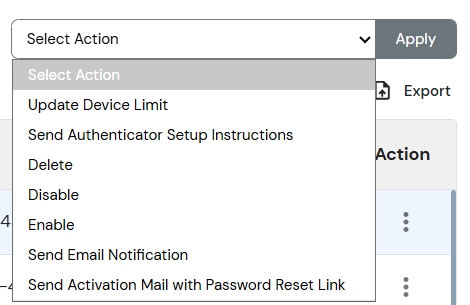
  • Video Cloud Studioで アクションを選択 テーブルの右上にあるドロップダウンを選択し、 MFAをリセット、クリック Apply.
  • miniOrange Identity Platform 管理者ハンドブック: [一括操作] をクリックし、[MFA のリセット] を選択します。

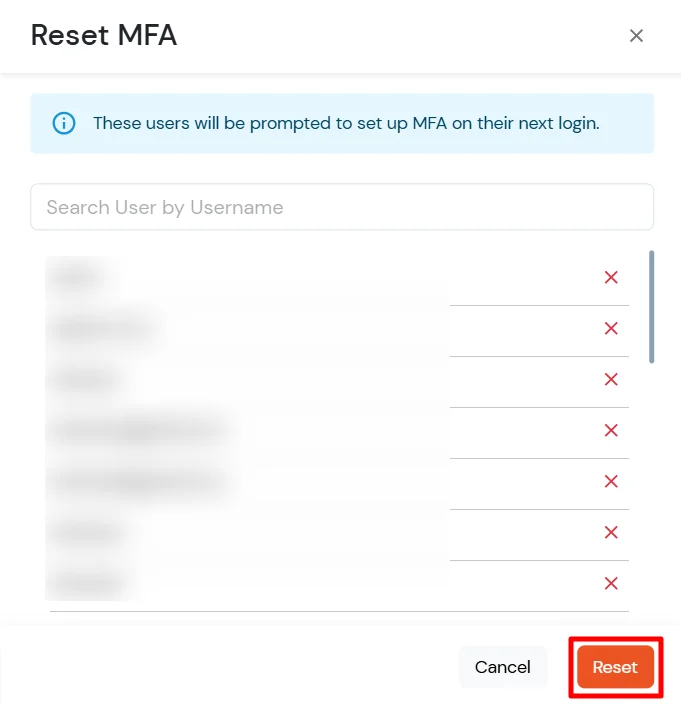
  • その MFAをリセット ポップアップには選択したユーザーが一覧表示され、次回のログイン時に多要素認証(MFA)の設定を求められる旨が記載されています。続行する前にリストを確認してください。
    • リストからユーザーを検索するには、 ユーザー名でユーザーを検索.
    • ユーザーを除外するには、赤いボタンをクリックします。 X ユーザー名の横にある。
    • 変更せずに戻るには、クリックしてください。 キャンセル.
    • 詳しくはこちら リセット 選択したユーザーのMFAをリセットします。通知で確認します。 指定されたユーザーのMFA(多要素認証)が正常にリセットされました。
    miniOrange Identity Platform 管理者ハンドブック:ユーザーを確認し、「MFA のリセット」をクリックして続行してください。

リセット後にユーザーが見るもの

次回のログイン時に、ユーザーはユーザー登録ページにリダイレクトされ、利用可能な多要素認証(MFA)方法が一覧表示されます。ユーザーはその中からいずれかを選択して設定します。登録時に設定できる方法は1つのみですが、ユーザーは後からセルフサービスポータルから他の方法を追加できます。
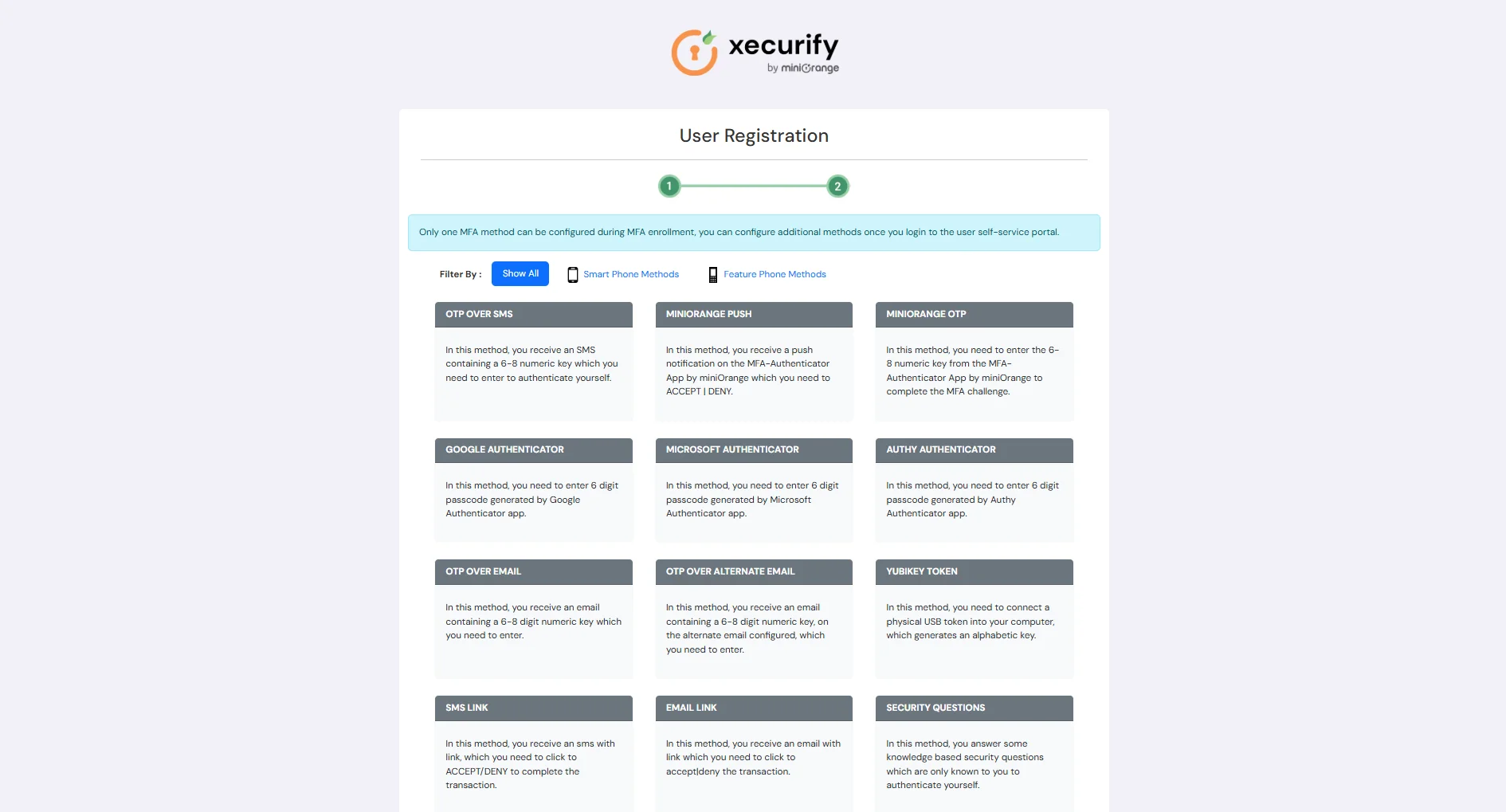
miniOrange Identity Platform 管理者ハンドブック:ユーザー登録ページ


注:一括MFAリセットは、ユーザーの既存のMFA設定をクリアするだけです。ユーザーを削除したり、その他の設定を変更したりすることはありません。ユーザーは、アプリケーションにアクセスする前に、次回のログイン時にMFA設定を完了する必要があります。