こんにちは!

助けが必要? 私たちはここにいます!

サポートアイコン
miniOrange メールサポート
成功

お問い合わせいただきありがとうございます。弊社のチームがすぐにご連絡させていただきます。

24時間以内に連絡がない場合は、お気軽にフォローアップメールをお送りください。 info@xecurify.com

検索結果:

×

外部 ID プロバイダー


SAML、OAuth、ソーシャルコネクション、AD/LDAP、AWS Cognito、データベース/APIなどのディレクトリなど、すべての外部IDプロバイダーを単一の統合セクションから表示・管理できるようになりました。これらのIdPをminiOrangeに統合することで、統合的なユーザー管理、容易な認証、そして強化されたセキュリティを実現できます。外部IDプロバイダーの接続と設定のプロセスを簡素化し、アプリケーション全体でシームレスなユーザープロビジョニングとシングルサインオン(SSO)を実現します。


注:外部ディレクトリとIDプロバイダーのセクションは、 IDプロバイダーという単一の統合セクションに統合されました。ここでは、SAML、OAuth、ソーシャル、AD/LDAP、MySQL、BigCommerceなどの統合を含む、あらゆる種類の外部接続を設定できます。
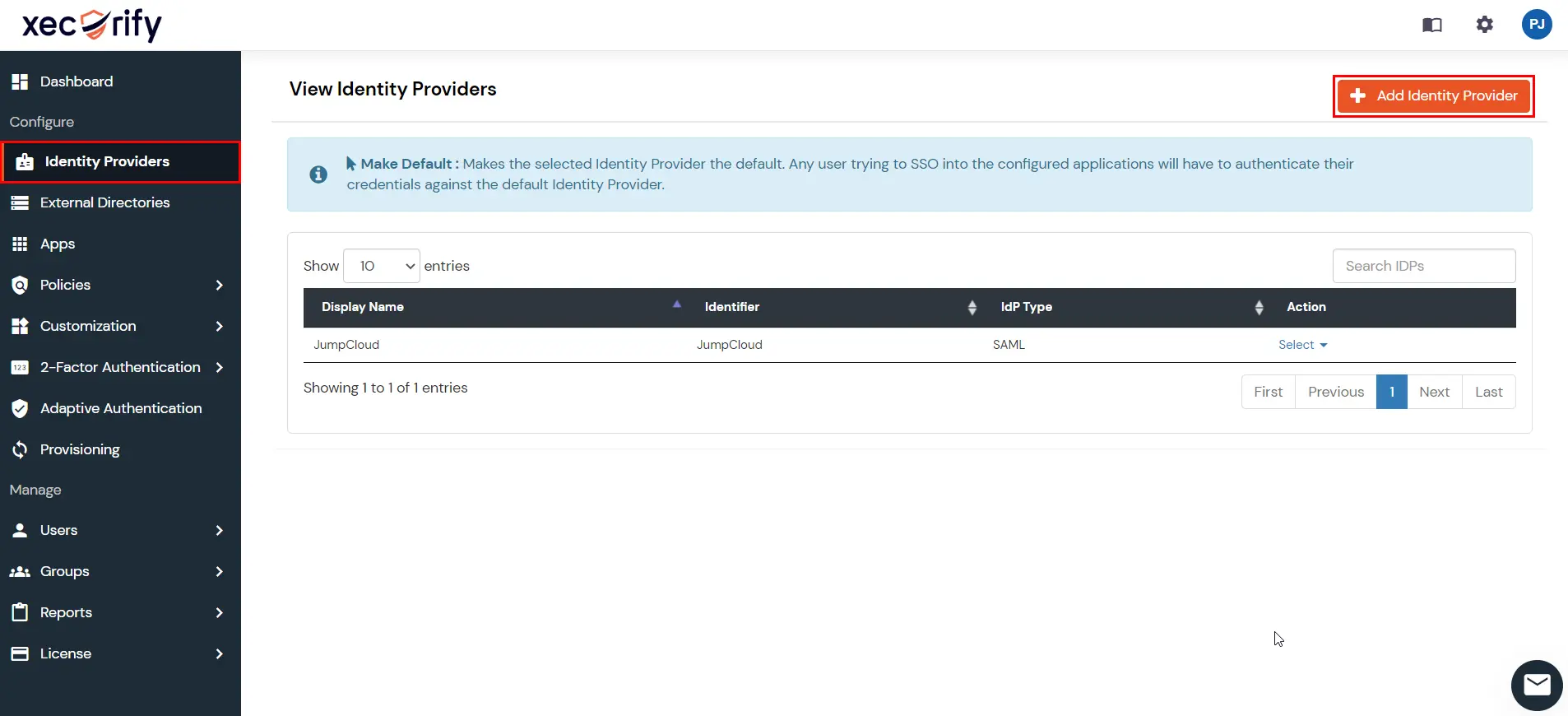
外部IDプロバイダーを追加する手順

  • にログイン 管理コンソール をクリックします。入力したコードが正しければ、MFAの設定は正常に完了します ID プロバイダー >> ID プロバイダーの追加.
  • miniOrange Identity Platform 管理者ハンドブック: IDP の追加

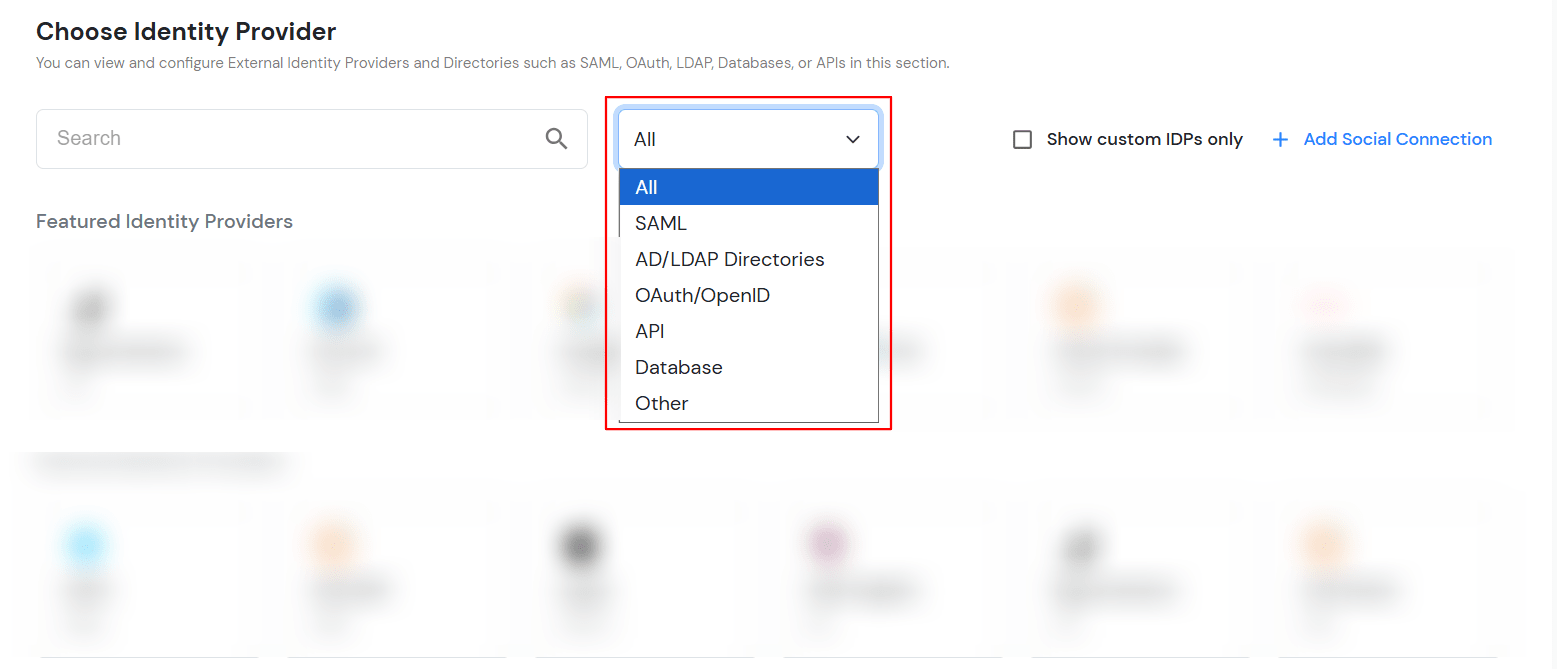
  • ここでは、さまざまな種類のIDプロバイダーを見つけることができます。クリックしてください すべて ドロップダウンを選択して、 ID プロバイダー 設定するタイプを選択し、関連する詳細を追加します。
  • miniOrange Identity Platform 管理者ハンドブック: アイデンティティプロバイダの選択

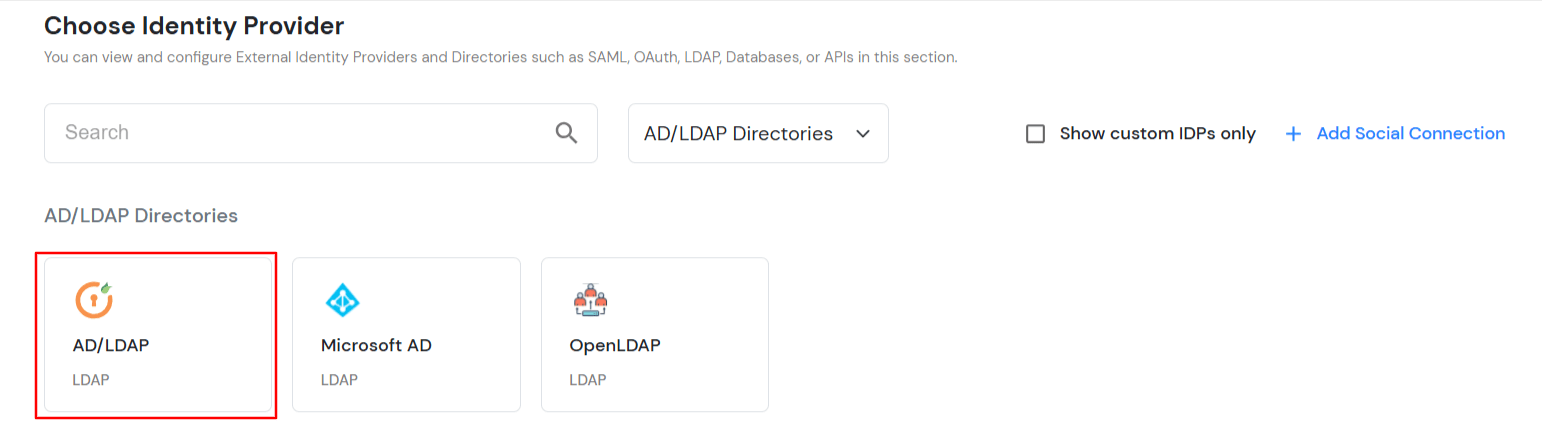
  • 例:

    AD/LDAP を設定するには、ドロップダウンメニューからAD/LDAPを選択し、 [AD/LDAP ディレクトリ]をクリックします。
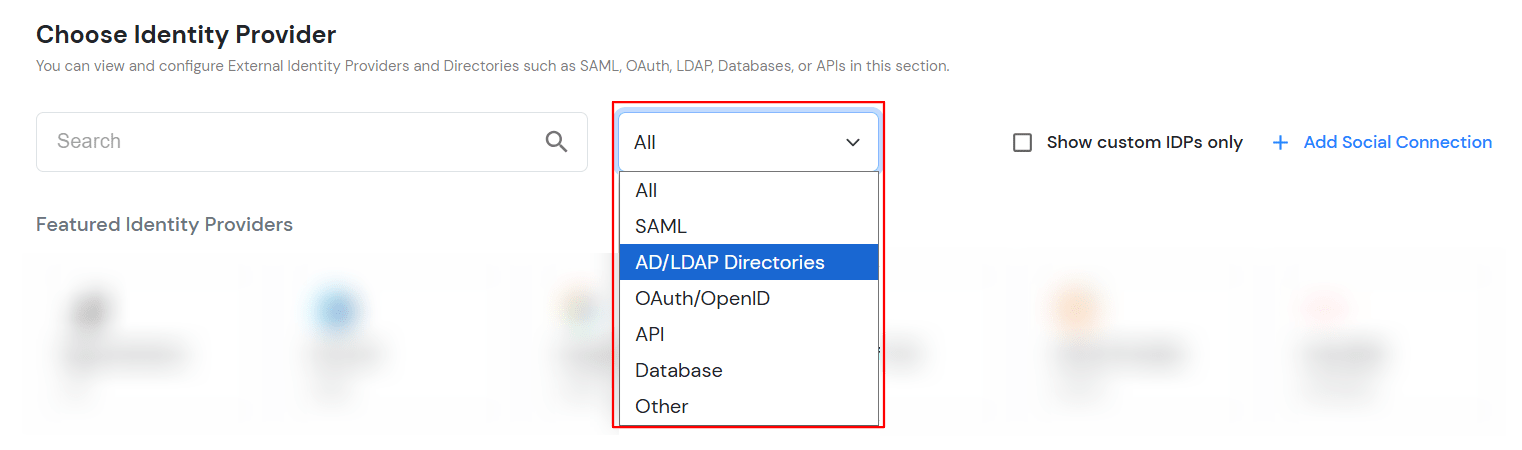
  • miniOrange Identity Platform 管理者ハンドブック: アイデンティティプロバイダの選択

  • 選択 AD/LDAP.
  • miniOrange Identity Platform 管理者ハンドブック: AD/LDAP IDP の選択

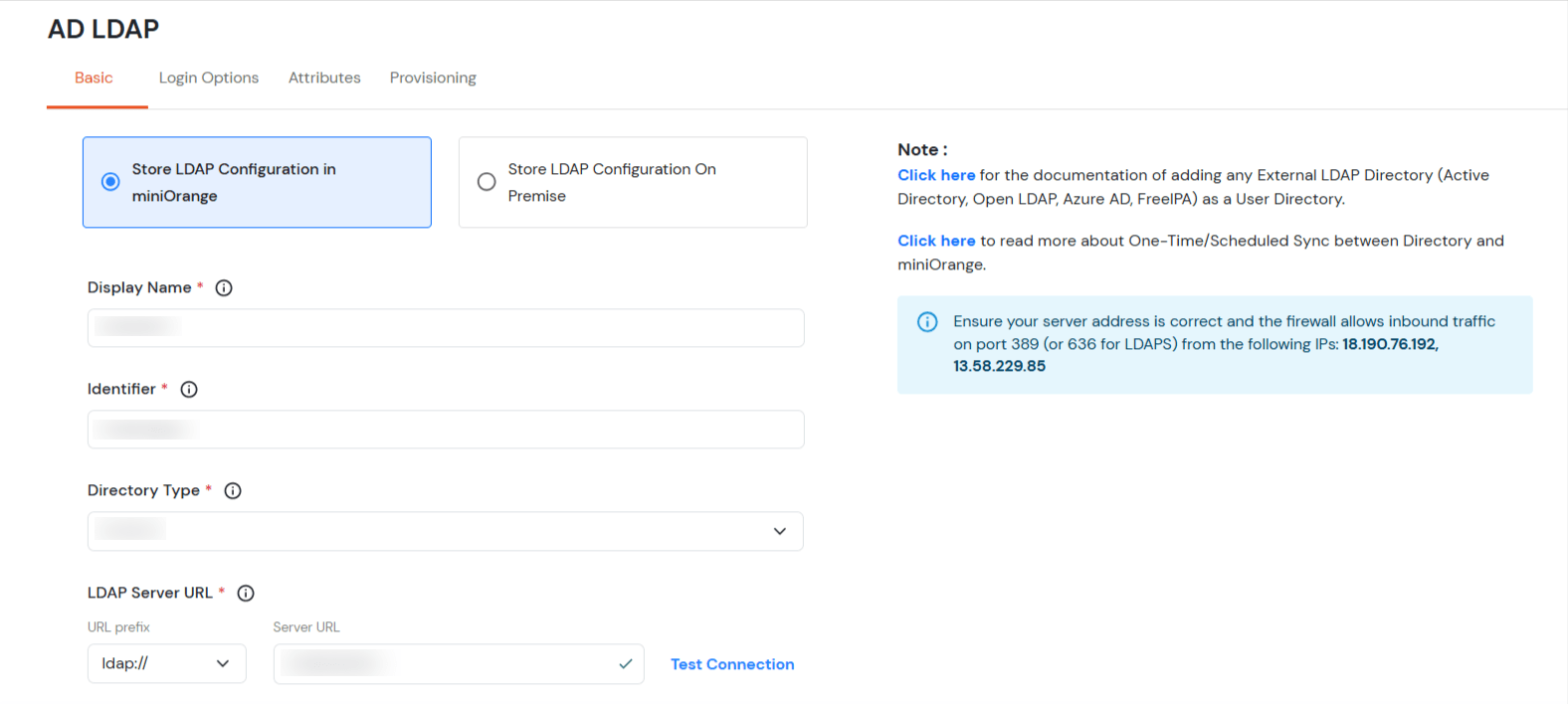
  • 必要な詳細を入力してください。
  • 必ず次の 2 つのうち 1 つを選択してください。
    • miniOrangeにLDAP設定を保存する
    • LDAP 構成をオンプレミスに保存
    miniOrange Identity Platform 管理者ハンドブック: AD LDAP の詳細を入力する

  • 必要な詳細をすべて入力したら、 Save

ソーシャルコネクションを追加する手順

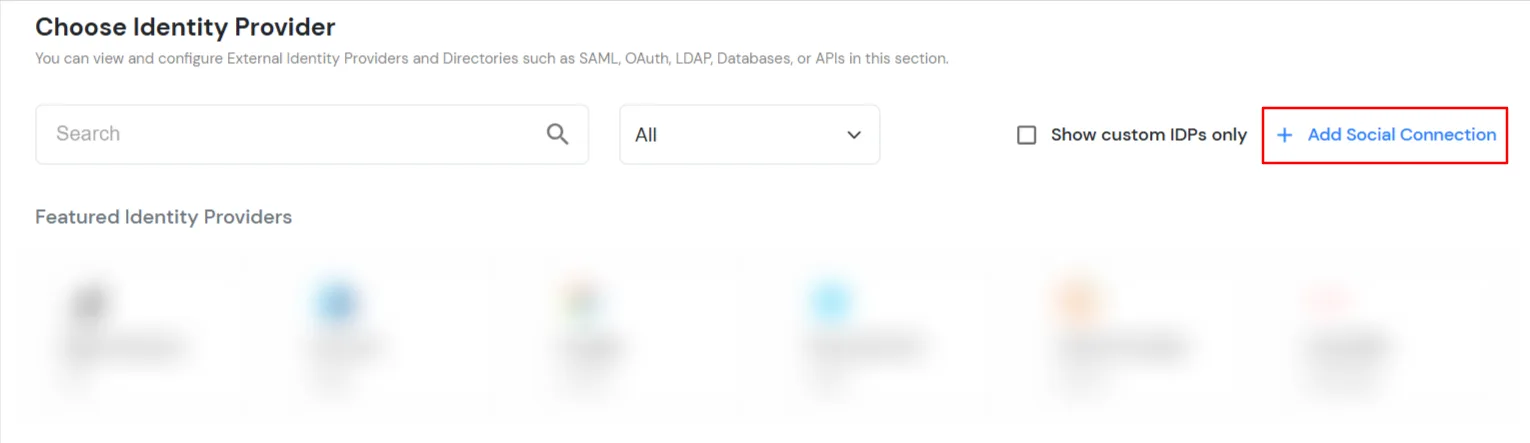
  • ソーシャルアイデンティティプロバイダをワンクリックで簡単に設定できるようになりました。 + ソーシャル接続を追加.
  • miniOrange Identity Platform 管理者ハンドブック: ソーシャル接続の追加

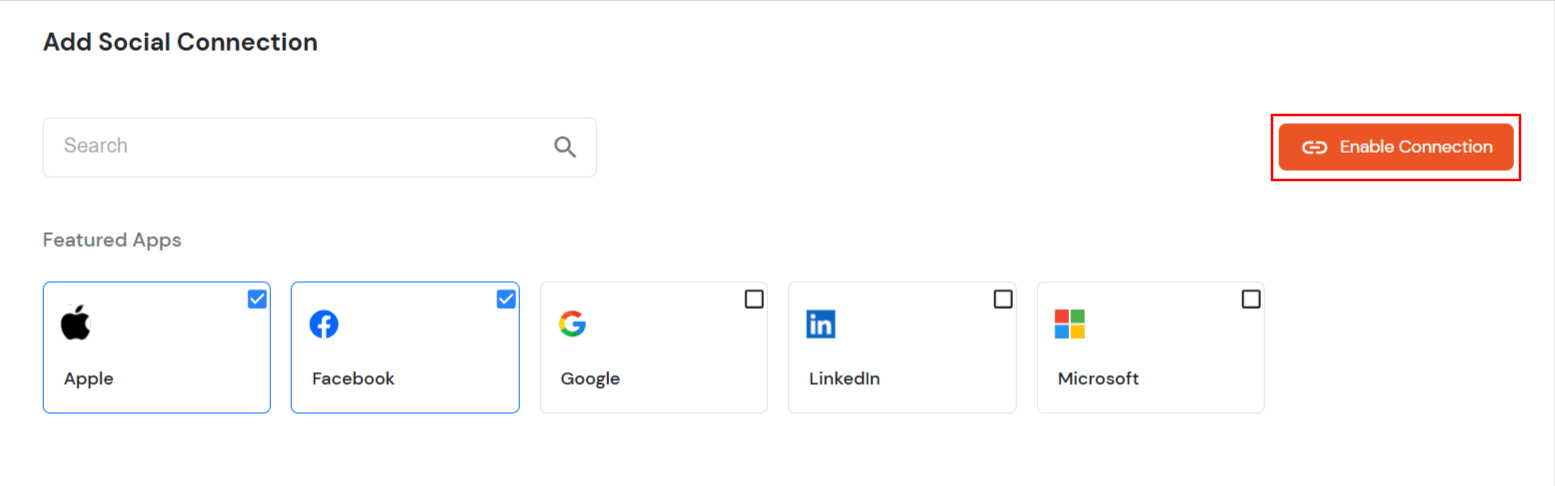
  • ソーシャルアプリのいずれかをクリックして、 接続を有効にする.
  • miniOrange Identity Platform 管理者ハンドブック: ソーシャル接続を有効にする

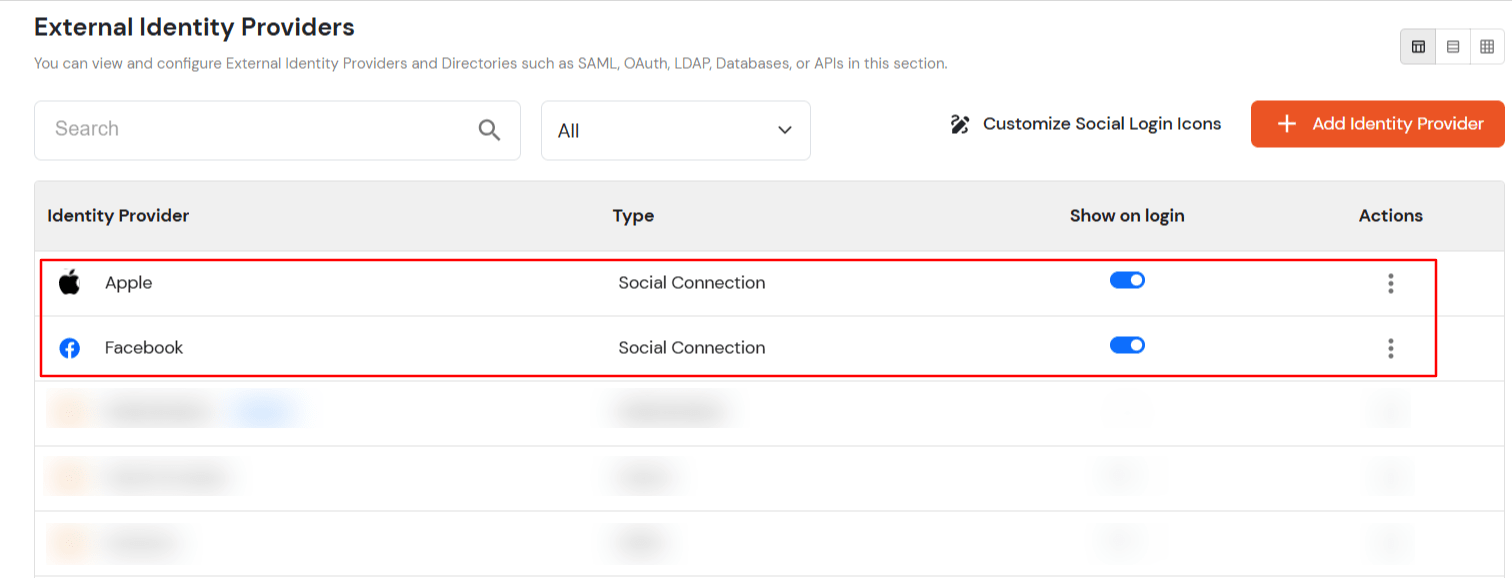
  • 接続が設定され、外部 ID プロバイダー リストに追加されます。
  • miniOrange Identity Platform 管理者ハンドブック: 外部 ID プロバイダー リスト

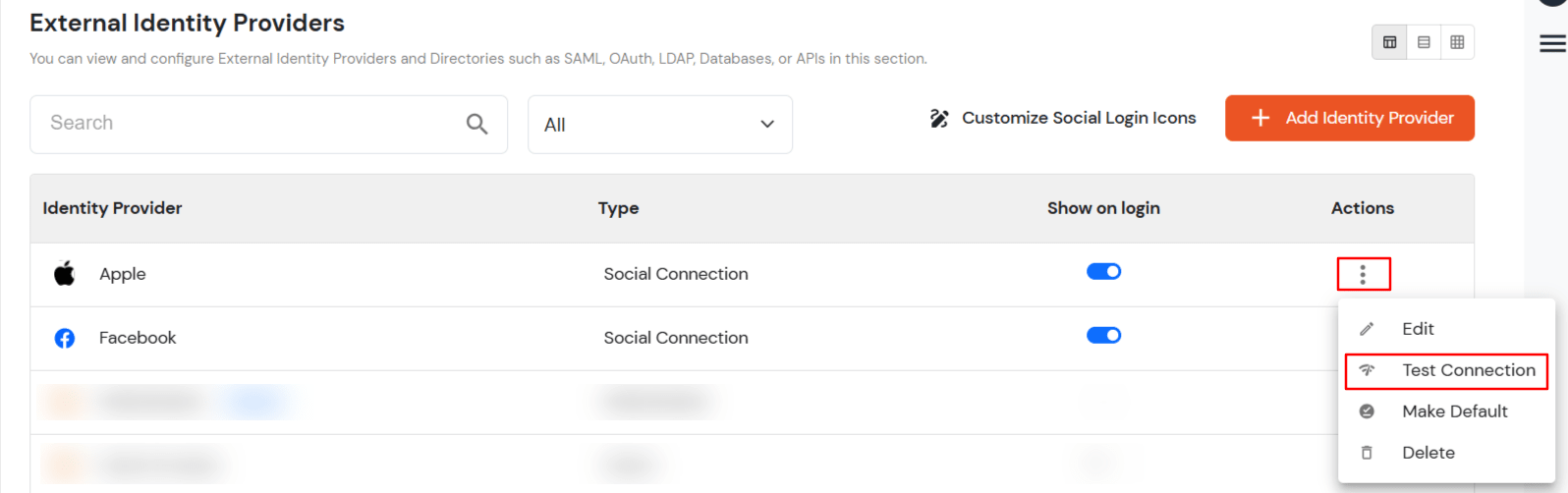
  • 有効な接続をテストするには、 3つのドット(⋮)アイコン >> 接続テスト接続が成功すると、ログイン画面のポップアップが開きます。
  • miniOrange Identity Platform 管理者ハンドブック: テスト接続をクリックします

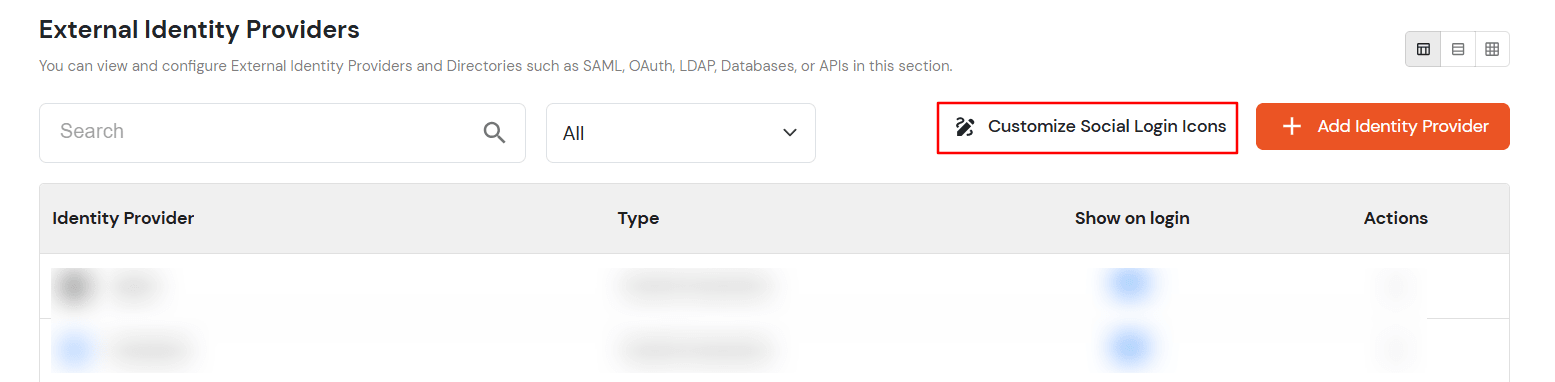
  • 設定したソーシャルログインアイコンをカスタマイズするオプションもあります。 ソーシャルログインアイコンをカスタマイズする.
  • miniOrange Identity Platform 管理者ハンドブック: ソーシャルログインアイコンのカスタマイズ

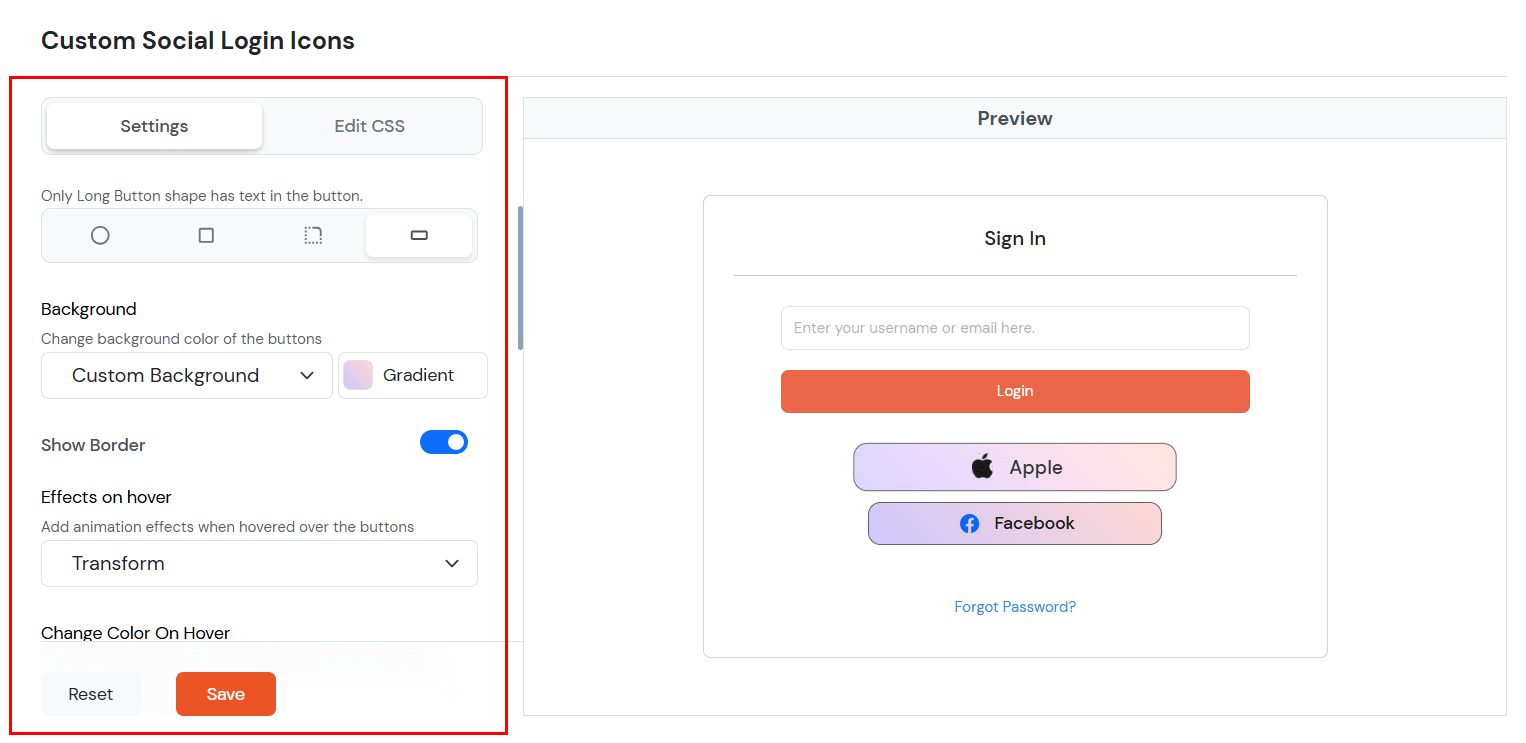
  • ここでは、ボタンのテーマ、サイズ、ボタンのテキストなどの変更など、既存のカスタマイズ設定が多数あります。また、ソーシャル ログイン ボタンに適用できるカスタム CSS を追加するオプションもあります。
  • miniOrange Identity Platform 管理者ハンドブック: 設定の変更


  • ソフトウェアの制限をクリック Save カスタマイズを完了して適用します。
  • サインイン時に変更内容を確認できます。
  • miniOrange Identity 管理者ハンドブック: ログインページ

    注:これらの接続では、miniOrangeの開発キーを使用して、トライアルアカウントでのソーシャルログインを迅速にテストします。開発キーはテスト用であり、本番環境での使用は推奨されません。トライアルアカウントを本番アカウントにアップグレードする際は、ご自身のキーに切り替えてください。