こんにちは!

助けが必要? 私たちはここにいます!

サポートアイコン
miniOrange メールサポート
成功

お問い合わせいただきありがとうございます。弊社のチームがすぐにご連絡させていただきます。

24時間以内に連絡がない場合は、お気軽にフォローアップメールをお送りください。 info@xecurify.com

検索結果:

×

ユーザーの自己登録ページをカスタマイズする


ユーザーのセルフ登録/インライン登録を簡単に有効にできます。登録ページに表示されるフィールドをカスタマイズしたり、メール/電話認証やユーザーのグループを有効にしたり、サードパーティ アプリのプロビジョニングを有効にしたりできます。つまり、セルフ登録ワークフローを自由に作成できます。セルフ登録を有効にするには、以下の手順に従ってください。
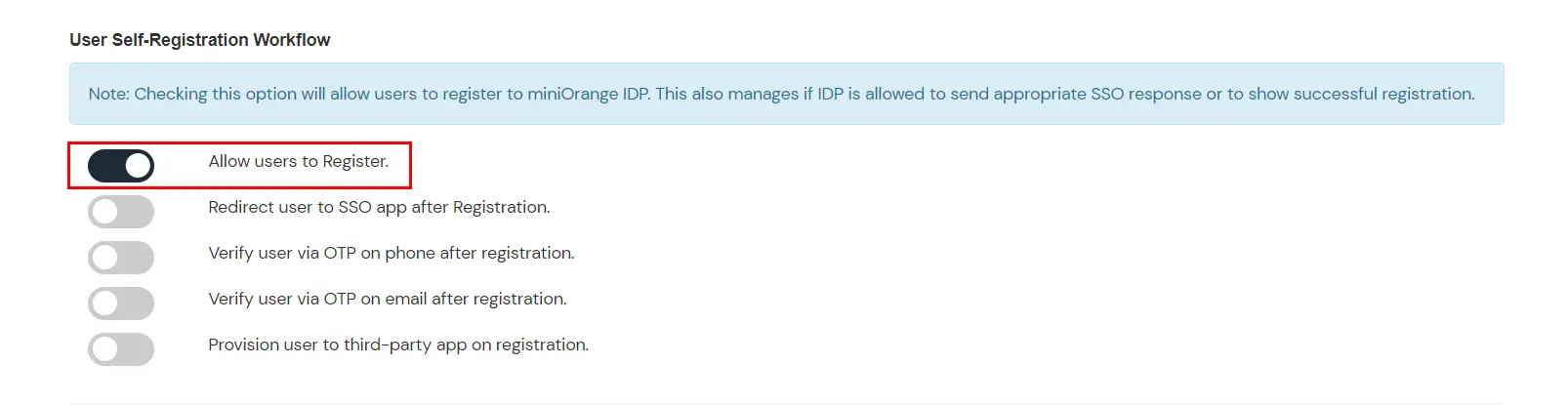
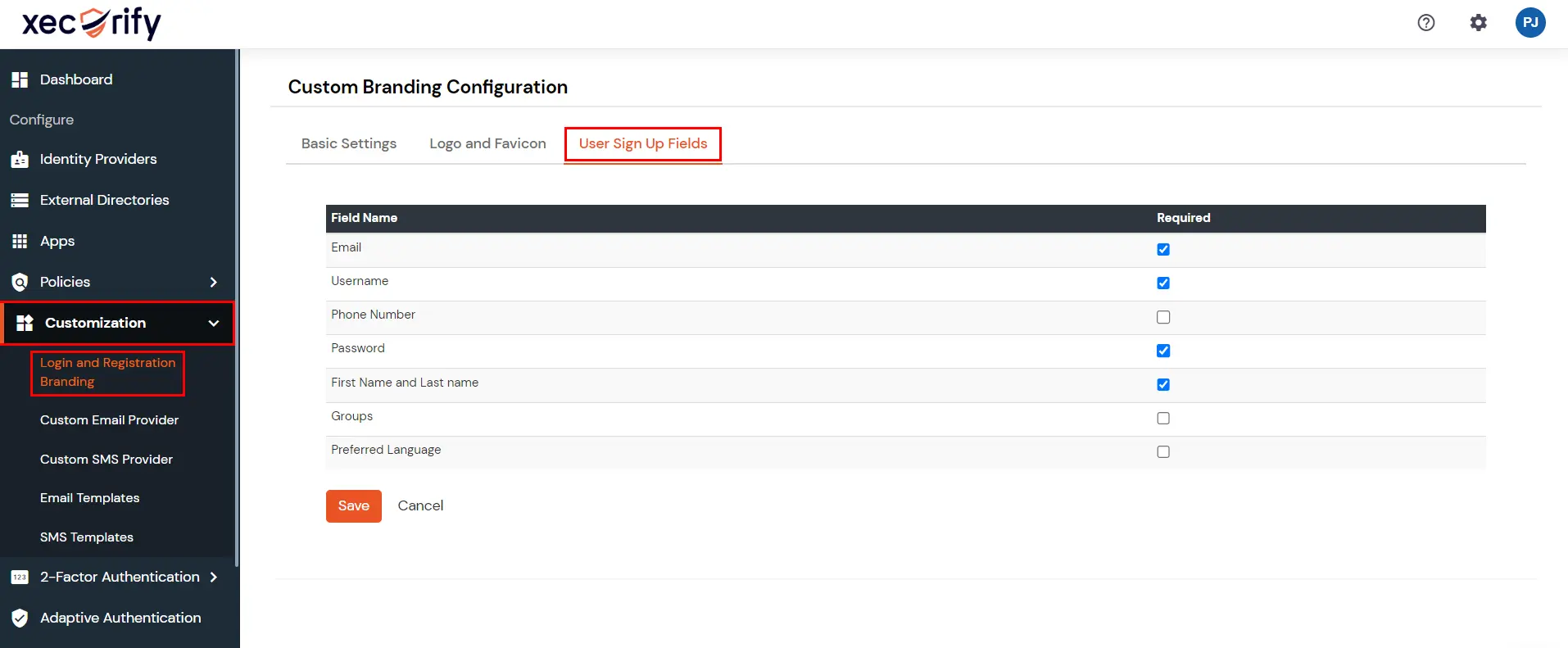
  • miniOrange管理コンソールにログインします。ログインしたら、 カスタマイズ >> ログインと登録のブランディング 左側のナビゲーションメニューから。
  • 有効にします ユーザーの登録を許可する オプションを選択します。
  • ユーザーの自己登録を有効にする: ユーザーの自己登録

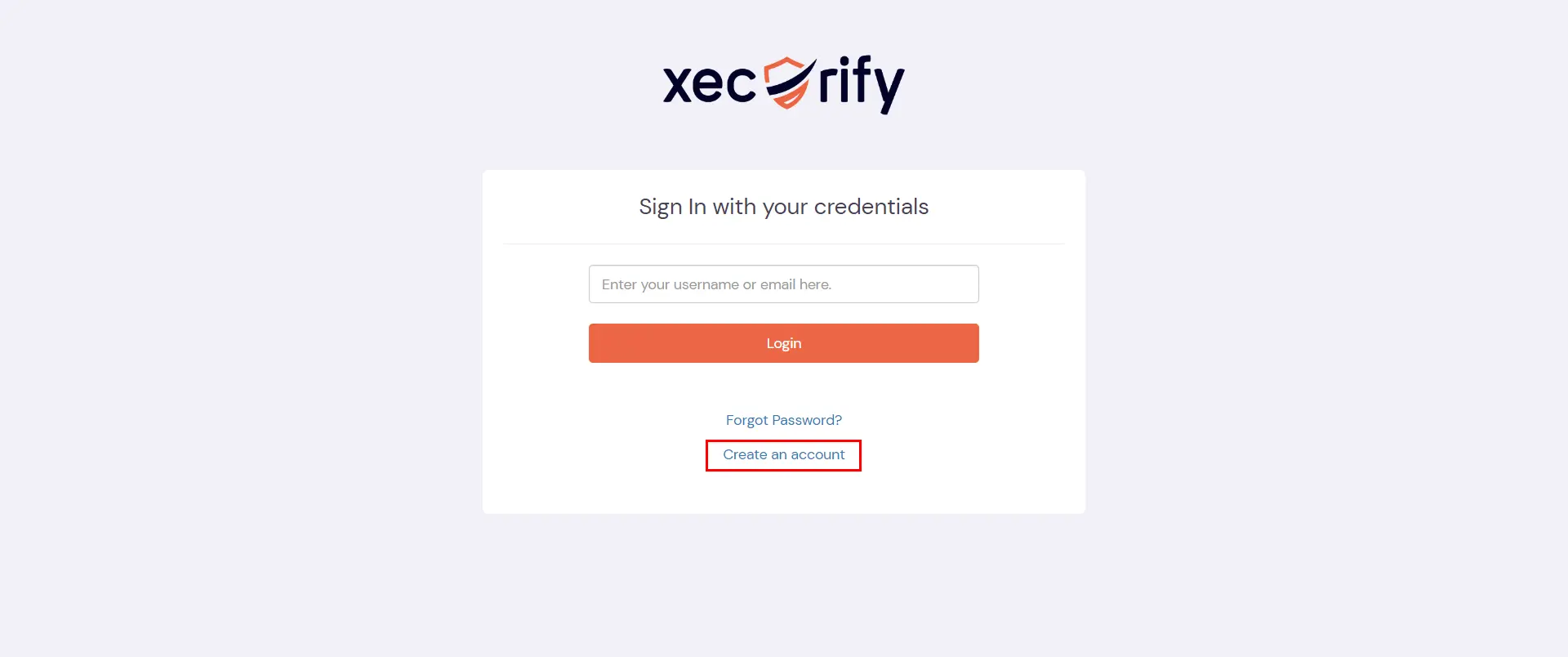
  • 有効にすると、 アカウントを作成する ドメイン ログイン ページのリンク。
  • ユーザー登録リンク: ユーザー自己登録

  • 上記の登録リンクをクリックすると、以下に示すような自己登録ページにリダイレクトされます。
  • ユーザーの自己登録 ユーザーの自己登録を表示

  • 以下は、登録/サインアップを完了するためにユーザーに表示されるデフォルトのフィールドです。
    • メールアドレス
    • 名
    • 姓
    • パスワード
    • パスワードの確認
  • 管理者は次の方法でこのページをカスタマイズできます。
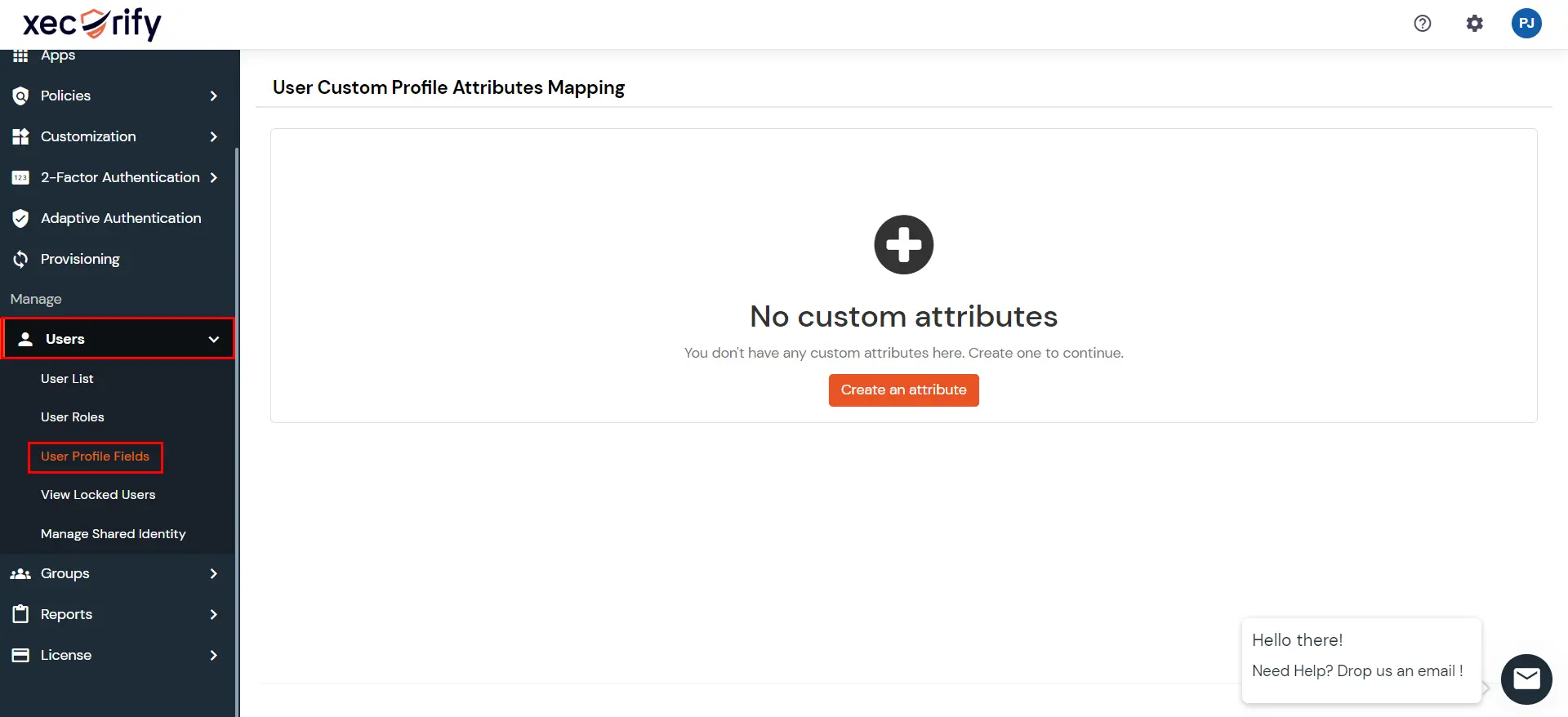
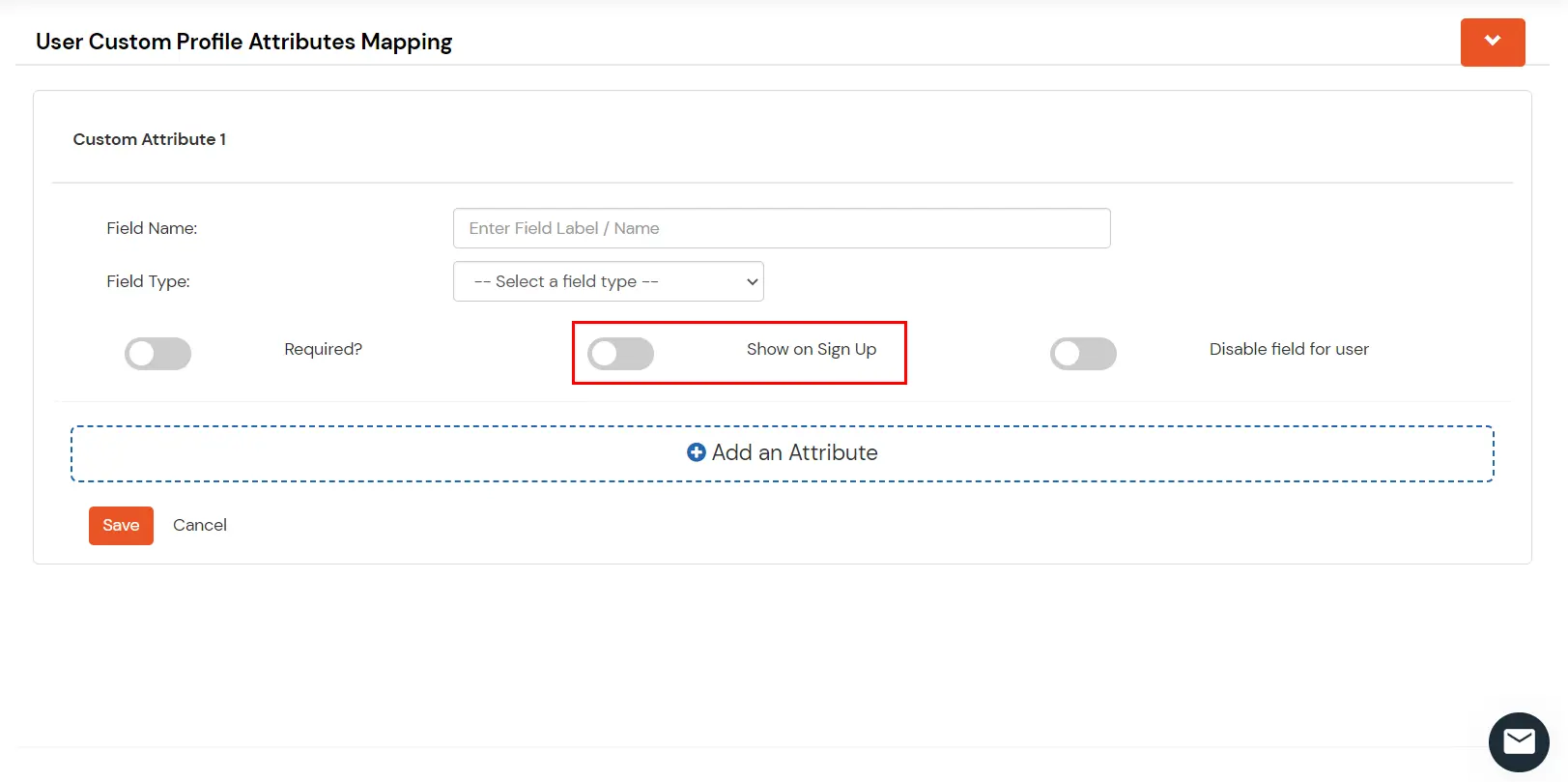
    • 年齢、生年月日、都市、国、住所など、登録に必要なカスタムフィールドを追加することができます。まず、管理コンソールからカスタムユーザープロファイルフィールドを追加し、次にユーザーサインアップページに表示するフィールドを設定する必要があります。管理コンソールにログインし、 ユーザープロフィールフィールド 下 ユーザー セクション。 クリック カスタムプロフィールフィールドを追加する.
    • ユーザーのカスタム プロファイル フィールドの追加: ユーザーの自己登録

      サインアップ: ユーザーによる自己登録

    • クリックする必要があります サインアップ時に表示 ユーザーサインアップページにこれらのフィールドを表示するためのチェックボックス。
    • パスワード、名、姓、ユーザー名、メールアドレスなどのデフォルトのフィールドも非表示にすることができます。管理者は管理コンソールにアクセスし、 ユーザー >> ユーザー プロファイル フィールド 編集、デフォルト フィールドの表示設定を変更します。以下に、これを行う方法の例を示します。
    • フィールドの可視性: ユーザーの自己登録

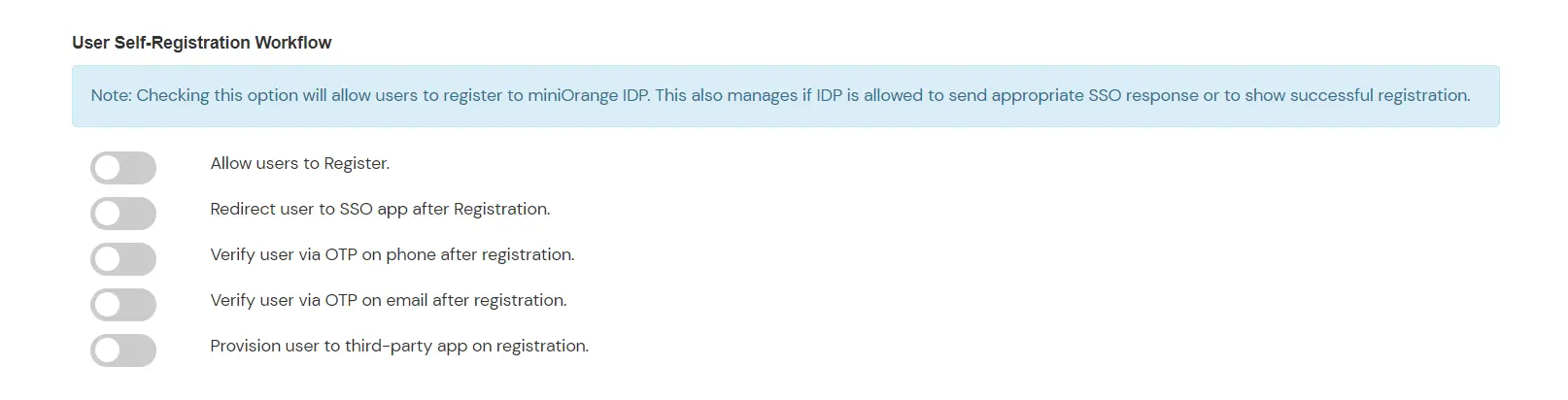
    • クリック 設定 右上隅のアイコンから、 ユーザー タブをクリックし、 ユーザーのオンボーディングこのセクションから、必要なユーザー登録/サインアップオプションを設定できます。
    • ユーザー登録オプション: ユーザーによる自己登録

      • 登録後にユーザーを SSO アプリにリダイレクトする - デフォルトでは、ユーザーのサインアップ後、ログイン ページにリダイレクトするリンクを含む登録への感謝のメッセージを示すデフォルト ページがユーザーに表示されます。このオプションを有効にすると、ユーザーが最初にアプリケーションから SSO 要求を開始し、アカウントがないためアカウント作成リンクをクリックした場合、登録が成功すると、ユーザーは自分のアプリケーションにリダイレクトされ、作成されたユーザーとしてログインします。
      • 登録後、電話のOTPでユーザーを確認する - このオプションを有効にすると、登録完了前に検証オプションを追加し、有効な電話番号でユーザーを検証できます。
      • 登録時にユーザーをサードパーティアプリにプロビジョニングする - 顧客が CRM/AD またはユーザー データ ストアを所有していて、すべてのユーザーが最初に作成されるか、常に維持される必要があるケースはほとんどありません。そのため、その場合は、このオプションを有効にして、まず既存のデータ ストアにユーザーを作成し、次に CRM を使用して生成された一意の識別子/ユーザー名を使用して IDP に作成することができます。 詳細を見る