こんにちは!

助けが必要? 私たちはここにいます!

サポートアイコン
miniOrange メールサポート
成功

お問い合わせいただきありがとうございます。弊社のチームがすぐにご連絡させていただきます。

24時間以内に連絡がない場合は、お気軽にフォローアップメールをお送りください。 info@xecurify.com

検索結果:

×

詳細な認証レポート


  • このレポートでは、選択した期間内にエンドユーザーが行った認証について、認証の種類、リクエスト時刻、認証時刻、認証ステータス、その他の関連情報など、詳細な内訳を提供します。
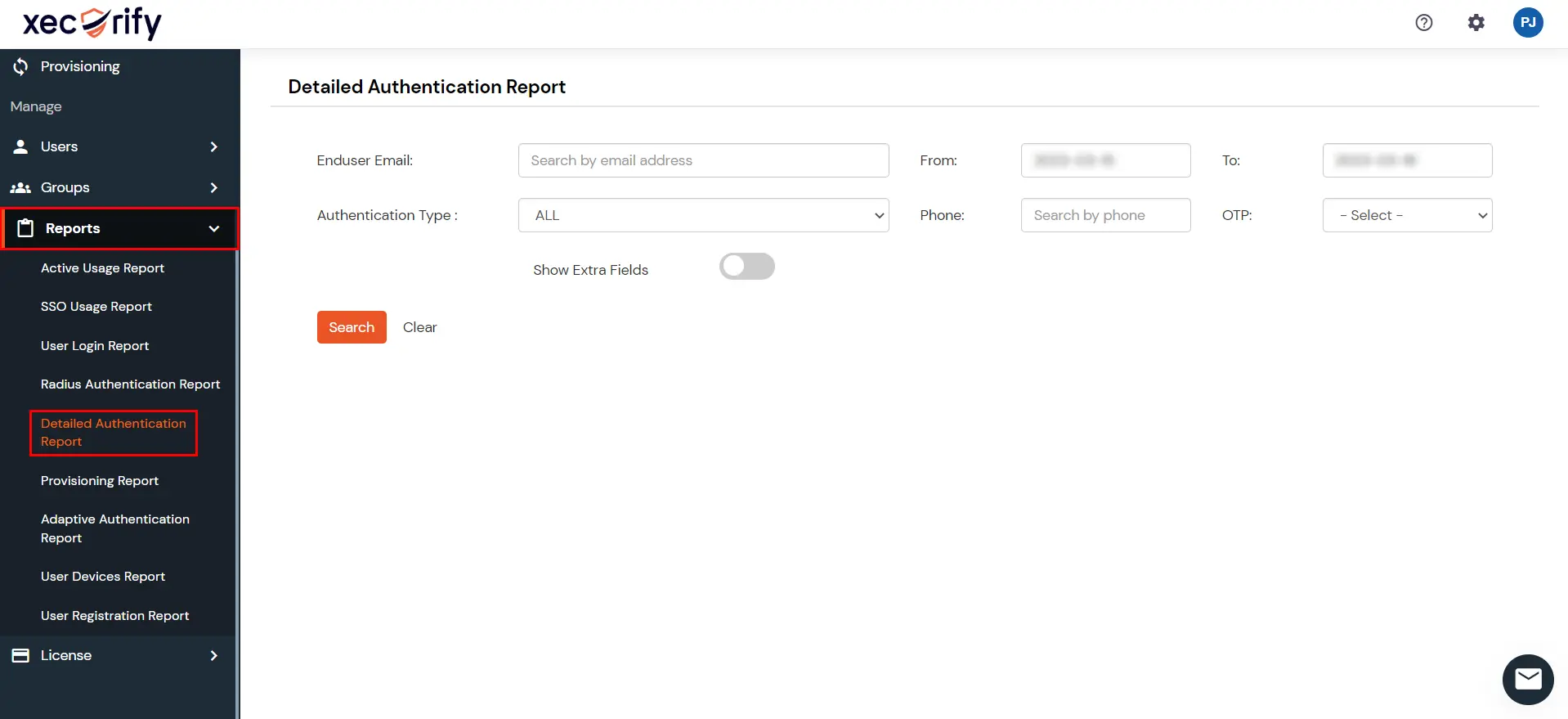
  • に行く レポート >> 検索 詳細な認証レポート そしてそれをクリックしてください。
  • miniOrange Identity Platform 管理者ハンドブック:詳細な認証レポート

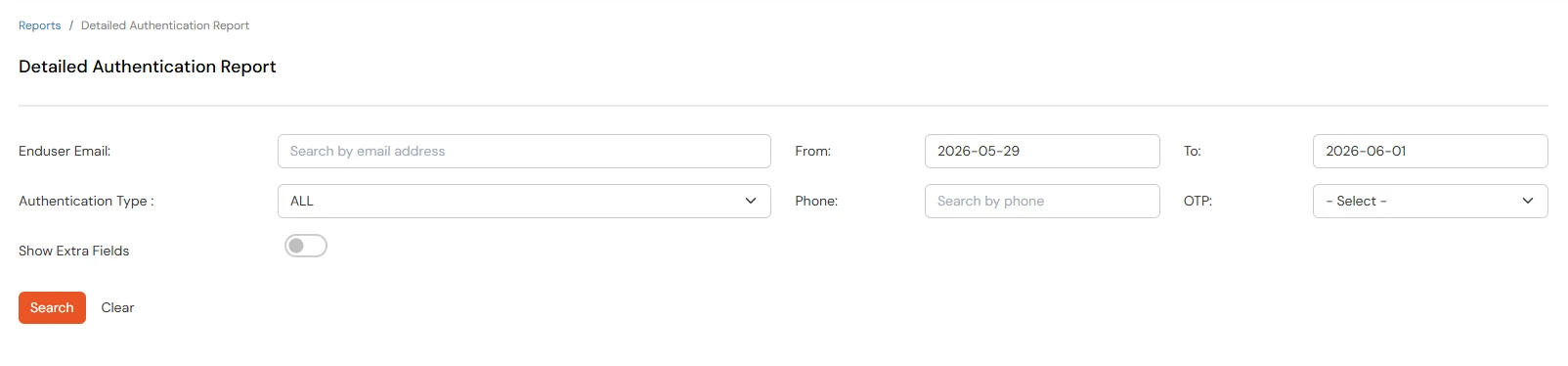
  • 以下のいずれかのフィールドを使用してレポートをフィルタリングできます。
    フィルター 詳細説明
    エンド ユーザーの電子メール エンドユーザーのメールアドレス
    開始日と終了日 レポートの開始日と終了日
    認証タイプ 認証方法でフィルタリングします。選択 全て または、ドロップダウンメニューからパスワード、SMS経由のOTP、Eメール経由のOTP、Google認証システム、Microsoft認証システム、FIDO2(生体認証)など、特定の認証方法を選択することもできます。
    電話番号・携帯番号 ユーザーに関連付けられた電話番号
    OTP OTPステータスでフィルタリングします。選択 SUCCESSFUL or FAILEDまたは、このフィルターをスキップして、すべてのOTP結果を含めることもできます。
    追加フィールドを表示 レポートに追加のフィールドを表示するには、切り替えてください。
  • miniOrange Identity Platform 管理者ハンドブック:詳細な認証レポートフィルター

  • ソフトウェアの制限をクリック 検索 結果を表示するには、 エンド ユーザーの電子メール 空白にすると、選択した日付範囲内のすべてのユーザーが含まれます。
  • ソフトウェアの制限をクリック クリア フィルターをリセットする。
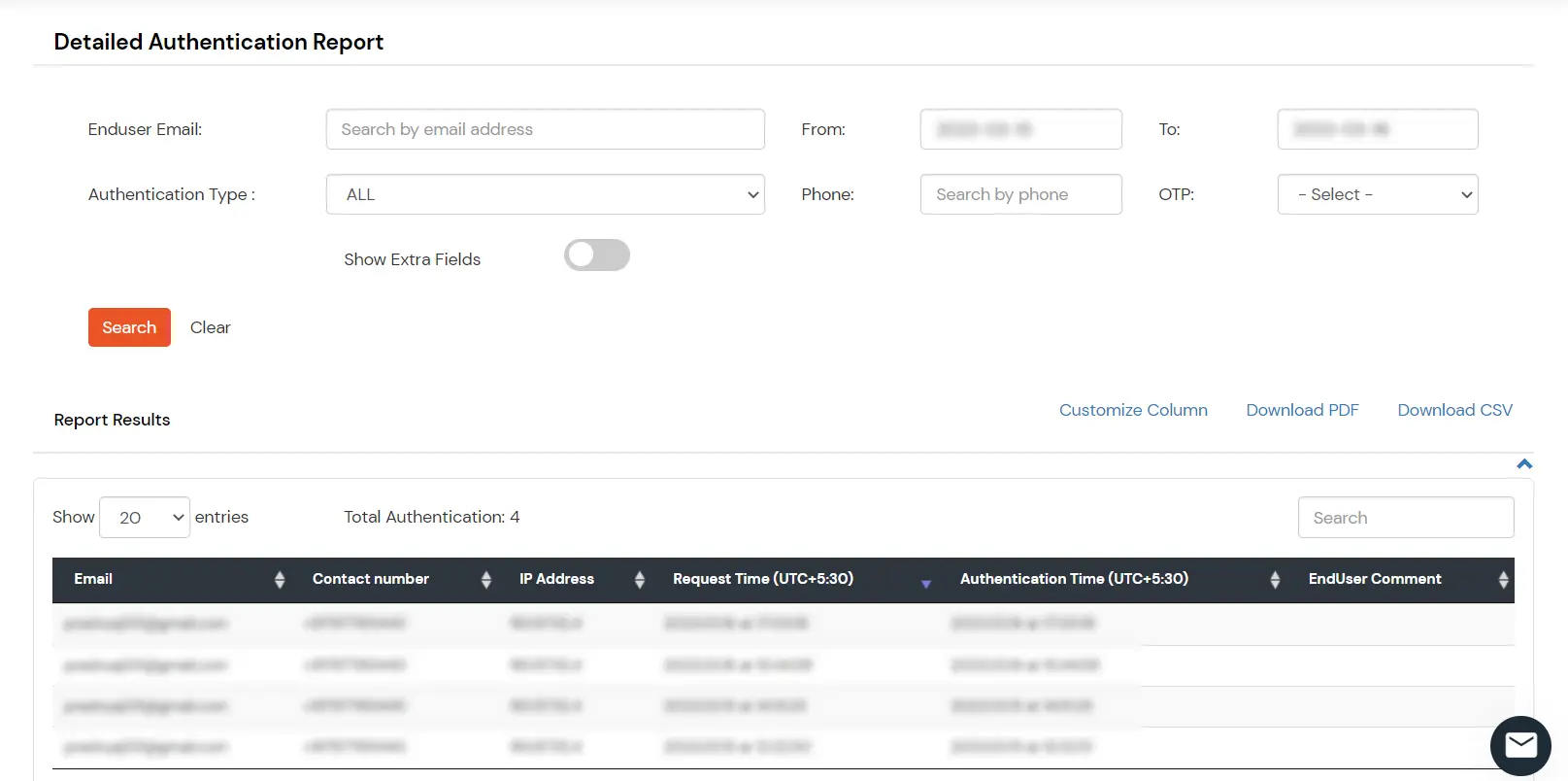
  • このレポートには、各ユーザーのメールアドレス、認証方法、電話番号、IPアドレス、リクエスト時刻、認証時刻、および認証ステータスが表示されます。
  • miniOrange Identity Platform 管理者ハンドブック:詳細な認証レポート結果

  • 有効にする 追加フィールドを表示 をクリックするか、 + 結果テーブル上部のボタンをクリックすると、追加の属性が表示されます。
  • レポートをエクスポートすることもできます PDF or CSV クリックしてフォーマット PDFのダウンロード or ダウンロードCSV レポートセクションの右上にあります。