こんにちは!

助けが必要? 私たちはここにいます!

サポートアイコン
miniOrange メールサポート
成功

お問い合わせいただきありがとうございます。弊社のチームがすぐにご連絡させていただきます。

24時間以内に連絡がない場合は、お気軽にフォローアップメールをお送りください。 info@xecurify.com

検索結果:

×

メール監査レポート


メール監査レポートを使用すると、管理者はシステム全体のメールアクティビティを表示および追跡できます。このレポートには、システムから送信されたメールに関する情報(受信者、送信者、件名、ステータス、メールイベントの発生時刻など)が表示されます。

管理者は、このレポートを使用して、メール送信の試行を確認したり、送信に失敗したメールを調査したり、特定のメールイベントに関連する詳細を確認したりできます。
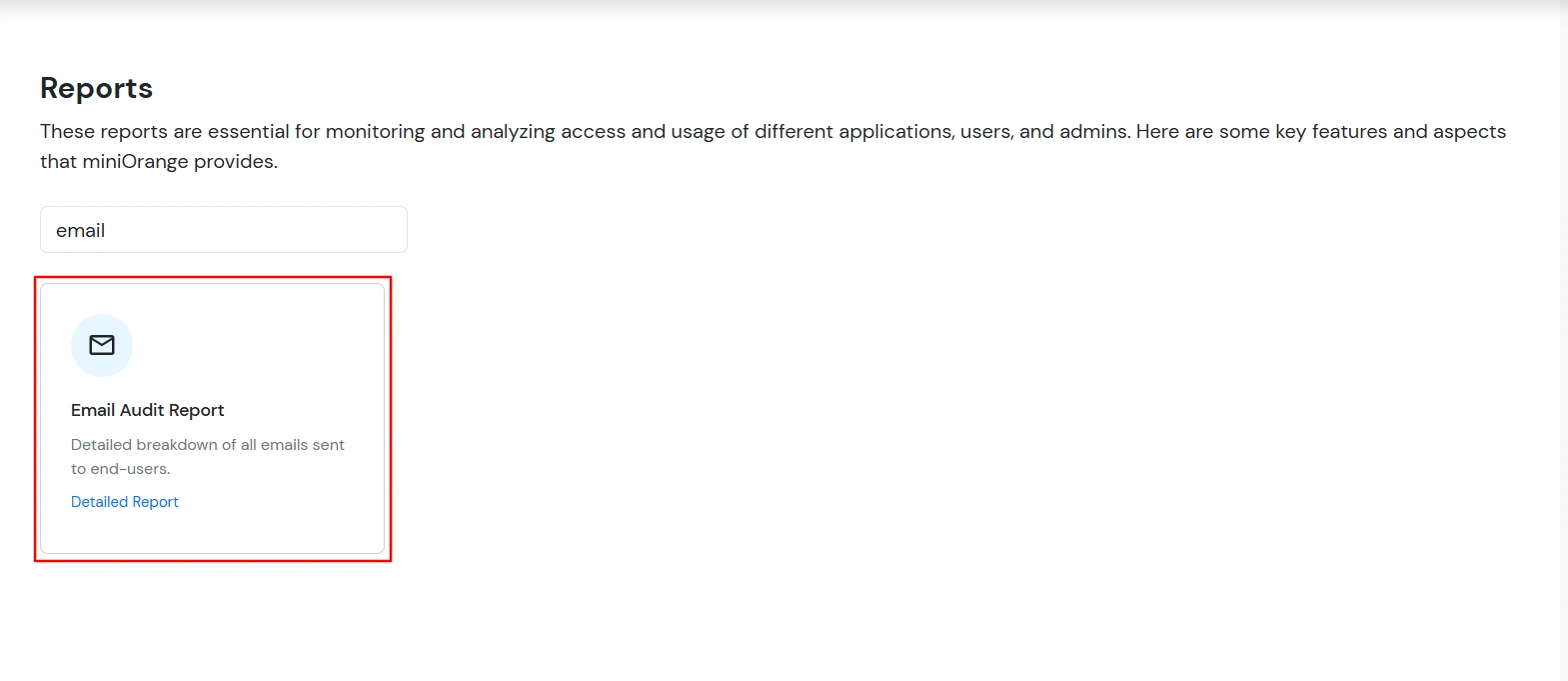
  • MFAデバイスに移動する レポート 管理者ダッシュボードから。
  • 検索してクリック メール監査レポート.
miniOrange Identity Platform 管理者ハンドブック: メール監査レポートをクリック

メールイベントの検索とフィルタリング

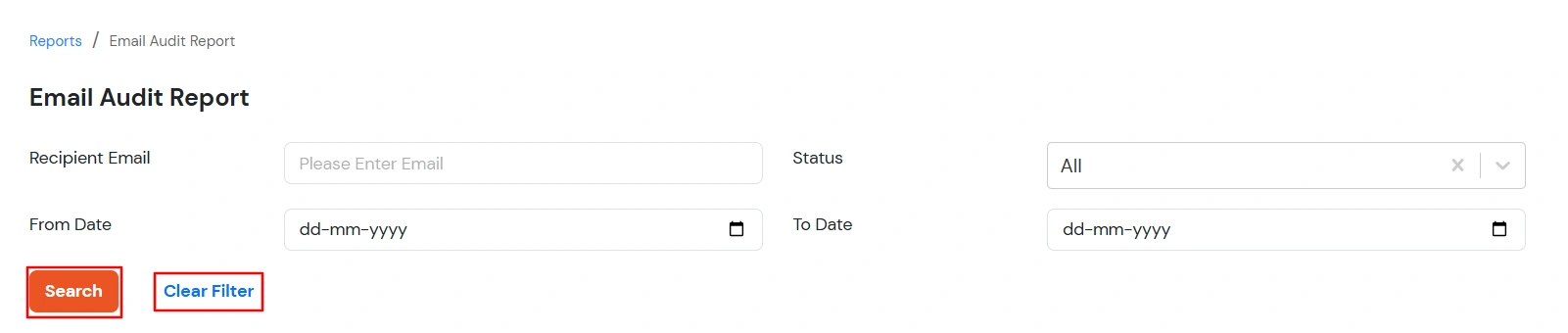
メール監査レポートには、管理者が特定のメールイベントを見つけるのに役立つフィルター機能が備わっています。レポートは、以下のオプションを使用してフィルタリングできます。

フィルター 詳細説明
受信者のEメール 受信者のメールアドレスを全部または一部入力してください。
ステータス 送信状況に基づいてメールをフィルタリングするには、「成功」、「失敗」、または「すべて」を選択してください。
開始日 レポートの開始日を選択してください。
現在まで レポートの終了日を選択してください。
  • 詳しくはこちら 検索 選択したフィルターを適用します。
  • 詳しくはこちら フィルタのクリア 適用済みのフィルターを解除して、利用可能なメールイベントを再度表示します。
  • miniOrange Identity Platform 管理者ハンドブック:メール監査レポートのフィルタ

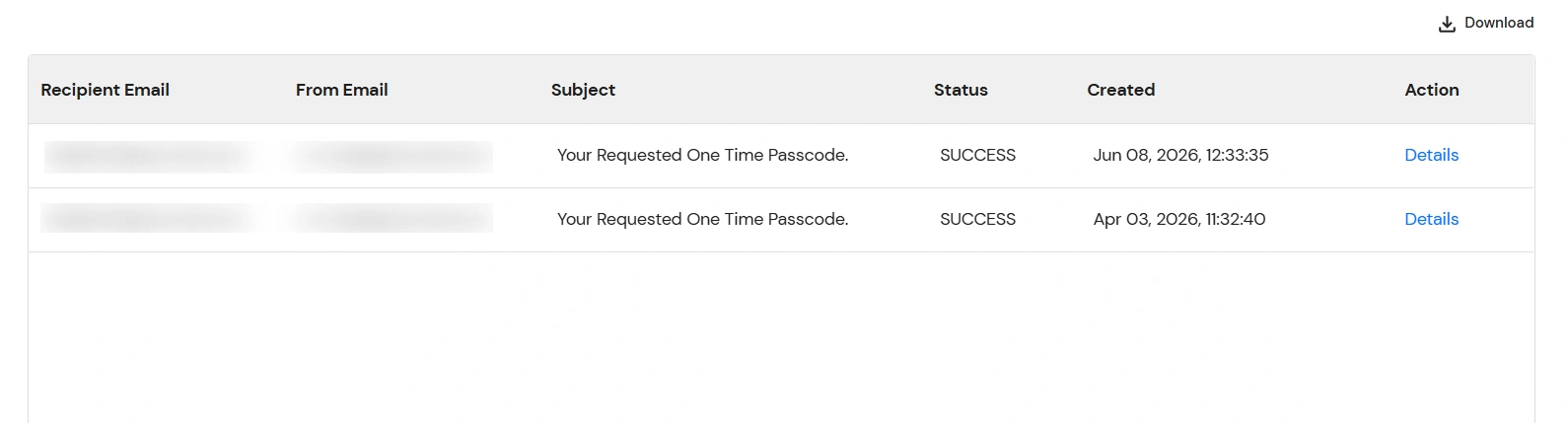
    各メールには以下の情報が含まれています。

    フィールド 詳細説明
    受信者のEメール メールが送信された宛先のメールアドレスを表示します。
    メールから メール送信に使用された送信者のメールアドレスを表示します。
    件名 メールの件名を表示します。
    ステータス メール送信の試行結果(成功または失敗など)を表示します。
    作成 メールイベントが記録された日時を表示します。
    行動 メールイベントに関する詳細情報を表示するための「詳細」オプションを提供します。
    miniOrange Identity Platform 管理者ハンドブック:メール入力の詳細

  • レポートをエクスポートするには、 ダウンロード 右上のリンクをクリックしてデータをエクスポートします CSV 形式でダウンロードすることができます。
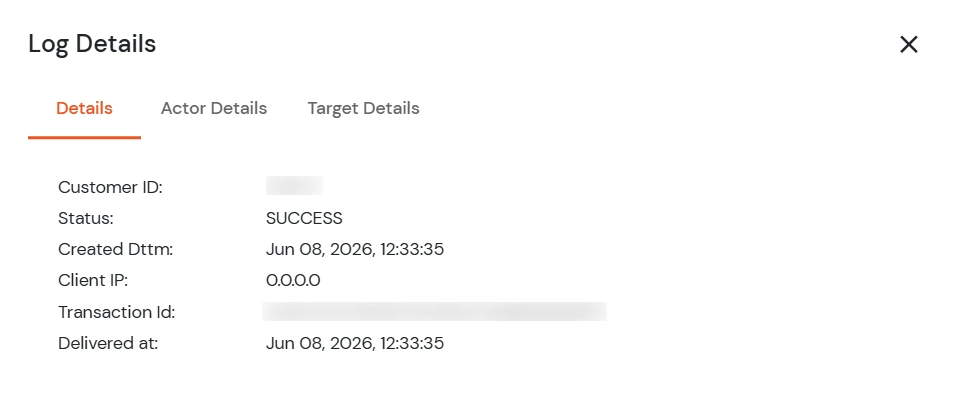
  • 「詳細」オプションを使用すると、管理者はメールイベントに関連付けられた追加情報を表示できます。
  • 詳しくはこちら Details アクション列に と入力します。ログの詳細ウィンドウが開きます。
  • miniOrange Identity Platform 管理者ハンドブック:メールイベントの詳細

  • 詳細: メールイベントに関する情報(ステータス、失敗理由(該当する場合)、作成時刻、クライアントIPアドレス、トランザクションの詳細など)を提供します。
  • 俳優の詳細: メールイベントをトリガーしたユーザーまたは管理者に関する情報(表示名、識別子、ユーザータイプなど)が、利用可能な場合は表示されます。
  • ターゲットの詳細: メールイベントに関連付けられた受信者またはターゲットに関する情報(ターゲットの表示名、識別子、タイプなど)を表示します。

お願い :

  • メール監査レポートへのアクセス権限は、管理者ロールに割り当てられたレポート権限によって異なります。レポートが「レポート」メニューに表示されない場合は、スーパー管理者に連絡して権限を確認してください。
  • メールイベントに表示される時刻は、ブラウザのローカルタイムゾーンに基づいています。
  • 「成功」ステータスは、システムがメール送信の試行が成功したことを記録したことを示します。ただし、メールが受信者のメールボックスに確実に配信されたことを保証するものではありません。最終的な配信は、受信者のメールプロバイダーによって左右される場合があります。