こんにちは!

助けが必要? 私たちはここにいます!

サポートアイコン
miniOrange メールサポート
成功

お問い合わせいただきありがとうございます。弊社のチームがすぐにご連絡させていただきます。

24時間以内に連絡がない場合は、お気軽にフォローアップメールをお送りください。 info@xecurify.com

検索結果:

×

グループカスタムフィールド


グループカスタムフィールドのマッピング

グループ カスタム フィールド セクションは、グループの個別のプロパティを定義および分類するために使用されます。たとえば、ユーザーが特定の国に属している場合、国、通貨、GST などのカスタム フィールドを使用して、各グループの詳細でカスタマイズされた説明を作成できます。この機能により、特定の属性を持つさまざまなグループをより詳細かつ体系的に管理できるようになり、グループ管理の全体的な明確さと機能性が向上します。
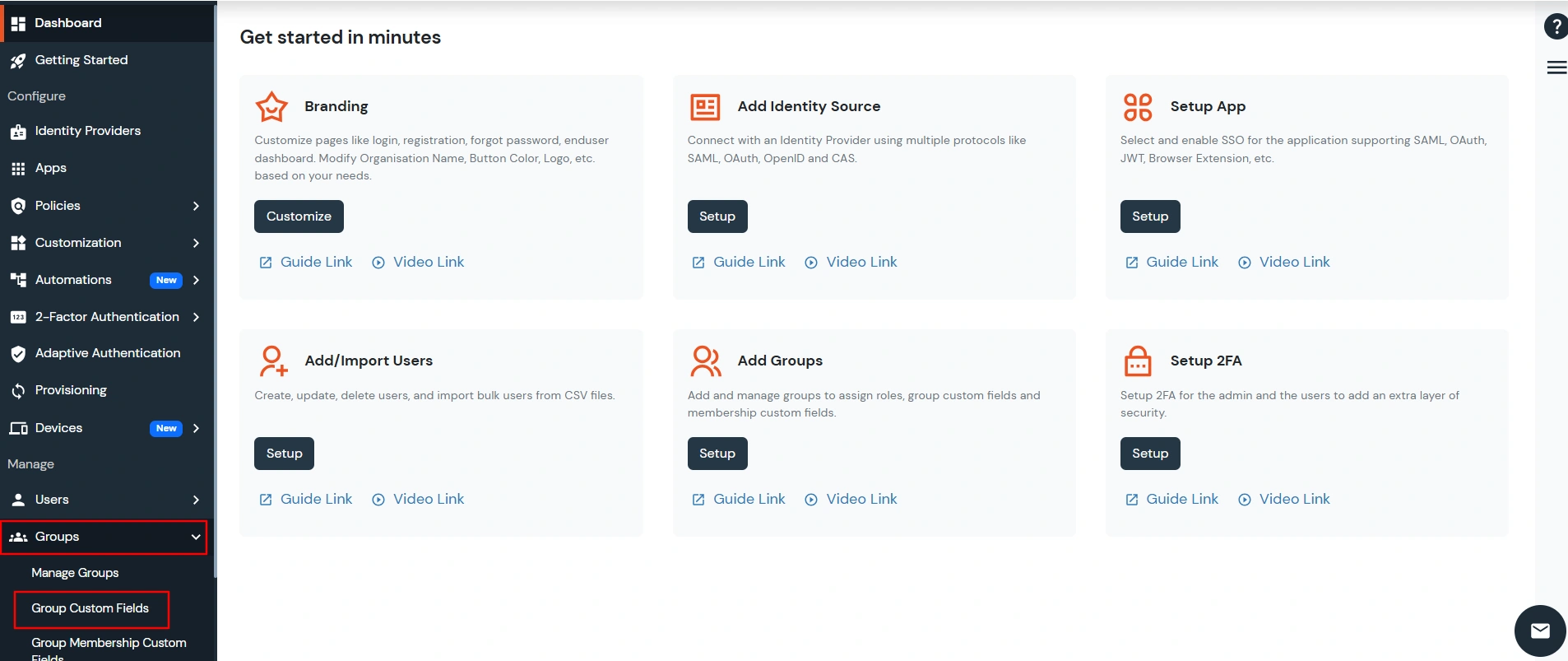
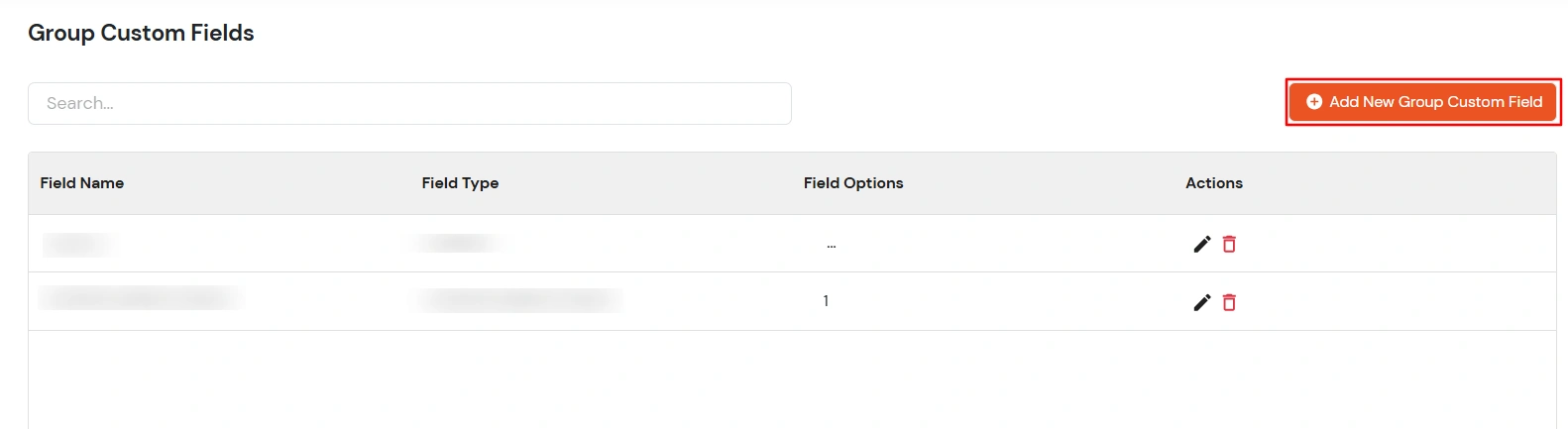
グループにカスタム属性を追加する方法:

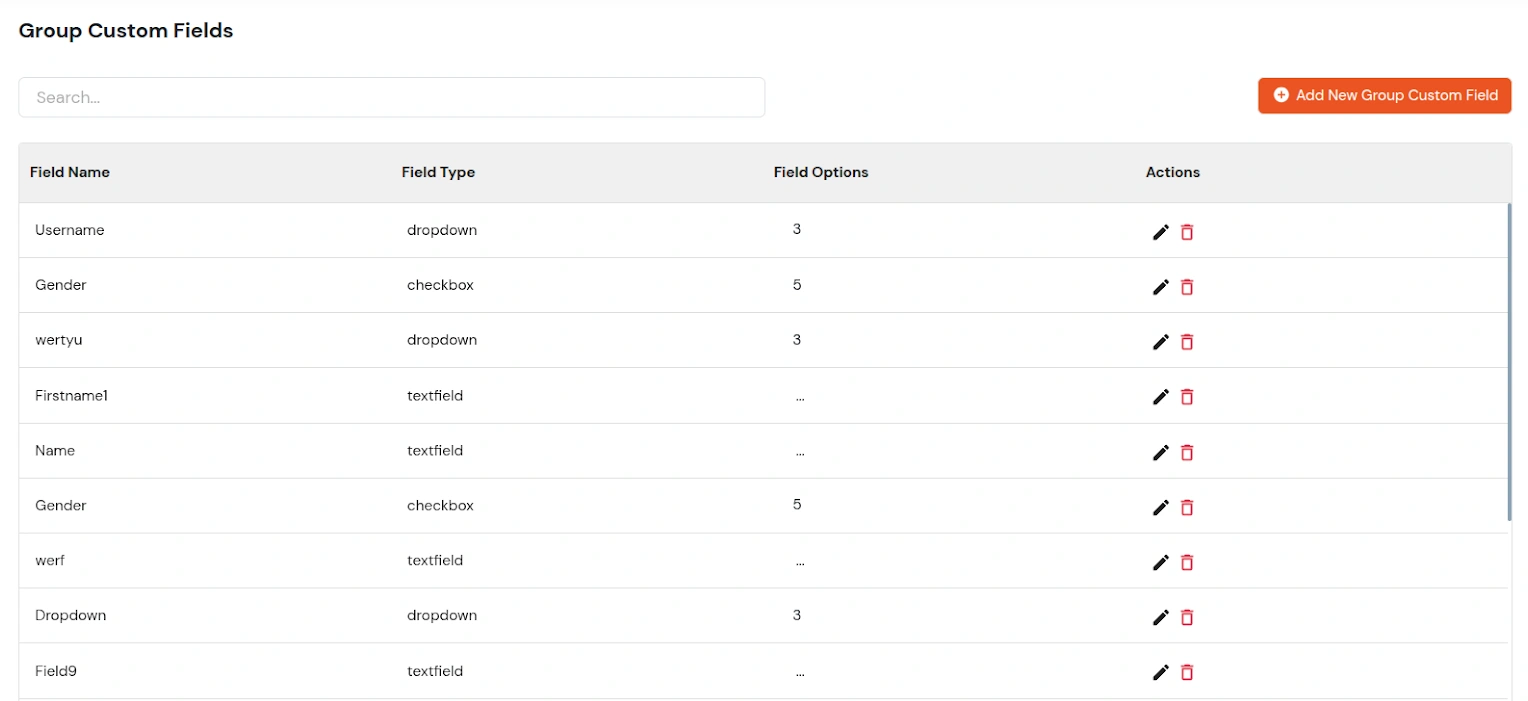
  • MFAデバイスに移動する グループ >> グループカスタムフィールド.
  • miniOrange Identity Platform 管理者ハンドブック: グループをクリックする

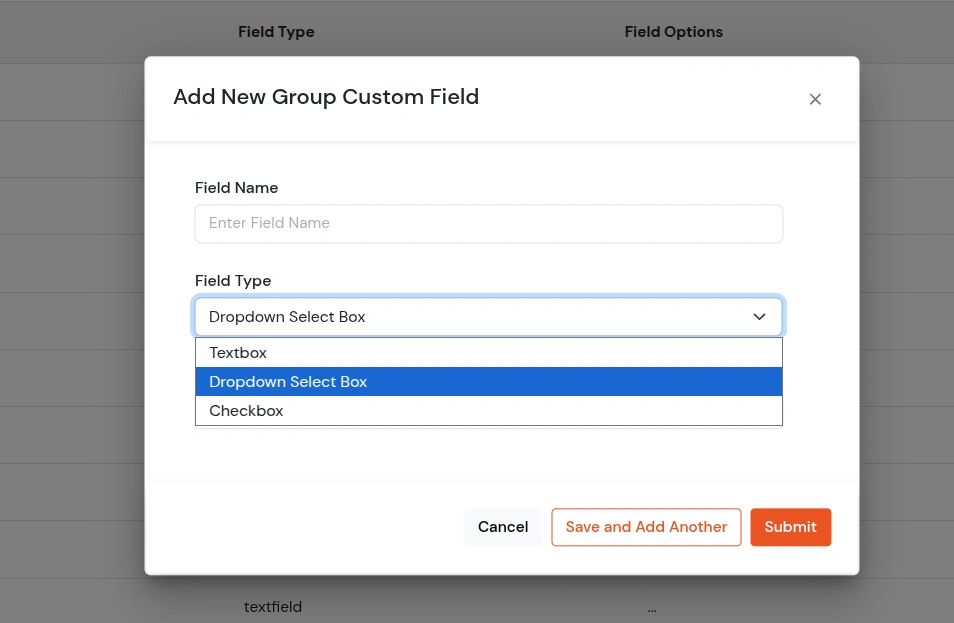
  • 詳しくはこちら 新しいグループカスタムフィールドを追加する グループカスタムフィールドの追加モーダルを開きます。
  • miniOrange Identity Platform 管理者ハンドブック: 新しいグループカスタムフィールドの追加

  • 新しいグループカスタムフィールドを追加するには:
    • 入力します ラベル/名前 カスタムフィールド用。
    • まず フィールドタイプ (テキスト ボックス、ドロップダウン、またはチェック ボックス) を要件に応じて選択します。
    • 『Brooklyn Galaxy』のために、倪氏はブルックリン美術館のコレクションからXNUMX点の名品を選び、そのイメージを極めて詳細に描き込みました。これらの作品は、彼の作品とともに中国ギャラリーに展示されています。彼はXNUMX年にこの作品の制作を開始しましたが、最初の硬貨には、当館が所蔵する 落ちます or チェックボックス 必要な項目を入力してください フィールドオプション複数のオプションはセミコロン (;) で区切ります。
    miniOrange Identity Platform 管理者ハンドブック: フィールドタイプの選択

  • 詳しくはこちら 保存して追加 グループのカスタム フィールドをさらに追加し続けます。
  • ソフトウェアの制限をクリック 送信 完了です。保存すると、新しく追加されたグループのカスタムフィールドが以下のリストに表示されます。
  • miniOrange Identity Platform 管理者ハンドブック: 新しく追加されたグループがリストに表示される

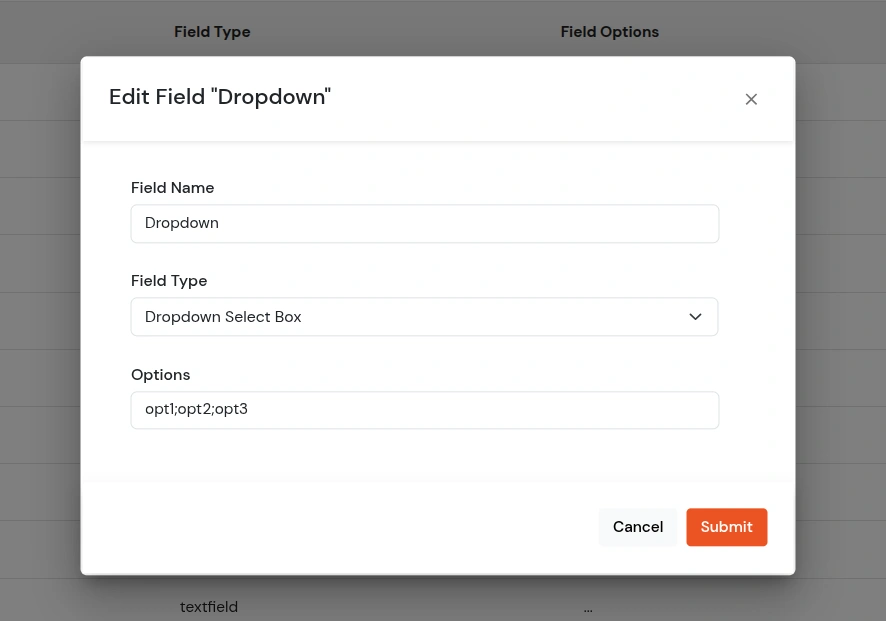
  • 既存のグループカスタムフィールドを編集するには、 編集 のアイコン コラム。
  • miniOrange Identity Platform 管理者ハンドブック: アクション列からグループカスタムフィールドを編集する

  • 必要に応じて、ラベル、フィールド タイプ、またはフィールド オプション (ドロップダウン フィールドまたはチェックボックス フィールドの場合) を更新します。
  • miniOrange Identity Platform 管理者ハンドブック: ラベル、フィールドタイプ、フィールドオプションの更新

  • グループカスタムフィールドを削除するには、 削除 のアイコン コラム。
  • miniOrange Identity Platform 管理者ハンドブック: 削除アイコンをクリック

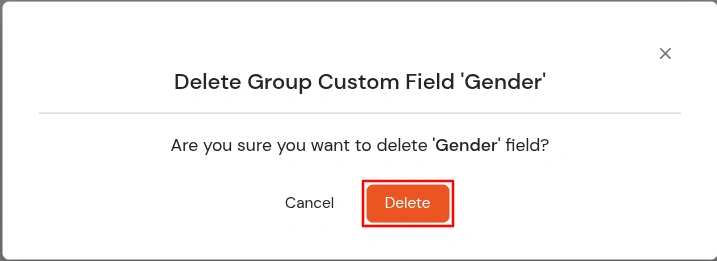
  • 確認ダイアログが表示されるのでクリックします 削除 フィールドを確認して削除します。
  • miniOrange Identity Platform 管理者ハンドブック: 削除確認ダイアログ