こんにちは!

助けが必要? 私たちはここにいます!

サポートアイコン
miniOrange メールサポート
成功

お問い合わせいただきありがとうございます。弊社のチームがすぐにご連絡させていただきます。

24時間以内に連絡がない場合は、お気軽にフォローアップメールをお送りください。 info@xecurify.com

検索結果:

×

カスタムプロビジョニングアプリを追加する方法


このガイドでは、カスタム プロビジョニングを効果的に構成するために必要な手順の包括的な概要を説明します。これらの手順に従うことで、ユーザー管理を効率化し、必要なツールへのアクセスを自動化し、定義済みのロールを通じてセキュリティを強化できます。

1. カスタムアプリを作成する

  • miniOrangeにログイン 管理コンソール.
  • に行く アプリ をクリックします。入力したコードが正しければ、MFAの設定は正常に完了します アプリケーションを追加
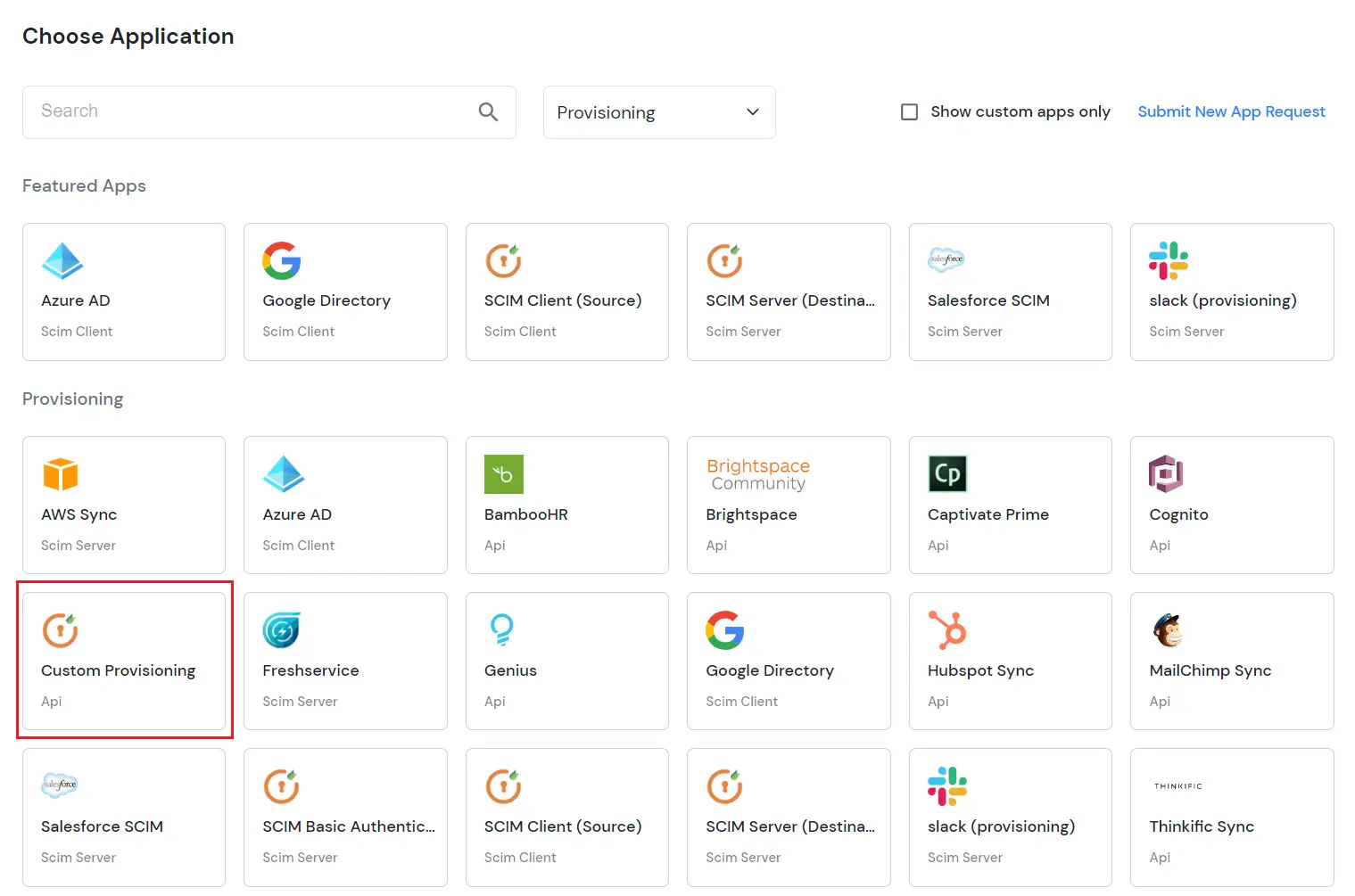
  • カスタムプロビジョニングアプリ - アプリケーションの追加を選択

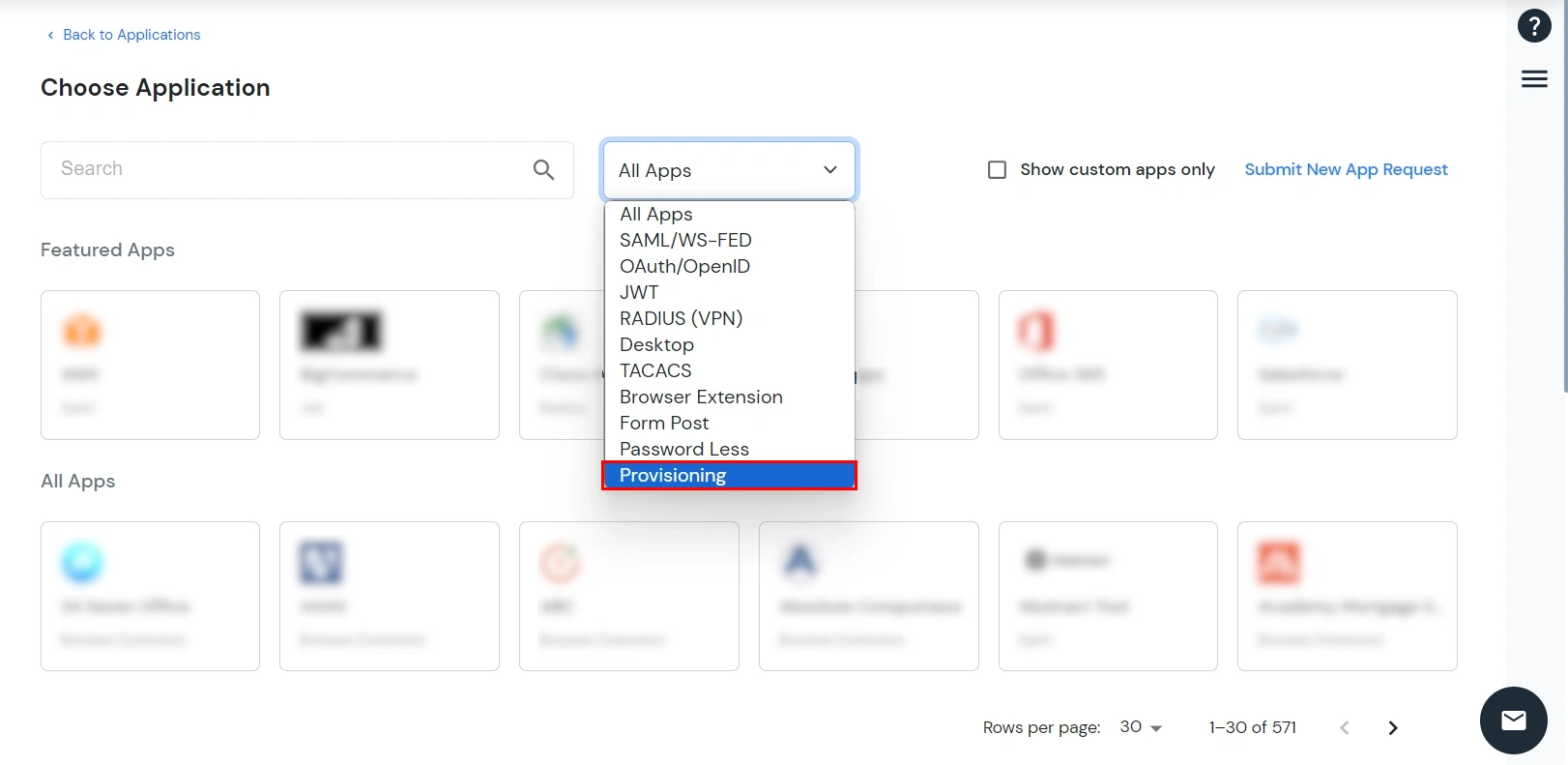
  • アプリケーションの選択で、 プロビジョニング 全てのアプリ ドロップダウン。
  • カスタムプロビジョニングアプリ - プロビジョニングを選択

  • アプリケーションが見つからない場合は、リストからアプリケーションを検索してください。検索 カスタムプロビジョニング アプリの設定は カスタムプロビジョニング.
  • カスタムプロビジョニングアプリ - カスタムプロビジョニングを選択

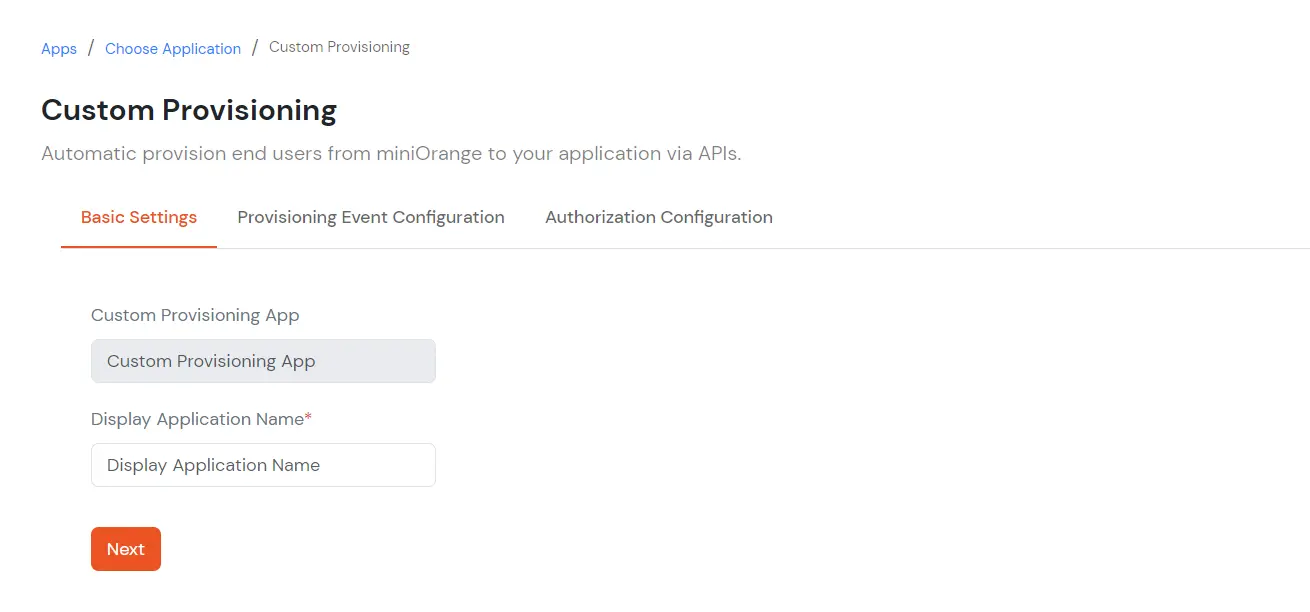
  • 入力する アプリケーション名を表示 クリックして 次へ.
  • カスタムプロビジョニングアプリ - アプリ名を入力

2. APIの承認を追加する

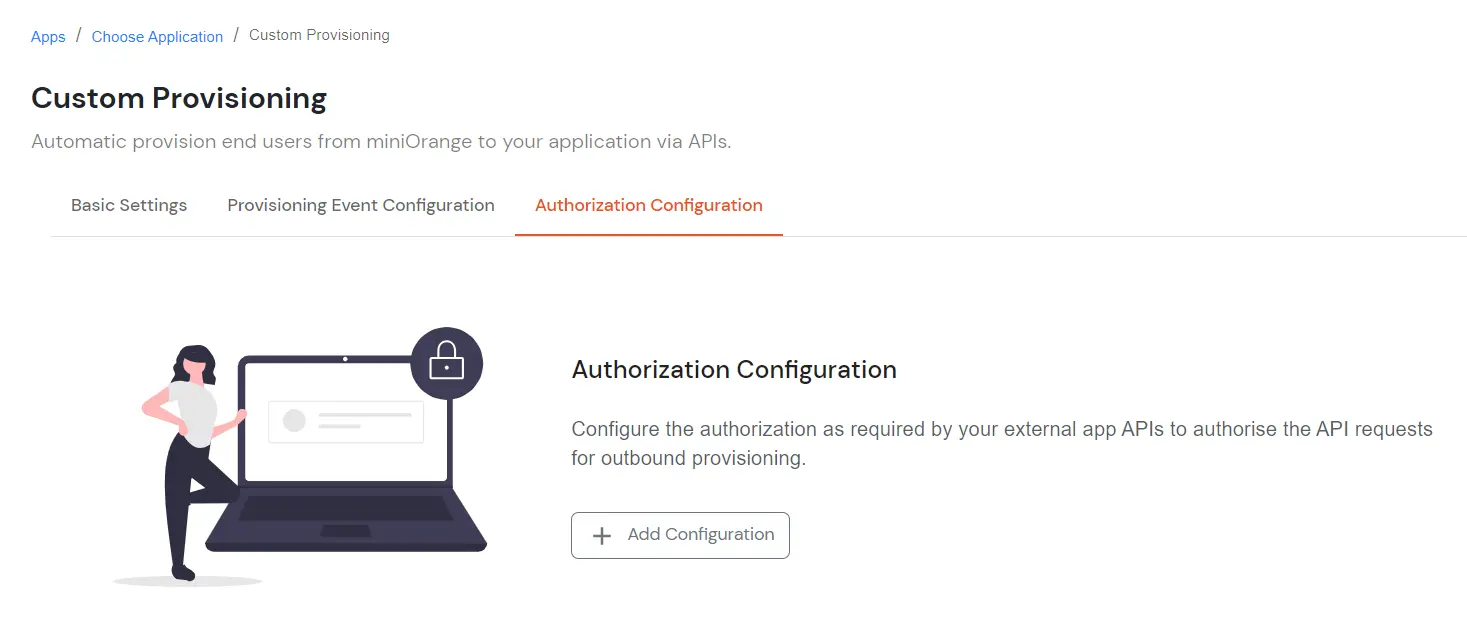
  • 選択 Authorization をクリックします。入力したコードが正しければ、MFAの設定は正常に完了します 設定を追加する.
  • カスタムプロビジョニングアプリ - 構成の追加

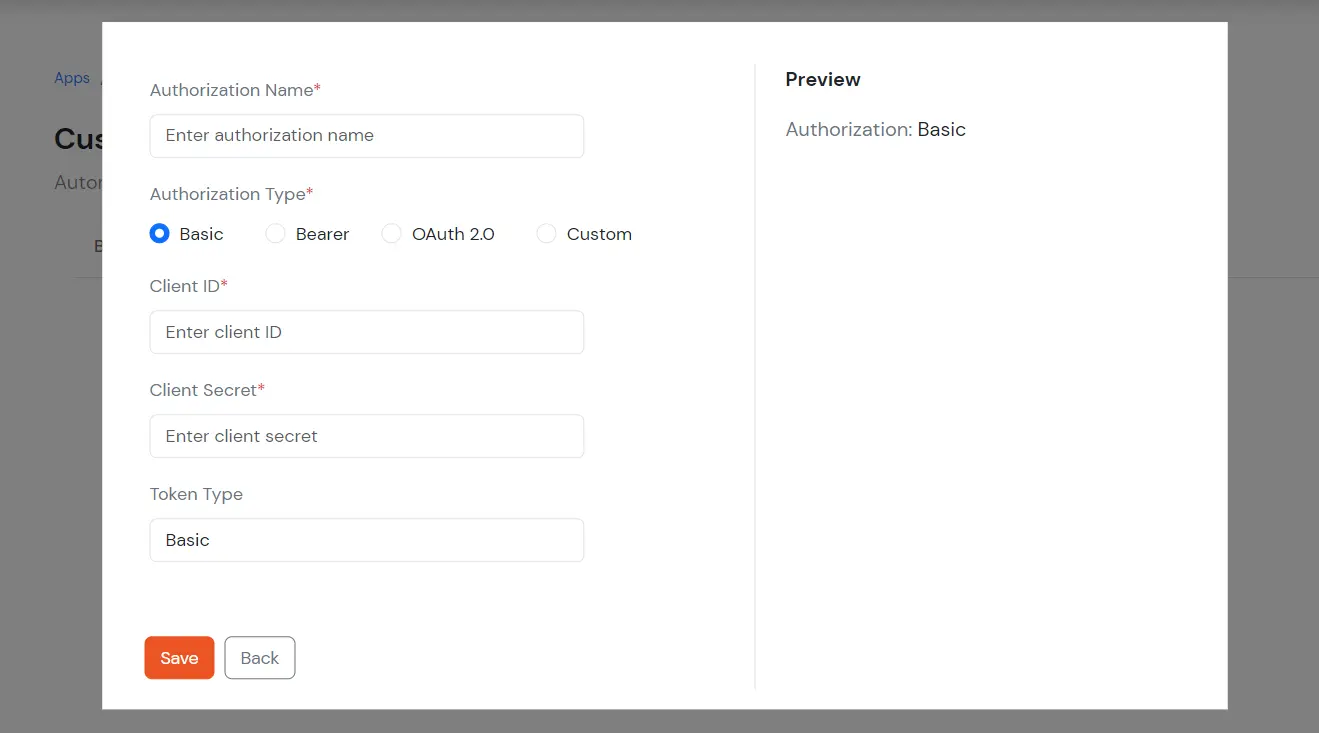
  • ユーザーは、要件に応じて 4 つの認証タイプのいずれかを選択できます。
    • Basic
    • 無記名
    • OAuth 2.0
    • カスタム額装
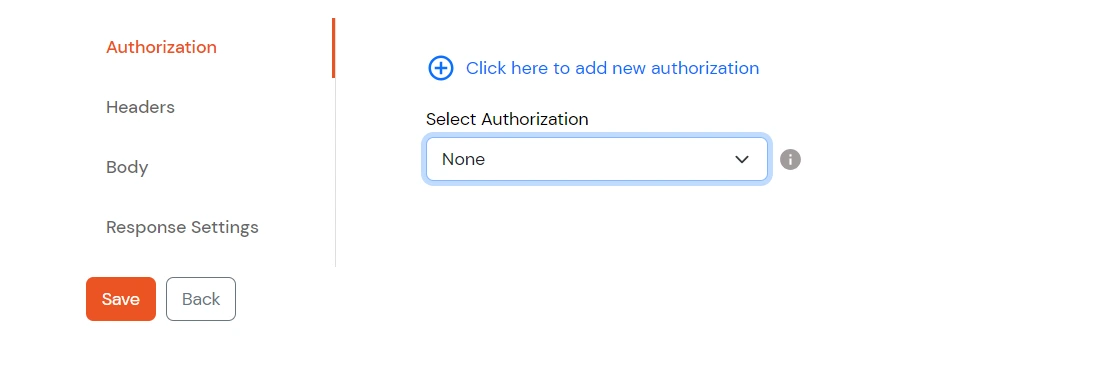
  • 承認タイプとして Basic、追加 承認名、設定するアプリのクライアントIDとクライアントシークレットを入力してクリックします。 Save.
  • カスタムプロビジョニングアプリ - 認証タイプ 基本

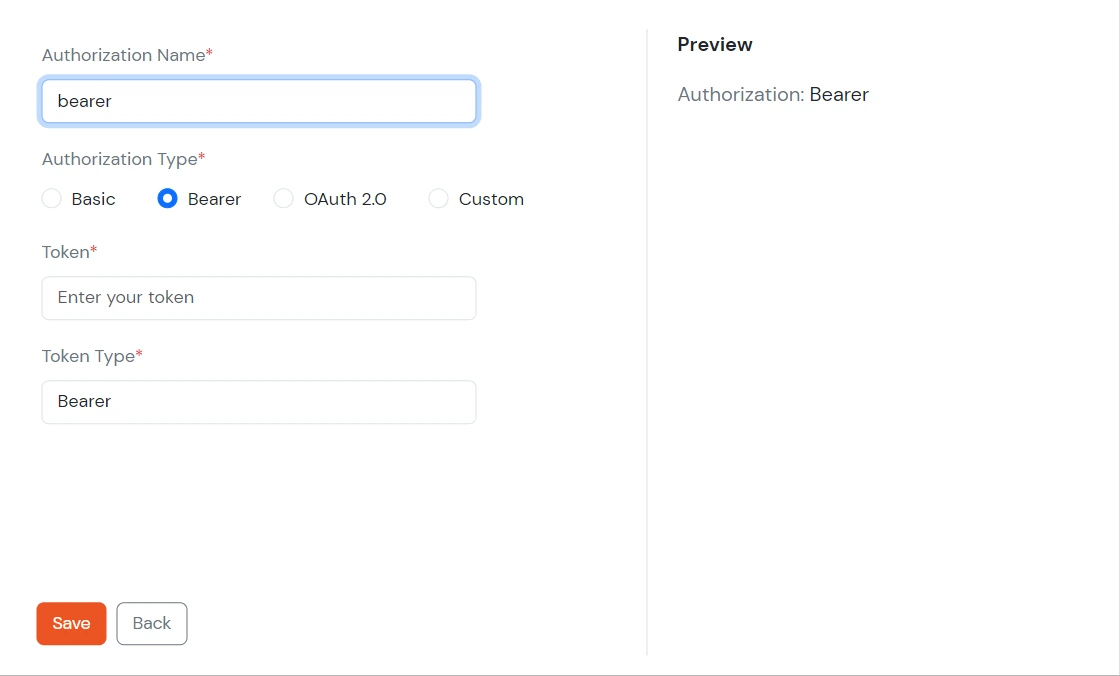
  • 選択したとき 認可タイプ as 無記名、追加 Next APISへのアクセスを許可する値を入力し、クリックします Save.
  • カスタムプロビジョニングアプリ - 認証タイプベアラー

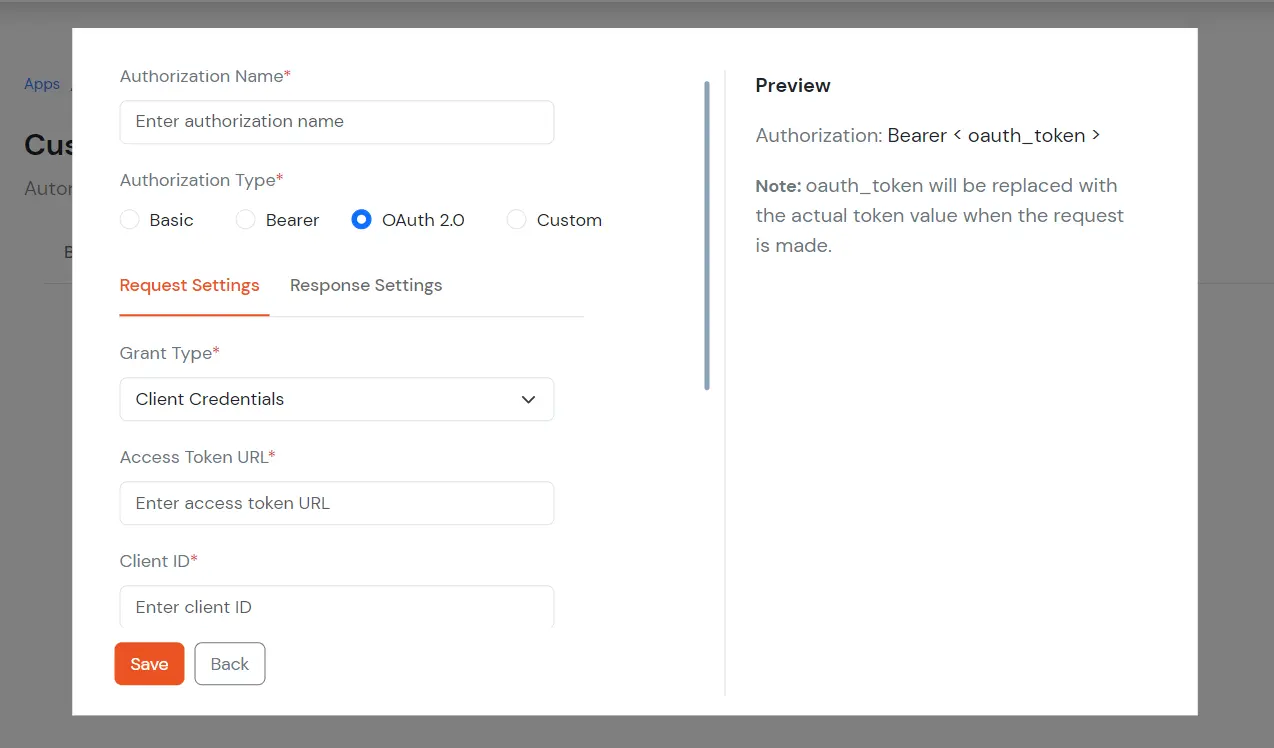
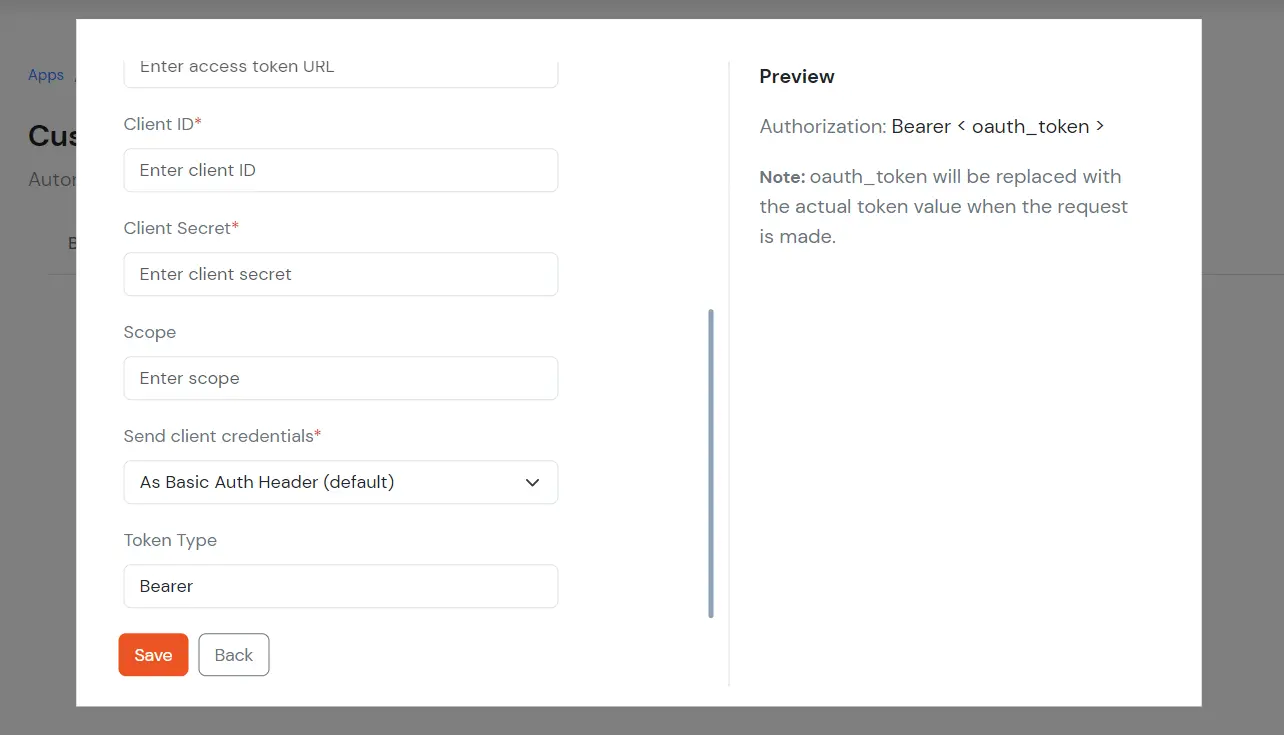
  • 選択したとき 認可タイプ as OAuth 2.0リクエスト設定で、 アクセストークンURL , 顧客ID, クライアントシークレット, クライアントの資格情報 設定するアプリの Save.
  • カスタム プロビジョニング アプリ - 認証タイプ 基本 - 認証タイプ OAuth

    カスタムプロビジョニングアプリ - OAuthトークン

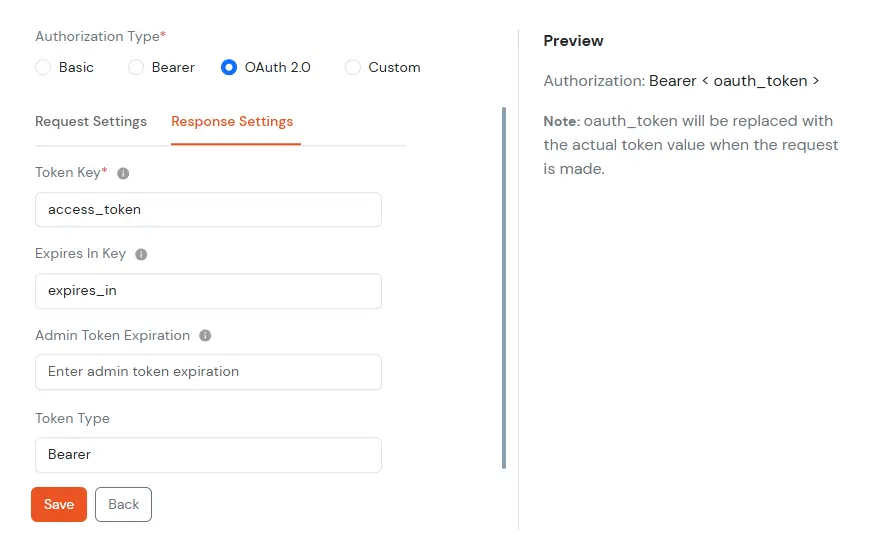
  • 切り替える 応答設定 タブをクリックして設定する OAuth 2.0 トークン処理を定義する トークンキー、 有効期限の詳細とトークンの種類。クリックして Save.
  • OAuth 2.0 トークンレスポンス設定 - 認証タイプ OAuth

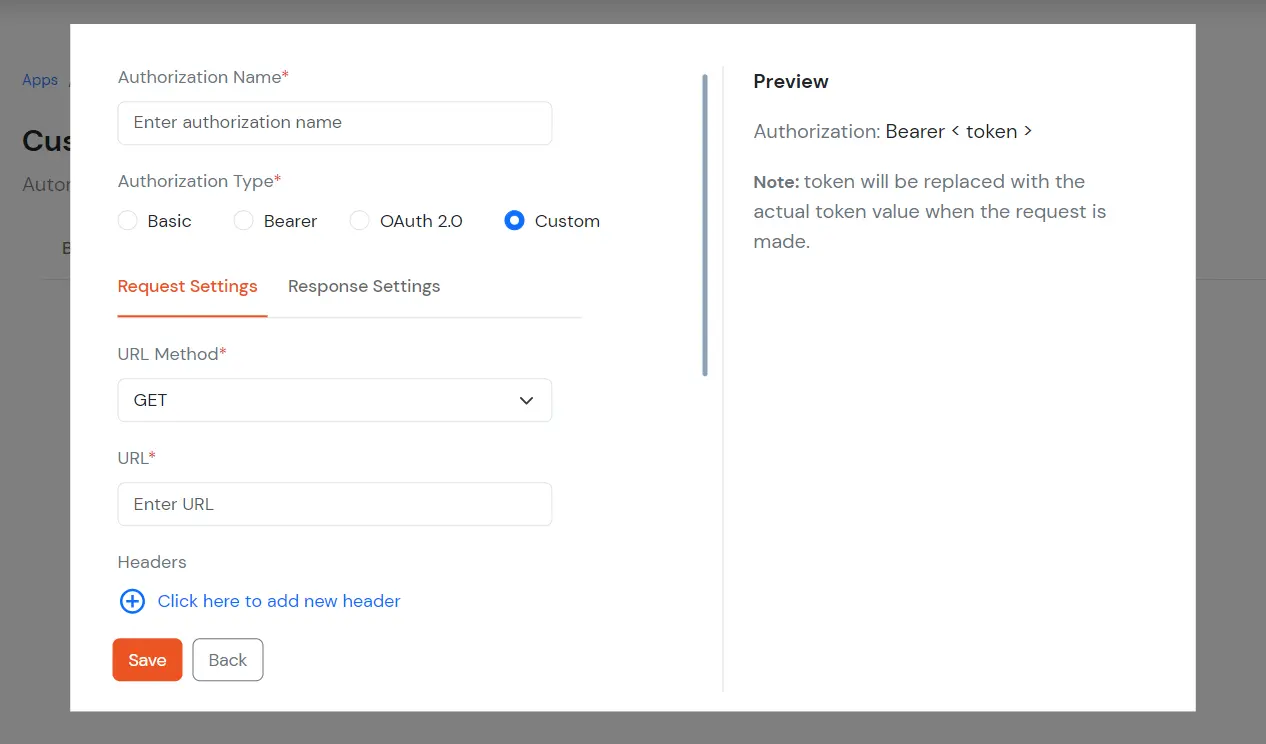
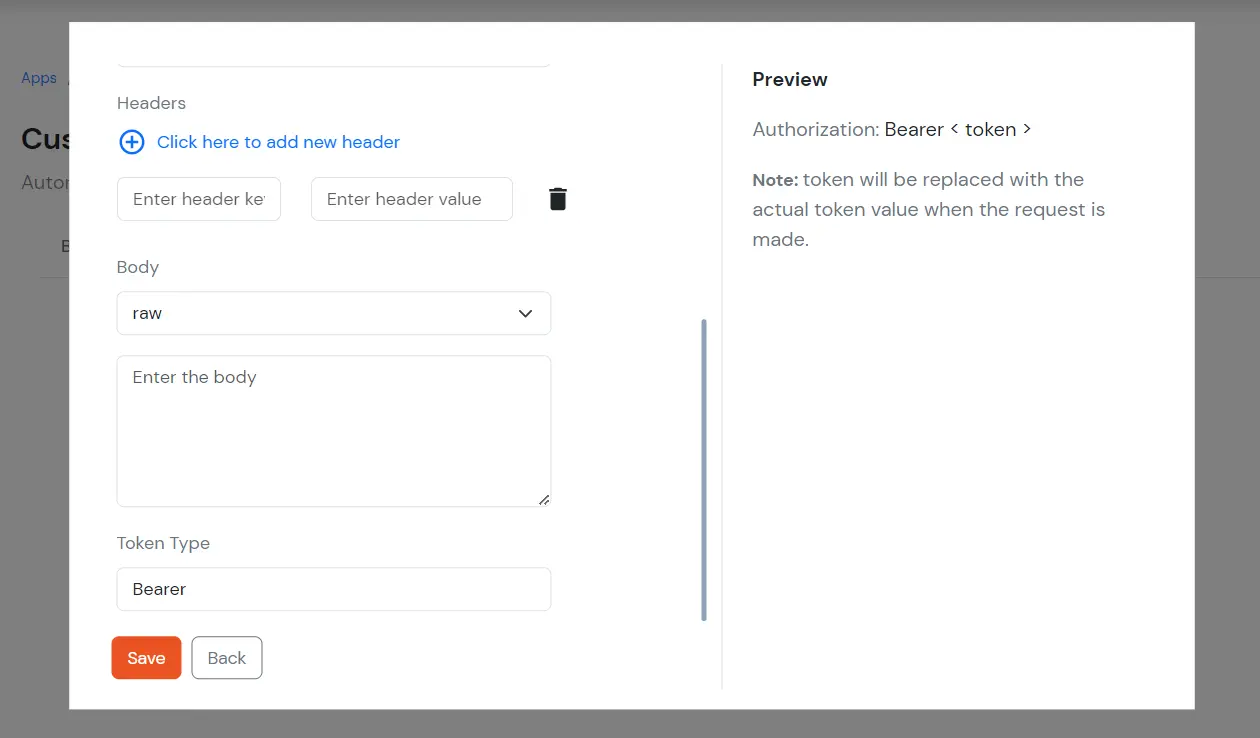
  • 選択したとき 認可タイプ as カスタム額装、URL メソッドを選択し、URL を追加します。
  • カスタムプロビジョニングアプリ - 認証タイプカスタム

    カスタムプロビジョニングアプリ - カスタムトークン

3. ユーザーを作成する

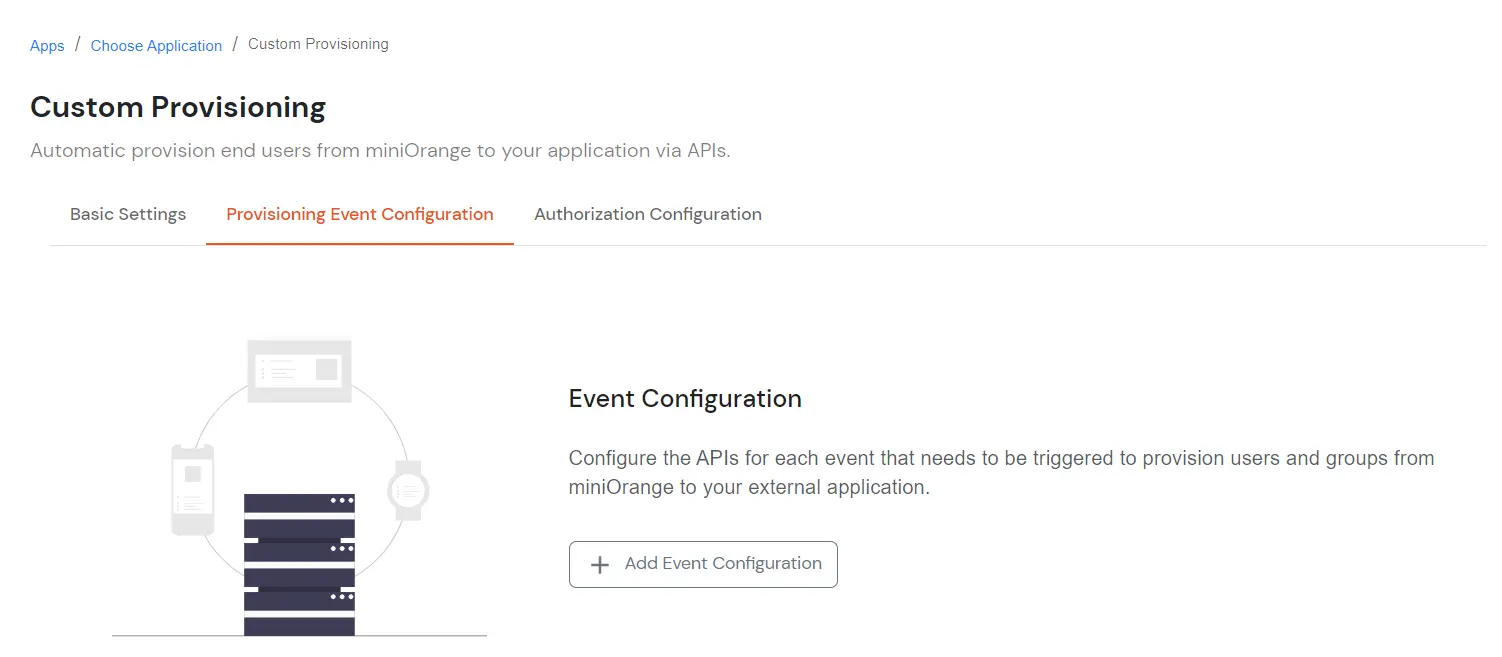
  • 選択 miniOrangeから外部アプリへ をクリックします。入力したコードが正しければ、MFAの設定は正常に完了します イベント設定の追加.
  • カスタムプロビジョニングアプリ - プロビジョニングイベント構成の選択

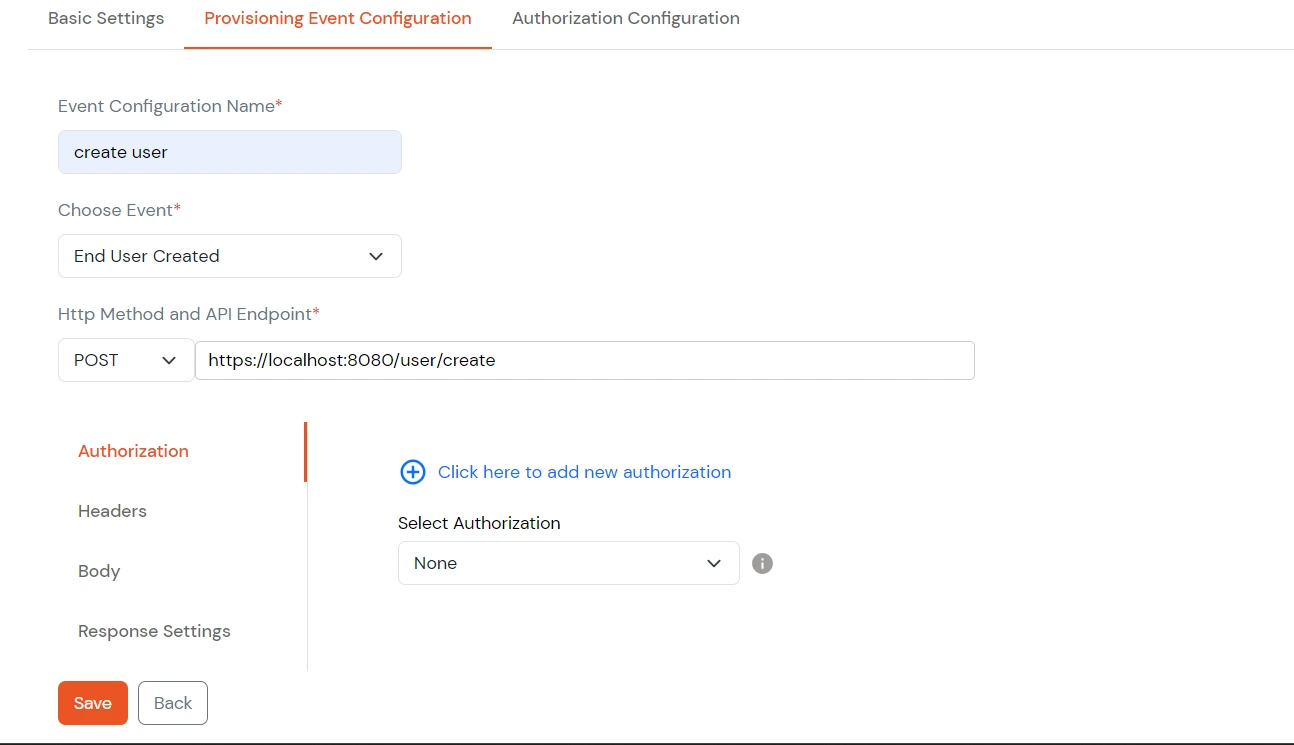
  • 加えます イベント設定名 API エンドポイント。
  • カスタムプロビジョニングアプリ - イベント構成名の追加

  • まず Authorization あなたが作成した ステップ 2.
  • カスタムプロビジョニングアプリ - 承認の選択

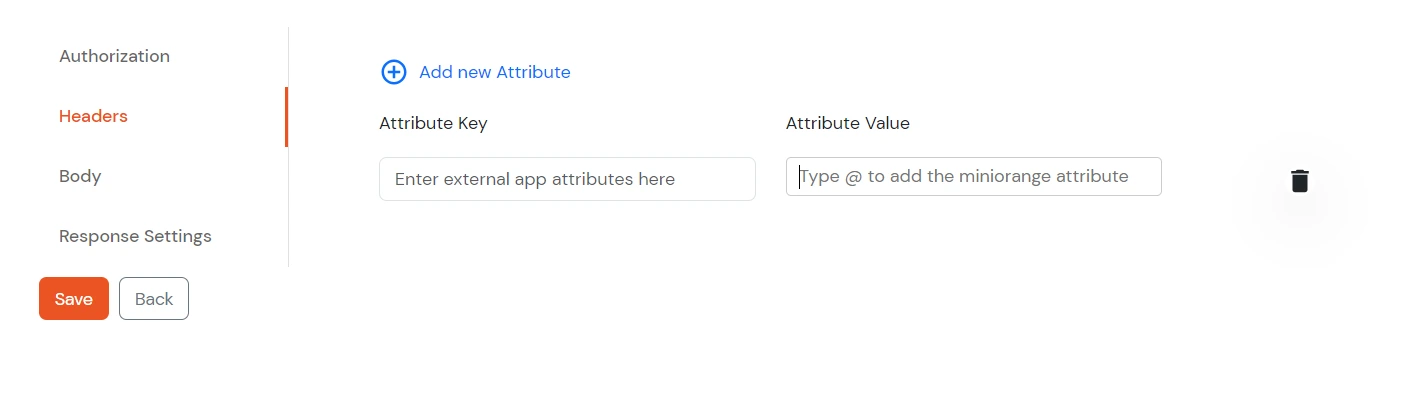
  • 追加 ヘッダ API がその他の情報を要求した場合。
  • カスタムプロビジョニングアプリ - ヘッダーの追加

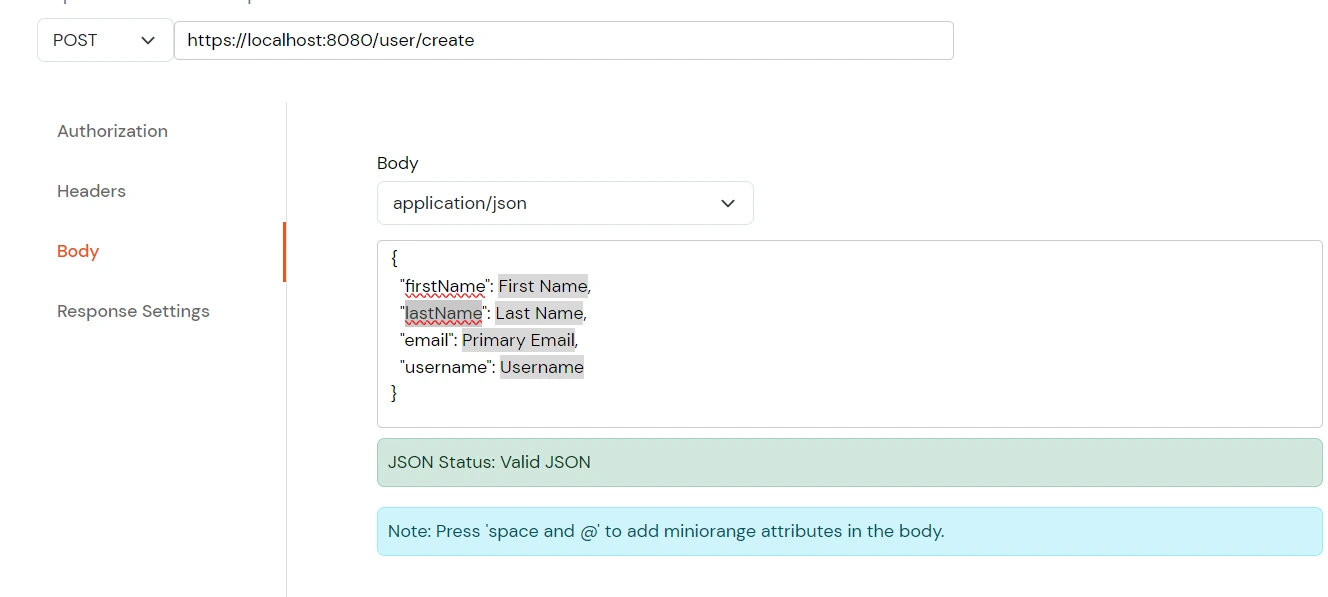
  • リクエストでは ボディ、 APIのパラメータをminiOrangeのユーザーの属性にマッピングするには、 @ シンボル (ユーザー属性を選択するためのドロップダウンが表示されます)。
  • カスタムプロビジョニングアプリ - 属性のマッピング

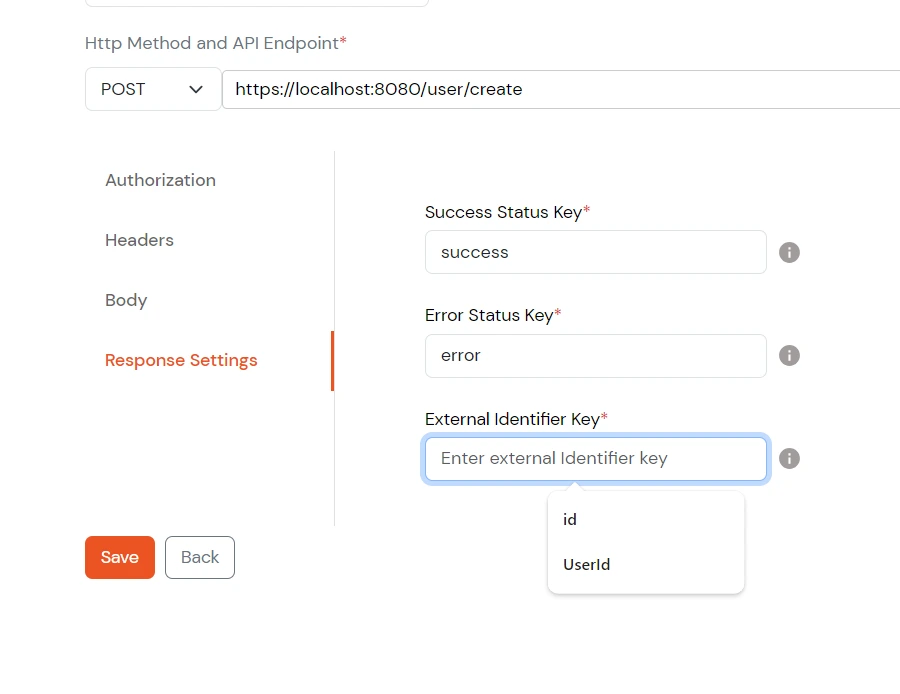
  • レスポンスで受信したユーザー識別子を保存し、他のユーザー関連APIとマッピングしてクリックします。 Save.
  • カスタムプロビジョニングアプリ - ユーザー識別子の保存

  • オンにする 構成をアクティブ化するために、このイベントをプロビジョニングします。
  • カスタムプロビジョニングアプリ - プロビジョニングを有効にする

4. ユーザーの更新

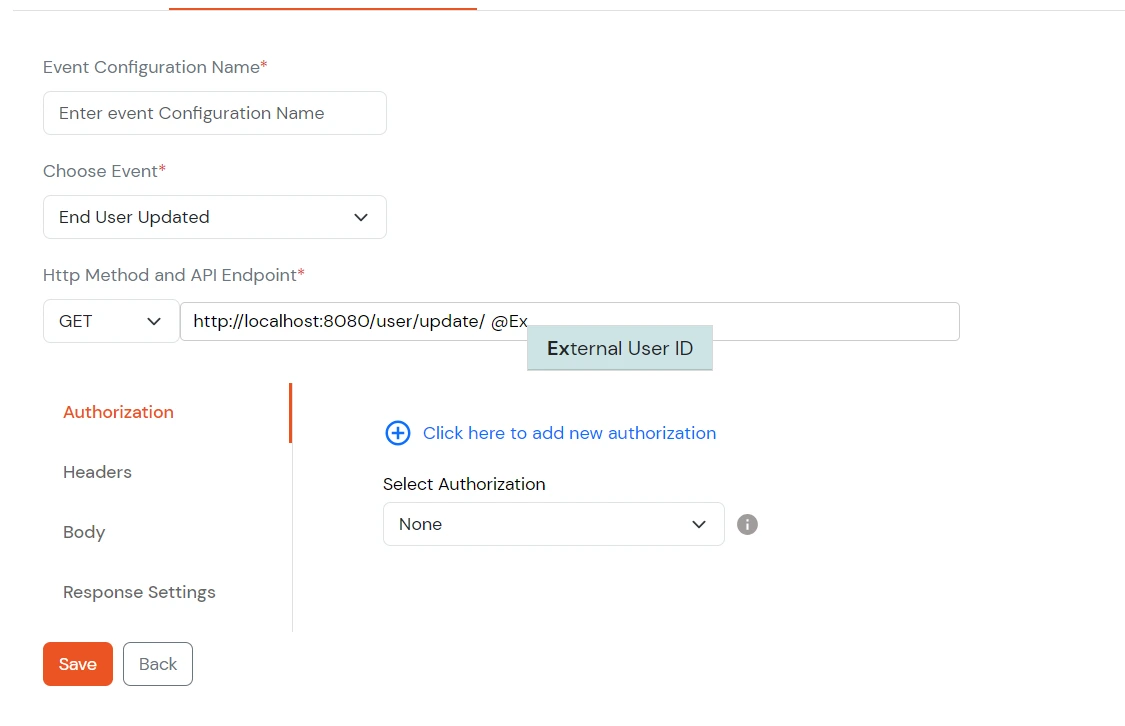
  • 選択 エンドユーザーの更新 イベント選択ドロップダウンから選択します。
  • 追加 @外部ユーザーID APIエンドポイントの最後にユーザーIDを渡し、 Save.
  • カスタムプロビジョニングアプリ - ユーザーの更新

5. グループを作成する

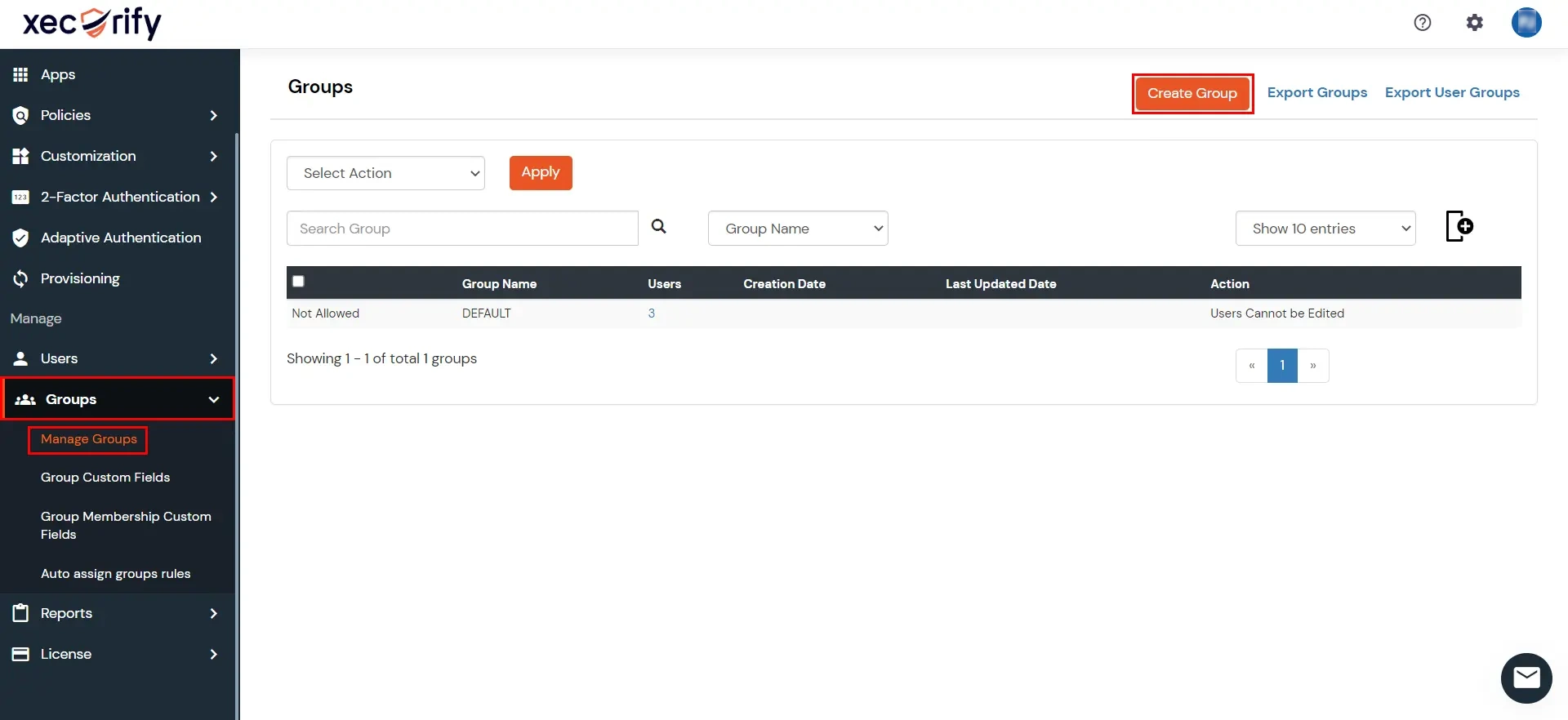
  • に行く グループ >> グループの管理 左のメニューから グループを作成 ページの右上にあります。

  • カスタムプロビジョニングアプリ - グループの作成

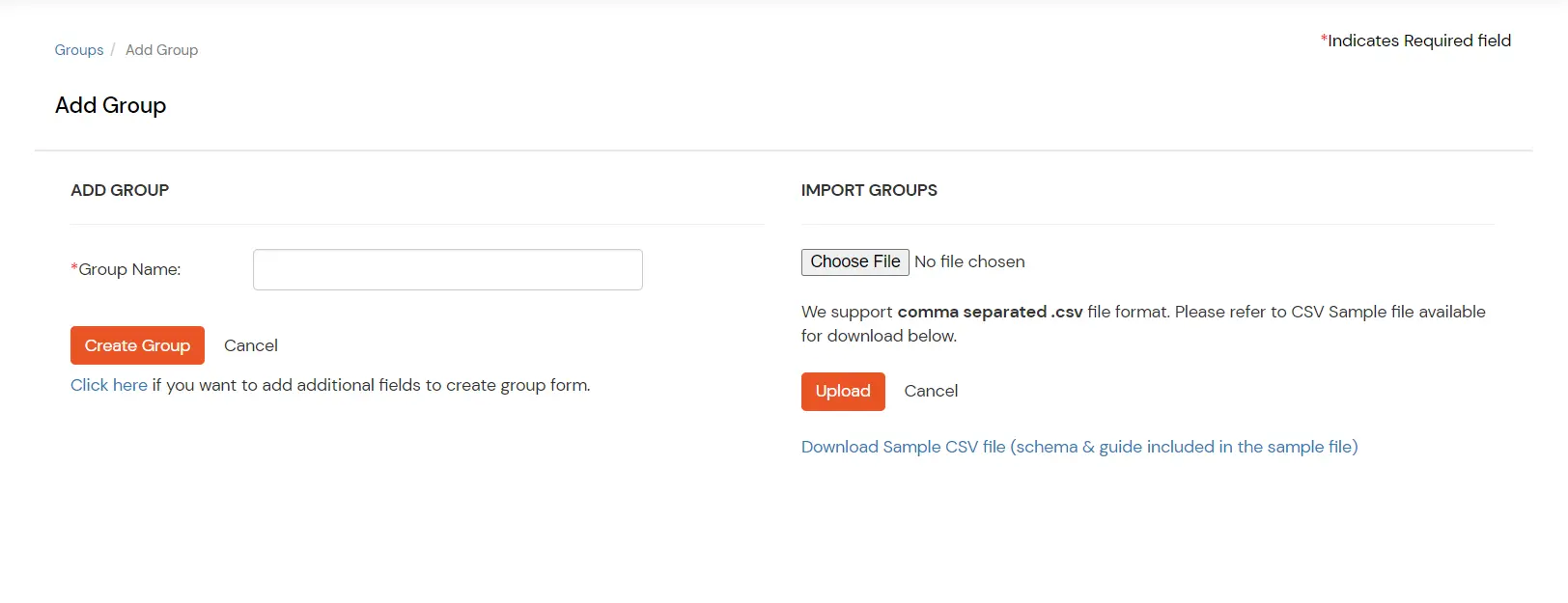
  • Enter グループ名 (NAIST) と 作ります グループ。

  • miniOrange Identity Platform 管理者ハンドブック: グループの追加

6. グループ割り当て

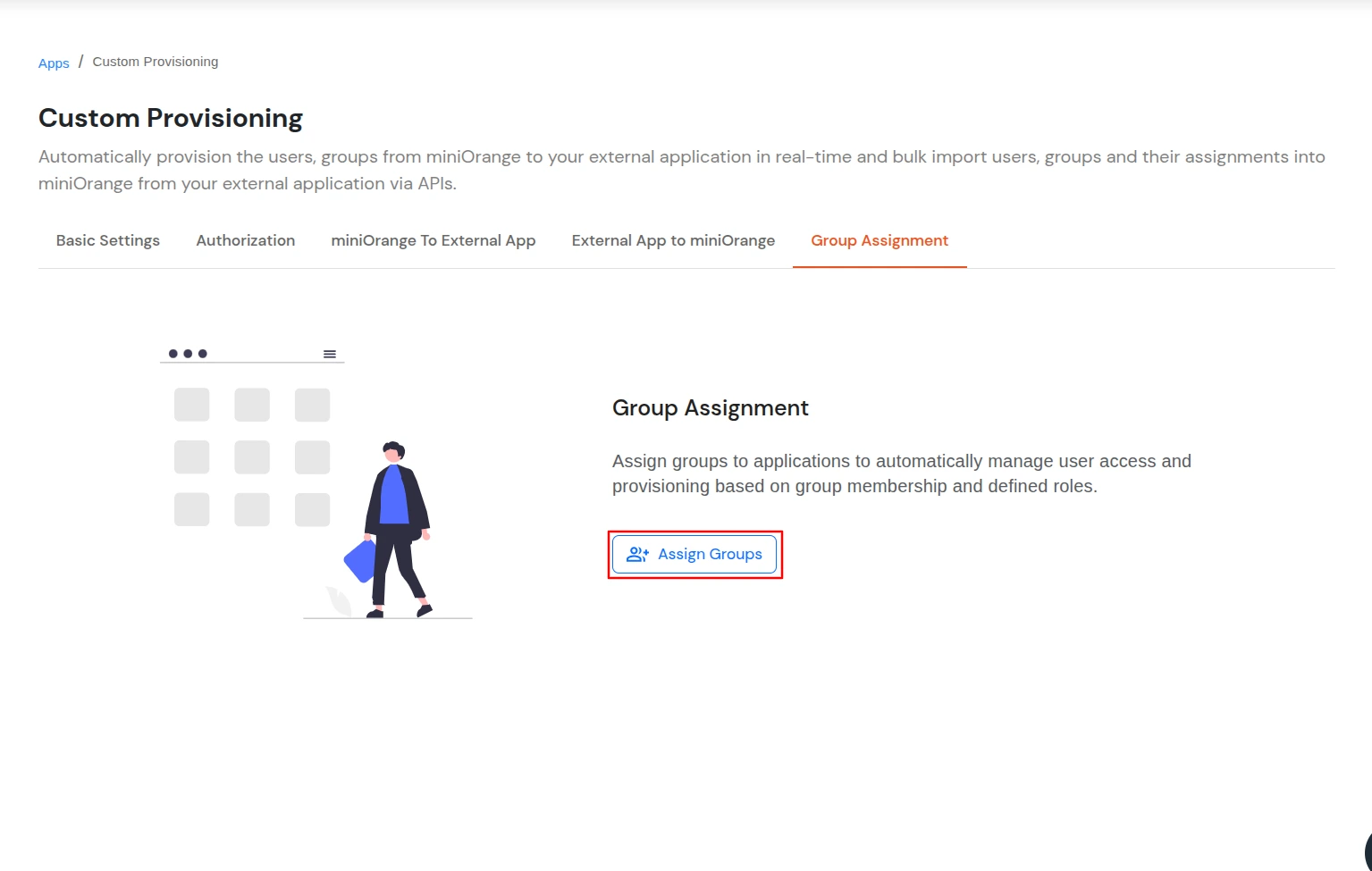
  • 下 グループの割り当て タブでは、アプリケーションにグループを割り当てて、ユーザーのプロビジョニングを自動化できます。ユーザーは、アプリケーションに割り当てられたグループに基づいて、アプリケーションに自動的に追加または削除されます。
  • カスタムプロビジョニングアプリ - グループ割り当ての選択

  • 以下を行うには、 グループの割り当て
  • カスタムプロビジョニングアプリ - 新しいグループの追加

  • ソフトウェアの制限をクリック 新しいグループを追加(オプション) アプリケーションに割り当てる新しいグループを作成します。
  • 注:これにより、miniOrangeに新しいグループが作成されます。このグループにメンバーを追加したり、カスタムグループ属性を追加したりするには、「グループの管理」セクションに移動してください。
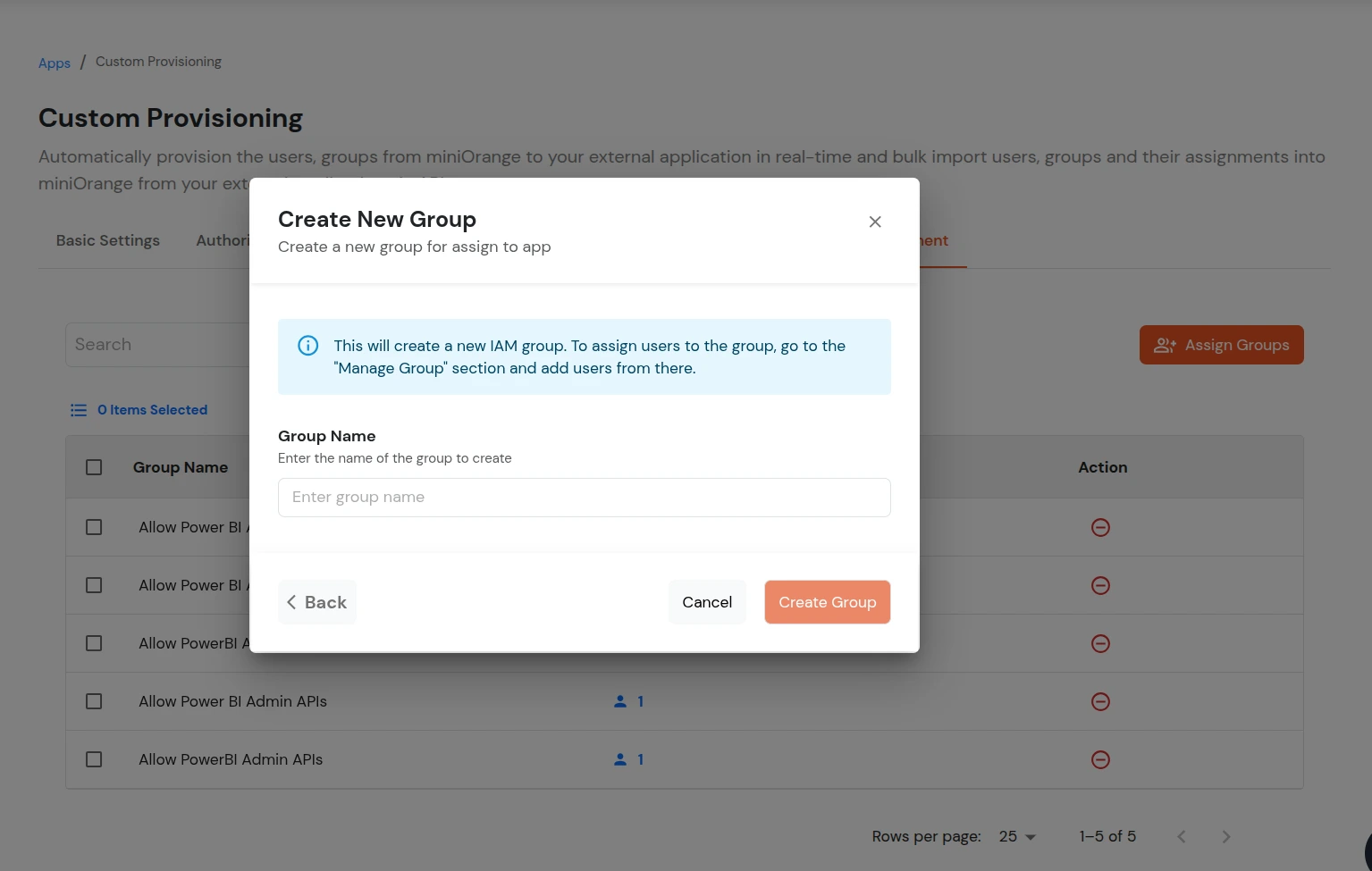
  • [オプション] 有効にする グループと同じ名前のロールを作成する 必要に応じて。
  • カスタムプロビジョニングアプリ - 新しいグループの作成

  • クリックすると グループを作成すると、グループが作成され、役割が 役割と権限 グループと同じ名前のセクション。
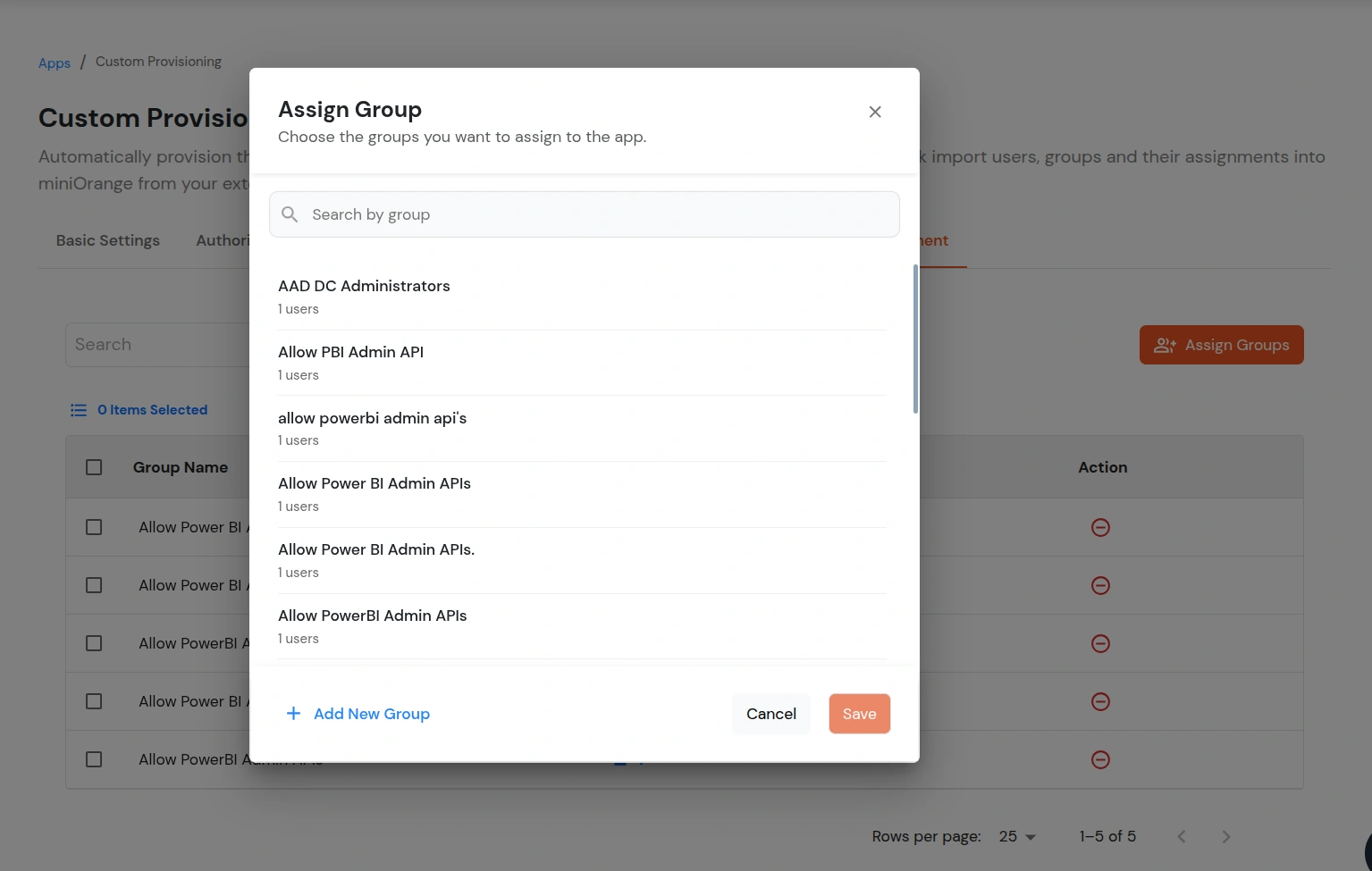
  • 割り当てるグループを選択します。
  • カスタムプロビジョニングアプリ - グループの選択

  • グループを選択したら、 Save アプリに割り当てます。
  • カスタムプロビジョニングアプリ - ユーザーの追加

7. 役割と権限

アプリケーションで役割と権限を設定する前に、役割と権限のプロビジョニングをサポートするAPIを設定する必要があります。APIの設定方法については、「役割と権限API設定ガイド」を参照してください。
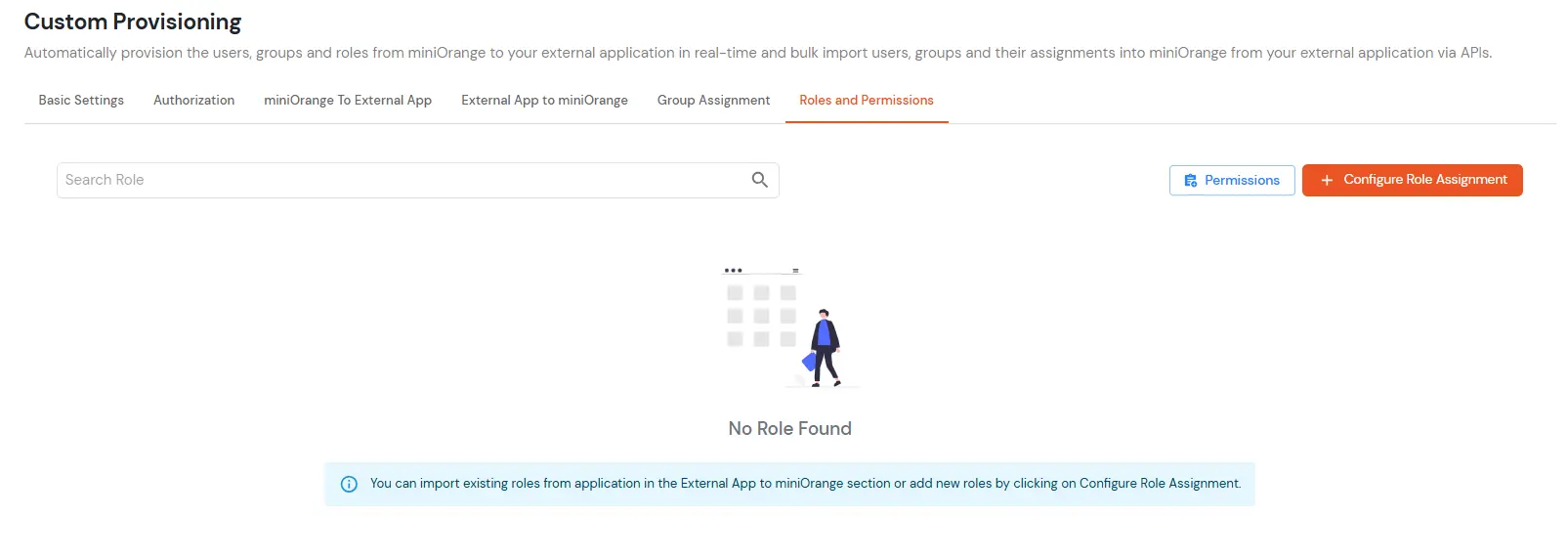
  • に行きます 役割と権限 タブ。
  • カスタムプロビジョニングアプリ - 役割と権限タブ

  • 以下を行うには、 権限
  • カスタムプロビジョニングアプリ - 権限をクリック

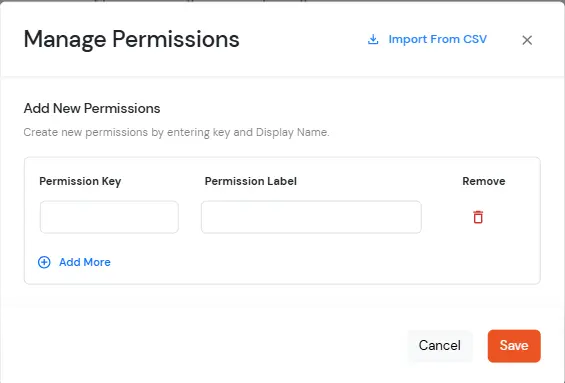
  • ソフトウェアの制限をクリック 新しい権限を追加.
  • カスタムプロビジョニングアプリ - 「新しい権限を追加」をクリック

  • ここで、アプリケーションの権限を手動で追加するか、CSVからインポートすることができます。CSVには以下の2つのフィールドのみが必要です。 key (NAIST) と ラベル権限キー/識別子と権限の説明が含まれています。権限はAPIを使用してインポートすることもできます。APIを使用して、アプリケーションのすべての権限を取得できます。これは、 miniOrangeの外部アプリ のセクションから無料でダウンロードできます。
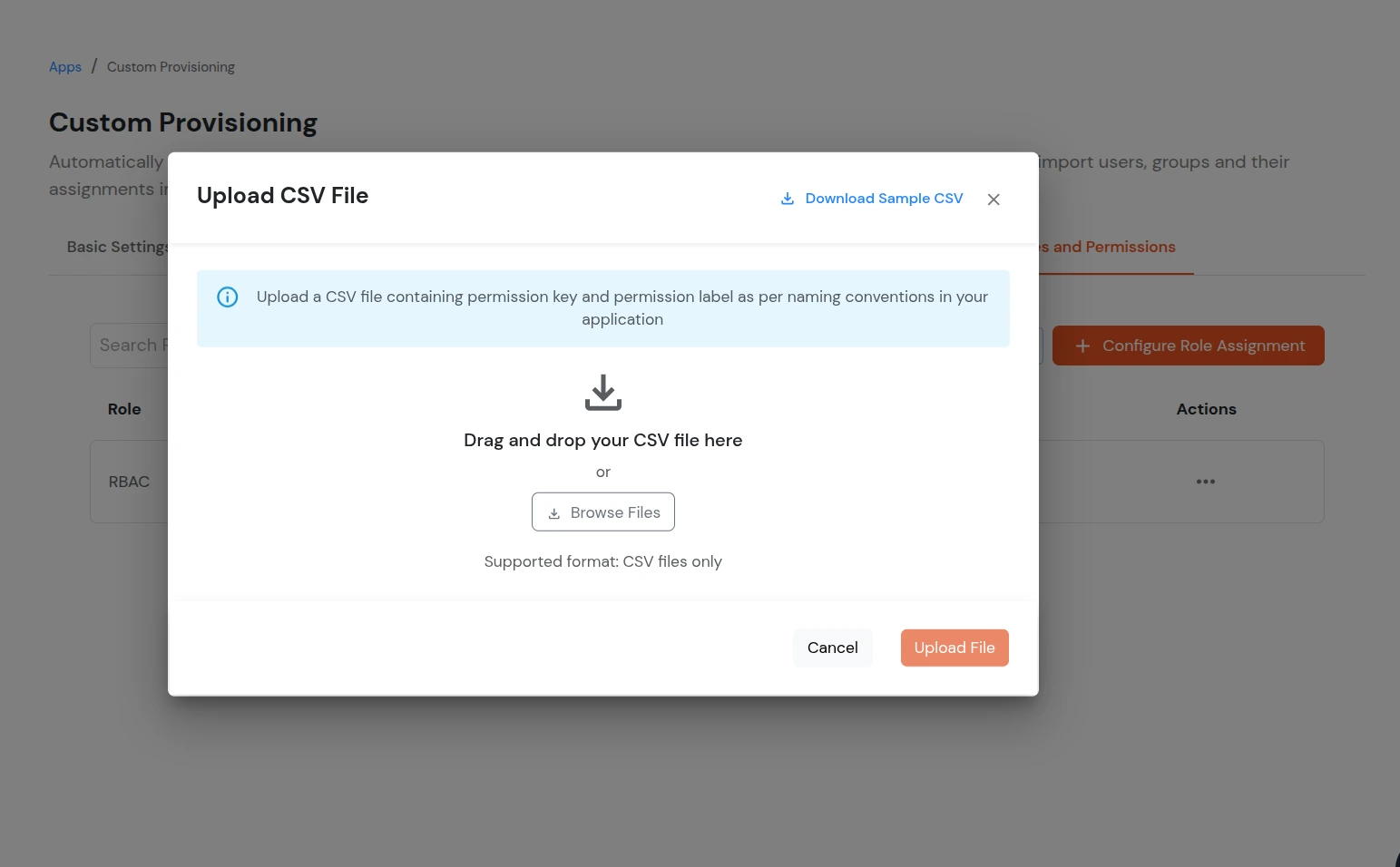
  • 「CSV からインポート」ボタンをクリックします。
  • カスタム プロビジョニング アプリ - CSV ファイルのインポート

  • ここで CSV ファイルをアップロードまたはドラッグ アンド ドロップして、CSV から権限をインポートできます。
  • ソフトウェアの制限をクリック サンプルCSVをダウンロード 権限をインポートするためのサンプルフォーマットを表示します。[サンプルCSVファイルがダウンロードされます]
  • 権限は CSV ファイルからインポートされます。
  • カスタムプロビジョニングアプリ - 役割と権限の選択

  • リストからインポートされた権限を確認し、クリックします Save.
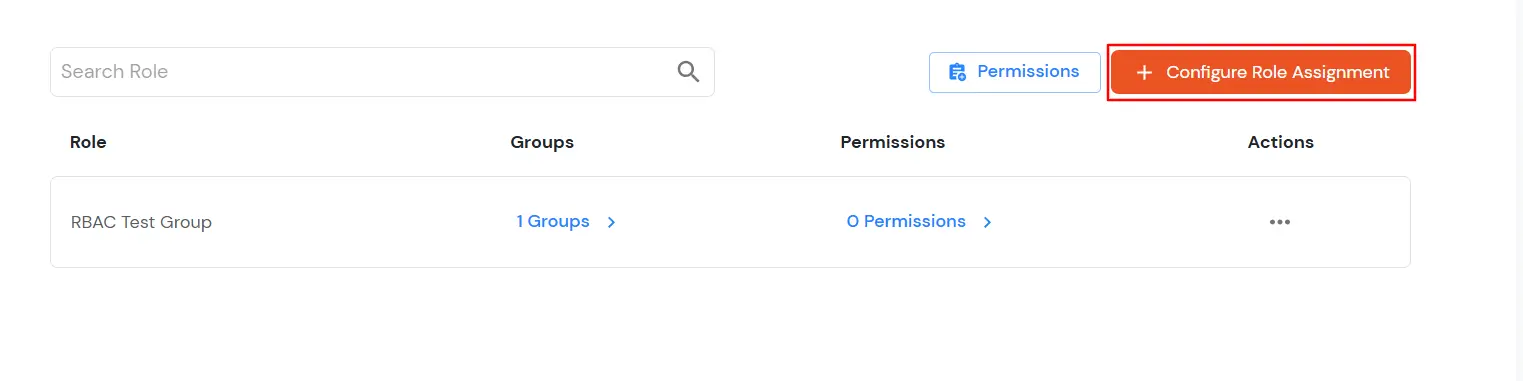
  • 次に、「ロールの割り当ての構成」をクリックします。
  • カスタムプロビジョニングアプリ - ロールの割り当ての構成をクリックします

  • 役割の割り当てプロセスには、次の 3 つのステップがあります。
  • 基本詳細 >> 権限の割り当て >> グループの割り当て

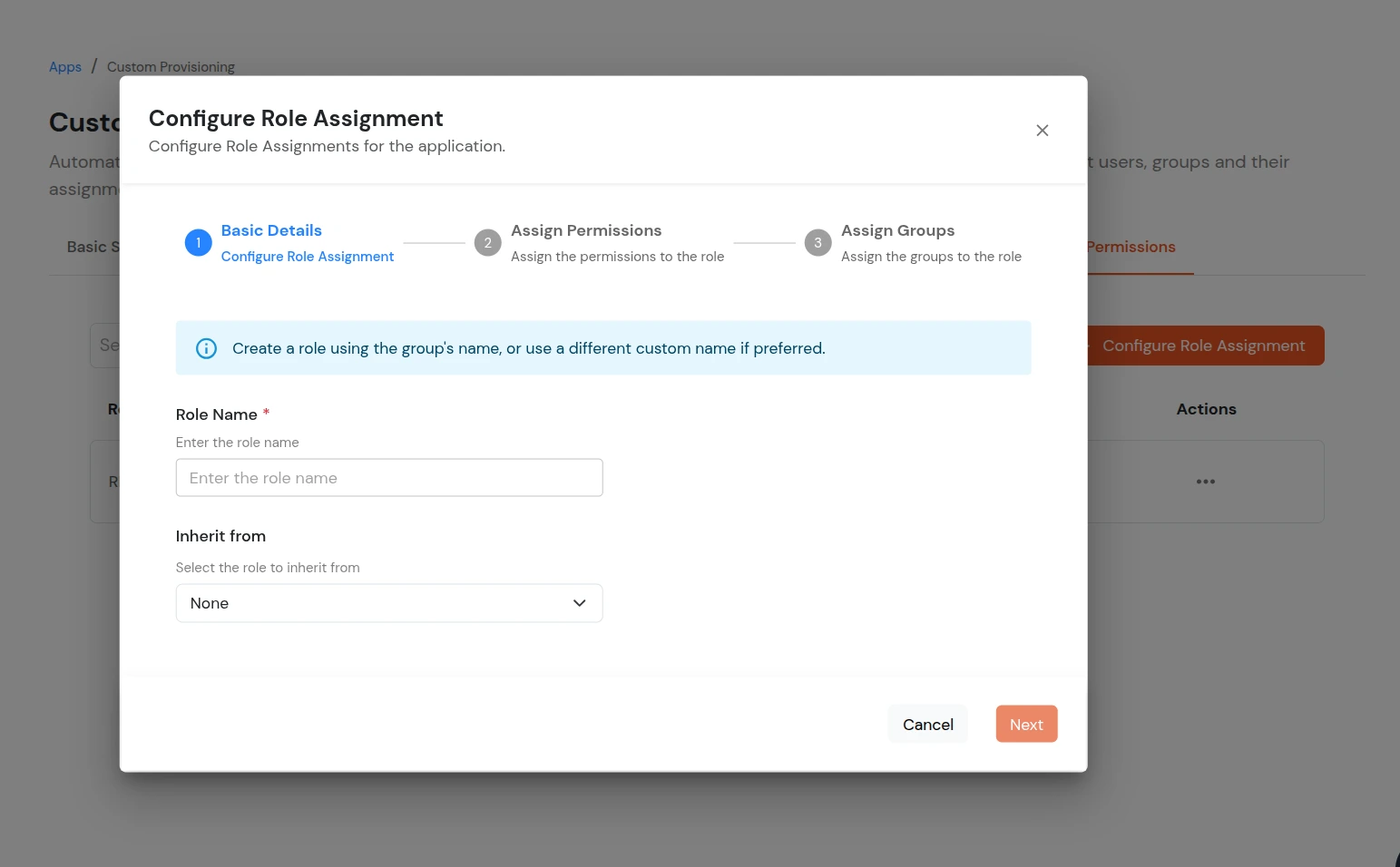
    • 基本的な詳細 – ここで、ロール名を入力するよう求められます。提案されたリスト(グループ名と一致する場合もあります)からロール名を選択するか、カスタムロール名を作成することができます。また、以前のロールから権限とグループを継承することもできます。
    • カスタムプロビジョニングアプリ - ロールの割り当ての構成をクリックします

    • 権限の割り当て – このステップでは、利用可能な権限のリストが表示されます。ロールに割り当てる権限を選択できます。
    • 注:アプリケーションが権限をサポートしていない場合は、この手順をスキップできます。
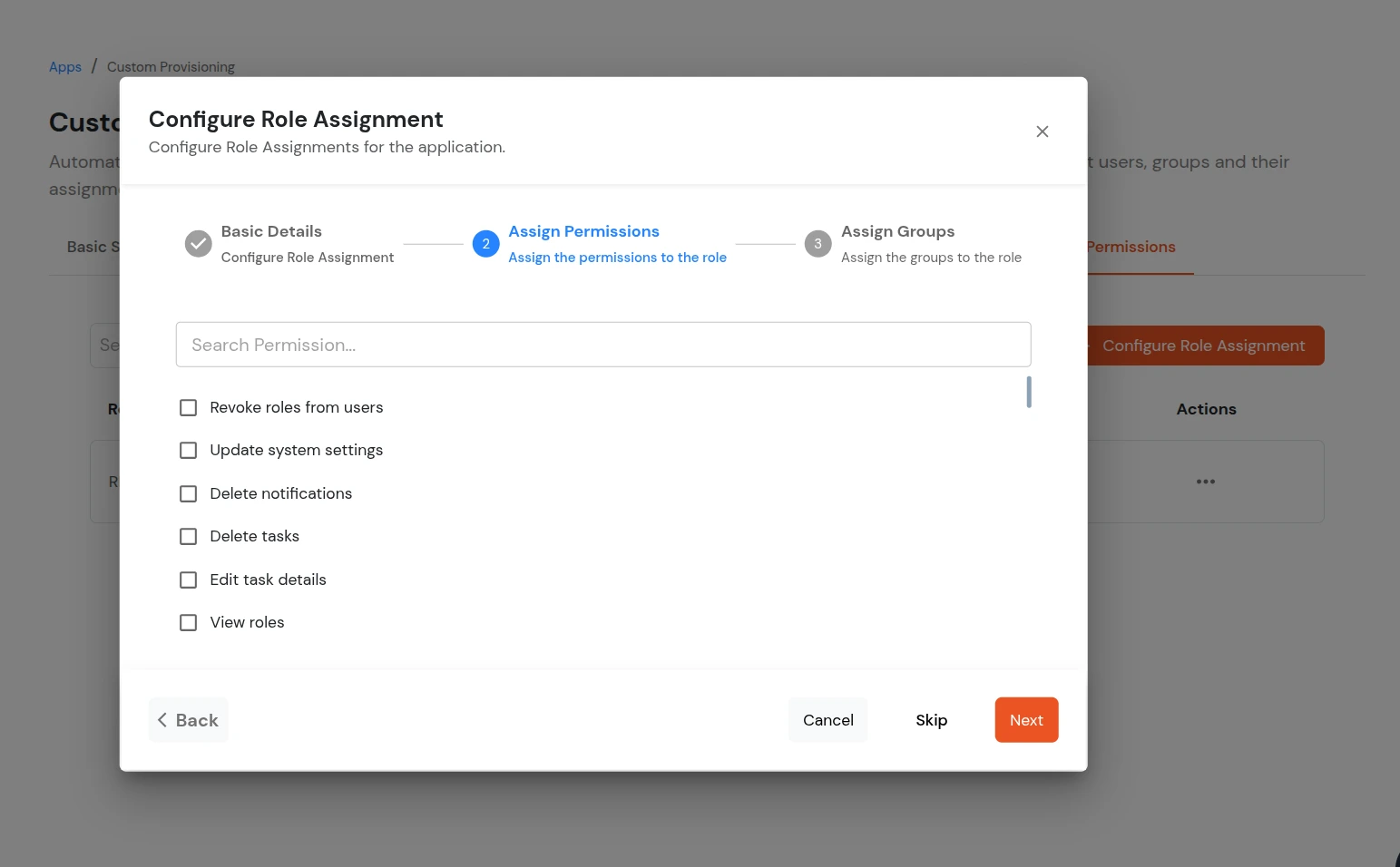
      カスタムプロビジョニングアプリ - 権限設定の割り当て

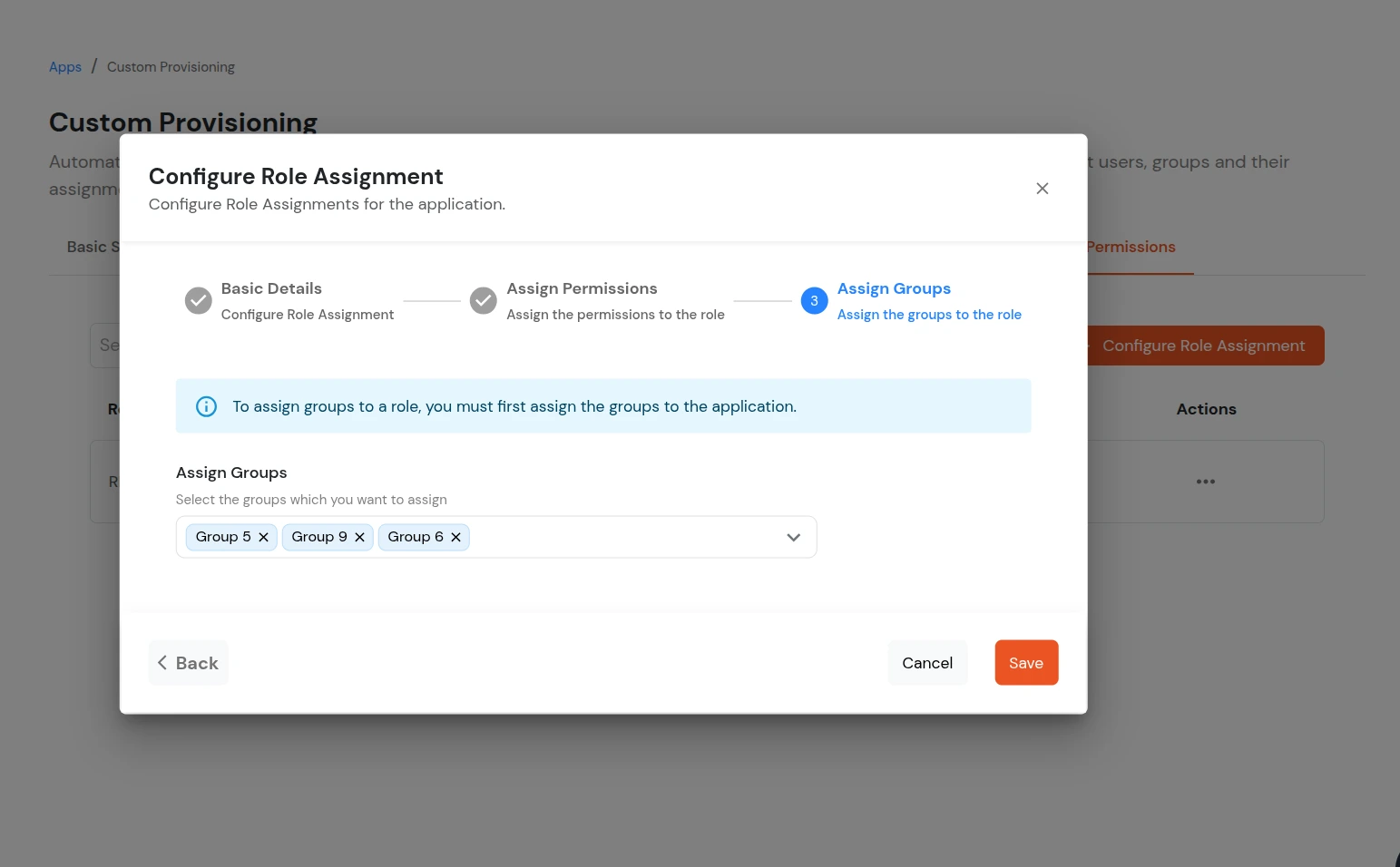
    • グループの割り当て – 最後のステップでは、アプリにすでに割り当てられているグループのリストが表示されます。ここで、ロールに割り当てるグループを選択できます。これらのグループのユーザーがこのロールに割り当てられます。
    • グループを選択したら、 Save ロールの割り当てを確定し、選択した権限とグループを適用します。
    • カスタムプロビジョニングアプリ - 割り当てたいグループを選択します

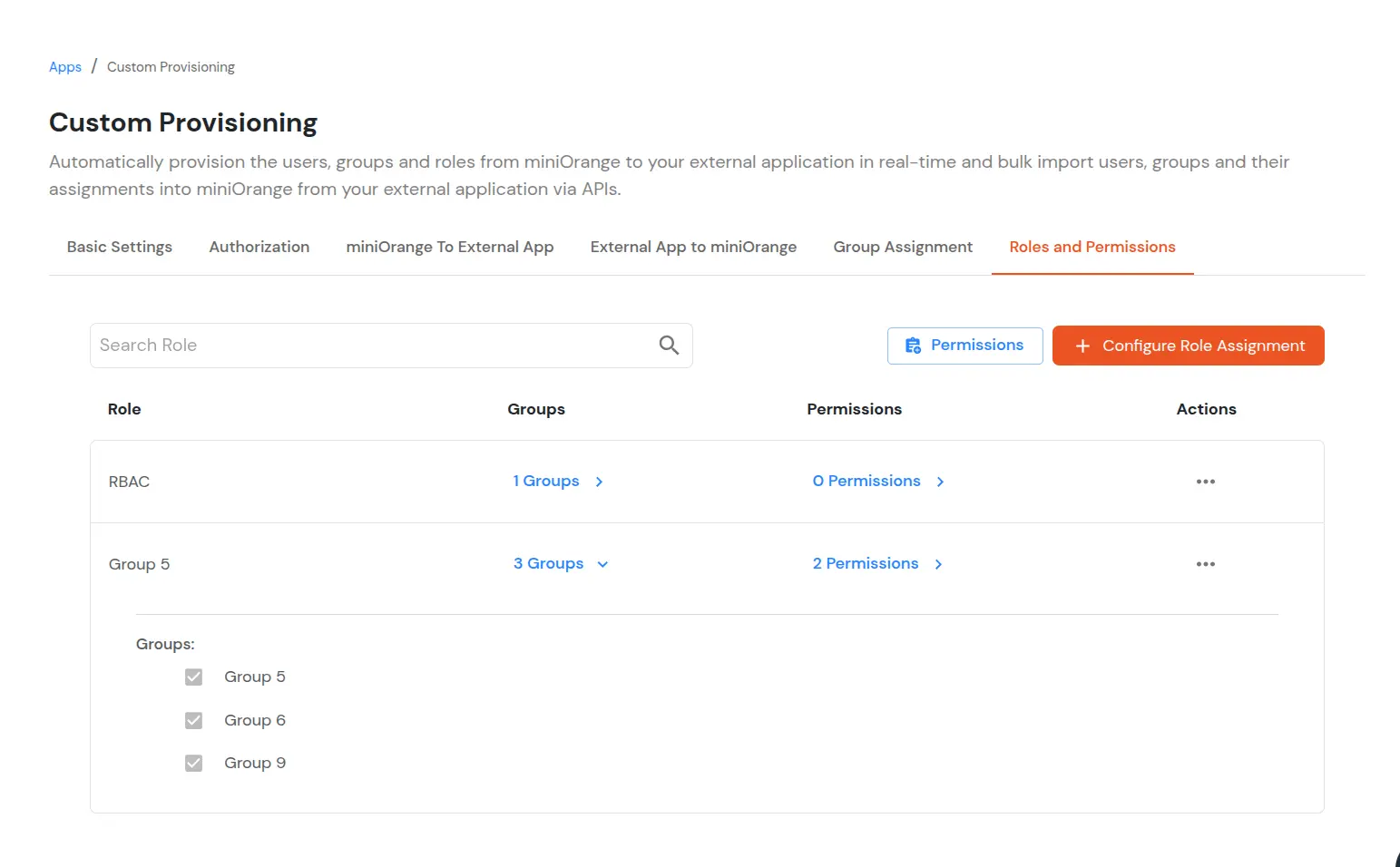
    • クリックすると Save、割り当てられた権限とグループを使用して新しいロールが構成されていることがわかります。
    • カスタムプロビジョニングアプリ - 新しいロールの構成

    • 割り当てられたグループと権限は、クリックするだけで簡単に確認できます。 グループ or 権限 それぞれの役割の横にあるボタンをクリックします。
    • カスタム プロビジョニング アプリ - ロール グループの割り当てを確認する

    • ロールの作成、権限の割り当て、ロールへのユーザーの割り当てのためのAPIが miniOrangeから外部アプリへ セクションでは、作成されたロールが外部アプリケーションに反映され、ロールにリンクされたグループのユーザーに割り当てられます。
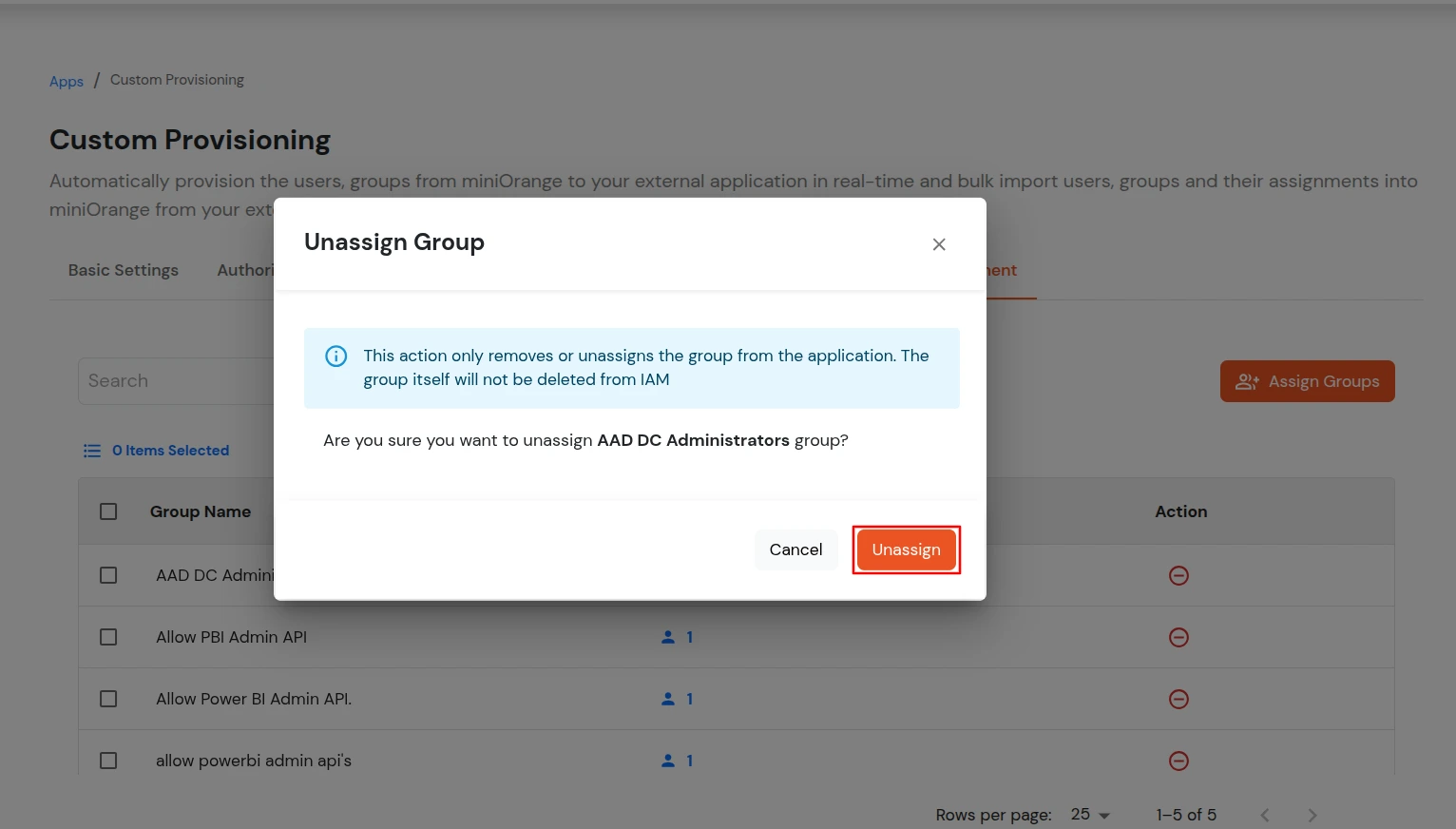
    • ロール設定を編集または削除するには、 それぞれの役割の横にあるメニュー。
    • カスタム プロビジョニング アプリ - グループの割り当てを削除しました

    • すべての監査をチェックして、役割と権限のプロビジョニングのステータスを確認できます。 レポート >> プロビジョニングレポート のセクションから無料でダウンロードできます。

8。 ユーザーの追加

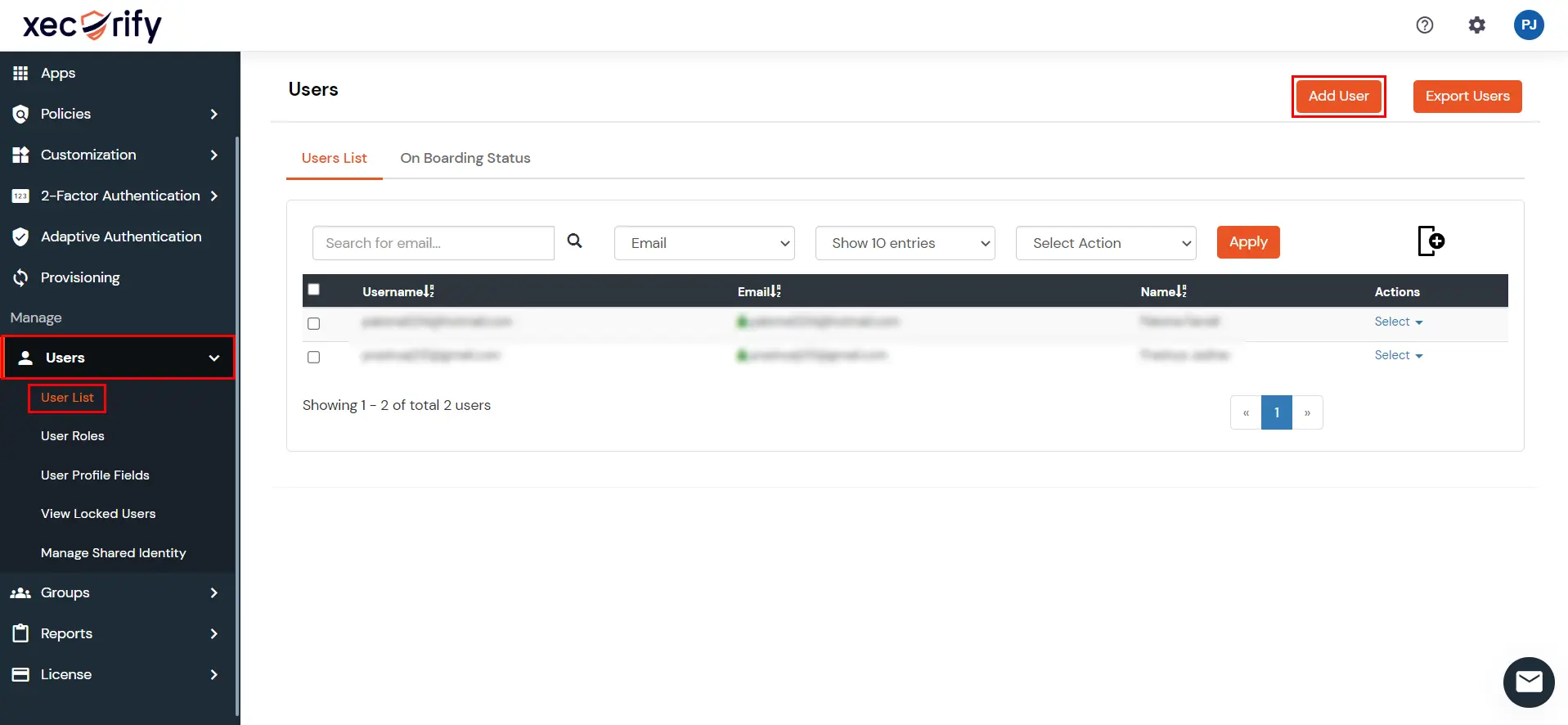
  • に行く ユーザー >> ユーザーリスト.
  • ソフトウェアの制限をクリック ユーザーを追加する.
  • カスタムプロビジョニングアプリ: ユーザーの追加

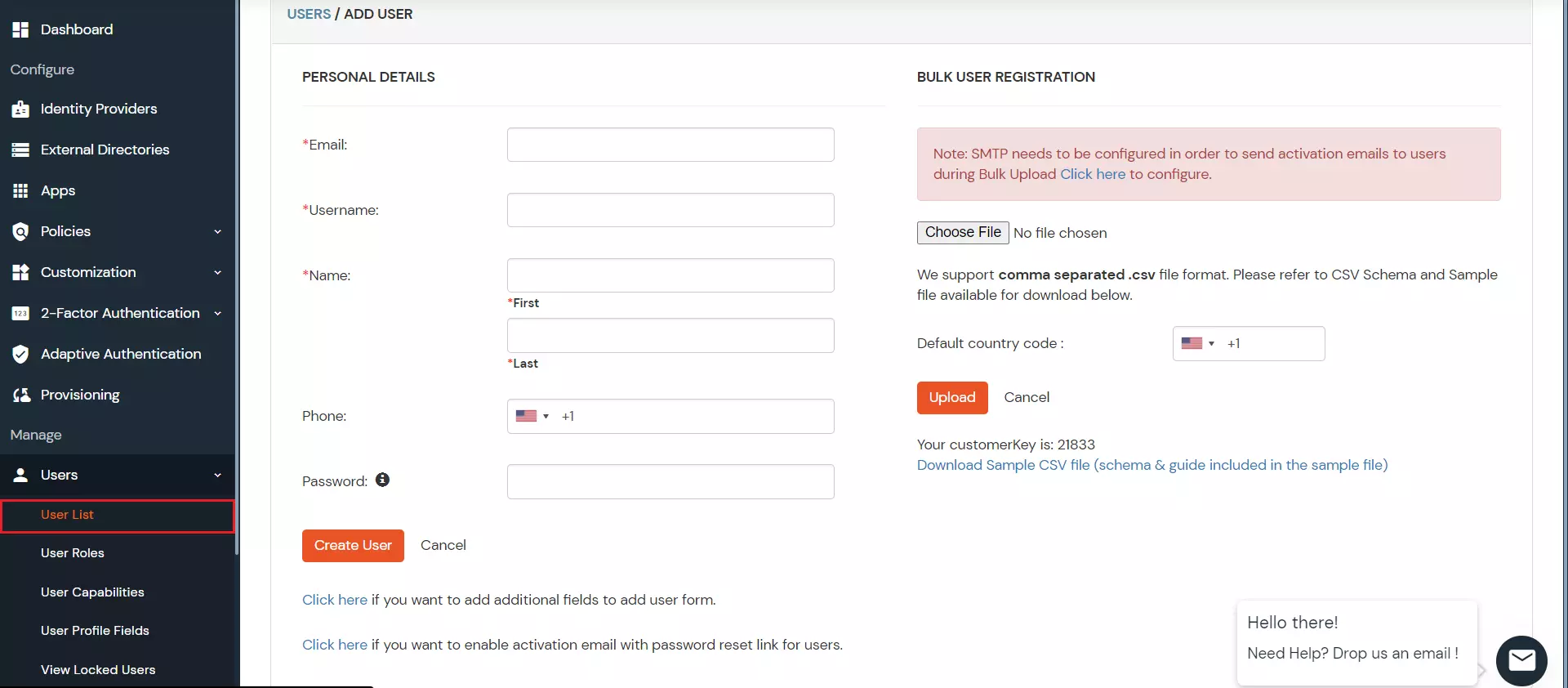
  • 入力する ユーザーの詳細 ユーザーが作成されます。
  • カスタムプロビジョニングアプリ - ユーザーの追加

9. ユーザーの割り当て

  • ソフトウェアの制限をクリック グループ 左側のメニューから。
  • 作成したグループを見つけます ステップ 5.
  • 必要に応じてユーザーをこのグループに割り当てます。
  • カスタムプロビジョニングアプリ - ユーザーの割り当て

10. ユーザーのインポート

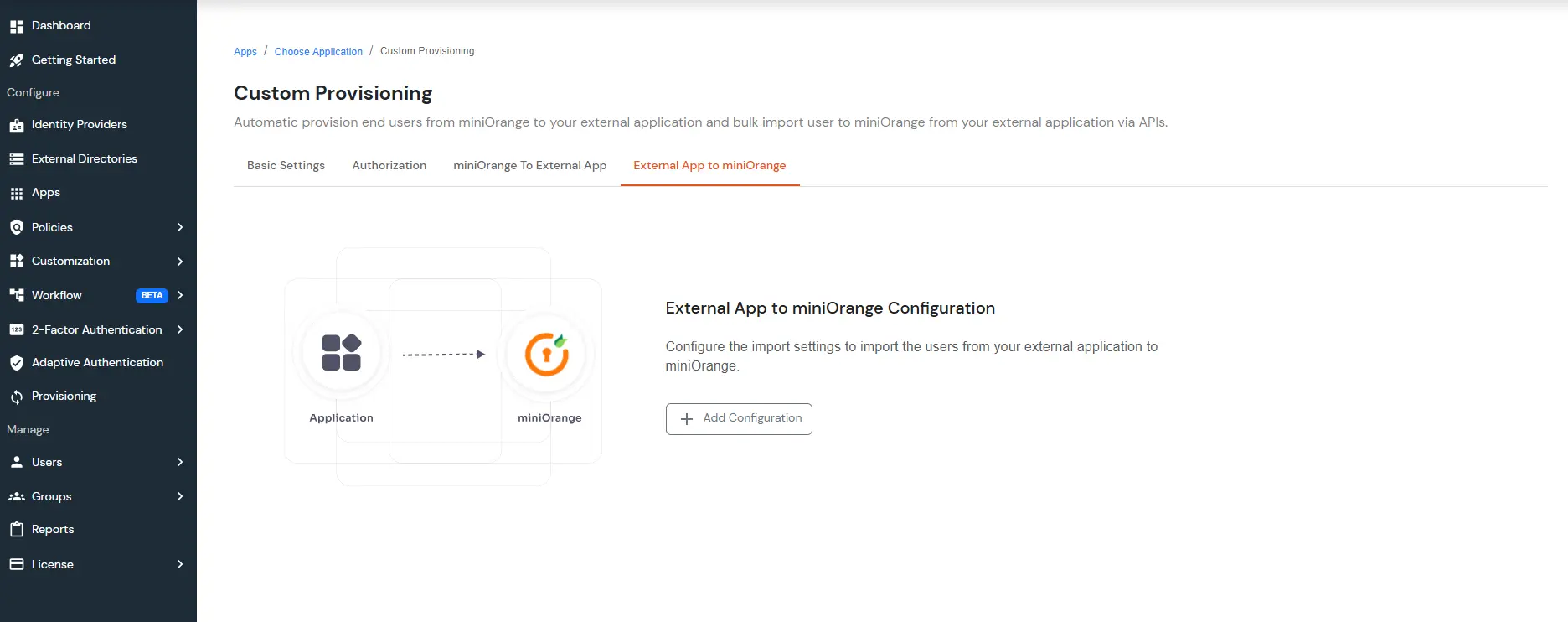
  • タブに移動します miniOrangeの外部アプリ をクリックします。入力したコードが正しければ、MFAの設定は正常に完了します 構成を追加します。
  • miniOrangeの外部アプリの下に構成ボタンを追加 - ユーザーをインポート

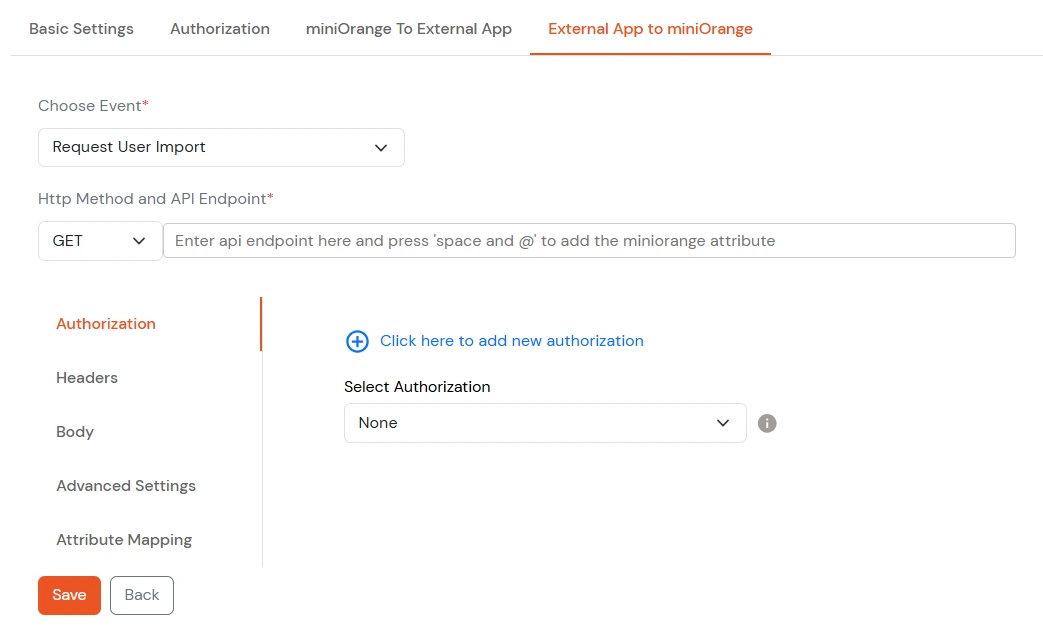
  • イベントを選択 ユーザーのインポートをリクエストする ドロップダウンから選択します。次に、アプリケーションのAPIで必要な正しいHTTPメソッドを選択して、APIエンドポイントURLを追加します。
  • ドロップダウンメニューからユーザーインポートイベントのリクエストを選択します

  • まず Authorization あなたが作成した ステップ 2.
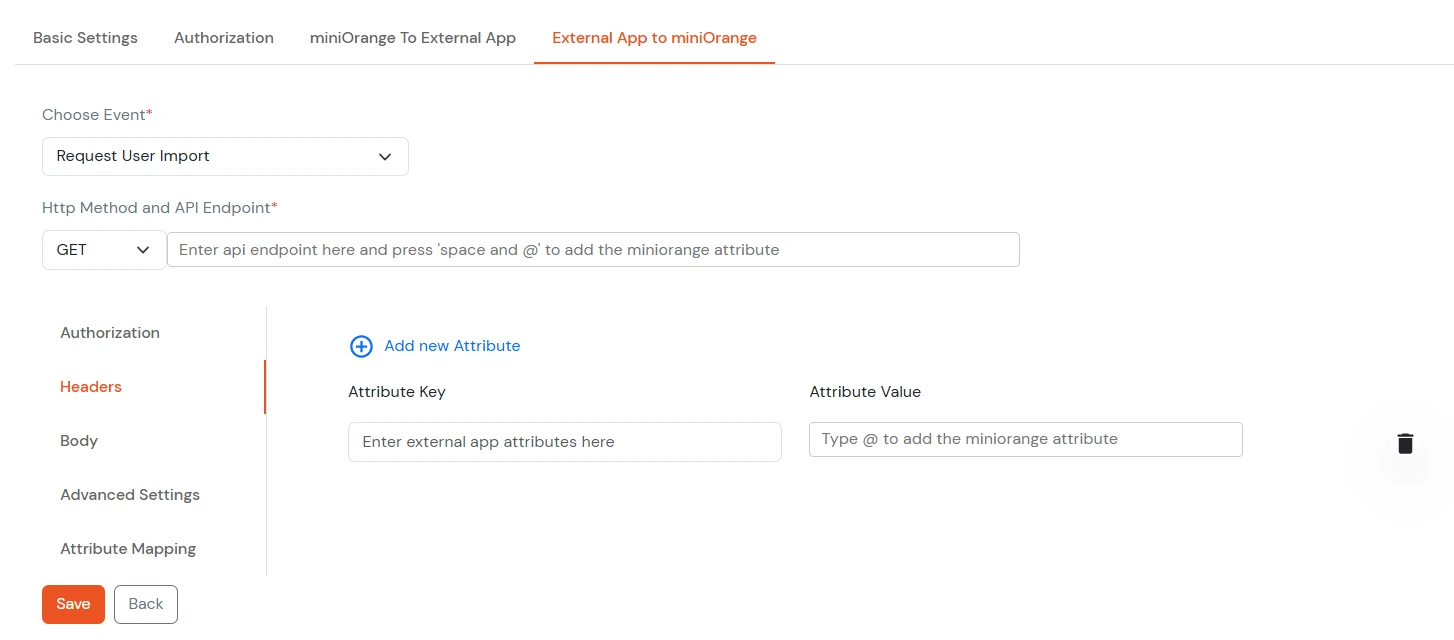
  • APIリクエストで必要な場合はヘッダーを追加します。 ヘッダ セクションを以下のように変更します。
  • ヘッダーセクションに必要なAPIリクエストヘッダーを追加します - ユーザーをインポートします

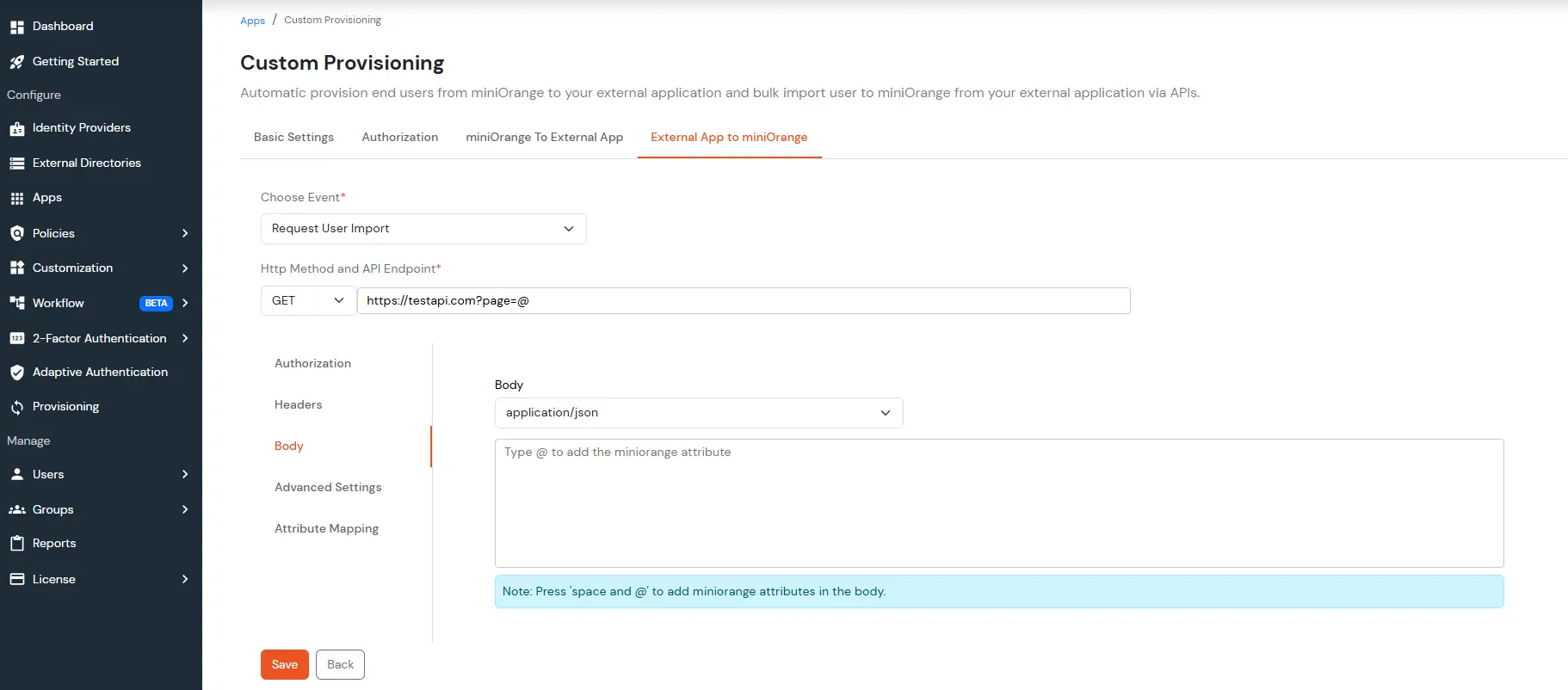
  • 必要に応じて、以下に示すように、Body セクションに x-www-urlencode または json のいずれかで API リクエストの本文を追加します。
  • 必要に応じて x-www-urlencode または JSON 形式を使用して API リクエストに本文を追加 - ユーザーをインポート

  • 詳細設定
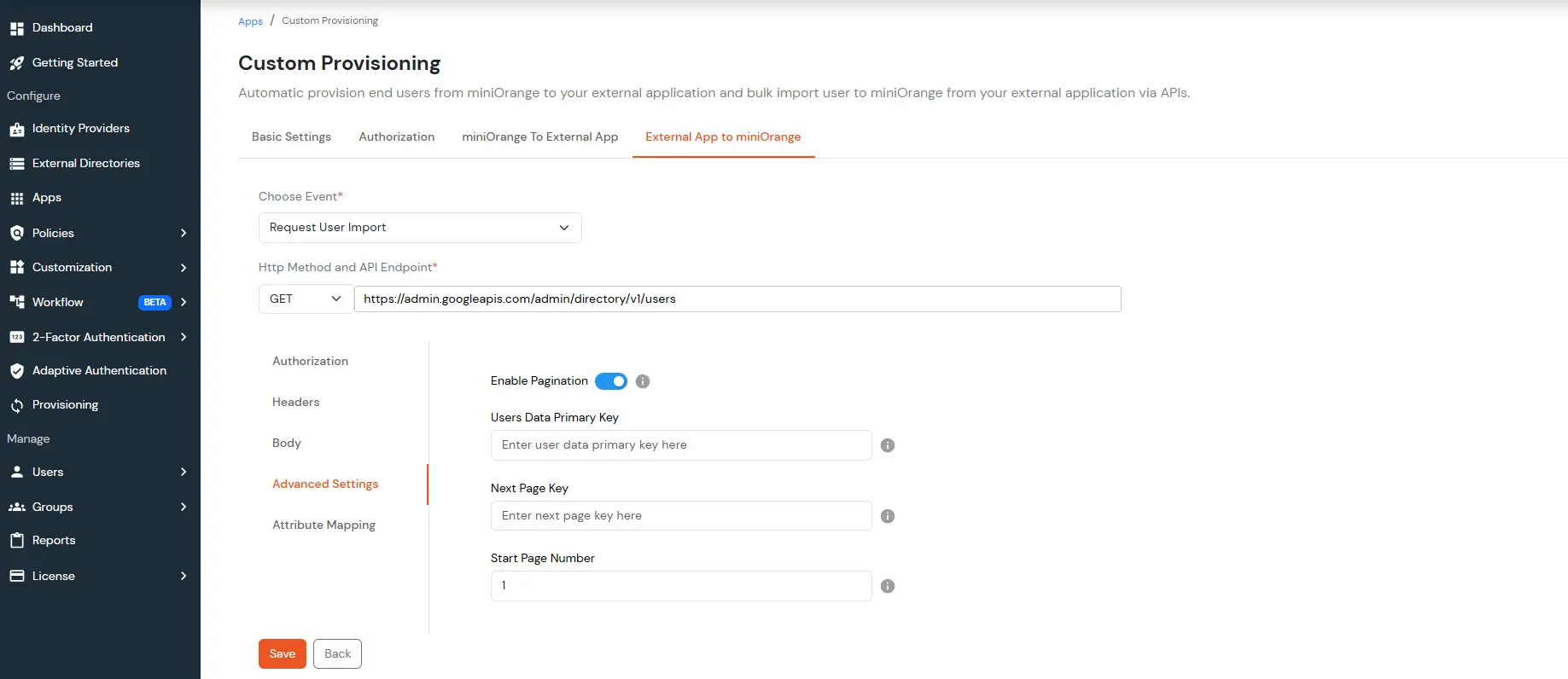
    • 記入する ユーザーデータの主キー 値。これはAPIレスポンスのキーであり、ユーザーのリストで構成されます。データがどのキーにも該当しない場合は、このフィールドを空のままにしておくことができます。ネストされたキー形式でデータを取得する場合は、ネストされたキーをドット(.)で区切って指定する必要があります。例:users.data
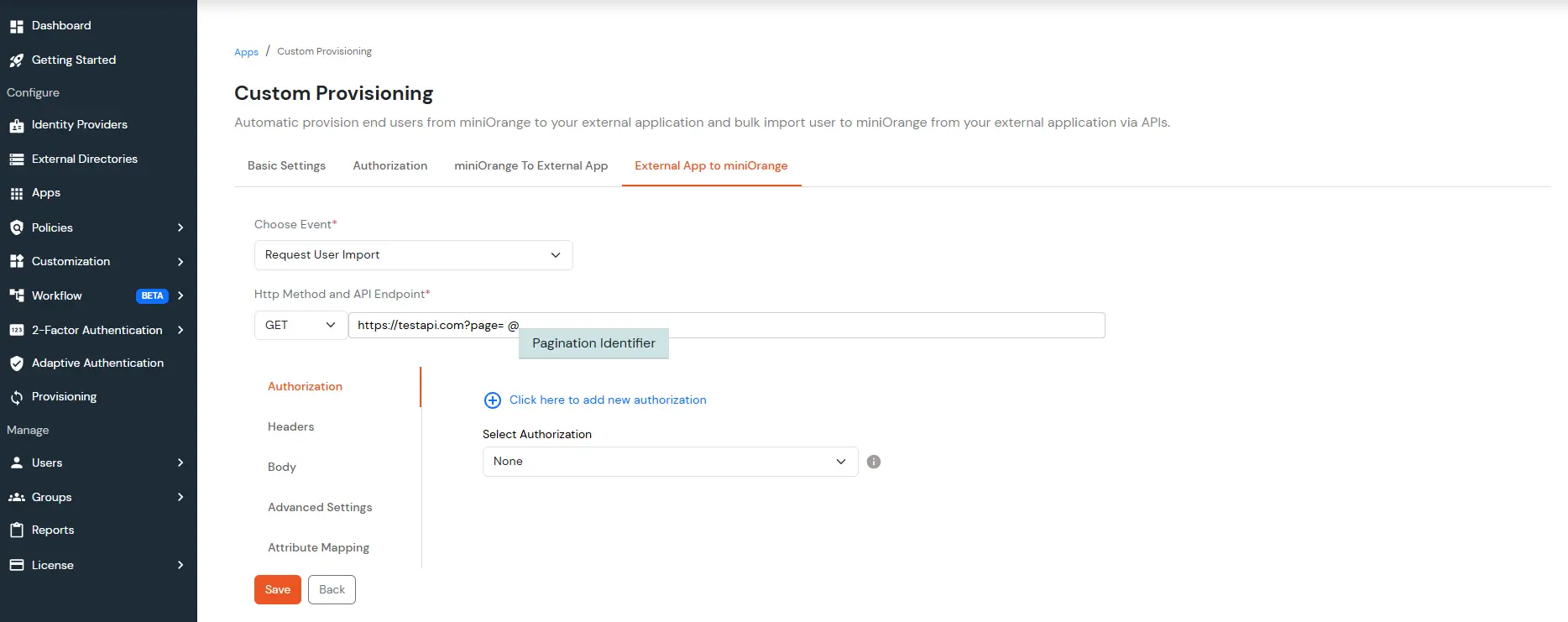
    • ページネーションを有効にする - APIがユーザーデータをページ区切りで送信する場合は、この設定を有効にしてください。また、この場合、APIエンドポイントURL、ヘッダー、または本文に、必要に応じてページ区切りキーを追加してください。 @ページネーション識別子 以下のように、ページ区切り識別子の値は、以下の2つの設定に基づいて動的に置き換えられます。 (次のページキーと開始ページ番号)。
    • ページネーション識別子を使用したページネーションを有効にするための API 構成

    • 記入する 次のページ キー値 (ページ区切りを有効にした場合にのみ適用されます)。 これはAPIレスポンスのキーであり、ページネーションに使用する次のページ/オフセット値で構成されます。アプリケーションが次のページ/オフセットを送信しない場合は、この値を空のままにしておくことができます。その場合、ページを順番に反復処理します。
    • 提供する 開始ページ番号 (ページネーションを有効にした場合にのみ適用されます) 増分ページ区切りを構成する場合はオン、そうでない場合は空のままにします。
    • ページ区切りを処理するためにAPIレスポンスから次のページキーを入力します - ユーザーをインポートします

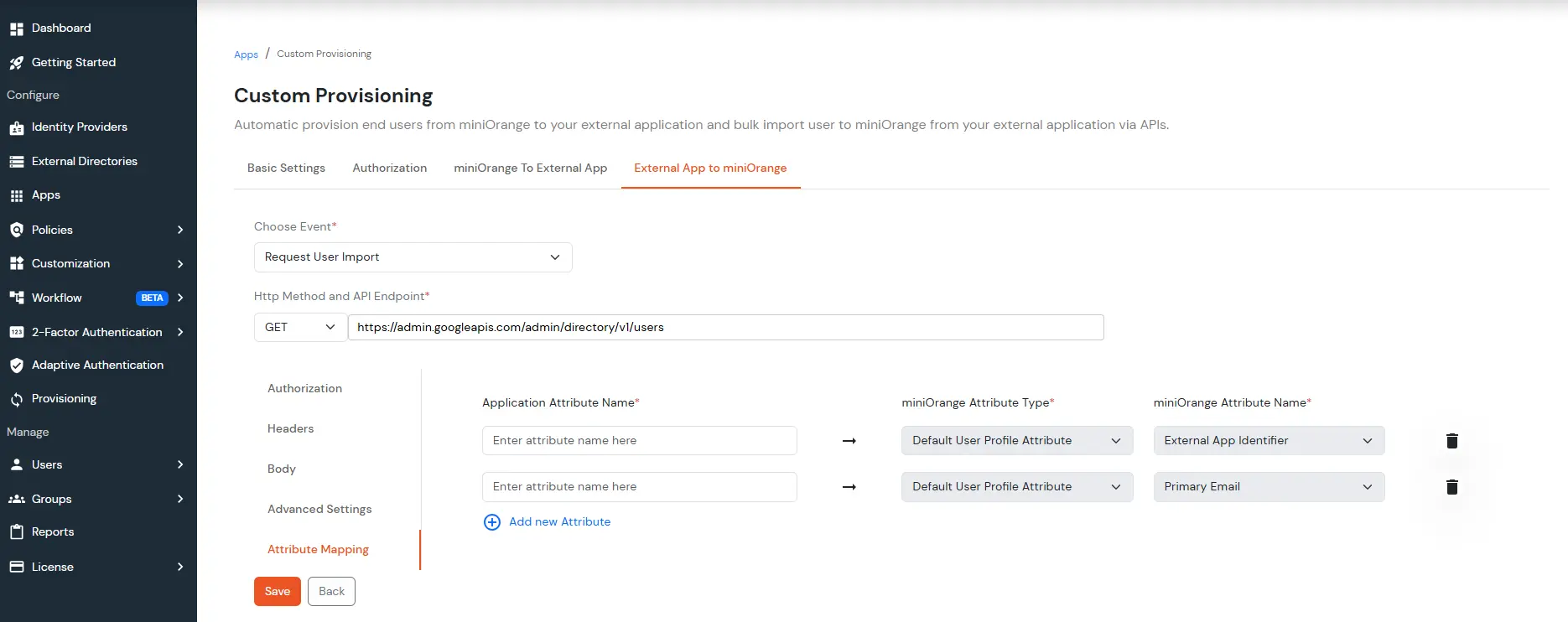
  • 属性マッピング
    • APIから取得したユーザー属性を、アプリケーションからインポートしたいminiOrangeのユーザー属性とマッピングします。
    • デフォルトでは、以下の属性を必須で提供する必要があります。
    • 外部アプリ識別子(API から取得される、ユーザー固有の属性を設定します。例: ユーザーの ID、GUID、ユーザー名、メール アドレスなど、アプリが他の API 操作に使用する固有の属性)
    • プライマリメール(ユーザーの一意のメールアドレスを含む属性である必要があります)
    • APIレスポンスから外部アプリ識別子属性をマップ - ユーザーをインポート

    • さらに、 新しい属性を追加 インポートする属性を追加します。
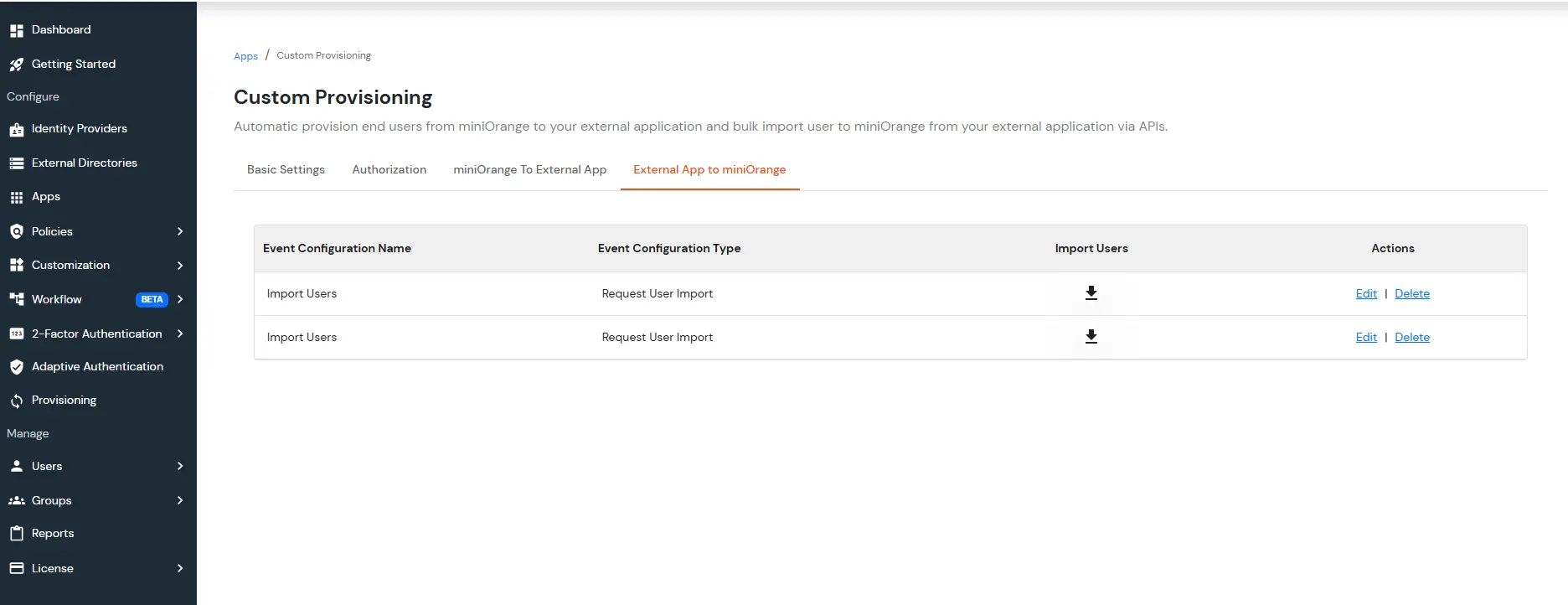
    • ソフトウェアの制限をクリック Save すべての設定を保存します。設定リストにリダイレクトされます。
    • 今、 ユーザーのインポートアイコン ユーザーのインポートプロセスを開始します。アプリケーションに存在するユーザー数に応じて、インポートには数秒かかります。
    • インポート用の追加ユーザー属性をマップするには、「新しい属性の追加」をクリックします - ユーザーのインポート

    • あなたがに行くことができます ユーザー インポートしたユーザーを確認するには、リストページにアクセスしてください。一括インポートするユーザーの数によっては、時間がかかる場合があります。
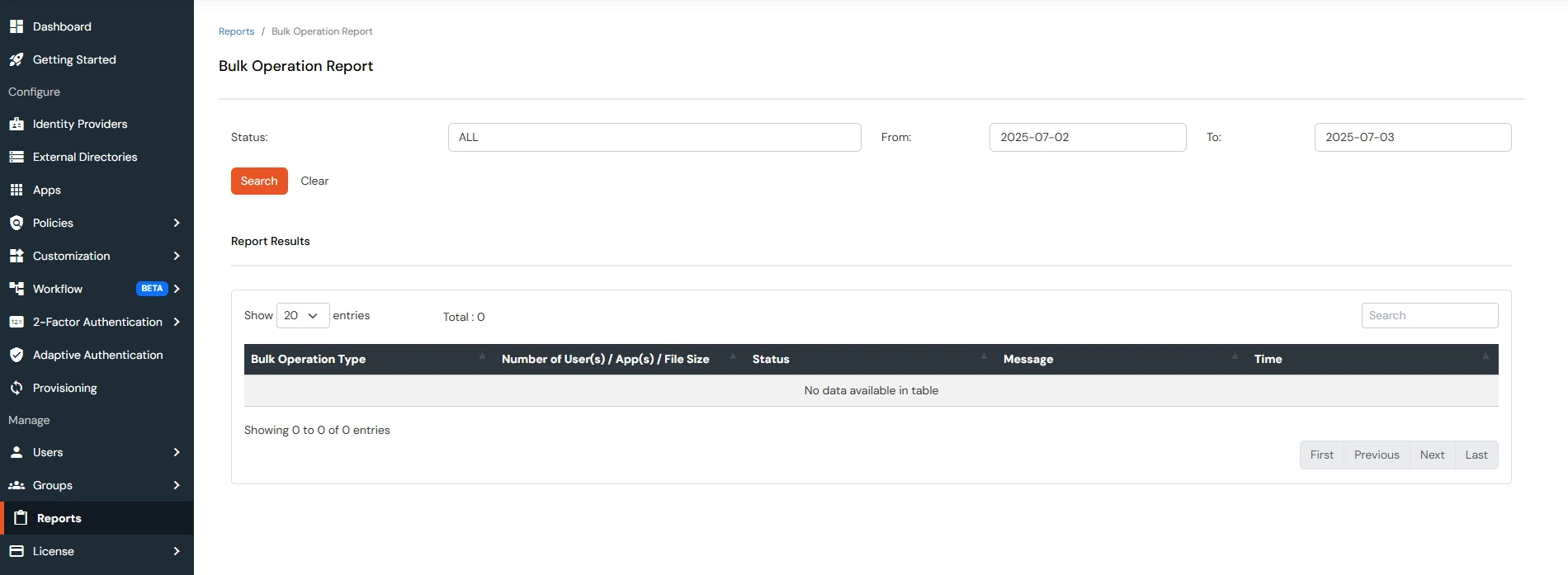
    • インポートユーザーのレポートも確認できます。 レポート -> 一括操作レポート、 としてジョブステータス出力ログに記録されます。
    • インポート用の追加ユーザー属性をマップするには、「新しい属性の追加」をクリックします - ユーザーのインポート

11. 自動スケジュールベースのインポート

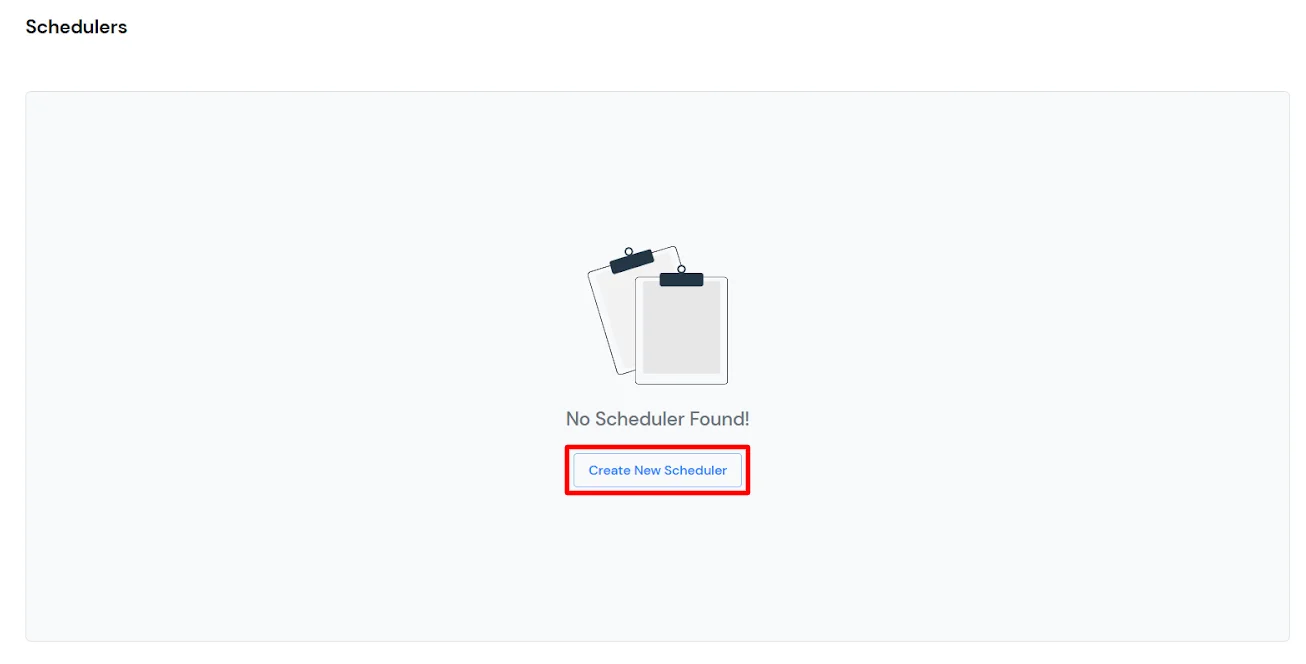
  • に移動します 自動化 タブをクリックして開きます スケジューラー のセクションから無料でダウンロードできます。
  • 注:スケジューラタブが表示されない場合は、idpsupport@xecurify.comまでご連絡の上、有効化してください。
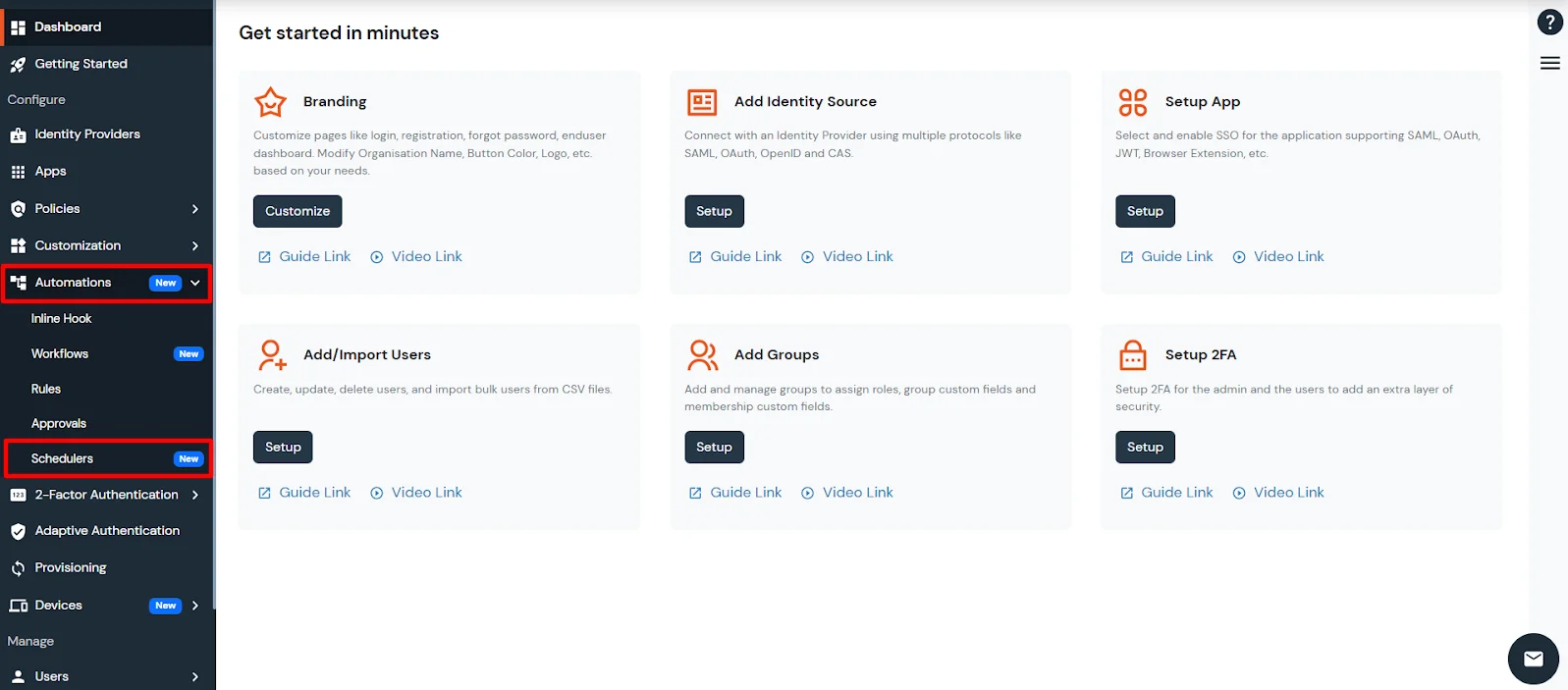

    自動化タブのスケジューラセクション

  • 新しいスケジューラを作成するには、 新しいスケジューラを作成する
  • 新しいスケジューラを作成ボタン

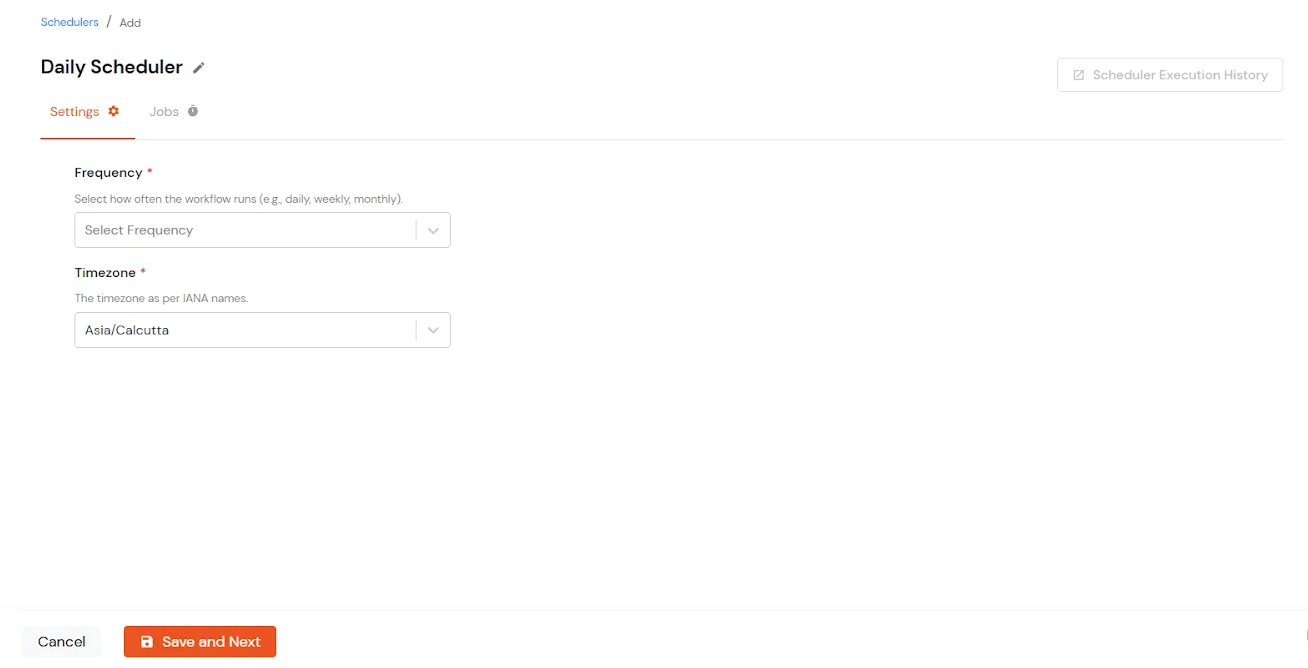
  • 頻度を選択してスケジューラ設定を構成します(1回、1時間ごと、毎日、毎週、毎月).
  • 関連するスケジュールの詳細を指定して、 タイムゾーン スケジューラが実行される場所。
  • 設定が完了したら、 保存して次へ.
  • 管理者ハンドブックの「保存して次へ」

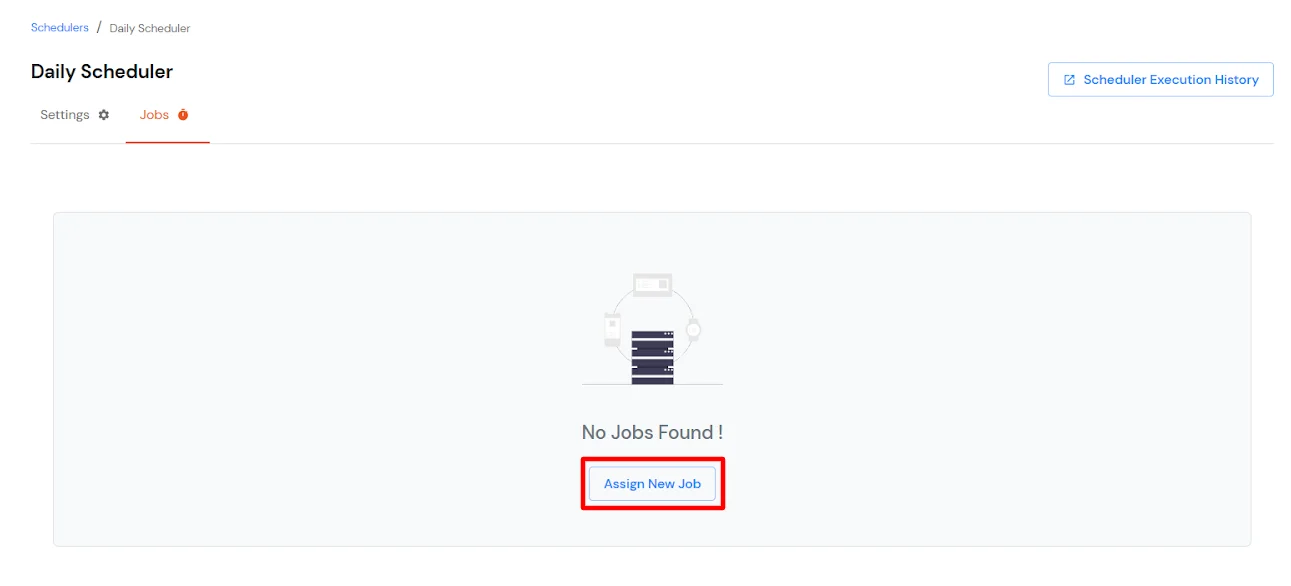
  • 次のステップはジョブを設定し、作成したスケジューラに割り当てることです。 新しいジョブを割り当てる
  • 管理者ハンドブックで新しいジョブを割り当てる

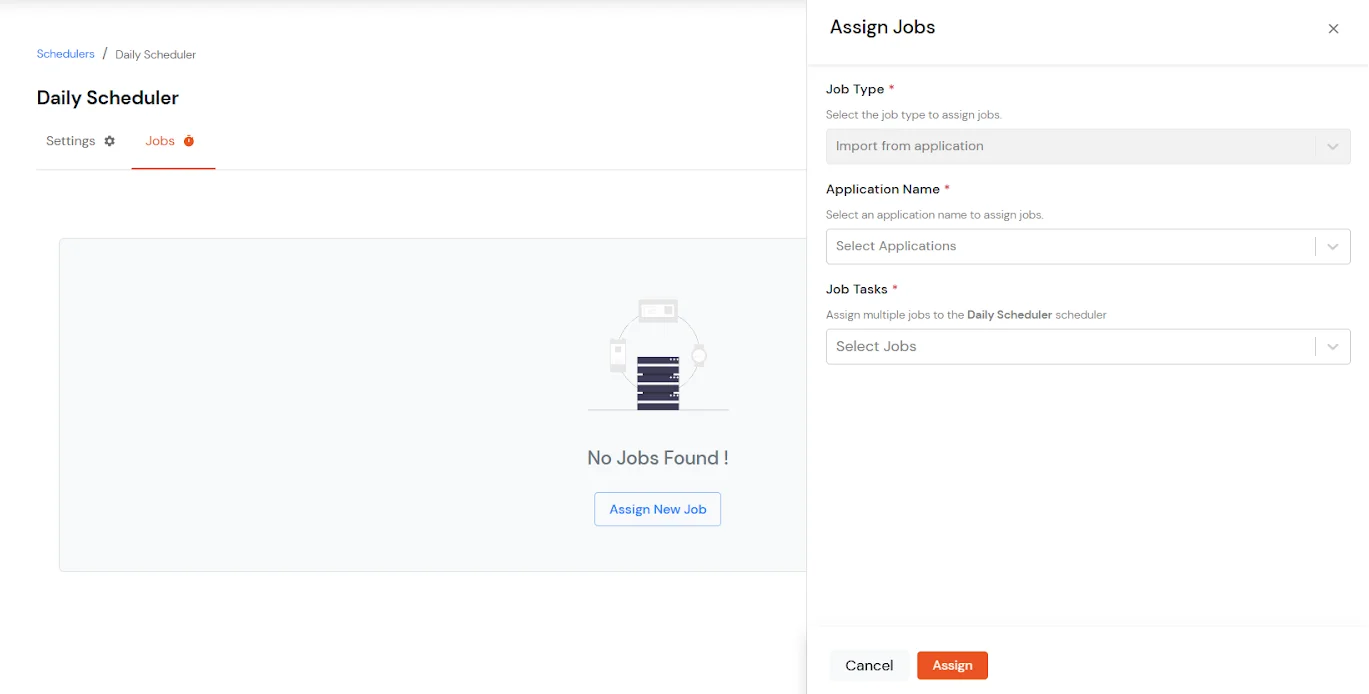
  • インポートを実行するアプリケーションと、必要なジョブ タスク (ユーザー、グループ、またはユーザー グループの割り当てのインポート) を選択します。
  • ジョブタイプ、アプリケーション、ジョブタスクを含むジョブ割り当てフォーム

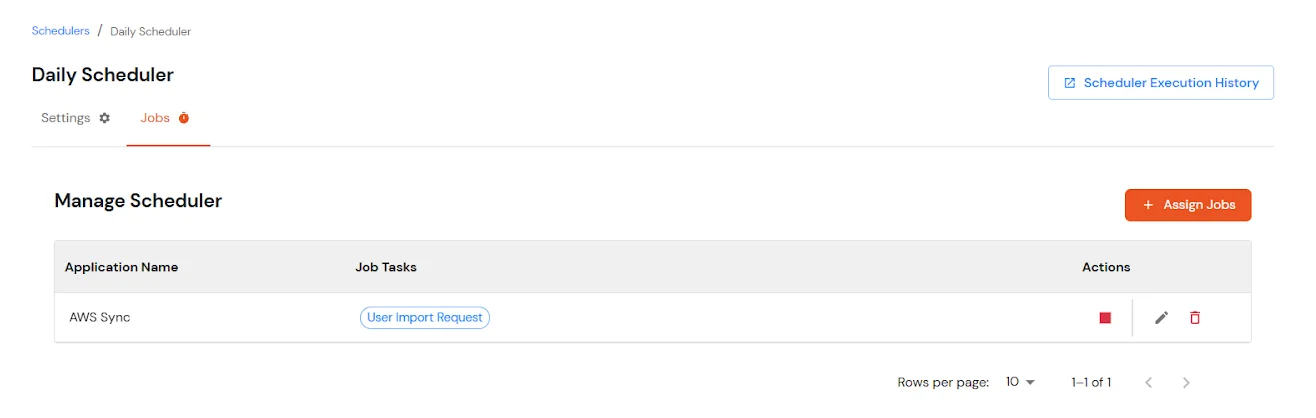
  • 次にをクリックしてください 割り当てます
  • スケジューラジョブリストの管理

    注:複数のアプリケーションからデータをインポートする場合は、同じスケジューラに複数のジョブを割り当てることができます。

  • 構成が完了すると、定義されたスケジュールに基づいて自動スケジュールインポートが実行されます。
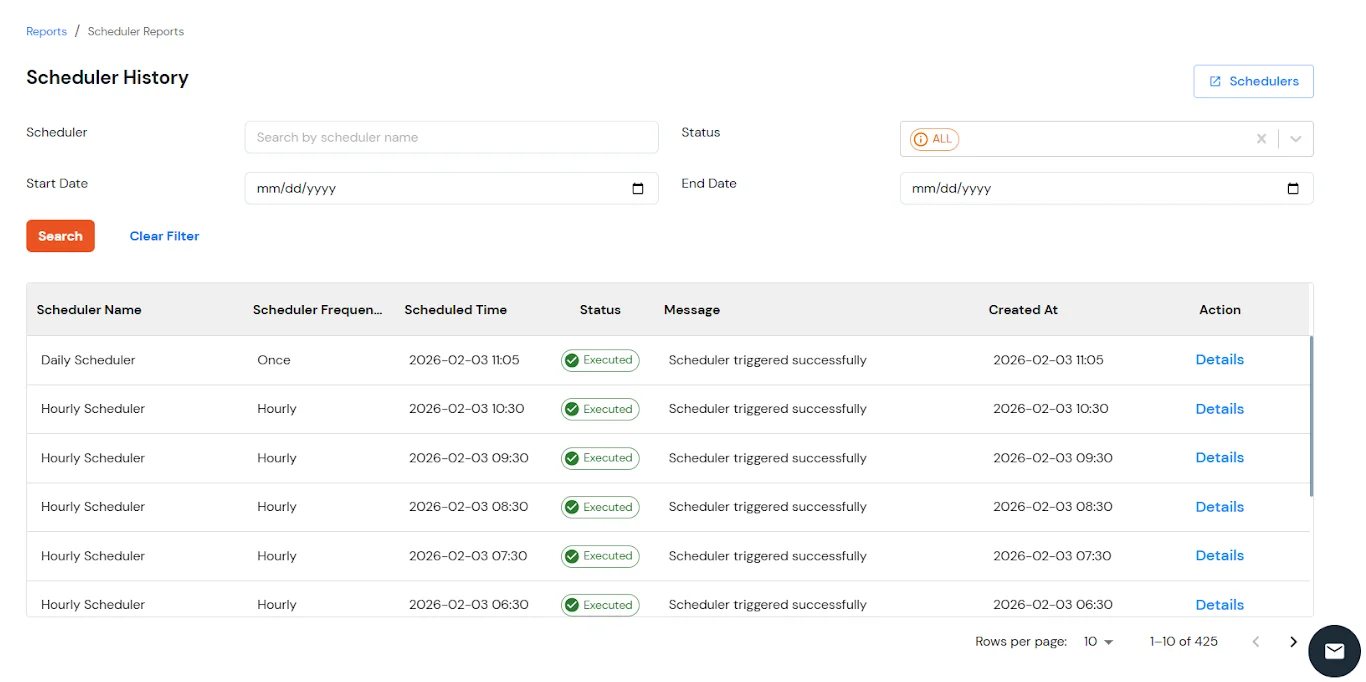
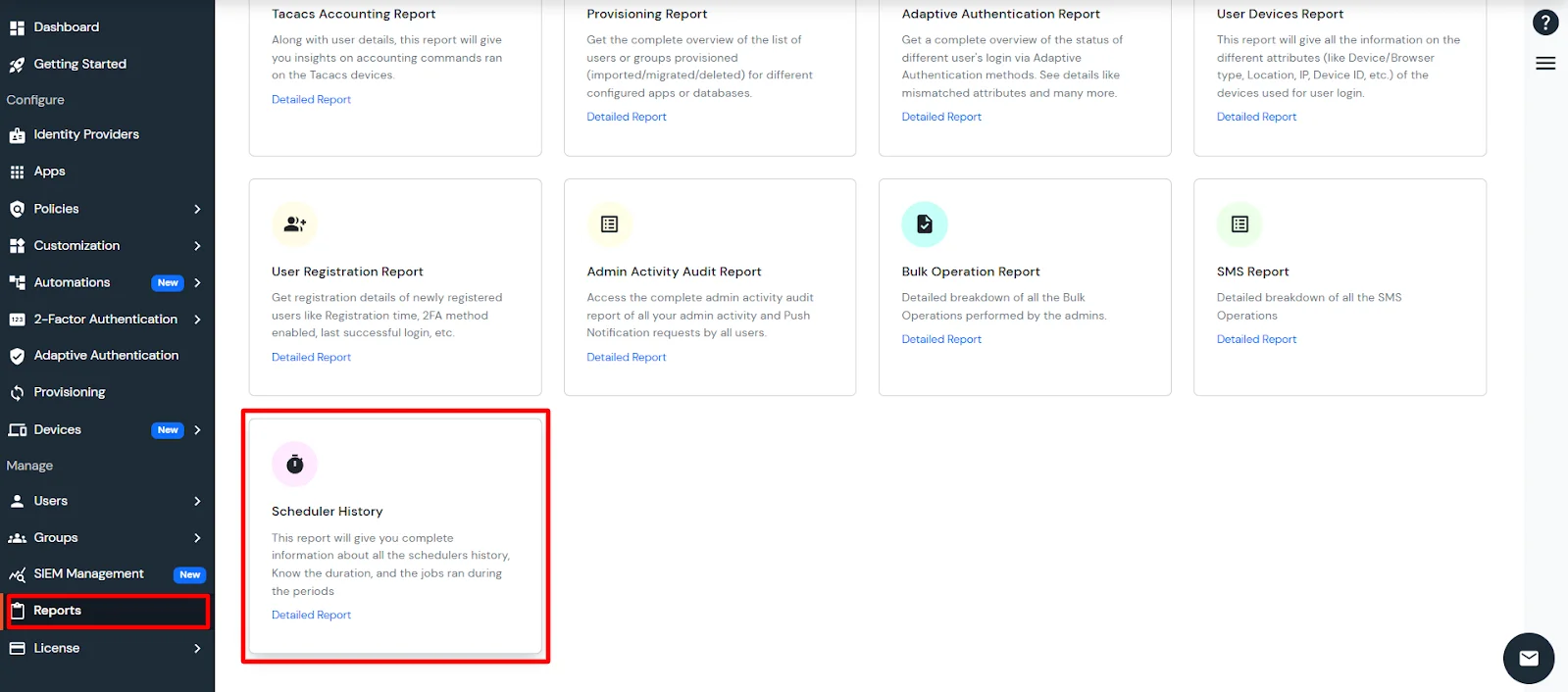
  • スケジューラ実行の詳細を表示するには、 レポート 左のメニューからスクロールダウンして確認します スケジューラ履歴.
  • 管理者ハンドブックのスケジューラ履歴

  • このレポートは、スケジューラの履歴に関する完全な情報を提供します。期間と実行されたジョブを確認できます。
  • 管理者ハンドブックのスケジューラ履歴レポート


プロビジョニングレポートの表示

プロビジョニング レポートにアクセスするにはどうすればいいですか?

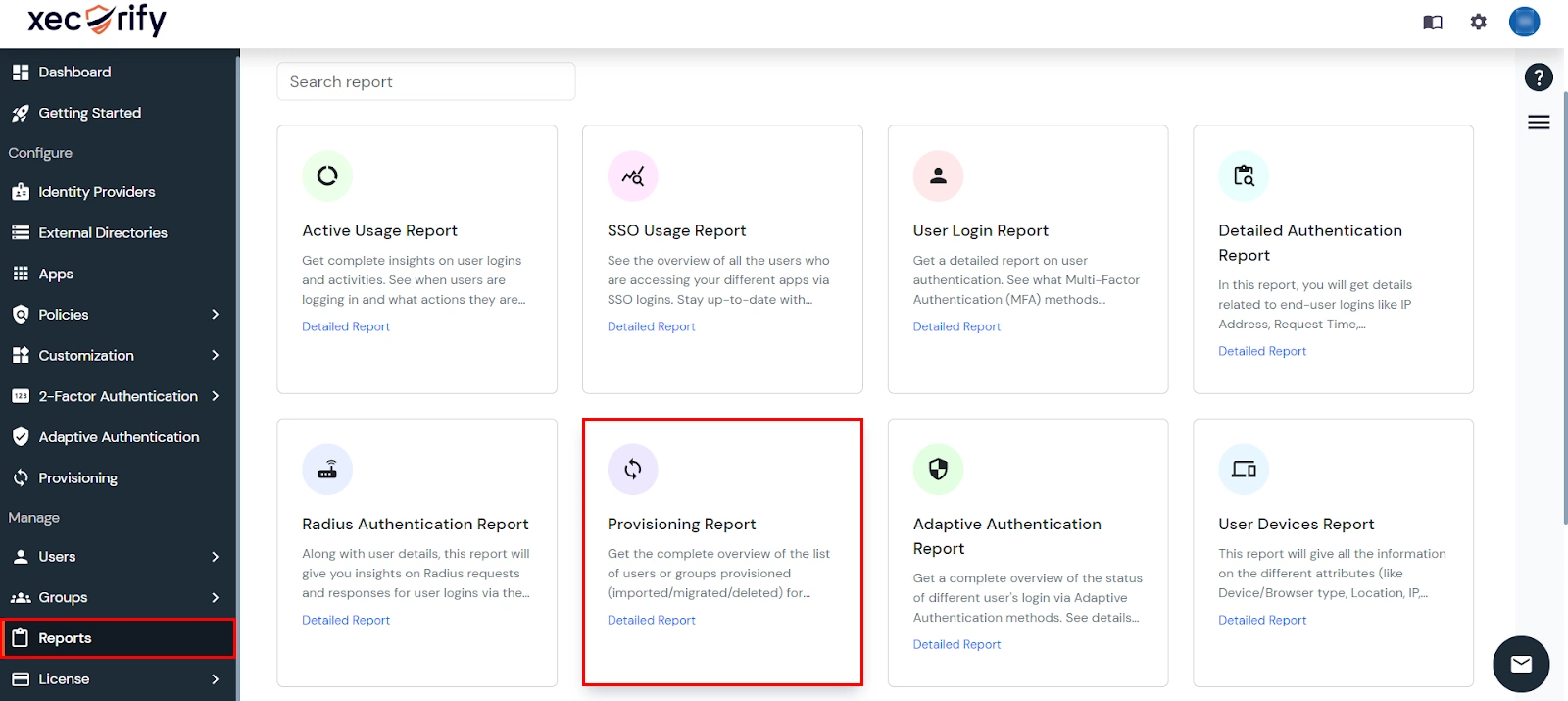
  • MFAデバイスに移動する レポート 左側のナビゲーションパネルで、 プロビジョニング、および選択 プロビジョニングレポート.
  • プロビジョニングレポート

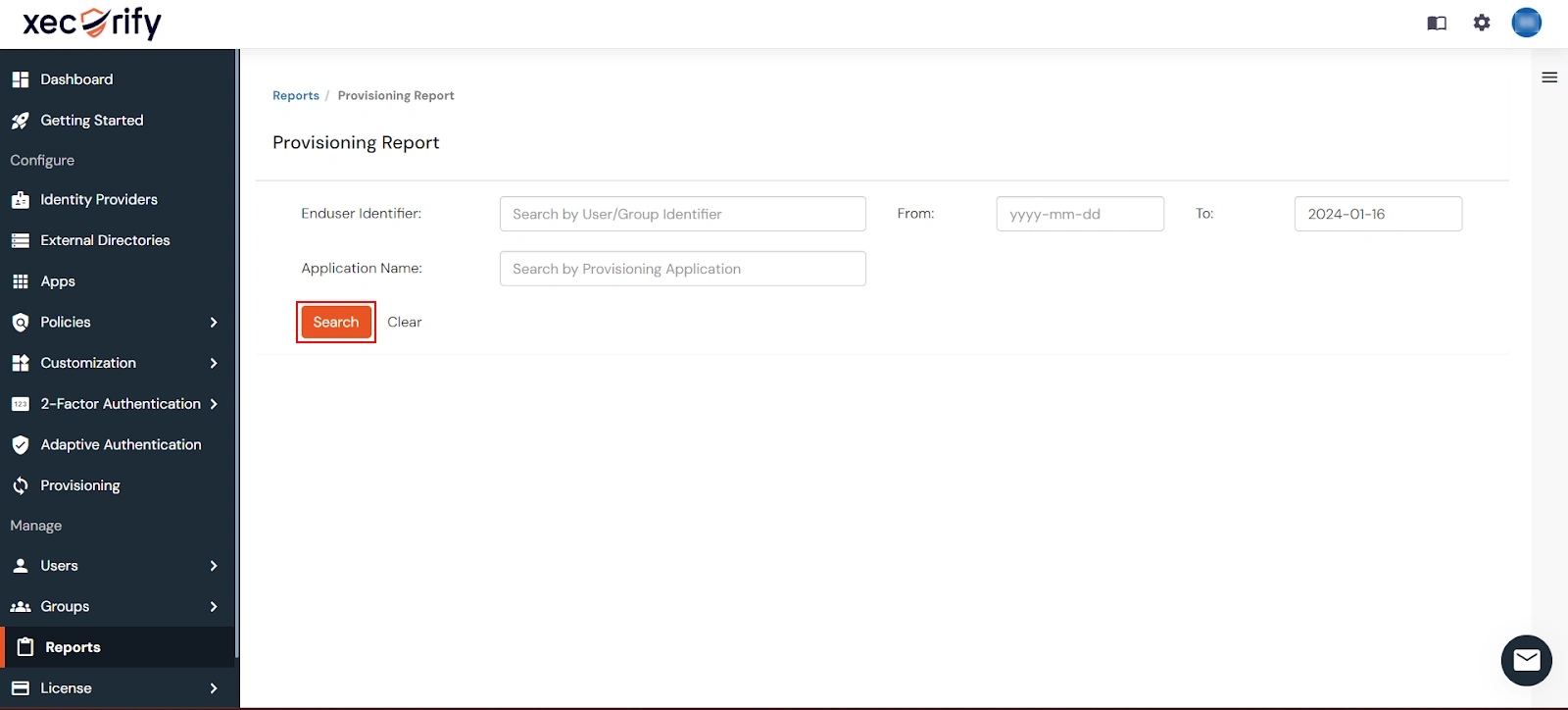
  • 指定してレポートをフィルタリングする エンドユーザー識別子 (NAIST) と アプリケーション名 基準を選択します。さらに、希望する 期間 レポートの編集が完了したら、 検索 .
  • 検索プロビジョニングレポート

  • または、直接クリックして 検索 特定のフィルターを適用せずに、時間に基づいてすべてのプロビジョニング レポートを取得します。