こんにちは!

助けが必要? 私たちはここにいます!

サポートアイコン
miniOrange メールサポート
成功

お問い合わせいただきありがとうございます。弊社のチームがすぐにご連絡させていただきます。

24時間以内に連絡がない場合は、お気軽にフォローアップメールをお送りください。 info@xecurify.com

検索結果:

×

OAuth アプリを追加する方法


miniOrangeは、管理者とユーザーが安全にログインできるよう、アプリケーションへのシングルサインオン(SSO)をサポートしています。miniOrangeは、 SAML、WS-FED、OAuth、OIDC、JWT、RADIUSなど、アプリケーションで使用できるさまざまなプロトコルをサポートしています。シングルサインオンを使用することで、ユーザーは1組の認証情報で複数のアプリケーションにログインできます。これにより、フィッシング攻撃の機会が減り、セキュリティが向上するとともに、アプリケーションへのアクセスも改善されます。

OAuth(Open Authorization)は、トークンベースの認証と認可のためのオープンスタンダードです。OAuthを使用すると、エンドユーザーのパスワードを公開することなく、Facebookなどのサードパーティサービスでエンドユーザーのアカウント情報を使用できます。OAuthはエンドユーザーに代わって仲介役として機能し、特定のアカウント情報の共有を認可するアクセストークンをサービスに提供します。miniOrangeは、Salesforce、WordPress、Joomla、Atlassian、Azure AD、Reddit、Spotify、Paypal、WHMCS、Slack、Discordなど、OAuthプロトコルをサポートするアプリケーション向けにシングルサインオン(SSO)を実行するソリューションを提供します。
OAuth アプリのシングル サインオン (SSO) 設定を構成します。


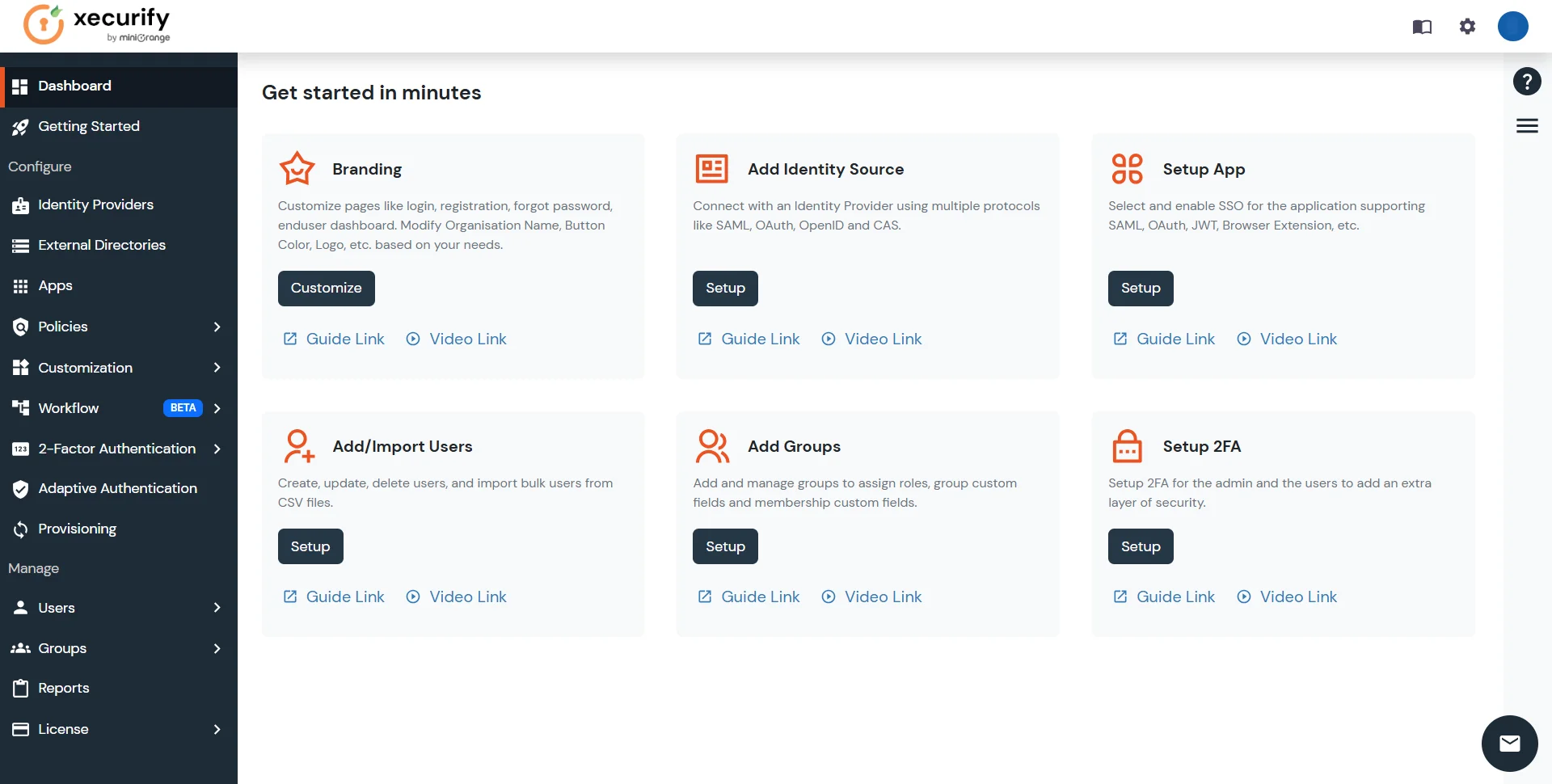
  • miniOrange 管理コンソールにログインします。
  • miniOrange Identity Platform 管理者ハンドブック: ダッシュボード アプリケーション

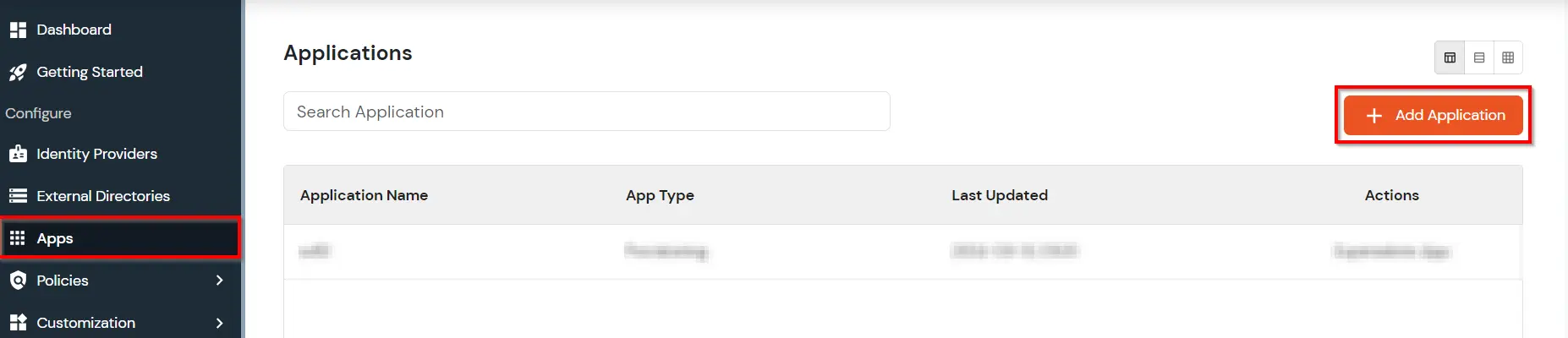
  • ソフトウェアの制限をクリック アプリ設定されているすべてのアプリケーションのリストと、それらを変更するためのオプションが表示されます。 アプリケーションを追加.
  • miniOrange Identity Platform 管理者ハンドブック: アプリケーションの追加

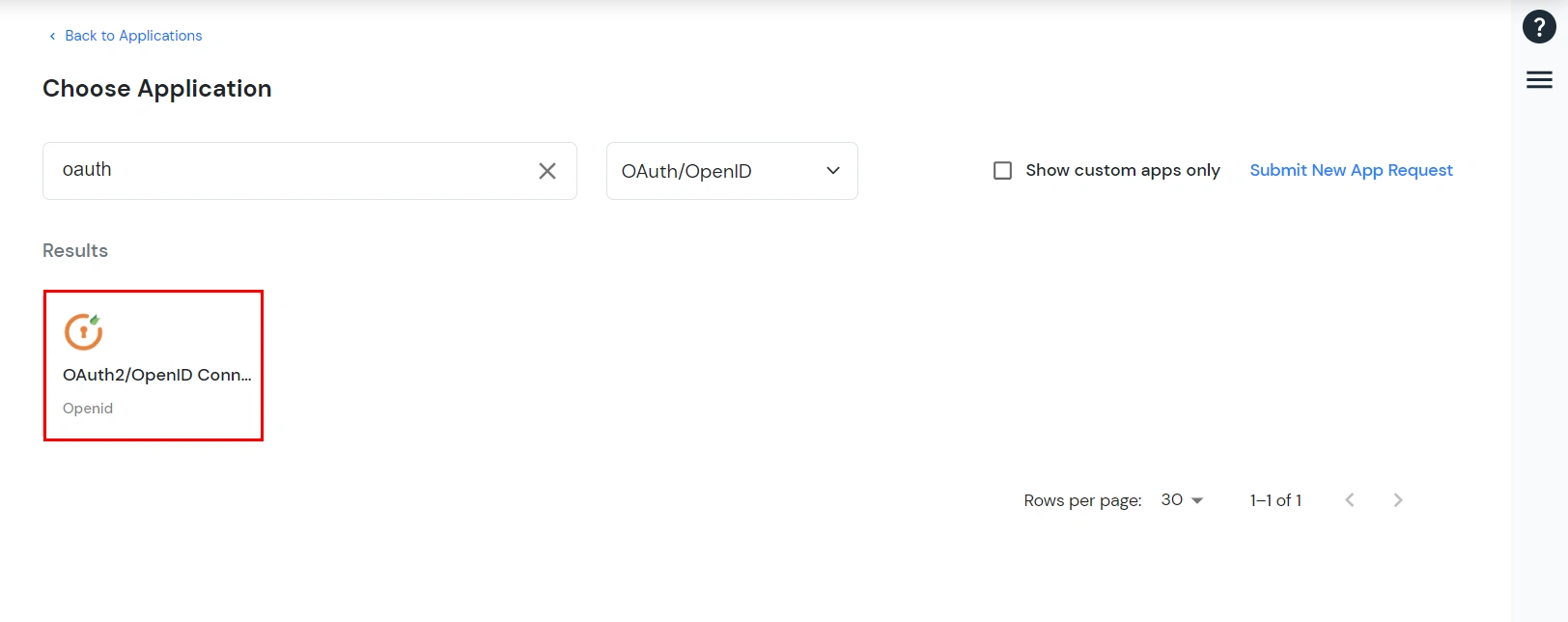
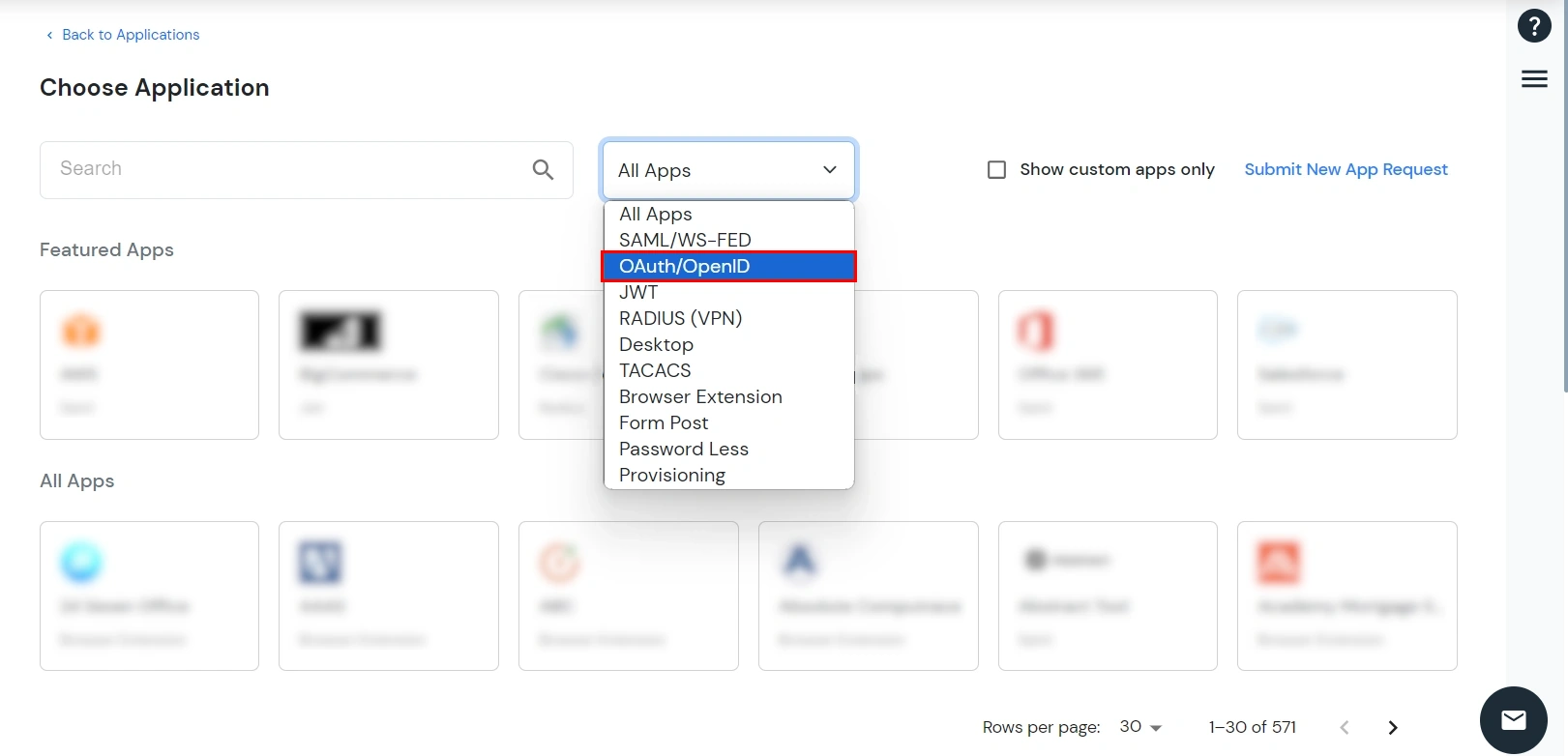
  • アプリケーションの選択で、 OAuth/OpenID 全てのアプリ ドロップダウン。
  • miniOrange Identity Platform 管理者ハンドブック: OAuth アプリの種類

  • アプリケーションが見つからない場合は、リストからアプリケーションを検索してください。検索 オース アプリの設定は OAuth2/OpenID Connect.
  • miniOrange Identity Platform 管理者ハンドブック: OAuth カスタム アプリの検索

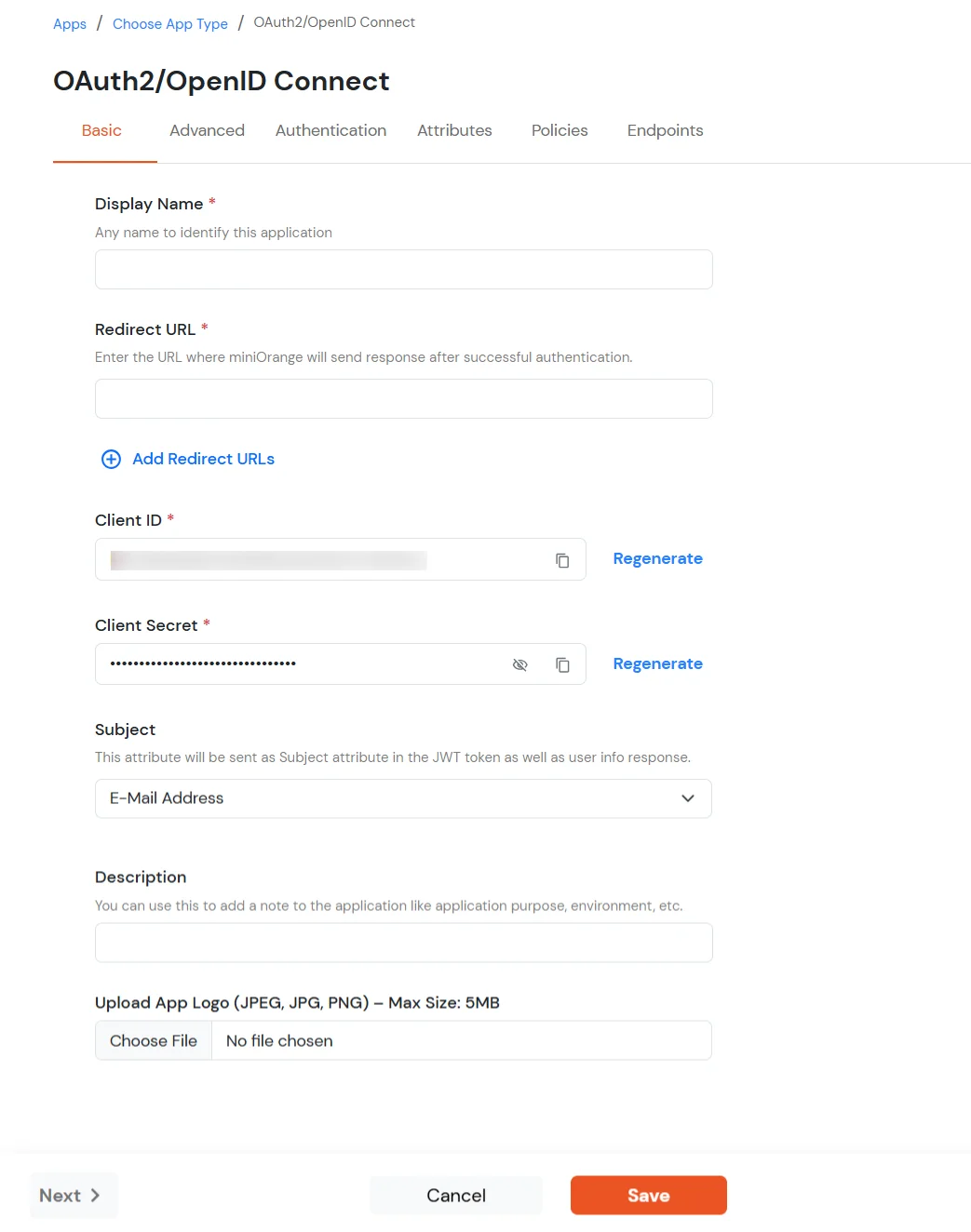
  • Basic タブで、次の詳細を入力します。
    表示名 入力する 表示名 (つまり、このアプリケーションの名前)。
    リダイレクトURL 入力する リダイレクトURL次の形式に従っていることを確認してください。 https://<mycompany.domain-name.com>
    顧客ID 自動生成されました。コピーアイコンをクリックして、アプリケーションで使用してください。
    クライアントシークレット クライアントシークレット デフォルトでは非表示になっています。目のアイコンをクリックして表示し、クリップボードアイコンを使用してコピーしてください。
    件名 (オプション) ドロップダウン リストから属性を選択します。
    説明(オプション) 必要に応じて説明を追加します。
    アプリロゴをアップロードする(オプション) アプリのロゴをアップロードします(オプション)。アプリは、ここで設定したロゴとともにエンドユーザーダッシュボードに表示されます。
  • ソフトウェアの制限をクリック Save.
  • miniOrange Identity Platform 管理者ハンドブック: OAuth アプリの詳細

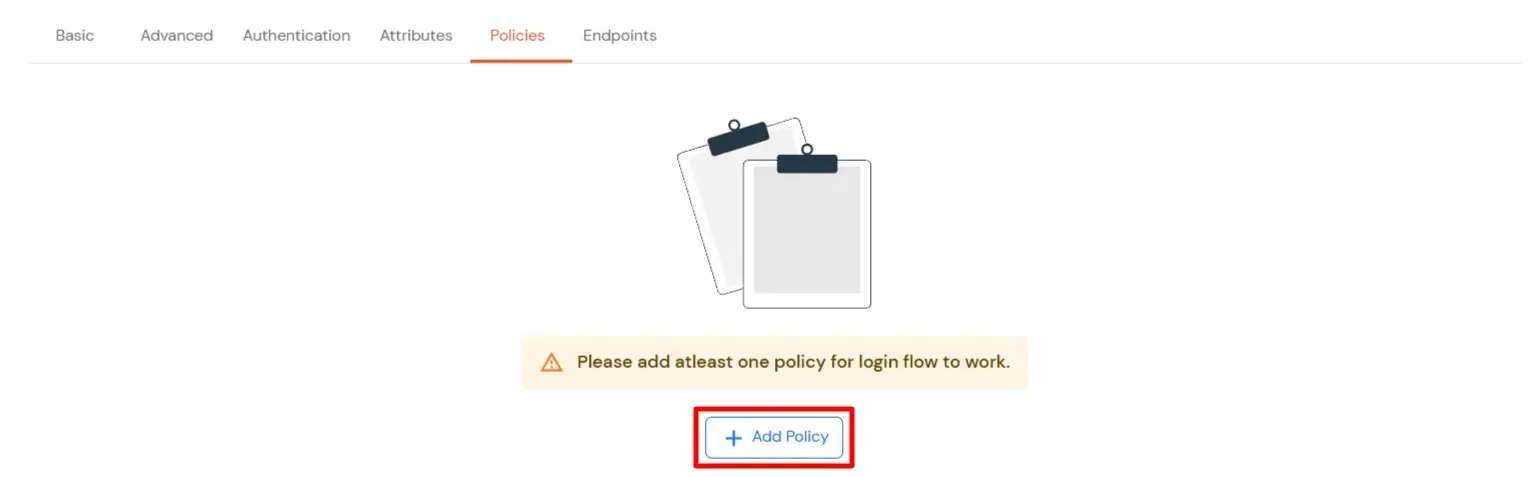
  • あなたはあなたにリダイレクトされます 政策 のセクションから無料でダウンロードできます。
  • miniOrange Identity Platform 管理者ハンドブック: ポリシーに移動してポリシーを追加する

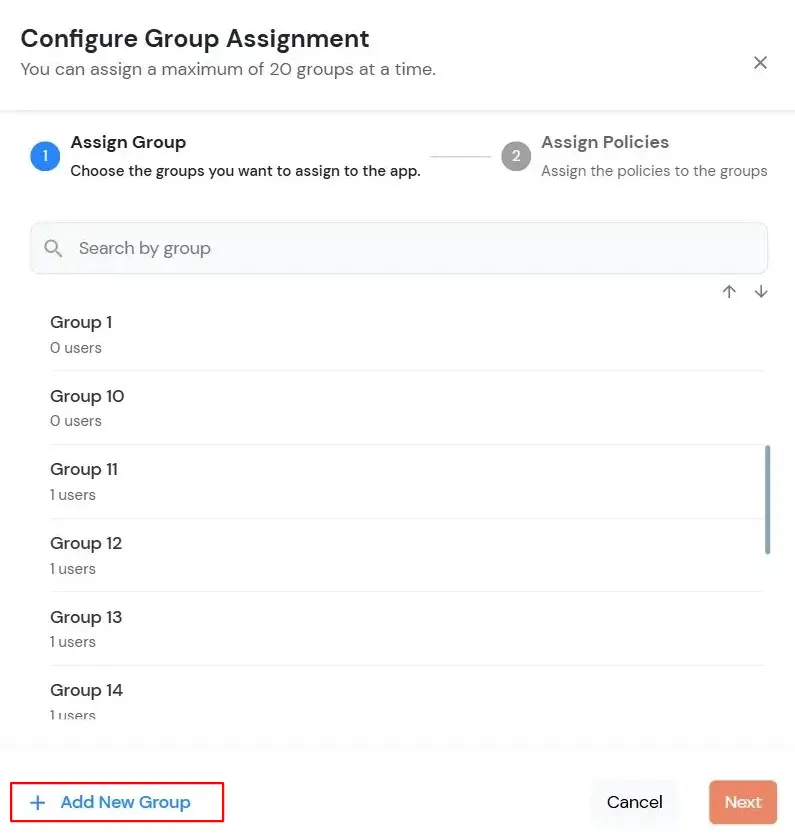
  • 以下を行うには、 グループの割り当て ボタン。 新しい グループ割り当てを構成する モーダルタブが開きます。
    • グループの割り当て: アプリケーションにリンクするグループを選択します。一度に最大20グループまで選択できます。
    • miniOrange Identity Platform 管理者ハンドブック: ポリシーに移動してポリシーを追加する

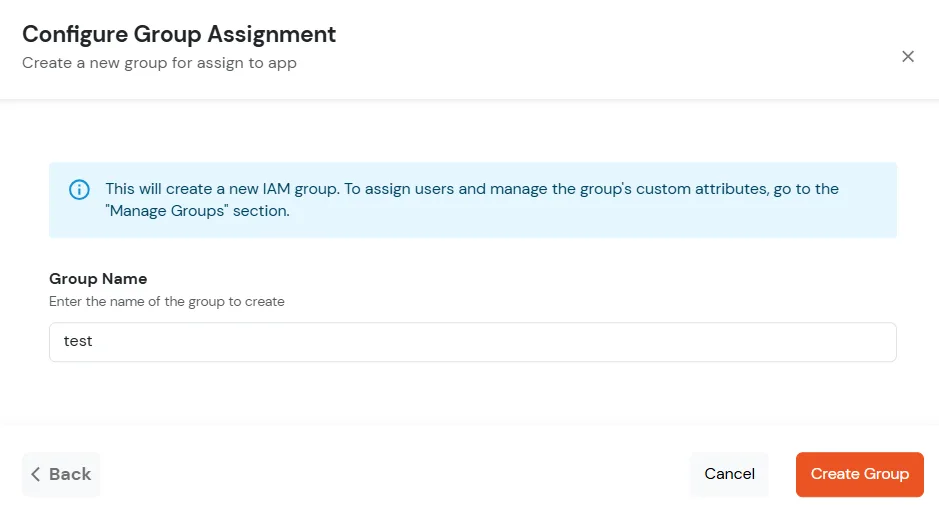
    • 新しいグループを作成する必要がある場合は、 新しいグループを追加
    • グループ名を入力してクリック グループを作成.
    • miniOrange Identity Platform 管理者ハンドブック: ポリシーに移動してポリシーを追加する

    • ソフトウェアの制限をクリック 次へ.
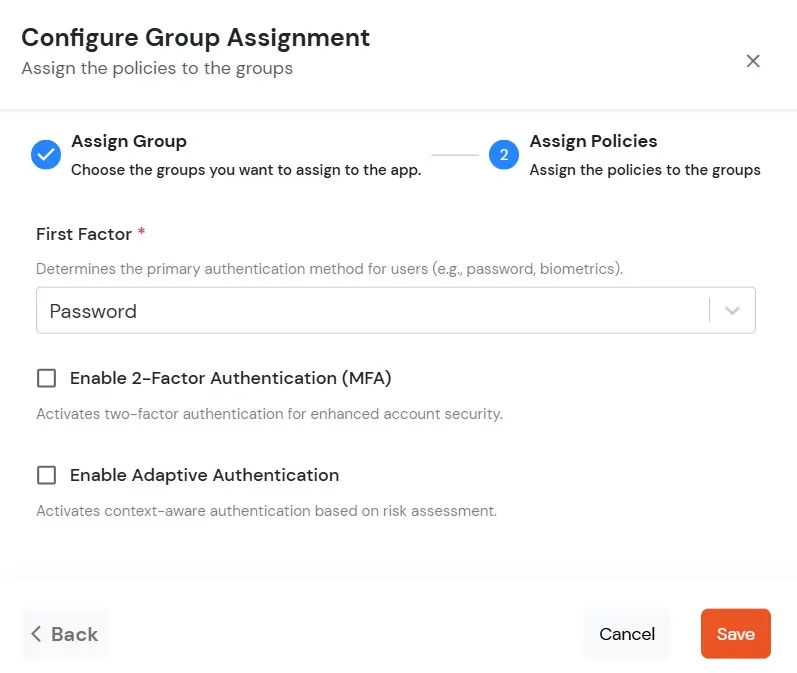
    • ポリシーの割り当て: 選択したグループに必要なポリシーを追加します。以下の詳細を入力してください。
    • 第一の要因: ドロップダウンからログイン方法を選択します。
      • 選択した場合 パスワード ログイン方法として、 2要素認証(MFA) (NAIST) と 適応認証、 必要に応じて。
      • 選択した場合 パスワードなし ログイン方法として、 2要素認証(MFA) 必要に応じて。
      • 選択した場合 マジックリンク ログイン方法として、以下のオプションが表示されます。
        • 他のIPアドレスからのサインインを有効にする: 有効にすると、ユーザーはマジックリンクを要求したIPアドレスとは異なるIPアドレスからマジックリンクを開くことができます。
        • 他のデバイスからのサインインを有効にする: 有効にすると、ユーザーはマジックリンクをリクエストしたデバイスとは別のデバイスでマジックリンクを開くことができます。
  • miniOrange Identity Platform 管理者ハンドブック: ログインポリシーの追加で詳細を入力します

  • ソフトウェアの制限をクリック Save選択したすべてのグループに対してポリシーが作成されます。
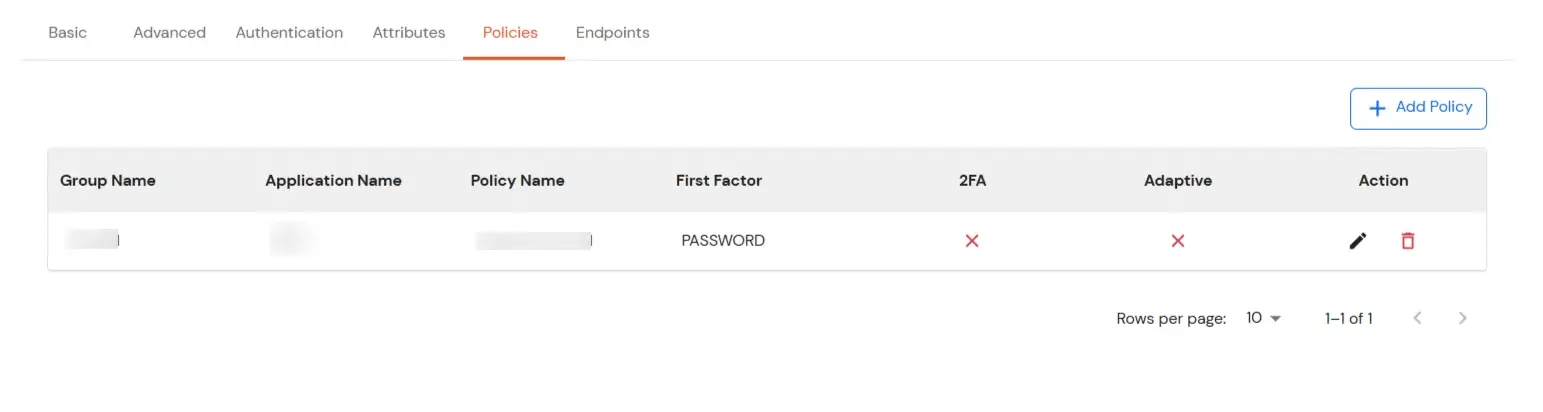
  • ポリシーが正常に追加されると、リストに表示されます。
  • miniOrange Identity Platform 管理者ハンドブック: ポリシーが正常に追加されました

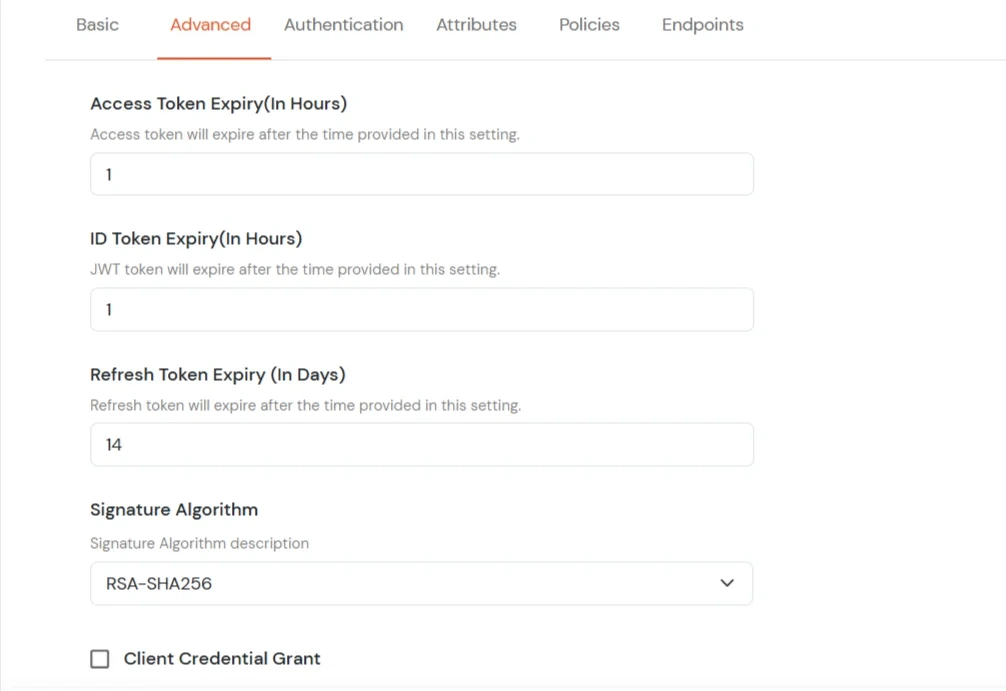
  • あなたがに行くことができます 高機能 タブをクリックして、アクセス トークン、JWT トークン、更新トークンの有効期限などのその他の設定を変更します。
    • アクセストークンの有効期限: 提供されたアクセス トークンが作成からどのくらいの期間有効であるか。[時間単位] 有効期限が切れると、新しいアクセス トークンを生成する必要があります。
    • JWTトークンの有効期限: 生成された JWT トークンの有効期間。[時間単位]
    • リフレッシュトークンの有効期限: 生成されたリフレッシュ トークンの有効期間。[日数] 指定された日数が経過すると、新しいリフレッシュ トークンを生成する必要があります。
    • 共有 ID を有効にする: この機能を使用すると、特定のアプリケーションに共有ユーザーがアクセスできるかどうかを制御できます。
    miniOrange Identity Platform 管理者ハンドブック: トークンの有効期限を設定するには、[詳細設定] タブに移動します。

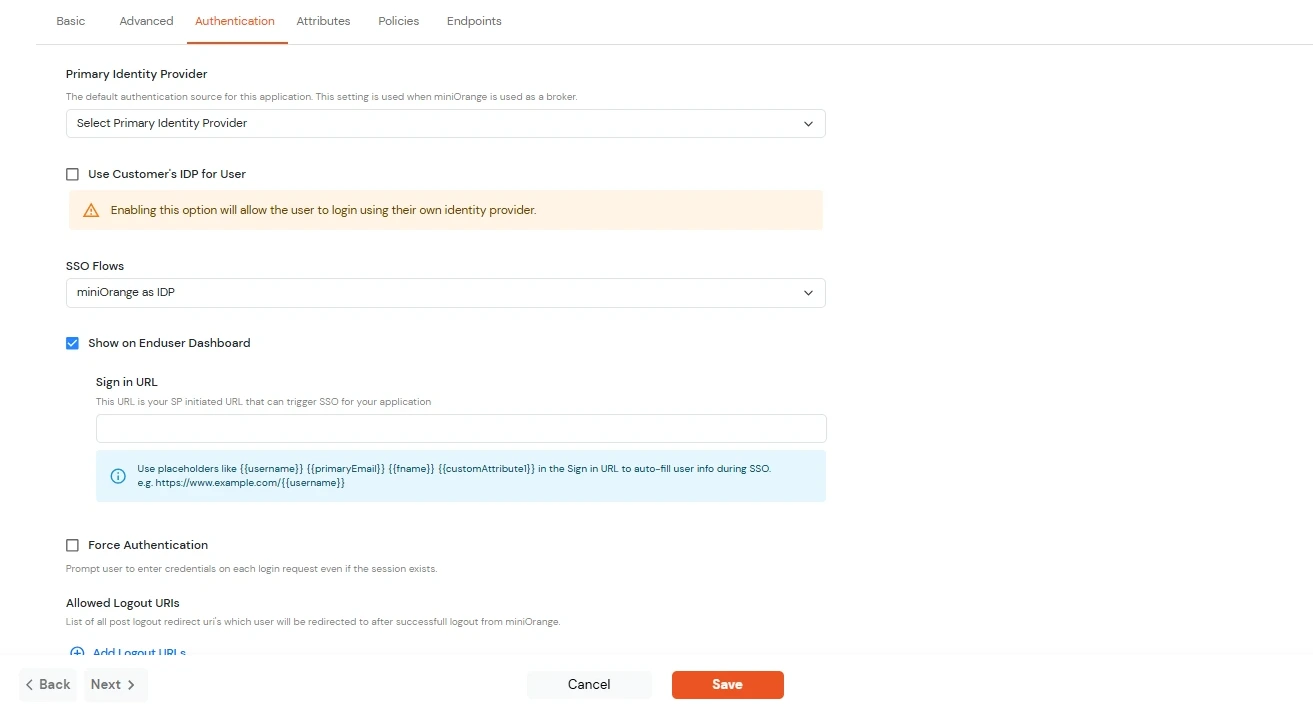
  • に切り替える ログインオプション タブには何も表示されないことに注意してください。
    プライマリ ID プロバイダー アプリケーションのデフォルトのIDソースをドロップダウンから選択します。選択されていない場合は、デフォルトのログイン画面が表示され、ユーザーは独自のIDPを選択できます。(この場合はminiOrangeを選択します。)
    SSOフロー ドロップダウンから希望するSSOフローを選択します。 IDP としての miniOrange, ブローカーとしてのminiOrangeまたは ディスカバリーフローを備えたブローカーとしての miniOrange.
    エンドユーザーダッシュボードに表示 このアプリをエンドユーザー ダッシュボードに表示する場合は、このオプションを有効にします。
    認証を強制する このオプションを有効にすると、セッションが既に存在する場合でも、ユーザーは毎回ログインする必要があります。
    許可されたログアウトURI 「許可されたログアウトURI」リンクをクリックして、ログアウト後のリダイレクトURIのリストを追加します。ユーザーはminiOrangeから正常にログアウトすると、これらのURIのいずれかにリダイレクトされます。
    シングルログアウトが有効 このオプションを有効にすると、このアプリからログアウトするときに他のアプリケーションにログアウト要求が送信されます。
    サインインURL

    {{username}}、{{primaryEmail}}、{{customAttribute1}} などのプレースホルダーを使用して、サインイン URL にユーザー属性を含めることができます。これらのプレースホルダーは、IdP によって開始される SSO フロー中に実際のユーザー値に動的に置き換えられます。

    以下の属性を使用して URL を生成できます: username、primaryEmail、alternateEmail、fname、lname、primaryPhone、customAttribute1。

    URLは次のようになります login.com/{{username}}/?primaryEmail={{primaryEmail}}

  • クエリパラメータの形式: https://<sso-url>?username={{username}} https://<sso-url>?username={{username}}&email={{primaryEmail}}
  • パスパラメータの形式: https://<sso-url>/{{customAttribute1}}/{{customAttribute2}}/?username={{username}}
  • miniOrange Identity Platform 管理者ハンドブック: ログインオプションタブに移動する

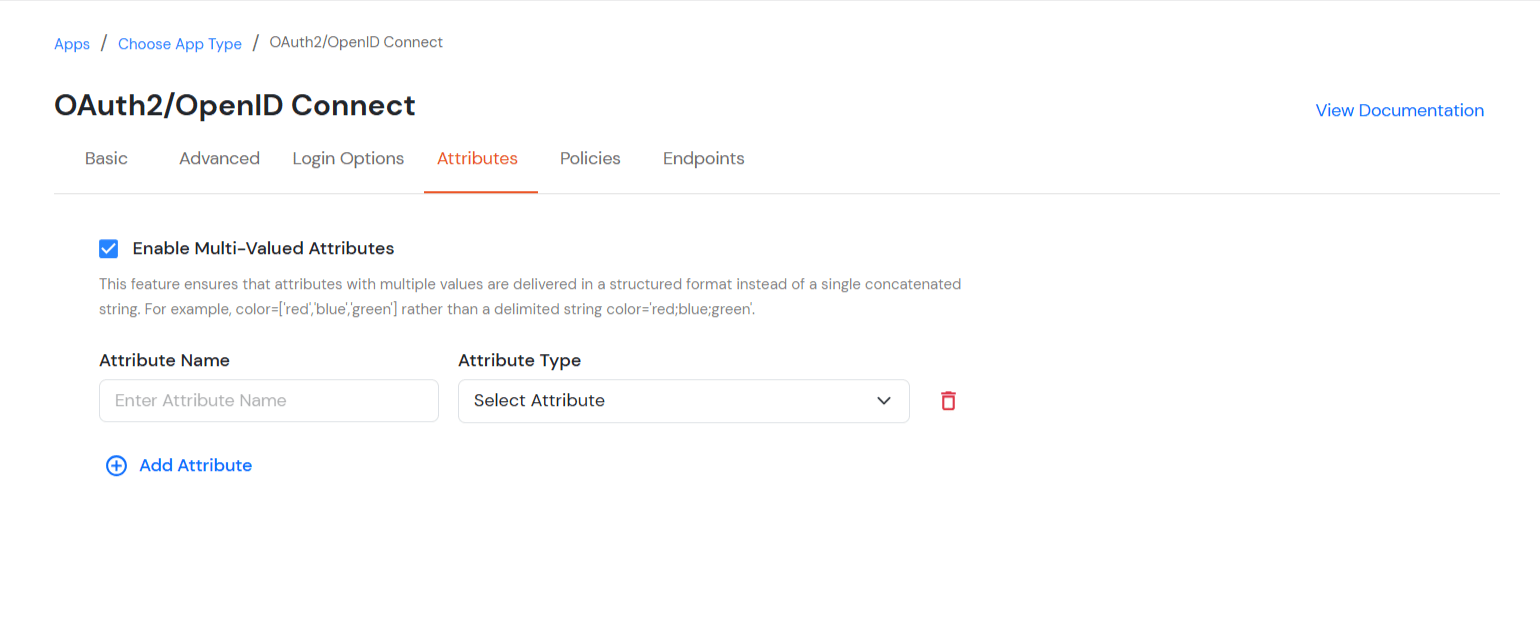
  • に切り替える Attributes タブには何も表示されないことに注意してください。
    • 複数値属性オプションを有効にする:

    • miniOrange Identity Platform 管理者ハンドブック: 複数値属性の有効化

    • このオプションを有効にすると、カンマ(,)とセミコロン(;)の両方が区切り文字として扱われます。これらの文字を含む属性は自動的に分割され、 多値属性 それぞれの位置に基づいて。
    • この機能により、複数の値を持つ属性が 構造化されたフォーマット 単一の連結された文字列としてではなく。
    • 具体的な例を挙げますと、以下の通りです。 このオプションを有効にすると、属性は次のようなリストとして表示されます。 ロール = ['管理者', '編集者', '閲覧者'] 次のような単一の文字列の代わりに 役割 = "管理者;編集者;閲覧者".
    • このオプションがオンの場合、 無効カンマ (,) とセミコロン (;) で連結された単一の文字列として保存される属性は、構造化されたリストではなく、保存されている方法で処理されます。
    • この場合、カンマ (,) とセミコロン (;) は区切り文字として扱われないため、値は 1 つの文字列に結合されたままになります。

  • 必要なアプリの詳細の取得 / アプリ情報の更新::
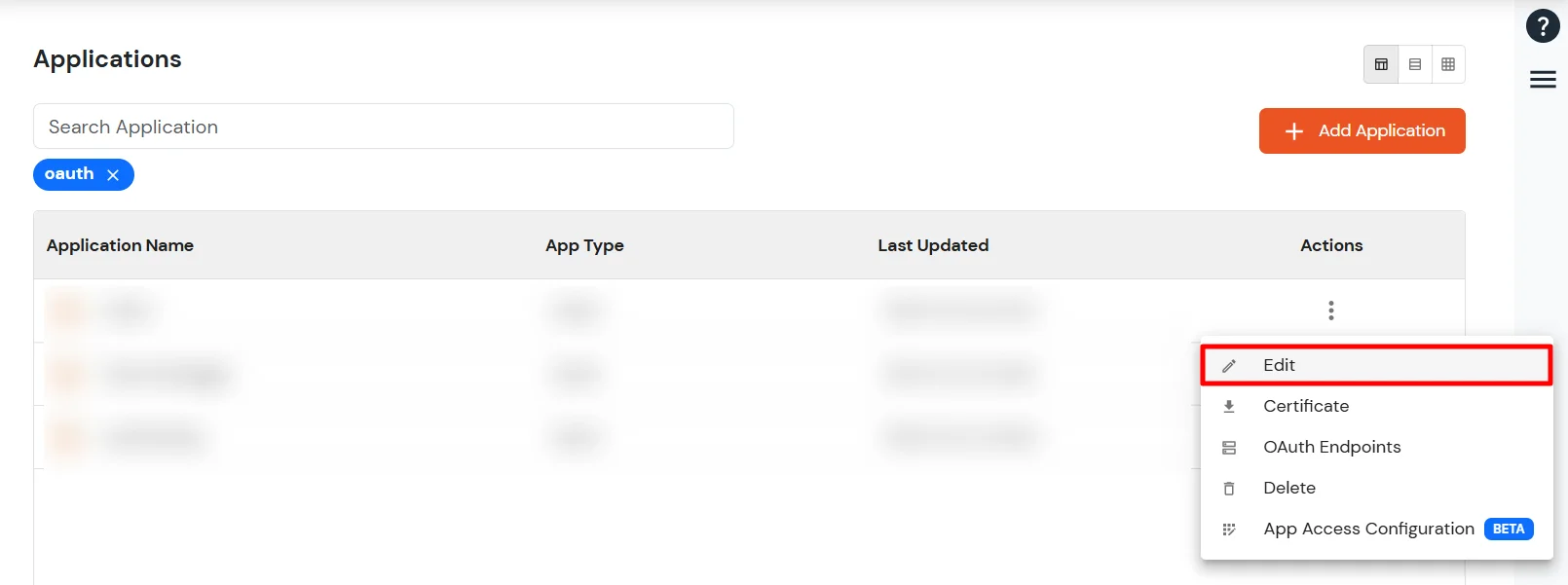
  • に行きます アプリ サイドメニューから「設定済みアプリ」セクションを選択します。設定済みアプリの一覧から、作成したアプリを見つけます。アプリの横にある3点アイコンをクリックし、 編集 オプションを選択します。
  • miniOrange Identity Platform 管理者ハンドブック: アプリケーションの編集

  • 変更したい場合には、上記の詳細を編集することができます。
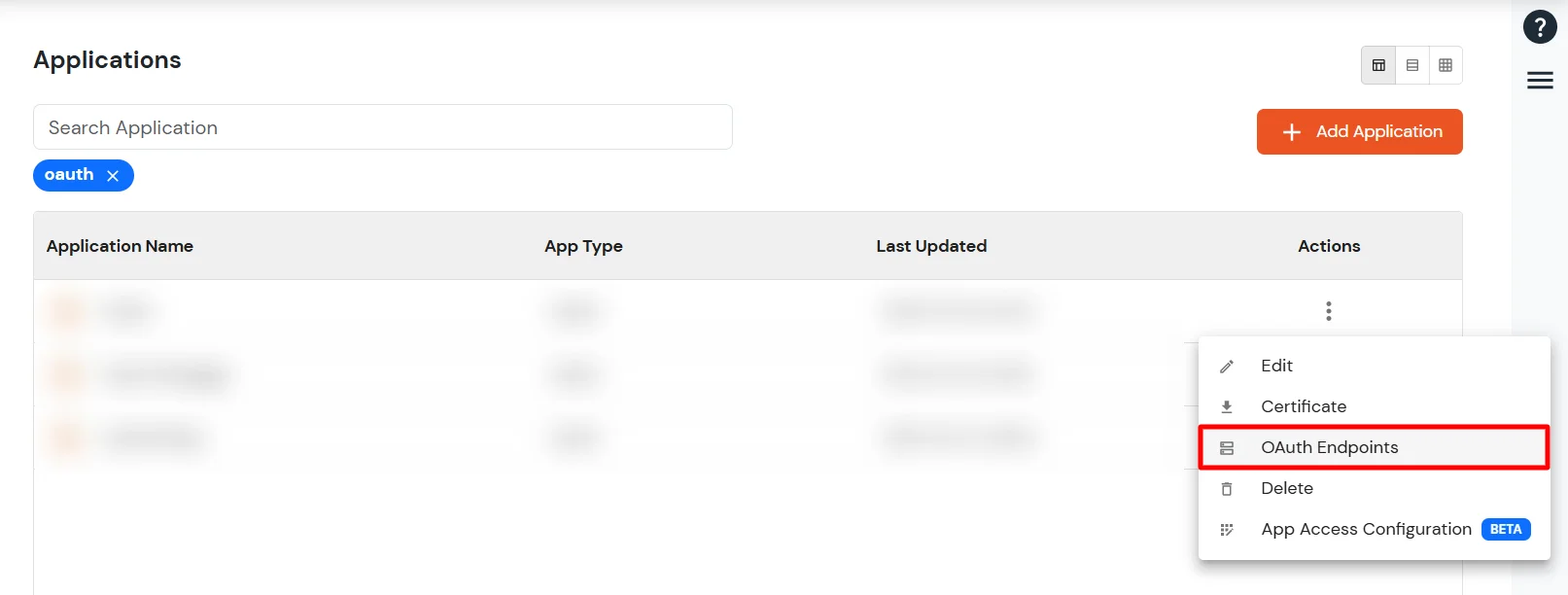
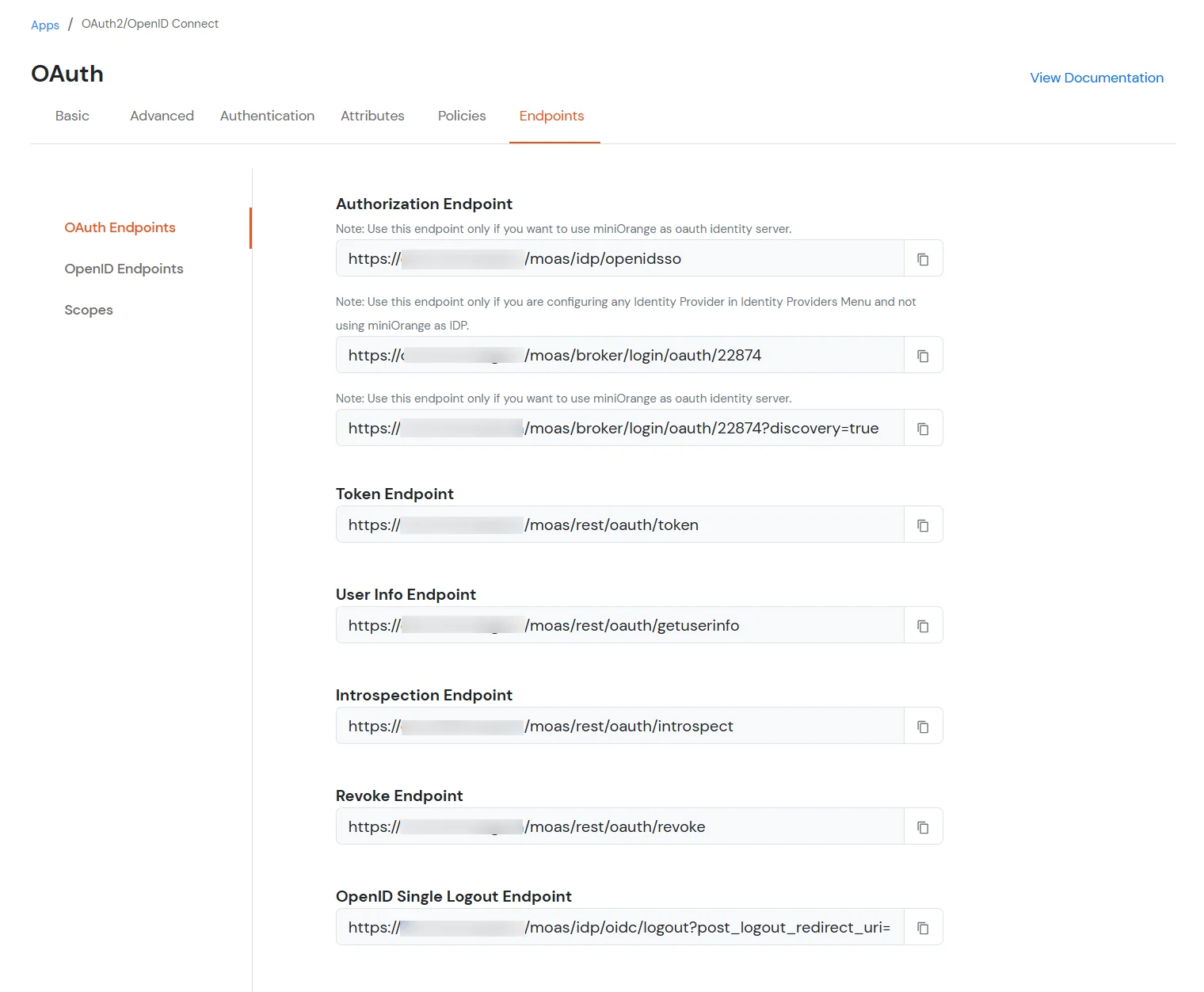
  • miniOrange Identity Platform 管理者ハンドブック: OAuth エンドポイント

  • OAuth エンドポイント:
    • 認可エンドポイント [ https:// .xecurify.com/moas/idp/openidsso ]:
      • このエンドポイントは、エンドユーザーを miniOrange 認証情報で認証するために使用されます。これにより、ユーザーが認証され、リクエストで渡されたパラメータに基づいて、redirect_url に応答が返されます。[主に認証コード]
      • このエンドポイントは次のパラメータを取ります:
        • クライアントID : 前の手順で構成されたアプリケーションの client_id
        • リダイレクトURI: レスポンスを返すコールバックURL
        • 範囲: 承認の範囲またはアクセス レベル。1 つまたは複数のスコープを '+' で区切って送信できます。例: “email+openid”。次のスコープをサポートしています。
          • メールアドレス: 応答でユーザーのメールアドレスを返します
          • プロフィール: レスポンスでユーザープロフィール情報を返します
          • オープンID: ユーザー プロファイルの詳細を含む id_token を返します。
      • これにより、応答で認証コードと状態パラメータが返されます。
    • トークンエンドポイント [ https:// .xecurify.com/moas/rest/oauth/token ] :
      • このエンドポイントは以下を返します。
      • IDトークン 提供された公開証明書で検証する必要があるユーザー属性と署名が含まれます。
      • ISS 発行者を示す https URI
        以下 発行者のユーザーの識別子
        AUD 要求元クライアントの client_id
        使節 クライアントから受信した nonce パラメータ値
        EXP このトークンの有効期限
        イート このトークンが発行された時刻
        認証時間 認証が行われた時刻
        ハッシュ アクセストークンのハッシュの前半
      • アクセストークン: 有効期間は 1 時間で、有効期限が切れるまではユーザー情報やその他のエンドポイントにアクセスするために使用できます。
      • このエンドポイントは、リクエストで次のパラメータを受け取ります。
        • クライアントID : 前の手順で構成されたアプリケーションの client_id。
        • クライアントシークレット: 前の手順で構成されたアプリケーションの client_secret。
        • リダイレクトURL: 応答が投稿されるコールバック URL。
        • コー​​ド : 認可エンドポイントから受信した認可コード。
        • 付与タイプ: リクエストに使用する OAuth 許可。
    • ユーザー情報エンドポイント [ https:// .xecurify.com/moas/api/oauth/getuserinfo ] : [OAuth のみの場合にのみ必須]
      • この API を使用すると、ユーザーに割り当てられたアクセス トークンを使用してユーザー プロファイル情報を取得できます。GET リクエストがユーザー情報エンドポイントに送信されます。
      • ユーザーの詳細を受け取るには、認証ヘッダーでアクセス トークンを送信する必要があります。
    • デバイス認証エンドポイント [ https:// .xecurify.com/moas/rest/oauth/devicecode/authorize ]:
      • このエンドポイントは、入力機能が制限されている、またはブラウザを持たないデバイスやアプリケーションに対して、OAuth 2.0 デバイス認証許可フローを開始するために使用されます。このエンドポイントは、以下のパラメータを受け取ります。
      • このレスポンスは以下を返します。

        デバイスコード クライアントアプリケーションがトークンエンドポイントをポーリングするために使用する固有のコード。
        ユーザーコード エンドユーザーが認証ページに入力する必要のあるコード。
        検証URI ユーザーが認証を行い、リクエストを承認する必要があるURL。
        検証URI完了 ユーザーコードがあらかじめ入力された検証用URL。
        有効期限が切れる device_codeが有効な状態を維持する時間(秒)。
        インターバル トークンエンドポイントへのトークン要求に対する推奨ポーリング間隔(秒単位)。
    • OpenID シングル ログアウト エンドポイント: [ https:// .xecurify.com/moas/idp/oidc/logout?post_logout_redirect_uri ] :
      • このエンドポイントは、miniOrange IDP からアクティブなユーザー セッションを削除し、post_logout_url パラメータに指定された URL にユーザーをリダイレクトします。
    miniOrange Identity Platform 管理者ハンドブック: OAuth エンドポイントの表示

  • こちらをクリックしてください 詳細なセットアップガイドについては、 外部アイデンティティプロバイダ Active Directory、Okta、OneLogin など、またはその他のカスタム IDP など。