こんにちは!

助けが必要? 私たちはここにいます!

サポートアイコン
miniOrange メールサポート
成功

お問い合わせいただきありがとうございます。弊社のチームがすぐにご連絡させていただきます。

24時間以内に連絡がない場合は、お気軽にフォローアップメールをお送りください。 info@xecurify.com

検索結果:

×

パスワードレスアプリを追加する方法


  • miniOrange 管理コンソールにログインします。
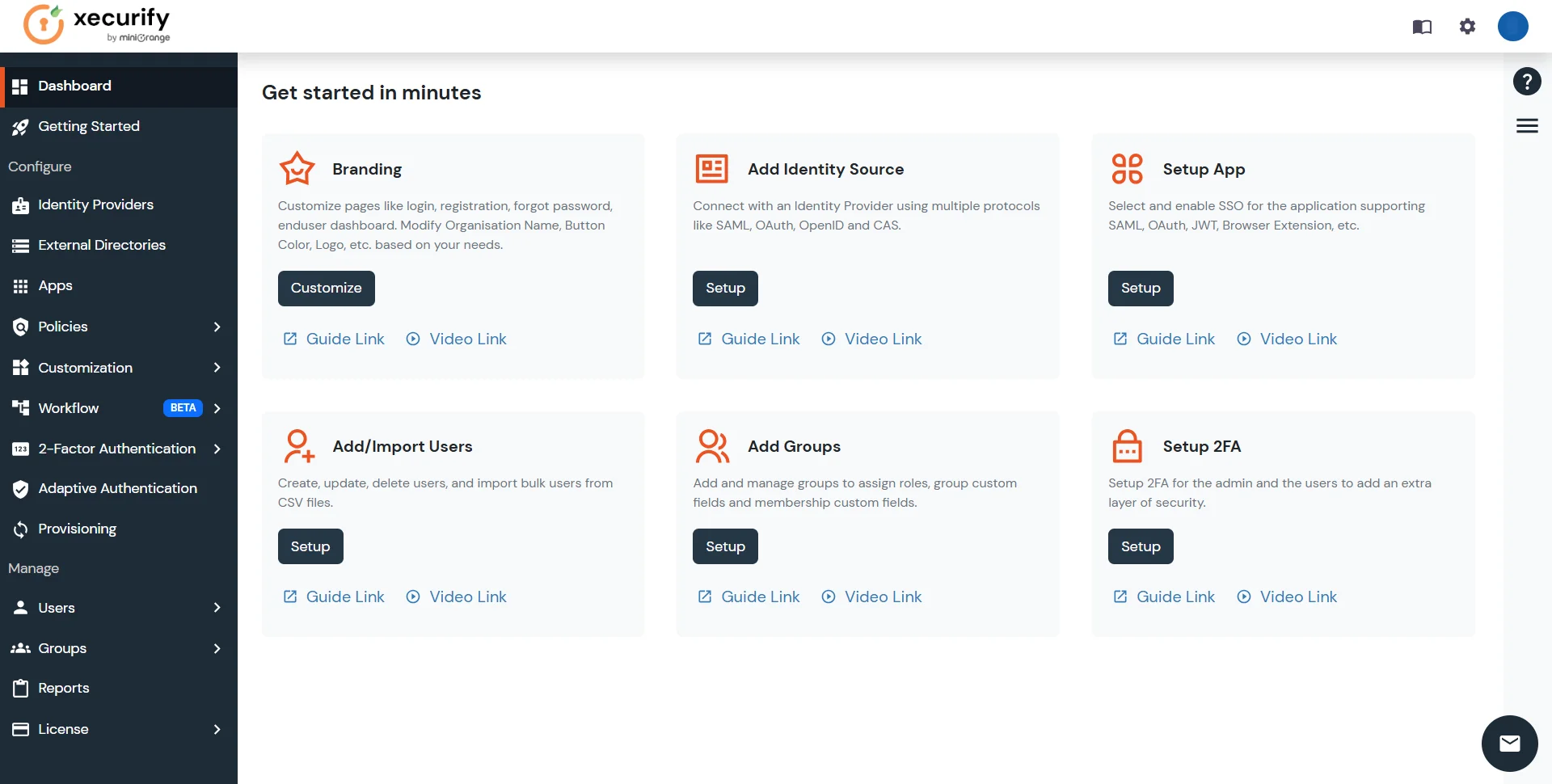
  • miniOrange Identity Platform 管理者ハンドブック: ダッシュボード アプリケーション

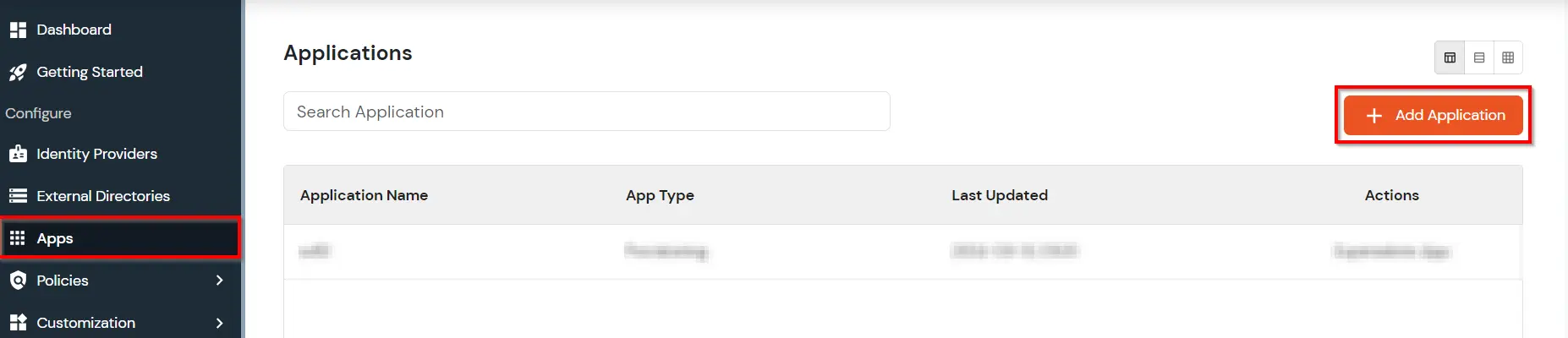
  • ソフトウェアの制限をクリック アプリ設定されているすべてのアプリケーションのリストと、それらを変更するためのオプションが表示されます。 アプリケーションを追加.
  • miniOrange Identity Platform 管理者ハンドブック: アプリケーションの追加

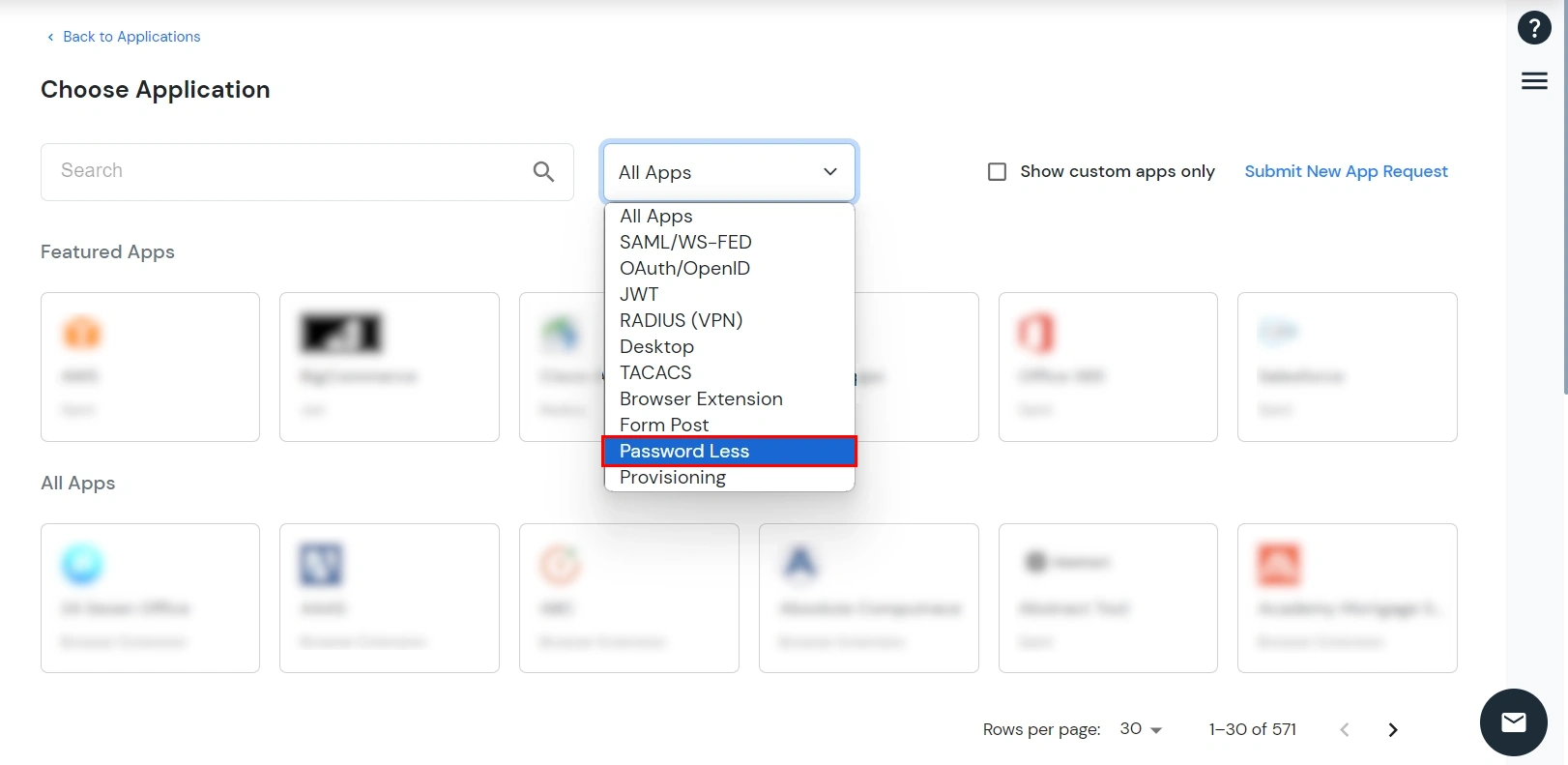
  • アプリケーションの選択で、 パスワードレス/ブックマーク 全てのアプリ ドロップダウン。
  • miniOrange Identity Platform 管理者ハンドブック: パスワードレス アプリ タイプ

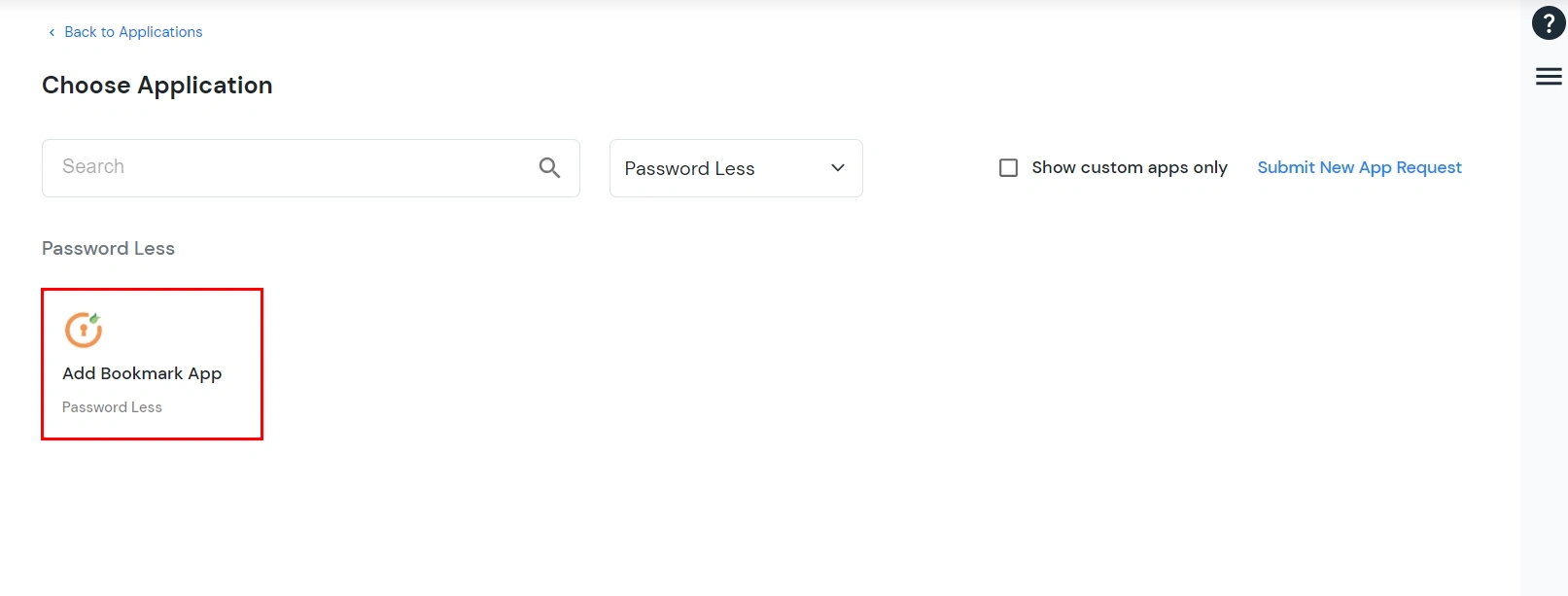
  • ソフトウェアの制限をクリック ブックマークアプリを追加.
  • miniOrange Identity Platform 管理者ハンドブック: パスワードレス アプリの追加

  • アプリを構成するには、次の詳細を追加します。
    • 表示名 : ユーザーに表示されるアプリケーションの表示名。
    • リダイレクト URI : {{username}}、{{primaryEmail}}、{{customAttribute1}} などのプレースホルダーを使用して、リダイレクト URL にユーザー属性を含めることができます。これらのプレースホルダーは、IdP によって開始される SSO フロー中に実際のユーザー値に動的に置き換えられます。

      以下の属性を使用して URL を生成できます: username、primaryEmail、alternateEmail、fname、lname、primaryPhone、customAttribute1。

      URLは次のようになります login.com/{{username}}/?primaryEmail={{primaryEmail}}

    • クエリパラメータの形式: https://<sso-url>?username={{username}} https://<sso-url>?username={{username}}&email={{primaryEmail}}
    • パスパラメータの形式: https://<sso-url>/{{customAttribute1}}/{{customAttribute2}}/?username={{username}}
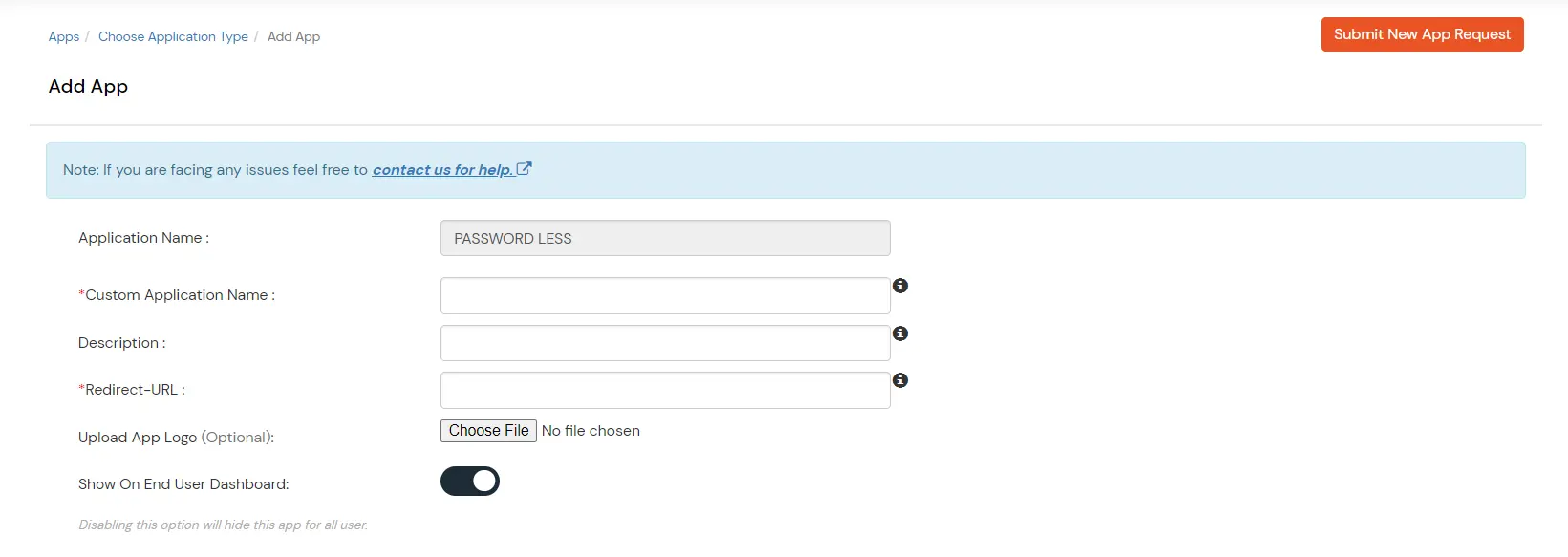
    • 説明(オプション): 追加したい追加情報。
    • アプリロゴをアップロードする(オプション): アプリケーションのカスタム ロゴをアップロードします。
    • エンドユーザーダッシュボードに表示: このアプリをエンドユーザー ダッシュボードに表示する場合は、このオプションを有効にします。
    miniOrange Identity Platform 管理者ハンドブック: パスワードレスアプリの詳細

  • ソフトウェアの制限をクリック Save
  • 保存をクリックして続行してください。自動的に ポリシーセクション.
  • miniOrange Identity Platform 管理者ハンドブック: ポリシーで、ポリシーの追加をクリックします

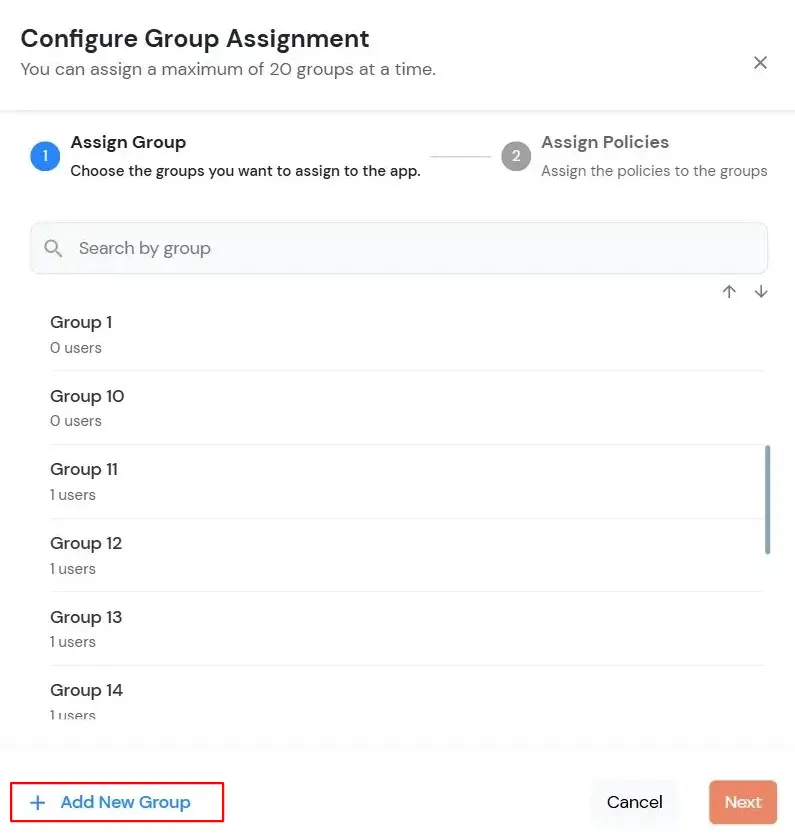
  • 以下を行うには、 グループの割り当て ボタン。 新しい グループ割り当てを構成する モーダルが開きます。
    • グループの割り当て: アプリケーションにリンクするグループを選択します。一度に最大20グループまで選択できます。
    • miniOrangeダッシュボード: ポリシーに移動してポリシーを追加

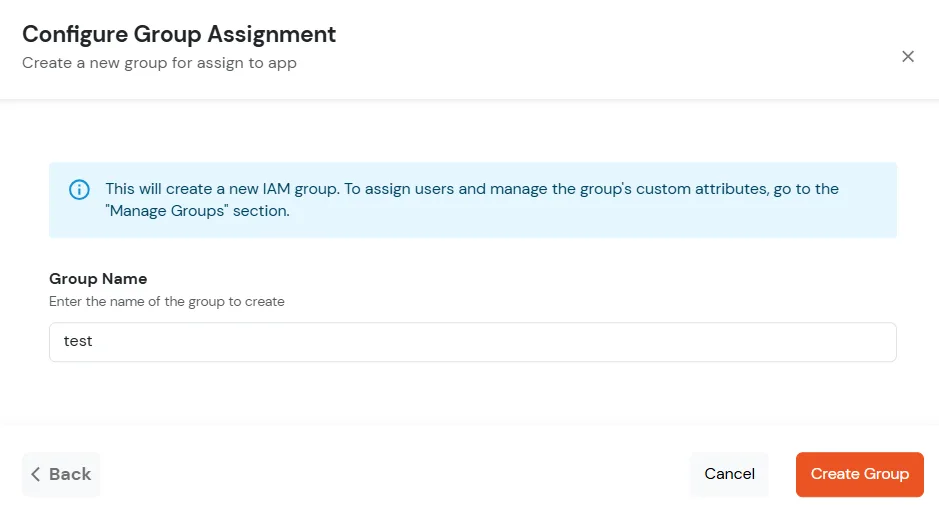
    • 新しいグループを作成する必要がある場合は、 新しいグループを追加
    • グループ名を入力してクリック グループを作成.
    • miniOrangeダッシュボード: ポリシーに移動してポリシーを追加

    • ソフトウェアの制限をクリック 次へ.
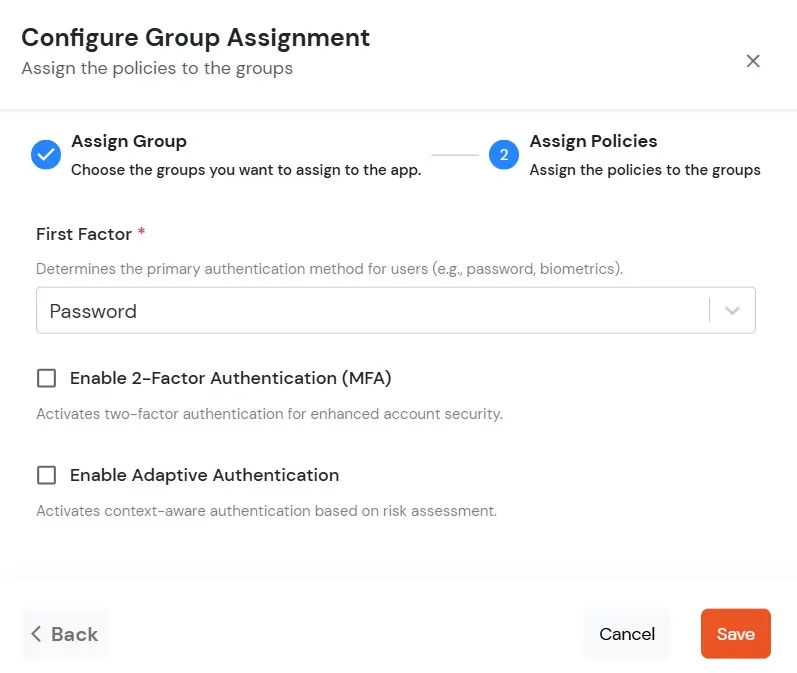
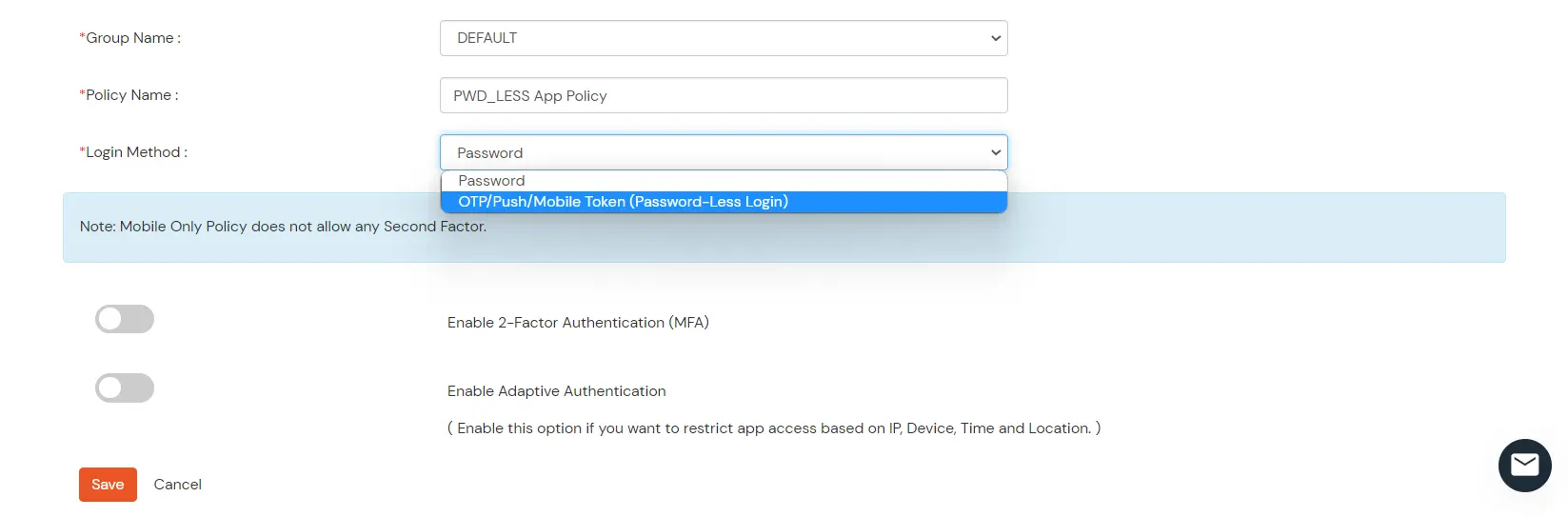
    • ポリシーの割り当て: 選択したグループに必要なポリシーを追加します。以下の詳細を入力してください。
    • 第一の要因: ドロップダウンからログイン方法を選択します。
      • 選択した場合 パスワード ログイン方法として、 2要素認証(MFA) (NAIST) と 適応認証、 必要に応じて。
      • 選択した場合 パスワードなし ログイン方法として、 2要素認証(MFA) 必要に応じて。
  • miniOrangeダッシュボード: ログインポリシーの追加で詳細を入力します

  • ソフトウェアの制限をクリック Save選択したすべてのグループに対してポリシーが作成されます。
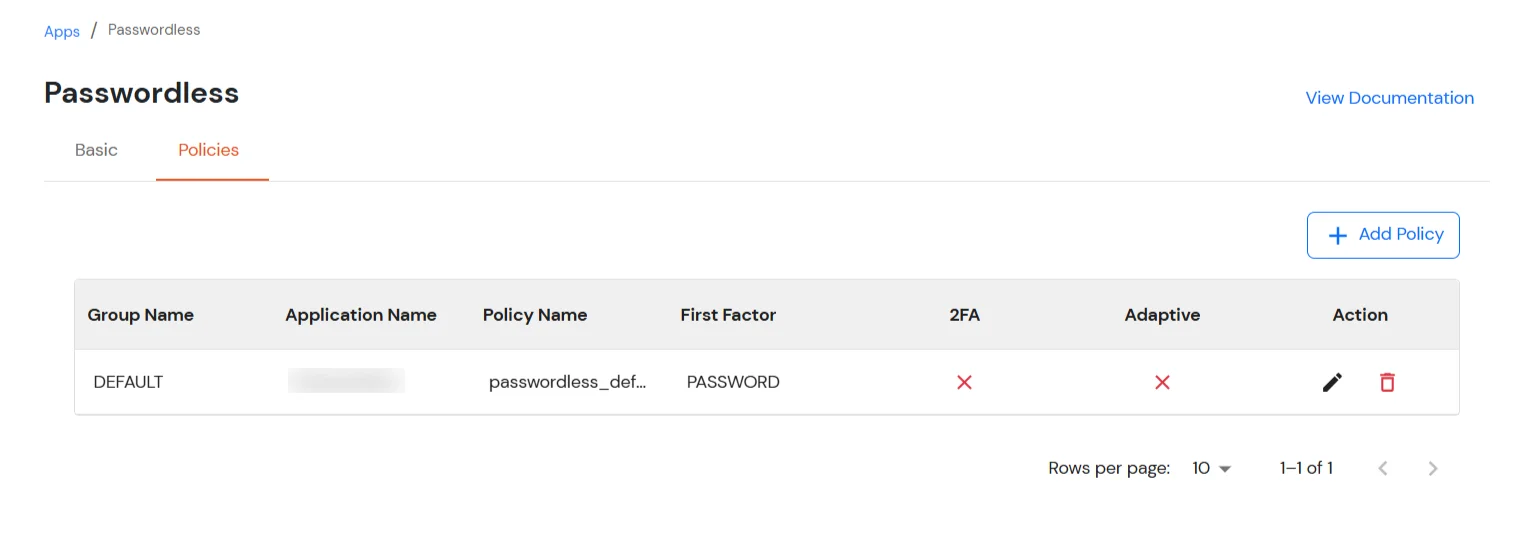
  • 正常に追加されたポリシーがリストに表示されます。
  • miniOrange Identity Platform 管理者ハンドブック: パスワードレスポリシーが正常に追加されました