こんにちは!

助けが必要? 私たちはここにいます!

サポートアイコン
miniOrange メールサポート
成功

お問い合わせいただきありがとうございます。弊社のチームがすぐにご連絡させていただきます。

24時間以内に連絡がない場合は、お気軽にフォローアップメールをお送りください。 info@xecurify.com

検索結果:

×

SAMLアプリを追加する方法


miniOrangeは、管理者とユーザーが安全にログインできるよう、アプリケーションへのシングルサインオン(SSO)をサポートしています。miniOrangeは、 SAML、WS-FED、OAuth、OIDC、JWT、RADIUSなど、アプリケーションで使用できるさまざまなプロトコルをサポートしています。シングルサインオンを使用することで、ユーザーは1組の認証情報で複数のアプリケーションにログインできます。これにより、フィッシング攻撃の機会が減り、セキュリティが向上するとともに、アプリケーションへのアクセスも改善されます。

Security Assertion Markup Language (SAML) は、セキュアな Web ドメイン間でユーザー認証および認可データを交換できるようにする XML 標準です。SA​​ML を使用すると、オンライン サービス プロバイダー (SP) は、別のオンライン ID プロバイダーに接続して、セキュアなコンテンツにアクセスしようとしているユーザーを認証できます。miniOrange は、AWS、WordPress、Atlassian、Dropbox Enterprise、moodle、SAP、Zoho、zendesk など、SAML プロトコルをサポートするアプリケーションのシングル サインオン (SSO) を実行するソリューションを提供します。miniOrange で SAML アプリケーションの SSO 設定を構成する手順は次のとおりです。
SAML アプリのシングル サインオン (SSO) 設定を構成します。


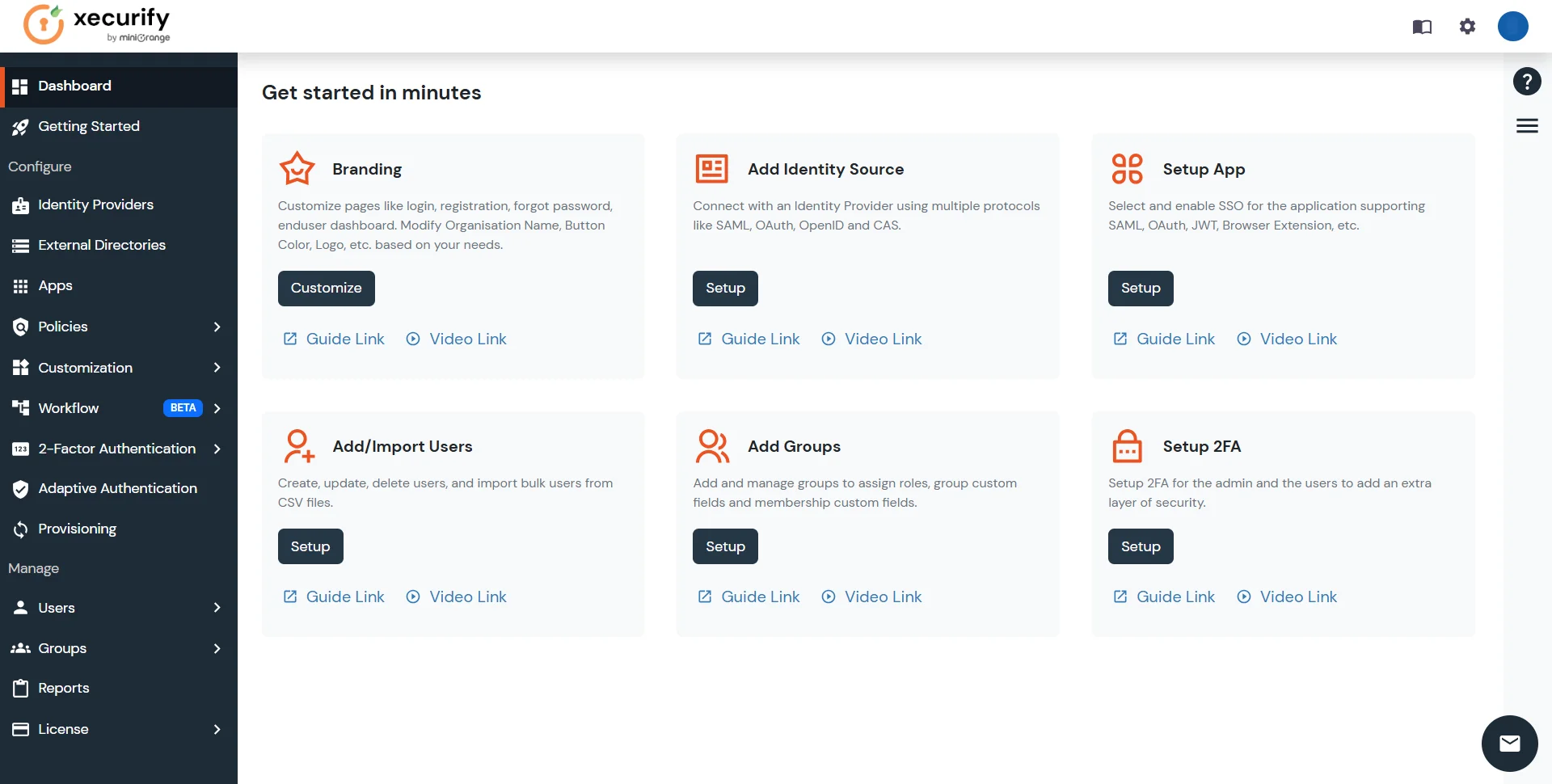
  • miniOrange 管理コンソールにログインします。
  • miniOrange Identity Platform 管理者ハンドブック: ダッシュボード アプリケーション

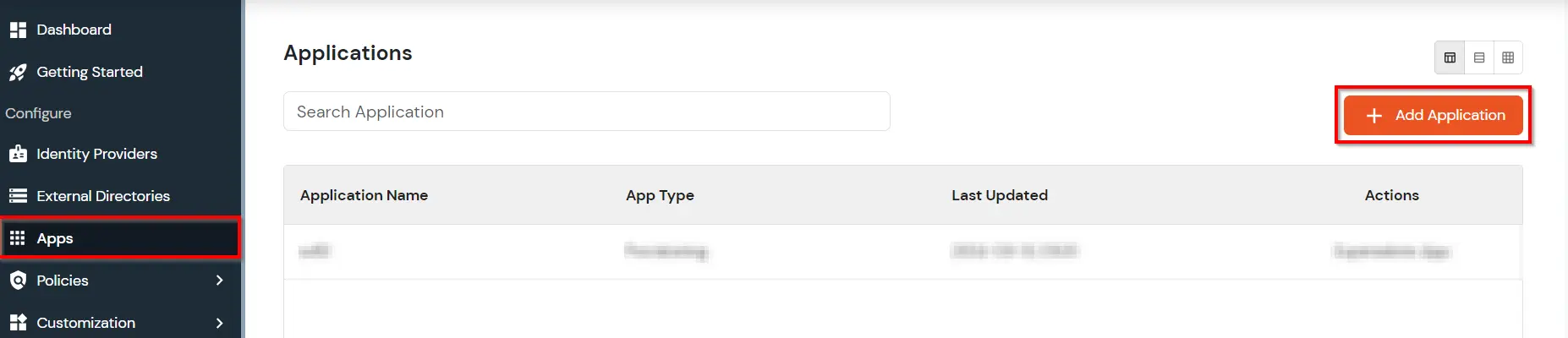
  • ソフトウェアの制限をクリック アプリ設定されているすべてのアプリケーションのリストと、それらを変更するためのオプションが表示されます。 アプリケーションを追加.
  • miniOrange Identity Platform 管理者ハンドブック: アプリケーションの追加

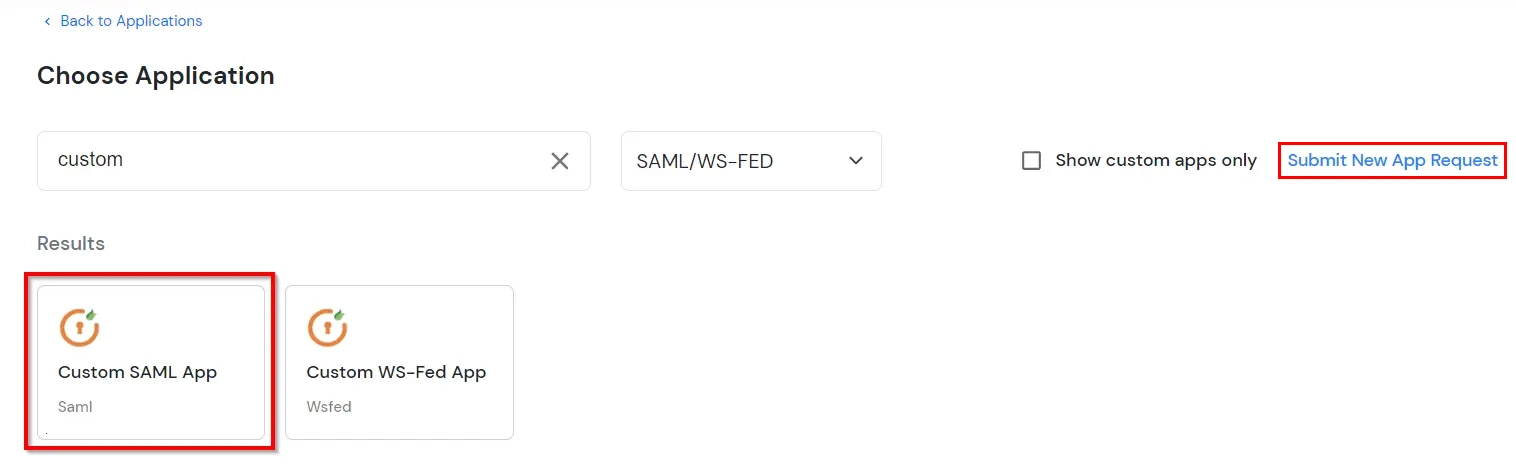
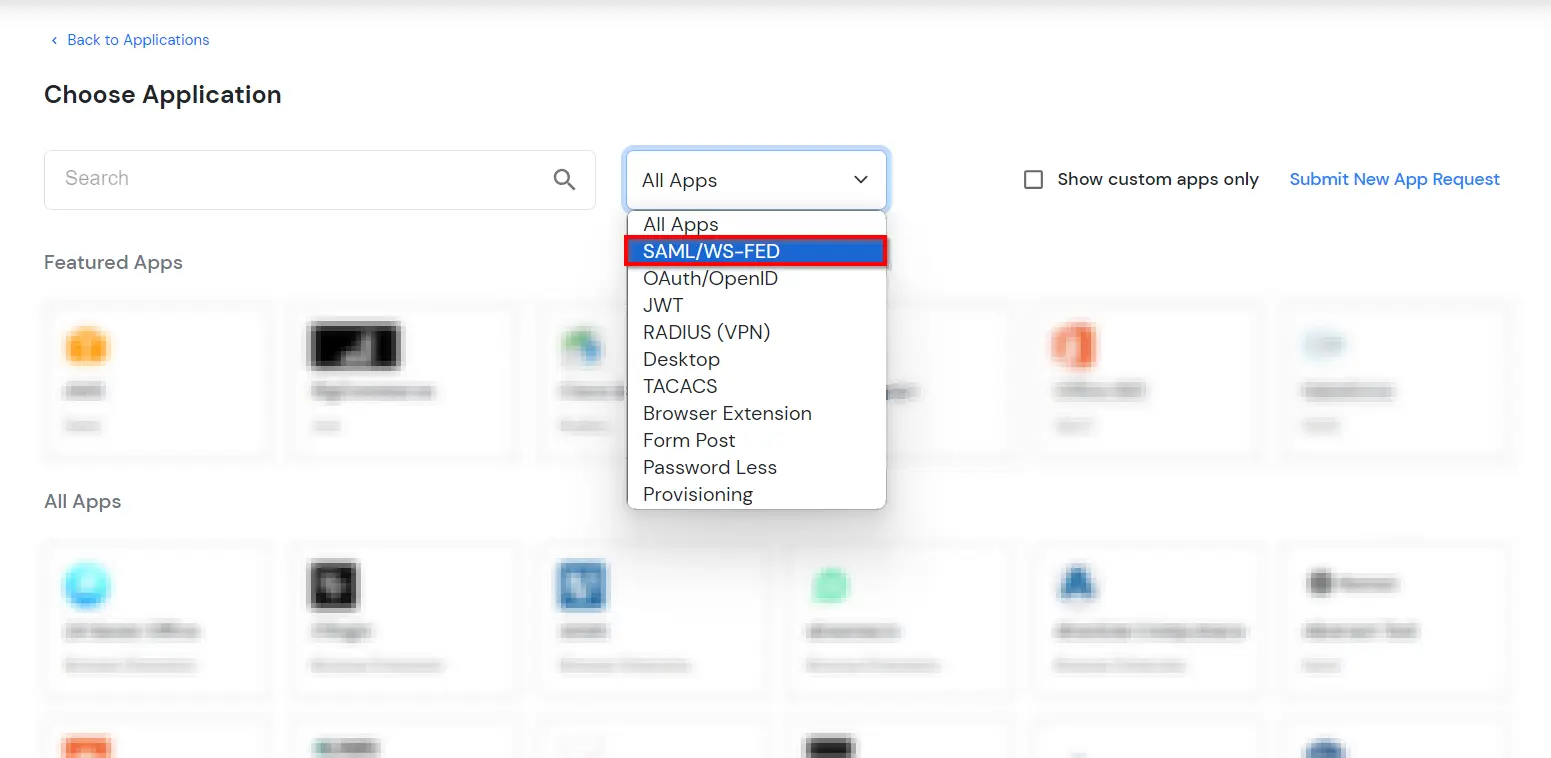
  • アプリケーションの選択で、 SAML/WS-FED 全てのアプリ ドロップダウン。
  • miniOrange Identity Platform 管理者ハンドブック: SAML アプリケーションの選択

  • アプリケーションが見つからない場合は、次のステップでリストからアプリケーションを検索します。 検索する カスタム アプリの設定は カスタムSAMLアプリ。 をクリックしてください 新しいアプリリクエストを送信する 新しい SSO アプリケーション リクエストを送信する場合。
  • miniOrange Identity Platform 管理者ハンドブック: カスタム アプリケーションの検索

注:アプリケーションの設定は、手動設定またはメタデータのインポートのいずれかで行うことができます。ご希望の方法に応じて、以下の手順に従ってください。


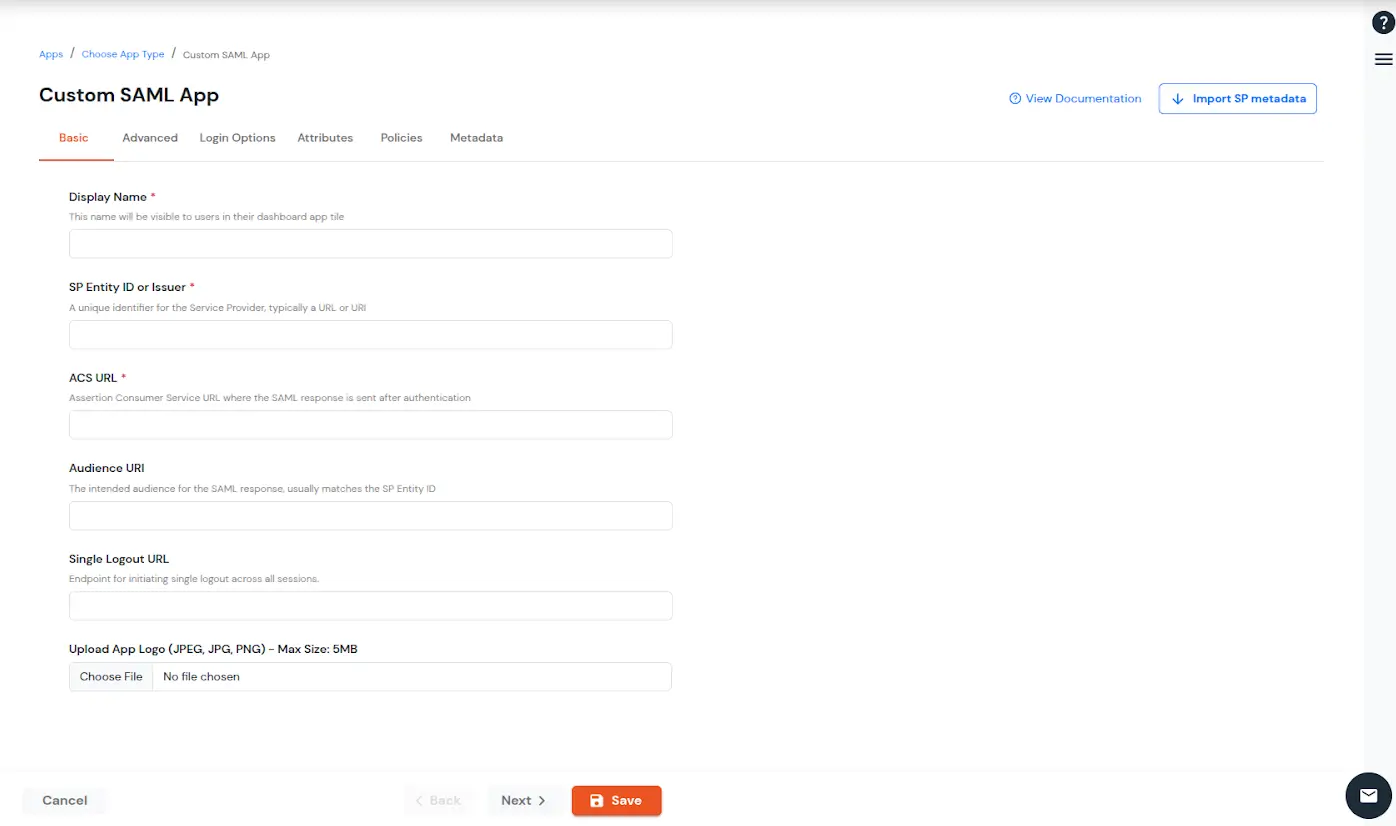
  • 下 Basic タブでは、次の設定を構成できます。
  • 表示名(必須) 入力する アプリの表示名 あなたの好みに応じて。
    SP エンティティ ID または発行者 (必須) SPから受信したSAMLリクエストに対してアプリを識別するために使用されます。SPエンティティIDまたは発行者は、URLまたは文字列形式のいずれかで指定できます。
    ACS URL またはアサーション コンシューマー サービス URL (必須) 認証後にSAMLアサーションを送信する場所を定義します。ACS URLがhttps://www.domain-name.com/a/[domain_name]/acsの形式であることを確認してください。
    対象者 URL 名前の通り、SAMLアサーションの有効なオーディエンスを指定します。通常はSPエンティティIDと同じです。SPによってオーディエンスURLが別途指定されていない場合は、空白のままにしてください。
    シングル ログアウト URL ログアウト要求を消費し、アプリケーションからシングル ログアウトした後にユーザーをリダイレクトする URL。
    アプリロゴをアップロード アプリケーションのロゴをアップロードします。
    miniOrange Identity Platform 管理者ハンドブック: 基本設定

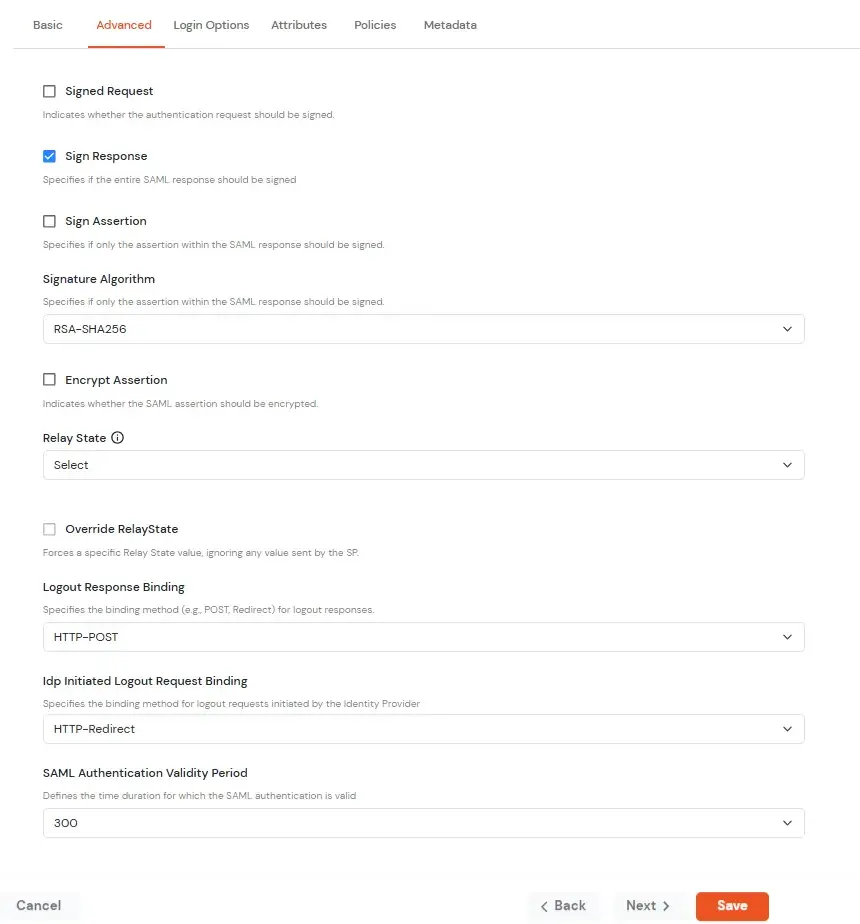
  • 詳しくはこちら 次へ 詳細設定以下の設定を行います。
  • 署名済みリクエスト これを有効にすると、SPから送信されるSAMLリクエストに署名できます。X509証明書を提供するか、証明書をアップロードしてください。
    応答に署名する SAML 応答全体に署名する場合は、これを有効にします。
    署名アサーション SAML レスポンス内のアサーションのみに署名する場合は、これを有効にします。
    署名アルゴリズム SAML リクエスト/レスポンスの署名に使用するアルゴリズムを選択します。
    アサーションの暗号化 SAML 応答内のアサーションを暗号化し、暗号化用のアルゴリズムと証明書を提供する場合は、これを選択します。
    リレー状態 アプリケーションにサインインした後にユーザーをリダイレクトする URL を入力します。
    リレー状態を上書きする これを有効にすると、SP のデフォルトのリレー状態が上書きされます。
    ログアウトレスポンスバインディング ログアウト応答は、SP からのログアウト要求への応答として送信されます。これは、アイデンティティ プロバイダーまたはサービス プロバイダーによって送信される可能性があります。
    IdP が開始したログアウト要求バインディング: ログアウト応答は、IdP ダッシュボードからのログアウト要求への応答として送信されます。これは、アイデンティティ プロバイダーまたはサービス プロバイダーによって送信される可能性があります。
    • HTTP リダイレクト - 署名付きのログアウト応答
    • HTTP POST - 署名が埋め込まれたログアウト応答
    SAML認証の有効期間 認証が有効とみなされ、ユーザーが SSO を実行できるようになるまでの時間。この時間が経過すると、ユーザーは再度サインインする必要があります。
    共有IDを有効にする この機能を使用すると、特定のアプリケーションに共有ユーザーがアクセスできるかどうかを制御できます。
    AuthnContext クラススキーマ 要件に応じて認証コンテキスト値を選択してください。デフォルトは パスワード保護されたトランスポート.
    miniOrange Identity Platform 管理者ハンドブック: 詳細設定

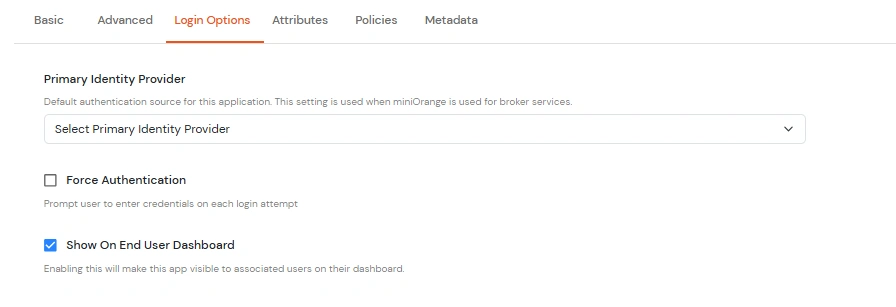
  • 詳しくはこちら 次へ ログインオプションタブここでは、次の設定を構成できます。
  • プライマリ ID プロバイダー 認証を実行する ID ソースを選択します。構成されたすべてのソースのリストが表示されます。
    認証を強制する これを有効にすると、アプリケーションへのアクセス要求ごとに認証が強制されます。
    エンドユーザーダッシュボードに表示 エンドユーザーダッシュボードですべてのユーザーにアプリを表示したくない場合は、これを無効にします。
    miniOrange Identity Platform 管理者ハンドブック: ログインオプション

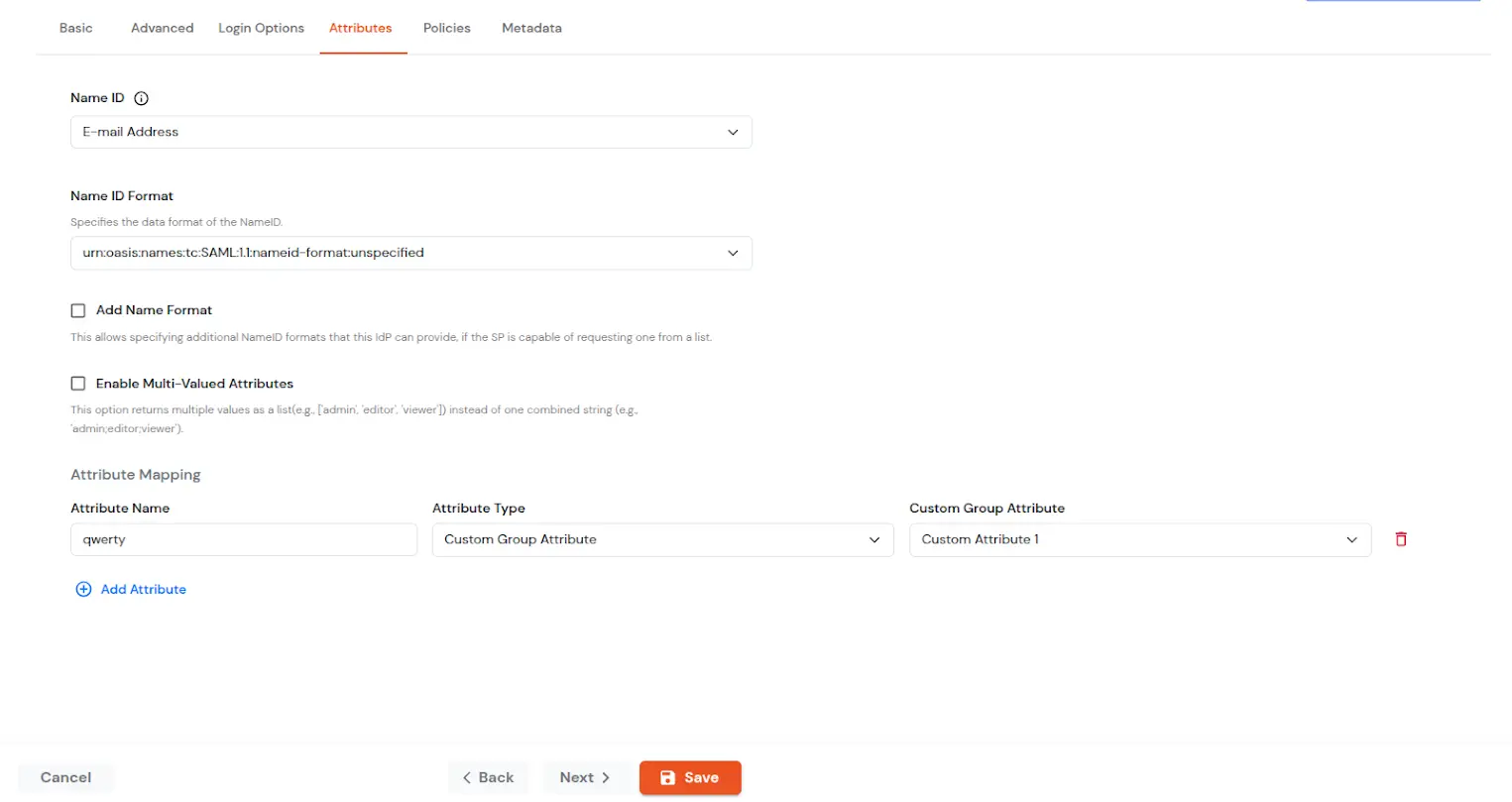
  • 詳しくはこちら 次へ 属性マッピング ページ。ここで、アプリに送信する属性を追加および構成できます。
  • 名前ID NameIDは、SAMLアサーションに含まれる認証済みユーザーの一意の識別子です。これにより、サービスプロバイダーはユーザーを認識し、アカウントにマッピングすることができます。通常、NameIDはユーザー名またはメールアドレスです。
    名前IDの形式 SPがユーザーを正しくマッピングできるよう、NameIDで使用される識別子の種類(例:メールアドレス、永続的、一時的)を定義します。SPが特定の形式を要求しない場合、IdPはそれを指定せずにデフォルトを使用できます。
    名前の形式を追加 名前フォーマットは、SAMLアサーションにおける属性名の表現方法(単純な文字列やURIなど)を定義します。これにより、SPは属性名を正しく解釈し、IdPとSP間の一貫性を確保できます。
    複数値属性を有効にする

    有効: カンマ (,) とセミコロン (;) は区切り文字として扱われるため、属性はクリーンなリストに分割されます。例: roles = ['admin', 'editor', 'viewer']。

    無効: カンマとセミコロンは区切り文字として扱われないため、属性は1つの結合された文字列として残ります。例: roles = "admin;editor;viewer"。

    属性マッピング SAMLアサーションでSPに送信する属性を追加できます。属性には、ユーザーのプロファイル属性(名、姓、フルネーム、ユーザー名、メールアドレス、カスタムプロファイル属性、ユーザーグループなど)が含まれます。
    miniOrange Identity Platform 管理者ハンドブック: 属性の追加

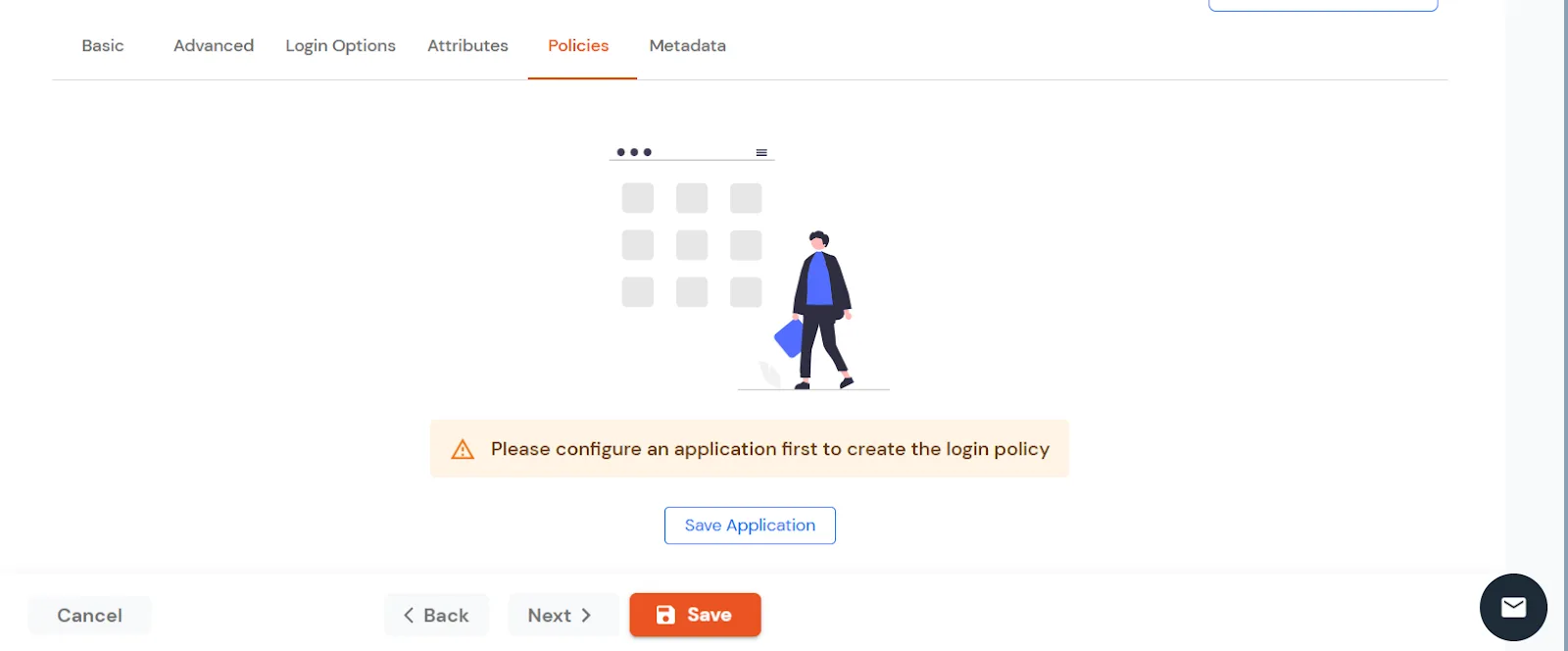
  • 詳しくはこちら 次へ ログインポリシー。 必要がある アプリケーションを保存する まずアプリケーションのポリシーを構成します。
  • miniOrange Identity Platform 管理者ハンドブック: ポリシーセクションでアプリケーションを保存します

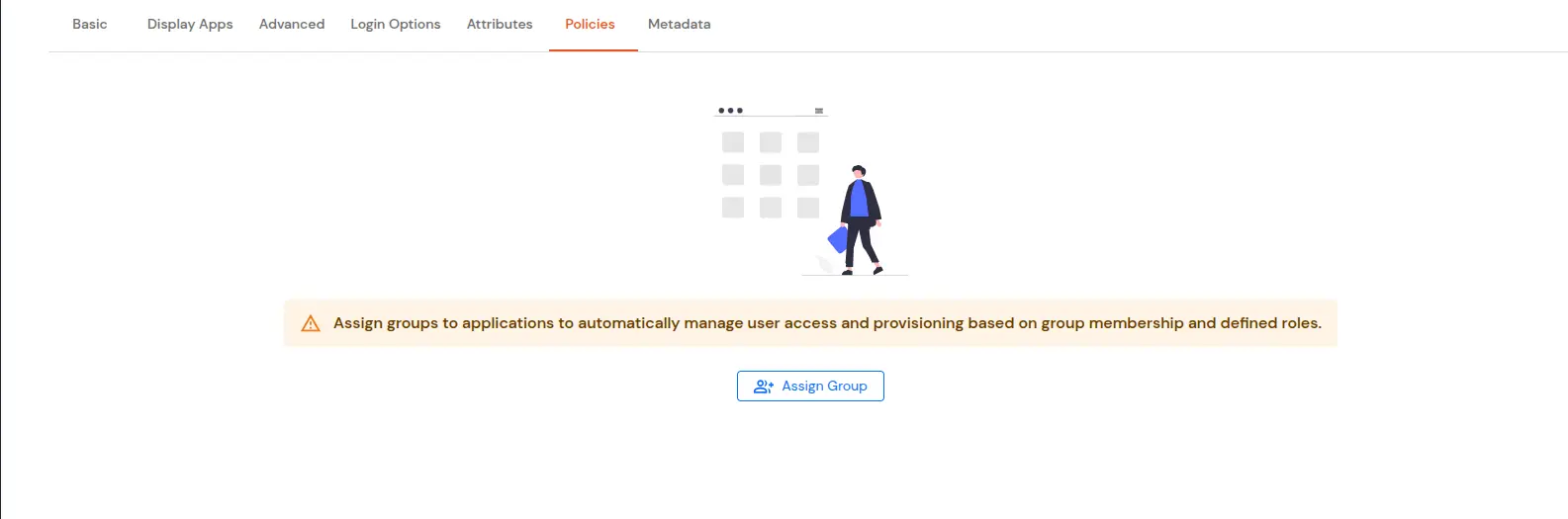
  • アプリケーションを保存した後、そのアプリケーションのポリシーを構成できます。
  • miniOrange Identity Platform 管理者ハンドブック: ポリシーに移動してグループを割り当てる

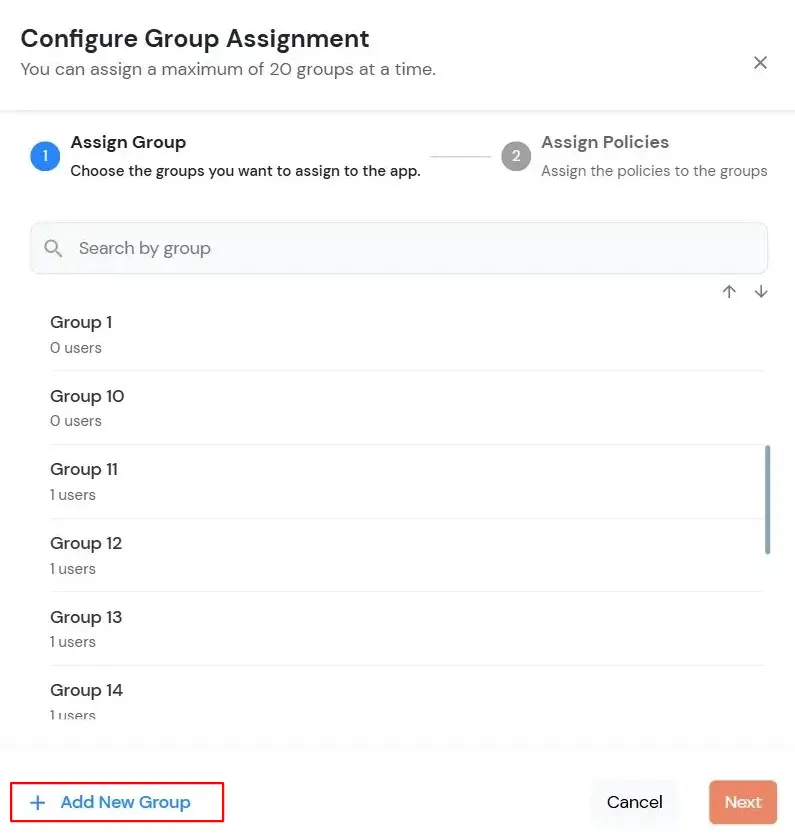
  • 以下を行うには、 グループの割り当て ボタン。 新しい グループ割り当てを構成する モーダルタブが開きます。
    • グループの割り当て: アプリケーションにリンクするグループを選択します。一度に最大20グループまで選択できます。
    • miniOrange Identity Platform 管理者ハンドブック: ポリシーに移動してポリシーを追加する

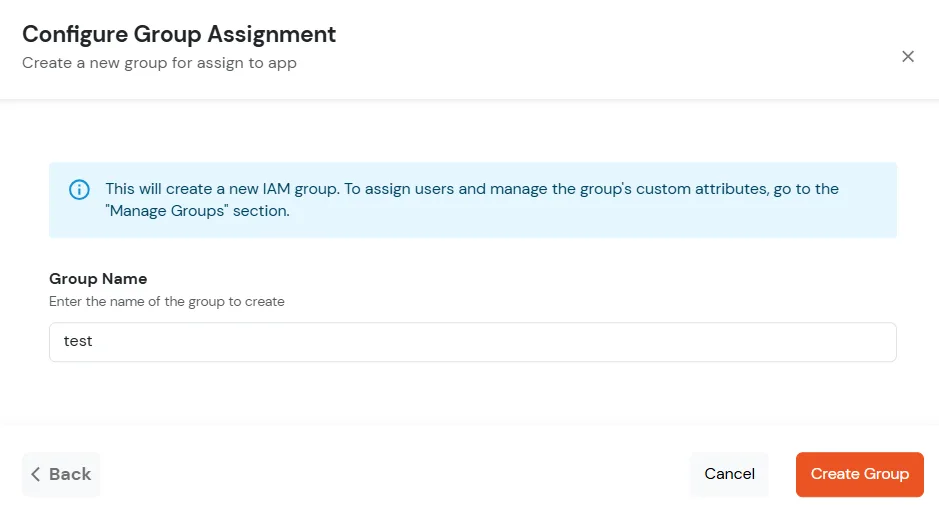
    • 新しいグループを作成する必要がある場合は、 新しいグループを追加
    • グループ名を入力してクリック グループを作成.
    • miniOrange Identity Platform 管理者ハンドブック: ポリシーに移動してポリシーを追加する

    • ソフトウェアの制限をクリック 次へ.
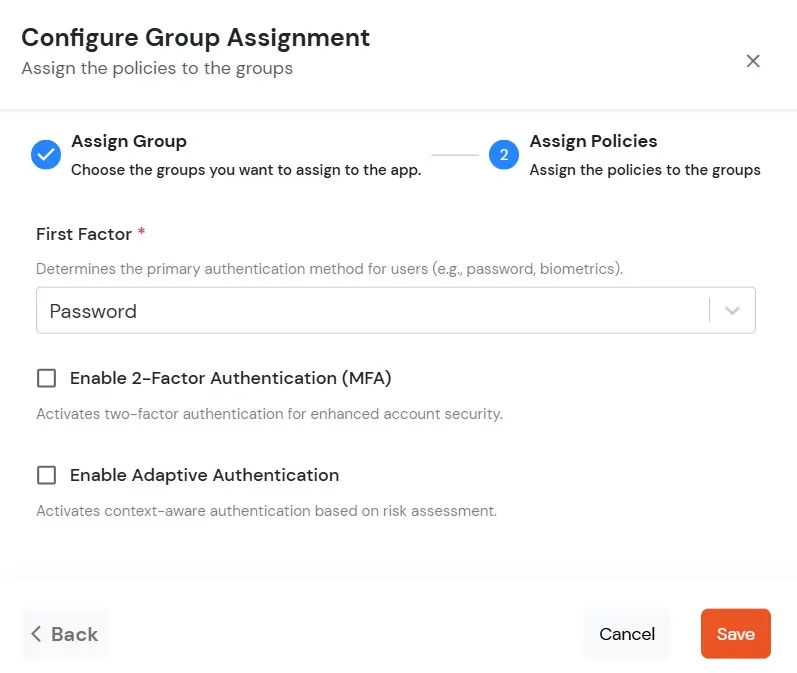
    • ポリシーの割り当て: 選択したグループに必要なポリシーを追加します。以下の詳細を入力してください。
    • 第一の要因: ドロップダウンからログイン方法を選択します。
      • 選択した場合 パスワード ログイン方法として、 2要素認証(MFA) (NAIST) と 適応認証、 必要に応じて。
      • 選択した場合 パスワードなし ログイン方法として、 2要素認証(MFA) 必要に応じて。
      • 選択した場合 マジックリンク ログイン方法として、以下のオプションが表示されます。
        • 他のIPアドレスからのサインインを有効にする: 有効にすると、ユーザーはマジックリンクを要求したIPアドレスとは異なるIPアドレスからマジックリンクを開くことができます。
        • 他のデバイスからのサインインを有効にする: 有効にすると、ユーザーはマジックリンクをリクエストしたデバイスとは別のデバイスでマジックリンクを開くことができます。
  • miniOrange Identity Platform 管理者ハンドブック: ログインポリシーの追加で詳細を入力します

  • ソフトウェアの制限をクリック Save選択したすべてのグループに対してポリシーが作成されます。
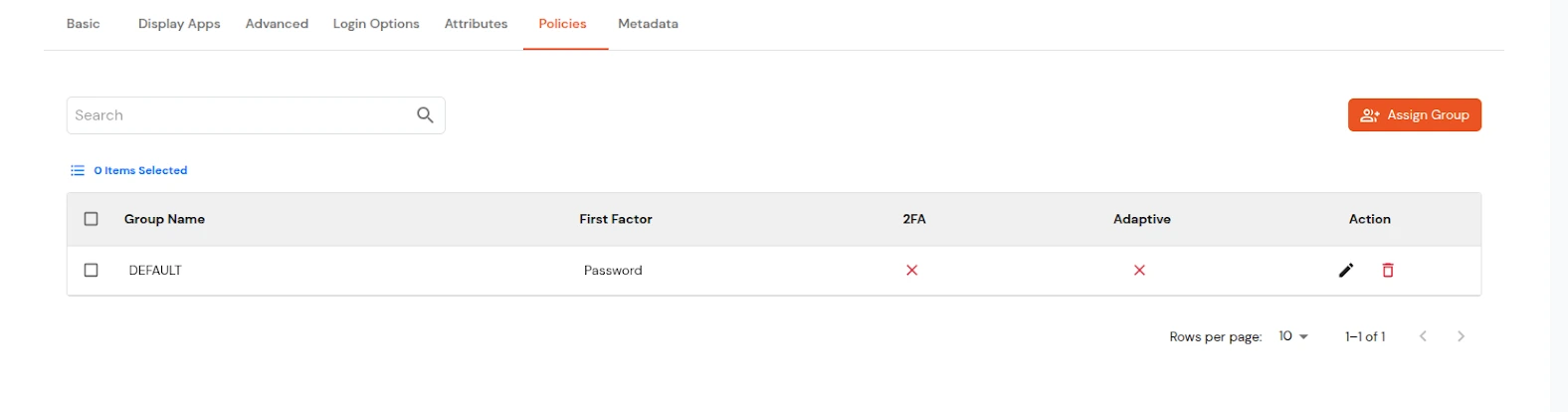
  • ポリシーが正常に追加されると、リストに表示されます。
  • miniOrange Identity Platform 管理者ハンドブック:複数のログインポリシーを追加する

  • タブで、次の 2 つのタブのいずれかをクリックします。
    • ソフトウェアの制限をクリック IdpとしてのminiOrange miniOrange をユーザーストアとして使用する場合、ユーザー ID は miniOrange に保存されます。
    • ソフトウェアの制限をクリック IdP としての外部ソース ユーザーを認証する場合 外部ID Active Directory、Okta、OneLogin などのプロバイダー、またはその他のカスタム IDP。
    • miniOrange Identity Platform 管理者ハンドブック: Idp として miniOrange を選択する

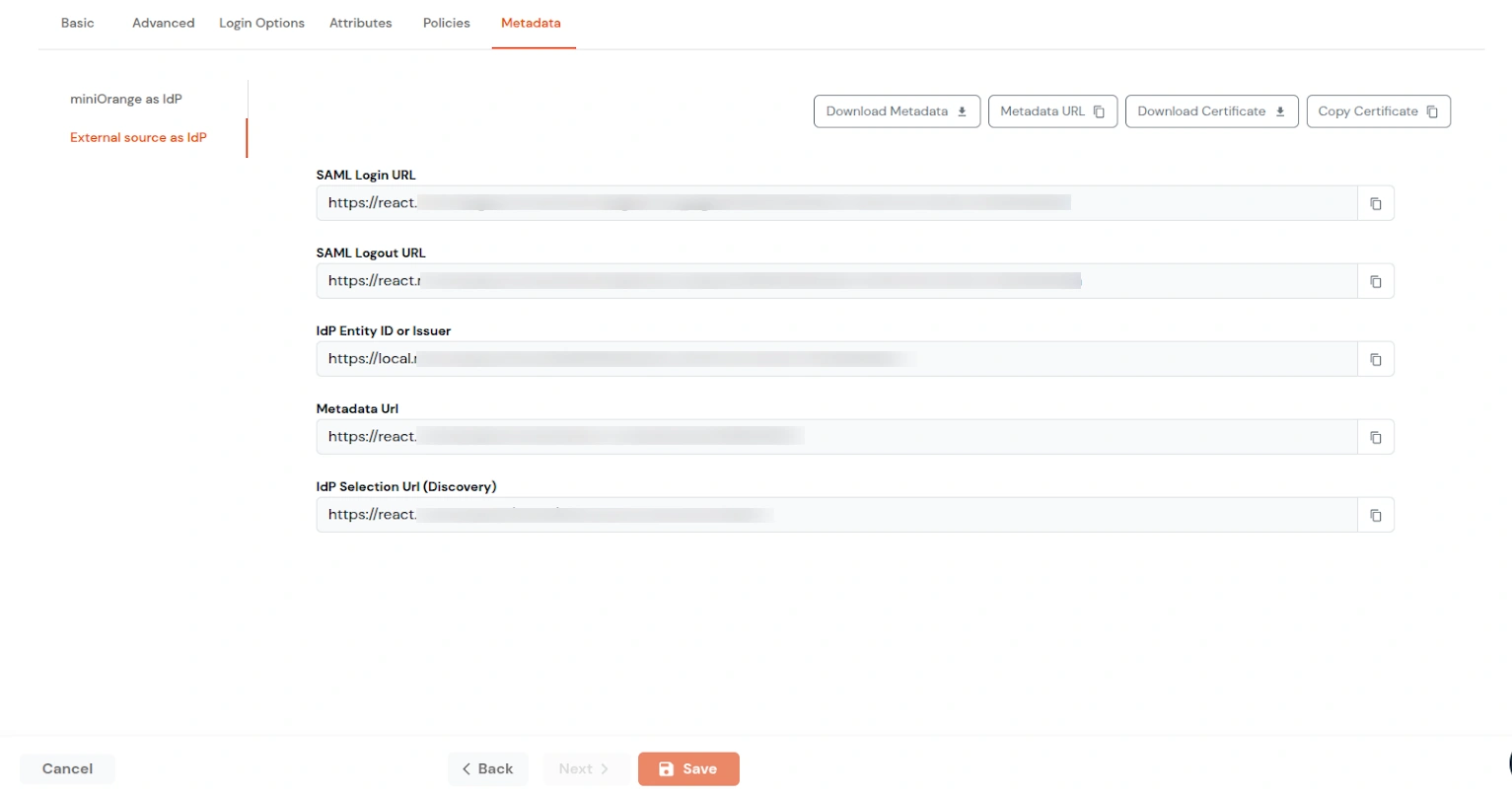
      miniOrange Identity Platform 管理者ハンドブック: IdP として外部ソースを選択する

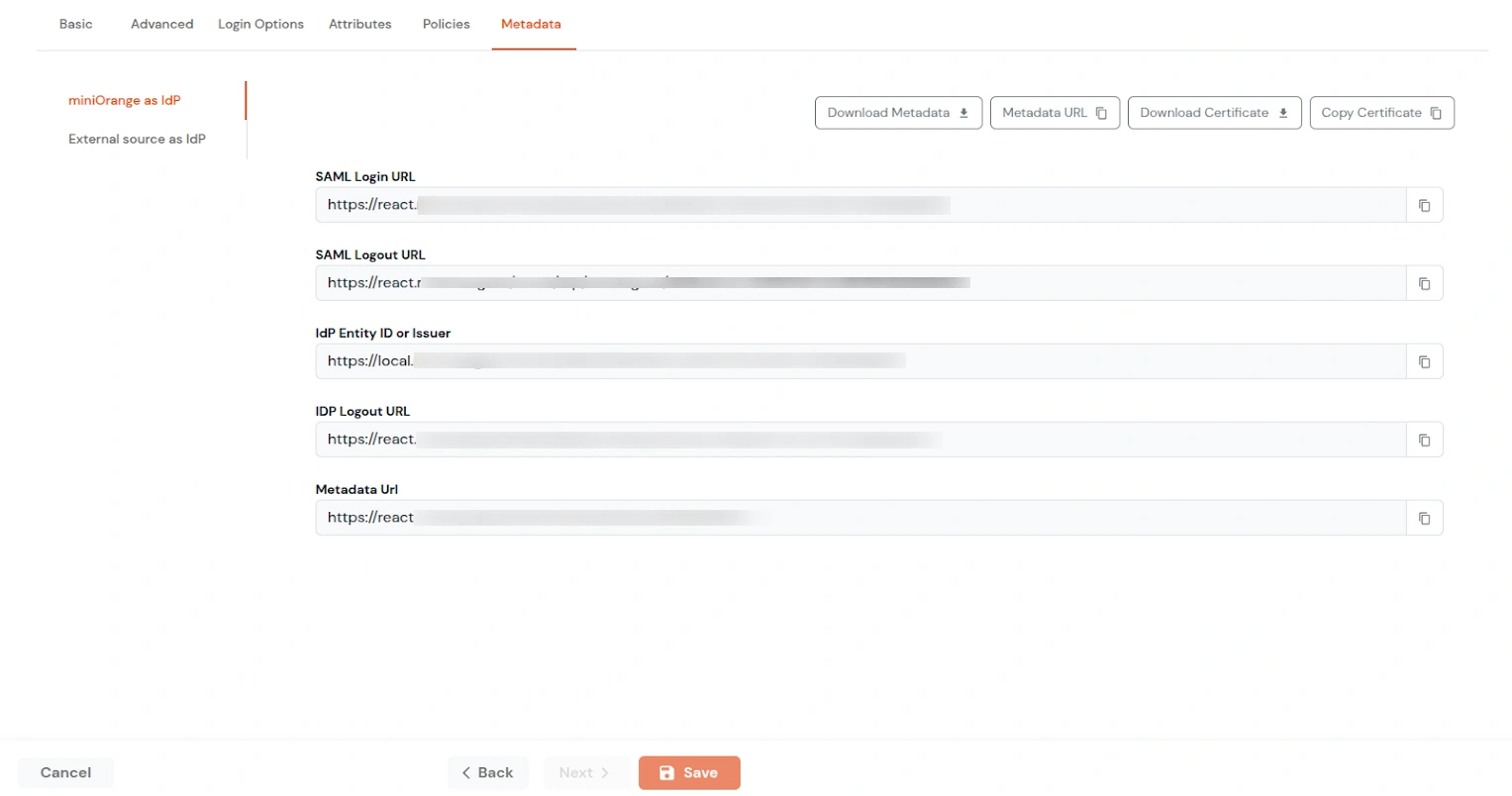
    • 要件に応じて、メタデータのダウンロード、証明書のダウンロード、メタデータ URL のコピー、証明書のコピーを行うことができます。
    • 同様に、メタデータ要件に応じて、ここから SAML ログイン URL、SAML ログアウト URL、IDP エンティティ ID または発行者、IDP ログアウト URL、メタデータ URL の値を取得できます。
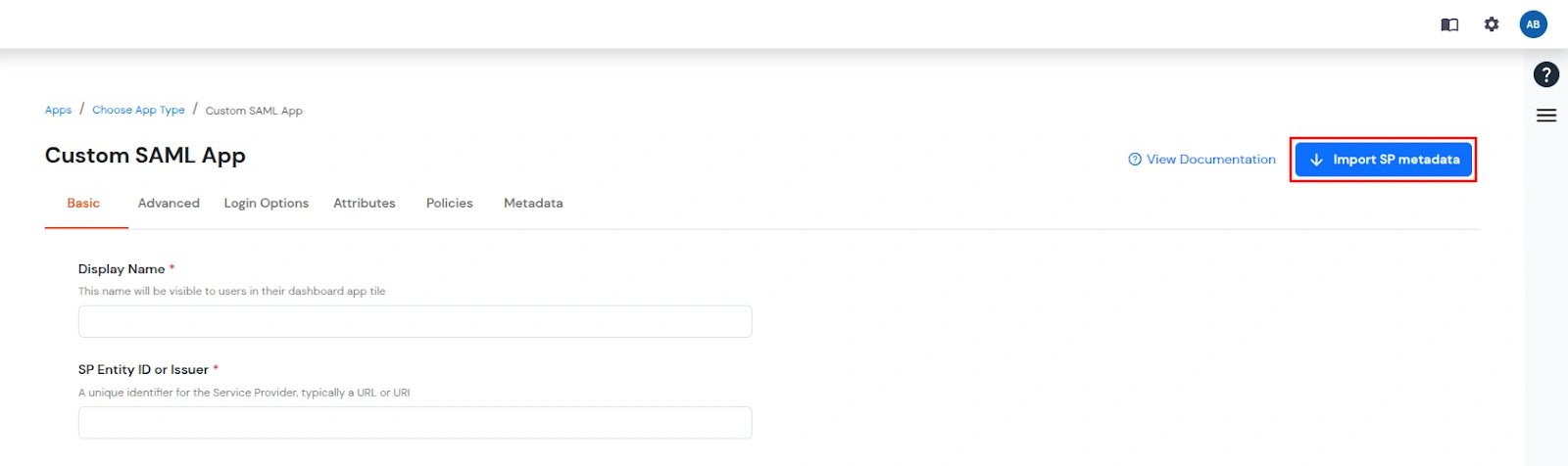
  • をクリックして、SPメタデータのみをインポートして構成することもできます。 SPメタデータのインポート
  • miniOrange Identity Platform 管理者ハンドブック: SP メタデータのインポート

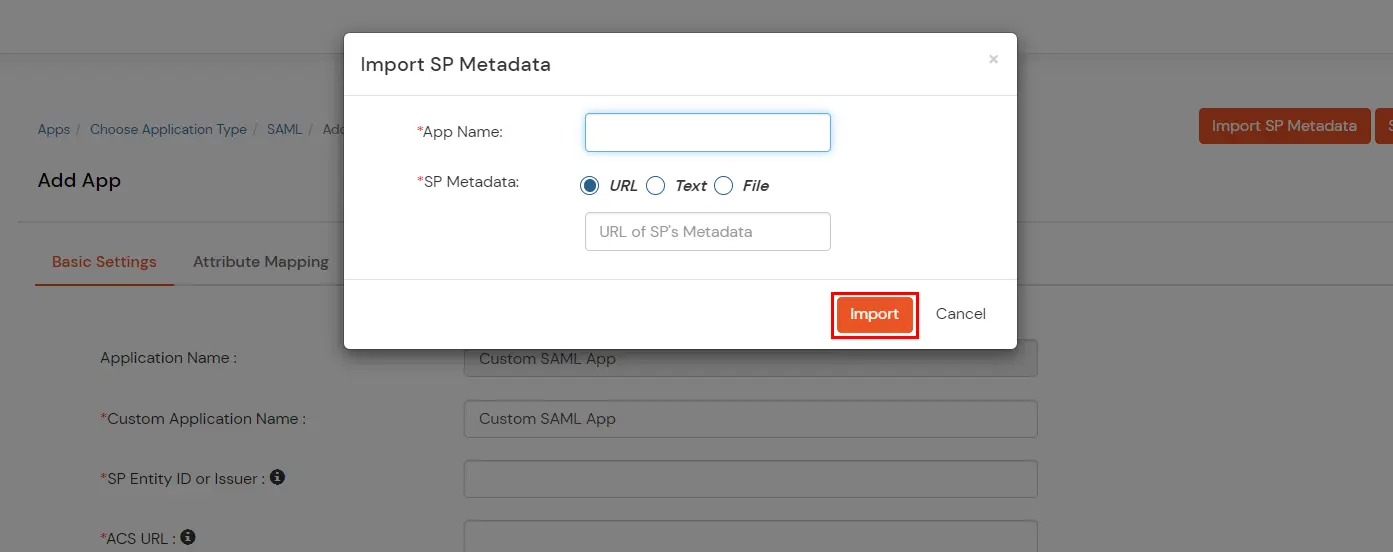
  • 入力する アプリケーション名 あなたの好みに応じて。
  • 選択 ファイルをアップロード メタデータファイルがある場合、 URL アプリケーションのメタデータURLがある場合、または テキスト メタデータを直接貼り付けたい場合は、これらのオプションのいずれかを使用して、アプリケーションから必要な情報をすべてインポートできます。
  • miniOrange Identity Platform 管理者ハンドブック: インポート

  • 詳しくはこちら 次へ 詳細設定以下の設定を行います。
  • 署名済みリクエスト これを有効にすると、SPから送信されるSAMLリクエストに署名できます。X509証明書を提供するか、証明書をアップロードしてください。
    応答に署名する SAML 応答全体に署名する場合は、これを有効にします。
    署名アサーション SAML レスポンス内のアサーションのみに署名する場合は、これを有効にします。
    署名アルゴリズム SAML リクエスト/レスポンスの署名に使用するアルゴリズムを選択します。
    アサーションの暗号化 SAML 応答内のアサーションを暗号化し、暗号化用のアルゴリズムと証明書を提供する場合は、これを選択します。
    リレー状態 アプリケーションにサインインした後にユーザーをリダイレクトする URL を入力します。
    リレー状態を上書きする これを有効にすると、SP のデフォルトのリレー状態が上書きされます。
    ログアウトレスポンスバインディング ログアウト応答は、SP からのログアウト要求への応答として送信されます。これは、アイデンティティ プロバイダーまたはサービス プロバイダーによって送信される可能性があります。
    IdP が開始したログアウト要求バインディング: ログアウト応答は、IdP ダッシュボードからのログアウト要求への応答として送信されます。これは、アイデンティティ プロバイダーまたはサービス プロバイダーによって送信される可能性があります。
    • HTTP リダイレクト - 署名付きのログアウト応答
    • HTTP POST - 署名が埋め込まれたログアウト応答
    SAML認証の有効期間 認証が有効とみなされ、ユーザーが SSO を実行できるようになるまでの時間。この時間が経過すると、ユーザーは再度サインインする必要があります。
    miniOrange Identity Platform 管理者ハンドブック: 詳細設定

  • 詳しくはこちら 次へ ログインオプションタブここでは、次の設定を構成できます。
  • プライマリ ID プロバイダー 認証を実行する ID ソースを選択します。構成されたすべてのソースのリストが表示されます。
    認証を強制する これを有効にすると、アプリケーションへのアクセス要求ごとに認証が強制されます。
    エンドユーザーダッシュボードに表示 エンドユーザーダッシュボードですべてのユーザーにアプリを表示したくない場合は、これを無効にします。
    miniOrange Identity Platform 管理者ハンドブック: ログインオプション

  • 詳しくはこちら 次へ 属性マッピング ページ。ここで、アプリに送信する属性を追加および構成できます。
  • 名前ID NameIDは、SAMLアサーションに含まれる認証済みユーザーの一意の識別子です。これにより、サービスプロバイダーはユーザーを認識し、アカウントにマッピングすることができます。通常、NameIDはユーザー名またはメールアドレスです。
    名前IDの形式 SPがユーザーを正しくマッピングできるよう、NameIDで使用される識別子の種類(例:メールアドレス、永続的、一時的)を定義します。SPが特定の形式を要求しない場合、IdPはそれを指定せずにデフォルトを使用できます。
    名前の形式を追加 名前フォーマットは、SAMLアサーションにおける属性名の表現方法(単純な文字列やURIなど)を定義します。これにより、SPは属性名を正しく解釈し、IdPとSP間の一貫性を確保できます。
    複数値属性を有効にする

    有効: カンマ (,) とセミコロン (;) は区切り文字として扱われるため、属性はクリーンなリストに分割されます。例: roles = ['admin', 'editor', 'viewer']。

    無効: カンマとセミコロンは区切り文字として扱われないため、属性は1つの結合された文字列として残ります。例: roles = "admin;editor;viewer"。

    属性マッピング SAMLアサーションでSPに送信する属性を追加できます。属性には、ユーザーのプロファイル属性(名、姓、フルネーム、ユーザー名、メールアドレス、カスタムプロファイル属性、ユーザーグループなど)が含まれます。
    miniOrange Identity Platform 管理者ハンドブック: 属性の追加

  • 詳しくはこちら 次へ ログインポリシー。 必要がある アプリケーションを保存する まずアプリケーションのポリシーを構成します。
  • miniOrange Identity Platform 管理者ハンドブック: ポリシーセクションでアプリケーションを保存します

  • アプリケーションを保存した後、そのアプリケーションのポリシーを構成できます。
  • miniOrange Identity Platform 管理者ハンドブック: ポリシーに移動してグループを割り当てる

  • 以下を行うには、 グループの割り当て ボタン。 新しい グループ割り当てを構成する モーダルタブが開きます。
    • グループの割り当て: アプリケーションにリンクするグループを選択します。一度に最大20グループまで選択できます。
    • miniOrange Identity Platform 管理者ハンドブック: ポリシーに移動してポリシーを追加する

    • 新しいグループを作成する必要がある場合は、 新しいグループを追加
    • グループ名を入力してクリック グループを作成.
    • miniOrange Identity Platform 管理者ハンドブック: ポリシーに移動してポリシーを追加する

    • ソフトウェアの制限をクリック 次へ.
    • ポリシーの割り当て: 選択したグループに必要なポリシーを追加します。以下の詳細を入力してください。
    • 第一の要因: ドロップダウンからログイン方法を選択します。
      • 選択した場合 パスワード ログイン方法として、 2要素認証(MFA) (NAIST) と 適応認証、 必要に応じて。
      • 選択した場合 パスワードなし ログイン方法として、 2要素認証(MFA) 必要に応じて。
  • miniOrange Identity Platform 管理者ハンドブック: ログインポリシーの追加で詳細を入力します

  • ソフトウェアの制限をクリック Save選択したすべてのグループに対してポリシーが作成されます。
  • ポリシーが正常に追加されると、リストに表示されます。
  • miniOrange Identity Platform 管理者ハンドブック:複数のログインポリシーを追加する

  • タブで、次の 2 つのタブのいずれかをクリックします。
    • ソフトウェアの制限をクリック IdpとしてのminiOrange miniOrange をユーザーストアとして使用する場合、ユーザー ID は miniOrange に保存されます。
    • ソフトウェアの制限をクリック IdP としての外部ソース ユーザーを認証する場合 外部ID Active Directory、Okta、OneLogin などのプロバイダー、またはその他のカスタム IDP。
    • miniOrange Identity Platform 管理者ハンドブック: Idp として miniOrange を選択する

      miniOrange Identity Platform 管理者ハンドブック: IdP として外部ソースを選択する

    • 要件に応じて、メタデータのダウンロード、証明書のダウンロード、メタデータ URL のコピー、証明書のコピーを行うことができます。
    • 同様に、メタデータ要件に応じて、ここから SAML ログイン URL、SAML ログアウト URL、IDP エンティティ ID または発行者、IDP ログアウト URL、メタデータ URL の値を取得できます。