こんにちは!

助けが必要? 私たちはここにいます!

サポートアイコン
miniOrange メールサポート
成功

お問い合わせいただきありがとうございます。弊社のチームがすぐにご連絡させていただきます。

24時間以内に連絡がない場合は、お気軽にフォローアップメールをお送りください。 info@xecurify.com

検索結果:

×

SCIM サーバー アプリを追加する方法


miniOrange SCIM サーバー アプリケーションは、SCIM プロトコルを使用したアウトバウンド プロビジョニングに使用されます。アウトバウンド プロビジョニングでは、ユーザーは SCIM プロトコルを使用して miniOrange から別のアプリケーションにプロビジョニングされます。
miniOrangeからSCIM対応アプリへのプロビジョニングを設定する手順


  • miniOrange 管理コンソールにログインします。
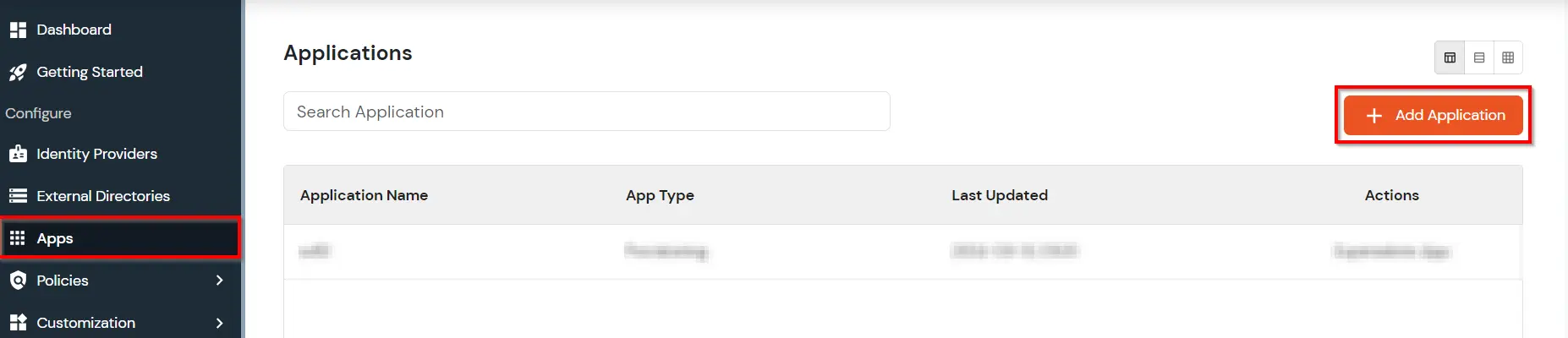
  • ソフトウェアの制限をクリック アプリ設定されているすべてのアプリケーションのリストと、それらを変更するためのオプションが表示されます。 アプリケーションを追加.
  • miniOrange Identity Platform 管理者ハンドブック: アプリケーションの追加

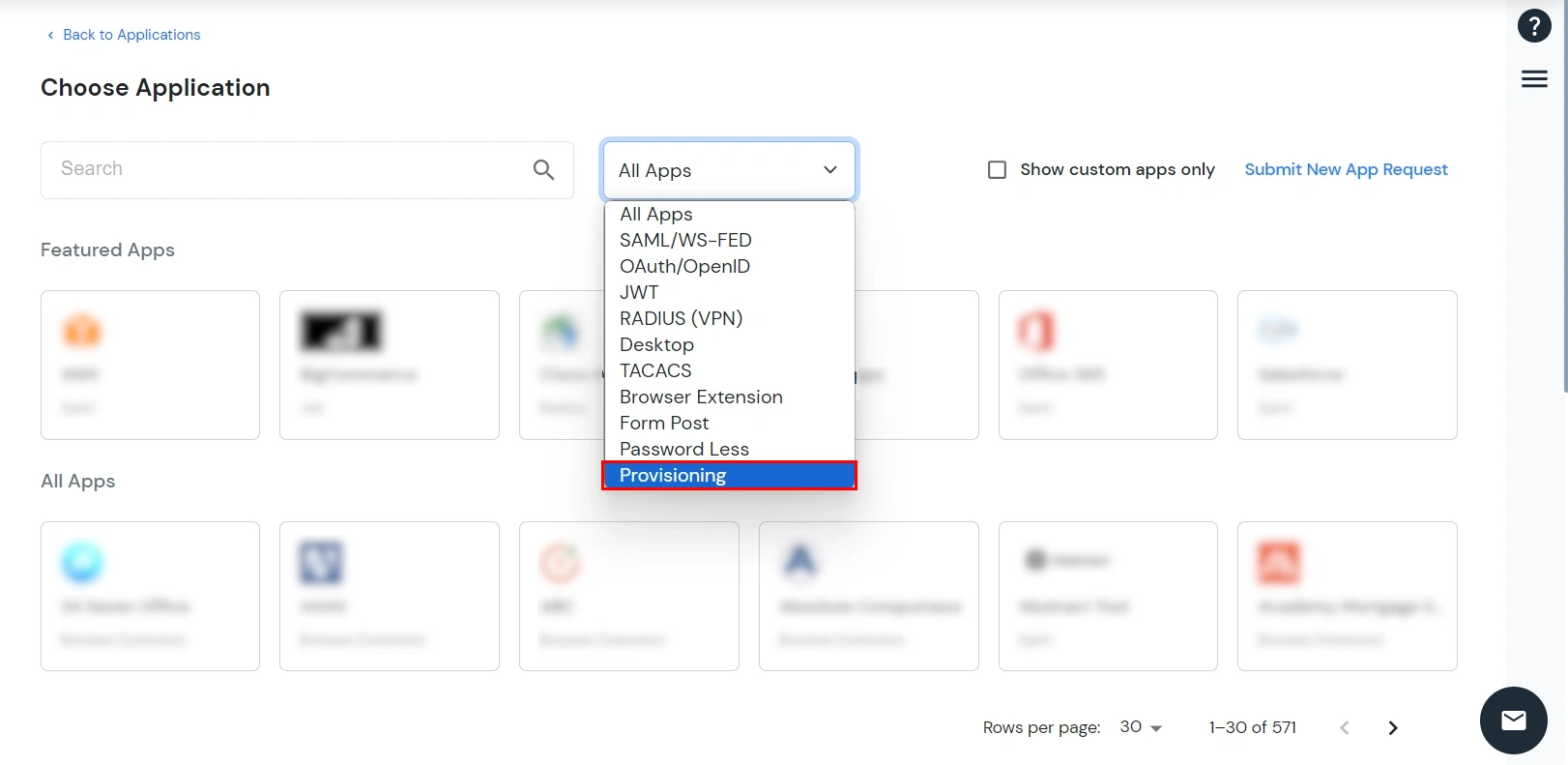
  • 選択 プロビジョニング 全てのアプリ ドロップダウン。
  • miniOrange Identity Platform 管理者ハンドブック: アプリタイプのプロビジョニング

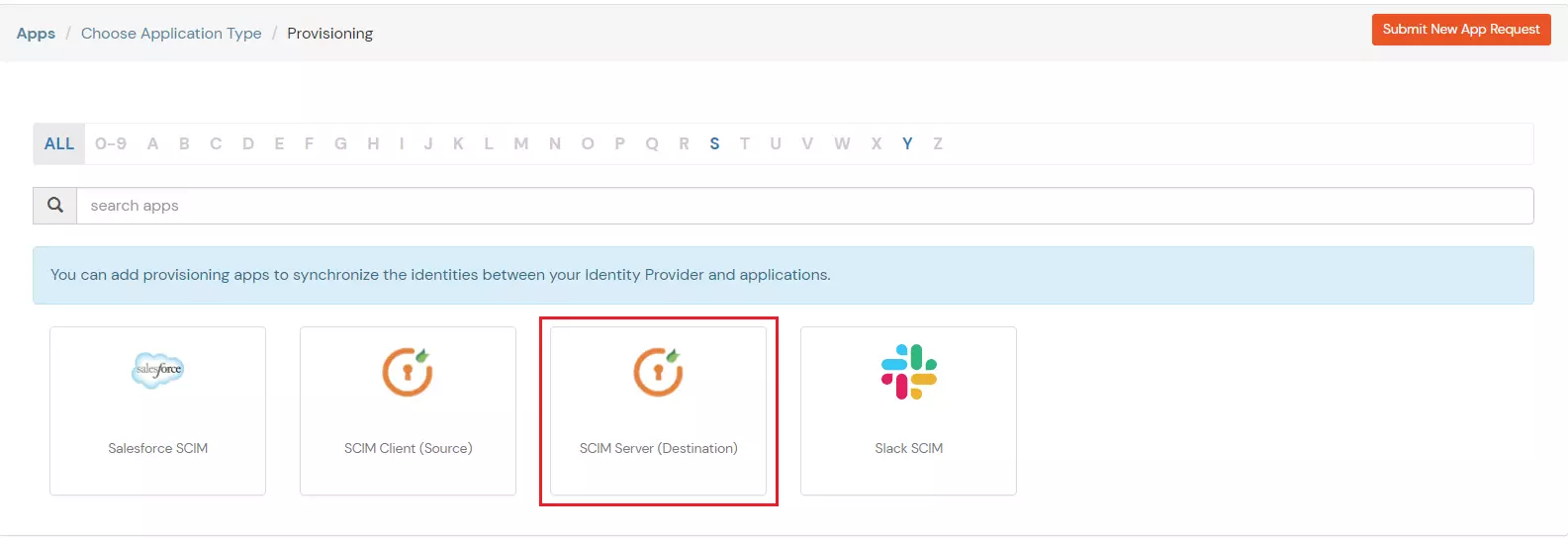
  • アプリケーションが見つからない場合は、リストからアプリケーションを検索してください。検索 SCIMサーバー アプリの設定は SCIM サーバー (宛先).
  • miniOrange Identity Platform プラットフォーム管理者ハンドブック: SCIM サーバーの検索

  • 基本設定で、 アプリケーション名を表示 をクリックして Save アプリを追加するボタン。
  • miniOrange Identity Platform プラットフォーム管理者ハンドブック: SCIM サーバー表示アプリケーション名

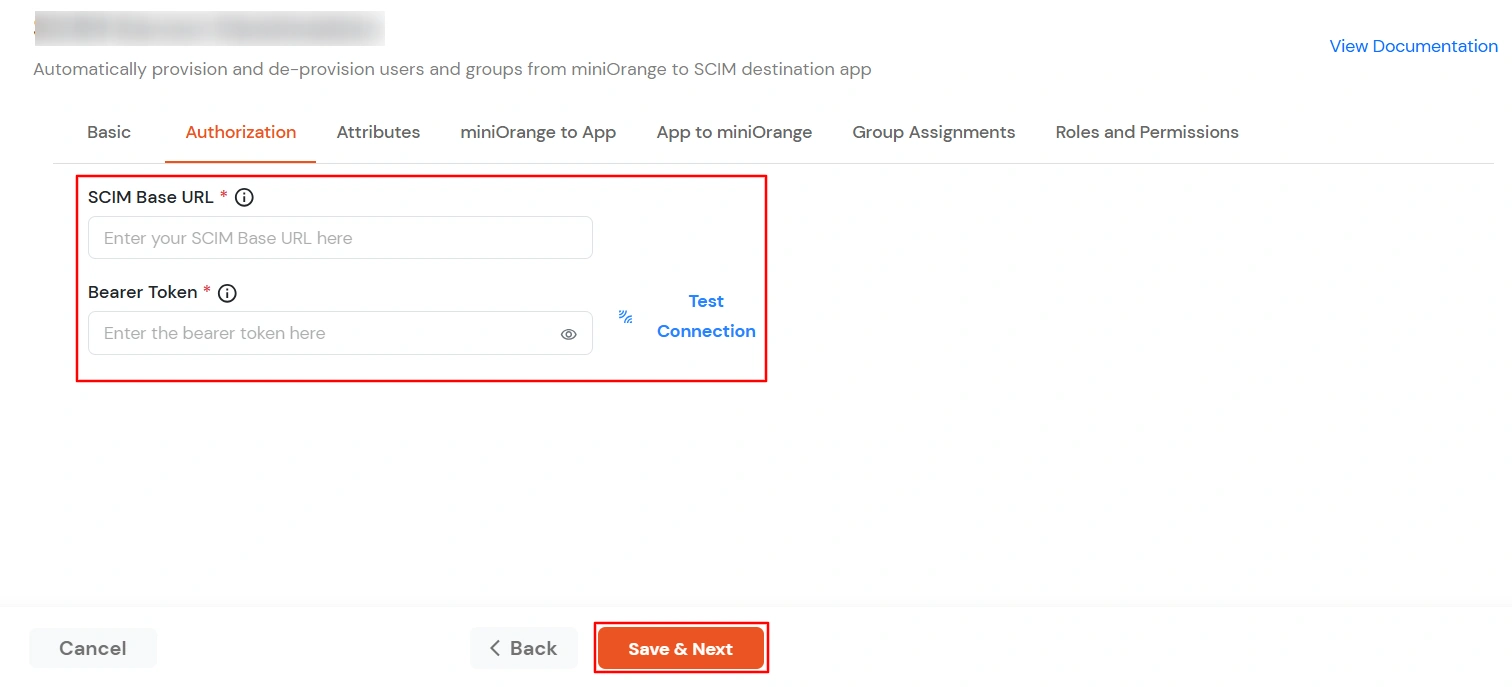
  • 認証設定 セクションで、 SCIM ベース URL (NAIST) と ベアラートークン アプリケーションからコピーしたもの。
  • クリック 試験用接続 詳細を確認するボタン。
  • SCIM プロビジョニング構成

  • 次に、をクリックします。 保存して次へ

2. 属性マッピング

  • に移動します 属性マッピング アプリケーションの SCIM プロビジョニング構成のタブ。
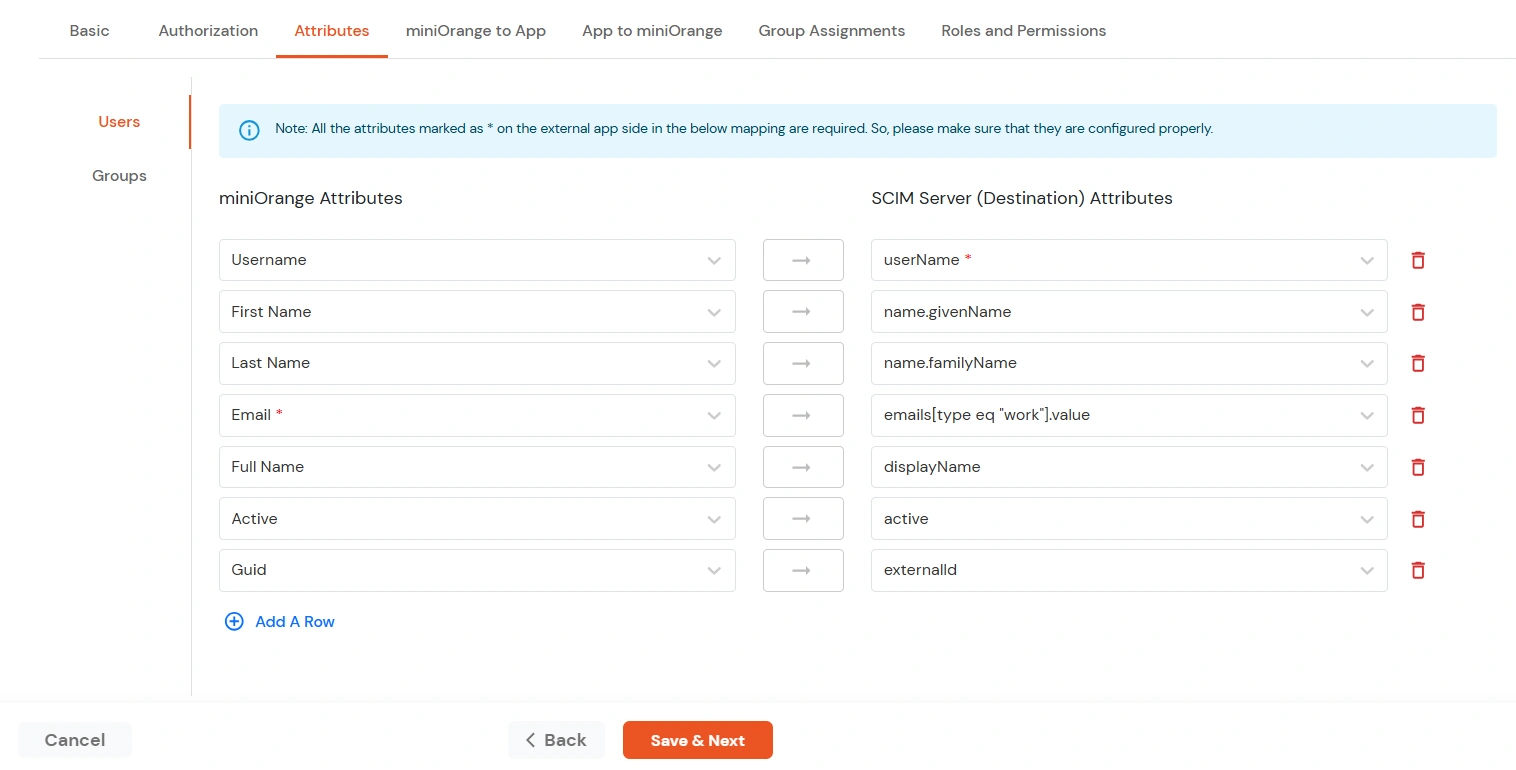
  • このタブには、次の 2 つのセクションがあります。 ユーザー (NAIST) と グループ、ここで、同期のために miniOrange 属性を SCIM サーバー属性にマッピングできます。
  • miniOrange Identity Platform 管理者ハンドブック: SCIM プロビジョニング属性マッピングの追加

    ユーザーマッピング:

    注意: SCIM 統合には、userName、name.givenName、name.familyName、emails[type eq \"work\"].value、displayName、active フィールドが必須です。

    • ユーザー セクションでは、属性をマッピングします miniOrange の属性 対応する SCIM サーバー属性.
    • miniOrange Identity Platform 管理者ハンドブック: SCIM プロビジョニング ユーザー属性マッピング

    • 必要なマッピングがすべて構成されたら、 保存して次へ ボタンを押して続行します。

    グループマッピング:

    注:グループプロビジョニングが必要ない場合は、この手順をスキップしてください。
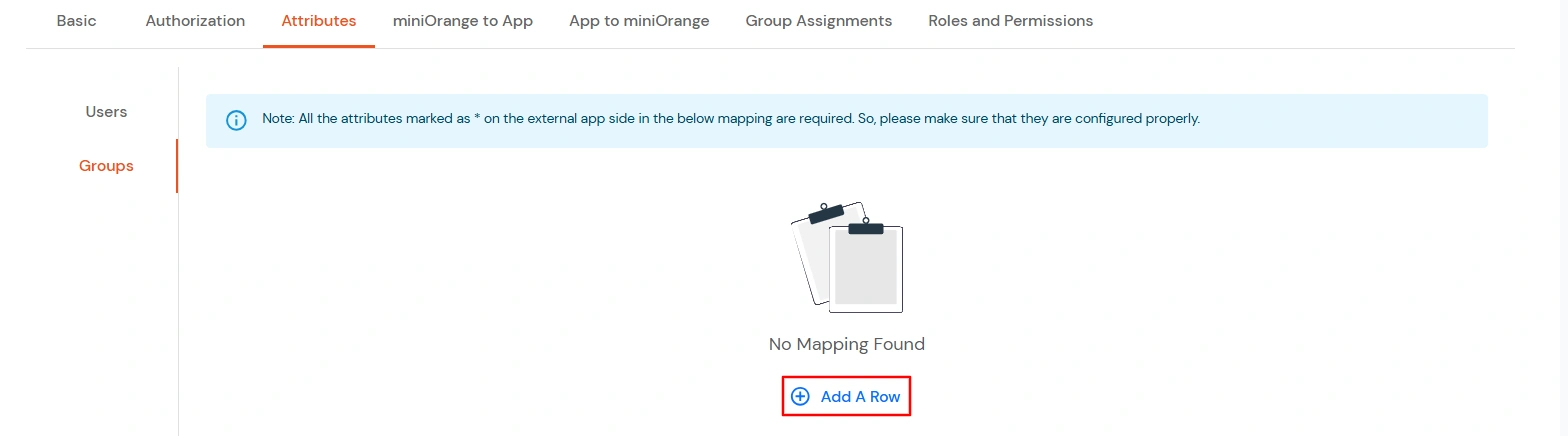
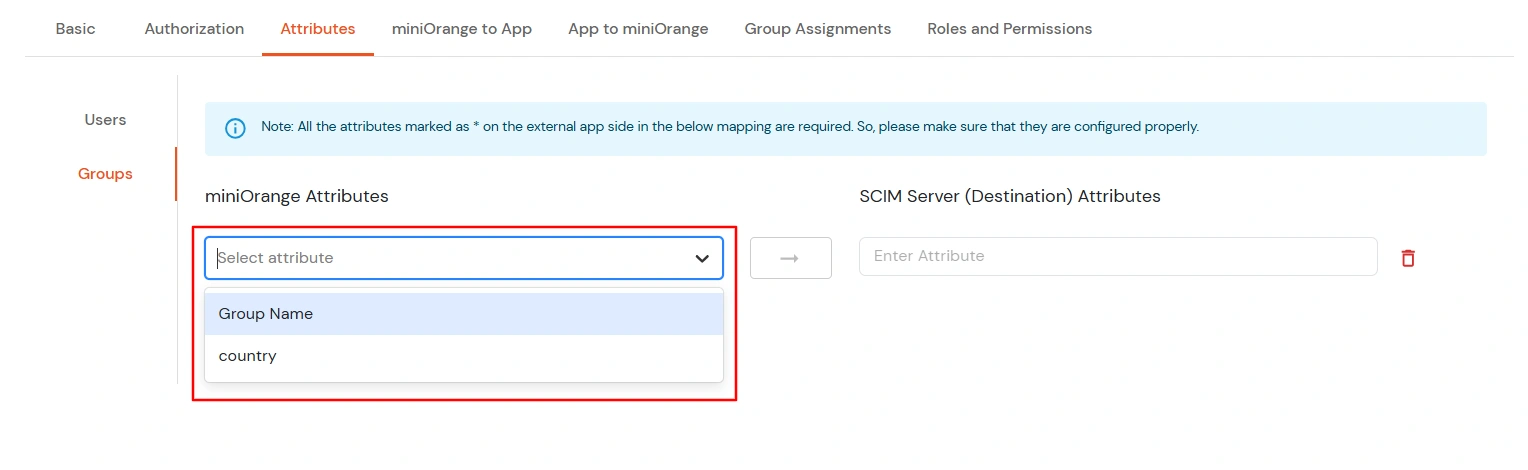
    • 以下を行うには、 グループ タブには何も表示されないことに注意してください。
    • 詳しくはこちら 行を追加 新しいマッピングを追加します。
    • miniOrange Identity Platform 管理者ハンドブック: SCIM プロビジョニング グループタブに切り替えて、「行の追加」リンクをクリックします

    • ノーザンダイバー社の miniOrange の属性 ドロップダウンで、属性 (グループ名など) を選択します。
    • SCIM サーバー (宛先) 属性 フィールドに属性 (displayName など) を入力します。
    • miniOrange Identity Platform 管理者ハンドブック: SCIM プロビジョニング ドロップダウンから miniOrange 属性を選択します

    • 詳しくはこちら 保存して次へ 終わったら。

3. miniOrangeからアプリへ

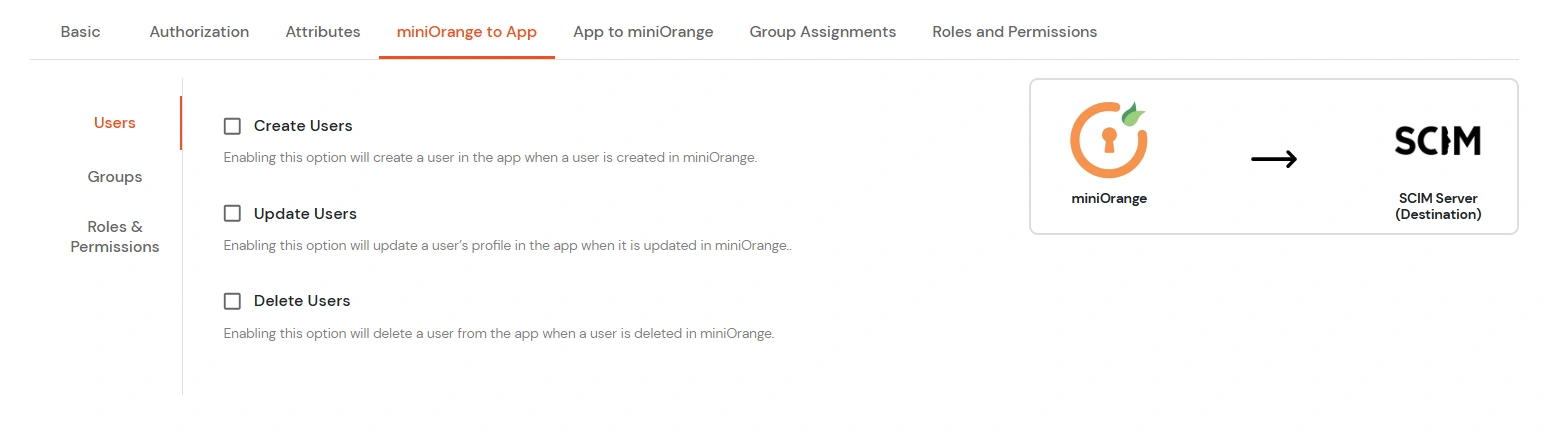
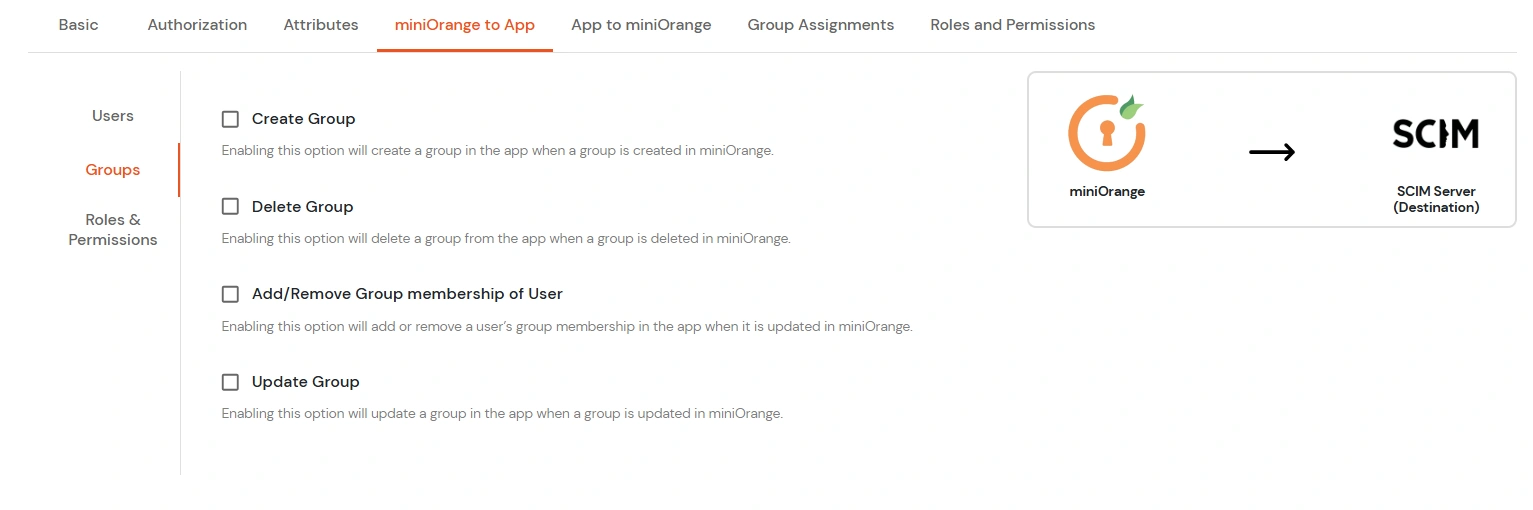
  • miniOrangeからアプリへ タブには 3 つのセクションがあります。 ユーザー、グループ, 役割と権限各セクションには、属性とその機能のリストが含まれています。必要に応じて、これらの属性を有効または無効にすることができます。
  • miniOrange Identity Platform 管理者ハンドブック: SCIM プロビジョニング ユーザー作成時に適切なオプションを有効にする

    属性 詳細説明
    ユーザー ユーザーの作成 このオプションを有効にすると、miniOrange でユーザーが作成されると、選択したアプリケーションにユーザーが作成されます。
    ユーザーの更新 このオプションを有効にすると、miniOrange で更新された場合、選択したアプリケーションのユーザー プロファイルも更新されます。
    ユーザーを削除する このオプションを有効にすると、ユーザーが miniOrange から削除された場合、選択したアプリケーションからもユーザーが削除されます。

    miniOrange Identity Platform 管理者ハンドブック: SCIM プロビジョニング グループ作成のための適切なオプションを有効にする

    属性 詳細説明
    グループ グループを作成 このオプションを有効にすると、miniOrange でグループを作成すると、選択したアプリケーションにグループが作成されます。
    グループの削除 このオプションを有効にすると、グループが miniOrange から削除された場合、選択したアプリケーションからグループが削除されます。
    ユーザーのグループメンバーシップの追加/削除 このオプションを有効にすると、それぞれのユーザー グループ メンバーシップが miniOrange から更新された場合、選択したアプリケーションからユーザーのグループ メンバーシップが追加/削除されます。
    更新グループ このオプションを有効にすると、miniOrange でグループが更新されると、選択したアプリケーションのグループも更新されます。

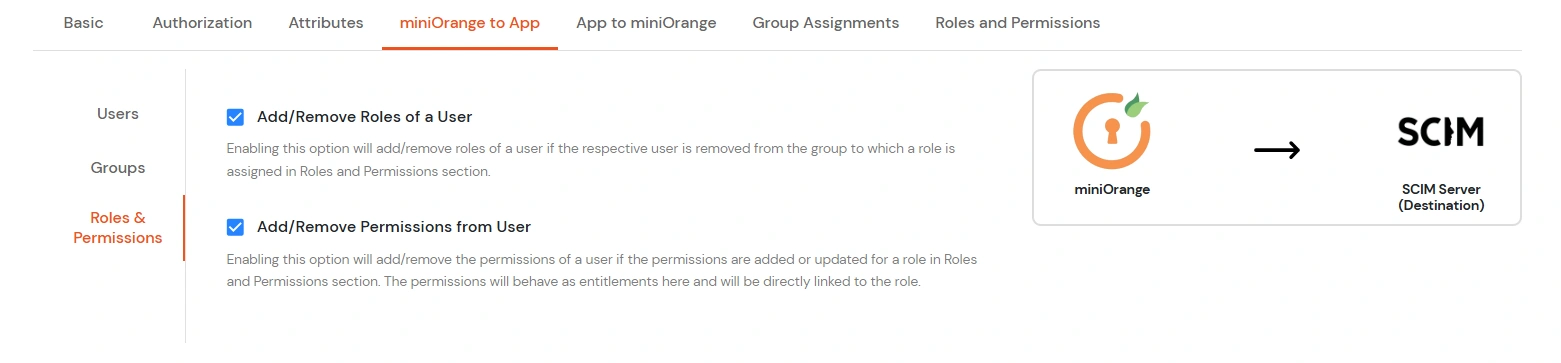
    miniOrange Identity Platform 管理者ハンドブック: 役割と権限をクリック

    オプション 詳細説明
    役割と権限 ユーザーの役割の追加/削除 このオプションを有効にすると、役割と権限セクションで役割が割り当てられているグループからそれぞれのユーザーが削除された場合に、ユーザーの役割が追加/削除されます。
    ユーザーの権限の追加/削除 このオプションを有効にすると、「ロールと権限」セクションでロールの権限が追加または更新された場合、ユーザーの権限も追加/削除されます。権限はここでは権限として機能し、ロールに直接リンクされます。

  • 詳しくはこちら Save これらの変更を適用します。

4. 役割や権限をインポートする

  • ユーザーの役割と権限を管理したい場合は、 ミニオレンジ ダッシュボードを使用するには、まず SCIM サーバーにロールと権限をインポートする必要があります。
  • miniOrange Identity Platform 管理者ハンドブック: ロール権限のインポート

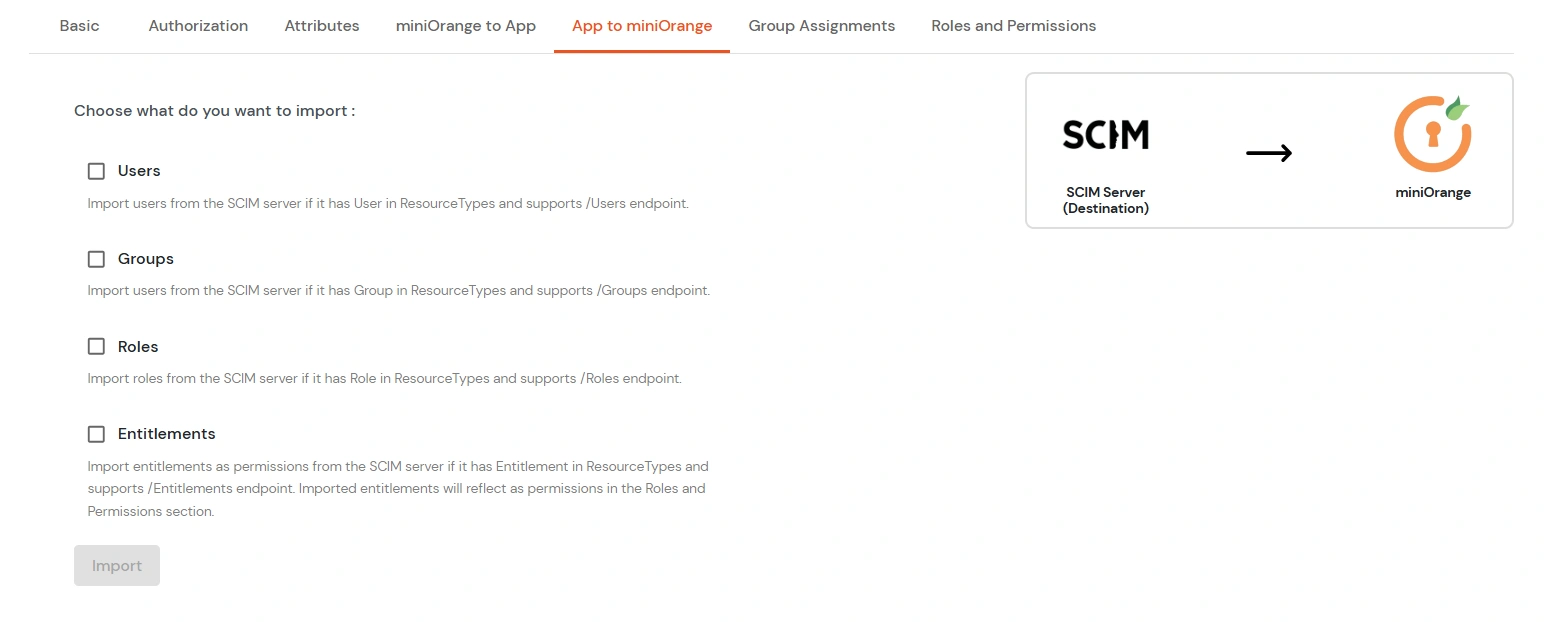
    SCIM サーバーから miniOrange にインポートするオプションを選択します。
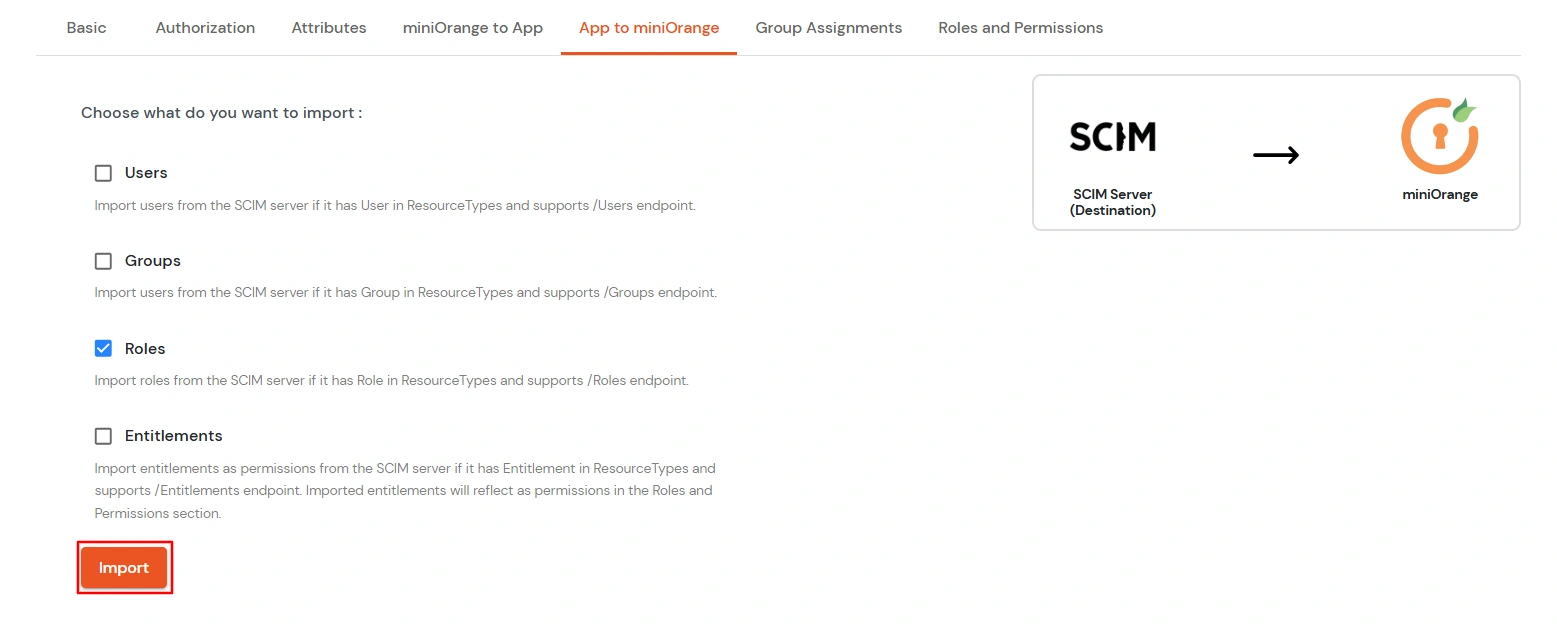
    • ユーザー: SCIMサーバーからユーザーをインポートします。 ユーザー リソースタイプがサポートされており、 /ユーザー エンドポイントが利用可能です。
    • グループ: SCIMサーバーからグループをインポートします。 グループ リソースタイプがサポートされており、 /グループ エンドポイントが利用可能です。
    • 役割: SCIMサーバーからロールをインポートします。 職種 リソースタイプがサポートされており、 /役割 エンドポイントが利用可能です。
    • 権利: SCIMサーバーから権限として権限をインポートします。 資格 リソースの種類とサポート /権利 エンドポイント。インポートされた権限は、 役割と権限 のセクションから無料でダウンロードできます。
  • 役割に対応するチェックボックスをチェックします および SCIMサーバーでサポートされている権限を選択し、 インポート
  • miniOrange Identity Platform 管理者ハンドブック: 役割または権限を選択し、[インポート] をクリックします。

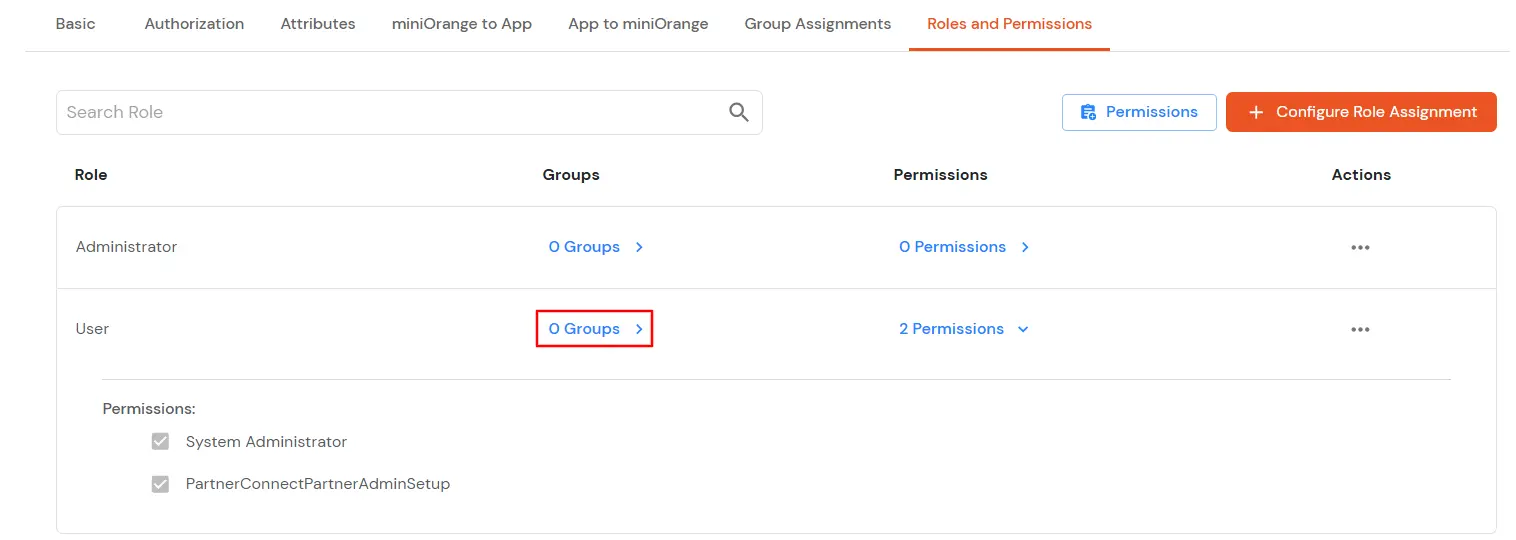
  • ロールは正常にインポートされるはずです。 レポート >> プロビジョニングレポート ステータスを確認します。

5. グループを割り当てる

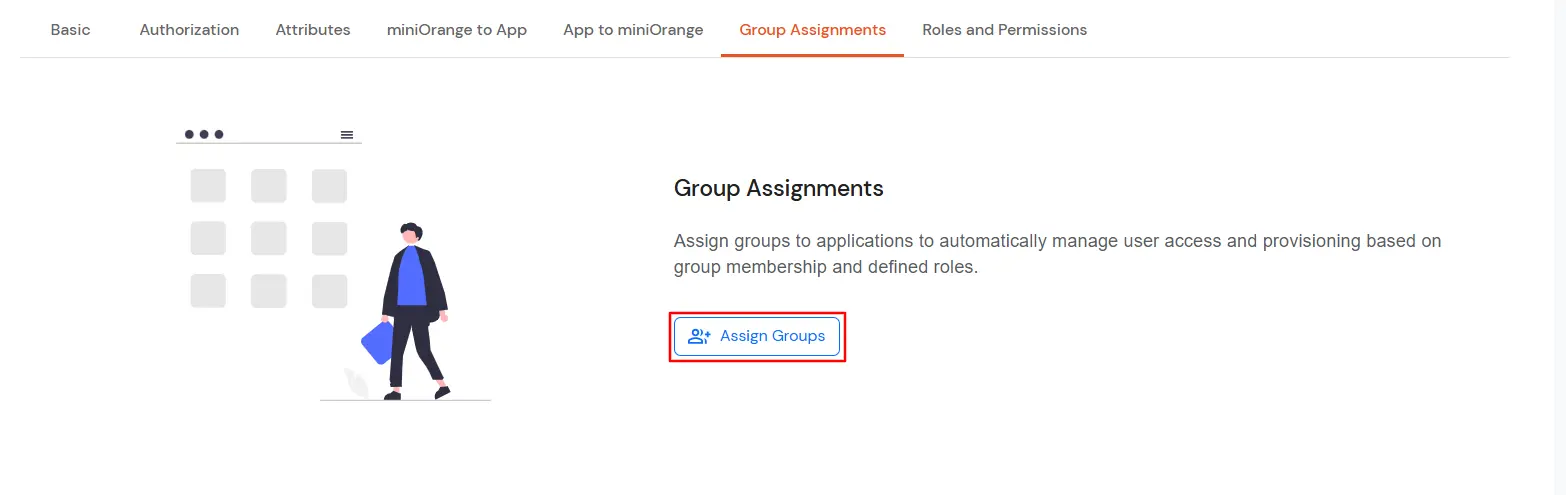
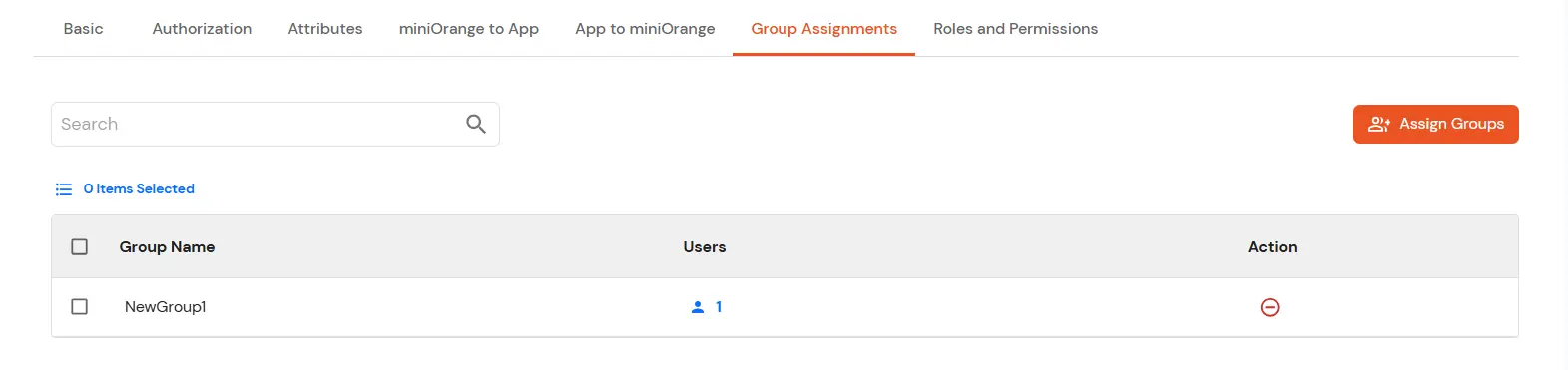
  • 下 グループの割り当て タブでは、アプリケーションにグループを割り当てて、ユーザーのプロビジョニングを自動化できます。ユーザーは、アプリケーションに割り当てられたグループに基づいて、アプリケーションに自動的に追加または削除されます。
  • miniOrange Identity Platform 管理者ハンドブック: グループ割り当てタブ

  • 以下を行うには、 グループの割り当て
  • miniOrange Identity Platform 管理者ハンドブック: グループの割り当てをクリック

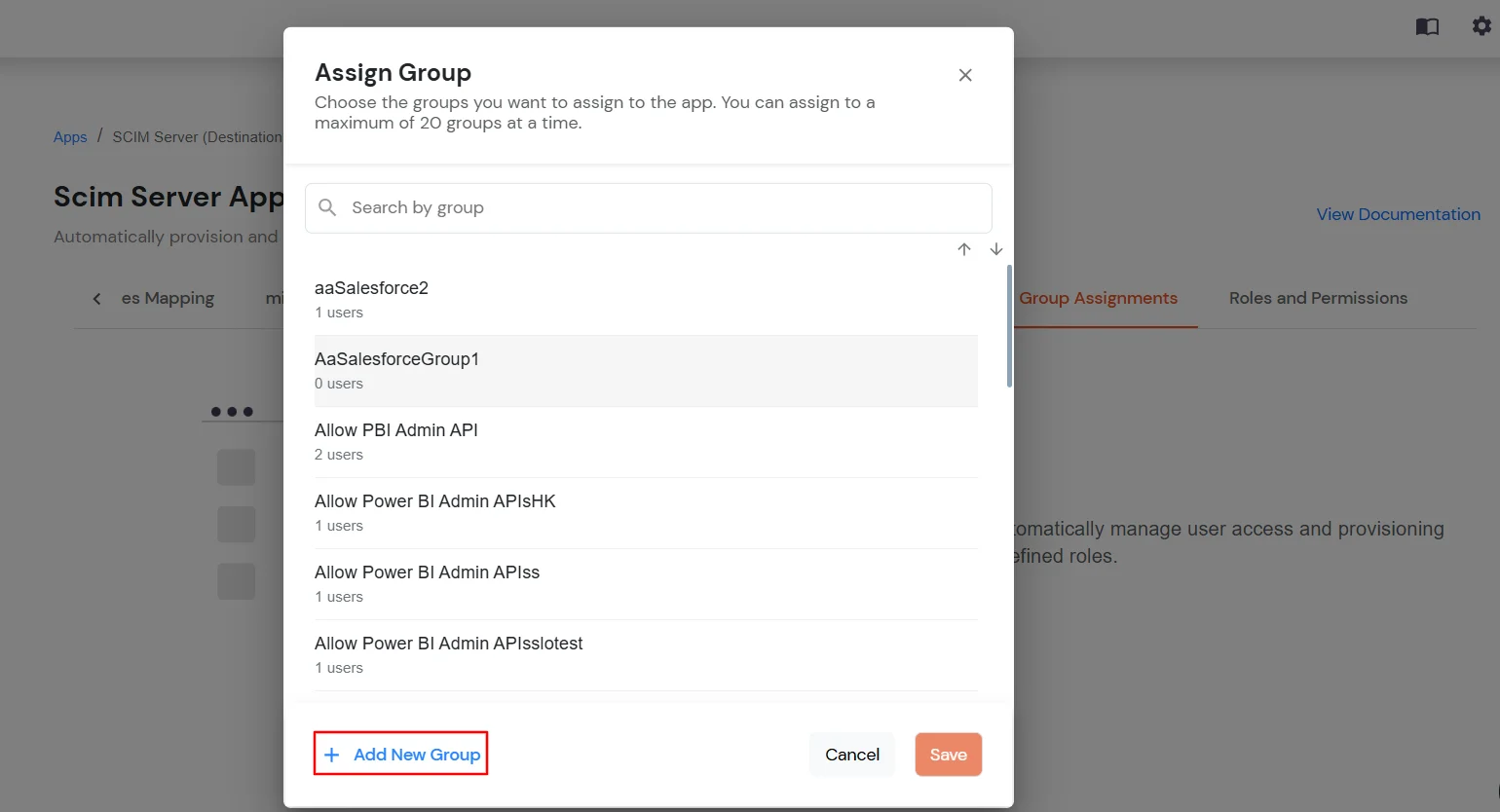
  • ソフトウェアの制限をクリック 新しいグループを追加 (オプション) アプリケーションに割り当てる新しいグループを作成します。
  • 注:これにより、miniOrangeに新しいグループが作成されます。このグループにメンバーを追加したり、カスタムグループ属性を追加したりするには、「グループの管理」セクションに移動してください。
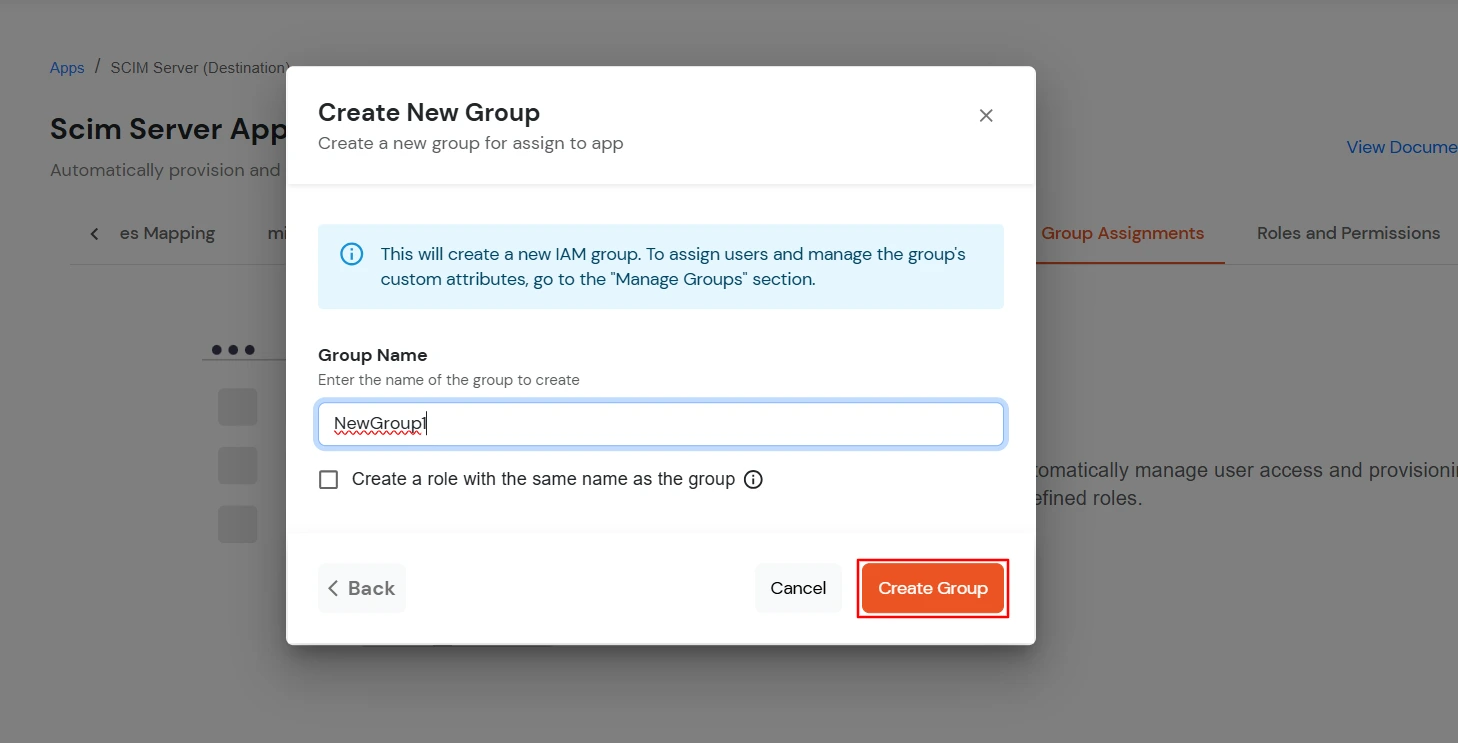
    miniOrange Identity Platform 管理者ハンドブック: 「新しいグループの作成」をクリック

  • クリックすると グループを作成グループが作成され、割り当てられるグループのリストに追加されます。
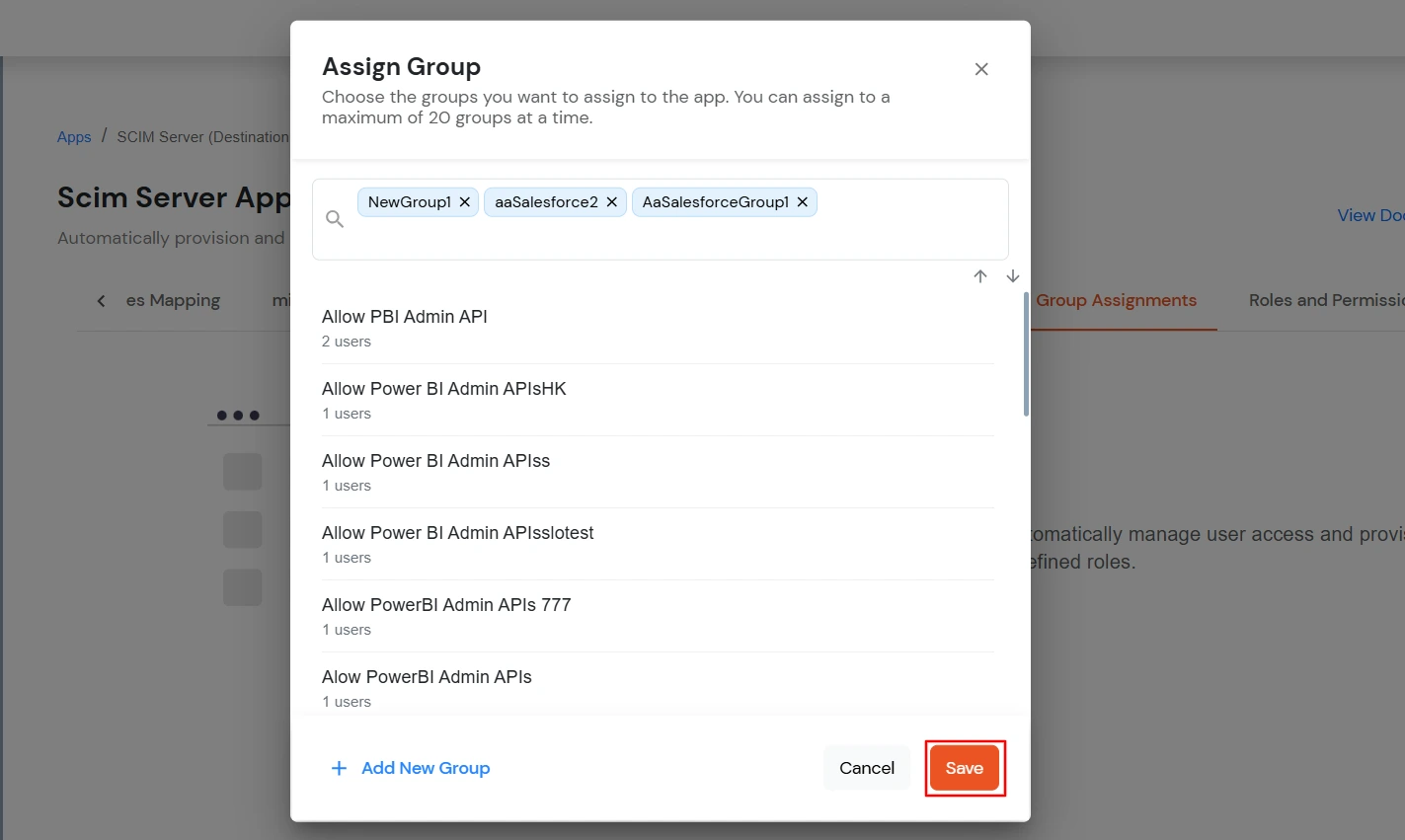
  • 割り当てるグループを選択します。
  • miniOrange Identity Platform 管理者ハンドブック: グループの選択

  • グループを選択したら、 Save アプリに割り当てます。
  • miniOrange Identity Platform 管理者ハンドブック: グループを保存してアプリを割り当てる

6. 役割と権限

  • ロールを設定する前に、ロールおよび/または権限が以下のとおりインポートされていることを確認してください。 ステップ 4すでにインポートされているロールがリストに表示されます。
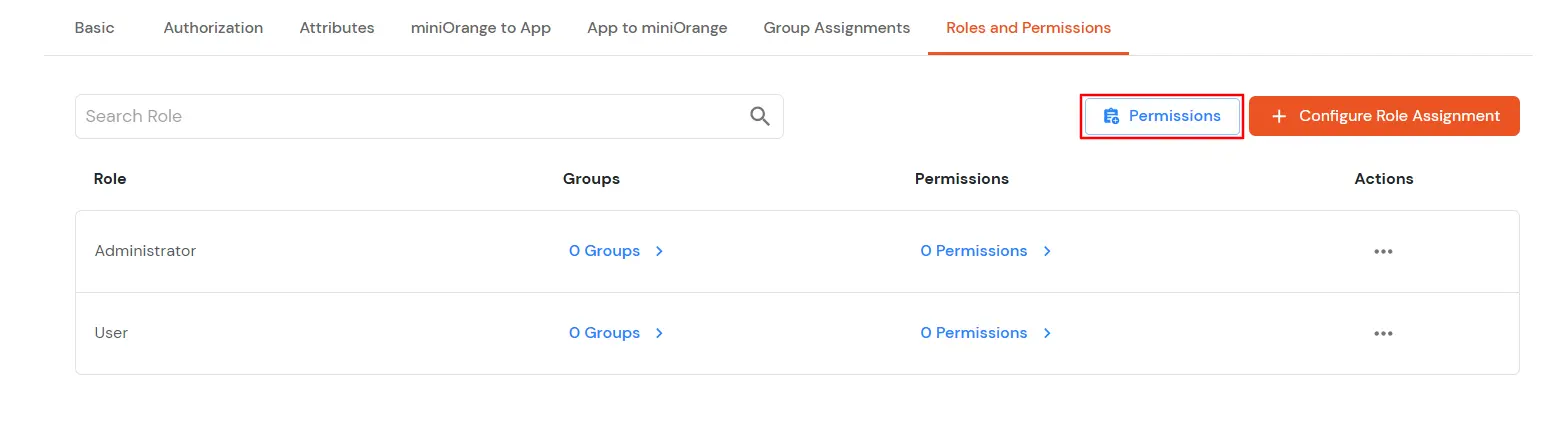
  • に行きます 役割と権限 タブをクリックして 権限
  • miniOrange Identity Platform 管理者ハンドブック: 役割と権限タブ

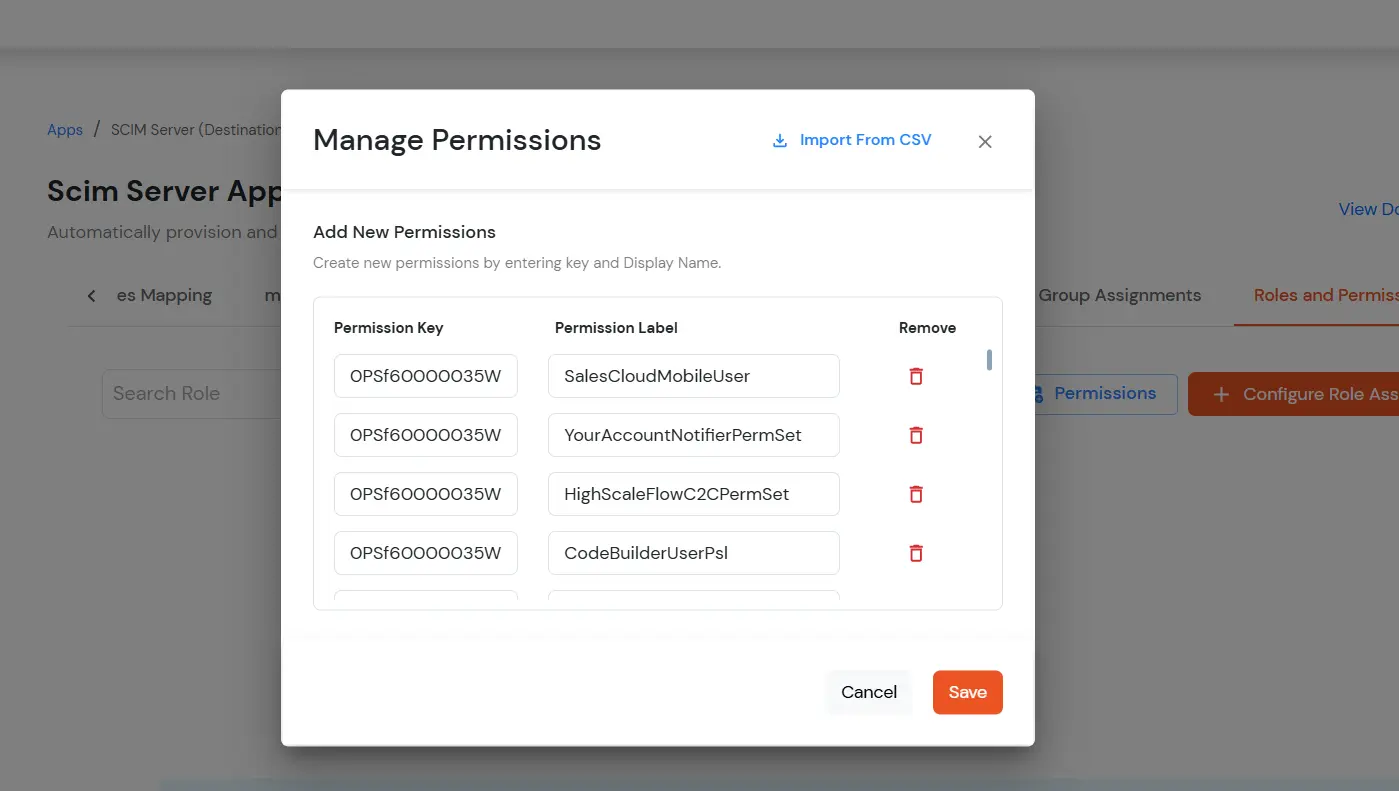
  • リストには、すでにインポートされている権限が権限として表示され、その識別子もキーとして表示されます。
  • miniOrange Identity Platform 管理者ハンドブック: 権限としてインポートされた権限

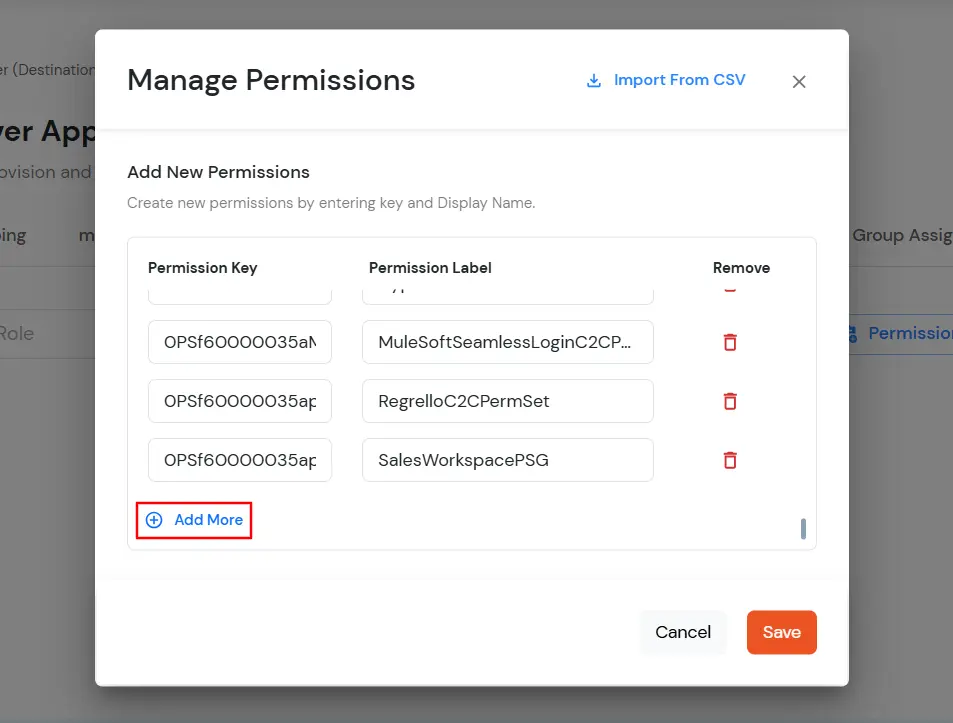
  • 権限/資格を手動で追加する場合は、 詳細を追加します。 ボタンをクリックし、権限キーとラベルを追加します。
  • miniOrange Identity Platform 管理者ハンドブック: 権限を手動で追加する

  • 注意: 許可キーは、 権利値 SCIM 呼び出しで。

  • "entitlements": [ { "value": "<permission key will be sent here>" } ]
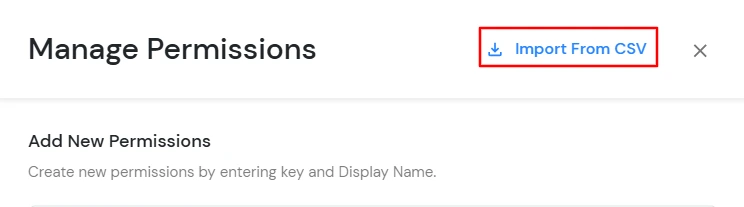
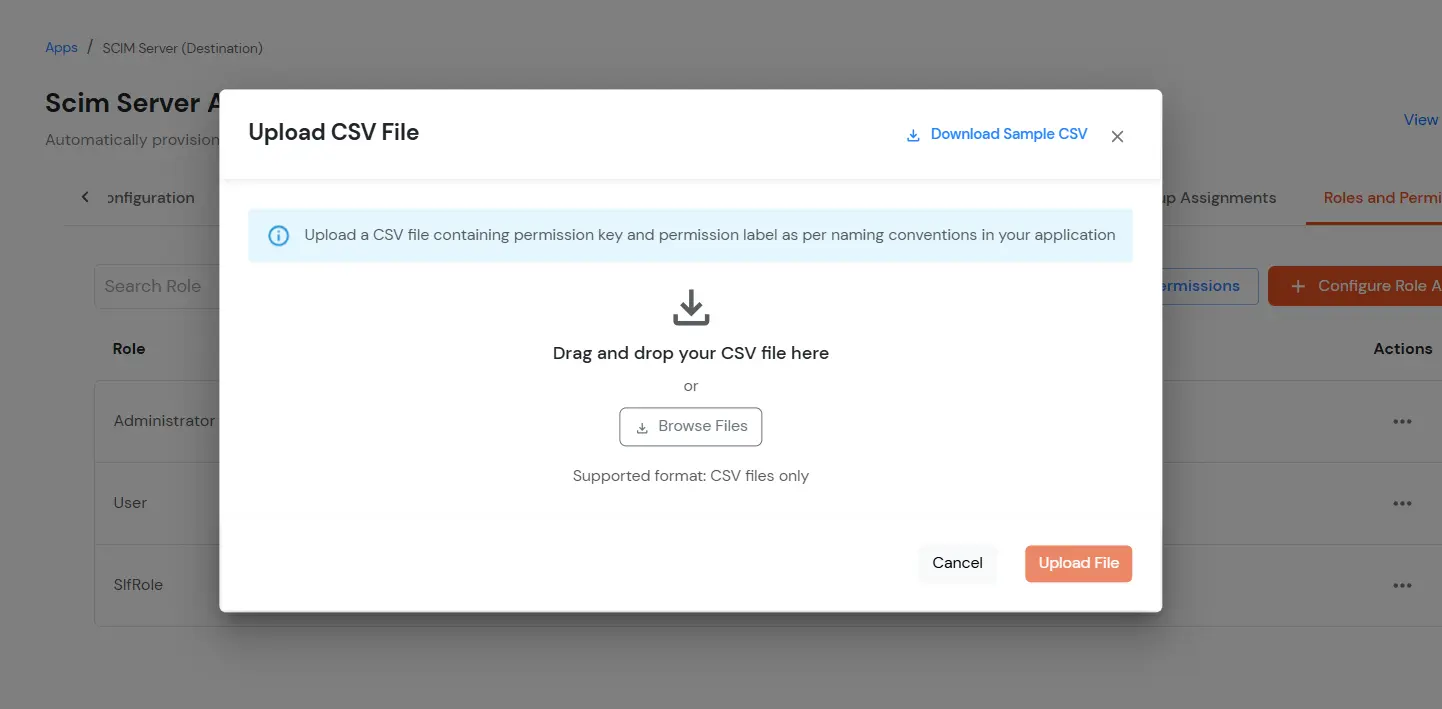
  • CSVファイルから権限をインポートすることもできます。CSVファイルには以下の2つのフィールドのみが必要です。 key (NAIST) と ラベルそれぞれ権限キー/識別子と権限の説明が含まれています。 CSVからインポート
  • miniOrange Identity Platform 管理者ハンドブック: CSV ボタンからのインポート

  • ソフトウェアの制限をクリック サンプルCSVをダウンロード 権限をインポートするためのサンプルフォーマットを表示します。[サンプルCSVファイルがダウンロードされます]
  • 権限キーとラベルを含む CSV ファイルをアップロードするには、ここに CSV ファイルをアップロードするかドラッグ アンド ドロップして、CSV から権限をインポートします。
  • miniOrange Identity Platform 管理者ハンドブック: サンプル CSV をダウンロード

  • 権限は CSV ファイルからインポートされます。
  • miniOrange Identity Platform 管理者ハンドブック: CSV からインポートされた権限

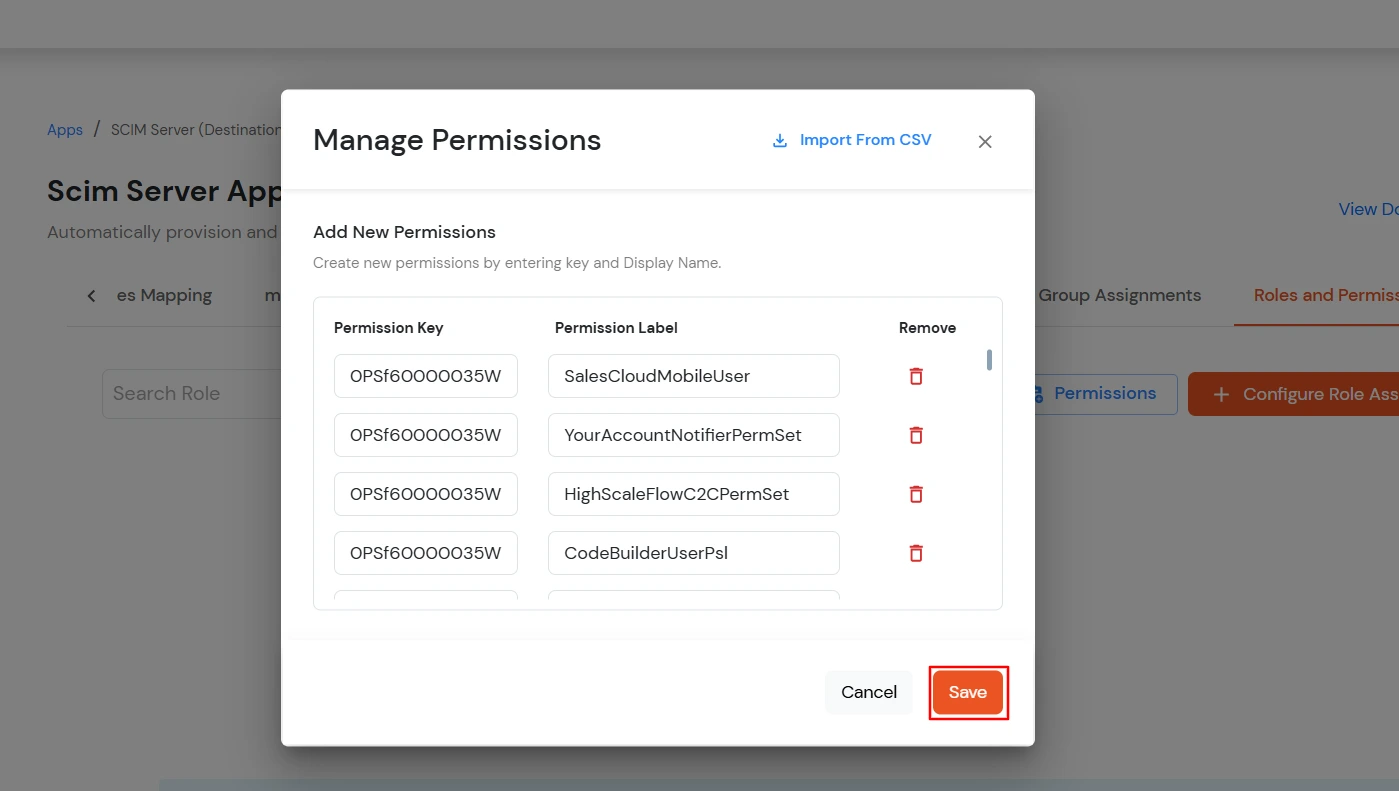
  • リストからインポートされた権限を確認し、クリックします Save.
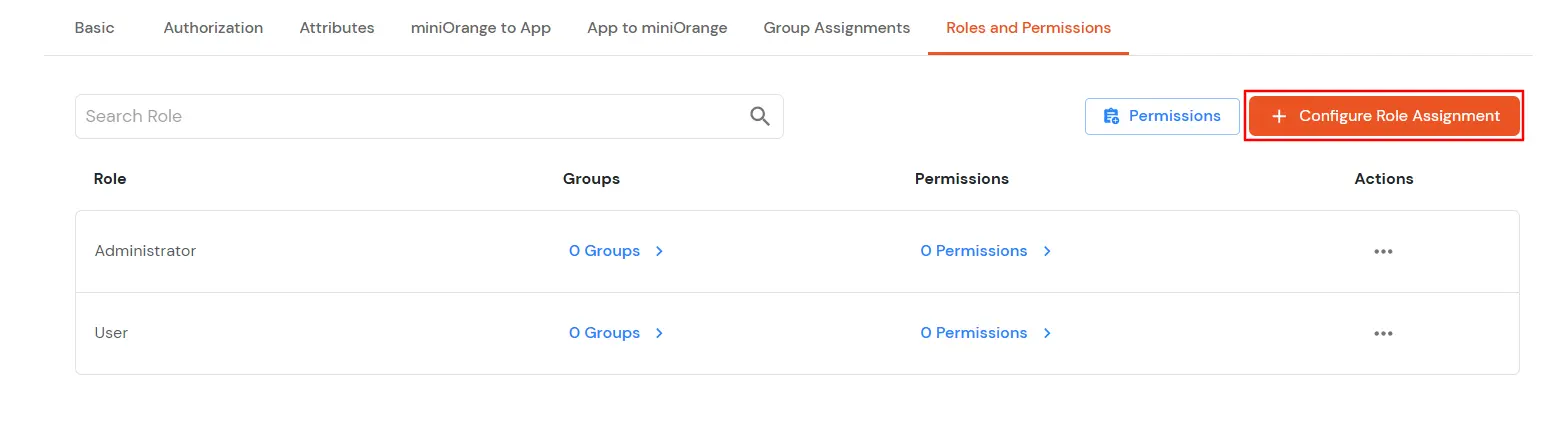
  • 今、 ロールの割り当てを構成する
  • miniOrange Identity Platform 管理者ハンドブック: ロール割り当てボタンの設定

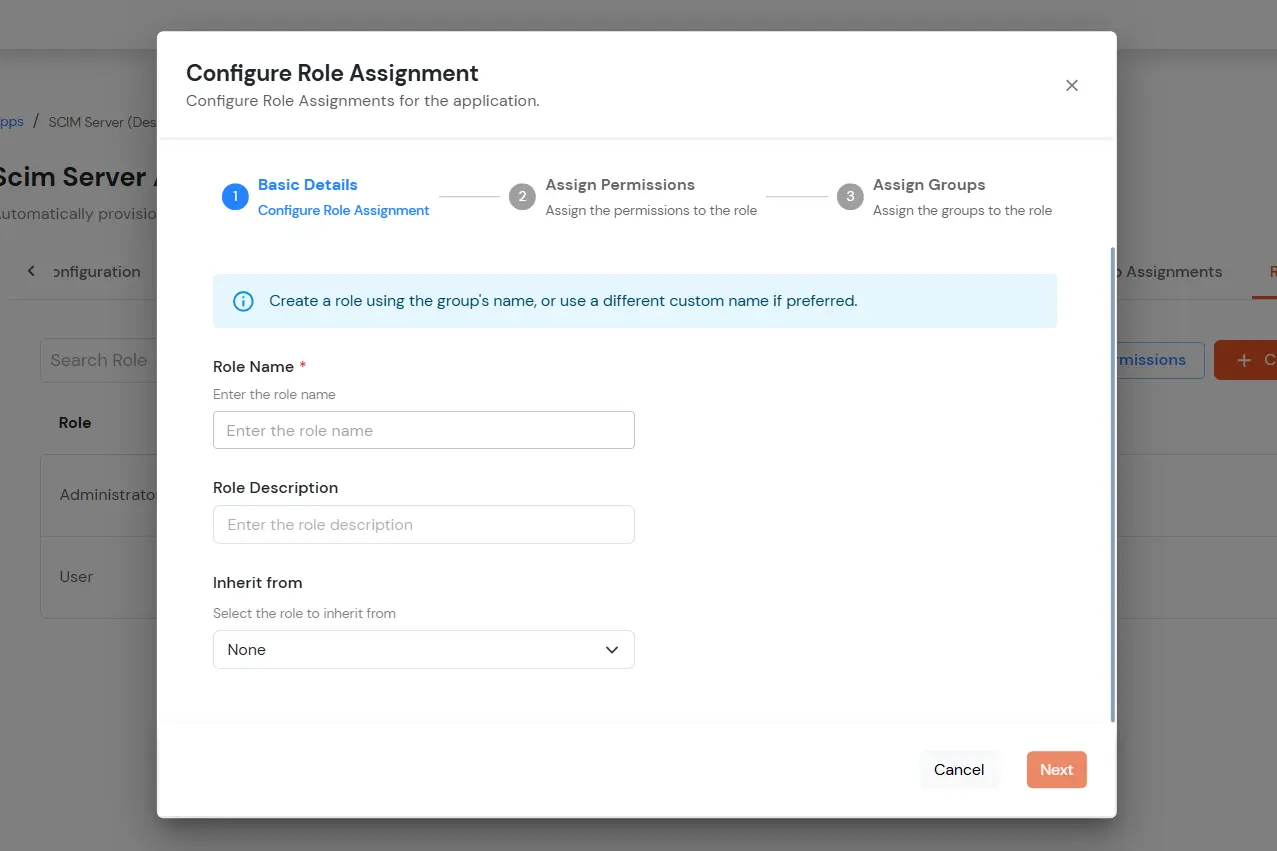
  • 役割の割り当てプロセスには、次の 3 つのステップがあります。
  • 基本詳細 >> 権限の割り当て >> グループの割り当て

    • 基本的な詳細 – ここで、ロール名と説明を入力するよう求められます。ロール名は、提案リスト(グループ名と一致する場合があります)から選択するか、カスタムロール名を作成することができます。また、以前のロールから権限とグループを継承することもできます。
    • miniOrange Identity Platform 管理者ハンドブック: 基本詳細 - 基本詳細の役割

    • 権限の割り当て – このステップでは、利用可能な権限(エンタイトルメント)のリストが表示されます。ロールに割り当てる権限を選択できます。
    • 注:アプリケーションが権限またはエンタイトルメントをサポートしていない場合は、この手順をスキップできます。
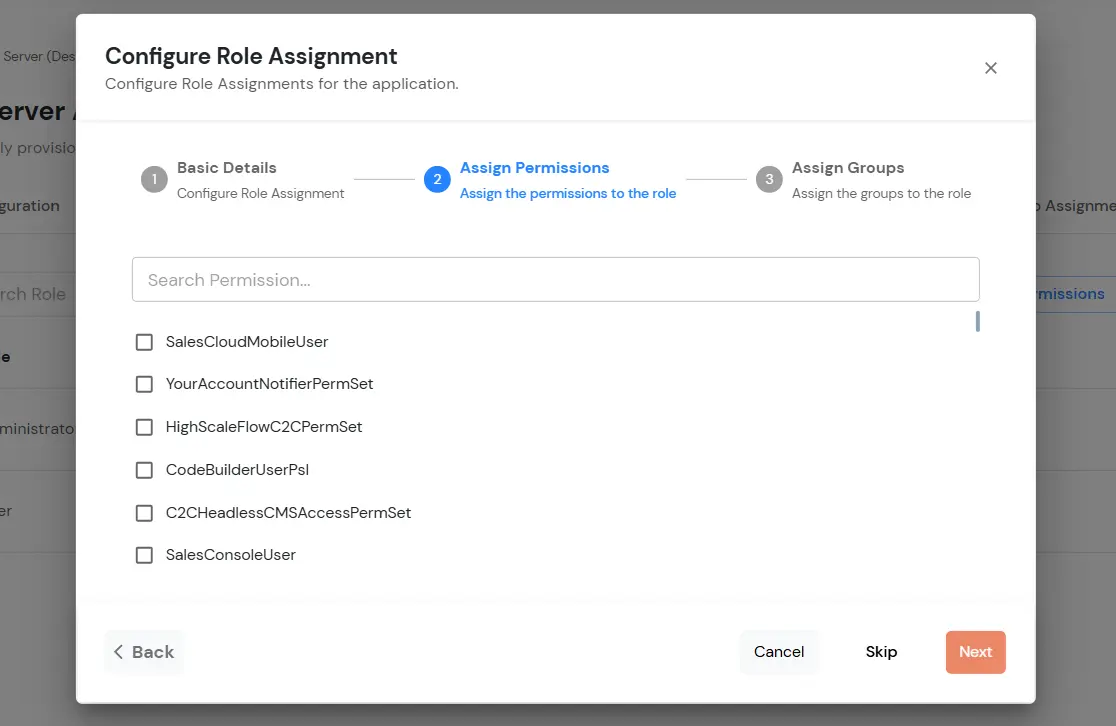
      miniOrange Identity Platform 管理者ハンドブック: 権限の割り当て手順

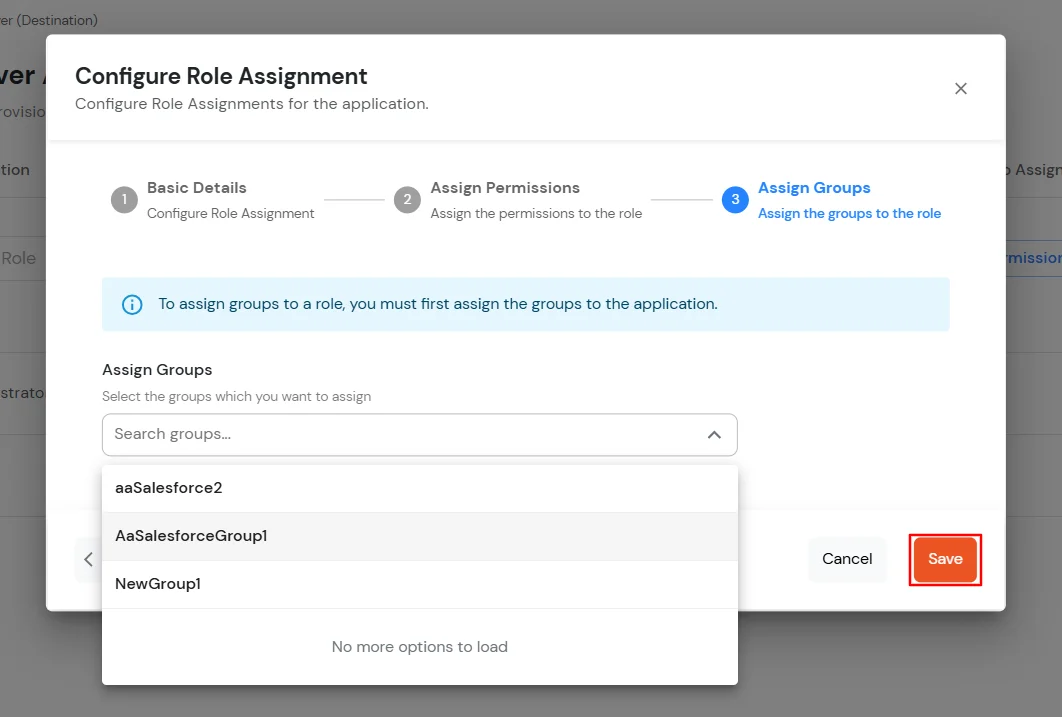
    • グループの割り当て – 最後のステップでは、アプリにすでに割り当てられているグループのリストが表示されます。ここで、ロールに割り当てるグループを選択できます。これらのグループのユーザーがこのロールに割り当てられます。
    • miniOrange Identity Platform 管理者ハンドブック: グループの割り当て手順

    • グループを選択したら、 Save ロールの割り当てを確定し、選択した権限とグループを適用します。
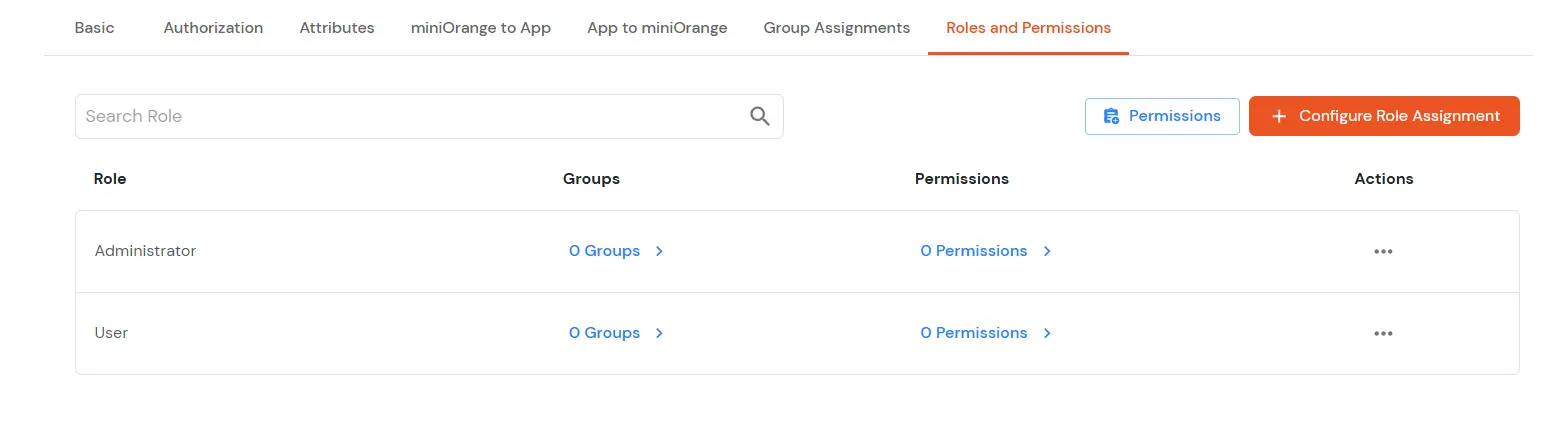
    • クリックすると Save、割り当てられた権限とグループを使用して新しいロールが構成されていることがわかります。
    • miniOrange Identity Platform 管理者ハンドブック: ロールが正常に構成されました

    • 割り当てられたグループと権限(権限)は、クリックするだけで簡単に確認できます。 グループ or 権限 それぞれの役割の横にあるボタン
    • miniOrange Identity Platform 管理者ハンドブック: グループと権限の確認ボタン

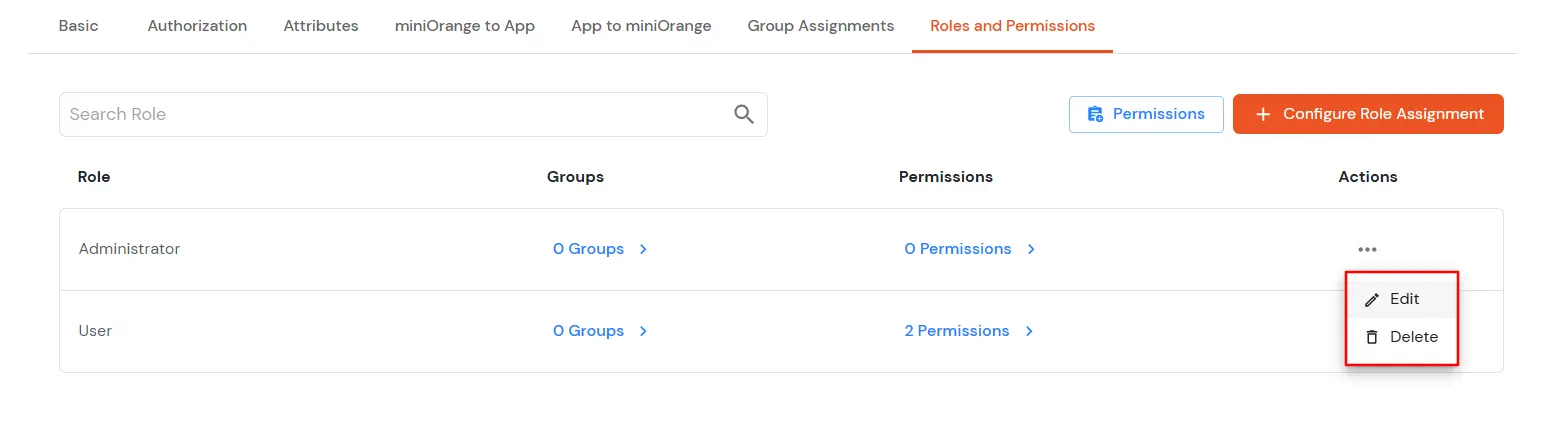
    • ロール設定を編集または削除するには、 それぞれの役割の横にあるメニュー。
    • ロールのアクションメニュー

    • すべての監査をチェックして、役割と権限のプロビジョニングのステータスを確認できます。 レポート >> プロビジョニングレポート のセクションから無料でダウンロードできます。

7。 ユーザーの追加

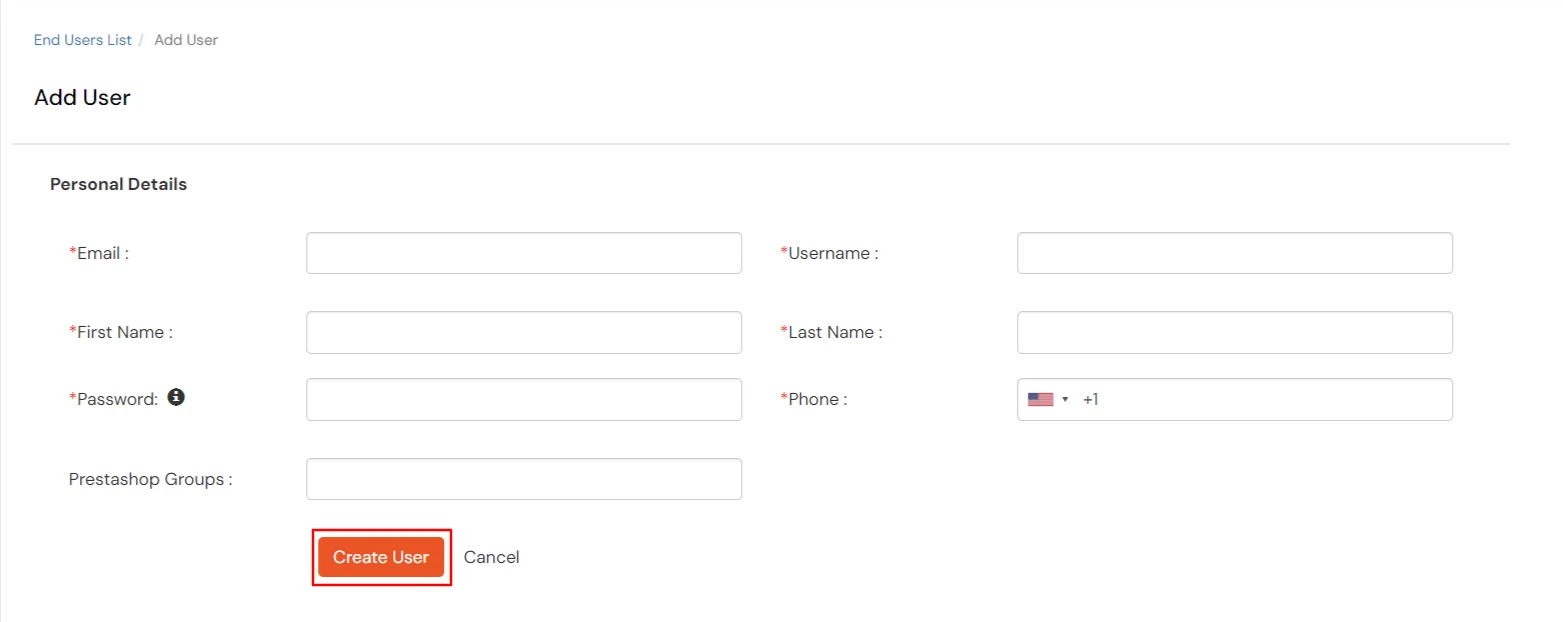
  • に行く ユーザー > 直接エンドユーザーを表示 をクリックし ユーザーを追加する.
  • ユーザーの詳細を入力すると、ユーザーが作成されます。
  • miniOrange Identity Platform 管理者ハンドブック: プロビジョニングとユーザーの追加

8. ユーザーのプロビジョニング解除

ユーザーのプロビジョニングを解除するには、miniOrange からユーザーを削除するか、アプリケーションに関連付けられているグループからユーザーを削除します。
  • グループからユーザーを削除する手順
    • 左側のナビゲーション パネルの [グループ] セクションに移動し、[グループの管理] を選択します。
    • 以前に作成したグループの「ユーザー」フィールドをクリックします。
    • グループから削除するユーザーを選択します。
    • ソフトウェアの制限をクリック アクションを選択.
    • グループから削除を選択します。
    • ソフトウェアの制限をクリック Apply.
  • miniOrangeでユーザーを削除する手順
    • 左側のナビゲーション パネルの [ユーザー] セクション > [ユーザー リスト] に移動します。
    • 削除するユーザーの選択オプションをクリックします。
    • ソフトウェアの制限をクリック 削除 ドロップダウンメニューで


プロビジョニングレポートの表示

プロビジョニング レポートにアクセスするにはどうすればいいですか?

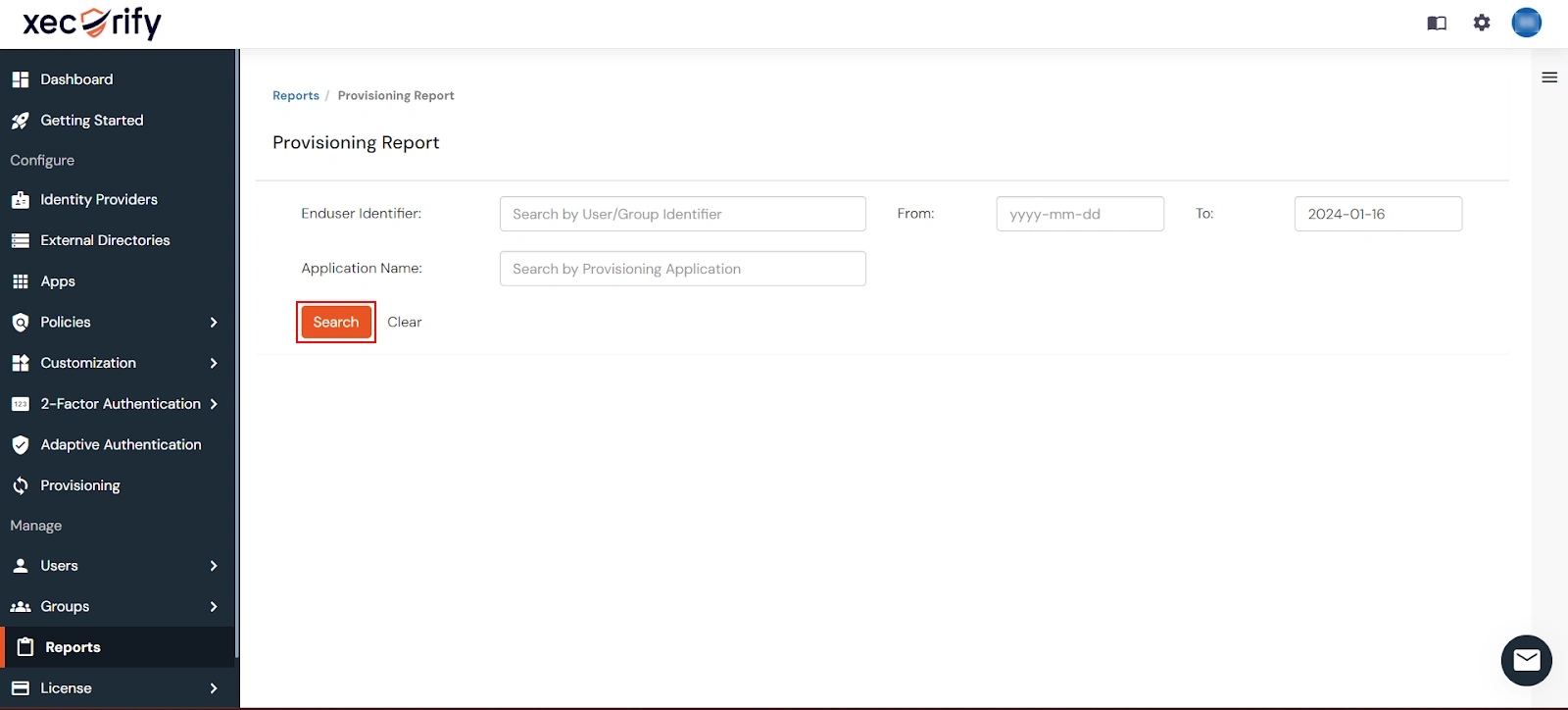
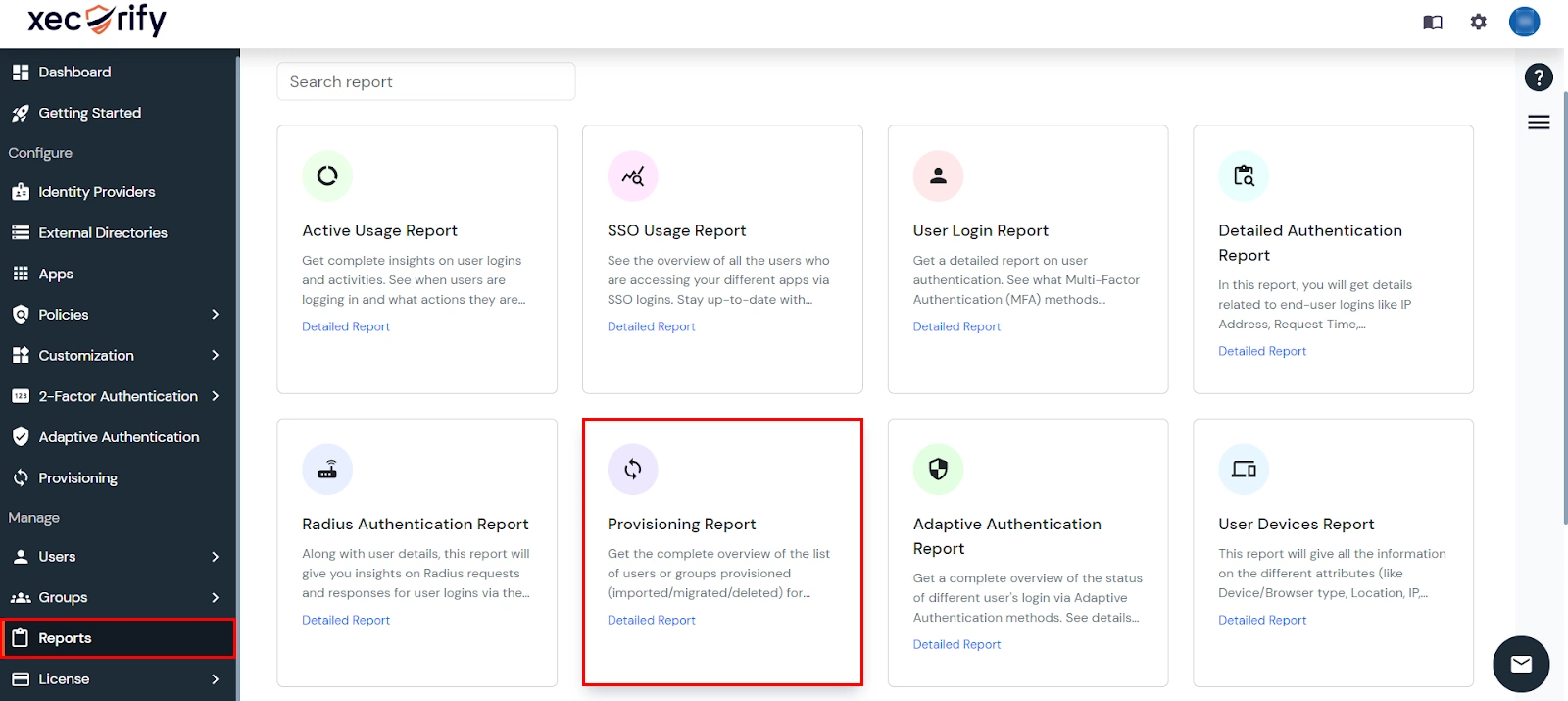
  • MFAデバイスに移動する レポート 左側のナビゲーションパネルで、 プロビジョニング、および選択 プロビジョニングレポート.
  • プロビジョニングレポート

  • 指定してレポートをフィルタリングする エンドユーザー識別子 (NAIST) と アプリケーション名 基準を選択します。さらに、希望する 期間 レポートの編集が完了したら、 検索 .
  • 検索プロビジョニングレポート

  • または、直接クリックして 検索 特定のフィルターを適用せずに、時間に基づいてすべてのプロビジョニング レポートを取得します。