こんにちは!

助けが必要? 私たちはここにいます!

サポートアイコン
miniOrange メールサポート
成功

お問い合わせいただきありがとうございます。弊社のチームがすぐにご連絡させていただきます。

24時間以内に連絡がない場合は、お気軽にフォローアップメールをお送りください。 info@xecurify.com

検索結果:

×

パスワードポリシーの設定方法


パスワードポリシーを使用すると、管理者はminiOrange内のユーザーに対してパスワードのセキュリティ要件を適用できます。管理者は、パスワードの複雑性ルール、パスワードの有効期限設定、パスワードの類似性制限、パスワード履歴チェック、アカウントロックアウト制御、エンドユーザーのパスワードリセット要件などを設定することで、アカウントのセキュリティを強化し、組織のパスワード基準に準拠させることができます。

パスワードポリシーの構成

左側のナビゲーションから「ポリシー」メニューをクリックし、 「パスワードポリシー」オプションを選択してください。
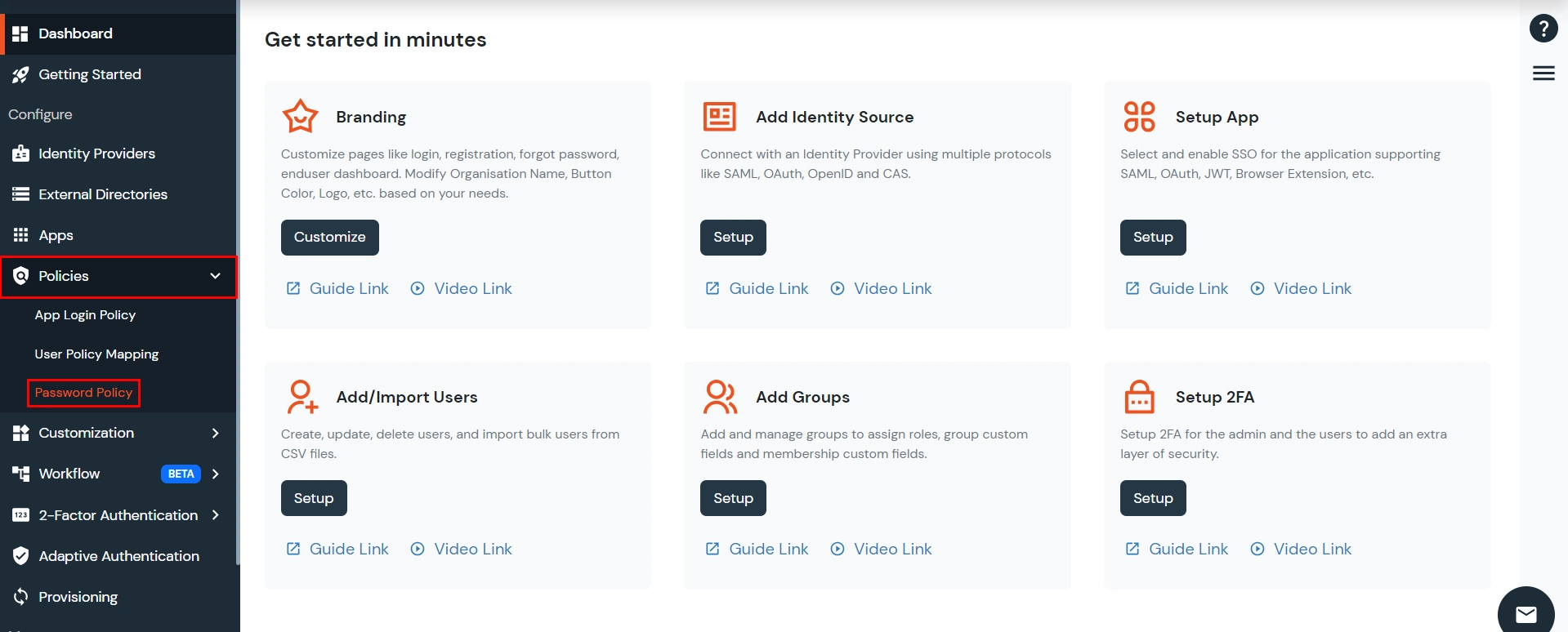
miniorange Identity Platform 管理者ハンドブック: パスワード ポリシー

基本タブと詳細タブで、必要なパスワードポリシー設定を構成してください。

基本的なパスワードポリシー設定

1. パスワードの複雑さ

ユーザーが個人情報や推測されやすい情報を含むパスワードを作成できないように制限を設定してください。これにより、パスワードのセキュリティが強化され、不正アクセスを防ぐことができます。
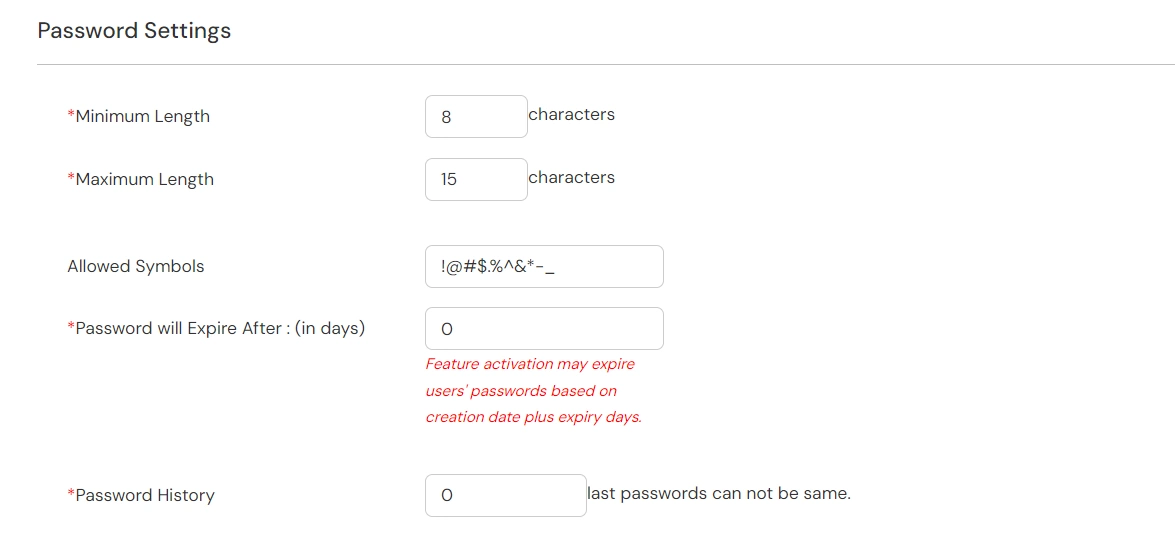
miniorange Identity Platform 管理者ハンドブック: パスワード設定

  • 最小文字数: パスワードに必要な最小文字数を定義してください。
  • 最大文字数: パスワードに使用できる最大文字数を指定してください。
  • 使用可能な記号: ユーザーがパスワードに含めることができる特殊文字を指定します。
  • パスワードの有効期限(日数): ユーザーパスワードの有効期限が切れ、更新が必要になるまでの日数を設定します。
  • 小文字を必須とする: パスワードには少なくとも1文字の小文字を含めることをユーザーに義務付ける。
  • 大文字が必要: パスワードには少なくとも1文字の大文字を含めることをユーザーに義務付ける。
  • 必要な数字(0~9): パスワードには少なくとも1文字の数字を含めることをユーザーに義務付ける。
  • 必須シンボル: パスワードに少なくとも1つの特殊文字を含めることをユーザーに義務付ける。

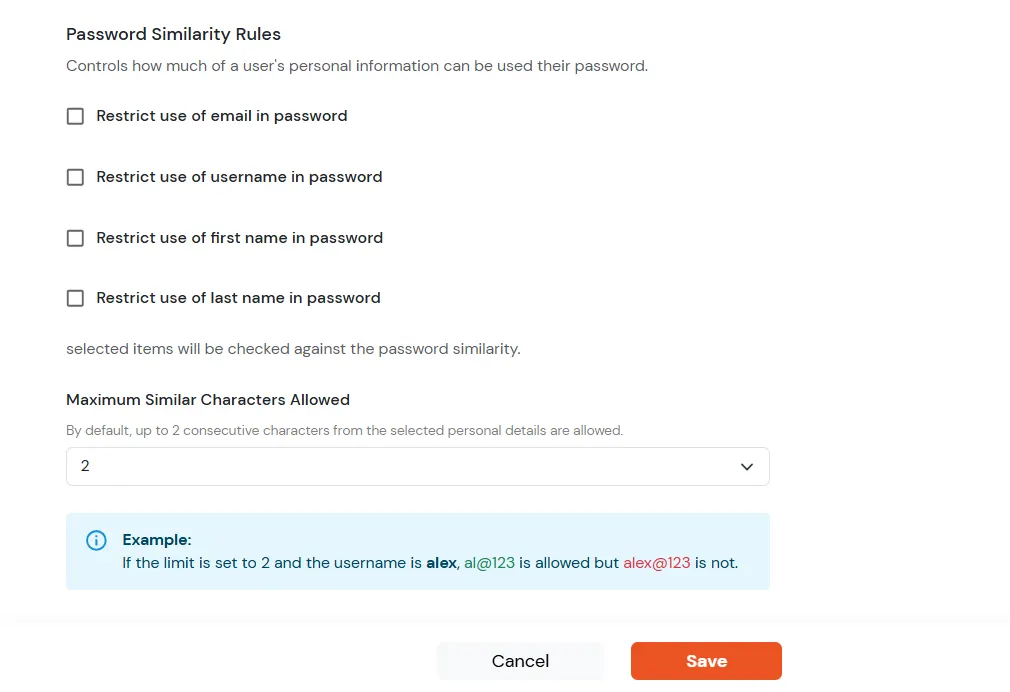
2. パスワード類似性ルール

この機能は、ユーザーの個人情報をパスワードにどの程度再利用できるかを制御します。これにより、ユーザー情報から簡単に推測できるパスワードを防止し、セキュリティを強化します。

顧客/スーパー管理者は、パスワードでの使用を制限したい個人属性を選択できます。選択した項目は、パスワードの作成時または変更時にパスワードと照合されます。

制限できる属性は次のとおりです。

  • パスワードにメールアドレスの使用を制限する
  • ユーザー名をパスワードに使用することを制限する
  • パスワードにファーストネームの使用を制限する
  • パスワードに姓の使用を制限する

選択した属性のみ、パスワードの類似性がチェックされます。

miniorange Identity Platform 管理者ハンドブック: パスワードの類似性ルール


3. 許容される最大類似文字数

この設定では、選択した個人情報から連続して使用できる文字の最大数をパスワードに指定します。デフォルトでは、選択した個人情報から連続して使用できる文字は最大2文字までです。

選択されたすべての個人属性に対して検証が実行されます

例:ユーザー名:alexa [最大許容類似文字数:4]

パスワード 結果 理由
アル@123 許可 連続する2文字のみを含む(al)
アレクサ@123 禁じられている 連続する5文字を含む(Alexa)

パスワード変更時の検証: [パスワード類似性ルール]で選択されたオプションに基づいて、[パスワード変更]画面に、正確なパスワードポリシー要件を説明するインライン検証メッセージが表示されます。
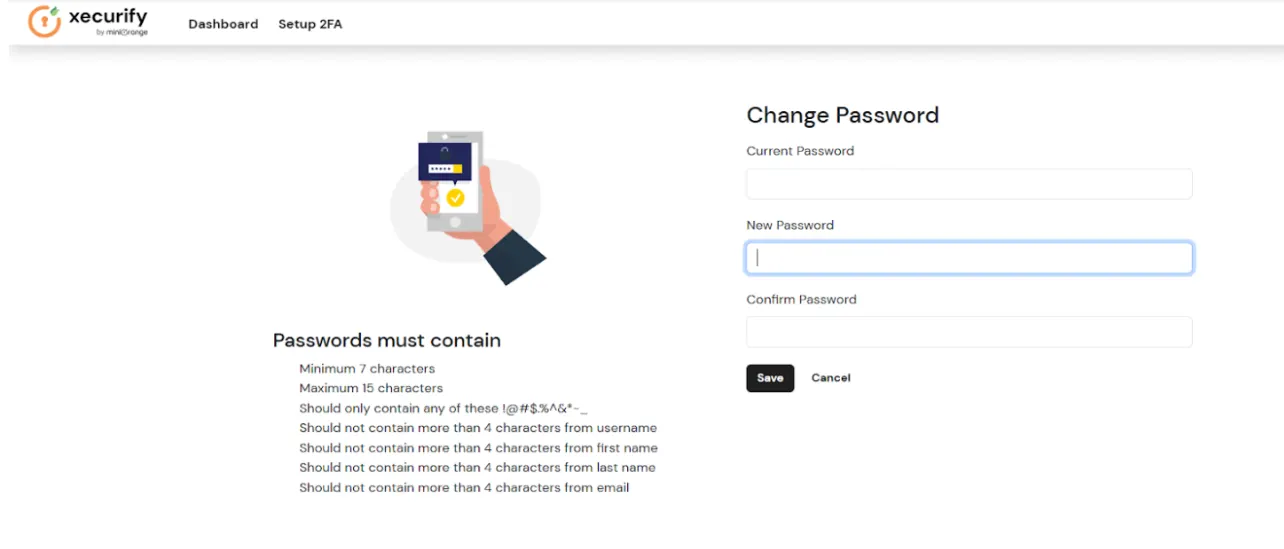
miniorange Identity Platform 管理者ハンドブック: パスワードの変更


高度なパスワードポリシー設定

パスワードの再利用、パスワード履歴、最大ログイン試行回数、アカウントロックアウト、エンドユーザーのパスワード管理などに関する追加のパスワードセキュリティ制御を設定します。
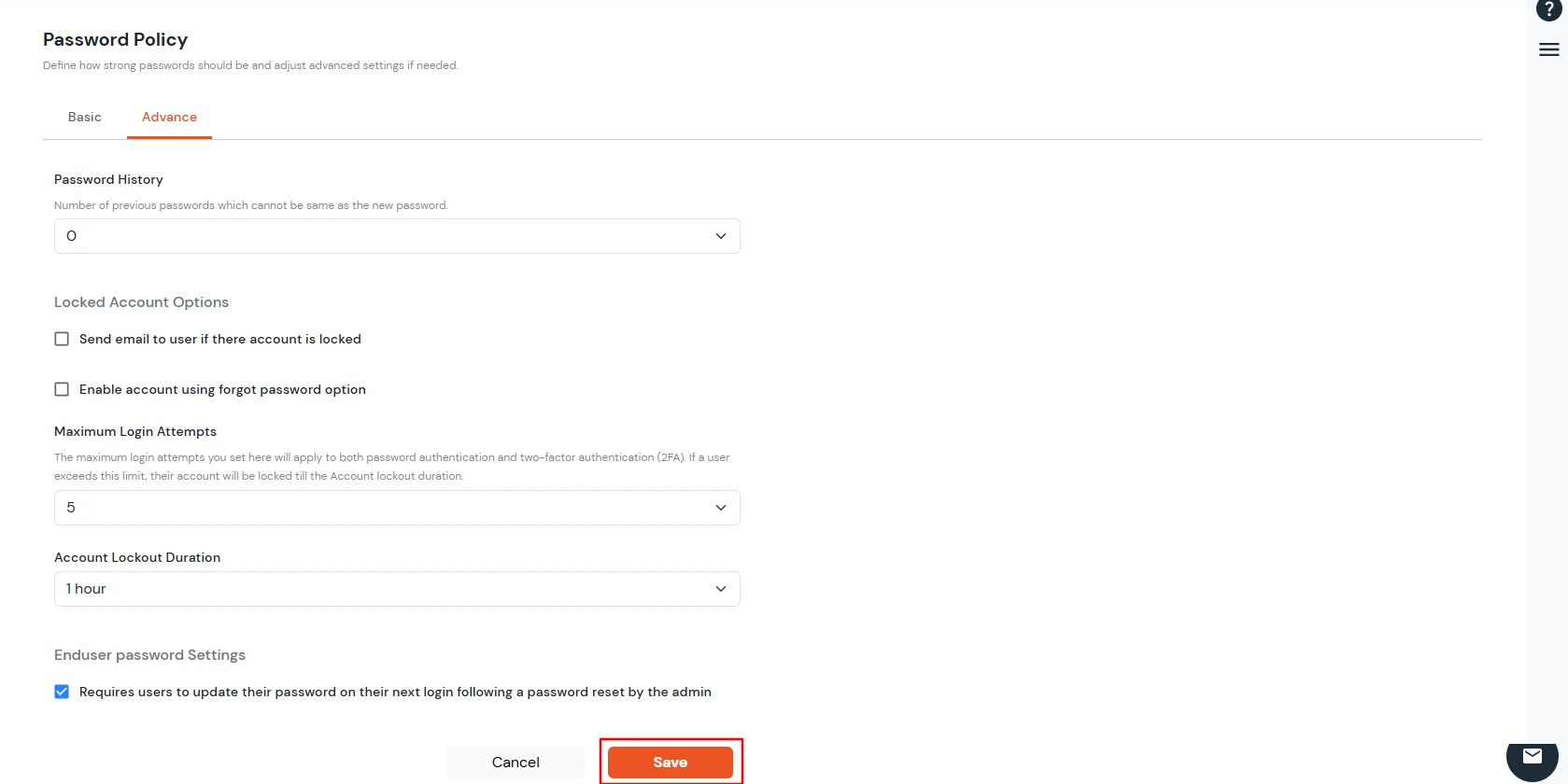
miniorange Identity Platform 管理者ハンドブック: ロックアウト設定とエンドユーザーのパスワード設定


1. パスワード履歴

パスワード履歴の値は、0未満または10を超えることはできません。

この値は、パスワードを変更またはリセットするときに、最後の「n」個のパスワードが、顧客管理者またはそのエンドユーザーに設定する新しいパスワードと同じであってはならないことを示します。

例えば ​​:

  • 顧客管理者のパスワード履歴が 3 に設定されている場合、エンドユーザーのパスワードが変更されると (例: 「Password1」に変更)、そのパスワードはパスワード履歴に保存されます。
  • パスワード履歴を有効にした後、初めてパスワードを変更する場合は、パスワード ポリシーに従う必要があり、現在のパスワードと同じにすることはできません。たとえば、新しいパスワードは「Password2」になります。
  • 1 回目のパスワード変更では、新しいパスワードを「Password2」または「Password3」にすることはできません。これらは、最後に使用した XNUMX つのパスワードだからです。新しいパスワードは、「PasswordXNUMX」のように、異なるパスワードで、パスワード ポリシーに従う必要があります。
  • 1 回目のパスワード変更では、新しいパスワードとして「Password2」、「Password3」、または「Password4」を使用することはできません。これらは、最後に使用した XNUMX つのパスワードであるためです。新しいパスワードは、異なるパスワードで、パスワード ポリシーの要件を満たす必要があります (例: 「PasswordXNUMX」)。
  • 2 回目の変更では、新しいパスワードを「Password3」、「Password4」、または「Password1」にすることはできません。ただし、「PasswordXNUMX」は、最後に使用した XNUMX つのパスワードに含まれなくなったため、再利用できます。

パスワードの難易度や複雑さを設定するオプションもあります。パスワードに必要な要素を選択してください。


2. ロックされたアカウントのオプション

ログイン試行の失敗によりユーザーアカウントがロックされた場合に適用されるアクションと制限を設定します。

  • アカウントがロックされた場合にユーザーにメールを送信する: ユーザーのアカウントがロックされた際に、ユーザーにメール通知を送信する。
  • パスワードを忘れた場合のオプションを使用してアカウントを有効にする: ユーザーが「パスワードを忘れた場合」機能を使用してアカウントのロックを解除できるようにします。

3. 最大ログイン試行回数

アカウントがロックされるまでに許容されるログイン失敗の最大回数を定義します。


4. アカウントロックアウト期間

最大ログイン試行回数を超過した後に、ユーザーアカウントがロックされる期間を設定します。


3. エンドユーザーのパスワード設定

エンドユーザー向けに、追加のパスワード更新要件を設定します。

  • 管理者によるパスワードリセット後、次回のログイン時にユーザーがパスワードを更新する必要がある。 この機能を有効にすると、ユーザーは「パスワードを忘れた場合」機能を使用してパスワードをリセットした後、次回のログイン時にパスワードの更新を求められます。

設定したパスワードポリシーを適用するには、「保存」をクリックしてください。

設定されたパスワードポリシーは、組織内のユーザーに適用されます。