こんにちは!

助けが必要? 私たちはここにいます!

サポートアイコン
miniOrange メールサポート
成功

お問い合わせいただきありがとうございます。弊社のチームがすぐにご連絡させていただきます。

24時間以内に連絡がない場合は、お気軽にフォローアップメールをお送りください。 info@xecurify.com

検索結果:

×

グループを管理する


miniOrange IDP のグループとは何ですか?

グループは複数のユーザーの集まりです。グループはアプリケーションを一連のユーザーにマッピングするために使用されます。miniOrange では、グループは次の目的で使用できます。

  • 役割や部門に基づいてユーザーを区別します。
  • 特定のユーザー セットにアプリケーションへのアクセスを許可します。
  • 特定のユーザー セットに対して 2FA を有効にします。

DEFAULT グループ:

管理者の設定を完了すると、DEFAULT グループが自動的に作成されます。管理者アカウントの下にあるすべてのユーザーは、DEFAULT グループの一部になります。新しく作成された各ユーザーは、自動的にデフォルト グループに割り当てられます。

デフォルト グループを使用すると、すべてのユーザーに対してアプリケーションへのアクセスを有効にしたり、すべてのユーザーに対して MFA を有効にしたりできます。

1. グループの作成方法:

  • miniOrange の資格情報を使用して、miniOrange 管理ダッシュボードにログインします。
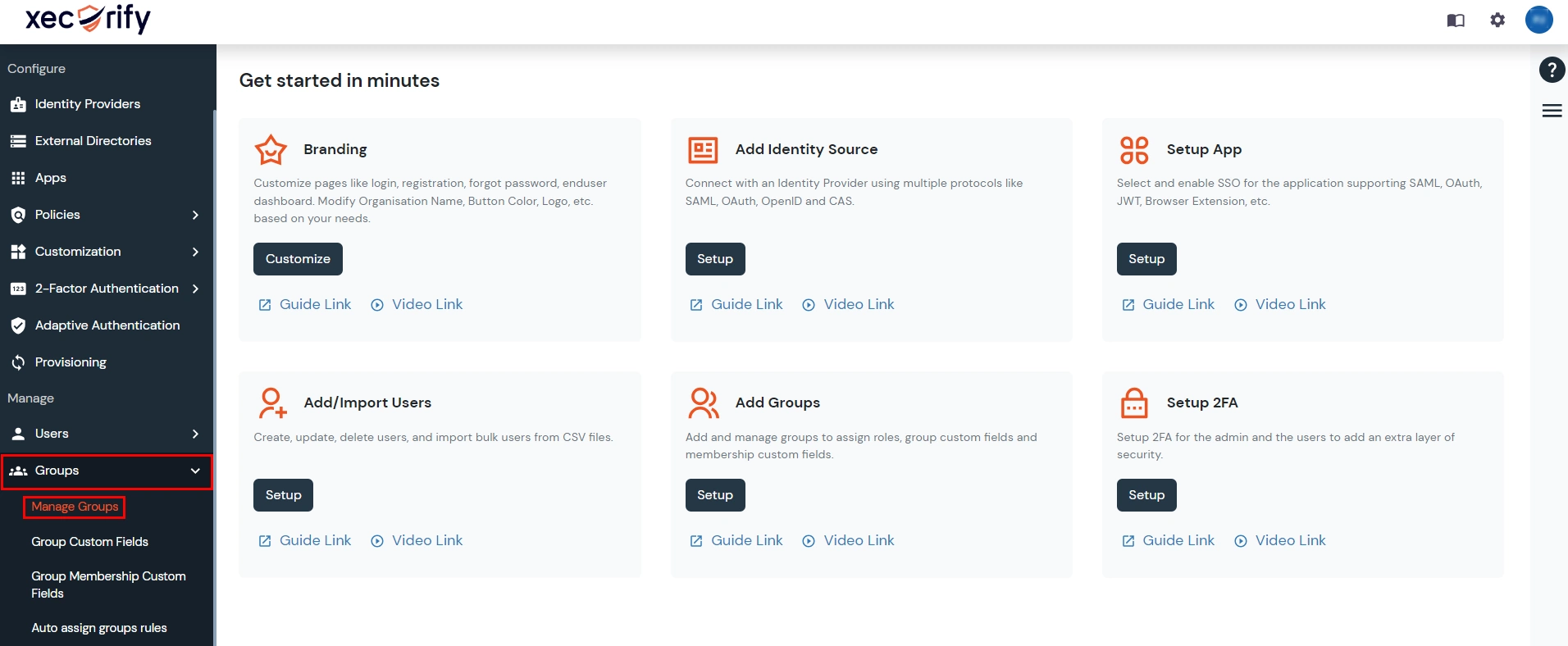
  • に行く グループ >> グループの管理 左側のメニューから。
  • miniOrange Identity Platform 管理者ハンドブック:グループ >> グループ管理メニュー

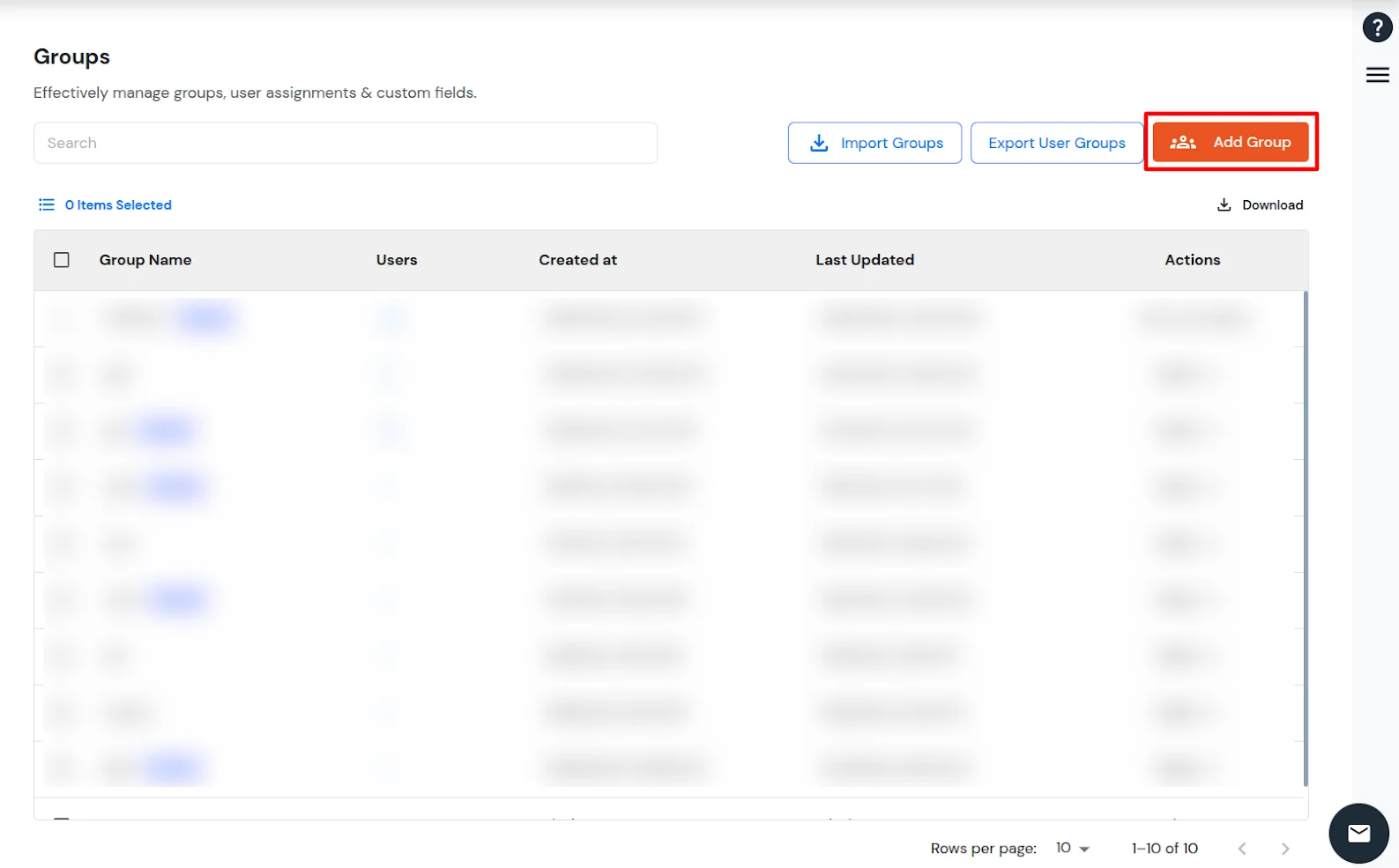
  • ソフトウェアの制限をクリック グループを追加 ページの右上にあります。
  • miniOrange Identity Platform 管理者ハンドブック:グループの追加ボタン

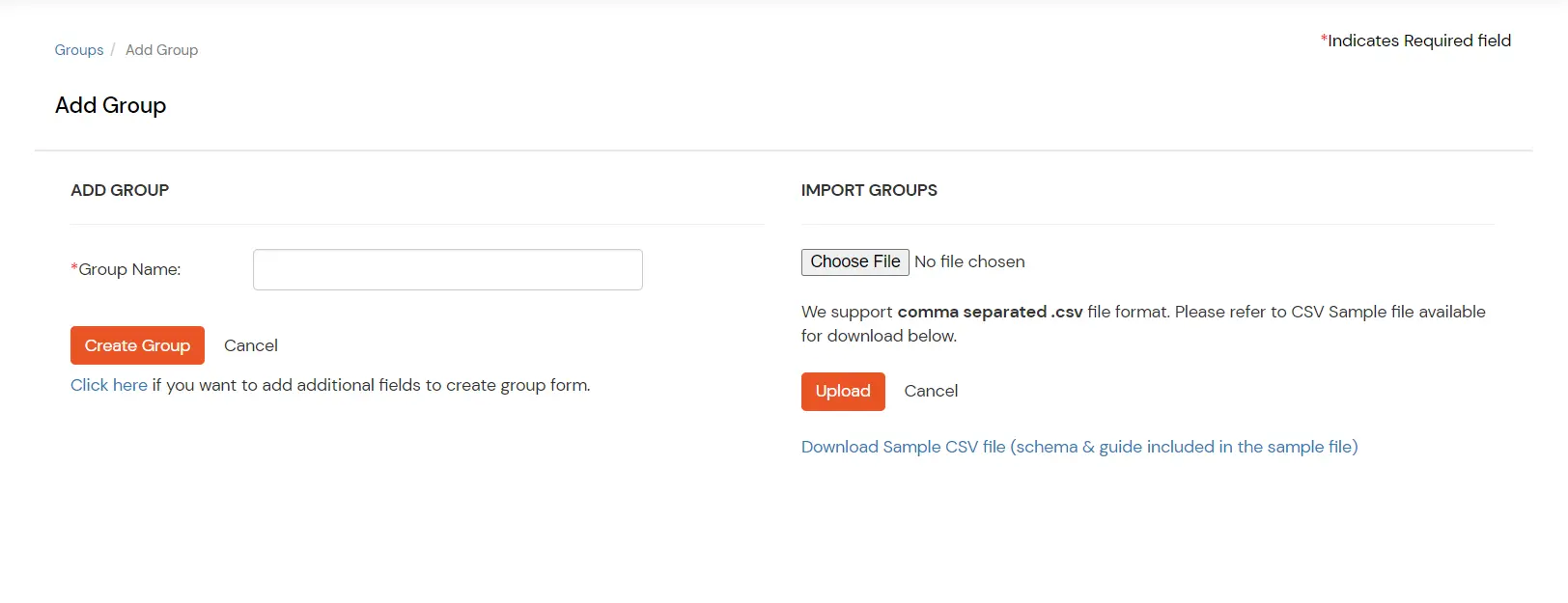
  • グループを追加 モーダル、 グループ名 (必須)グループカスタムフィールドに入力してください(任意)。
  • 詳しくはこちら Save グループを作成します。
  • グループ名とカスタムフィールドを含むグループモーダルを追加し、グループを作成するための保存ボタンを追加します。

  • あなたはあなたにリダイレクトされます グループリスト 新しく作成されたグループが表示されるページ。
  • その他 グループ管理オプション:
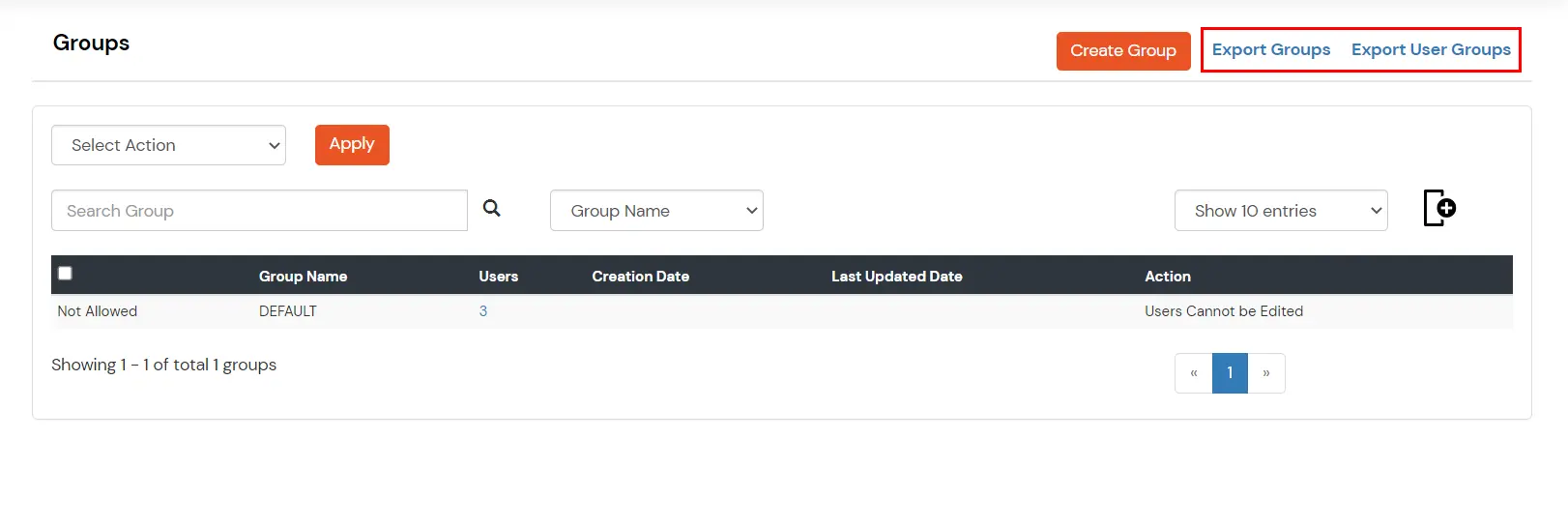
    グループのインポート アカウントに所属するすべてのグループのリストを含むCSVファイルを作成し、ダウンロードします。
    ユーザーグループのエクスポート すべてのユーザーのユーザーグループマッピングを含むCSVファイルを作成し、ダウンロードします。これにより、アカウントに登録されているユーザーのリストと、各ユーザーが所属するグループがエクスポートされます。
  • miniOrange Identity Platform 管理者ハンドブック:グループのインポート、ユーザーグループのエクスポート


2. グループの編集方法:

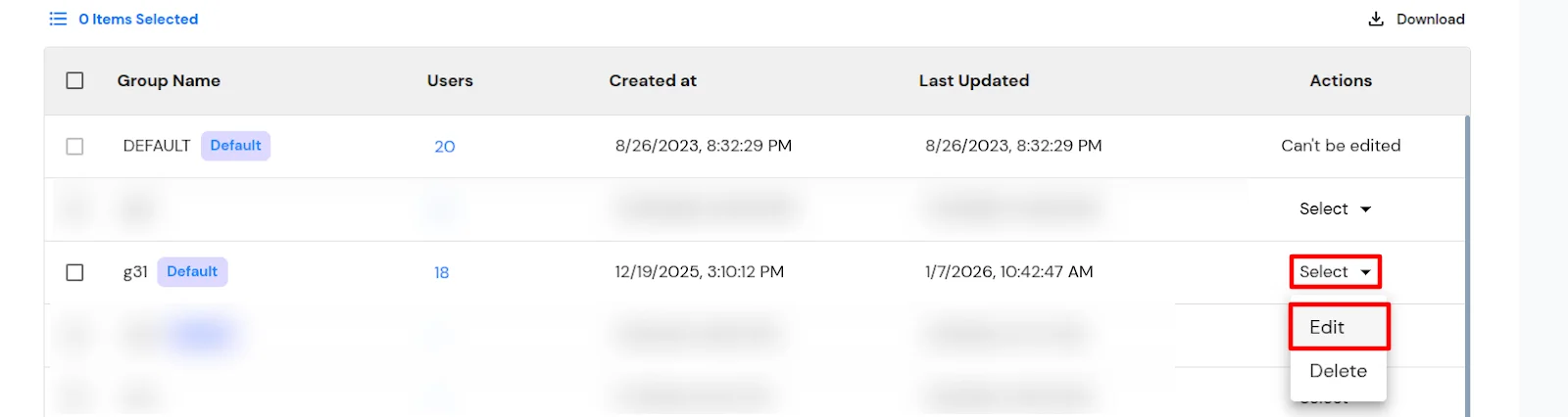
  • 詳しくはこちら 編集 に選出しました。 変更したいグループの列。
  • miniOrange Identity Platform 管理者ハンドブック:グループの編集アクション

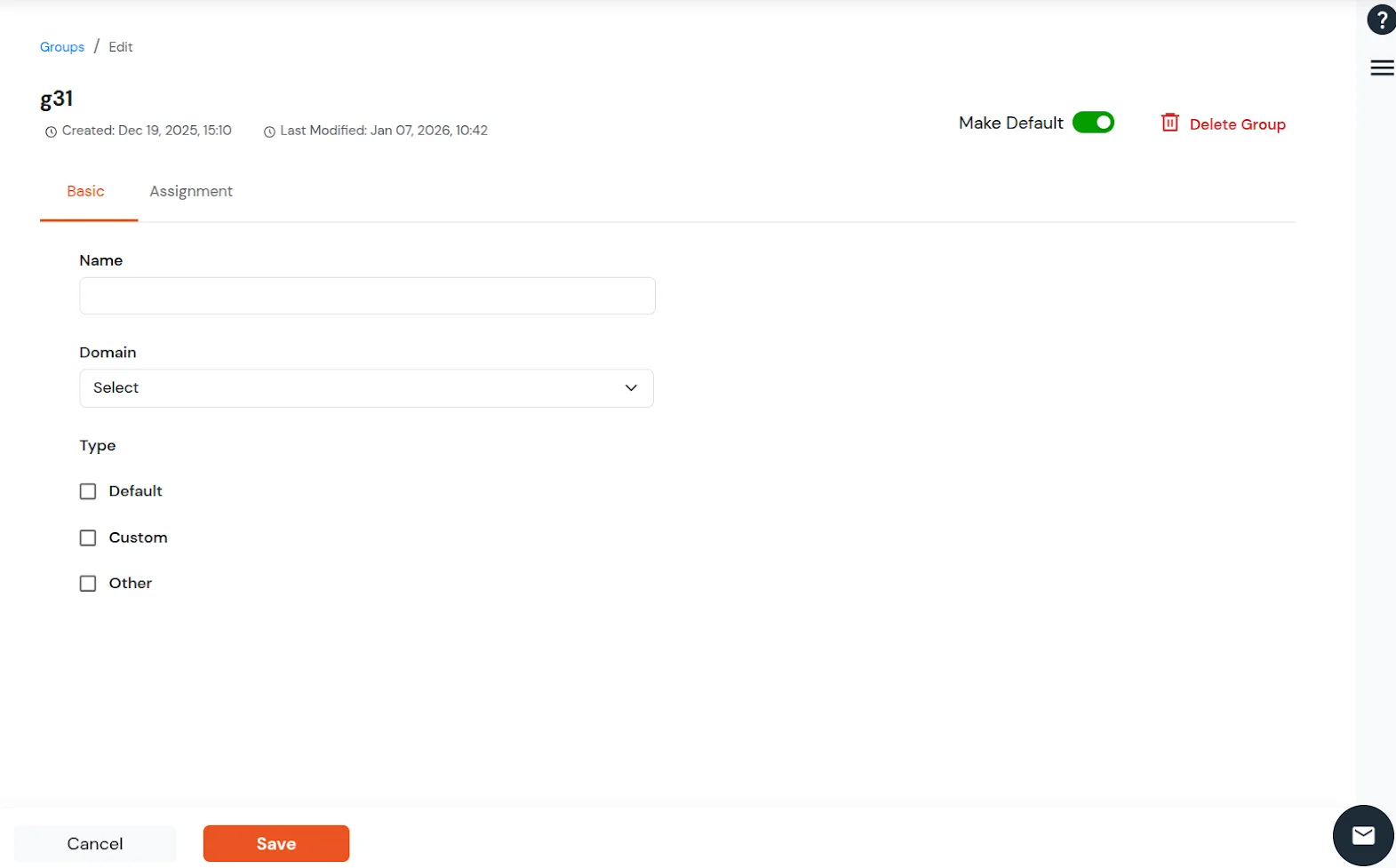
  • 「グループの編集」ページには、タブが表示されます。 Basic (NAIST) と 譲渡.
  • グループカスタムフィールドの値は、 Basic タブ。 クリック Save 変更を適用します。
  • miniOrange Identity Platform 管理者ハンドブック: 基本タブ、グループの編集、保存


3. グループメンバーの表示方法:

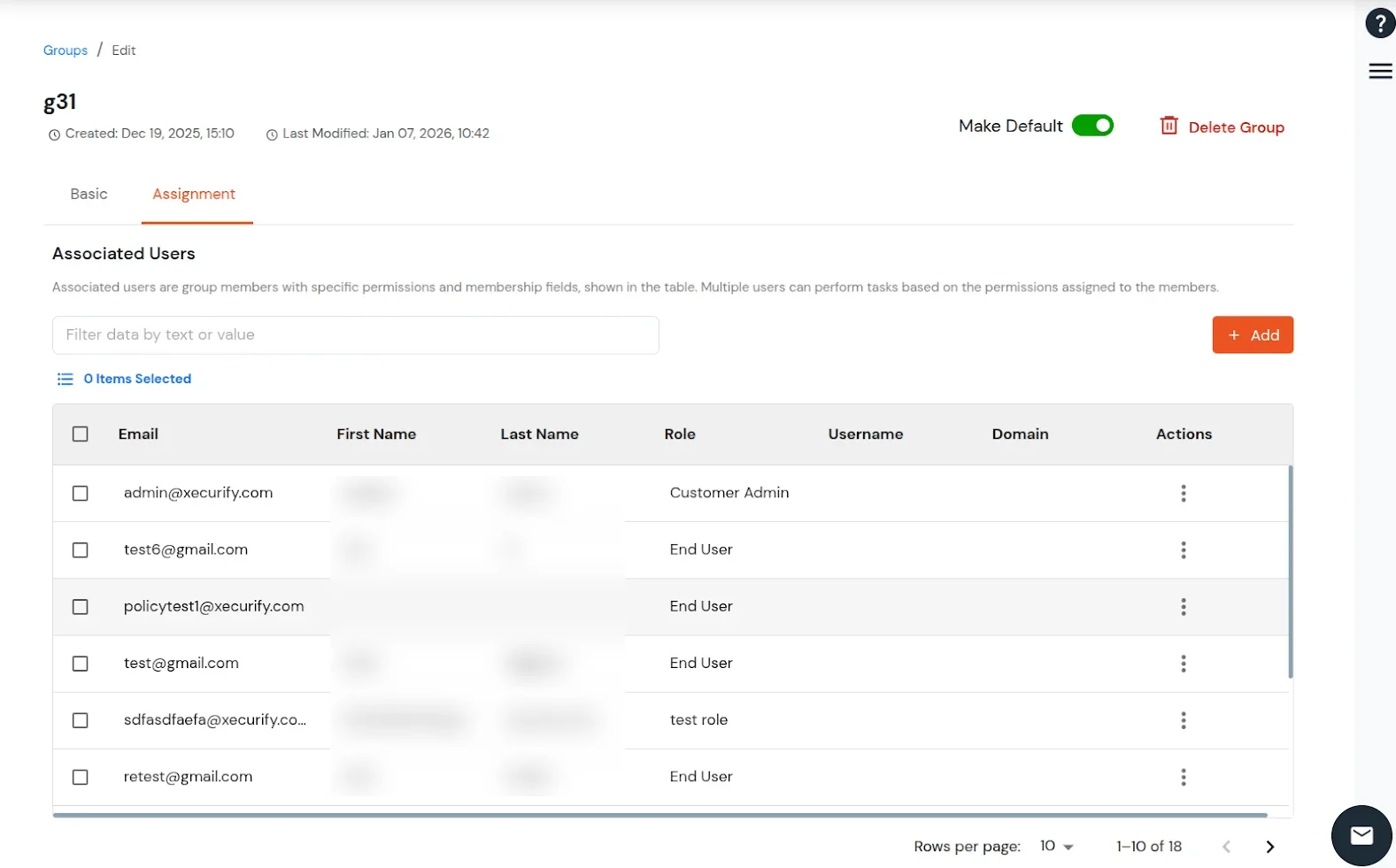
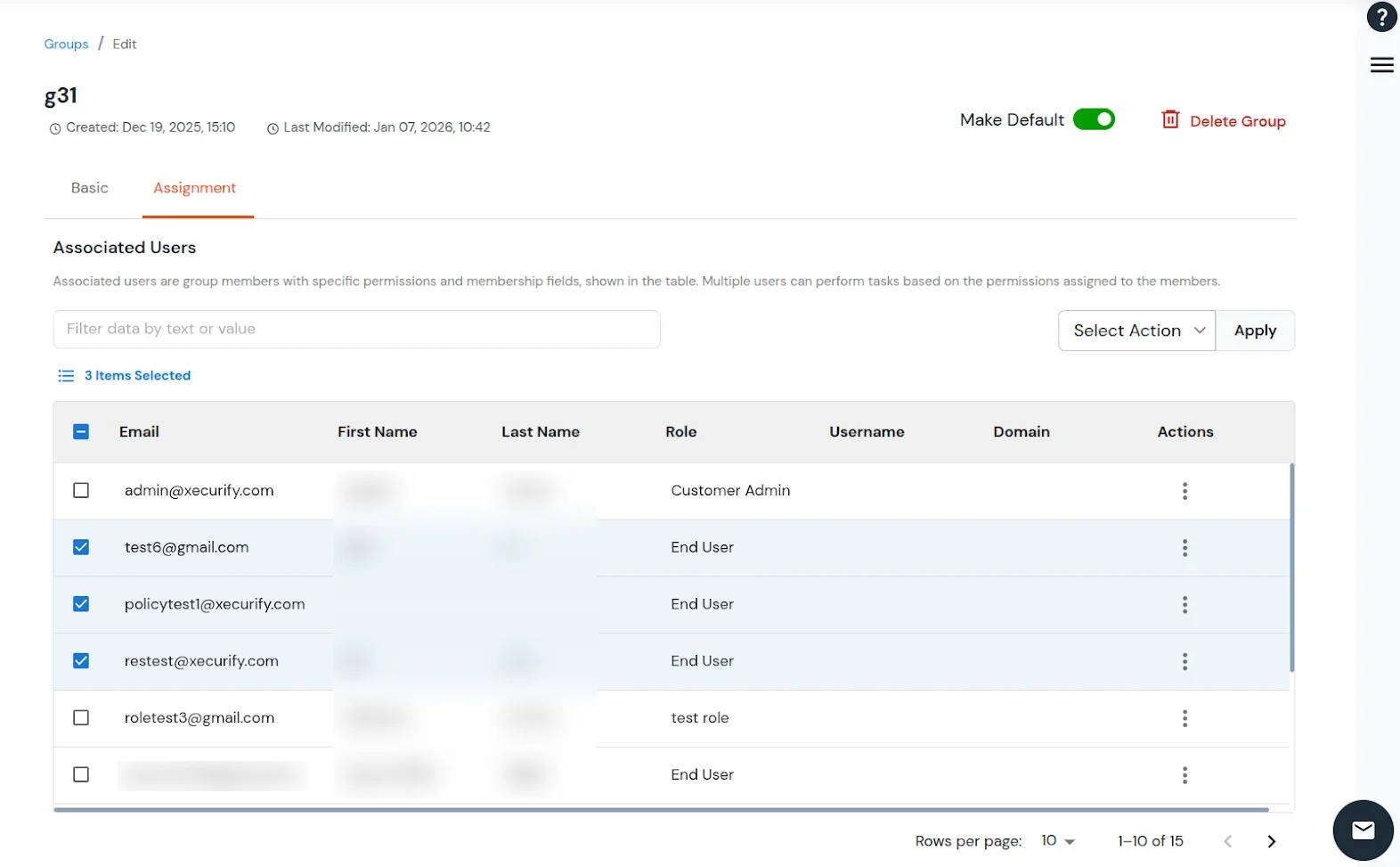
  • 譲渡 タブでは、すべてを表示できます 関連ユーザー グループメンバーとその割り当てられた権限およびメンバーシップフィールドが表示されます。このセクションでは、どのユーザーがグループに所属しているか、また各ユーザーがどのような操作を実行できるかを把握できます。
  • miniOrange Identity Platform 管理者ハンドブック:割り当てタブ、グループメンバー


4. グループにユーザーを追加する方法:

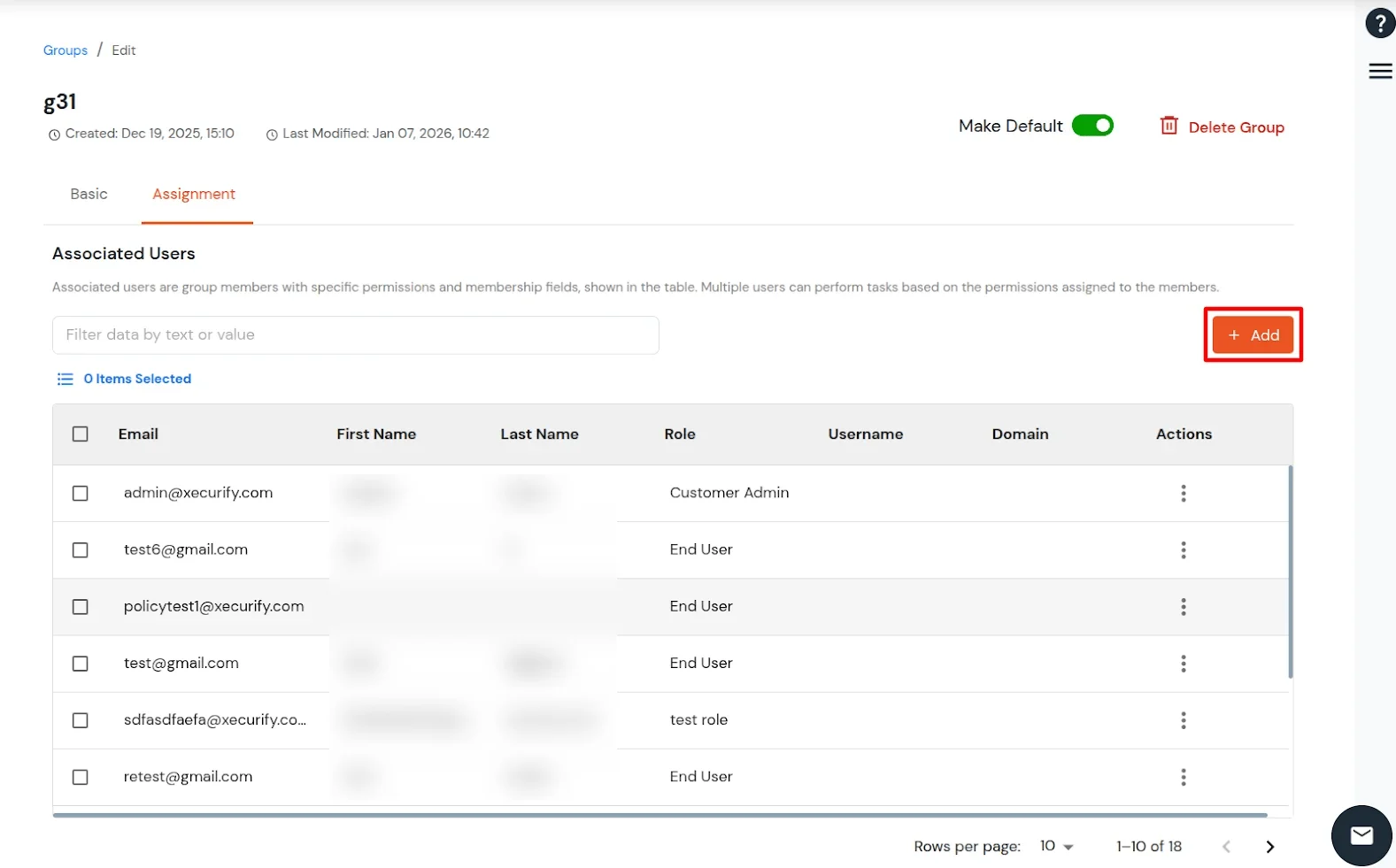
  • ソフトウェアの制限をクリック 追加 ユーザーテーブルの右上隅にあります。
  • miniOrange Identity Platform 管理者ハンドブック:ユーザー用ボタンの追加

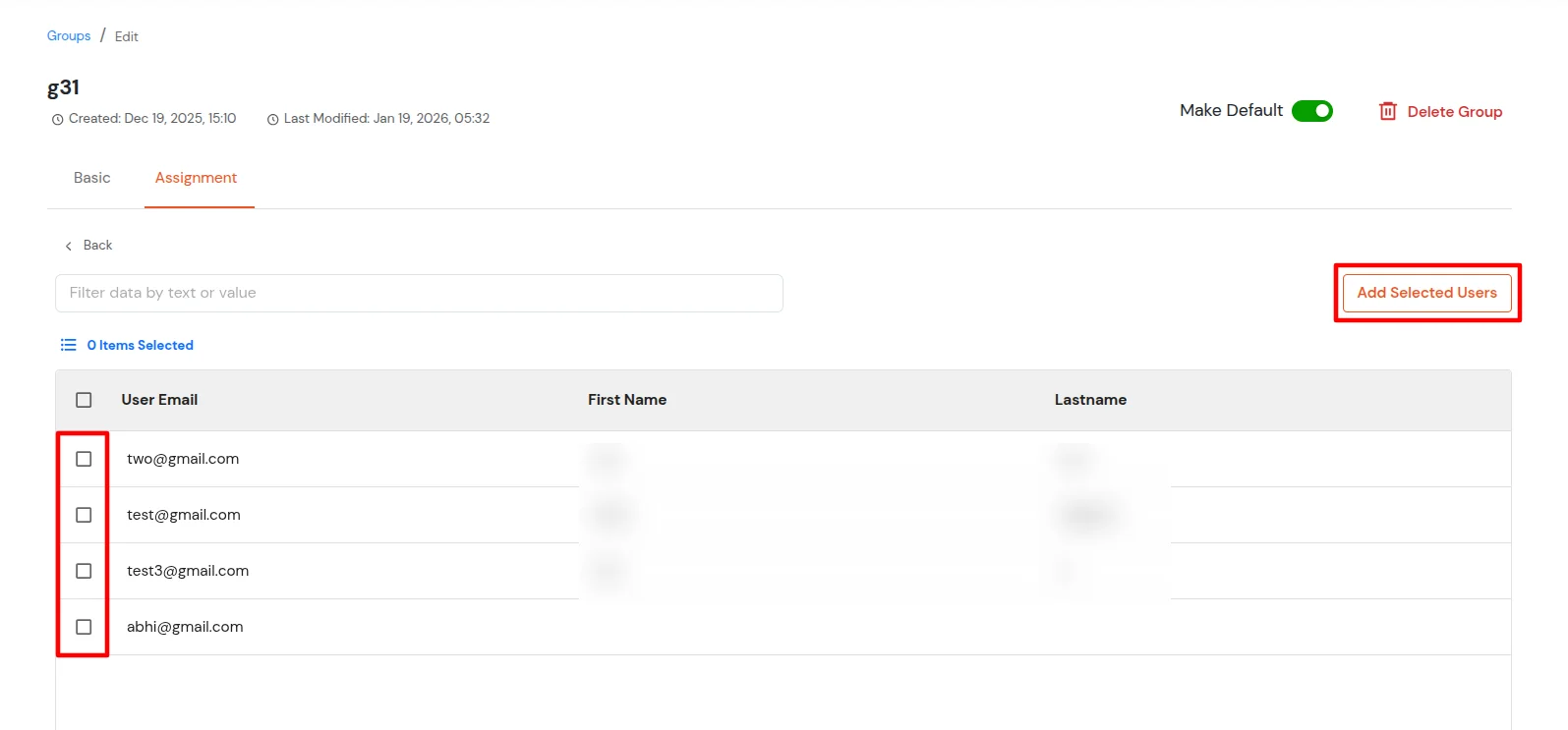
  • 現在グループに割り当てられていないユーザーのリストが表示されます。
  • 必要なユーザーを選択するには、 チェックボックス.
  • 詳しくはこちら 選択したユーザーを追加する それらをグループに割り当てる。
  • miniOrange Identity Platform 管理者ハンドブック:ユーザーの確認、選択したユーザーの追加


5. グループからユーザーを削除する方法:

  • 譲渡 タブを選択 チェックボックス 削除したいユーザーについて。
  • miniOrange Identity Platform 管理者ハンドブック:削除するユーザーの確認

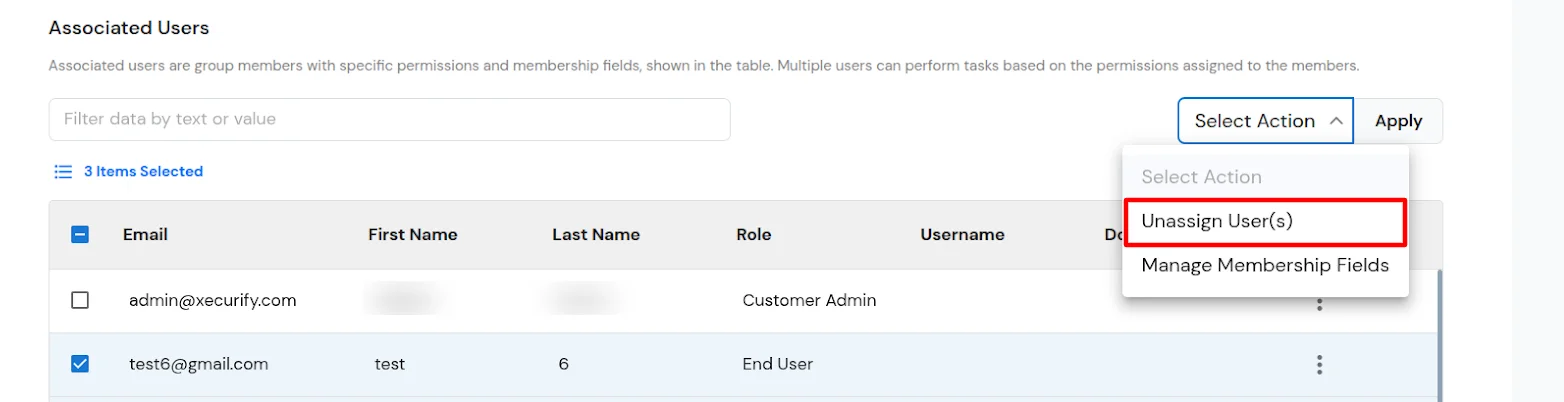
  • ノーザンダイバー社の アクションドロップダウン 表の右上隅で、 ユーザーを解放する.
  • 詳しくはこちら Apply.
  • miniOrange Identity Platform 管理者ハンドブック: ユーザーの割り当て解除、適用

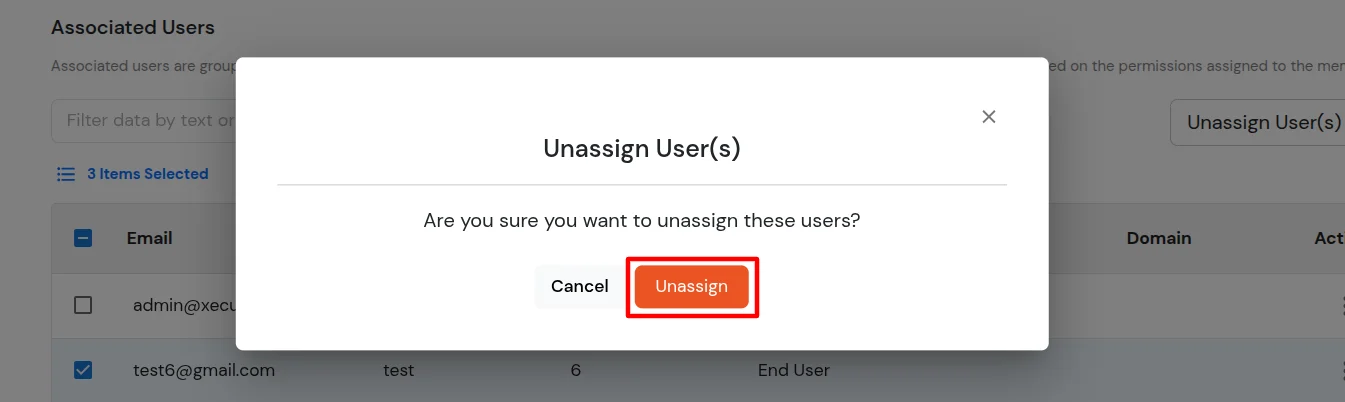
  • 確認ダイアログで、 割り当て解除 選択したユーザーをグループから削除します。
  • miniOrange Identity Platform 管理者ハンドブック:割り当て解除の確認


6. グループを削除する方法:

6.1. 単一グループの削除:

  • 詳しくはこちら 削除 グループ編集ページの右上隅にあります。
  • プロンプトが表示されたら、削除を確認します。
  • miniOrange Identity Platform 管理者ハンドブック:単一グループの削除

6.2. 複数のグループを削除する:

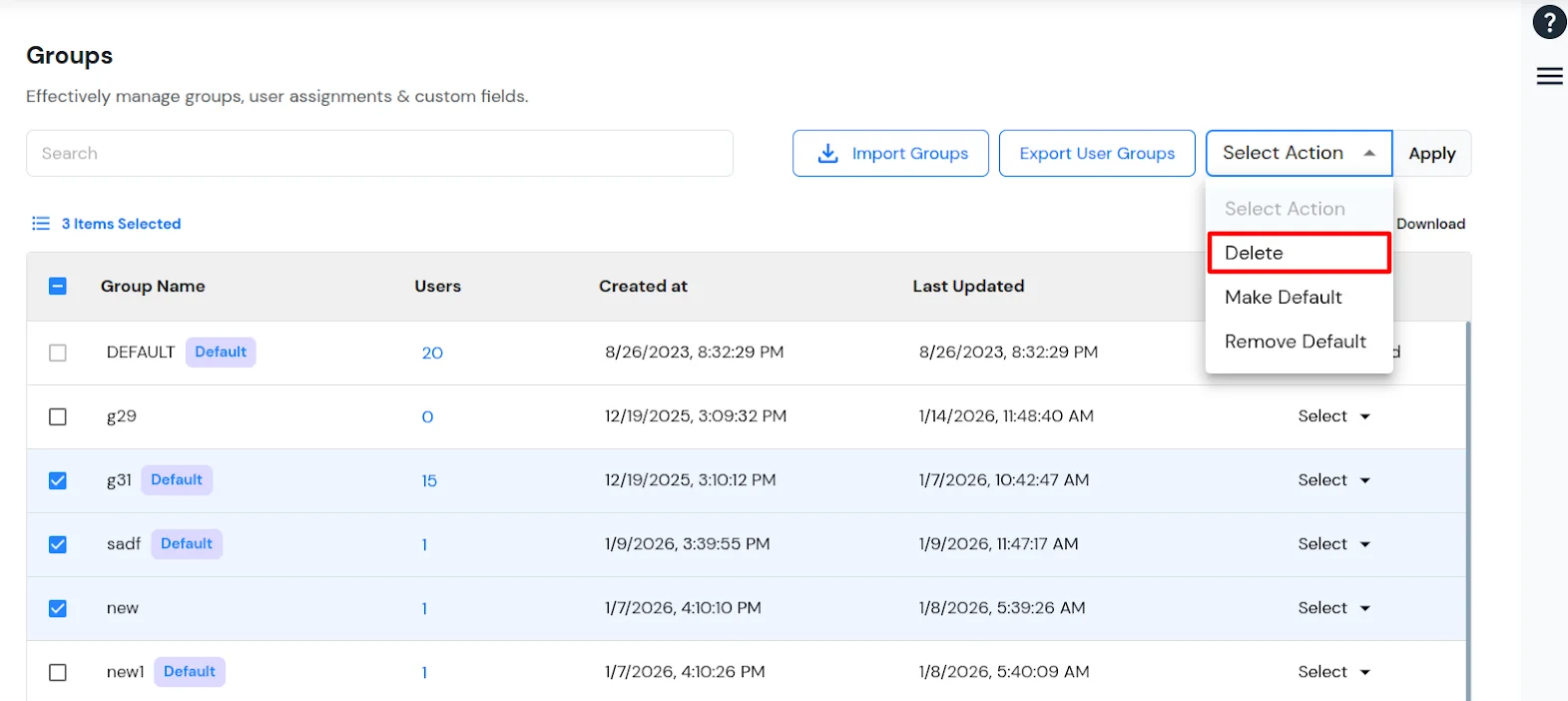
  • 削除したいグループのチェックボックスを選択してください。
  • 選択する 削除 アクションドロップダウン テーブルの上。
  • 詳しくはこちら Apply 選択したグループを削除します。
  • miniOrange Identity Platform 管理者ハンドブック: 削除アクション、適用

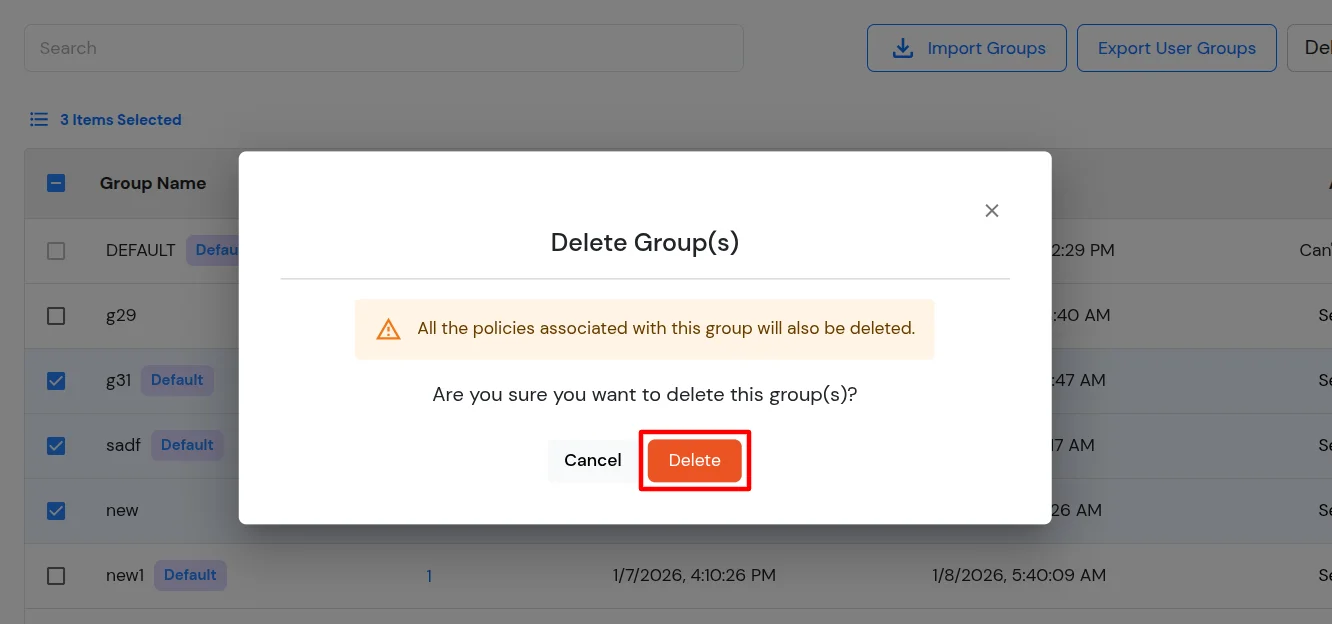
  • 以下を行うには、 削除 選択したグループを削除するには、このボタンをクリックします。
  • miniOrange Identity Platform 管理者ハンドブック:グループ削除の確認


7. グループをデフォルトにする方法:

7.1. 単一グループをデフォルトとして設定する

  • デフォルトにするトグル グループ編集ページの右上隅にあるボタンをクリックすると、グループをデフォルトとして設定または削除できます。
  • miniOrange Identity Platform 管理者ハンドブック: デフォルト設定の切り替え

  • また、1 つのグループをデフォルトとして設定することもできます。 メニュー。グループの横にある3点アイコンをクリックして選択します。 デフォルトにする.
  • miniOrange Identity Platform 管理者ハンドブック: グループ テーブル、行アクション メニューの「デフォルトにする」


7.2. 複数のグループをデフォルトとして設定する:

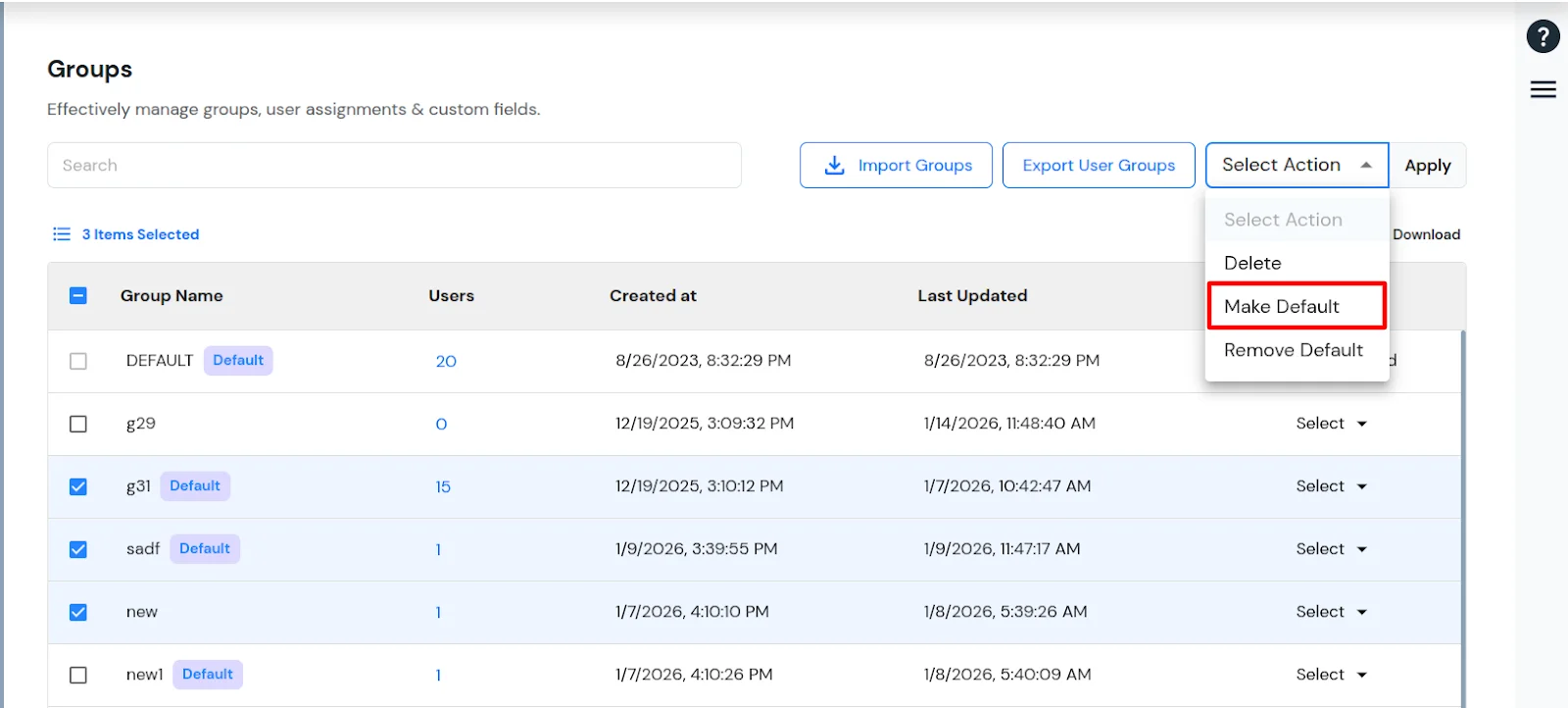
  • チェックボックスを使用してグループを選択してください。
  • 選択する デフォルトにする アクションドロップダウン.
  • 詳しくはこちら Apply.
  • miniOrange Identity Platform 管理者ハンドブック: デフォルト設定、適用

7.3. 複数のグループからデフォルト設定を削除する:

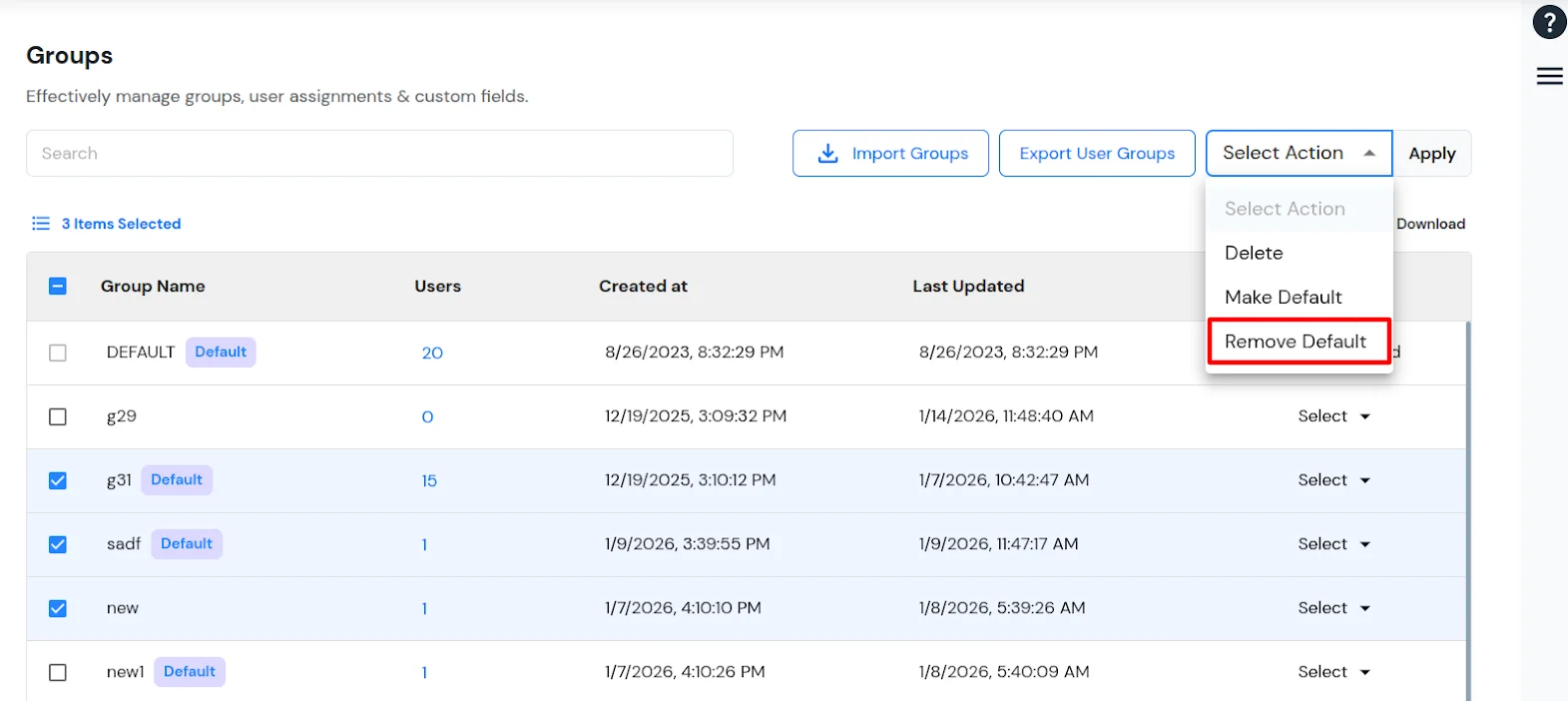
  • デフォルトグループを選択してください。
  • 選択する デフォルトを削除 アクションドロップダウン.
  • 詳しくはこちら Apply.
  • miniOrange Identity Platform 管理者ハンドブック: デフォルトを削除して適用する


8. グループメンバーのメンバーシップフィールドを管理する方法:

  • 詳しくはこちら 編集 必要なグループ向け。
  • miniOrange Identity Platform 管理者ハンドブック:グループの編集アクション

  • に行きます 譲渡 タブには何も表示されないことに注意してください。
  • miniOrange Identity Platform 管理者ハンドブック:割り当てタブ、グループメンバー

  • 会員情報を更新したいユーザーを選択してください。
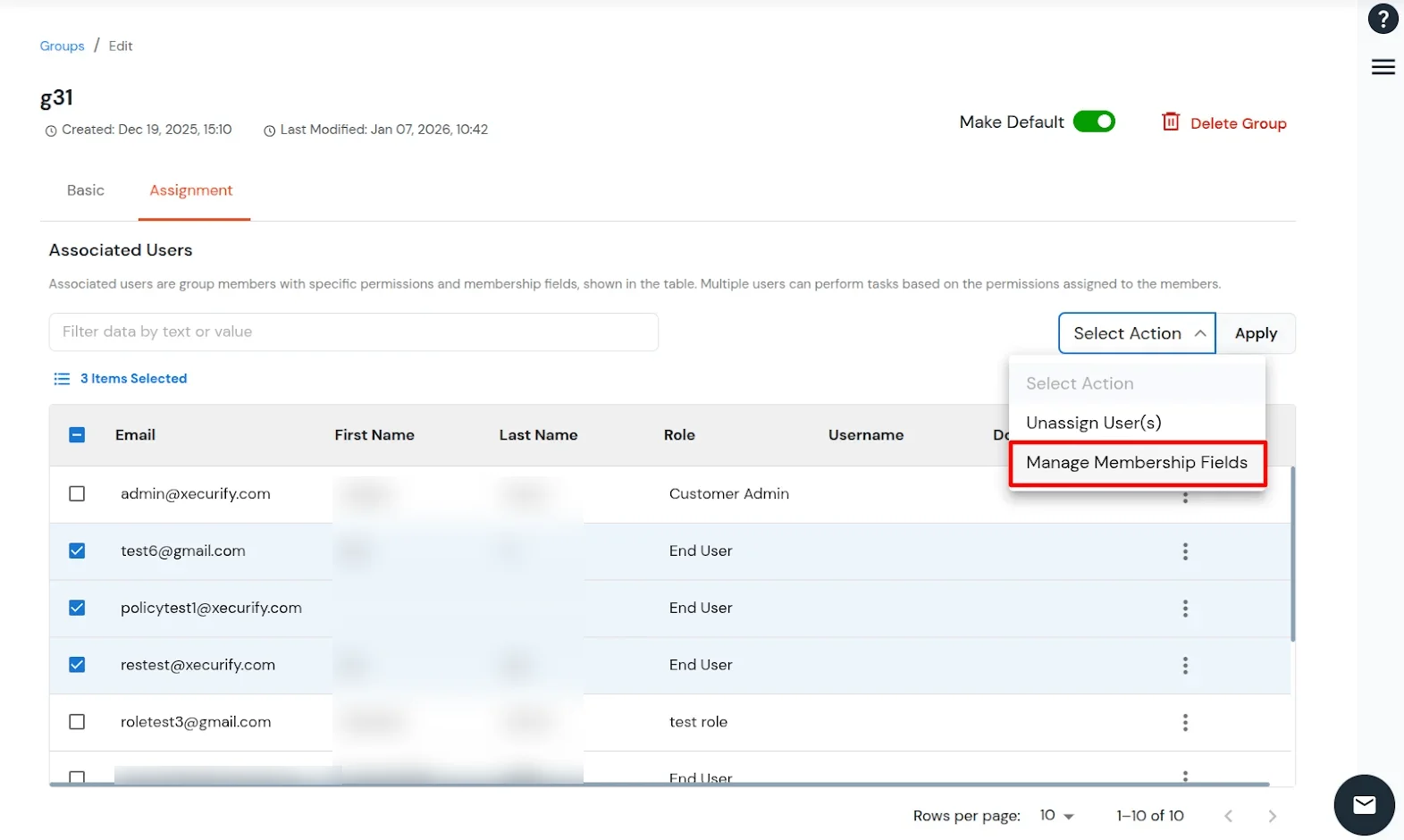
  • アクションのドロップダウンから、 会員フィールドの管理 をクリックし Apply.
  • 「メンバーシップフィールドの管理」が選択されたアクションドロップダウン、適用ボタン

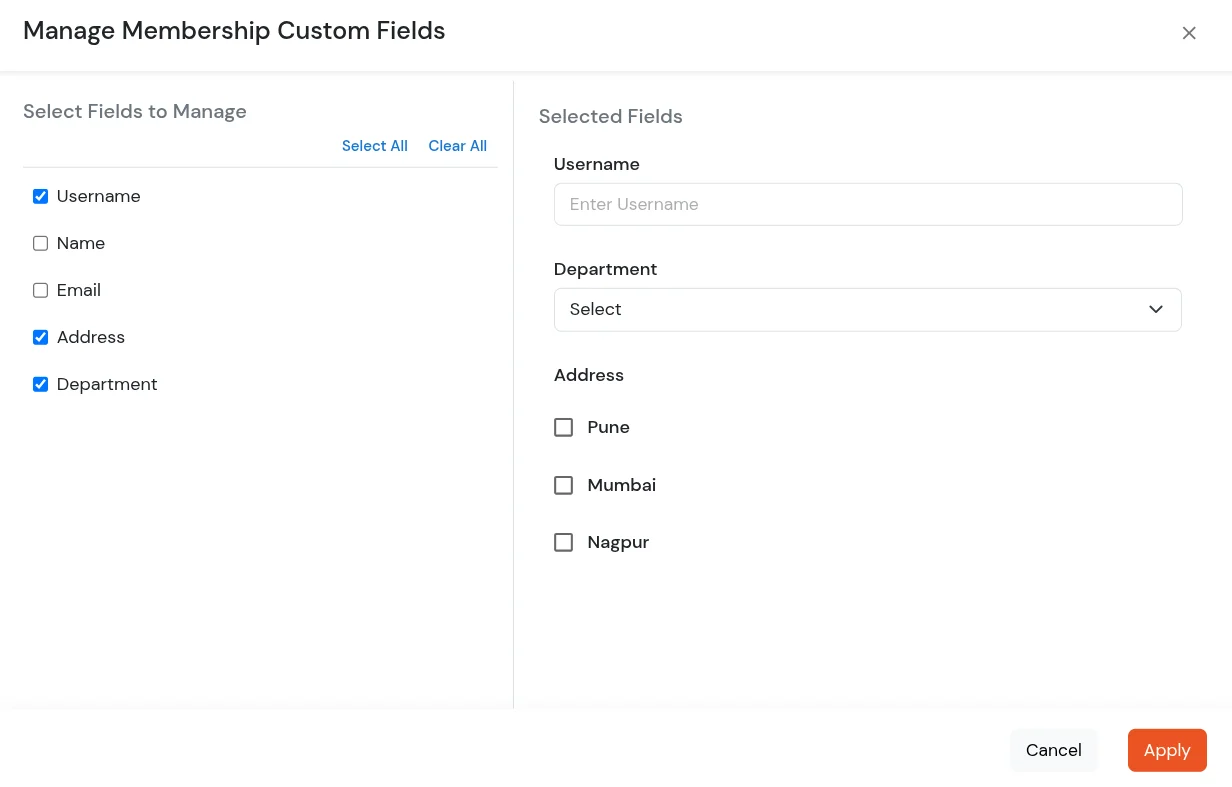
  • オープニング 会員カスタムフィールドの管理 モーダルには、以前に設定されたすべてのフィールドが選択された状態で表示され、既存の値が事前に入力されています。
    • まず 会員分野 更新したい
    • 必要に応じてフィールド値を変更してください。
    • miniOrange Identity Platform 管理者ハンドブック: メンバーシップ フィールド モーダル、適用

  • 詳しくはこちら Apply 選択したユーザーの変更内容を保存します。